يحوّل Rodin Gen 2.5 الصورة إلى شبكة 3D ذات ملمس في دقائق، وما تدفعه يعتمد على الخطة ومستوى الجودة الذي تختاره أكثر مما يعتمد على النموذج نفسه. معظم المقالات تتجاهل هذا الجانب. يجمع هذا المقال الأرقام في مكان واحد: ما تفرضه Hyper3D، وما يقدّمه كل مستوى جودة، وأين يتعثر التحويل من صورة إلى 3D، وكيفية تشغيل Rodin من داخل Picasso IA.
ملاحظة قبل الأرقام. أسعار أدوات 3D بالذكاء الاصطناعي تتغير كل بضعة أشهر، وبعض أرقام الأرصدة المتداولة تأتي من مواقع خارجية تعيد بيع Rodin بنظام أرصدة خاص بها. وحيثما يأتي الرقم من مصدر غير صفحة الأسعار الرسمية لشركة Hyper3D، يذكر هذا المقال ذلك. تحقّق من الصفحة الحية قبل أن تدفع أي مبلغ.
ماذا يفعل Rodin Gen 2.5
من صورة واحدة إلى شبكة
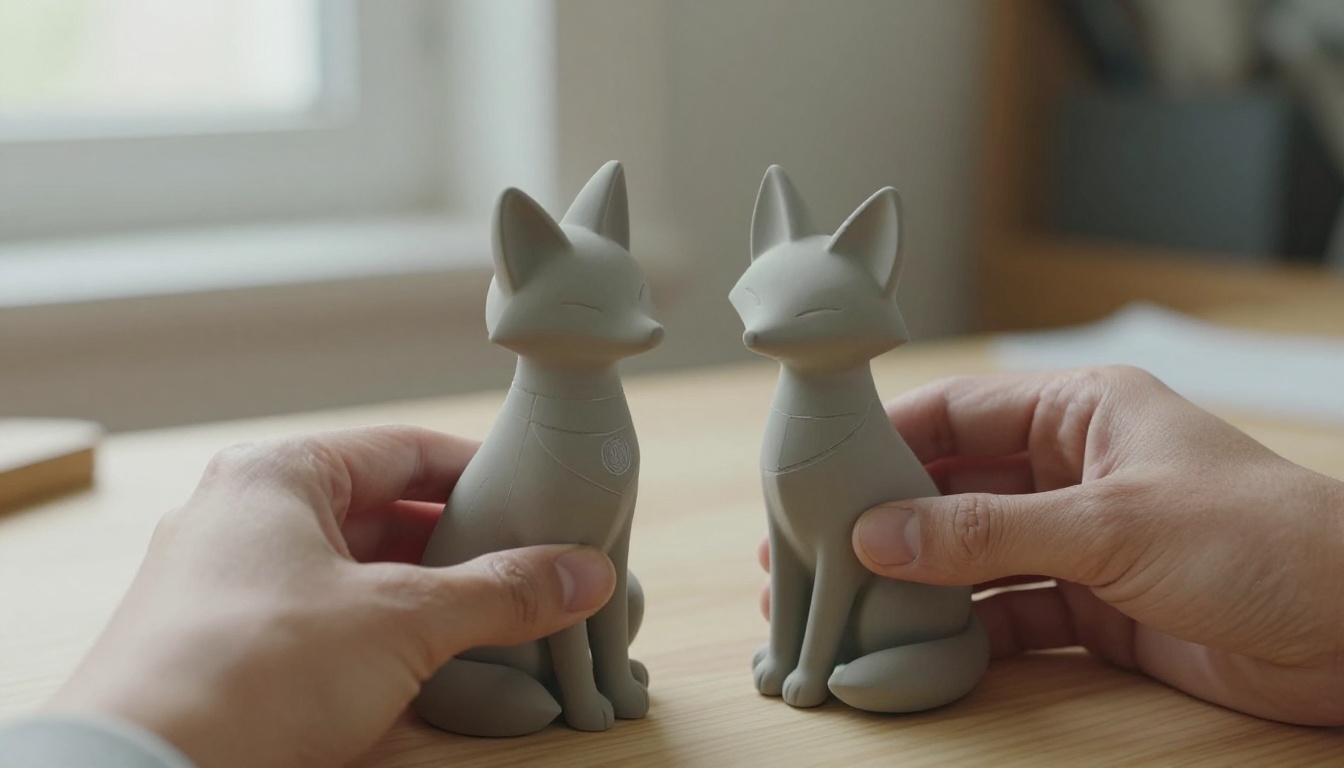
Rodin هو مولّد Hyper3D للتحويل من صورة إلى 3D ومن نص إلى 3D. تعطيه صورة واحدة واضحة، أو من صورتين إلى خمس صور التقطت من زوايا مختلفة، فيعيد شبكة 3D ذات ملمس يمكنك فتحها في Blender، أو إدراجها في محرك ألعاب، أو إرسالها إلى طابعة. كما يقبل أمرًا نصيًا عاديًا عندما لا تملك صورة مرجعية أصلًا.
سير العمل قصير:
- ارفع صورة مرجعية أو رسمًا تخطيطيًا سريعًا.
- اختر مستوى الجودة ووضع الشبكة.
- انتظر من دقيقة تقريبًا إلى نحو عشر دقائق، حسب المستوى.
- نزّل الملف بالصيغة التي يحتاجها سير عملك.
السرعة هي جوهر الأداة. صورة منتج كان سيستغرق مجسّمًا محترفًا نصف يوم لإعادة بنائها يدويًا تصبح شبكة أولية قابلة للاستخدام قبل أن يبرد فنجان قهوتك. لن تحلّ محل فنان ماهر في الأصل الرئيسي للمشروع، لكنها تزيل مشكلة الشاشة الفارغة، وهنا يتعثر معظم المشاريع الصغيرة.
ما الذي يعد به التحديث
تصف Hyper3D الإصدار Gen 2.5 بأنه مضبوط لبنية أغنى وأسطح أنعم من إصدارات Rodin السابقة، مع إعدادات جودة قابلة للاختيار توازن بين السرعة والتفاصيل. وعمليًا يشير ذلك إلى أدوات صلبة السطح أنظف (أثاث، أحذية، أجهزة، أجزاء ميكانيكية) وشخصيات بنسب أكثر إقناعًا.
💡 "الأسطح الأنعم" ادعاء من الشركة المزودة، وليس قياسًا. الطريقة الصادقة للحكم عليه هي تغذية الصور الثلاث نفسها إلى مستويين من الجودة ومقارنة الشبكتين جنبًا إلى جنب. توجد خطة اختبار بسيطة قرب نهاية هذا المقال.
تفصيل تسعير Rodin Gen 2.5
أسعار الخطط في لمحة
تبيع Hyper3D Rodin عبر خطط اشتراك. اعتبارًا من أكتوبر 2026، تعرض صفحة الأسعار الخطط التالية:
| الخطة | السعر الشهري | الفوترة السنوية | المخرجات التقديرية | ملاحظات |
|---|
| Free | $0 | غير متاح | محدودة | التوليد قبل التأكيد، و10 أصول خاصة، والتصدير من النماذج القديمة |
| Creator | $30 | $24 شهريًا | نحو 60 نموذجًا شهريًا | للاستخدام الفردي المنتظم |
| Business | $120 | $96 شهريًا | نحو 416 نموذجًا شهريًا | ترخيص تجاري مشمول |
| Enterprise | مخصص | مخصص | مخصص | شروط يتم التفاوض عليها |
تذكر الصفحة ترخيصًا تجاريًا لخطة Business فقط. إذا كنت تنوي بيع أي شيء أُنشئ عبر Free أو Creator، فاقرأ نص الترخيص قبل ذلك.
تكلفة كل نموذج، محسوبة
تجعل تقديرات المخرجات الواردة في الصفحة الحساب سهلًا:
- Creator، شهريًا: $30 مقسومة على 60 نموذجًا تساوي نحو $0.50 لكل نموذج.
- Creator، سنويًا: $24 مقسومة على 60 تساوي نحو $0.40.
- Business، شهريًا: $120 مقسومة على 416 تساوي نحو $0.29.
- Business، سنويًا: $96 مقسومة على 416 تساوي نحو $0.23.
هذه تقديرات مرتبطة بمزيج نموذجي من مستويات الجودة. إذا شغّلت كل شيء على أعلى مستوى ستستهلك حصتك أسرع، فترتفع تكلفتك الفعلية لكل نموذج. ميزانية معقولة هي من 0.25 إلى 0.50 دولار لكل توليد بالإعدادات القياسية، مع هامش لإعادة المحاولة. التحويل من صورة إلى 3D ليس محاولة واحدة تعطي نتيجة واحدة: إذا كان واحد من كل محاولتين صالحًا للاستخدام، فإن تكلفتك الفعلية لكل نموذج صالح تتضاعف.
لغز سعر الأرصدة
تعرض صفحة الأسعار نفسها الدفع حسب الاستخدام بأرصدة بسعر $1.5 للرصيد الواحد. إذا وضعت ذلك بجانب تكاليف الأرصدة لكل توليد التي تنشرها المواقع الخارجية (القسم التالي)، يبدو الحساب غير متسق: من 20 إلى 35 رصيدًا بسعر $1.5 للواحد ستكون بين $30 و$52 لنموذج واحد، بينما يخرج حساب الاشتراك أعلاه بأقل من دولار. الأرجح أن وحدات الأرصدة تختلف بين المواقع وHyper3D، أو أن السعر ينطبق على حزمة. الصفحات العامة لا توفّق بين الاثنين.
💡 لا تشترِ أرصدة منفردة قبل أن تتحقق مما يشتريه الرصيد الواحد في حسابك. شغّل اختباراتك الأولى ضمن خطة أو على المستوى المجاني، حيث تكون تكلفة كل نموذج متوقعة.
مقارنة مستويات الجودة
تعرض المواقع الخارجية التي تعيد بيع Rodin Gen 2.5 خمسة مستويات جودة. أرقام أرصدتها تستخدم مقياس الموقع نفسه لا وحدات اشتراكات Hyper3D، لكن النسب بين المستويات ما زالت مفيدة:
| المستوى | الأرصدة (مقياس الموقع) | الوقت المعتاد | أفضل استخدام |
|---|
| Lowest | 20 | من 30 إلى 90 ثانية | فحص الشكل الظاهري |
| Low | 20 | من 30 إلى 90 ثانية | المسودات السريعة |
| Medium | 30 | من 2 إلى 5 دقائق | الأدوات اليومية |
| High | 30 | من 2 إلى 5 دقائق | الأصول النهائية |
| Ultra | 35 | من 5 إلى 10 دقائق | النماذج الرئيسية، حتى 2 مليون وجه |
الانتقال من 20 إلى 35 رصيدًا يعني 75% تكلفة أكثر لمستوى Ultra، بينما يزيد وقت التوليد بنحو خمسة أضعاف. تفرض المواقع نفسها أيضًا رسومًا إضافية على الخيارات: نحو 5 أرصدة إضافية للإدخال متعدد الصور، ونحو 10 أرصدة إضافية لحزمة ملمس بدقة 4K.
مستويات المسودات للفحص السريع
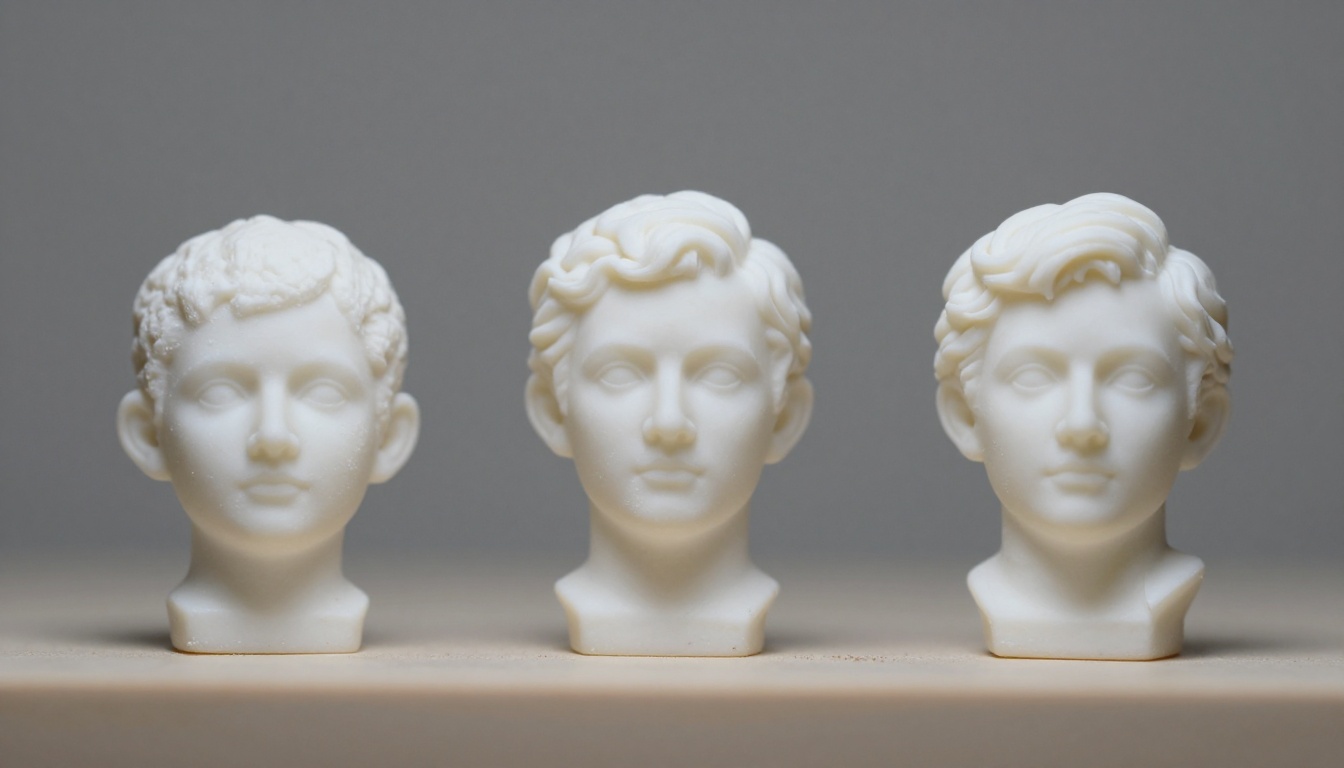
ينتهي مستوى Lowest وLow في 30 إلى 90 ثانية، وتكلفتهما واحدة. استخدمهما لتتحقق مما إذا كانت صورتك تمنح النموذج معلومات كافية. إذا كان الشكل الظاهري خاطئًا في مستوى المسودة، فسيكون خاطئًا في Ultra أيضًا، لكن ببطء أكبر وتكلفة أعلى. تجربتان أو ثلاث بصور مختلفة تكشف لك أي زاوية تعتمد.
مستويات الإنتاج وUltra
وفقًا لجدول المواقع، تتشارك Medium وHigh في السعر ونطاق الوقت. إذا كان موقعك يسعّرهما بالتساوي، فليس هناك سبب كبير لاختيار Medium عندما يكون High متاحًا. أما Ultra فهي الاستثناء: فحتى 2 مليون وجه هو قدر كبير جدًا من الهندسة. هذا يناسب التصيير للقطات القريبة والطباعة بتقنية 3D، لكن محرك الوقت الحقيقي سيحتاج إلى تقليل عدد المضلعات أولًا، لذلك قد لا يوفّر Ultra لك شيئًا إذا كانت الخطوة التالية تتطلب ميزانية مضلعات.
على Picasso IA، تستخدم صفحة Rodin سلّمًا أبسط: extra-low وlow وmedium وhigh، إضافةً إلى تجاوز للجودة يحدد عدد المضلعات المخصص. الفكرة نفسها، لكن بدرجات أقل.
جودة التحويل من صورة إلى 3D عمليًا
ما يعمل جيدًا
إعادة البناء من صورة واحدة تكافئ الصور العادية. أقوى النتائج تأتي من:
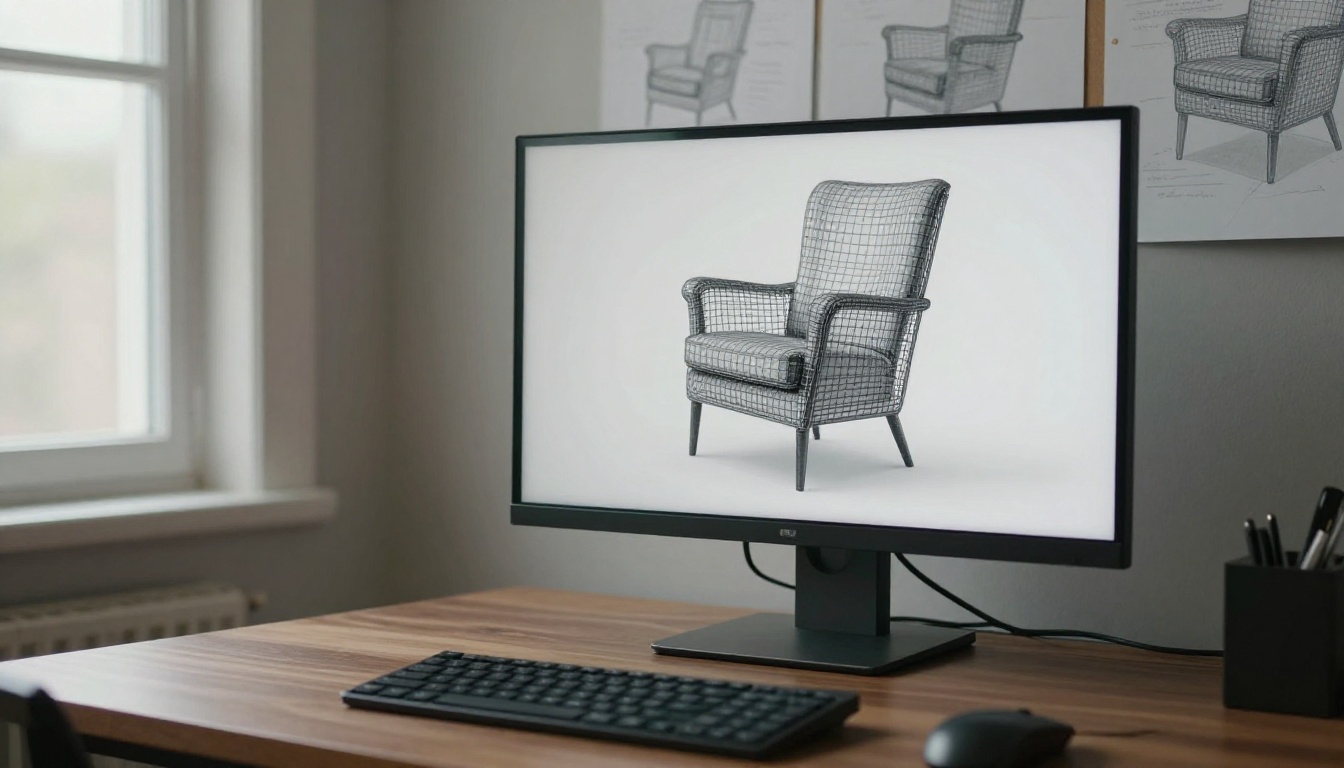
- أجسام صلبة السطح ذات حواف واضحة: أحذية رياضية، وكراسٍ، ومكبرات صوت، وأدوات يدوية.
- أشكال متماثلة، يستطيع فيها النموذج أن يستنتج الجانب المخفي بثقة.
- أشياء معزولة على خلفية سادة بإضاءة ناعمة ومتساوية.
- رسوم تخطيطية خشنة، حيث يلاحظ أحد المواقع أن وضع Creative يتعامل مع الرسومات الفضفاضة أفضل من وضع Faithful.
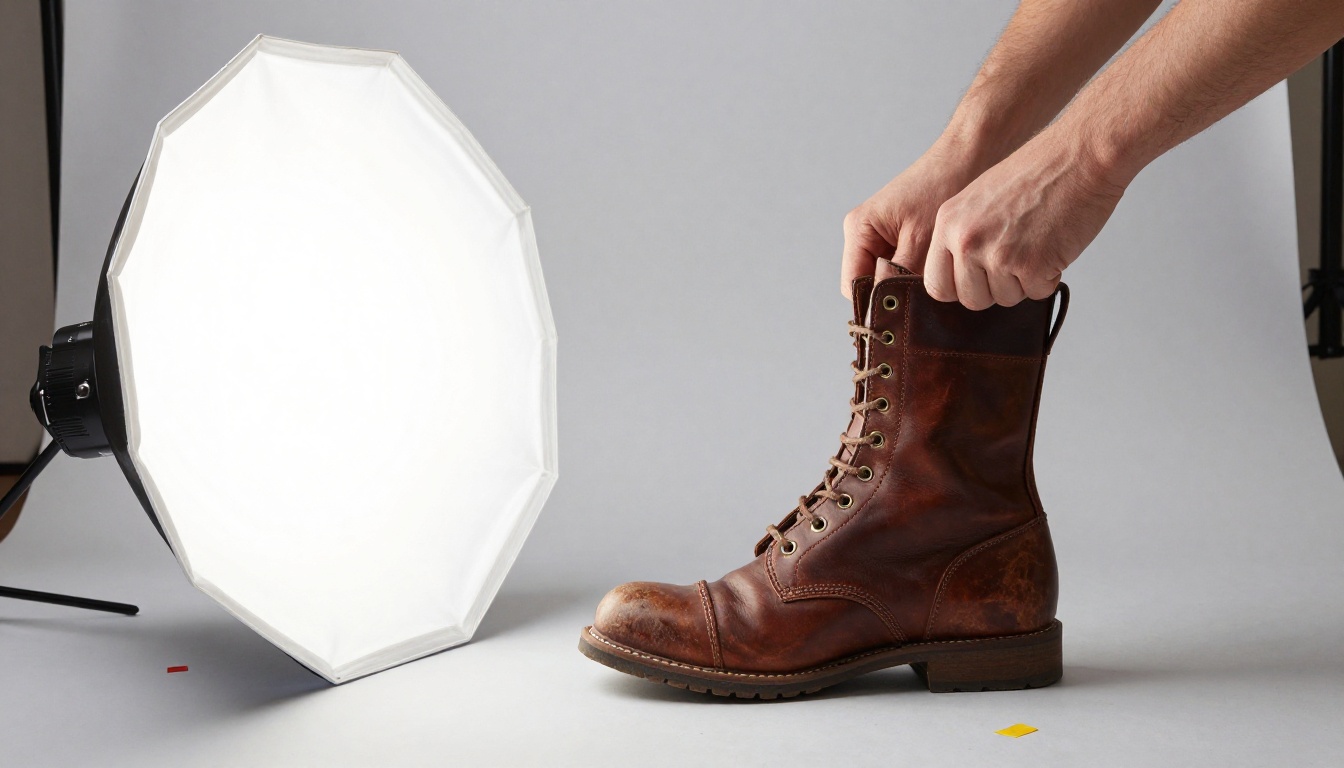
الصورة المرجعية الجيدة نصف المهمة. صوّر بزاوية ثلاثية الأرباع، واجعل الجسم في المنتصف يملأ معظم الإطار، وتجنب الظلال القاسية والانعكاسات الشبيهة بالمرايا، واستخدم خلفية محايدة. حين يكون الجسم مهمًا، التقط من صورتين إلى خمس صور من جوانب مختلفة واستخدم الإدخال متعدد الصور، فالمواقع تفيد بأنه يعطي أنظف النتائج.
أين ما زال يتعثر
هذه حدود إعادة البناء من صورة واحدة بوجه عام. قد يضيّق Gen 2.5 بعضها، لكنني لا أتوقع أن يزيلها:
| المشكلة | لماذا تحدث | الحل |
|---|
| الجانب الخلفي الغامض | النموذج يخمّن ما لم تره الكاميرا | أضف صورة ثانية من الخلف |
| الأجزاء الرفيعة المندمجة | الأحزمة والكابلات وخصلات الشعر تُقرأ ككتلة واحدة | انمذجها بشكل منفصل أو انحتها لاحقًا |
| الزجاج والكروم المشوّه | الانعكاسات تبدو كهندسة | استخدم بدائل مطفية أو فلتر استقطاب |
| النصوص والشعارات الضبابية | الكتابة الدقيقة تتحول إلى ضوضاء ملمس | أعد تطبيق الشعارات كملصقات |
| المقياس الخاطئ | الصورة لا تحمل مسطرة | حدد صندوق الإحاطة أو المقياس في تطبيق 3D |
تعامل مع المخرجات على أنها مسودة أولى قوية، لا كأصل نهائي. بالنسبة للأدوات التي تقع في خلفية المشهد، قد تكفي المسودة في الغالب. أما ما تتوقف عنده الكاميرا فخصص له وقتًا للتنظيف.
أوضاع الشبكة وصيغ التصدير
Quad أم Raw
يقدّم Rodin نوعين من الشبكات. Quad يبني طوبولوجيا قائمة على المربعات، فتتشوه بسلاسة وتناسب الرسوم المتحركة والتركيب الهيكلي. أما Raw فينتج مثلثات ويُفضّل تفاصيل السطح، وهو مناسب للتصيير والطباعة بتقنية 3D. وبالنسبة إلى الشخصيات البشرية، يوجد أيضًا خيار T/A pose الذي يضع الشخصية في وضعية تركيب هيكلي قياسية.
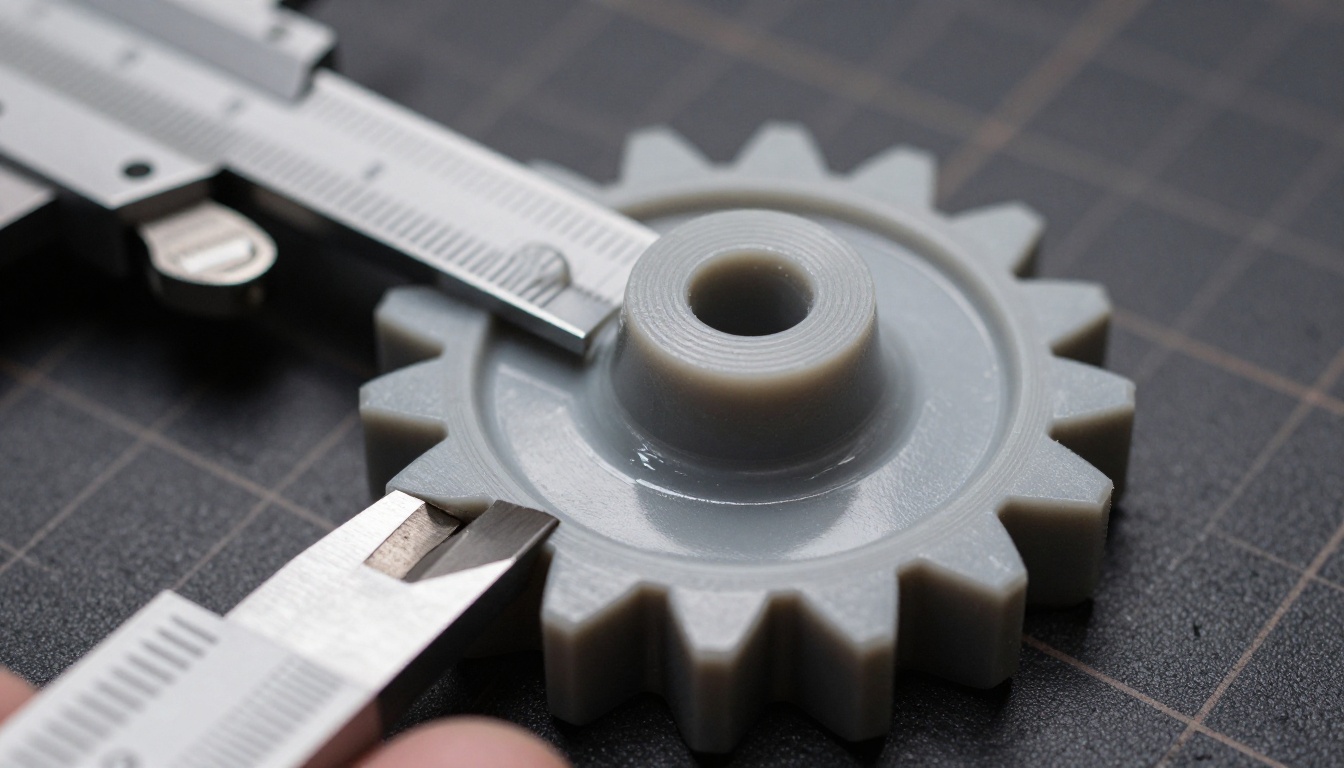
قاعدة بسيطة: اختر Quad إذا كان النموذج سيتحرك، واختر Raw إذا سيبقى ثابتًا أو سيُطبع.
اختيار صيغة التصدير
تأتي الخامات على هيئة مواد PBR، فتعمل المعدنية والخشونة في المحركات الحديثة. بعض المواقع تضيف خطوة إزالة الإضاءة التي تزيل الضوء المدمج في الصورة حتى يمكن إعادة إضاءة النموذج في مشهدك. والصيغة التي تصدّرها تحدد أين يمكن أن يذهب النموذج بعد ذلك:
| الصيغة | أفضل استخدام | انتبه إلى |
|---|
| GLB | عارضات الويب والواقع المعزز (AR) والنماذج الأولية السريعة للألعاب | ملفات كبيرة عند المستويات العليا |
| FBX | محركات الألعاب والرسوم المتحركة | إعدادات المواد تختلف حسب المحرك |
| OBJ | التحرير في Blender والتطبيقات المشابهة | الأنسجة تصل كملفات منفصلة |
| USDZ | معاينات الواقع المعزز على Apple | دعم محدود للتحرير |
| STL | الطباعة بتقنية 3D | هندسة فقط، بدون لون أو نسيج |
كيفية استخدام Rodin على Picasso IA
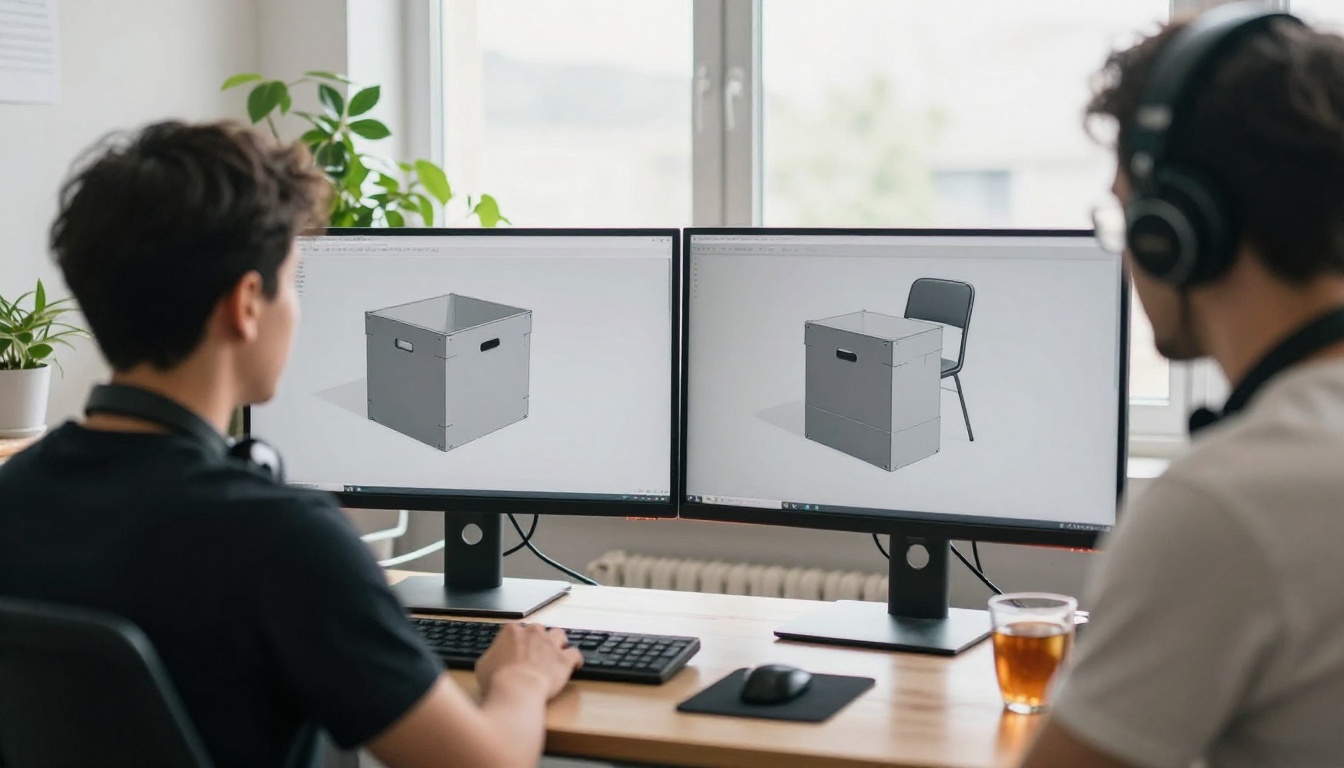
Rodin متاح في مجموعة نماذج 3D على Picasso IA، ويمكنك رفع ما يصل إلى خمس صور في كل تشغيل.
💡 ملاحظة صريحة: تعرض صفحة النموذج حقل مستوى بقيمة افتراضية هي Gen-2. لم أتمكن من تأكيد خيار Gen 2.5 في القائمة، لذا تحقّق من حقل المستوى في حسابك قبل أن تفترض أنك تشغّل أحدث إصدار.
خطوة بخطوة
- افتح صفحة Rodin في مجموعة النماذج ثلاثية الأبعاد.
- ارفع صورة واحدة واضحة، أو حتى خمس صور من زوايا مختلفة.
- اكتب أمرًا نصيًا قصيرًا. الحقل مطلوب حتى عند رفع الصور، فصِف الجسم بكلمات بسيطة، مثل "حذاء رياضي جلدي متآكل، لمسة مطفية، صورة منتج في استوديو".
- اضبط الجودة على low لأول مرور.
- اختر Quad لأي شيء سيتحرك، أو Raw للتفاصيل والطباعة.
- أبقِ المادة على PBR والصيغة على GLB ما لم يحتج سير عملك إلى شيء آخر.
- وَلِّد، ونزّل، وتحقق من الشبكة في عارض قبل أن تنفق أكثر.
- إذا بدت المسودة واعدة، أعد التشغيل على high بقيمة البذرة نفسها حتى تبقى النتيجة قابلة للمقارنة.

إعدادات تستحق التغيير
| الإعداد | الخيارات | غيّره عندما |
|---|
| quality | extra-low، low، medium، high | المسودات مقابل المخرجات النهائية |
| mesh_mode | Quad، Raw | التحريك مقابل الطباعة |
| material | PBR، Shaded، All | تحتاج إلى اللون المدمج فقط أو إلى خرائط PBR الكاملة |
| geometry_file_format | glb، usdz، fbx، obj، stl | تتطلبه أداتك التالية |
| tapose | تشغيل أو إيقاف | يكون الشخص مجسمًا بشريًا تخطط لتركيب هيكل عظمي له |
| seed | أي عدد صحيح | تريد نتائج قابلة للتكرار عبر الجلسات |
| quality_override | عدد مخصص من المضلعات | لديك حد صارم لعدد المضلعات |
| bbox_condition | العرض، الارتفاع، الطول | يجب أن يتناسب النموذج مع مساحة محددة بدقة |
| use_original_alpha | تشغيل أو إيقاف | تحتوي صورتك أصلًا على قص نظيف |
هل يستحق الأرصدة؟
من ينبغي له الدفع
| إذا كنت | الحكم |
|---|
| بائعًا عبر الإنترنت | نعم، لعارضات 360 درجة ومعاينات الواقع المعزز للمنتجات البسيطة |
| مطوّر ألعاب مستقلًا | نعم للدعائم ومجسّمات التخطيط الأولية، لكن توقّع تنظيفًا للشخصيات الرئيسية |
| هاويًا للطباعة بتقنية 3D | نعم، مع وضع Raw للشبكة وتصدير STL |
| فنان شخصيات | مفيد كشبكة أساسية بوضع Quad مع وضعية T/A pose، ثم النحت عليها |
| معماريًا أو مختصًا بالتصوير المرئي | ربما، للدعائم الصغيرة فقط، لأن المقياس والتفاصيل تحتاج إلى فحص |
إذا كان حجم عملك بضعة نماذج في الشهر، فالمستوى المجاني أو خطة Creator كافيان لتكتشف ذلك. وإذا كنت تولّد عشرات النماذج أسبوعيًا للعملاء، فحساب Business ($0.23 إلى $0.29 لكل نموذج حسب تقديرات الصفحة) يبدو أفضل بكثير من الدفع لكل توليد.
بدائل تستحق التجربة
لستَ مقيّدًا بنموذج واحد. يحوّل Hunyuan 3D 3.1 الصور إلى نماذج ثلاثية الأبعاد أيضًا على Picasso IA، فيمكنك تمرير الصورة نفسها عبر الاثنين ومقارنة الشبكتين. وإذا كان هدفك شخصية متحركة، فإن Create Character v1 يجهّز الشخصيات ثلاثية الأبعاد تلقائيًا، وText To Motion Diffusion v2 يحرّكها من وصف نصي.
ليست لديك صورة مرجعية بعد؟ أنشئ واحدة أولًا باستخدام Flux 2 Pro أو Nano Banana Pro، واطلب جسمًا واحدًا في المنتصف على خلفية سادة بإضاءة ناعمة. هذا بالضبط نوع الصور التي يكافئها التحويل من صورة إلى 3D.
اختبار عادل في 30 دقيقة:
- اختر ثلاثة أشياء: سهلًا (كوب)، ومتوسطًا (حذاء رياضي)، وصعبًا (نبتة أو كرسي بأرجل رفيعة).
- شغّل كلًا منها بجودة low وجودة high.
- سجّل وقت التوليد، والمدة التي يستغرقها تنظيف كل شبكة.
- احكم بعدد الدقائق حتى تحصل على أصل قابل للاستخدام، لا بمدى جودة المعاينة.
جرّبه على Picasso IA
الأرقام لا تخبرك إلا بقدر محدود. أسرع طريقة لمعرفة إن كان Rodin يناسب عملك هي تمرير صورتك الخاصة عبره. افتح Rodin على Picasso IA، وارفع لقطة واضحة لجسم تملكه بالفعل، وشغّل مسودة بجودة منخفضة، ثم تمريرة بجودة عالية، وقارن بينهما في عارض 3D الخاص بك.
عندما لا تتوفر صورة المصدر، أنشئ واحدة باستخدام نموذج صور على Picasso IA وأدخلها مباشرة في خطوة 3D. جرّب المسودات بتكلفة قليلة، وتحقق من الشكل الظاهري، وخصص أفضل مستوى لديك للنسخة التي تبدو صحيحة بالفعل. نموذجك الأولي القابل للطباعة الأول قد يبعد عنك سوى رفعة واحدة.