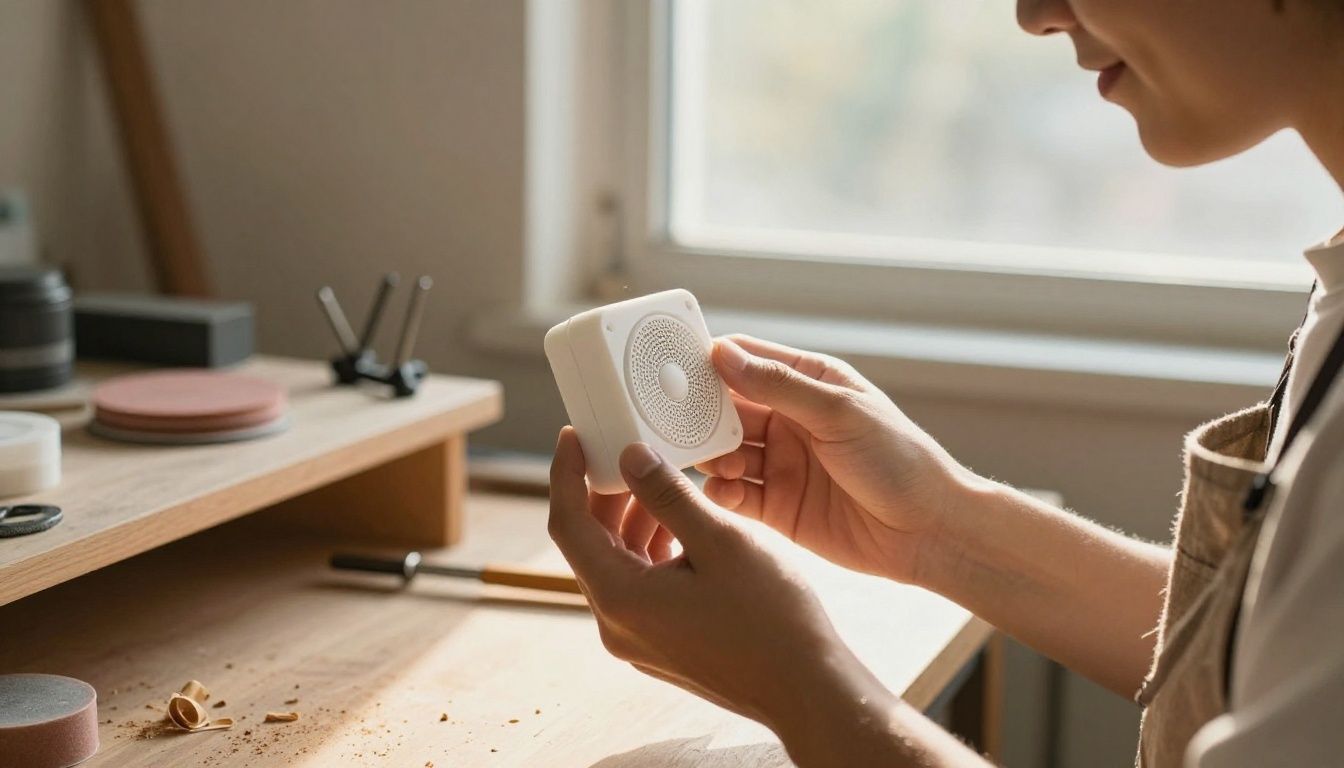
O Rodin Gen 2.5 transforma uma foto em uma malha 3D texturizada em minutos, e o que você paga depende menos do modelo e mais do plano e do nível de qualidade escolhido. A maioria dos textos pula essa parte. Este artigo reúne os números em um só lugar: o que a Hyper3D cobra, o que cada nível de qualidade entrega, onde a imagem para 3D ainda desmorona e como usar o Rodin de dentro do Picasso IA.
Uma observação antes dos valores. Os preços de ferramentas de 3D com IA mudam a cada poucos meses, e alguns dos números de créditos que circulam vêm de hospedagens de terceiros que revendem o Rodin com sistema de créditos próprio. Quando um valor vem de outro lugar que não a página de preços da própria Hyper3D, este artigo informa isso. Confira a página atualizada antes de pagar por qualquer coisa.
O que o Rodin Gen 2.5 faz
De uma foto a uma malha
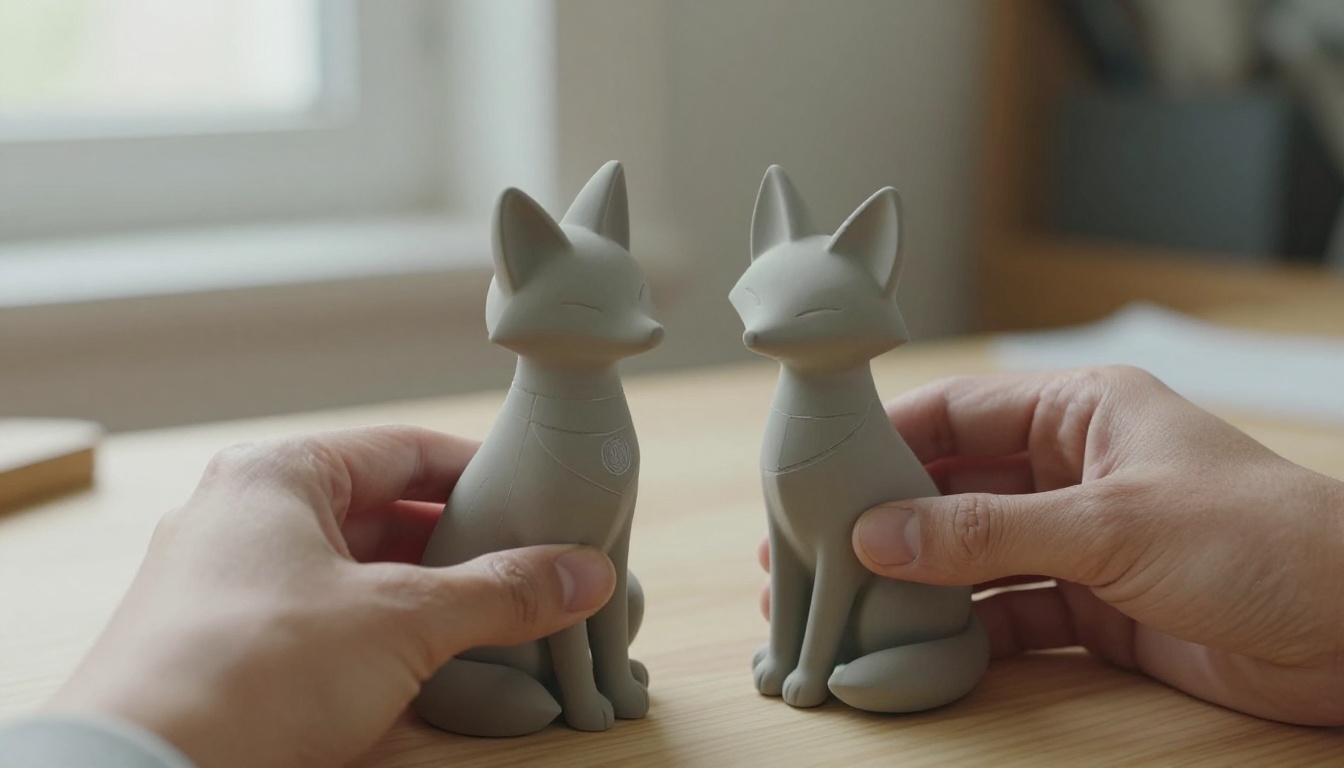
O Rodin é o gerador de imagem para 3D e de texto para 3D da Hyper3D. Você envia uma foto nítida, ou de duas a cinco fotos tiradas de ângulos diferentes, e ele devolve uma malha texturizada que pode ser aberta no Blender, levada para um motor de jogo ou enviada para uma impressora. Ele também aceita um prompt de texto simples, quando você não tem nenhuma imagem de referência.
O fluxo de trabalho é curto:
- Envie uma foto de referência ou um esboço rápido.
- Escolha um nível de qualidade e um modo de malha.
- Espere de cerca de um minuto a cerca de dez, dependendo do nível.
- Baixe o arquivo no formato que seu fluxo de trabalho exige.
Essa velocidade é justamente o ponto principal. Uma foto de produto que levaria meio dia para um modelador reconstruir à mão vira uma malha inicial utilizável antes que seu café esfrie. Ele não vai substituir um artista experiente em um ativo de destaque, mas resolve o problema da tela em branco, e é aí que a maioria dos pequenos projetos trava.
O que a atualização promete
A Hyper3D descreve o Gen 2.5 como ajustado para uma estrutura mais rica e superfícies mais lisas do que as versões anteriores do Rodin, com configurações de qualidade selecionáveis que trocam velocidade por detalhe. Na prática, isso aponta para adereços de superfície dura mais limpos (móveis, calçados, gadgets, peças mecânicas) e personagens com proporções mais convincentes.
💡 "Superfícies mais lisas" é uma afirmação do fornecedor, não uma medição. A forma honesta de avaliar isso é alimentar o mesmo trio de fotos em dois níveis de qualidade e comparar as malhas lado a lado. Um plano de teste simples aparece perto do fim deste artigo.
Detalhamento de preços do Rodin Gen 2.5
Preços dos planos num relance
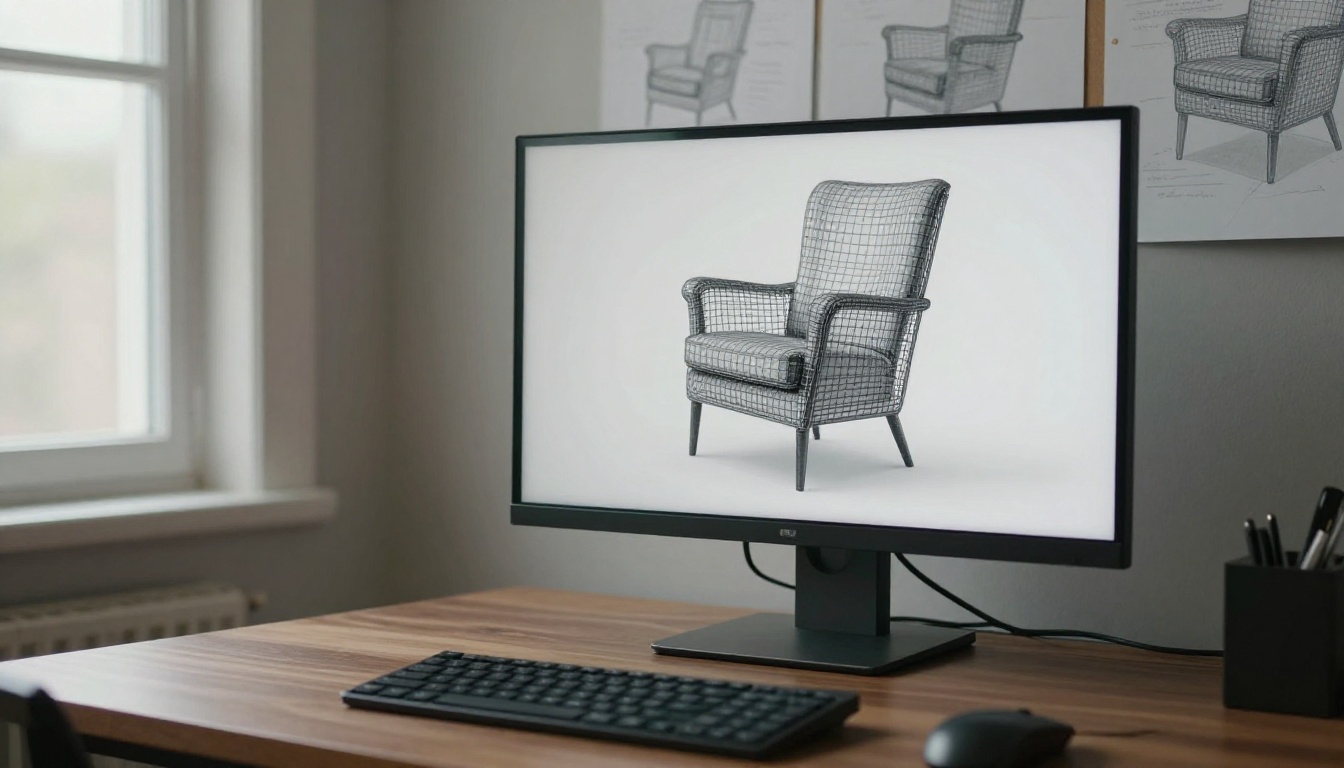
A Hyper3D vende o Rodin por meio de planos de assinatura. Em outubro de 2026, a página de preços lista estes:
| Plano | Preço mensal | Cobrança anual | Saída estimada | Observações |
|---|
| Free | US$ 0 | n/a | Limitada | Gere antes de confirmar, 10 ativos privados, exportação de modelos legados |
| Creator | US$ 30 | US$ 24 por mês | Cerca de 60 modelos por mês | Uso individual regular |
| Business | US$ 120 | US$ 96 por mês | Cerca de 416 modelos por mês | Licença comercial incluída |
| Enterprise | Sob consulta | Sob consulta | Sob consulta | Condições negociadas |
A página só detalha uma licença comercial para o Business. Se você planeja vender qualquer coisa feita nos planos Free ou Creator, leia o texto da licença antes.
Custo por modelo, calculado
As próprias estimativas de saída da página facilitam a conta:
- Creator, mensal: US$ 30 divididos por 60 modelos dá cerca de US$ 0,50 por modelo.
- Creator, anual: US$ 24 divididos por 60 dá cerca de US$ 0,40.
- Business, mensal: US$ 120 divididos por 416 dá cerca de US$ 0,29.
- Business, anual: US$ 96 divididos por 416 dá cerca de US$ 0,23.
Esses valores são estimativas ligadas a uma mistura típica de níveis de qualidade. Se você rodar tudo no nível mais alto, vai consumir sua cota mais rápido, e seu custo real por modelo sobe. Um orçamento sensato é US$ 0,25 a US$ 0,50 por geração em configurações padrão, mais uma margem para refazer. Imagem para 3D não é um tiro único: se uma geração em duas for utilizável, seu custo efetivo por modelo utilizável dobra.
O enigma dos créditos
A mesma página de preços lista créditos pagos conforme o uso, a US$ 1,5 por crédito. Coloque isso ao lado dos custos de crédito por geração informados por hospedagens terceiras (próxima seção) e a conta não fecha: de 20 a 35 créditos a US$ 1,5 cada daria de US$ 30 a US$ 52 por um único modelo, enquanto a conta da assinatura acima fica abaixo de um dólar. O mais provável é que as unidades de crédito sejam diferentes entre as hospedagens e a Hyper3D, ou que a taxa valha para um pacote. As páginas públicas não conciliam as duas coisas.
💡 Não compre créditos avulsos antes de confirmar o que um crédito compra na sua própria conta. Faça seus primeiros testes dentro de um plano ou no nível gratuito, onde o custo por modelo é previsível.
Níveis de qualidade comparados
Hospedagens de terceiros que revendem o Rodin Gen 2.5 listam cinco níveis de qualidade. Os valores de créditos usam a escala própria da hospedagem, e não as unidades de assinatura da Hyper3D, mas as proporções entre os níveis continuam úteis:
| Nível | Créditos (escala da hospedagem) | Tempo típico | Melhor para |
|---|
| Lowest | 20 | 30 a 90 segundos | Verificações de silhueta |
| Low | 20 | 30 a 90 segundos | Rascunhos rápidos |
| Medium | 30 | 2 a 5 minutos | Adereços do dia a dia |
| High | 30 | 2 a 5 minutos | Ativos finais |
| Ultra | 35 | 5 a 10 minutos | Modelos de destaque, até 2 milhões de faces |
Ir de 20 para 35 créditos significa 75% a mais de custo no Ultra, enquanto o tempo de geração cresce cerca de cinco vezes. As mesmas hospedagens cobram à parte por opções: cerca de 5 créditos a mais por entrada com várias imagens e cerca de 10 a mais por um pacote de textura em 4K.
Níveis de rascunho para verificações rápidas
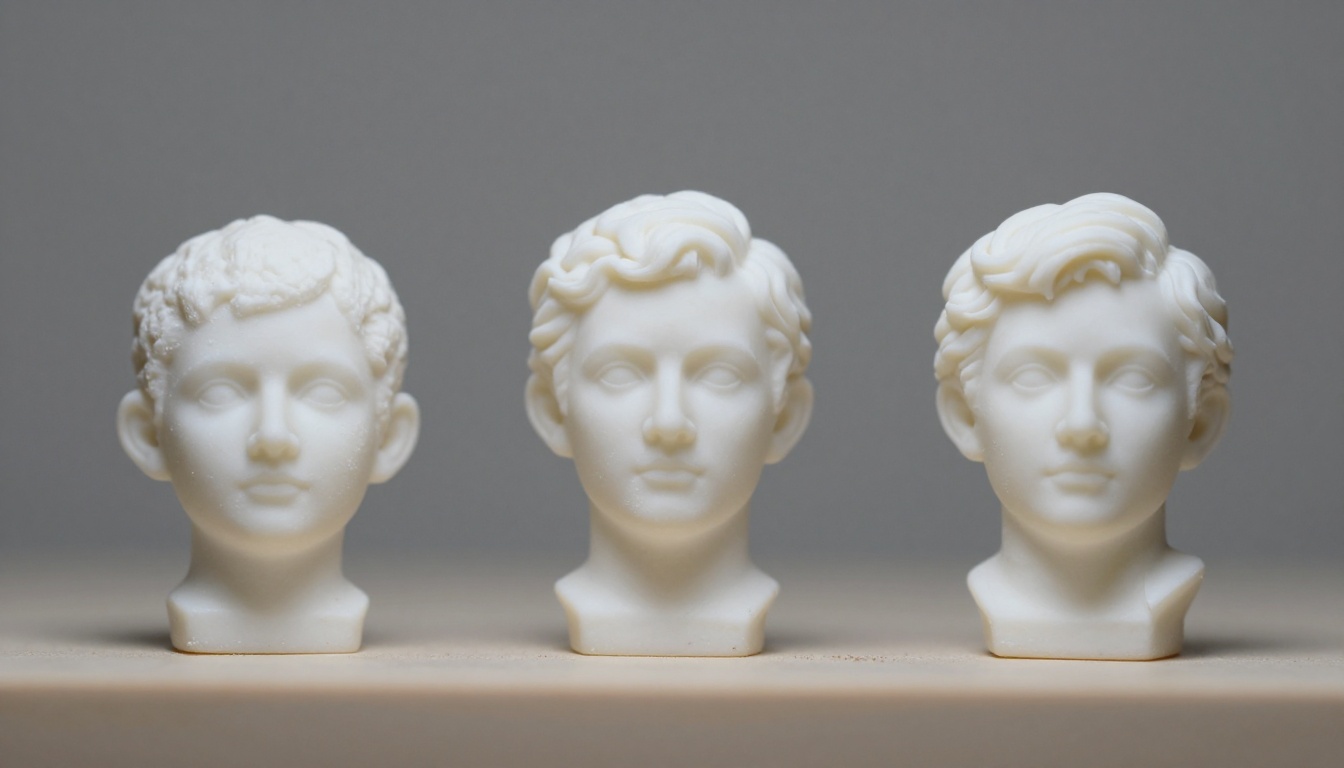
Lowest e Low terminam em 30 a 90 segundos e custam o mesmo. Use-os para verificar se sua foto dá ao modelo informação suficiente. Se a silhueta sair errada em um nível de rascunho, ela vai sair errada no Ultra também, só que mais devagar e mais caro. Duas ou três execuções de rascunho com fotos diferentes mostram qual ângulo vale a pena escolher.
Níveis de produção e o Ultra
Segundo a tabela da hospedagem, Medium e High têm o mesmo preço e a mesma faixa de tempo. Se sua hospedagem cobra o mesmo por eles, há pouco motivo para escolher Medium quando High está disponível. O Ultra é o caso fora da curva: até 2 milhões de faces é muita geometria. Isso serve bem para renderizações de close e impressão 3D, mas um motor em tempo real vai precisar que a malha seja reduzida antes, então o Ultra pode não economizar nada se o próximo passo for um orçamento de polígonos.
No Picasso IA, a página do Rodin usa uma escala mais simples: extra-low, low, medium e high, além de uma substituição de qualidade que define uma contagem personalizada de polígonos. A ideia é a mesma, com menos degraus.
Qualidade de imagem para 3D na prática
O que funciona bem
A reconstrução a partir de uma única imagem recompensa fotos simples. Os melhores resultados vêm de:
- Objetos de superfície dura com bordas claras: tênis, cadeiras, caixas de som, ferramentas manuais.
- Formas simétricas, em que o modelo consegue inferir com segurança o lado oculto.
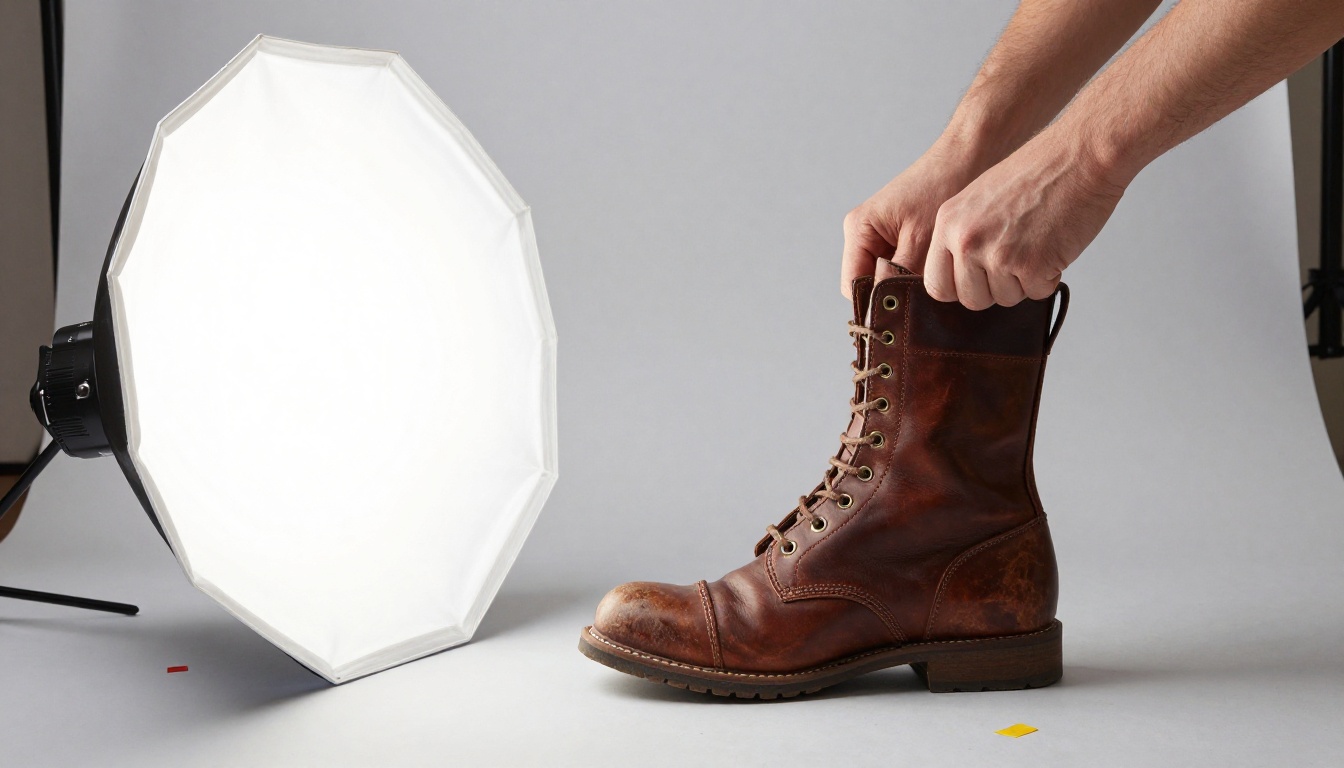
- Sujeitos isolados sobre um fundo liso, com luz suave e uniforme.
- Rascunhos soltos, em que uma hospedagem observa que o modo Creative lida melhor com desenhos soltos do que o modo Faithful.
Uma boa foto de referência é metade do trabalho. Fotografe em três quartos de ângulo, mantenha o objeto centralizado e ocupando a maior parte do quadro, evite sombras duras e reflexos espelhados, e use um fundo neutro. Quando o objeto importa, tire de duas a cinco fotos de lados diferentes e use a entrada com várias imagens; as hospedagens relatam que ela dá os resultados mais limpos.
Onde ainda falha
Estes são limites da reconstrução a partir de uma única imagem em geral. O Gen 2.5 pode reduzi-los, mas eu não esperaria que os eliminasse:
| Problema | Por que acontece | Solução |
|---|
| Lado de trás embaçado | O modelo adivinha o que a câmera nunca viu | Adicione uma segunda foto por trás |
| Partes finas fundidas | Alças, cabos e fios de cabelo viram uma massa só | Modele-os separadamente ou esculpa depois |
| Vidro e cromo deformados | Os reflexos são lidos como geometria | Use substitutos foscos ou um filtro polarizador |
| Textos e logotipos borrados | Letras miúdas viram ruído de textura | Reaplique os logotipos como adesivos |
| Escala errada | Uma foto não traz uma régua | Defina a caixa delimitadora ou a escala no seu app 3D |
Trate o resultado como um primeiro rascunho forte, não como um ativo pronto. Para adereços que ficam no fundo de uma cena, um rascunho muitas vezes basta. Para tudo em que a câmera se demora, reserve tempo para limpeza.
Quad ou Raw
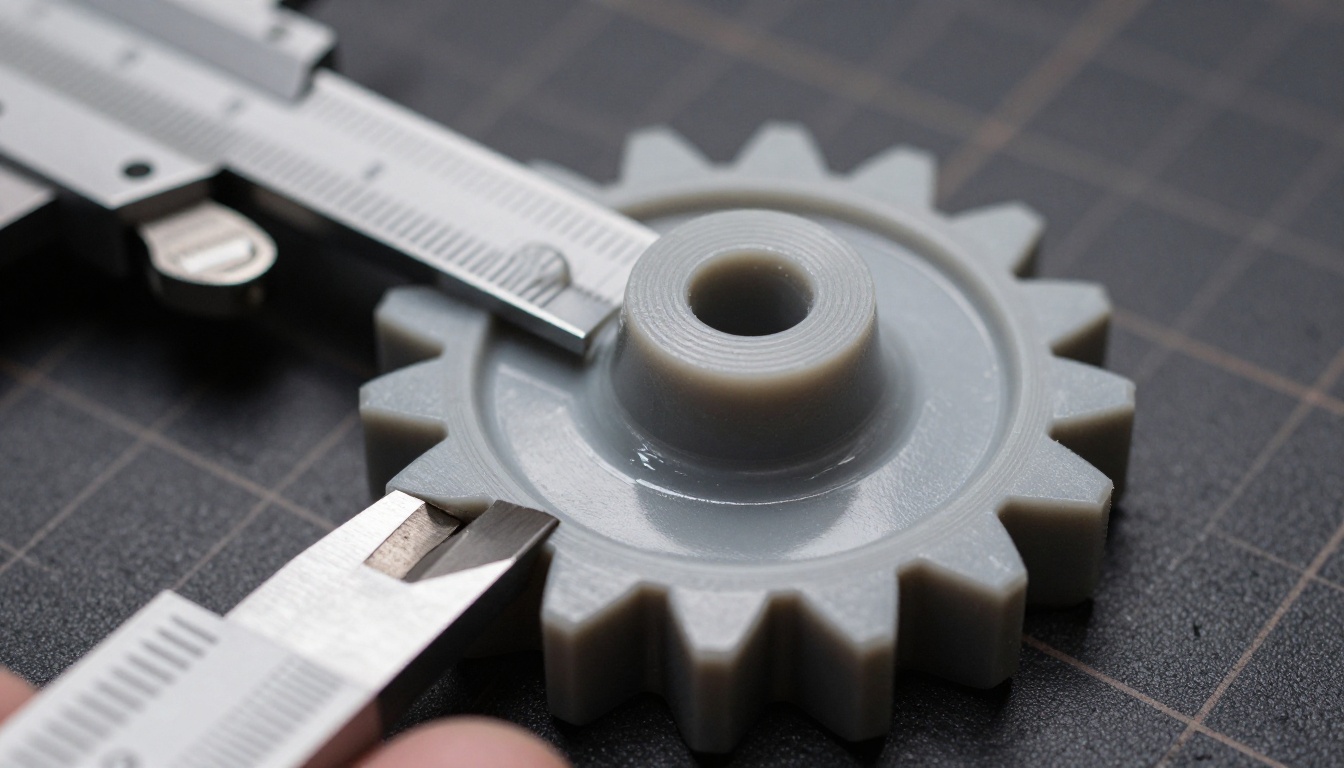
O Rodin oferece dois tipos de malha. Quad constrói uma topologia baseada em quadriláteros, que deforma de forma limpa e serve para animação e rigging. Raw produz triângulos e favorece o detalhe da superfície, o que serve para renderizações e impressão 3D. Para personagens humanoides também há a opção T/A pose, que coloca a figura em uma postura padrão de rigging.
Uma regra simples: escolha Quad se o modelo vai se mover, escolha Raw se ele vai ficar parado ou for impresso.
Escolhendo um formato de exportação
As texturas vêm como materiais PBR, então metalicidade e rugosidade funcionam em motores modernos. Algumas hospedagens acrescentam uma etapa de remoção de iluminação que tira a luz embutida na textura para que o modelo possa ser reiluminado na sua cena. O formato exportado define para onde ele pode ir a seguir:
| Formato | Melhor para | Cuidados |
|---|
| GLB | Visualizadores web, RA, protótipos rápidos de jogos | Arquivos grandes nos níveis altos |
| FBX | Motores de jogos e animação | As configurações de material variam conforme o motor |
| OBJ | Edição no Blender e apps semelhantes | As texturas chegam como arquivos separados |
| USDZ | Pré-visualizações de RA da Apple | Suporte limitado a edição |
| STL | Impressão 3D | Só geometria, sem cor nem textura |
Como usar o Rodin no Picasso IA
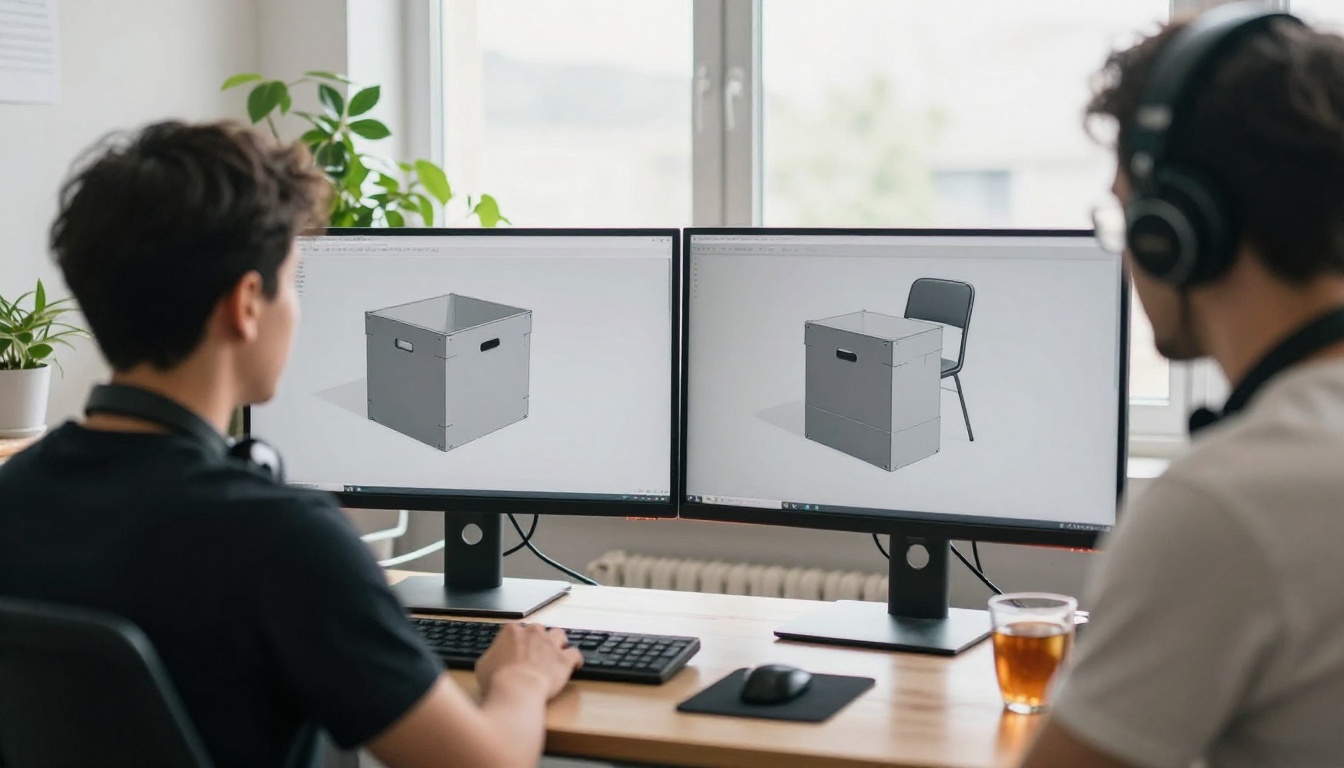
O Rodin está disponível na coleção de modelos 3D do Picasso IA, e você pode enviar até cinco imagens por execução.
💡 Uma ressalva honesta: a página do modelo mostra um campo de nível que vem por padrão como Gen-2. Não consegui confirmar uma opção Gen 2.5 na listagem, então verifique o campo de nível na sua conta antes de presumir que está usando a versão mais nova.
Passo a passo
- Abra a página do Rodin na coleção de modelos 3D.
- Envie uma foto nítida, ou até cinco fotos de ângulos diferentes.
- Escreva um prompt de texto curto. O campo é obrigatório mesmo quando você envia imagens, então descreva o objeto em palavras simples, como "tênis de couro gasto, acabamento fosco, foto de produto em estúdio".
- Defina a qualidade como low para uma primeira passagem.
- Escolha Quad para tudo que será animado, ou Raw para detalhe e impressão.
- Mantenha o material em PBR e o formato em GLB, a menos que seu fluxo de trabalho exija outra coisa.
- Gere, baixe e verifique a malha em um visualizador antes de gastar mais.
- Se o rascunho parecer promissor, execute novamente em high com o mesmo seed para que o resultado continue comparável.
Configurações que vale alterar
| Configuração | Opções | Mude quando |
|---|
| quality | extra-low, low, medium, high | Rascunhos versus saída final |
| mesh_mode | Quad, Raw | Animação versus impressão |
| material | PBR, Shaded, All | Você só precisa de cor embutida ou de mapas PBR completos |
| geometry_file_format | glb, usdz, fbx, obj, stl | Sua próxima ferramenta exige |
| tapose | on ou off | O sujeito é um humanoide que você pretende fazer rigging |
| seed | qualquer número inteiro | Você quer resultados repetíveis entre sessões |
| quality_override | contagem personalizada de polígonos | Você tem um orçamento de polígonos rígido |
| bbox_condition | width, height, length | O modelo precisa caber em um espaço exato |
| use_original_alpha | on ou off | Sua foto já tem um recorte limpo |
Vale o investimento em créditos?
Quem deve pagar
| Se você é | Veredito |
|---|
| Um vendedor online | Sim, para visualizadores 360 e pré-visualizações de RA de produtos simples |
| Um desenvolvedor de jogos independente | Sim para adereços e blockouts, mas espere limpeza em personagens de destaque |
| Um entusiasta de impressão 3D | Sim, com o modo de malha Raw e exportação STL |
| Um artista de personagens | Útil como malha base no modo Quad com T/A pose, depois esculpa |
| Um arquiteto ou visualizador | Talvez, só para adereços pequenos, já que escala e detalhe precisam de verificação |
Se seu volume for um punhado de modelos por mês, o nível gratuito ou o plano Creator bastam para descobrir. Se você gera dezenas por semana para clientes, a conta do Business (US$ 0,23 a US$ 0,29 por modelo, pela estimativa da página) fica bem melhor do que pagar por geração.
Alternativas que vale testar
Você não está preso a um único modelo. O Hunyuan 3D 3.1 também converte imagens em modelos 3D no Picasso IA, então você pode passar a mesma foto pelos dois e comparar as malhas. Se o objetivo é um personagem em movimento, o Create Character v1 faz rigging automático de personagens 3D e o Text To Motion Diffusion v2 os anima a partir de uma descrição em texto.
Ainda não tem uma foto de referência? Gere uma primeiro com o Flux 2 Pro ou o Nano Banana Pro, pedindo um único objeto, centralizado, sobre um fundo liso com luz suave. Esse é exatamente o tipo de foto que a imagem para 3D recompensa.
Um teste justo em 30 minutos:
- Escolha três sujeitos: um fácil (uma caneca), um médio (um tênis) e um difícil (uma planta ou cadeira com pernas finas).
- Rode cada um em qualidade low e em high.
- Anote o tempo de geração e quanto tempo cada malha leva para ser limpa.
- Julgue pelos minutos até um ativo utilizável, não pela aparência da prévia.
Experimente no Picasso IA
Os números dizem só até certo ponto. A forma mais rápida de ver se o Rodin se encaixa no seu trabalho é passar sua própria foto por ele. Abra o Rodin no Picasso IA, envie uma foto limpa de um objeto que você já tem, rode um rascunho em qualidade baixa, depois uma passagem em qualidade alta, e compare os dois no seu visualizador 3D.
Quando não há foto de origem, crie uma com um modelo de imagem no Picasso IA e leve-a direto para a etapa 3D. Rascunhe barato, verifique a silhueta e gaste seu melhor nível só na versão que já parece certa. Seu primeiro protótipo imprimível pode estar a um único envio de distância.