Rodin Gen 2.5 transforme une photo en maillage 3D texturé en quelques minutes, et ce que vous payez dépend moins du modèle que du forfait et du niveau de qualité choisi. La plupart des articles passent cet aspect sous silence. Cet article rassemble les chiffres au même endroit : ce que facture Hyper3D, ce que livre chaque niveau de qualité, les points où l’image vers 3D décroche encore, et la façon d’utiliser Rodin depuis Picasso IA.
Une précision avant les chiffres. Les tarifs des outils 3D par IA changent tous les quelques mois, et certains chiffres de crédits qui circulent proviennent d’hébergeurs tiers qui revendent Rodin avec leur propre système de crédits. Lorsqu’un chiffre provient d’une autre source que la page tarifaire officielle de Hyper3D, cet article le signale. Consultez la page en ligne avant de payer quoi que ce soit.
Ce que fait Rodin Gen 2.5
D’une seule photo à un maillage
Rodin est le générateur d’image vers 3D et de texte vers 3D de Hyper3D. Vous lui fournissez une photo nette, ou deux à cinq photos prises sous différents angles, et il renvoie un maillage texturé que vous pouvez ouvrir dans Blender, intégrer à un moteur de jeu ou envoyer à une imprimante. Il accepte aussi un simple prompt textuel lorsque vous n’avez aucune image de référence.
Le flux de travail est court :
- Importez une photo de référence ou un croquis approximatif.
- Choisissez un niveau de qualité et un mode de maillage.
- Patientez entre environ une minute et une dizaine de minutes, selon le niveau.
- Téléchargez le fichier dans le format attendu par votre chaîne de production.
Cette rapidité fait tout l’intérêt de l’outil. Une photo de produit qu’un modeleur mettrait une demi-journée à reconstruire à la main devient un maillage de départ exploitable avant que votre café ne refroidisse. Il ne remplacera pas un artiste expérimenté pour un actif phare, mais il lève le problème de la page vierge, et c’est là que la plupart des petits projets s’enlisent.
Ce que promet la mise à niveau
Hyper3D présente Gen 2.5 comme optimisé pour une structure plus riche et des surfaces plus lisses que les versions précédentes de Rodin, avec des réglages de qualité au choix qui arbitrent entre vitesse et détail. En pratique, cela laisse présager des accessoires à surfaces dures (meubles, chaussures, objets high-tech, pièces mécaniques) et des personnages aux proportions plus crédibles.
💡 « Surfaces plus lisses » est une affirmation du fournisseur, pas une mesure. La façon honnête de la juger consiste à donner les mêmes trois photos à deux niveaux de qualité et à comparer les maillages côte à côte. Un plan de test simple se trouve vers la fin de cet article.
Détail des tarifs de Rodin Gen 2.5
Les prix des forfaits en un coup d’œil
Hyper3D vend Rodin par le biais de forfaits d’abonnement. En octobre 2026, sa page tarifaire affiche les suivants :
| Forfait | Prix mensuel | Facturation annuelle | Production estimée | Remarques |
|---|
| Free | 0 $ | n/a | Limitée | Génération avant confirmation, 10 actifs privés, export depuis les anciens modèles |
| Creator | 30 $ | 24 $ par mois | Environ 60 modèles par mois | Usage individuel courant |
| Business | 120 $ | 96 $ par mois | Environ 416 modèles par mois | Licence commerciale incluse |
| Enterprise | Sur mesure | Sur mesure | Sur mesure | Conditions négociées |
La page ne précise une licence commerciale que pour Business. Si vous comptez vendre quoi que ce soit créé avec Free ou Creator, lisez le texte de la licence avant de le faire.
Coût par modèle, calcul à l’appui
Les estimations de production de la page facilitent le calcul :
- Creator, mensuel : 30 $ divisés par 60 modèles font environ 0,50 $ par modèle.
- Creator, annuel : 24 $ divisés par 60 font environ 0,40 $.
- Business, mensuel : 120 $ divisés par 416 font environ 0,29 $.
- Business, annuel : 96 $ divisés par 416 font environ 0,23 $.
Ce sont des estimations basées sur un mélange typique de niveaux de qualité. Si vous lancez tout au niveau le plus élevé, vous consommerez votre quota plus vite, et votre coût réel par modèle grimpera. Un budget raisonnable est de 0,25 à 0,50 $ par génération aux réglages standard, auquel s’ajoute une marge pour les reprises. L’image vers 3D ne se résume pas à un essai réussi du premier coup : si une génération sur deux est exploitable, votre coût effectif par modèle utilisable double.
L’énigme des crédits
La même page tarifaire propose des crédits à l’usage à 1,5 $ le crédit. Placez ce chiffre à côté des coûts de génération en crédits signalés par les hébergeurs tiers (section suivante) et le calcul semble faux : 20 à 35 crédits à 1,5 $ chacun feraient de 30 à 52 $ pour un seul modèle, alors que le calcul par abonnement ci-dessus donne moins d’un dollar. Il est probable que les unités de crédits diffèrent entre les hébergeurs et Hyper3D, ou que le tarif s’applique à un lot. Les pages publiques ne permettent pas de réconcilier les deux.
💡 N’achetez pas de crédits à l’unité avant d’avoir vérifié ce que vaut un crédit dans votre propre compte. Effectuez vos premiers tests dans un forfait ou sur le niveau gratuit, où le coût par modèle est prévisible.
Comparaison des niveaux de qualité
Les hébergeurs tiers qui revendent Rodin Gen 2.5 proposent cinq niveaux de qualité. Leurs chiffres de crédits utilisent l’échelle propre à chaque hébergeur, et non les unités d’abonnement de Hyper3D, mais les rapports entre niveaux restent utiles :
| Niveau | Crédits (échelle de l’hébergeur) | Durée typique | Idéal pour |
|---|
| Lowest | 20 | 30 à 90 secondes | Vérifier la silhouette |
| Low | 20 | 30 à 90 secondes | Premières ébauches |
| Medium | 30 | 2 à 5 minutes | Accessoires du quotidien |
| High | 30 | 2 à 5 minutes | Actifs finaux |
| Ultra | 35 | 5 à 10 minutes | Modèles phares, jusqu’à 2 millions de faces |
Passer de 20 à 35 crédits représente 75 % de plus pour Ultra, alors que le temps de génération est multiplié par environ cinq. Ces mêmes hébergeurs facturent aussi des options : environ 5 crédits de plus pour une entrée multi-images et environ 10 de plus pour un pack de textures en 4K.
Les niveaux brouillon pour les vérifications rapides
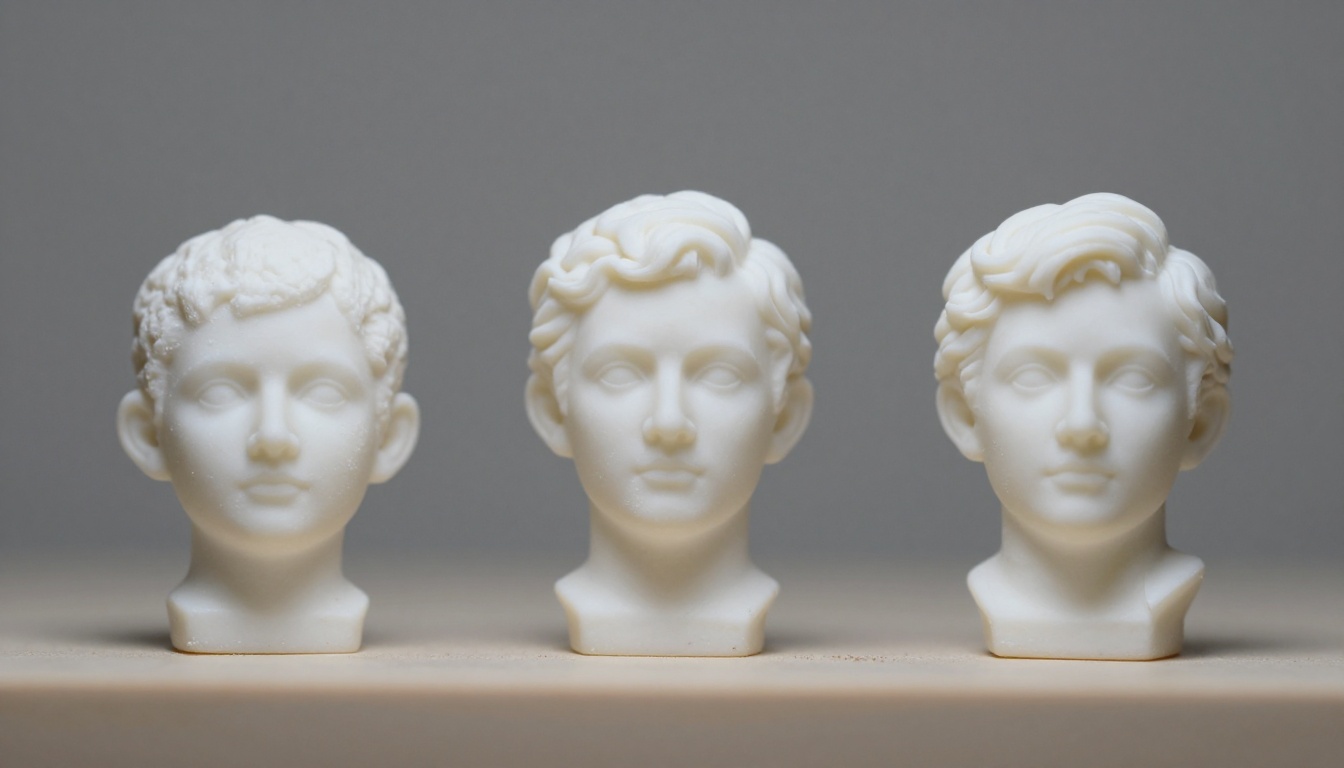
Lowest et Low se terminent en 30 à 90 secondes et coûtent le même prix. Utilisez-les pour vérifier si votre photo fournit assez d’informations au modèle. Si la silhouette est fausse à un niveau brouillon, elle le sera aussi en Ultra, simplement plus lentement et plus cher. Deux ou trois passages brouillon avec des photos différentes vous indiquent sous quel angle vous engager.
Les niveaux de production et Ultra
Selon le tableau de l’hébergeur, Medium et High partagent un même prix et une même plage de durée. Si votre hébergeur les facture au même tarif, il y a peu de raisons de choisir Medium alors que High est proposé. Ultra fait exception : jusqu’à 2 millions de faces représente une géométrie considérable. Cela convient aux rendus en gros plan et à l’impression 3D, mais un moteur temps réel exigera une réduction du nombre de polygones au préalable, si bien qu’Ultra ne vous fera rien gagner si l’étape suivante est un budget de polygones.
Sur Picasso IA, la page Rodin utilise une échelle plus simple : extra-low, low, medium et high, ainsi qu’une option de remplacement de la qualité qui définit un nombre de polygones personnalisé. Même principe, moins d’échelons.
La qualité de l’image vers 3D en pratique
Ce qui fonctionne bien
La reconstruction à partir d’une seule image récompense les photos sobres. Les meilleurs résultats viennent :
- Des objets à surfaces dures aux arêtes nettes : baskets, chaises, enceintes, outils à main.
- Des formes symétriques, pour lesquelles le modèle peut déduire la face cachée avec assurance.
- Des sujets isolés sur un fond uni, éclairés par une lumière douce et homogène.
- Des croquis approximatifs, pour lesquels un hébergeur note que le mode Creative gère mieux les dessins libres que le mode Faithful.
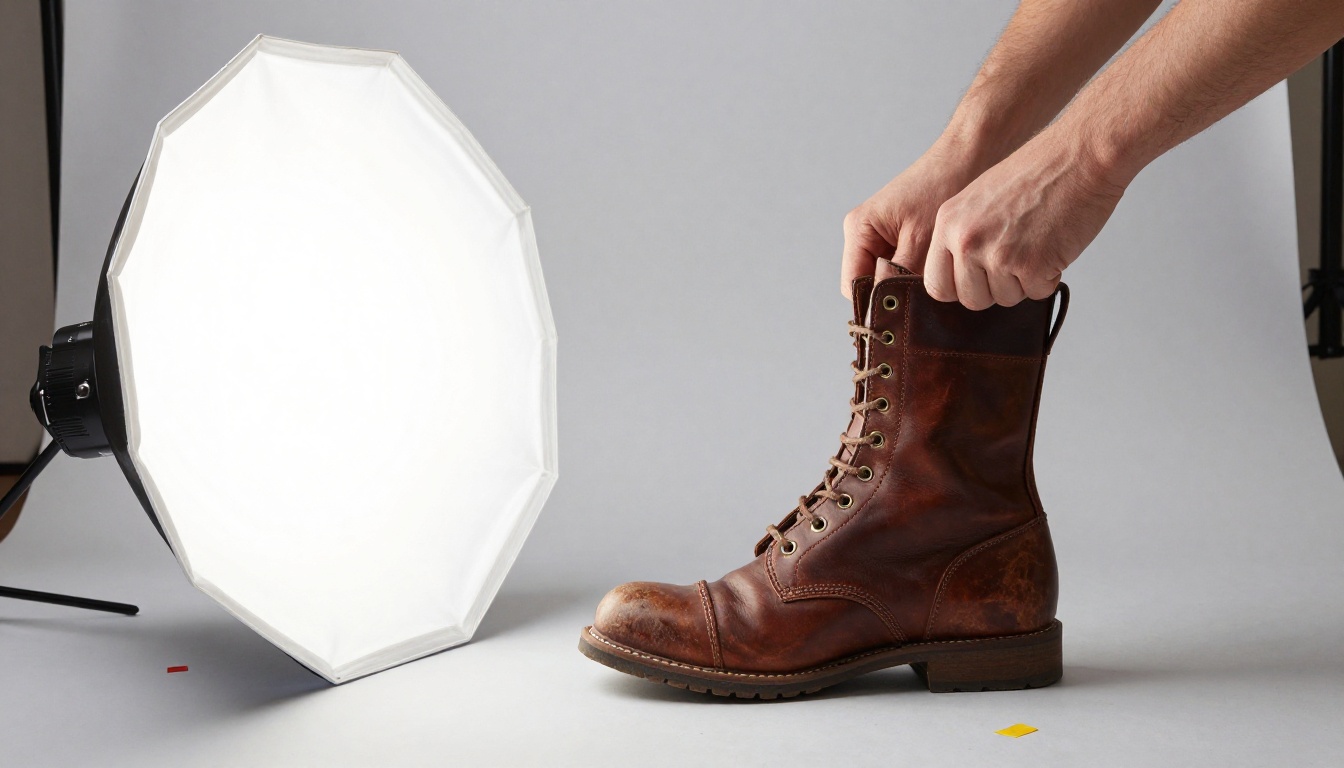
Une bonne photo de référence fait la moitié du travail. Prenez-la de trois quarts, centrez l’objet en le faisant occuper l’essentiel du cadre, évitez les ombres dures et les reflets miroitants, et utilisez un fond neutre. Lorsque l’objet compte vraiment, prenez deux à cinq photos sous différents côtés et utilisez l’entrée multi-images : les hébergeurs rapportent qu’elle donne les résultats les plus propres.
Là où ça casse encore
Ce sont les limites de la reconstruction à partir d’une seule image en général. Gen 2.5 pourrait les réduire, mais je ne m’attendrais pas à les voir disparaître :
| Problème | Pourquoi il se produit | Solution |
|---|
| Face arrière floue | Le modèle devine ce que la caméra n’a jamais vu | Ajoutez une deuxième photo prise de derrière |
| Parties fines fusionnées | Sangles, câbles et mèches de cheveux forment un seul bloc | Modélisez-les séparément ou sculptez-les après coup |
| Verre et chrome déformés | Les reflets sont interprétés comme de la géométrie | Utilisez des substituts mats ou un filtre polarisant |
| Textes et logos flous | Les petits caractères deviennent du bruit de texture | Réappliquez les logos sous forme de décalcomanies |
| Mauvaise échelle | Une photo ne contient aucune règle | Définissez la boîte englobante ou l’échelle dans votre logiciel 3D |
Considérez le résultat comme un premier jet solide, pas comme un actif fini. Pour des accessoires placés à l’arrière-plan d’une scène, un premier jet suffit souvent. Pour tout ce que la caméra regarde longuement, prévoyez du temps de nettoyage.
Quad ou Raw
Rodin propose deux types de maillage. Quad construit une topologie à base de quadrilatères, qui se déforme proprement et convient à l’animation et au rigging. Raw produit des triangles et privilégie le détail de surface, ce qui convient aux rendus et à l’impression 3D. Pour les personnages humanoïdes, une option T/A pose place la figure dans une posture de rigging standard.
Une règle simple : choisissez Quad si le modèle doit bouger, Raw s’il restera immobile ou sera imprimé.
Choisir un format d’export
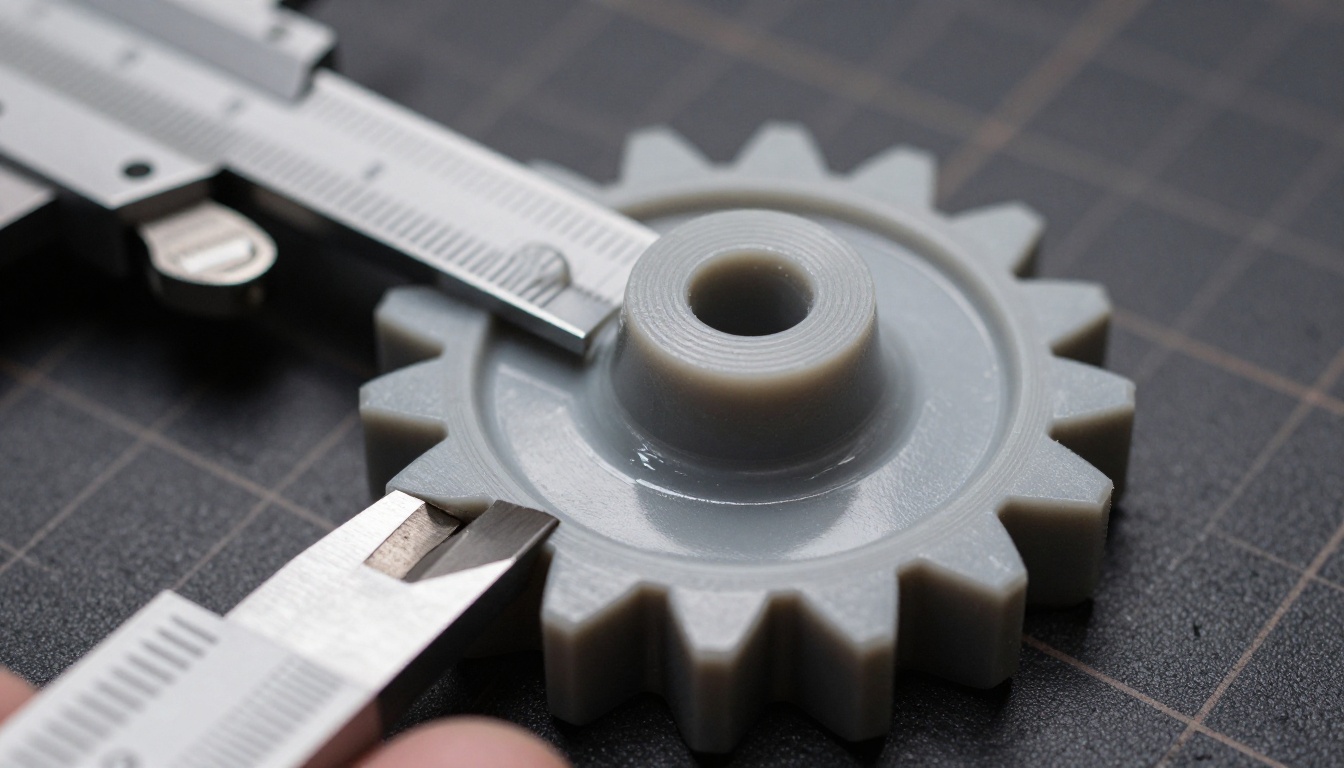
Les textures arrivent sous forme de matériaux PBR, de sorte que la métallicité et la rugosité fonctionnent dans les moteurs modernes. Certains hébergeurs ajoutent une étape de délighting qui supprime la lumière incorporée à la texture, afin que le modèle puisse être éclairé à nouveau dans votre scène. Le format exporté détermine où le modèle pourra aller ensuite :
| Format | Idéal pour | Points de vigilance |
|---|
| GLB | Visionneuses web, RA, prototypes de jeux rapides | Fichiers volumineux aux niveaux élevés |
| FBX | Moteurs de jeu et animation | Les configurations de matériaux varient selon le moteur |
| OBJ | Édition dans Blender et logiciels similaires | Les textures arrivent sous forme de fichiers séparés |
| USDZ | Aperçus RA sur Apple | Prise en charge limitée de l’édition |
| STL | Impression 3D | Géométrie seule, sans couleur ni texture |
Utiliser Rodin sur Picasso IA
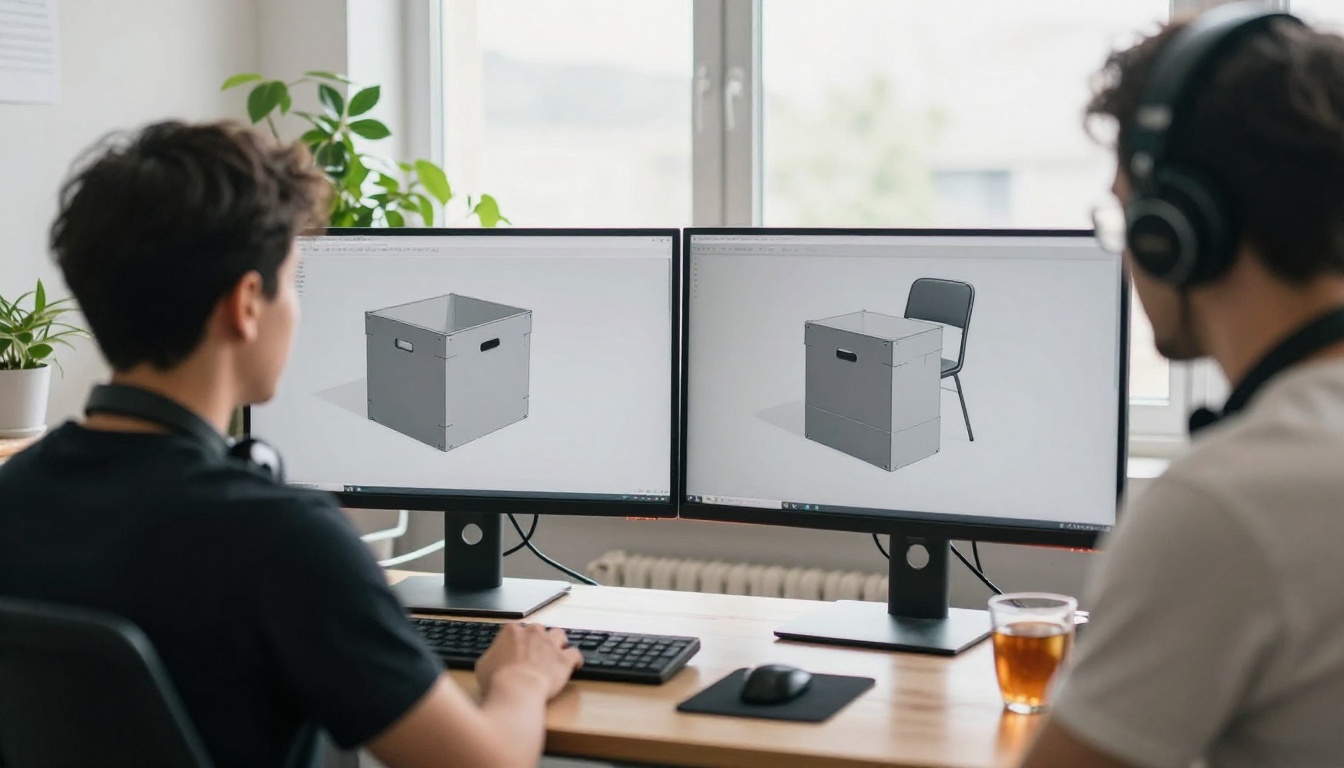
Rodin est disponible dans la collection de modèles 3D de Picasso IA, et vous pouvez importer jusqu’à cinq images par exécution.
💡 Une réserve honnête : la page du modèle affiche un champ de niveau réglé par défaut sur Gen-2. Je n’ai pas pu confirmer d’option Gen 2.5 dans la fiche. Vérifiez donc le champ de niveau dans votre compte avant de supposer que vous utilisez la version la plus récente.
Étape par étape
- Ouvrez la page Rodin dans la collection de modèles 3D.
- Importez une photo nette, ou jusqu’à cinq photos prises sous différents angles.
- Rédigez un court prompt textuel. Le champ est obligatoire même lorsque vous importez des images, alors décrivez l’objet en termes simples, par exemple « basket en cuir usé, finition mate, photo de produit en studio ».
- Réglez la qualité sur low pour un premier passage.
- Choisissez Quad pour tout ce qui doit être animé, ou Raw pour le détail et l’impression.
- Gardez le matériau sur PBR et le format sur GLB, sauf si votre chaîne de production exige autre chose.
- Générez, téléchargez et vérifiez le maillage dans une visionneuse avant d’investir davantage.
- Si le brouillon est prometteur, relancez-le en high avec le même seed afin que le résultat reste comparable.

Réglages à modifier
| Réglage | Options | À modifier quand |
|---|
| quality | extra-low, low, medium, high | Brouillons ou sortie finale |
| mesh_mode | Quad, Raw | Animation ou impression |
| material | PBR, Shaded, All | Vous n’avez besoin que de la couleur intégrée ou de cartes PBR complètes |
| geometry_file_format | glb, usdz, fbx, obj, stl | Votre outil suivant l’exige |
| tapose | on ou off | Le sujet est un humanoïde que vous comptez rigger |
| seed | tout entier | Vous voulez des résultats reproductibles d’une session à l’autre |
| quality_override | nombre de polygones personnalisé | Vous disposez d’un budget de polygones strict |
| bbox_condition | width, height, length | Le modèle doit tenir dans un espace exact |
| use_original_alpha | on ou off | Votre photo est déjà bien détourée |
Cela vaut-il les crédits ?
À qui s’adresse le paiement
| Si vous êtes | Verdict |
|---|
| Un vendeur en ligne | Oui, pour les visualisations à 360 degrés et les aperçus RA de produits simples |
| Un développeur de jeux indépendant | Oui pour les accessoires et les blockouts, mais prévoyez du nettoyage pour les personnages phares |
| Un passionné d’impression 3D | Oui, avec le mode de maillage Raw et l’export STL |
| Un artiste de personnages | Utile comme maillage de base en mode Quad avec T/A pose, puis sculpture |
| Un architecte ou un visualiseur | Peut-être, pour de petits accessoires uniquement, car l’échelle et le détail doivent être vérifiés |
Si votre volume se limite à quelques modèles par mois, le niveau gratuit ou le forfait Creator suffit pour le découvrir. Si vous générez des dizaines de modèles par semaine pour des clients, le calcul Business (0,23 à 0,29 $ par modèle selon les estimations de la page) est bien plus avantageux que le paiement à la génération.
Alternatives à tester
Vous n’êtes pas enfermé dans un seul modèle. Hunyuan 3D 3.1 convertit lui aussi des images en modèles 3D sur Picasso IA, et vous pouvez donc passer la même photo dans les deux outils et comparer les maillages. Si votre objectif est un personnage qui bouge, Create Character v1 effectue le rigging automatique de personnages 3D, et Text To Motion Diffusion v2 les anime à partir d’une description textuelle.
Pas encore de photo de référence ? Générez-en une d’abord avec Flux 2 Pro ou Nano Banana Pro, en demandant un objet unique, centré, sur un fond uni et sous une lumière douce. C’est exactement le type de photo que l’image vers 3D récompense.
Un test équitable en 30 minutes :
- Choisissez trois sujets : un facile (une tasse), un moyen (une basket), un difficile (une plante ou une chaise aux pieds fins).
- Lancez chacun en qualité low puis en qualité high.
- Notez le temps de génération et le temps nécessaire pour nettoyer chaque maillage.
- Jugez à la durée nécessaire pour obtenir un actif utilisable, et non à la qualité de l’aperçu.
Essayez sur Picasso IA
Les chiffres ne disent que peu de choses. Le moyen le plus rapide de voir si Rodin convient à votre travail consiste à y passer votre propre photo. Ouvrez Rodin sur Picasso IA, importez une prise de vue nette d’un objet que vous possédez déjà, lancez un brouillon en qualité low, puis un passage en qualité high, et comparez-les dans votre visionneuse 3D.
Lorsqu’une photo source manque, créez-en une avec un modèle d’image sur Picasso IA et envoyez-la directement à l’étape 3D. Testez à moindre coût, vérifiez la silhouette, et réservez votre meilleur niveau à la version qui semble déjà juste. Votre premier prototype imprimable peut n’être qu’à un simple import.