Rodin Gen 2.5 एक फ़ोटो को मिनटों में टेक्सचर वाले 3D मेश में बदल देता है, और आप कितना भुगतान करते हैं, यह मॉडल से ज़्यादा प्लान और आपके चुने हुए क्वालिटी टियर पर निर्भर करता है। ज़्यादातर लेख यह हिस्सा छोड़ देते हैं। यह लेख सारे आँकड़े एक जगह रखता है: Hyper3D क्या चार्ज करता है, हर क्वालिटी लेवल क्या देता है, इमेज से 3D कहाँ अब भी बिखर जाता है, और Picasso IA के अंदर से Rodin कैसे चलाएँ।
आँकड़ों से पहले एक नोट। AI 3D टूल्स की प्राइसिंग हर कुछ महीनों में बदलती है, और इंटरनेट पर प्रचलित कुछ क्रेडिट आँकड़े उन थर्ड-पार्टी होस्ट्स से आते हैं जो अपने क्रेडिट सिस्टम के साथ Rodin बेचते हैं। जहाँ कोई आँकड़ा Hyper3D के अपने प्राइसिंग पेज के अलावा कहीं और से आया है, वहाँ यह लेख यह साफ़ बताता है। कुछ भी खरीदने से पहले लाइव पेज ज़रूर देखें।
Rodin Gen 2.5 क्या करता है
एक फ़ोटो से मेश तक
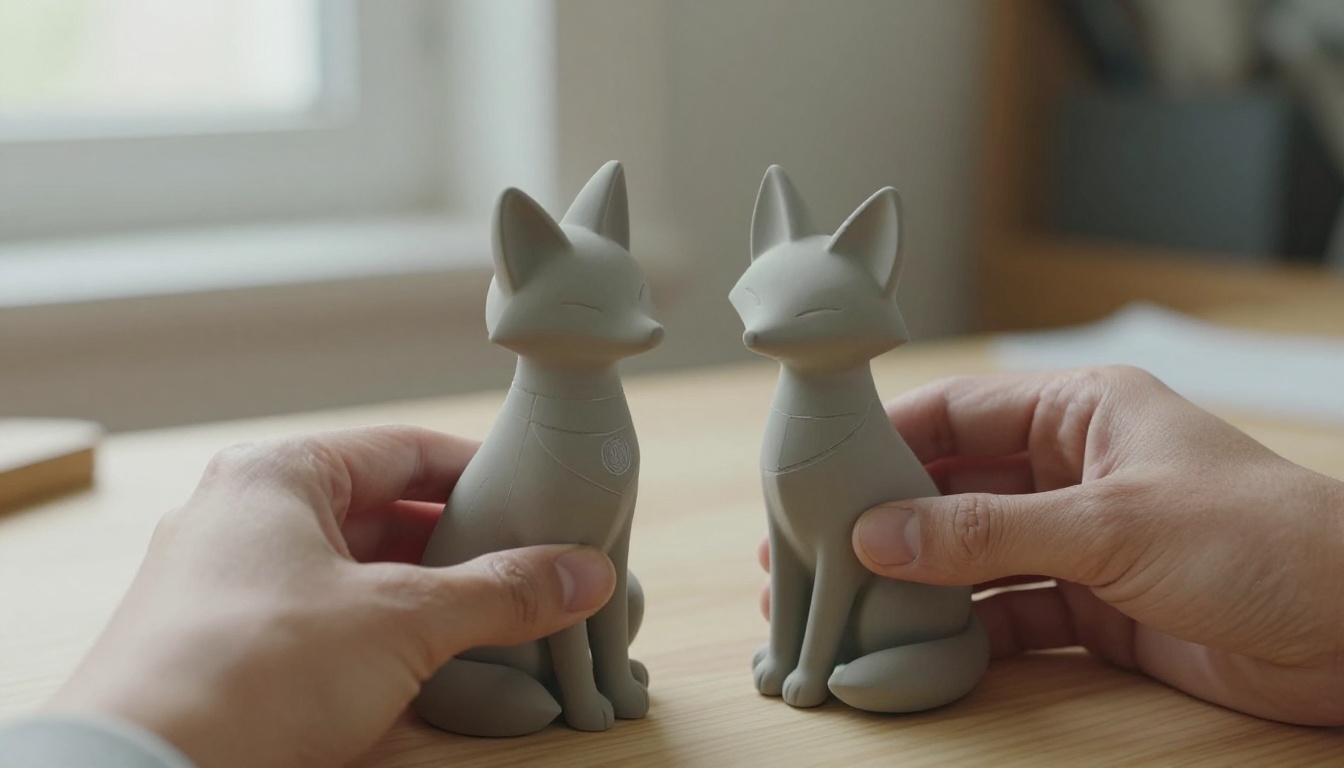
Rodin, Hyper3D का इमेज से 3D और टेक्स्ट से 3D जनरेटर है। आप उसे एक साफ़ फ़ोटो दे सकते हैं, या अलग-अलग कोणों से ली गई दो से पाँच फ़ोटो, और वह एक टेक्सचर वाला मेश लौटाता है, जिसे आप Blender में खोल सकते हैं, गेम इंजन में डाल सकते हैं, या प्रिंटर को भेज सकते हैं। जब आपके पास कोई रेफ़रेंस इमेज नहीं होती, तब यह सादा टेक्स्ट प्रॉम्प्ट भी लेता है।
वर्कफ़्लो छोटा है:
- एक रेफ़रेंस फ़ोटो या मोटा स्केच अपलोड करें।
- एक क्वालिटी टियर और एक मेश मोड चुनें।
- टियर के हिसाब से लगभग एक मिनट से लेकर लगभग दस मिनट तक इंतज़ार करें।
- अपनी पाइपलाइन को जिस फ़ॉर्मैट की ज़रूरत है, उसमें फ़ाइल डाउनलोड करें।
यह रफ़्तार ही असली बात है। एक प्रोडक्ट फ़ोटो, जिसे किसी मॉडलर को हाथ से दोबारा बनाने में आधा दिन लगता, आपकी चाय ठंडी होने से पहले इस्तेमाल लायक शुरुआती मेश बन जाती है। यह किसी कुशल आर्टिस्ट की जगह किसी मुख्य एसेट पर नहीं ले सकता, लेकिन यह खाली व्यूपोर्ट की समस्या हटा देता है, और ज़्यादातर छोटे प्रोजेक्ट इसी जगह अटकते हैं।
अपग्रेड क्या वादा करता है
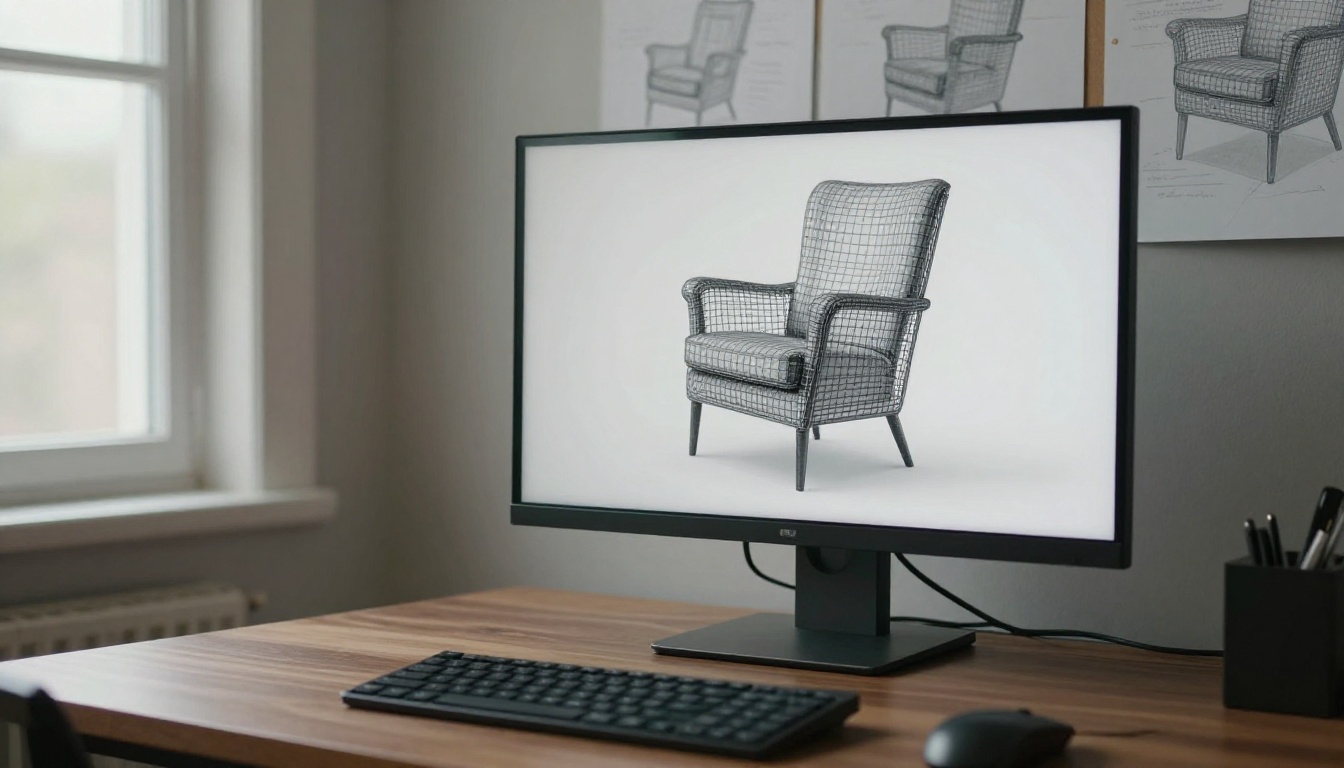
Hyper3D Gen 2.5 को पिछले Rodin रिलीज़ से ज़्यादा समृद्ध संरचना और चिकनी सतहों के लिए ट्यून किया गया बताता है, जिसमें स्पीड की कीमत पर ज़्यादा डिटेल देने वाली चुनने योग्य क्वालिटी सेटिंग्स हैं। व्यवहार में इसका मतलब है साफ़ हार्ड-सरफ़ेस प्रॉप्स (फ़र्नीचर, जूते, गैजेट, मैकेनिकल पार्ट्स) और ज़्यादा विश्वसनीय अनुपात वाले कैरेक्टर।
💡 "चिकनी सतहें" एक वेंडर का दावा है, कोई मापा हुआ नतीजा नहीं। इसे परखने का ईमानदार तरीका है एक ही तीन फ़ोटो दो क्वालिटी टियर में डालना और मेश को साथ-साथ देखना। इस लेख के आखिर के पास एक सरल टेस्ट प्लान है।
Rodin Gen 2.5 प्राइसिंग का ब्योरा
एक नज़र में प्लान की कीमतें
Hyper3D Rodin सब्सक्रिप्शन प्लान के ज़रिए बेचता है। अक्टूबर 2026 तक इसके प्राइसिंग पेज पर ये प्लान सूचीबद्ध हैं:
| प्लान | मासिक कीमत | सालाना बिलिंग | अनुमानित आउटपुट | नोट्स |
|---|
| Free | $0 | n/a | सीमित | जनरेट करें और फिर पुष्टि करें, 10 निजी एसेट, लीगेसी मॉडल से एक्सपोर्ट |
| Creator | $30 | $24 प्रति माह | लगभग 60 मॉडल प्रति माह | नियमित व्यक्तिगत उपयोग |
| Business | $120 | $96 प्रति माह | लगभग 416 मॉडल प्रति माह | कमर्शियल लाइसेंस शामिल |
| Enterprise | Custom | Custom | Custom | बातचीत से तय शर्तें |
पेज केवल Business के लिए कमर्शियल लाइसेंस साफ़ तौर पर बताता है। अगर आप Free या Creator पर बनी कोई चीज़ बेचने की योजना बना रहे हैं, तो ऐसा करने से पहले लाइसेंस का टेक्स्ट ज़रूर पढ़ें।
हर मॉडल की लागत, हिसाब के साथ
पेज के अपने आउटपुट अनुमान हिसाब आसान बना देते हैं:
- Creator, मासिक: $30 को 60 मॉडल से भाग दें तो लगभग $0.50 प्रति मॉडल।
- Creator, सालाना: $24 को 60 से भाग दें तो लगभग $0.40।
- Business, मासिक: $120 को 416 से भाग दें तो लगभग $0.29।
- Business, सालाना: $96 को 416 से भाग दें तो लगभग $0.23।
ये अनुमान क्वालिटी टियर के एक सामान्य मिश्रण से जुड़े हैं। अगर आप सब कुछ सबसे ऊँचे टियर पर चलाते हैं, तो आपका कोटा तेज़ी से खत्म होगा, इसलिए आपकी असली प्रति मॉडल लागत बढ़ जाती है। एक समझदार बजट है सामान्य सेटिंग्स पर प्रति जनरेशन $0.25 से $0.50, साथ में दोबारा कोशिश करने की गुंजाइश। इमेज से 3D कोई एक बार में सही होने वाली चीज़ नहीं है: अगर हर दो में से एक जनरेशन काम की है, तो आपकी प्रभावी लागत प्रति उपयोगी मॉडल दोगुनी हो जाती है।
क्रेडिट कीमत की पहेली
उसी प्राइसिंग पेज पर पे-एज़-यू-गो क्रेडिट $1.5 प्रति क्रेडिट पर सूचीबद्ध हैं। इसे अगले सेक्शन में बताई गई थर्ड-पार्टी होस्ट्स की प्रति जनरेशन क्रेडिट लागत के साथ रखें, तो गणित गड़बड़ लगता है: हर एक मॉडल के लिए 20 से 35 क्रेडिट, जो $1.5 प्रति क्रेडिट पर $30 से $52 होंगे, जबकि ऊपर का सब्सक्रिप्शन हिसाब एक डॉलर से कम पर आता है। सबसे संभावित कारण यह है कि होस्ट्स और Hyper3D के क्रेडिट यूनिट अलग हैं, या यह दर किसी बंडल पर लागू होती है। सार्वजनिक पेज इन दोनों का मेल नहीं बैठाते।
💡 बिना प्लान के अलग से क्रेडिट तब तक न खरीदें जब तक आप अपने अकाउंट में पक्का न कर लें कि एक क्रेडिट में क्या आता है। अपने पहले टेस्ट किसी प्लान के अंदर या फ़्री टियर पर चलाएँ, जहाँ प्रति मॉडल लागत का अंदाज़ा रहता है।
क्वालिटी टियर की तुलना
Rodin Gen 2.5 बेचने वाले थर्ड-पार्टी होस्ट पाँच क्वालिटी लेवल सूचीबद्ध करते हैं। उनके क्रेडिट आँकड़े होस्ट के अपने पैमाने पर हैं, Hyper3D की सब्सक्रिप्शन यूनिट पर नहीं, लेकिन टियर के बीच अनुपात अब भी काम के हैं:
| टियर | क्रेडिट (होस्ट पैमाना) | आम समय | सबसे अच्छा किसके लिए |
|---|
| Lowest | 20 | 30 से 90 सेकंड | सिल्हूट जाँच |
| Low | 20 | 30 से 90 सेकंड | त्वरित ड्राफ़्ट |
| Medium | 30 | 2 से 5 मिनट | रोज़मर्रा के प्रॉप्स |
| High | 30 | 2 से 5 मिनट | फ़ाइनल एसेट |
| Ultra | 35 | 5 से 10 मिनट | हीरो मॉडल, 20 लाख फ़ेस तक |
Ultra के लिए 20 से 35 क्रेडिट पर जाना 75% ज़्यादा पैसा है, जबकि जनरेशन का समय लगभग पाँच गुना बढ़ जाता है। वही होस्ट विकल्पों के लिए अतिरिक्त शुल्क लेते हैं: मल्टी-इमेज इनपुट के लिए लगभग 5 अतिरिक्त क्रेडिट और 4K टेक्सचर पैक के लिए लगभग 10 अतिरिक्त।
जल्दी जाँच के लिए ड्राफ़्ट टियर
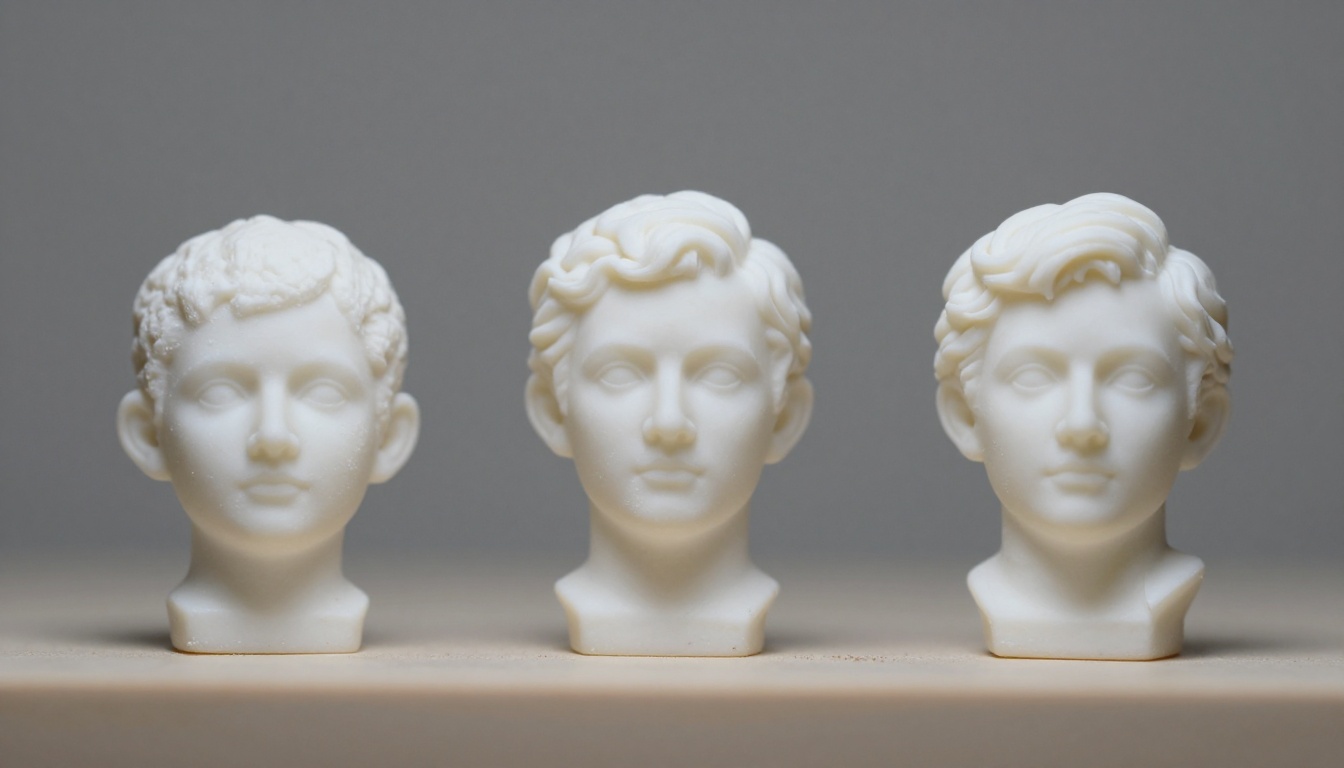
Lowest और Low 30 से 90 सेकंड में पूरे हो जाते हैं और उनकी लागत एक जैसी है। इनका उपयोग यह देखने के लिए करें कि आपकी फ़ोटो मॉडल को पर्याप्त जानकारी देती है या नहीं। अगर ड्राफ़्ट टियर पर सिल्हूट गलत है, तो Ultra पर भी गलत ही होगा, बस धीमा और महंगा। अलग-अलग फ़ोटो के साथ दो-तीन ड्राफ़्ट रन बताते हैं कि आपको किस कोण को अपनाना चाहिए।
प्रोडक्शन टियर और Ultra
होस्ट की तालिका के अनुसार Medium और High की कीमत और समय-सीमा एक ही है। अगर आपका होस्ट इन्हें एक ही दाम पर देता है, तो जब High उपलब्ध हो तब Medium चुनने का कोई खास कारण नहीं है। Ultra अलग है: 20 लाख फ़ेस बहुत ज़्यादा ज्योमेट्री है। यह क्लोज़-अप रेंडर और 3D प्रिंटिंग के लिए ठीक है, लेकिन रीयल-टाइम इंजन को पहले मेश का पॉलीगॉन घटाना होगा, इसलिए अगर अगला कदम पॉलीगॉन बजट है, तो Ultra से आपका कुछ भी नहीं बचेगा।
Picasso IA पर Rodin पेज एक सरल सीढ़ी इस्तेमाल करता है: extra-low, low, medium और high, साथ में एक क्वालिटी ओवरराइड जो कस्टम पॉली काउंट सेट करता है। विचार वही है, बस स्तर कम हैं।
व्यवहार में इमेज से 3D क्वालिटी
क्या अच्छा काम करता है
सिंगल-इमेज रीकंस्ट्रक्शन में सीधी-सादी फ़ोटो से सबसे अच्छे नतीजे मिलते हैं। सबसे अच्छे नतीजे इनसे आते हैं:
- हार्ड-सरफ़ेस ऑब्जेक्ट जिनके किनारे साफ़ हों: स्नीकर्स, कुर्सियाँ, स्पीकर, हाथ के औज़ार।
- सममित आकार, जहाँ मॉडल छिपे हुए हिस्से का भरोसे के साथ अनुमान लगा सकता है।
- अलग-थलग सब्जेक्ट सादी पृष्ठभूमि पर, नरम और समान रोशनी के साथ।
- मोटे स्केच, जिनके बारे में एक होस्ट बताता है कि ढीले ड्रॉइंग को Creative मोड, Faithful मोड से बेहतर संभालता है।
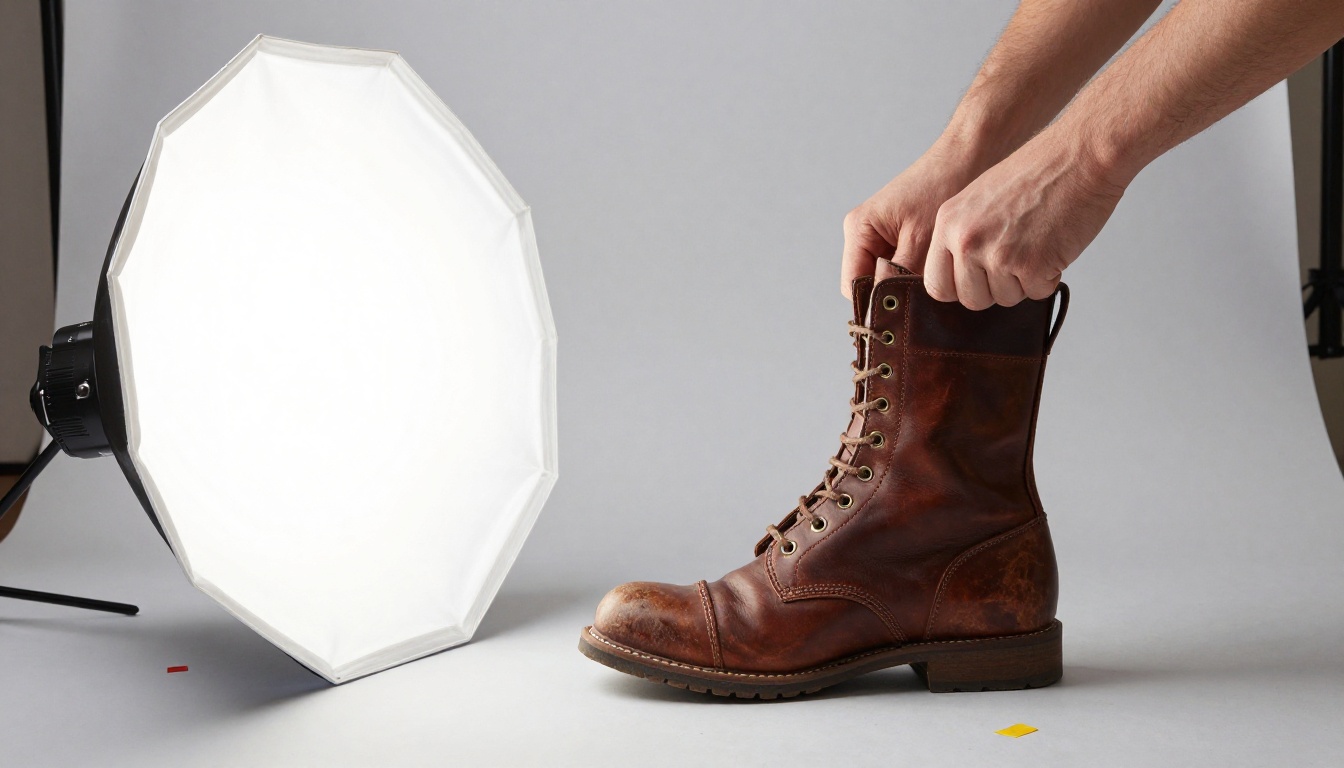
एक अच्छी रेफ़रेंस फ़ोटो आधा काम है। थ्री-क्वार्टर कोण से शूट करें, ऑब्जेक्ट को बीच में रखें और फ़्रेम का ज़्यादातर हिस्सा भरने दें, कड़ी छायाओं और शीशे जैसी चमक से बचें, और तटस्थ बैकड्रॉप इस्तेमाल करें। जब ऑब्जेक्ट मायने रखता हो, तो अलग-अलग तरफ़ से दो से पाँच फ़ोटो लें और मल्टी-इमेज इनपुट इस्तेमाल करें; होस्ट बताते हैं कि इससे सबसे साफ़ नतीजे मिलते हैं।
जहाँ अब भी दिक्कत आती है
ये सामान्य रूप से सिंगल-इमेज रीकंस्ट्रक्शन की सीमाएँ हैं। Gen 2.5 इन्हें कम कर सकता है, लेकिन मैं उम्मीद नहीं करूँगा कि यह इन्हें पूरी तरह हटा दे:
| समस्या | ऐसा क्यों होता है | समाधान |
|---|
| अस्पष्ट पिछला हिस्सा | मॉडल उस हिस्से का अनुमान लगाता है जो कैमरे ने कभी देखा ही नहीं | पीछे से एक दूसरी फ़ोटो जोड़ें |
| आपस में जुड़े पतले हिस्से | स्ट्रैप, केबल और बाल एक ही ब्लॉब जैसे दिखते हैं | उन्हें अलग से मॉडल करें या बाद में स्कल्प्ट करें |
| मुड़े हुए कांच और क्रोम | रिफ़्लेक्शन ज्यामिति जैसे दिखते हैं | मैट स्टैंड-इन या पोलराइज़िंग फ़िल्टर इस्तेमाल करें |
| धुंधला टेक्स्ट और लोगो | बारीक लिखावट टेक्सचर का शोर बन जाती है | लोगो को डिकल के रूप में दोबारा लगाएँ |
| गलत स्केल | फ़ोटो में कोई पैमाना नहीं होता | अपने 3D ऐप में बाउंडिंग बॉक्स या स्केल सेट करें |
आउटपुट को मज़बूत पहला ड्राफ़्ट मानें, तैयार एसेट नहीं। जो प्रॉप्स किसी सीन की पृष्ठभूमि में रहते हैं, उनके लिए ड्राफ़्ट अक्सर काफ़ी होता है। जिस चीज़ पर कैमरा देर तक टिकता है, उसके लिए क्लीनअप का समय बजट में रखें।
मेश मोड और एक्सपोर्ट फ़ॉर्मैट
Quad या Raw
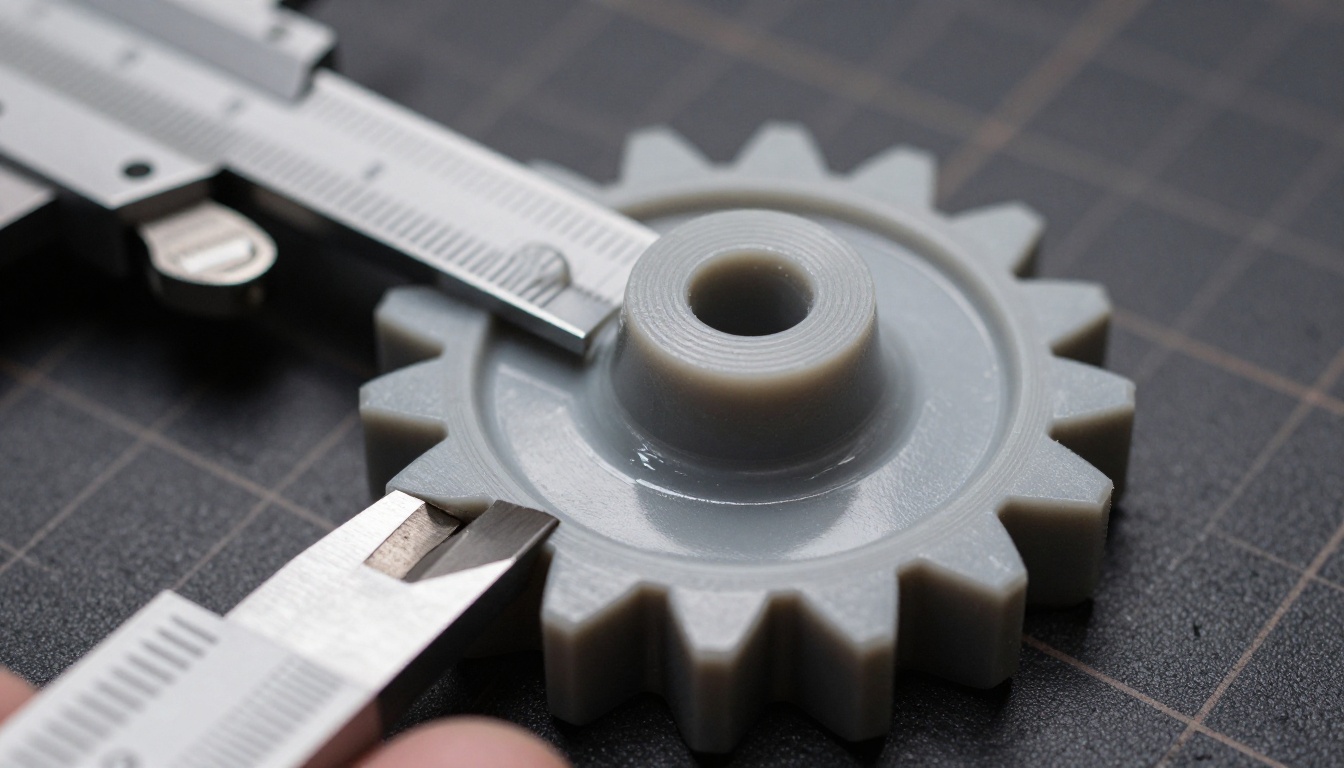
Rodin दो मेश टाइप देता है। Quad क्वाड-आधारित टोपोलॉजी बनाता है, जो साफ़ तरह से डिफ़ॉर्म होती है और एनिमेशन व रिगिंग के लिए ठीक है। Raw ट्रायंगल बनाता है और सतह की डिटेल को प्राथमिकता देता है, जो रेंडर और 3D प्रिंटिंग के लिए ठीक है। ह्यूमनॉइड कैरेक्टर के लिए T/A pose विकल्प भी है, जो आकृति को एक स्टैंडर्ड रिगिंग स्टांस में रखता है।
एक सरल नियम: अगर मॉडल चलेगा तो Quad चुनें, अगर वह स्थिर रहेगा या प्रिंट होगा तो Raw चुनें।
एक्सपोर्ट फ़ॉर्मैट चुनना
टेक्सचर PBR मटीरियल के रूप में आते हैं, इसलिए मेटलनेस और रफ़नेस आधुनिक इंजनों में काम करते हैं। कुछ होस्ट एक डीलाइटिंग स्टेप जोड़ते हैं जो बेक की हुई रोशनी हटा देता है, ताकि मॉडल को आपके सीन में दोबारा लाइट किया जा सके। जो फ़ॉर्मैट आप एक्सपोर्ट करते हैं, वही तय करता है कि वह आगे कहाँ जा सकता है:
| फ़ॉर्मैट | सबसे अच्छा किसके लिए | किस बात का ध्यान रखें |
|---|
| GLB | वेब व्यूअर, AR, त्वरित गेम प्रोटोटाइप | ऊँचे टियर पर बड़ी फ़ाइलें |
| FBX | गेम इंजन और एनिमेशन | मटीरियल सेटअप इंजन के हिसाब से अलग होते हैं |
| OBJ | Blender और मिलते-जुलते ऐप में एडिटिंग | टेक्सचर अलग फ़ाइलों में आते हैं |
| USDZ | Apple AR प्रीव्यू | सीमित एडिटिंग सपोर्ट |
| STL | 3D प्रिंटिंग | केवल ज्योमेट्री, कोई रंग या टेक्सचर नहीं |
Picasso IA पर Rodin कैसे इस्तेमाल करें
Rodin Picasso IA पर 3D models कलेक्शन में उपलब्ध है, और आप एक रन में पाँच इमेज तक अपलोड कर सकते हैं।
💡 एक ईमानदार चेतावनी: मॉडल पेज पर एक टियर फ़ील्ड है जिसका डिफ़ॉल्ट Gen-2 है। मुझे लिस्टिंग में Gen 2.5 का विकल्प नहीं मिला, इसलिए यह मान लेने से पहले कि आप नवीनतम वर्ज़न चला रहे हैं, अपने अकाउंट में टियर फ़ील्ड ज़रूर जाँचें।
चरण दर चरण
- 3D models कलेक्शन में Rodin पेज खोलें।
- एक साफ़ फ़ोटो, या अलग-अलग कोणों से पाँच फ़ोटो तक अपलोड करें।
- एक छोटा टेक्स्ट प्रॉम्प्ट लिखें। यह फ़ील्ड इमेज अपलोड करने पर भी ज़रूरी है, इसलिए ऑब्जेक्ट को सादे शब्दों में बताएँ, जैसे "घिसा हुआ चमड़े का स्नीकर, मैट फ़िनिश, स्टूडियो प्रोडक्ट शॉट"।
- पहले पास के लिए क्वालिटी low पर सेट करें।
- एनिमेट होने वाली किसी चीज़ के लिए Quad चुनें, या डिटेल और प्रिंटिंग के लिए Raw चुनें।
- मटीरियल PBR पर और फ़ॉर्मैट GLB पर रखें, जब तक आपकी पाइपलाइन को कुछ और न चाहिए।
- जनरेट करें, डाउनलोड करें, और आगे पैसा खर्च करने से पहले किसी व्यूअर में मेश जाँचें।
- अगर ड्राफ़्ट उम्मीद जगाता है, तो नतीजे आपस में तुलना योग्य रहने के लिए उसी सीड के साथ high पर दोबारा चलाएँ।

बदलने लायक सेटिंग्स
| सेटिंग | विकल्प | कब बदलें |
|---|
| quality | extra-low, low, medium, high | ड्राफ़्ट बनाम फ़ाइनल आउटपुट |
| mesh_mode | Quad, Raw | एनीमेशन बनाम प्रिंटिंग |
| material | PBR, Shaded, All | जब आपको सिर्फ़ बेक्ड कलर या पूरे PBR मैप चाहिए |
| geometry_file_format | glb, usdz, fbx, obj, stl | जब आपका अगला टूल इसकी माँग करे |
| tapose | on या off | जब सब्जेक्ट एक ह्यूमनॉइड हो जिसे आप रिग करने की योजना बना रहे हैं |
| seed | कोई भी इंटीजर | जब आपको अलग-अलग सेशन में दोहराने लायक नतीजे चाहिए |
| quality_override | कस्टम पॉली काउंट | जब आपके पास सख़्त पॉलीगॉन बजट हो |
| bbox_condition | width, height, length | जब मॉडल को एक सटीक जगह में फ़िट होना हो |
| use_original_alpha | on या off | जब आपकी फ़ोटो में पहले से साफ़ कटआउट हो |
क्या यह क्रेडिट के लायक है?
कौन पैसा दे
| अगर आप हैं | फ़ैसला |
|---|
| एक ऑनलाइन सेलर | हाँ, सरल प्रोडक्ट के 360 व्यूअर और AR प्रीव्यू के लिए |
| एक इंडी गेम डेवलपर | प्रॉप्स और ब्लॉकआउट के लिए हाँ, लेकिन हीरो कैरेक्टर पर क्लीनअप की उम्मीद रखें |
| 3D प्रिंटिंग का शौकीन | हाँ, Raw मेश मोड और STL एक्सपोर्ट के साथ |
| एक कैरेक्टर आर्टिस्ट | T/A pose के साथ Quad मोड में बेस मेश के तौर पर उपयोगी, फिर स्कल्प्ट करें |
| एक आर्किटेक्ट या विज़ुअलाइज़र | शायद, केवल छोटे प्रॉप्स के लिए, क्योंकि स्केल और डिटेल की जाँच ज़रूरी है |
अगर आपकी मात्रा महीने में कुछ मॉडल की है, तो यह जानने के लिए फ़्री टियर या Creator प्लान काफ़ी है। अगर आप क्लाइंट्स के लिए हफ़्ते में दर्जनों मॉडल बनाते हैं, तो पेज के अनुमान के मुताबिक Business का हिसाब ($0.23 से $0.29 प्रति मॉडल) हर जनरेशन पर भुगतान करने से कहीं बेहतर दिखता है।
आज़माने लायक विकल्प
आप किसी एक मॉडल से बँधे नहीं हैं। Hunyuan 3D 3.1 भी Picasso IA पर इमेज को 3D मॉडल में बदलता है, इसलिए आप वही फ़ोटो दोनों पर चलाकर मेश की तुलना कर सकते हैं। अगर आपका लक्ष्य कोई चलता हुआ कैरेक्टर है, तो Create Character v1 3D कैरेक्टर को ऑटो-रिग करता है और Text To Motion Diffusion v2 टेक्स्ट विवरण से उन्हें एनिमेट करता है।
अभी रेफ़रेंस फ़ोटो नहीं है? पहले Flux 2 Pro या Nano Banana Pro से एक बनाएँ, और एक सिंगल ऑब्जेक्ट, बीच में, सादी पृष्ठभूमि पर और नरम रोशनी में माँगें। इमेज से 3D को ठीक ऐसी ही फ़ोटो से सबसे अच्छे नतीजे मिलते हैं।
30 मिनट में एक निष्पक्ष टेस्ट:
- तीन सब्जेक्ट चुनें: एक आसान (एक मग), एक मध्यम (एक स्नीकर), एक कठिन (पतले पैरों वाला पौधा या कुर्सी)।
- हर एक को low और high क्वालिटी पर चलाएँ।
- जनरेशन का समय और हर मेश को साफ़ करने में लगा समय नोट करें।
- प्रीव्यू कितना अच्छा दिखता है, इससे नहीं, बल्कि इस बात से आँकें कि कितने मिनट में एक काम का एसेट तैयार हुआ।
Picasso IA पर इसे आज़माएँ
आँकड़े आपको बस इतना ही बता सकते हैं। यह जानने का सबसे तेज़ तरीका कि Rodin आपके काम में फ़िट होता है या नहीं, अपनी फ़ोटो इसमें चलाना है। Picasso IA पर Rodin खोलें, किसी ऐसी चीज़ की साफ़ फ़ोटो अपलोड करें जो आपके पास पहले से है, पहले low क्वालिटी का ड्राफ़्ट चलाएँ, फिर हाई क्वालिटी पास, और दोनों की तुलना अपने 3D व्यूअर में करें।
जब सोर्स फ़ोटो न हो, तो Picasso IA पर किसी इमेज मॉडल से एक फ़ोटो बनाएँ और उसे सीधे 3D स्टेप में डालें। सस्ता ड्राफ़्ट बनाएँ, सिल्हूट जाँचें, और अपना सबसे अच्छा टियर सिर्फ़ उस वर्ज़न पर खर्च करें जो पहले से सही दिखता हो। आपका पहला प्रिंट करने लायक प्रोटोटाइप बस एक अपलोड की दूरी पर हो सकता है।