Rodin Gen 2.5 convierte una foto en una malla 3D con texturas en cuestión de minutos, y lo que pagas depende menos del modelo que del plan y del nivel de calidad que elijas. La mayoría de las guías pasan por alto esa parte. Este artículo reúne las cifras en un solo lugar: lo que cobra Hyper3D, lo que ofrece cada nivel de calidad, dónde la imagen a 3D sigue fallando y cómo usar Rodin desde dentro de Picasso IA.
Una advertencia antes de las cifras. Los precios de las herramientas de 3D con IA cambian cada pocos meses, y algunas de las cifras de créditos que circulan proceden de terceros que revenden Rodin con su propio sistema de créditos. Cuando una cifra proviene de algo distinto a la página de precios de Hyper3D, este artículo lo indica. Revisa la página actualizada antes de pagar por algo.
Qué hace Rodin Gen 2.5
De una foto a una malla
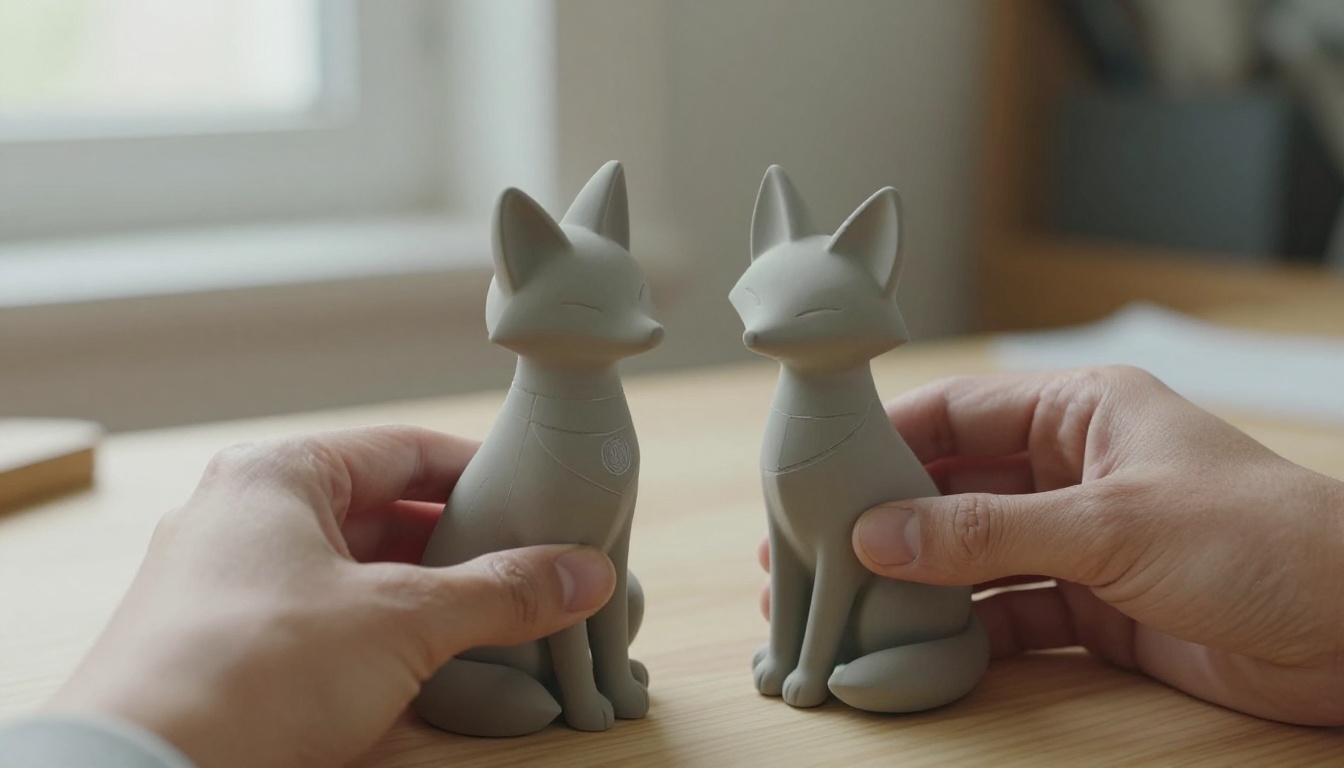
Rodin es el generador de imagen a 3D y de texto a 3D de Hyper3D. Le das una foto clara o entre dos y cinco fotos tomadas desde distintos ángulos, y devuelve una malla con texturas que puedes abrir en Blender, incorporar a un motor de videojuegos o enviar a una impresora. También acepta un prompt de texto sencillo cuando no tienes ninguna imagen de referencia.
El flujo de trabajo es corto:
- Sube una foto de referencia o un boceto aproximado.
- Elige un nivel de calidad y un modo de malla.
- Espera entre un minuto y unos diez, según el nivel.
- Descarga el archivo en el formato que necesite tu flujo de trabajo.
Esa velocidad es lo importante. Una foto de producto que a un modelador le costaría medio día reconstruir a mano se convierte en una malla de partida utilizable en un abrir y cerrar de ojos. No sustituirá a un artista experto en un recurso protagonista, pero elimina el problema del lienzo en blanco, que es donde se estancan la mayoría de los proyectos pequeños.
Lo que promete la actualización
Hyper3D describe Gen 2.5 como un modelo pensado para una estructura más rica y superficies más suaves que las versiones anteriores de Rodin, con ajustes de calidad seleccionables que sacrifican velocidad por detalle. En la práctica, apunta a accesorios de superficies duras más limpios (muebles, zapatos, gadgets, piezas mecánicas) y a personajes con proporciones más creíbles.
💡 "Superficies más suaves" es una afirmación del fabricante, no una medición. La forma honesta de juzgarlo es dar las mismas tres fotos a dos niveles de calidad y comparar las mallas lado a lado. Un plan de prueba sencillo aparece cerca del final de este artículo.
Desglose de precios de Rodin Gen 2.5
Precios de los planes de un vistazo
Hyper3D vende Rodin mediante planes de suscripción. A octubre de 2026, su página de precios incluye estos:
| Plan | Precio mensual | Facturación anual | Salida estimada | Notas |
|---|
| Free | $0 | n/d | Limitada | Genera antes de confirmar, 10 recursos privados, exporta desde modelos heredados |
| Creator | $30 | $24 al mes | Unos 60 modelos al mes | Uso individual habitual |
| Business | $120 | $96 al mes | Unos 416 modelos al mes | Licencia comercial incluida |
| Enterprise | A medida | A medida | A medida | Condiciones negociadas |
La página solo detalla una licencia comercial para Business. Si piensas vender algo creado con Free o Creator, lee el texto de la licencia antes de hacerlo.
Costo por modelo, calculado
Las estimaciones de salida de la propia página facilitan la aritmética:
- Creator, mensual: $30 entre 60 modelos son unos $0,50 por modelo.
- Creator, anual: $24 entre 60 son unos $0,40.
- Business, mensual: $120 entre 416 son unos $0,29.
- Business, anual: $96 entre 416 son unos $0,23.
Son estimaciones basadas en una combinación típica de niveles de calidad. Si lo generas todo en el nivel más alto, gastarás tu cuota más rápido, así que tu costo real por modelo sube. Un presupuesto razonable es de $0,25 a $0,50 por generación con ajustes estándar, más una reserva para reintentos. La imagen a 3D no es una sola toma con un resultado aprovechable: si una de cada dos generaciones es utilizable, tu costo efectivo por modelo útil se duplica.
El rompecabezas de los créditos
La misma página de precios ofrece créditos de pago por uso a $1,5 por crédito. Si lo comparas con los costos de créditos por generación que informan los terceros (sección siguiente), las cuentas no cuadran: de 20 a 35 créditos a $1,5 cada uno serían entre $30 y $52 por un solo modelo, mientras que la cuenta de la suscripción de arriba queda por debajo de un dólar. Lo más probable es que las unidades de crédito difieran entre los terceros y Hyper3D, o que la tarifa se aplique a un paquete. Las páginas públicas no concilian ambas cosas.
💡 No compres créditos sueltos hasta que hayas confirmado qué compra un crédito en tu propia cuenta. Haz tus primeras pruebas dentro de un plan o en el nivel gratuito, donde el costo por modelo es predecible.
Niveles de calidad comparados
Los terceros que revenden Rodin Gen 2.5 enumeran cinco niveles de calidad. Sus cifras de créditos usan la escala propia del proveedor, no las unidades de suscripción de Hyper3D, pero las proporciones entre niveles siguen siendo útiles:
| Nivel | Créditos (escala del proveedor) | Tiempo habitual | Ideal para |
|---|
| Lowest | 20 | De 30 a 90 segundos | Comprobar siluetas |
| Low | 20 | De 30 a 90 segundos | Borradores rápidos |
| Medium | 30 | De 2 a 5 minutos | Accesorios cotidianos |
| High | 30 | De 2 a 5 minutos | Recursos finales |
| Ultra | 35 | De 5 a 10 minutos | Modelos protagonistas, hasta 2 millones de caras |
Pasar de 20 a 35 créditos supone un 75 % más de dinero para Ultra, mientras que el tiempo de generación crece unas cinco veces. Los mismos proveedores cobran extras por opciones: unos 5 créditos más por entrada de varias imágenes y unos 10 más por un paquete de texturas en 4K.
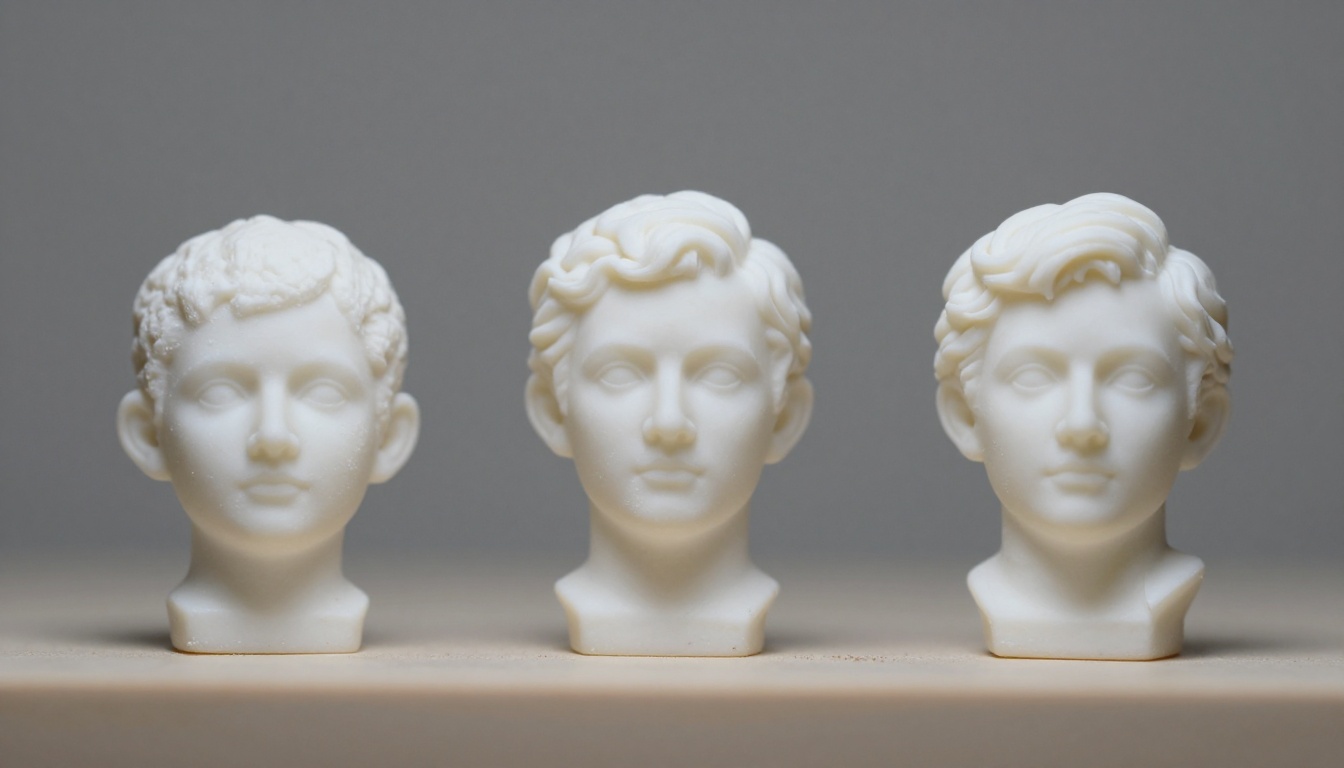
Niveles de borrador para comprobaciones rápidas
Lowest y Low terminan en 30 a 90 segundos y cuestan lo mismo. Úsalos para comprobar si tu foto le da al modelo suficiente información. Si la silueta sale mal en un nivel de borrador, también saldrá mal en Ultra, solo que más lento y más caro. Dos o tres pruebas de borrador con fotos distintas te dicen qué ángulo conviene elegir.
Niveles de producción y Ultra
Según la tabla del proveedor, Medium y High comparten precio y franja de tiempo. Si tu proveedor los cobra igual, hay poca razón para elegir Medium cuando High está disponible. Ultra es la excepción: hasta 2 millones de caras es mucha geometría. Eso encaja con renders de primer plano e impresión 3D, pero un motor en tiempo real necesitará que la malla se reduzca antes, así que Ultra no te ahorra nada si el siguiente paso es un presupuesto de polígonos.
En Picasso IA, la página de Rodin usa una escala más sencilla: extra-low, low, medium y high, además de una opción de calidad personalizada que fija un número de polígonos a medida. La idea es la misma, con menos escalones.
Calidad de la imagen a 3D en la práctica
Lo que funciona bien
La reconstrucción a partir de una sola imagen premia las fotos sencillas. Los mejores resultados llegan con:
- Objetos de superficie dura con bordes claros: zapatillas, sillas, altavoces, herramientas manuales.
- Formas simétricas, donde el modelo puede inferir el lado oculto con seguridad.
- Sujetos aislados sobre un fondo liso con luz suave y uniforme.
- Bocetos aproximados, donde un proveedor señala que el modo Creative maneja mejor los dibujos libres que el modo Faithful.
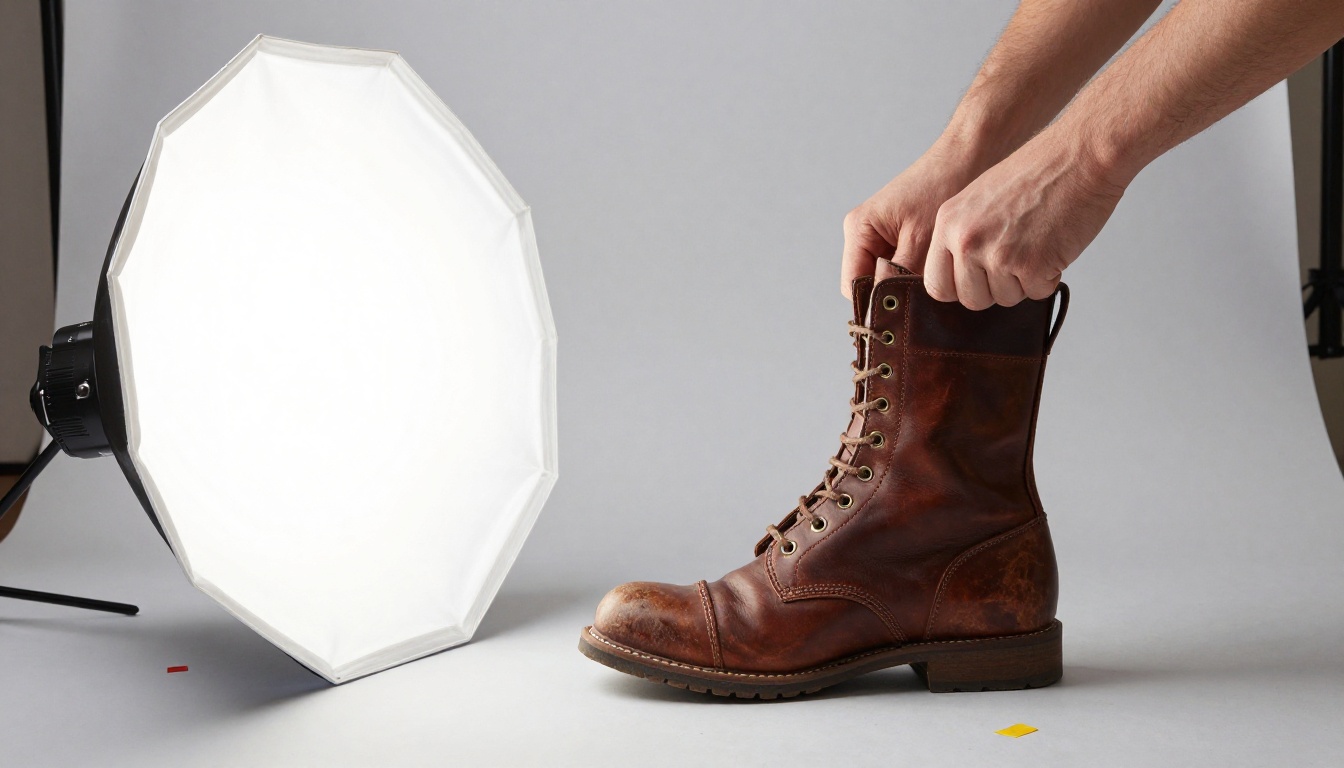
Una buena foto de referencia es la mitad del trabajo. Fotografía el objeto en un ángulo de tres cuartos, mantenlo centrado y ocupando la mayor parte del encuadre, evita las sombras duras y los reflejos especulares, y usa un fondo neutro. Cuando el objeto importa, toma entre dos y cinco fotos desde distintos lados y usa la entrada de varias imágenes; los proveedores informan de que da los resultados más limpios.
Dónde sigue fallando
Estos son límites de la reconstrucción a partir de una sola imagen en general. Gen 2.5 puede reducirlos, pero no esperaría que los eliminara:
| Problema | Por qué ocurre | Solución |
|---|
| Parte trasera difusa | El modelo adivina lo que la cámara nunca vio | Añade una segunda foto desde atrás |
| Partes finas fusionadas | Correas, cables y mechones de pelo se leen como una sola masa | Modélalas por separado o escúlpelas después |
| Vidrio y cromo deformados | Los reflejos parecen geometría | Usa sustitutos mate o un filtro polarizador |
| Texto y logos borrosos | La letra pequeña se convierte en ruido de textura | Vuelve a aplicar los logos como adhesivos |
| Escala incorrecta | Una foto no lleva regla | Define la caja delimitadora o la escala en tu app 3D |
Trata el resultado como un buen primer borrador, no como un recurso terminado. Para accesorios que están en el fondo de una escena, un borrador suele bastar. Para todo lo que la cámara observe con detenimiento, reserva tiempo de limpieza.
Quad o Raw
Rodin ofrece dos tipos de malla. Quad construye una topología basada en cuadriláteros, que se deforma de forma limpia y es ideal para animación y riggeado. Raw produce triángulos y prioriza el detalle de superficie, lo que lo hace adecuado para renders e impresión 3D. Para personajes humanoides también hay una opción T/A pose, que coloca la figura en una postura estándar de riggeado.
Una regla sencilla: elige Quad si el modelo va a moverse, y Raw si va a quedarse quieto o a imprimirse.
Elegir un formato de exportación
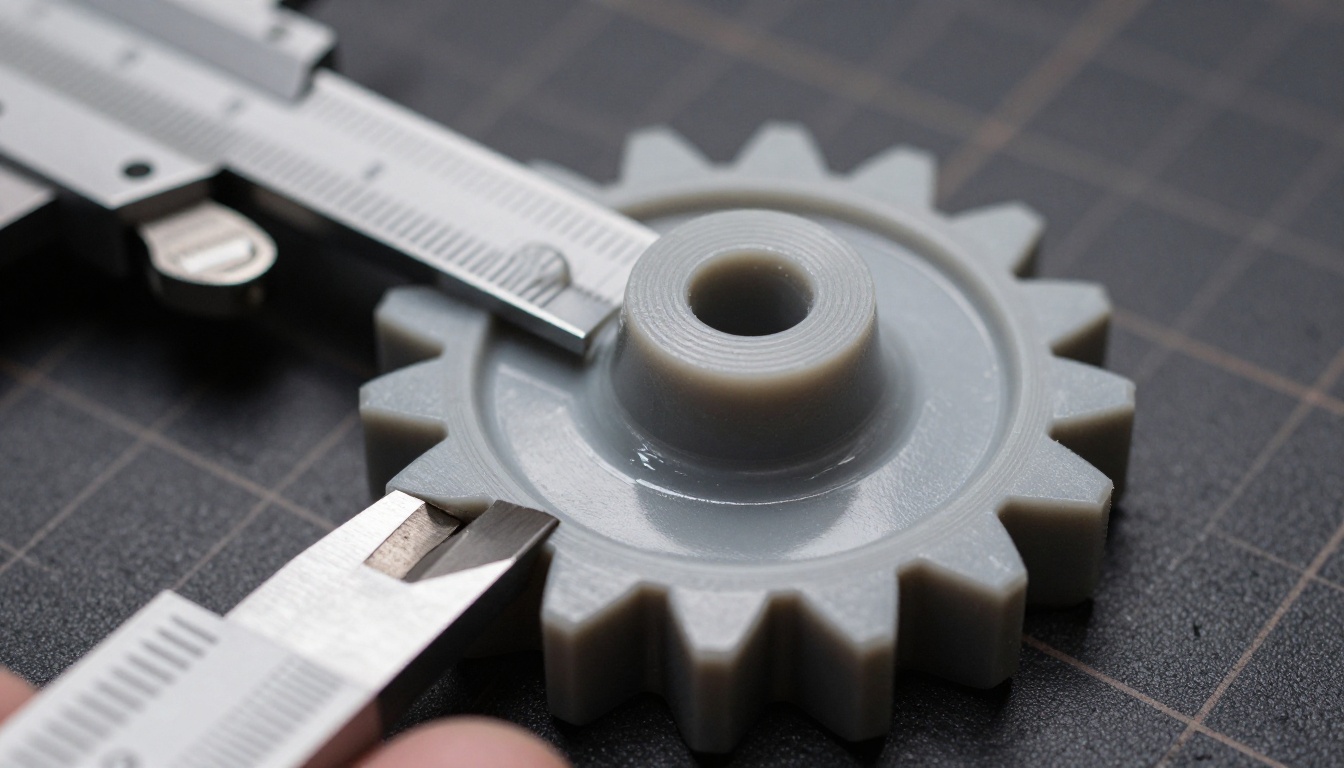
Las texturas llegan como materiales PBR, así que la metalicidad y la rugosidad funcionan en los motores modernos. Algunos proveedores añaden un paso de delighting que elimina la luz horneada en la textura para que el modelo pueda reiluminarse en tu escena. El formato que exportes decide a dónde puede ir después:
| Formato | Ideal para | Ten en cuenta |
|---|
| GLB | Visores web, AR, prototipos rápidos de juegos | Archivos grandes en los niveles altos |
| FBX | Motores de videojuegos y animación | Las configuraciones de materiales varían según el motor |
| OBJ | Edición en Blender y apps similares | Las texturas llegan como archivos separados |
| USDZ | Vistas previas de AR en Apple | Soporte de edición limitado |
| STL | Impresión 3D | Solo geometría, sin color ni textura |
Cómo usar Rodin en Picasso IA
Rodin está disponible en la colección de modelos 3D de Picasso IA, y puedes subir hasta cinco imágenes por ejecución.
💡 Una advertencia honesta: la página del modelo muestra un campo de nivel que por defecto es Gen-2. No pude confirmar una opción de Gen 2.5 en el listado, así que revisa el campo de nivel en tu cuenta antes de dar por hecho que usas la versión más nueva.
Paso a paso
- Abre la página de Rodin en la colección de modelos 3D.
- Sube una foto clara o hasta cinco fotos desde ángulos distintos.
- Escribe un prompt de texto breve. El campo es obligatorio incluso si subes imágenes, así que describe el objeto con palabras sencillas, como "zapatilla de cuero desgastada, acabado mate, foto de producto en estudio".
- Fija la calidad en low para una primera pasada.
- Elige Quad para todo lo que vaya a animarse, o Raw para detalle e impresión.
- Mantén el material en PBR y el formato en GLB, salvo que tu flujo de trabajo necesite otra cosa.
- Genera, descarga y revisa la malla en un visor antes de gastar más.
- Si el borrador promete, vuelve a ejecutarlo en high con la misma semilla para que el resultado siga siendo comparable.
Ajustes que conviene cambiar
| Ajuste | Opciones | Cámbialo cuando |
|---|
| quality | extra-low, low, medium, high | Borradores frente a resultado final |
| mesh_mode | Quad, Raw | Animación frente a impresión |
| material | PBR, Shaded, All | Solo necesitas color horneado o mapas PBR completos |
| geometry_file_format | glb, usdz, fbx, obj, stl | Tu siguiente herramienta lo exige |
| tapose | on u off | El sujeto es un humanoide que vas a riggear |
| seed | cualquier entero | Quieres resultados repetibles entre sesiones |
| quality_override | número de polígonos personalizado | Tienes un presupuesto de polígonos estricto |
| bbox_condition | width, height, length | El modelo debe caber en un espacio exacto |
| use_original_alpha | on u off | Tu foto ya tiene un recorte limpio |
¿Merece la pena gastar créditos?
Quién debería pagar
| Si eres | Veredicto |
|---|
| Un vendedor en línea | Sí, para visores 360 y vistas previas de AR de productos sencillos |
| Un desarrollador de videojuegos independiente | Sí para accesorios y bloqueos de escena, pero prevé limpieza en personajes protagonistas |
| Un aficionado a la impresión 3D | Sí, con el modo de malla Raw y exportación STL |
| Un artista de personajes | Útil como malla base en modo Quad con T/A pose, y luego esculpir |
| Un arquitecto o visualizador | Quizá, solo para accesorios pequeños, ya que la escala y el detalle deben revisarse |
Si tu volumen es de unos pocos modelos al mes, el nivel gratuito o el plan Creator bastan para averiguarlo. Si generas decenas a la semana para clientes, las cuentas de Business ($0,23 a $0,29 por modelo según la estimación de la página) resultan mucho mejores que pagar por generación.
Alternativas que vale la pena probar
No estás atado a un solo modelo. Hunyuan 3D 3.1 también convierte imágenes en modelos 3D en Picasso IA, así que puedes pasar la misma foto por ambos y comparar las mallas. Si tu objetivo es un personaje en movimiento, Create Character v1 hace el auto-riggeado de personajes 3D y Text To Motion Diffusion v2 los anima a partir de una descripción de texto.
¿Aún no tienes una foto de referencia? Genera primero una con Flux 2 Pro o Nano Banana Pro, pidiendo un solo objeto, centrado, sobre un fondo liso y con luz suave. Ese es justo el tipo de foto que recompensa la imagen a 3D.
Una prueba justa en 30 minutos:
- Elige tres sujetos: uno fácil (una taza), uno medio (una zapatilla) y uno difícil (una planta o una silla de patas finas).
- Ejecuta cada uno en calidad low y en calidad high.
- Anota el tiempo de generación y cuánto tarda cada malla en limpiarse.
- Juzga por los minutos que tarda en obtenerse un recurso utilizable, no por lo bueno que se vea la vista previa.
Pruébalo en Picasso IA
Las cifras solo te dicen hasta cierto punto. La forma más rápida de saber si Rodin encaja con tu trabajo es pasar tu propia foto por él. Abre Rodin en Picasso IA, sube una toma limpia de un objeto que ya tengas, ejecuta un borrador en calidad baja y luego una pasada en calidad alta, y compáralas en tu visor 3D.
Cuando falta una foto de origen, crea una con un modelo de imagen en Picasso IA y llévala directamente al paso 3D. Haz borradores baratos, comprueba la silueta y gasta tu mejor nivel solo en la versión que ya se vea bien. Tu primer prototipo imprimible podría estar a una sola subida de distancia.