الفيديو الناعم من أكثر المشكلات إزعاجًا في إنتاج المحتوى. تكون قد سجّلت لقطة بدت مثالية، لكنها عند التشغيل تبدو ضبابية، أو تفتقر إلى الوضوح، أو لا تملك الحدة الكاملة التي كنت تأمل فيها. الخبر الجيد أن الذكاء الاصطناعي يستطيع إصلاح ذلك، وهو يعمل أسرع وبنتائج أفضل من أي فلتر يدوي لرفع الحدة جرّبته من قبل.
يغطي هذا المقال بالتفصيل كيفية رفع حدة الفيديو الناعم بالذكاء الاصطناعي، وأي الأدوات تؤدي المهمة بأفضل شكل، مع شرح خطوة بخطوة باستخدام النماذج المتاحة على PicassoIA اليوم.
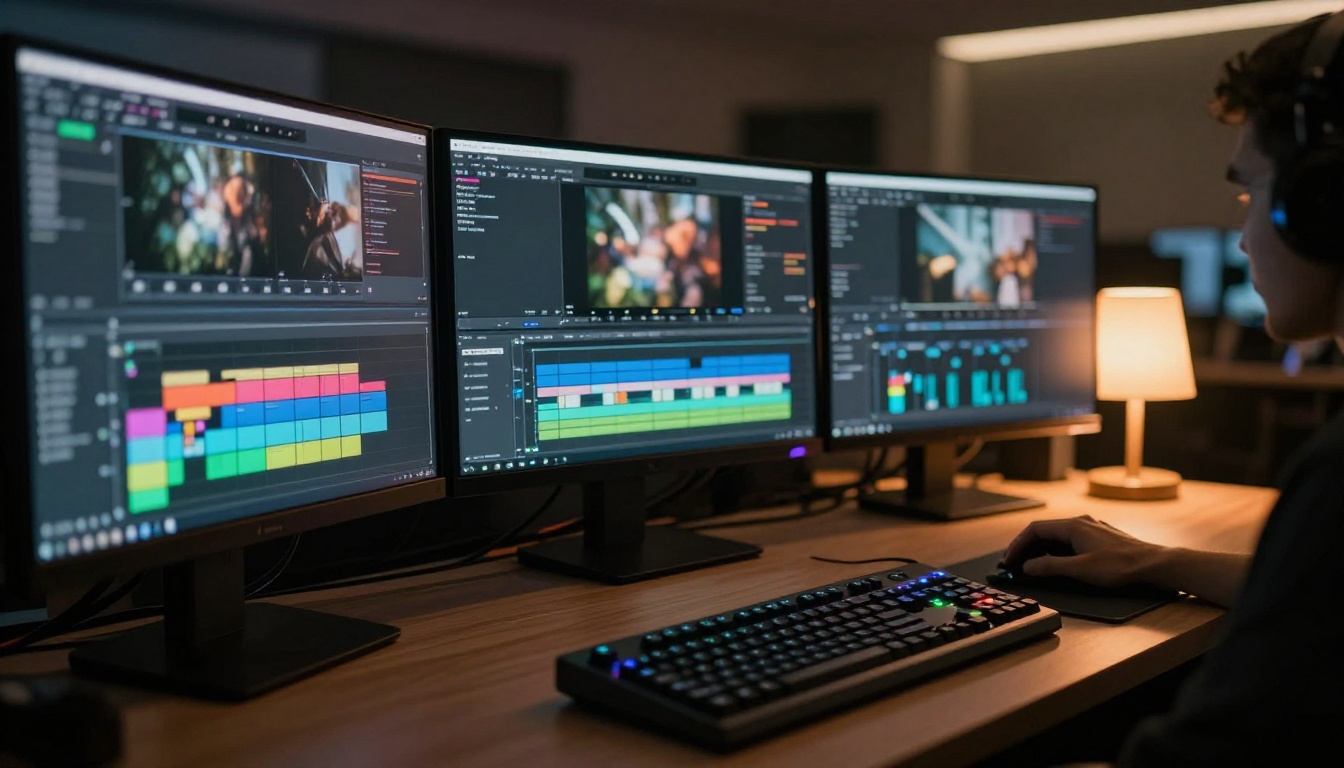
لماذا يبدو الفيديو الخاص بك ناعمًا؟
قبل إصلاح أي شيء، يفيد فهم السبب الفعلي. الفيديو الناعم ليس دائمًا مشكلة في التركيز. هناك ثلاثة أسباب مختلفة على الأقل، ويستجيب كل منها بطريقة مختلفة للتحسين بالذكاء الاصطناعي.
الأسباب الثلاثة الرئيسية
1. التصوير خارج التركيز هو المتهم الأوضح. ربما تاه التركيز التلقائي للكاميرا أثناء التسجيل، أو ربما انزاحت نقطة التركيز اليدوي التي ضبطتها. والنتيجة إطار تنساب فيه الحواف وتختفي التفاصيل الدقيقة في الخلفية.
2. ضبابية الحركة تحدث عندما يتحرك الشخص أو الكاميرا نفسها أسرع مما تسمح به سرعة الغالق. تحتوي كل لقطة على آثار تشبه الأشباح والخطوط الممتدة. وهذا شائع بشكل خاص في فيديوهات الهاتف المصورة في الإضاءة الضعيفة، إذ تطيل الكاميرا زمن الغالق لتعويض التعريض الضوئي، فتتحول كل حركة صغيرة مباشرةً إلى نعومة.
3. آثار الضغط كثيرًا ما تُغفل. تزيل منصات التواصل الاجتماعي وخدمات البث، وحتى ترميزات التصدير، جزءًا من بيانات الفيديو لتقليل حجم الملف. والنتيجة تبدو ناعمة، ومربعة في المناطق الداكنة، وتفتقر إلى التباين الدقيق للمادة الأصلية. ما تراه ليس ضبابية فعلية، بل معلومات مفقودة.
💡 نصيحة احترافية: حدّد نوع المشكلة التي تواجهها قبل اختيار الأداة. تحتاج ضبابية الحركة إلى معالجة زمنية. وتحتاج آثار الضغط إلى إعادة بناء التفاصيل. وتحتاج مشكلات التركيز إلى رفع الحدة البنيوي. تطبيق الإصلاح الخاطئ يزيد الأمور سوءًا.
عندما يحدث ذلك بعد التصدير
أحيانًا تبدو اللقطة سليمة في برنامج المونتاج، لكنها تصبح ناعمة بعد الرفع. وهذه المشكلة تكاد تكون كلها متعلقة بالضغط. تعيد منصات YouTube و Instagram و TikTok ترميز الفيديو على خوادمها، وأحيانًا بشكل مكثف. الرفع بمعدل بت أو دقة أعلى يمنح مُرمِّز المنصة بيانات أكثر للعمل عليها، ورفع الدقة بالذكاء الاصطناعي قبل الرفع من أكثر الطرق فعالية لمواجهة هذه المشكلة بشكل كامل.
المقاطع القصيرة التي تقل مدتها عن 60 ثانية تُعالج أسرع وتميل إلى الحفاظ على جودتها بشكل أفضل. إذا كنت ترفع فيديو طويلًا، فكّر في تقسيمه إلى أجزاء، ومعالجة كل جزء على حدة، ثم إعادة دمجها قبل الرفع النهائي.
ماذا يفعل الذكاء الاصطناعي فعلًا بالفيديو الضبابي؟
أدوات رفع الحدة التقليدية تطبّق مرشحات رياضية، وهي في جوهرها تزيد التباين عند الحواف. تعمل هذه الأدوات إلى حد ما، لكنها تضخّم التشويش، وتُنشئ هالات حول الحواف، ولا تستعيد المعلومات المفقودة فعلًا. أما الذكاء الاصطناعي فيعمل بطريقة مختلفة من الأساس.
رفع الحدة إطارًا تلو الآخر
تُدرَّب نماذج تحسين الفيديو الحديثة بالذكاء الاصطناعي على ملايين الإطارات. تعلّمت كيف يجب أن تبدو النسخة الحادة والمفصّلة من الإطار الناعم. وعندما تزوّدها بمدخل ضبابي، فإنها لا تكتفي بشحذ الحواف، بل تعيد بناء الملمس، وتستعيد التفاصيل الدقيقة في الشعر والأقمشة، وتعيد التباين الدقيق الذي يفصل اللقطات الاحترافية عن الفيديو الهاوي.
أفضل النماذج تعالج كل إطار على حدة، وتحلل في الوقت نفسه الإطارات المجاورة لضمان الاتساق الزمني. وهذا يمنع الوميض والحدة غير المتسقة التي تنتجها الأدوات القديمة التي تعالج إطارًا واحدًا فقط. تبدو النتيجة وكأنها كانت حادة منذ البداية، لا وكأنها رُفعت حدتها لاحقًا.
التشويش مقابل الضبابية: ليس لهما الإصلاح نفسه
هذا التمييز أهم مما يدركه معظم الناس.
| المشكلة | كيف تبدو | إصلاح الذكاء الاصطناعي المطلوب |
|---|
| ضبابية غاوسية (خطأ في التركيز) | حواف ناعمة وكريمية | رفع الحدة البنيوي |
| ضبابية الحركة | خطوط اتجاهية | إزالة الضبابية الزمنية |
| تشويش الضغط | أنماط مربعة وتدرجات شريطية | إزالة الآثار ورفع الدقة |
| حبيبات التشويش | نقاط متناثرة في المناطق الظليلة | إزالة التشويش قبل رفع الحدة |
اختيار النموذج الخاطئ لمشكلة معينة يعطيك نتائج أسوأ من عدم فعل أي شيء. مزيل التشويش المطبّق على ضبابية الحركة يجعل الخطوط تبدو أسوأ. ونموذج رفع الحدة المطبّق على لقطة مشوشة يضخّم كل حبة تشويش ويُنشئ ملمسًا يبدو مصطنعًا في الصورة كلها.
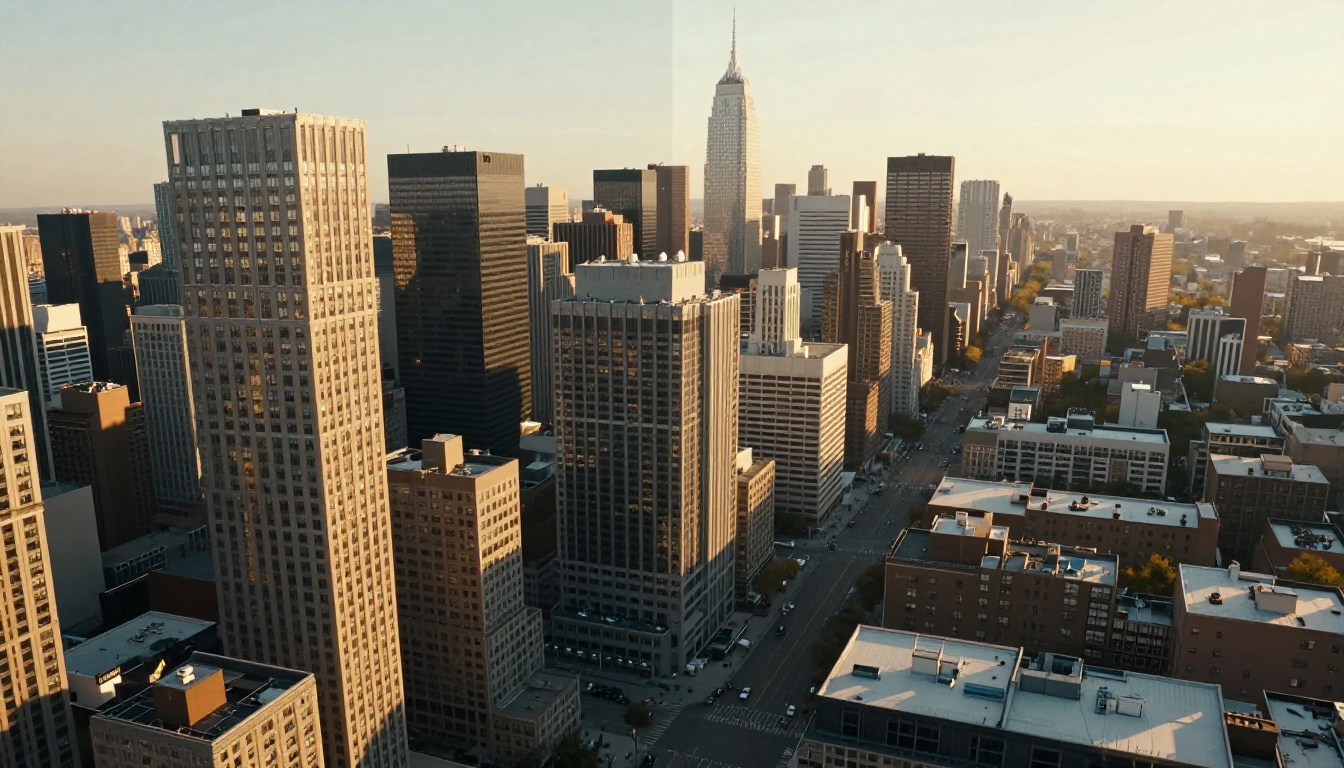
أفضل الأدوات لرفع حدة الفيديو الناعم بالذكاء الاصطناعي
توجد عدة نماذج على PicassoIA صُممت خصيصًا لرفع حدة الفيديو واستعادة جودته. إليك تحليل صريح لكل نموذج ومكان تفوّقه.
Topaz Video Upscale
يُعد Topaz Video Upscale على نطاق واسع المعيار الصناعي لرفع حدة الفيديو بالذكاء الاصطناعي. يتعامل مع الأنواع الثلاثة للنعومة الموصوفة أعلاه. يمكن للنموذج أن يُخرج بدقة 4K وبمعدل يصل إلى 120 إطارًا في الثانية، وهو قوي بشكل خاص في إزالة ضبابية الحركة وآثار الضغط. إذا استخدمت أداة واحدة فقط، فهذه هي التي ينبغي أن تبدأ بها.
ما يميّزه هو بيانات التدريب الخاصة بشركة Topaz Labs. فقد دُرّب النموذج تحديدًا على تدهور الفيديو في العالم الواقعي، لا على ضبابية اصطناعية مولّدة في بيئة مخبرية. وتصمد النتائج حتى على لقطات وسائل التواصل الاجتماعي المضغوطة بشدة والتي أُعيد ترميزها عدة مرات.
Crystal Video Upscaler
Crystal Video Upscaler من تطوير Philz1337x هو الخيار المناسب للمحتوى الذي يركّز على الأشخاص. وهو مُحسَّن لملمس البشرة وتفاصيل الوجه وإعادة بناء الشعر. إذا كنت تعمل على فيديوهات تتحدث فيها الشخصية مباشرة إلى الكاميرا، أو مقابلات، أو مدونات فيديو، أو أي لقطات تكون فيها الوجوه الموضوع الأساسي، فإن Crystal ينتج نتائج أفضل بوضوح في ملمس البشرة مقارنةً بأدوات رفع الدقة العامة.
يُخرج بدقة تصل إلى 4K ويحافظ على درجات لون البشرة الطبيعية دون تنعيم مفرط، وهي مشكلة شائعة في أدوات تحسين الوجوه بالذكاء الاصطناعي التي تميل إلى جعل البشرة تبدو مصقولة بشكل مفرط ومصطنعة.
Real ESRGAN Video
Real ESRGAN Video هو القوة مفتوحة المصدر في هذا المجال. وقد جرى تكييف ESRGAN (Enhanced Super-Resolution Generative Adversarial Network) خصيصًا للفيديو، ويُجري رفع الدقة إطارًا تلو الآخر مع إعادة بناء ممتازة للحواف واستعادة دقيقة للملمس. وهو فعّال بشكل خاص مع اللقطات القديمة والفيديوهات الأرشيفية والمقاطع التي أُعيد ضغطها مرارًا عبر منصات مختلفة.
بالنسبة للقطات التي تعرضت لضرر ضغط كبير، يتفوق باستمرار على أدوات رفع الدقة الأبسط بطريقة bicubic، وينتج ملمسًا يبدو مستعادًا فعلًا لا مولّدًا اصطناعيًا.
Bria Video Increase Resolution
يذهب Bria Video Increase Resolution أبعد من معظم الأدوات، إذ يتيح رفع الدقة حتى 8K. بالنسبة للمحتوى المخصص للشاشات الكبيرة أو البث الاحترافي أو التسليم التجاري عالي المستوى، يمنحك هذا النموذج هامشًا واسعًا من الدقة. المعالجة دقيقة وتضيف تفاصيل حقيقية بدلًا من مجرد استيفاء البكسلات بين البكسلات الموجودة.
💡 متى تستخدمه: Bria Video Increase Resolution هو الخيار الصحيح عندما يجب أن يصمد ناتجك النهائي أمام ضغط مكثف على منصة كبرى، أو عندما تسلّم لعميل يشترط دقة 4K أو أعلى والمادة الأصلية صُوّرت بدقة أقل من ذلك.
Runway Upscale v1
يأتي Runway Upscale v1 كأسرع خيار للتسليم السريع. نتائجه نظيفة ومتسقة، ما يجعله مفيدًا لمعالجة دفعات من المقاطع المتعددة عندما تحتاج إلى نتائج موثوقة دون قضاء وقت في الإعدادات. وهو أقل عدوانية من Topaz في آثار الضغط الكثيف، لكنه يتعامل جيدًا مع نعومة التركيز وضبابية الحركة الخفيفة.
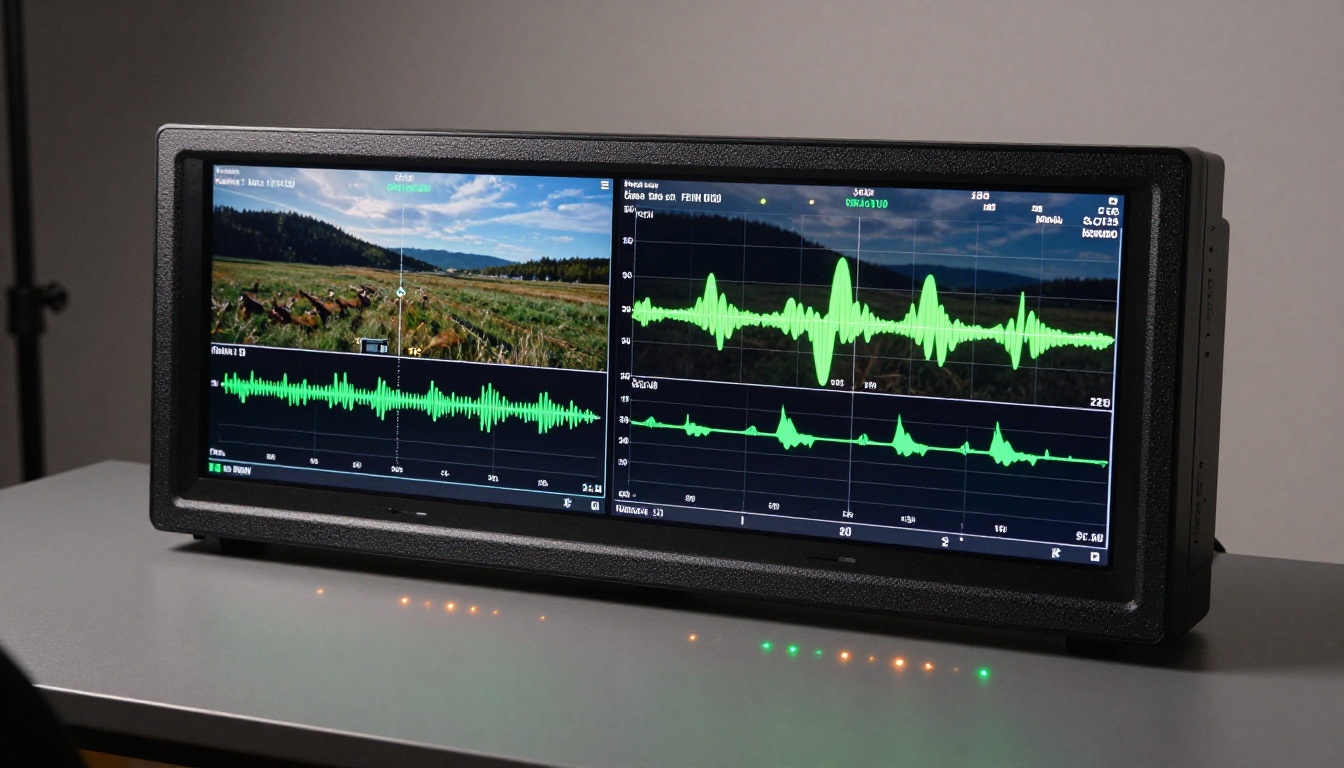
كيف تستخدم Topaz Video Upscale على PicassoIA
Topaz Video Upscale متاح مباشرةً على PicassoIA دون تثبيت أي برنامج، ودون استئجار GPU، ودون إعداد محلي معقّد. إليك طريقة تشغيله من البداية إلى النهاية.
الخطوة 1: جهّز المقطع
قبل الرفع، اقتطع الفيديو إلى الجزء الذي يحتاج إلى رفع الحدة. ليس عليك معالجة الملف كله إذا كان جزء منه فقط ناعمًا. الإبقاء على المقاطع أقل من 60 ثانية يسرّع المعالجة بشكل ملحوظ، ويقلل احتمال حدوث أخطاء انتهاء المهلة مع الملفات الطويلة أو عالية الدقة.
الصيغ المدعومة: MP4 وMOV وAVI وWebM. للحصول على أفضل النتائج، ارفع أعلى نسخة جودة لديك، حتى لو كانت ناعمة. النموذج يحتاج إلى بيانات حقيقية ليعمل عليها، ومصدر بمعدل بت أعلى ينتج دائمًا تحسينًا أفضل من مصدر سبق ضغطه.
الخطوة 2: الرفع والإعداد
- افتح Topaz Video Upscale على PicassoIA
- انقر على Upload Video واختر المقطع من جهازك
- اختر دقة الإخراج: 2K للنشر على الويب، و4K للإخراج الاحترافي
- اختر وضع التحسين: Dehalo لنعومة التركيز والرنين، و_Motion_ لاهتزاز الكاميرا وضبابية حركة الموضوع، و_Low Resolution_ للّقطات المضغوطة أو المتدهورة بشدة
- اضبط معدل الإطارات للإخراج إذا كنت تريد تشغيلًا بطيئًا سلسًا أو هدفًا محددًا من fps لصيغة التسليم
💡 نصيحة حول المعاملات: إذا لم تكن متأكدًا من الوضع الذي تختاره، فابدأ بالوضع "Low Resolution". إنه يتعامل مع عدة أنواع من التدهور في الوقت نفسه، ونادرًا ما ينتج آثارًا أو حوافًا مفرطة الحدة على اللقطات العادية.
الخطوة 3: المعالجة والتنزيل
اضغط على Run وانتظر حتى تكتمل المعالجة. يختلف وقت المعالجة باختلاف طول المقطع ودقة الإخراج. يستغرق مقطع مدته 30 ثانية بدقة 4K عادةً ما بين 2 و4 دقائق، حسب حمل الخادم.
عند الانتهاء، عاين النتيجة قبل التنزيل. كبّر على مناطق التفاصيل الدقيقة مثل الشعر وملمس الأقمشة أو أوراق الخلفية. هذه هي المناطق التي يكون فيها رفع الحدة بالذكاء الاصطناعي أوضح، وحيث تظهر المشكلات مثل الهالات أو الملمس المصطنع أولًا.
إذا لم تكن النتيجة حادة بما يكفي، أعد التشغيل بإعداد أعلى لقوة التحسين. وإذا ظهر رفع حدة مفرط على شكل هالات أو حواف تبدو مصطنعة، فخفّض القوة درجة واحدة وأعد المعالجة.
نتائج حقيقية: قبل وبعد
يختلف الفرق الذي يحدثه رفع الحدة بالذكاء الاصطناعي بحسب نوع اللقطة. إليك ما يمكن توقعه عمليًا في أكثر سيناريوهين شيوعًا.
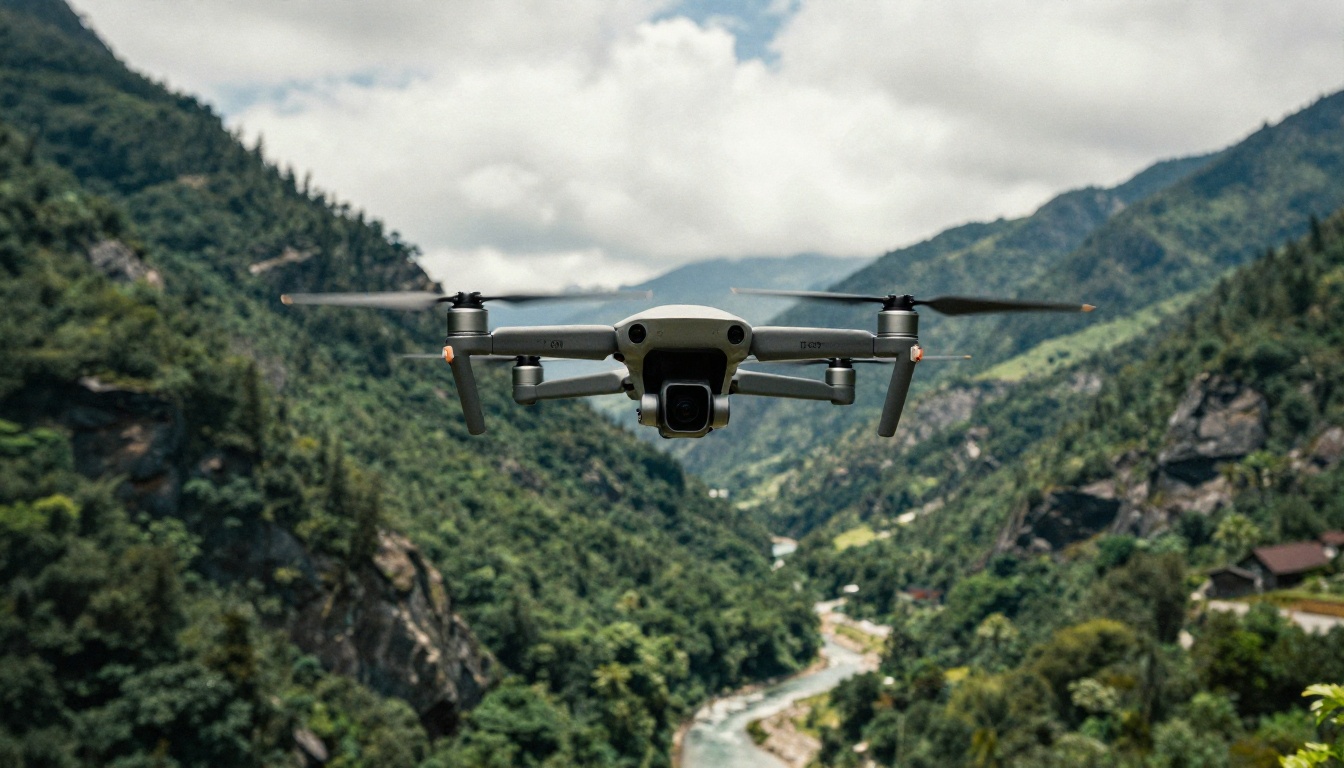
لقطات الطائرات المسيّرة
فيديو الطائرات المسيّرة عرضة بشكل خاص للنعومة بسبب ثلاثة عوامل تجتمع غالبًا: مستشعرات صغيرة في الطائرات الاستهلاكية، واهتزاز المراوح الذي يسبب اهتزازًا دقيقًا في كل إطار، والضغط المكثف داخل الكاميرا لتلائم اللقطات بطاقة SD بأحجام ملفات معقولة.
معالجة لقطات الطائرات المسيّرة عبر Crystal Video Upscaler أو Topaz Video Upscale تنتج عادةً نتائج لافتة. تتحدد بوضوح أكبر ملمس الأسطح الأرضية، وتفاصيل أوراق الأشجار، وحدة حواف المباني. كما تعمل المعالجة على تثبيت الاهتزاز الدقيق الناتج عن اهتزاز المراوح، وهو يسهم في إدراك النعومة حتى بما يتجاوز الضبابية البصرية.
فيديو كاميرا الهاتف
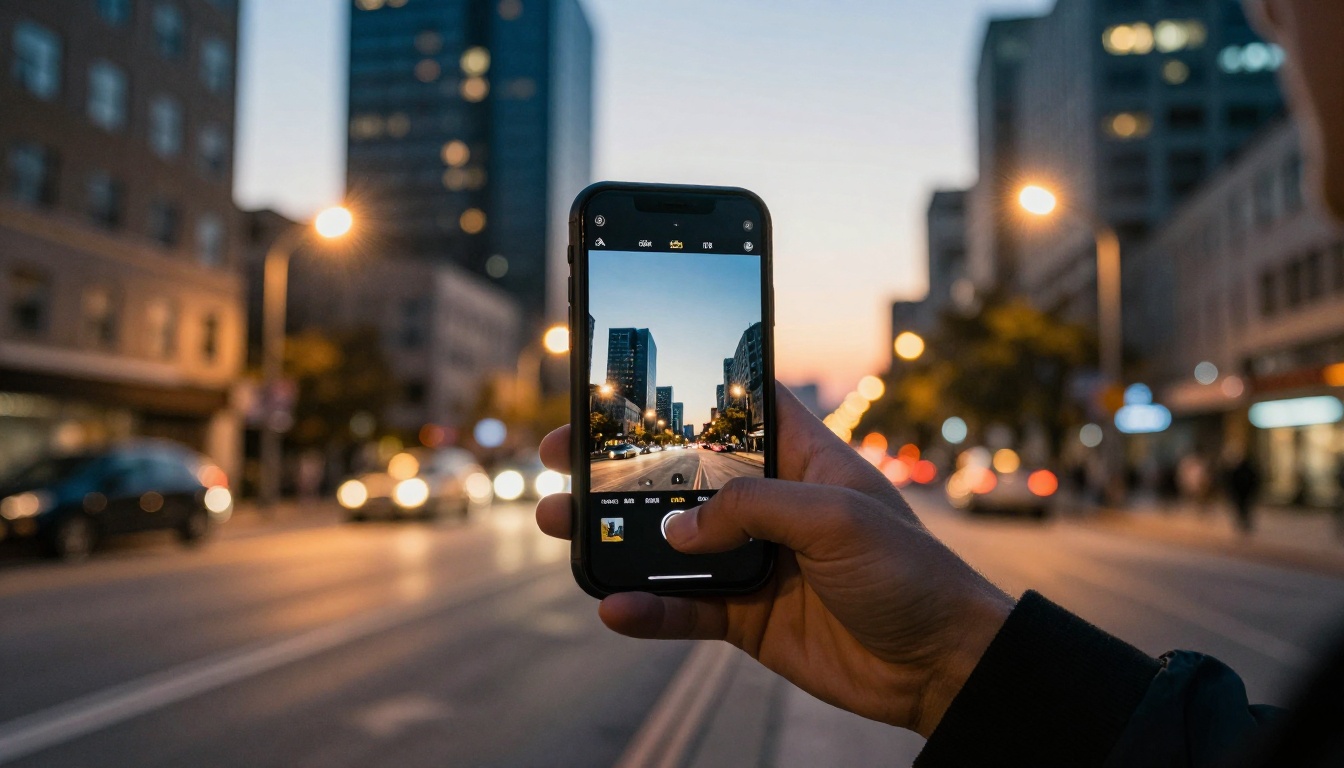
الهواتف الحديثة تصوّر فيديو ممتازًا في الضوء الجيد، لكن الأداء يتراجع بسرعة مع تدهور الظروف. فيديو وضع الليل واللقطات الداخلية وأي شيء يتضمن حركة كبيرة للشخص أو الكاميرا يميل إلى الخروج ناعمًا ومشوشًا بالقدر نفسه.
المزيج الأفضل للقطات الهاتف: مرّر الفيديو أولًا عبر Real ESRGAN Video لإزالة التشويش والآثار، ثم مرّر الناتج عبر Topaz Video Upscale لرفع الحدة البنيوي. تمرير إزالة التشويش يحذف الحبيبات قبل رفع الحدة، فلا يضخّم المرفع التشويش عن طريق الخطأ في الناتج النهائي.
هذه العملية من خطوتين تضيف بضع دقائق إلى سير عملك، لكن الفرق في جودة لقطات الهاتف يظهر فورًا.
5 أشياء تؤثر في نتائجك
ليس كل فيديو ناعم يُرفع حدته بالتساوي. هذه العوامل لها أكبر أثر في جودة ناتجك.
1. ما مدى نعومة الأصل؟
يستطيع الذكاء الاصطناعي استعادة التفاصيل، لكنه لا يستطيع اختراع بيانات لم تُلتقط أصلًا. اللقطات الناعمة قليلًا تُرفع حدتها بشكل جميل ومقنع. أما اللقطات المطموسة بشدة فستتحسن، لكنها قد لا تبلغ الجودة الاحترافية الكاملة مهما كان النموذج الذي تستخدمه.
2. ما دقة الأصل؟
مقطع 1080p ناعم يحمل بيانات خام أكثر يعمل عليها الذكاء الاصطناعي من مقطع 480p ناعم. دقة البداية الأعلى تنتج نتائج تحسين أفضل باستمرار عند رفع الدقة إلى 4K.
3. هل هناك عدم اتساق زمني؟
اللقطات التي تتفاوت حدتها من إطار إلى آخر (تيه التركيز التلقائي، واهتزاز الكاميرا، والإضاءة المتغيرة) أصعب في المعالجة بنظافة. النماذج التي تستخدم المعالجة الزمنية عبر عدة إطارات تتعامل مع ذلك بشكل أفضل من نماذج المعالجة إطارًا واحدًا.
4. كم التشويش في المقطع؟
يجب معالجة التشويش والضبابية بالترتيب الصحيح. أزل التشويش أولًا، ثم ارفع الحدة. تشغيل العمليتين بالتسلسل الخاطئ يضيف آثارًا مرئية ويضخّم الحبيبات في الناتج النهائي.
5. ما وجهة الإخراج؟
إذا كانت وجهتك النهائية وسائل التواصل الاجتماعي، فستعيد المنصة ترميز الفيديو على أي حال. في هذه الحالة، ارفع الدقة إلى 4K قبل الرفع، حتى لو كان أصلك 1080p. منح مُرمِّز المنصة مصدرًا بدقة أعلى ينتج نتيجة نهائية أوضح بشكل ملحوظ من رفع ملف 1080p وترك خوارزمية المنصة تقرر كيف تضغطه.
💡 سير عمل سريع: بالنسبة إلى Instagram Reels أو TikTok، عالج الفيديو عبر Bria Video Increase Resolution إلى 4K، ثم ارفعه. خوارزمية الضغط في المنصة لديها بيانات أكثر للحفاظ عليها، ويبقى ناتجك أوضح بكثير مما يسمح به رفع 1080p مضغوط.
مقارنة الأدوات جنبًا إلى جنب
استخدم هذا الجدول عند اختيار النموذج المناسب لمشكلة الفيديو التي تواجهها.
ماذا تفعل عندما لا يكفي مرور واحد
أحيانًا لا يكفي مرور واحد بالذكاء الاصطناعي لإصلاح المشكلة بالكامل. يحدث هذا غالبًا مع اللقطات القديمة، أو مقاطع وسائل التواصل الاجتماعي المضغوطة بشدة، أو الفيديو المصوَّر في ظروف إضاءة سيئة حيث يتداخل التشويش والضبابية في تدهور مختلط صعب.
نهج المرور المتعدد: مرّر المقطع أولًا عبر إزالة التشويش أو الآثار باستخدام Real ESRGAN Video ، ثم مرّر الناتج عبر Topaz Video Upscale للرفع النهائي للحدة وزيادة الدقة. هذه العملية من خطوتين تتفوق باستمرار على أي نهج بنموذج واحد للّقطات الصعبة ذات أنواع التدهور المتعددة.
ما الذي يجب مراقبته: بعد المرور الثاني، تحقق بعناية من علامات الإفراط في المعالجة. ألوان البشرة التي تبدو بلاستيكية، أو الحواف ذات الهالات البيضاء، أو الملمس الذي يبدو مفصّلًا اصطناعيًا بدلًا من حدة طبيعية، كلها علامات على أن المعالجة تجاوزت الحد. في هذه الحالات، امزج المقطع المعالَج مع الأصل بعتامة بين 70 و80 بالمئة في محرر الفيديو لديك، لتخفيف تأثير الذكاء الاصطناعي إلى مستوى يبدو طبيعيًا.
ابدأ في رفع حدة لقطاتك الخاصة
الأدوات التي يغطيها هذا المقال متاحة كلها الآن على PicassoIA، دون تسجيل معقّد، ودون تكاليف GPU، ودون برامج تُثبَّت محليًا. ترفع مقطعك، وتختار النموذج، وتحصل على نتيجة أوضح خلال دقائق.
ابدأ بأداة Topaz Video Upscale إذا لم تكن متأكدًا من نقطة البداية. يتعامل مع معظم أنواع اللقطات بموثوقية، ويمنحك إعدادات واضحة لتعديلها حسب مشكلتك المحددة. أما البورتريهات ومقاطع الحديث المباشر إلى الكاميرا، فانتقل مباشرةً إلى Crystal Video Upscaler. وبالنسبة لأي مقطع مضغوط بشدة أو أرشيفي، فإن Real ESRGAN Video هو الأداة الأولى التي يجب اللجوء إليها.
الفيديو الحاد هو الفرق بين محتوى يبدو احترافيًا ومحتوى يُتجاوز دون أن يُلتفت إليه. الذكاء الاصطناعي الذي يصلح لقطاتك موجود بالفعل، ويعمل في متصفحك، ولا يكلّف شيئًا للتجربة. اختر مقطعًا ناعمًا من أرشيفك، وشغّله عبر أي من هذه النماذج اليوم. ستتحدث النتائج عن نفسها.


