सॉफ़्ट वीडियो कंटेंट क्रिएशन की सबसे निराशाजनक समस्याओं में से एक है। आपने जो शॉट परफेक्ट लगा था, उसे प्लेबैक पर देखने पर वह धुंधला है, उसमें डेफिनिशन की कमी है, या उसमें वह क्रिस्प क्वालिटी नहीं है जिसकी आपने उम्मीद की थी। अच्छी खबर यह है कि AI इसे ठीक कर सकता है, और यह उन मैन्युअल शार्पनिंग फ़िल्टर्स से कहीं तेज़ और बेहतर काम करता है जिन्हें आपने पहले आज़माया होगा।
यह लेख बताता है कि AI से सॉफ़्ट वीडियो को शार्प कैसे करें, कौन से टूल्स यह काम सबसे अच्छे से करते हैं, और PicassoIA पर आज उपलब्ध मॉडल्स का इस्तेमाल करते हुए एक-एक चरण का पूरा तरीका।
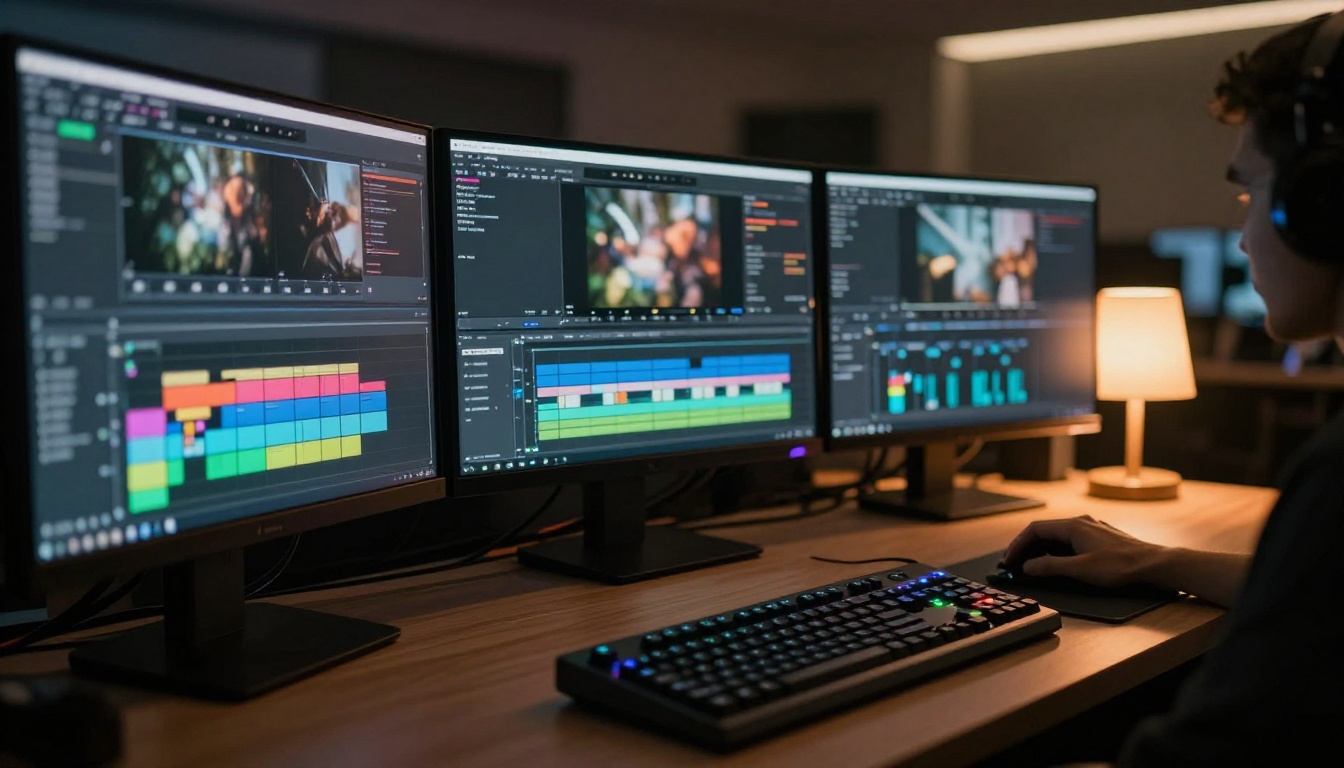
आपका वीडियो सॉफ़्ट क्यों दिखता है
कुछ भी ठीक करने से पहले असली कारण समझना मदद करता है। सॉफ़्ट वीडियो हमेशा फ़ोकस की समस्या नहीं होता। इसके कम से कम तीन अलग-अलग कारण होते हैं, और हर एक AI एन्हांसमेंट पर अलग तरह से प्रतिक्रिया देता है।
3 मुख्य कारण
1. आउट-ऑफ़-फ़ोकस शूटिंग सबसे स्पष्ट दोषी है। रिकॉर्डिंग के दौरान आपके कैमरे का ऑटोफ़ोकस भटक गया होगा, या आपने मैनुअल फ़ोकस पॉइंट सेट किया था और वह खिसक गया। नतीजा एक ऐसा फ़्रेम होता है जिसमें किनारे फैल जाते हैं और बारीक डिटेल बैकग्राउंड में गायब हो जाती है।
2. मोशन ब्लर तब होता है जब आपका सब्जेक्ट, या कैमरा खुद, आपकी शटर स्पीड के मुकाबले बहुत तेज़ी से हिलता है। हर फ़्रेम में घोस्टिंग और स्ट्रीक आर्टिफ़ैक्ट्स होते हैं। यह कम रोशनी में शूट किए गए फ़ोन वीडियो में खास तौर पर आम है, जहाँ कैमरा एक्सपोज़र की भरपाई के लिए शटर टाइम बढ़ा देता है और हर छोटी हरकत सीधे सॉफ़्टनेस में बदल जाती है।
3. कंप्रेशन आर्टिफ़ैक्ट्स को अक्सर नज़रअंदाज़ कर दिया जाता है। सोशल प्लेटफ़ॉर्म, स्ट्रीमिंग सर्विस, और यहाँ तक कि एक्सपोर्ट कोडेक भी फ़ाइल साइज़ घटाने के लिए आपके वीडियो से डेटा हटा देते हैं। नतीजा सॉफ़्ट दिखता है, गहरे हिस्सों में ब्लॉकी लगता है, और ओरिजिनल फुटेज का माइक्रो-कॉन्ट्रास्ट खो देता है। जो आप देखते हैं वह असल में ब्लर नहीं होता, बल्कि गायब जानकारी होती है।
💡 प्रो टिप: टूल चुनने से पहले पहचानें कि आप किस प्रकार की समस्या से निपट रहे हैं। मोशन ब्लर को टेम्पोरल प्रोसेसिंग चाहिए। कंप्रेशन आर्टिफ़ैक्ट्स को डिटेल रीकंस्ट्रक्शन चाहिए। फ़ोकस की समस्या को स्ट्रक्चरल शार्पनिंग चाहिए। गलत फ़िक्स लगाने से चीज़ें और बिगड़ जाती हैं।
एक्सपोर्ट के बाद यह कब होता है
कभी-कभी फुटेज आपके एडिटर में ठीक दिखता है, पर अपलोड के बाद सॉफ़्ट हो जाता है। यह लगभग पूरी तरह कंप्रेशन की समस्या है। YouTube, Instagram और TikTok, तीनों आपके वीडियो को अपने सर्वर पर फिर से एन्कोड करते हैं, और कभी-कभी काफ़ी आक्रामक तरीके से। ज़्यादा बिटरेट या रिज़ॉल्यूशन पर अपलोड करने से प्लेटफ़ॉर्म के एन्कोडर को काम करने के लिए ज़्यादा डेटा मिलता है, और अपलोड से पहले AI अपस्केलिंग इस समस्या से निपटने का सबसे असरदार तरीका है।
60 सेकंड से छोटी क्लिप तेज़ी से प्रोसेस होती हैं और क्वालिटी बेहतर बनाए रखती हैं। अगर आप लंबा वीडियो अपलोड कर रहे हैं, तो उसे सेगमेंट्स में बाँटने, हर सेगमेंट को अलग से प्रोसेस करने और अंतिम अपलोड से पहले उन्हें फिर से जोड़ने पर विचार करें।
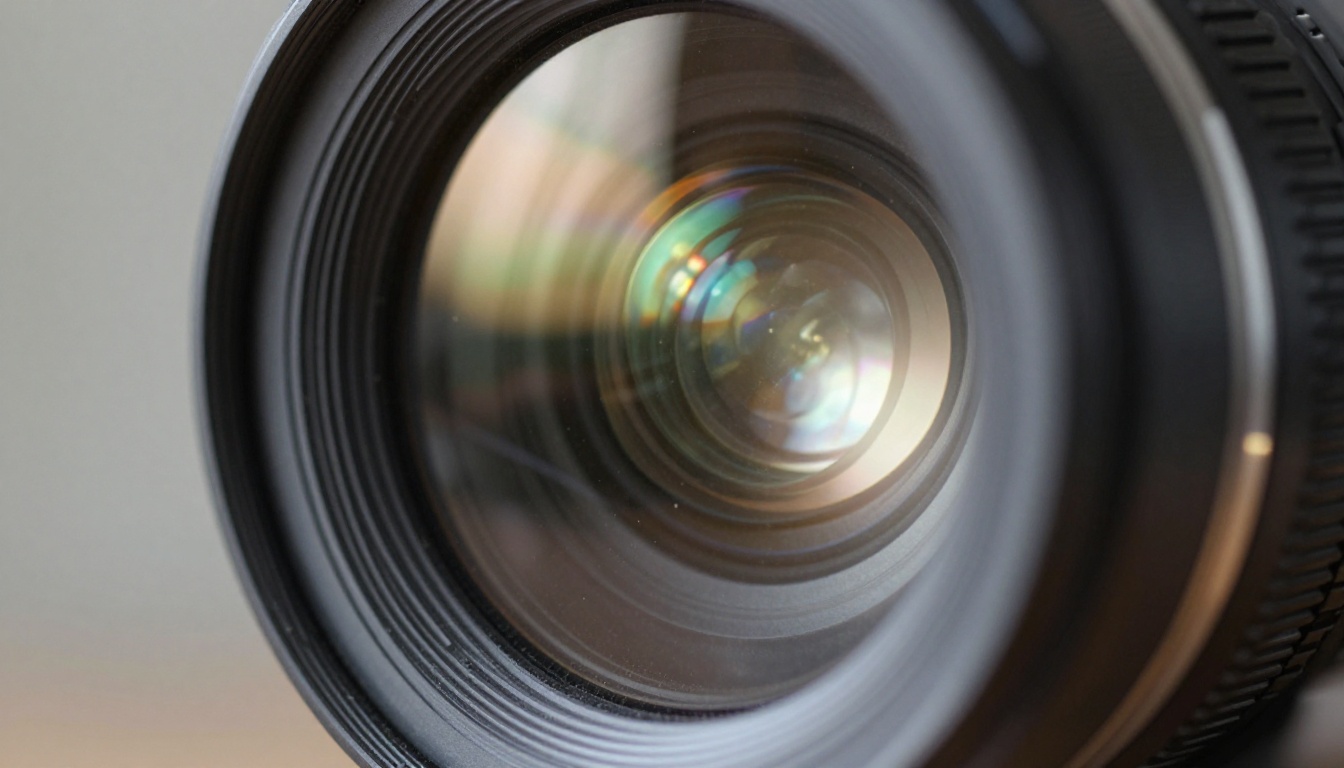
AI धुंधले फुटेज के साथ असल में क्या करता है
पारंपरिक शार्पनिंग टूल्स गणितीय फ़िल्टर लगाते हैं, जो मूल रूप से किनारों पर कॉन्ट्रास्ट बढ़ाते हैं। वे एक हद तक काम करते हैं, पर वे नॉइज़ भी बढ़ा देते हैं, किनारों के आसपास हेलो बनाते हैं, और खोई हुई जानकारी असल में वापस नहीं लाते। AI बुनियादी स्तर पर अलग तरीके से काम करता है।
फ़्रेम-दर-फ़्रेम शार्पनिंग
आधुनिक AI वीडियो एन्हांसमेंट मॉडल लाखों वीडियो फ़्रेम्स पर प्रशिक्षित होते हैं। उन्होंने सीख लिया है कि एक सॉफ़्ट फ़्रेम का शार्प और डिटेल्ड वर्ज़न कैसा दिखना चाहिए। जब आप उन्हें धुंधला इनपुट देते हैं, तो वे सिर्फ़ किनारों को शार्प नहीं करते। वे टेक्सचर को रीकंस्ट्रक्ट करते हैं, बालों और कपड़े की बारीक डिटेल वापस लाते हैं, और वह माइक्रो-कॉन्ट्रास्ट जोड़ते हैं जो प्रोफेशनल फुटेज को एमेच्योर वीडियो से अलग करता है।
सबसे अच्छे मॉडल हर फ़्रेम को अलग से प्रोसेस करते हैं, और साथ ही टेम्पोरल कंसिस्टेंसी के लिए आसपास के फ़्रेम्स का भी विश्लेषण करते हैं। इससे वह फ़्लिकरिंग और असंगत शार्पनेस रुक जाती है जो पुराने सिंगल-फ़्रेम टूल्स पैदा करते थे। आउटपुट ऐसा लगता है मानो वह हमेशा से शार्प था, न कि बाद में शार्प किया गया हो।
नॉइज़ बनाम ब्लर: समाधान अलग हैं
यह फ़र्क ज़्यादातर लोगों की सोच से कहीं ज़्यादा मायने रखता है।
| समस्या | कैसी दिखती है | ज़रूरी AI फ़िक्स |
|---|
| गॉसियन ब्लर (फ़ोकस चूक) | चिकने, क्रीमी किनारे | स्ट्रक्चरल शार्पनिंग |
| मोशन ब्लर | दिशात्मक स्ट्रीक्स | टेम्पोरल डीब्लर |
| कंप्रेशन नॉइज़ | ब्लॉकी पैटर्न, बैंडिंग | आर्टिफ़ैक्ट हटाना और अपस्केलिंग |
| ग्रेन नॉइज़ | शैडो एरिया में चित्तियाँ | शार्पनिंग से पहले डीनॉइज़िंग |
गलत समस्या के लिए गलत मॉडल चुनने से कुछ न करने से भी बुरे नतीजे मिलते हैं। मोशन ब्लर पर डीनॉइज़र लगाने से स्ट्रीक्स और खराब दिखते हैं। नॉइज़ वाले फुटेज पर शार्पनिंग मॉडल लगाने से हर ग्रेन की चित्ती बढ़ जाती है और पूरी इमेज में नकली दिखने वाला टेक्सचर बन जाता है।
AI से सॉफ़्ट वीडियो शार्प करने के लिए सबसे अच्छे टूल्स
PicassoIA पर कई मॉडल हैं जो खास तौर पर वीडियो शार्पनिंग और क्वालिटी रीस्टोरेशन के लिए बने हैं। यहाँ हर एक का ईमानदार ब्रेकडाउन है और बताया गया है कि वह कहाँ सबसे अच्छा काम करता है।
Topaz Video Upscale
Topaz Video Upscale को AI वीडियो शार्पनिंग का इंडस्ट्री स्टैंडर्ड माना जाता है। यह ऊपर बताई गई तीनों तरह की सॉफ़्टनेस को संभालता है। यह मॉडल 4K और 120fps तक आउटपुट दे सकता है, और मोशन ब्लर व कंप्रेशन आर्टिफ़ैक्ट हटाने में खास तौर पर मज़बूत है। अगर आप सिर्फ़ एक टूल इस्तेमाल करते हैं, तो इसी से शुरू करें।
इसे खास बनाता है Topaz Labs का मालिकाना ट्रेनिंग डेटा। इस मॉडल को असली दुनिया की वीडियो डिग्रेडेशन पर खास तौर पर प्रशिक्षित किया गया है, सिर्फ़ लैब के सिंथेटिक ब्लर कर्नल पर नहीं। नतीजे उन भारी कंप्रेस्ड सोशल मीडिया फुटेज पर भी टिके रहते हैं जिन्हें कई बार री-एन्कोड किया गया हो।
Crystal Video Upscaler
Philz1337x का Crystal Video Upscaler उन कंटेंट के लिए चुनाव है जिसमें चेहरे ज़्यादा होते हैं। यह स्किन टेक्सचर, चेहरे की डिटेल और बालों के रीकंस्ट्रक्शन के लिए ऑप्टिमाइज़ है। अगर आप टॉकिंग-हेड वीडियो, इंटरव्यू, व्लॉग, या ऐसे किसी फुटेज पर काम कर रहे हैं जिसमें चेहरे मुख्य सब्जेक्ट हैं, तो Crystal जनरल-पर्पज़ अपस्केलर्स से साफ़ तौर पर बेहतर स्किन टेक्सचर देता है।
यह 4K तक आउटपुट देता है और स्किन टोन को ज़्यादा स्मूद किए बिना प्राकृतिक रखता है, जो AI फ़ेस एन्हांसमेंट टूल्स की आम समस्या है। ये टूल्स अक्सर स्किन को एयरब्रश्ड और नकली बना देते हैं।
Real ESRGAN Video
Real ESRGAN Video इस श्रेणी का ओपन-सोर्स पावरहाउस है। ESRGAN (Enhanced Super-Resolution Generative Adversarial Network) को खास तौर पर वीडियो के लिए अनुकूलित किया गया है, और यह फ़्रेम-दर-फ़्रेम अपस्केलिंग करता है जिसमें किनारों का बेहतरीन रीकंस्ट्रक्शन और बारीक टेक्सचर की रिकवरी होती है। यह पुराने फुटेज, आर्काइवल वीडियो, और ऐसी क्लिप्स पर खास तौर पर असरदार है जिन्हें अलग-अलग प्लेटफ़ॉर्म पर बार-बार कंप्रेस किया गया हो।
भारी कंप्रेशन डैमेज वाले फुटेज के लिए यह सरल बाइक्यूबिक अपस्केलर्स से लगातार बेहतर प्रदर्शन करता है, और ऐसे टेक्सचर देता है जो असल में रिकवर हुए लगते हैं, न कि सिंथेटिक तरीके से जनरेट किए गए।
Bria Video Increase Resolution
Bria Video Increase Resolution ज़्यादातर से आगे जाता है और 8K तक अपस्केलिंग देता है। बड़ी स्क्रीन, प्रोफेशनल ब्रॉडकास्ट, या हाई-एंड कमर्शियल डिलीवरी के लिए बने कंटेंट के लिए यह मॉडल आपको रिज़ॉल्यूशन की भरपूर गुंजाइश देता है। प्रोसेसिंग गहन होती है और यह सिर्फ़ मौजूदा पिक्सल्स के बीच इंटरपोलेट करने के बजाय असली डिटेल जोड़ती है।
💡 इसे कब इस्तेमाल करें: Bria Video Increase Resolution तब सही चुनाव है जब आपके अंतिम आउटपुट को किसी बड़े प्लेटफ़ॉर्म पर भारी री-कंप्रेशन झेलना हो, या जब आप किसी क्लाइंट को 4K या उससे ऊँचे रिज़ॉल्यूशन की ज़रूरत पूरी कर रहे हों और मूल फुटेज उससे नीचे शूट हुआ हो।
Runway Upscale v1
Runway Upscale v1 तेज़ी से नतीजे चाहने वालों के लिए सबसे तेज़ विकल्प के रूप में आता है। इसके आउटपुट साफ़ और एकसमान हैं, जिससे यह कई क्लिप्स को बैच में प्रोसेस करने के लिए उपयोगी है, जहाँ आपको सेटिंग्स पर समय गँवाए बिना भरोसेमंद नतीजे चाहिए। भारी कंप्रेशन आर्टिफ़ैक्ट्स पर यह Topaz से कम आक्रामक है, पर फ़ोकस की सॉफ़्टनेस और हल्के मोशन ब्लर को अच्छी तरह संभालता है।
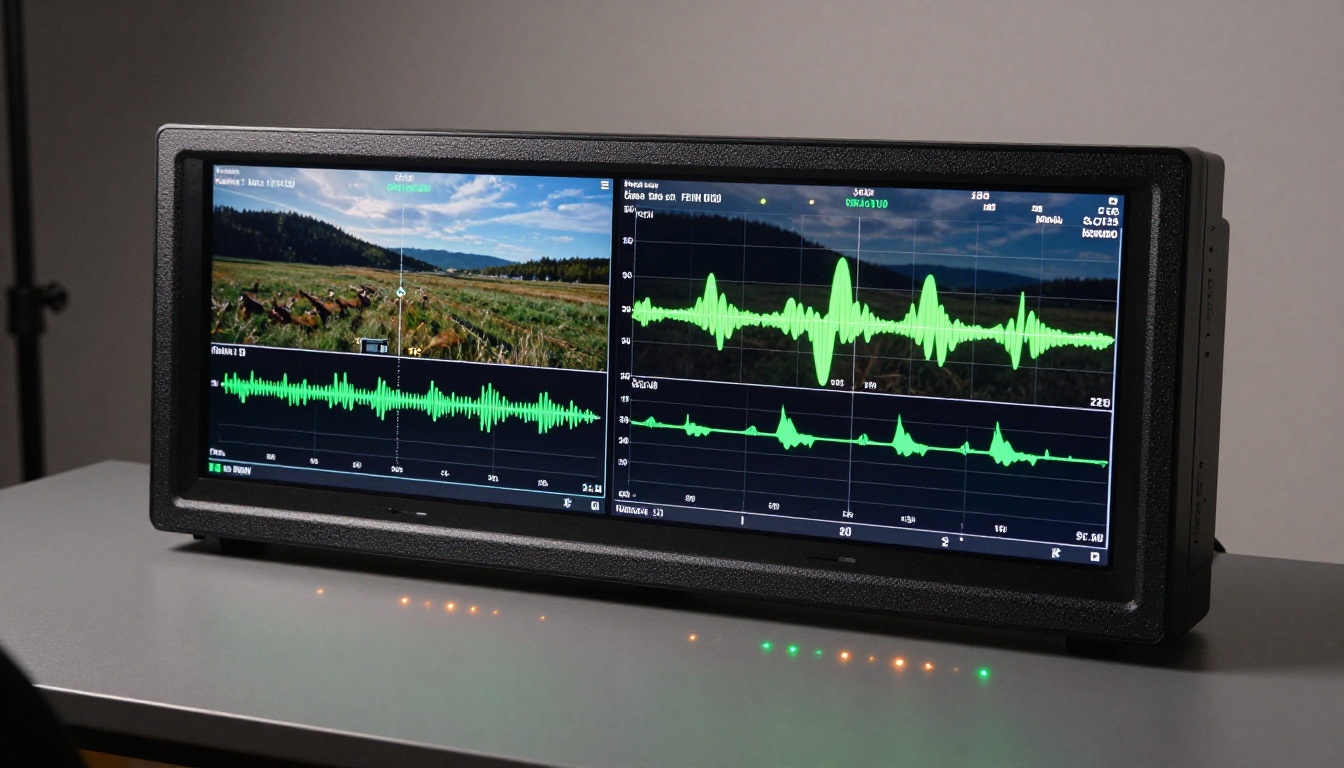
PicassoIA पर Topaz Video Upscale कैसे इस्तेमाल करें
Topaz Video Upscale सीधे PicassoIA पर उपलब्ध है, इसके लिए कोई सॉफ़्टवेयर इंस्टॉल करने, GPU किराए पर लेने, या जटिल लोकल सेटअप की ज़रूरत नहीं है। यहाँ शुरू से अंत तक इसे चलाने का तरीका है।
चरण 1: अपनी क्लिप तैयार करें
अपलोड करने से पहले अपने वीडियो को उस हिस्से तक ट्रिम करें जिसे शार्पनिंग चाहिए। अगर फ़ाइल का सिर्फ़ एक हिस्सा सॉफ़्ट है, तो पूरी फ़ाइल प्रोसेस करने की ज़रूरत नहीं है। 60 सेकंड से छोटी क्लिप रखने से प्रोसेसिंग भी काफ़ी तेज़ होती है और लंबी या हाई-रिज़ॉल्यूशन फ़ाइलों पर टाइमआउट एरर की संभावना कम होती है।
समर्थित फ़ॉर्मेट: MP4, MOV, AVI, WebM। सबसे अच्छे नतीजों के लिए, आपके पास जो सबसे अच्छी क्वालिटी का वर्ज़न है उसे अपलोड करें, भले ही वह सॉफ़्ट हो। मॉडल को असली डेटा चाहिए, और ज़्यादा बिटरेट वाला सोर्स हमेशा पहले से कंप्रेस किए गए सोर्स से बेहतर एन्हांसमेंट आउटपुट देता है।
चरण 2: अपलोड करें और कॉन्फ़िगर करें
- PicassoIA पर Topaz Video Upscale खोलें
- Upload Video पर क्लिक करें और अपने डिवाइस से अपनी क्लिप चुनें
- अपना आउटपुट रिज़ॉल्यूशन चुनें: वेब डिलीवरी के लिए 2K, प्रोफेशनल आउटपुट के लिए 4K
- एन्हांसमेंट मोड चुनें: फ़ोकस सॉफ़्टनेस और रिंगिंग के लिए Dehalo, कैमरा शेक और सब्जेक्ट मूवमेंट ब्लर के लिए Motion, कंप्रेस्ड या भारी डिग्रेडेड फुटेज के लिए Low Resolution
- स्मूद स्लो-मोशन प्लेबैक या अपनी डिलीवरी फ़ॉर्मेट के लिए खास fps टारगेट चाहिए तो आउटपुट फ़्रेम रेट सेट करें
💡 पैरामीटर टिप: अगर आप तय नहीं कर पा रहे कि कौन सा मोड चुनें, तो "Low Resolution" से शुरू करें। यह एक साथ कई तरह की डिग्रेडेशन संभालता है और स्टैंडर्ड फुटेज पर शायद ही कभी आर्टिफ़ैक्ट्स या ज़्यादा शार्प किनारे बनाता है।
चरण 3: प्रोसेस करें और डाउनलोड करें
Run पर क्लिक करें और प्रोसेसिंग पूरी होने का इंतज़ार करें। प्रोसेसिंग का समय क्लिप की लंबाई और आउटपुट रिज़ॉल्यूशन पर निर्भर करता है। सर्वर लोड के हिसाब से 4K पर 30 सेकंड की क्लिप आमतौर पर 2 से 4 मिनट लेती है।
पूरा होने पर, डाउनलोड करने से पहले नतीजे का प्रीव्यू देखें। बालों, कपड़े के टेक्सचर, या बैकग्राउंड की हरियाली जैसे बारीक डिटेल वाले हिस्सों को ज़ूम करके देखें। यही वे जगहें हैं जहाँ AI शार्पनिंग सबसे साफ़ दिखती है और जहाँ हेलो या नकली टेक्सचर जैसी समस्याएँ सबसे पहले सामने आती हैं।
अगर नतीजा पर्याप्त शार्प नहीं है, तो एन्हांसमेंट स्ट्रेंथ सेटिंग बढ़ाकर दोबारा चलाएँ। अगर हेलो या नकली दिखने वाले किनारों के रूप में ओवर-शार्पनिंग दिखे, तो स्ट्रेंथ एक स्टेप घटाएँ और दोबारा प्रोसेस करें।
असली नतीजे: पहले बनाम बाद में
AI शार्पनिंग से कितना फ़र्क पड़ता है, यह फुटेज के प्रकार पर निर्भर करता है। दो सबसे आम स्थितियों में व्यावहारिक रूप से क्या उम्मीद करें, यह यहाँ है।
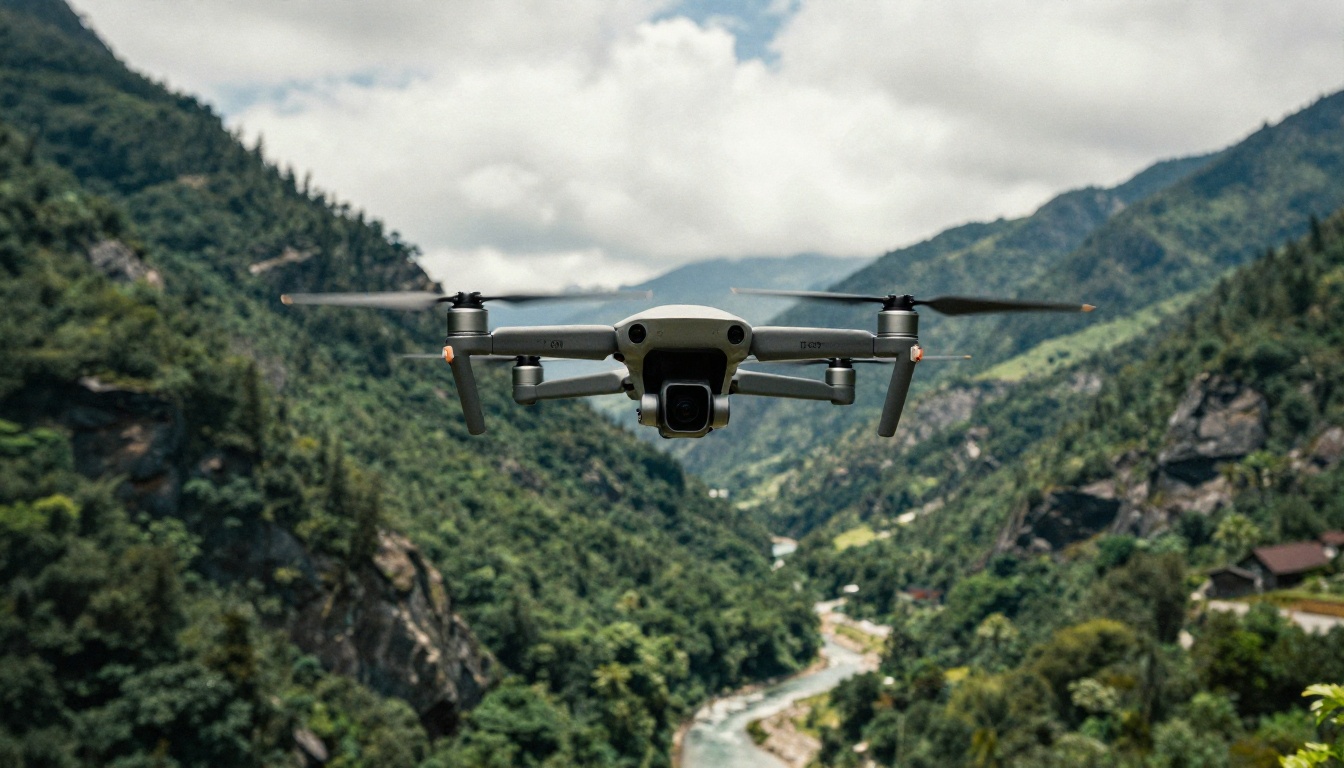
ड्रोन फुटेज
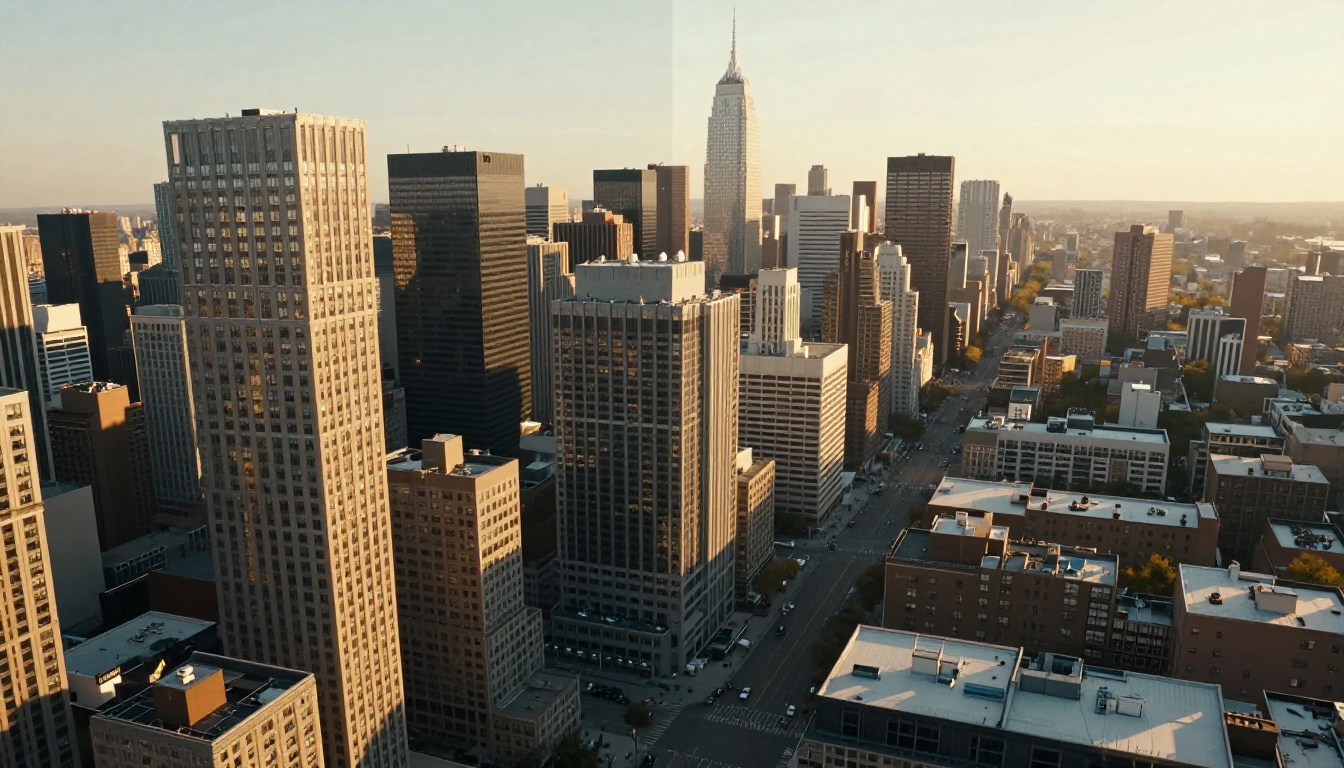
ड्रोन वीडियो तीन कारणों से खास तौर पर सॉफ़्ट होने की संभावना रखता है, जो अक्सर एक साथ आते हैं: कंज्यूमर ड्रोन पर छोटे सेंसर, प्रोपेलर की वाइब्रेशन से हर फ़्रेम में माइक्रो-शेक, और फुटेज को SD कार्ड में मैनेजेबल फ़ाइल साइज़ में फिट करने के लिए आक्रामक इन-कैमरा कंप्रेशन।
ड्रोन फुटेज को Crystal Video Upscaler या Topaz Video Upscale से चलाने पर आमतौर पर नाटकीय नतीजे मिलते हैं। ज़मीन की सतह का बारीक टेक्सचर, पेड़ों की पत्तियों की डिटेल, और इमारतों के किनारों की परिभाषा, सब काफ़ी शार्प हो जाते हैं। प्रोसेसिंग प्रोपेलर वाइब्रेशन से होने वाले माइक्रो-जिटर को भी स्थिर करती है, जो ऑप्टिकल ब्लर से आगे भी सॉफ़्टनेस की धारणा में योगदान देता है।
फ़ोन कैमरा वीडियो
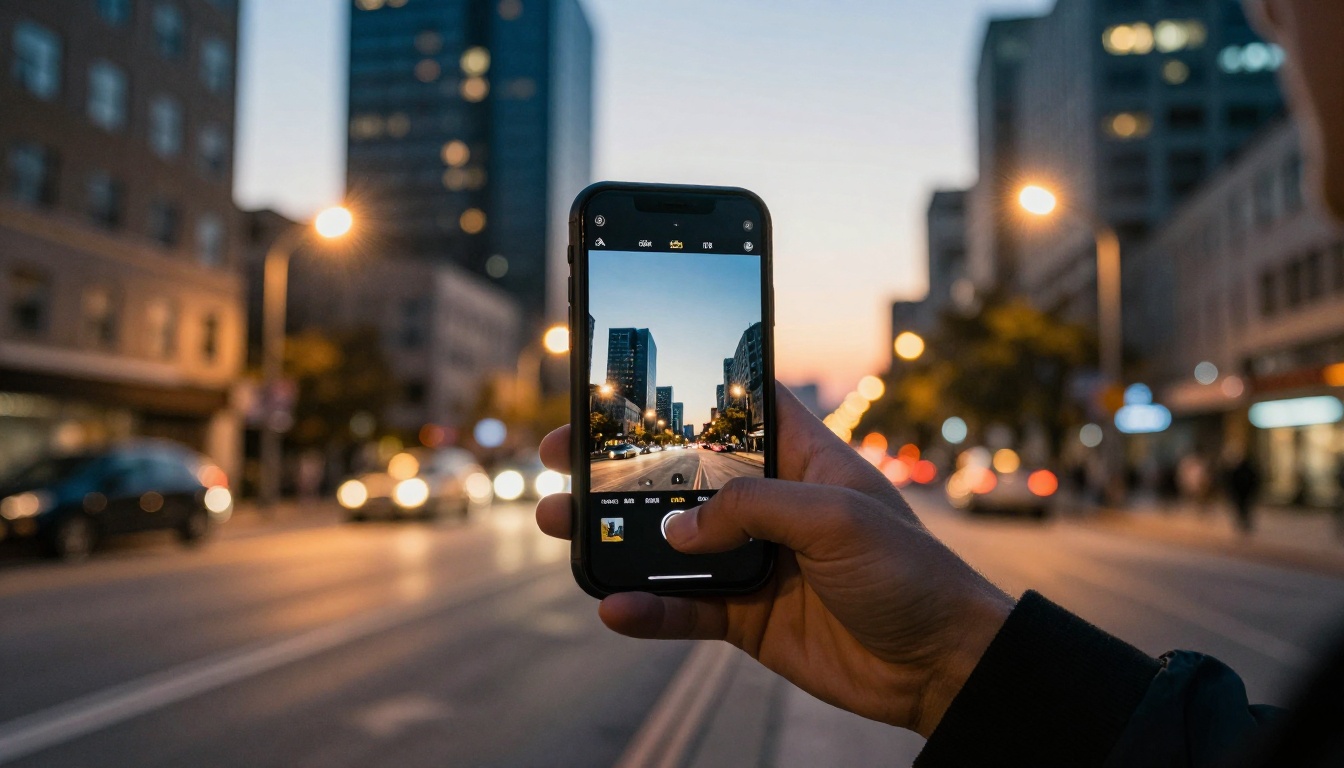
आधुनिक फ़ोन अच्छी रोशनी में बेहतरीन वीडियो शूट करते हैं, पर हालात बिगड़ने पर परफ़ॉर्मेंस तेज़ी से गिरती है। नाइट मोड वीडियो, इनडोर शॉट्स, और कोई भी ऐसा शॉट जिसमें सब्जेक्ट या कैमरे की काफ़ी हरकत हो, वे अक्सर बराबर मात्रा में सॉफ़्ट और नॉइज़ी दिखते हैं।
फ़ोन फुटेज के लिए सबसे अच्छा काम करने वाला कॉम्बिनेशन यह है: पहले नॉइज़ रिडक्शन और आर्टिफ़ैक्ट हटाने के लिए Real ESRGAN Video से चलाएँ, फिर स्ट्रक्चरल शार्पनिंग के लिए आउटपुट को Topaz Video Upscale में डालें। डीनॉइज़िंग पास शार्पनिंग से पहले ग्रेन हटा देता है, ताकि अपस्केलर गलती से नॉइज़ को अंतिम आउटपुट में न बढ़ा दे।
यह दो-चरणीय प्रक्रिया आपके वर्कफ़्लो में कुछ मिनट जोड़ती है, लेकिन फ़ोन फुटेज पर क्वालिटी का फ़र्क तुरंत साफ़ दिखता है।
5 बातें जो आपके नतीजों को प्रभावित करती हैं
सारे सॉफ़्ट वीडियो एक जैसी तेज़ी से शार्प नहीं होते। ये कारक आपके आउटपुट की क्वालिटी पर सबसे ज़्यादा असर डालते हैं।
1. मूल फुटेज कितना सॉफ़्ट है?
AI डिटेल वापस ला सकता है, पर ऐसा डेटा नहीं बना सकता जो कभी कैप्चर ही नहीं हुआ। हल्का सॉफ़्ट फुटेज सुंदर और विश्वसनीय तरीके से शार्प हो जाता है। भारी धुंधला फुटेज बेहतर होगा, पर आप चाहे जो भी मॉडल इस्तेमाल करें, वह पूरी तरह प्रोफेशनल क्वालिटी तक नहीं पहुँच सकता।
2. मूल रिज़ॉल्यूशन क्या है?
1080p का सॉफ़्ट क्लिप AI के लिए 480p के सॉफ़्ट क्लिप से ज़्यादा कच्चा डेटा रखता है। 4K तक अपस्केल करते समय ऊँचा शुरुआती रिज़ॉल्यूशन लगातार बेहतर एन्हांसमेंट नतीजे देता है।
3. क्या टेम्पोरल असंगति है?
ऐसा फुटेज जिसमें फ़्रेम-दर-फ़्रेम शार्पनेस बदलती है (ऑटोफ़ोकस का भटकना, कैमरा शेक, बदलती रोशनी), उसे साफ़ तरीके से प्रोसेस करना मुश्किल होता है। कई फ़्रेम्स पर टेम्पोरल प्रोसेसिंग इस्तेमाल करने वाले मॉडल इसे सिंगल-फ़्रेम प्रोसेसिंग वाले मॉडल से बेहतर संभालते हैं।
4. क्लिप में कितना नॉइज़ है?
नॉइज़ और ब्लर को सही क्रम में संभालना ज़रूरी है। पहले डीनॉइज़ करें, फिर शार्प करें। गलत क्रम में दोनों प्रक्रियाएँ चलाने से दिखने वाले आर्टिफ़ैक्ट्स जुड़ते हैं और ग्रेन अंतिम आउटपुट में बढ़ जाता है।
5. आपका आउटपुट कहाँ जाएगा?
अगर आपका अंतिम गंतव्य सोशल मीडिया है, तो प्लेटफ़ॉर्म वैसे भी आपका वीडियो री-एन्कोड करेगा। ऐसी स्थिति में अपलोड से पहले 4K तक अपस्केल करें, भले ही आपका मूल 1080p था। प्लेटफ़ॉर्म के एन्कोडर को ज़्यादा रिज़ॉल्यूशन वाला सोर्स देने से अंतिम नतीजा साफ़ तौर पर ज़्यादा शार्प होता है, बनिस्बत इसके कि आप 1080p फ़ाइल अपलोड करें और प्लेटफ़ॉर्म का एल्गोरिदम तय करे कि उसे कैसे कंप्रेस करना है।
💡 क्विक वर्कफ़्लो: Instagram Reels या TikTok के लिए, Bria Video Increase Resolution से 4K तक प्रोसेस करें, फिर अपलोड करें। प्लेटफ़ॉर्म के कंप्रेशन एल्गोरिदम के पास बचाने के लिए ज़्यादा डेटा होता है, और आपका आउटपुट कंप्रेस्ड 1080p अपलोड करने की तुलना में काफ़ी ज़्यादा शार्प रहता है।
टूल्स की साथ-साथ तुलना
यह टेबल इस्तेमाल करें यह तय करने के लिए कि आपकी खास फुटेज समस्या के लिए कौन सा मॉडल सही है।
जब एक पास काफ़ी न हो तब क्या करें
कभी-कभी एक AI पास समस्या को पूरी तरह ठीक नहीं करता। यह ज़्यादातर पुराने फुटेज, भारी कंप्रेस्ड सोशल मीडिया क्लिप्स, या खराब रोशनी में रिकॉर्ड किए गए वीडियो के साथ होता है, जहाँ नॉइज़ और ब्लर मिलकर एक कठिन मिक्स्ड डिग्रेडेशन बना देते हैं।
मल्टी-पास तरीका: पहले Real ESRGAN Video का इस्तेमाल करके अपनी क्लिप को डीनॉइज़िंग या आर्टिफ़ैक्ट हटाने वाले पास से चलाएँ, फिर अंतिम शार्पनिंग और रिज़ॉल्यूशन बढ़ाने के लिए आउटपुट को Topaz Video Upscale में डालें। कई तरह की डिग्रेडेशन वाले कठिन फुटेज पर यह दो-चरणीय प्रक्रिया किसी भी एकल-मॉडल तरीके से लगातार बेहतर प्रदर्शन करती है।
किन बातों पर ध्यान दें: दूसरे पास के बाद ओवर-प्रोसेसिंग के संकेतों को ध्यान से जाँचें। प्लास्टिक जैसे दिखने वाले स्किन टोन, सफ़ेद हेलो वाले किनारे, या प्राकृतिक रूप से शार्प होने के बजाय सिंथेटिक तरीके से डिटेल्ड दिखने वाले टेक्सचर संकेत हैं कि प्रोसेसिंग ज़्यादा हो गई है। ऐसे मामलों में, वीडियो एडिटर में प्रोसेस की गई क्लिप को मूल क्लिप के साथ 70 से 80 प्रतिशत ओपेसिटी पर ब्लेंड करें, ताकि AI असर एक प्राकृतिक स्तर पर वापस आ जाए।
अपना फुटेज शार्प करना शुरू करें
इस लेख में बताए गए सारे टूल्स अभी PicassoIA पर उपलब्ध हैं, कोई जटिल साइन-अप नहीं, कोई GPU खर्च नहीं, और लोकली कोई सॉफ़्टवेयर इंस्टॉल नहीं। आप अपनी क्लिप अपलोड करते हैं, अपना मॉडल चुनते हैं, और मिनटों में शार्प नतीजा पा लेते हैं।
अगर आप तय नहीं कर पा रहे कि कहाँ से शुरू करें, तो Topaz Video Upscale से शुरू करें। यह ज़्यादातर फुटेज प्रकारों को भरोसेमंद तरीके से संभालता है और आपकी खास समस्या के हिसाब से एडजस्ट करने के लिए साफ़ सेटिंग्स देता है। पोर्ट्रेट और टॉकिंग-हेड वीडियो के लिए, सीधे Crystal Video Upscaler पर जाएँ। भारी कंप्रेस्ड या आर्काइवल किसी भी चीज़ के लिए, Real ESRGAN Video सबसे पहले आज़माया जाने वाला टूल है।
शार्प वीडियो ही वह फ़र्क है जो कंटेंट को प्रोफेशनल दिखाता है और उसे बिना दूसरी नज़र डाले स्क्रॉल होने से बचाता है। आपका फुटेज ठीक करने वाला AI पहले से मौजूद है, आपके ब्राउज़र में चलता है, और आज़माने में कोई खर्च नहीं होता। अपने आर्काइव से एक सॉफ़्ट क्लिप निकालें और आज ही इनमें से किसी भी मॉडल से चलाकर देखें। नतीजे खुद बोलेंगे।


