La vidéo floue est l’un des problèmes les plus frustrants en création de contenu. Vous avez tourné ce qui semblait être un plan parfait, mais à la lecture il est flou, manque de définition ou n’a tout simplement pas la netteté espérée. La bonne nouvelle : l’IA peut corriger cela, et elle le fait plus vite et mieux que n’importe quel filtre de netteté manuel que vous avez pu essayer.
Cet article explique exactement comment rendre une vidéo plus nette avec l’IA, quels outils font le mieux le travail, et propose une démarche pas à pas avec les modèles disponibles aujourd’hui sur PicassoIA.
Pourquoi votre vidéo paraît floue
Avant de corriger quoi que ce soit, il est utile de comprendre la cause réelle. Une vidéo floue n’est pas toujours un problème de mise au point. Il existe au moins trois causes distinctes, et chacune réagit différemment à l’amélioration par l’IA.
Les 3 causes principales
1. La prise de vue hors focus est le coupable le plus évident. L’autofocus de votre caméra a cherché pendant l’enregistrement, ou vous aviez réglé une mise au point manuelle qui a dérivé. Le résultat : une image dont les contours bavent et où les détails fins disparaissent dans l’arrière-plan.
2. Le flou de bougé apparaît lorsque votre sujet, ou la caméra elle-même, bouge trop vite par rapport à votre vitesse d’obturation. Chaque image présente alors des effets de traînée et de fantômes. C’est particulièrement courant avec les vidéos tournées au téléphone en faible luminosité, où la caméra allonge le temps d’exposition pour compenser le manque de lumière, et chaque petit mouvement se traduit directement par de la perte de netteté.
3. Les artefacts de compression sont souvent négligés. Les réseaux sociaux, les services de streaming et même les codecs d’export retirent des données de votre vidéo pour réduire la taille du fichier. Le résultat paraît flou, présente des blocs dans les zones sombres et perd le micro-contraste de la séquence d’origine. Ce que vous voyez n’est pas vraiment du flou, mais une information manquante.
💡 Astuce de pro : Identifiez le type de problème avant de choisir un outil. Le flou de bougé demande un traitement temporel. Les artefacts de compression nécessitent une reconstruction des détails. Les problèmes de mise au point appellent une netteté structurelle. Appliquer la mauvaise correction aggrave les choses.
Quand le problème apparaît après l’export
Il arrive que la séquence paraisse correcte dans votre logiciel de montage, puis devienne floue après l’import. C’est presque toujours un problème de compression. YouTube, Instagram et TikTok réencodent tous votre vidéo sur leurs serveurs, parfois de façon agressive. Importer à un débit ou une résolution plus élevés donne à l’encodeur de la plateforme davantage de données à traiter, et l’upscaling par IA avant l’import est l’un des moyens les plus efficaces de venir à bout de ce problème.
Les clips courts, de moins de 60 secondes, sont traités plus rapidement et conservent généralement mieux leur qualité. Si vous importez une longue vidéo, pensez à la découper en segments, à traiter chacun séparément, puis à les réassembler avant l’import final.
Ce que l’IA fait réellement aux séquences floues
Les outils de netteté traditionnels appliquent des filtres mathématiques, en augmentant essentiellement le contraste des contours. Ils fonctionnent jusqu’à un certain point, mais ils amplifient aussi le bruit, créent des halos autour des contours et ne restaurent pas réellement l’information perdue. L’IA fonctionne différemment, à un niveau fondamental.
La netteté image par image
Les modèles d’amélioration vidéo par IA actuels sont entraînés sur des millions d’images vidéo. Ils ont appris à quoi ressemble la version nette et détaillée d’une image floue. Lorsque vous leur fournissez une entrée floue, ils ne se contentent pas de renforcer les contours. Ils reconstruisent les textures, restaurent les détails fins des cheveux et des tissus, et réintroduisent le micro-contraste qui distingue une séquence professionnelle d’une vidéo amateur.
Les meilleurs modèles traitent chaque image individuellement tout en analysant les images adjacentes pour assurer la cohérence temporelle. Cela évite le scintillement et les variations de netteté que produisaient les anciens outils image par image. Le résultat paraît avoir toujours été net, et non avoir été retouché après coup.
Bruit contre flou : deux corrections différentes
Cette distinction compte davantage que ce que la plupart des gens imaginent.
| Problème | À quoi il ressemble | Correction IA nécessaire |
|---|
| Flou gaussien (mise au point manquée) | Contours doux et crémeux | Netteté structurelle |
| Flou de bougé | Traînées directionnelles | Défloutage temporel |
| Bruit de compression | Motifs en blocs, bandes | Suppression des artefacts et upscaling |
| Grain de bruit | Mouchetures dans les zones d’ombre | Débruitage avant la netteté |
Choisir le mauvais modèle pour le mauvais problème donne un résultat pire que de ne rien faire. Un débruiteur appliqué à du flou de bougé rend les traînées encore plus visibles. Un modèle de netteté appliqué à une séquence bruitée amplifie chaque grain et crée une texture artificielle sur toute l’image.
Les meilleurs outils pour rendre une vidéo plus nette avec l’IA
PicassoIA propose plusieurs modèles conçus spécifiquement pour la netteté vidéo et la restauration de la qualité. Voici une analyse honnête de chacun et des situations où il donne le meilleur résultat.
Topaz Video Upscale
Topaz Video Upscale est largement considéré comme la référence du secteur pour la netteté vidéo par IA. Il traite les trois types de flou décrits plus haut. Le modèle peut exporter en 4K et jusqu’à 120 fps, et il est particulièrement efficace contre le flou de bougé et les artefacts de compression. Si vous ne devez utiliser qu’un seul outil, commencez par celui-ci.
Ce qui le distingue, ce sont les données d’entraînement propriétaires de Topaz Labs. Le modèle a été entraîné spécifiquement sur des dégradations vidéo réelles, et non uniquement sur des noyaux de flou synthétiques produits en laboratoire. Les résultats tiennent même sur des séquences fortement compressées issues des réseaux sociaux, réencodées plusieurs fois.
Crystal Video Upscaler
Crystal Video Upscaler, développé par Philz1337x, est le choix idéal pour les contenus centrés sur des portraits. Il est optimisé pour la texture de la peau, les détails du visage et la reconstruction des cheveux. Si vous travaillez sur des vidéos face caméra, des interviews, des vlogs ou toute séquence où les visages sont le sujet principal, Crystal produit une texture de peau nettement meilleure que les upscalers polyvalents.
Il exporte jusqu’en 4K et préserve des teintes de peau naturelles sans lissage excessif, un problème fréquent avec les outils d’amélioration des visages par IA, qui donnent souvent à la peau un aspect retouché et artificiel.
Real ESRGAN Video
Real ESRGAN Video est le poids lourd open source de cette catégorie. ESRGAN (Enhanced Super-Resolution Generative Adversarial Network) a été adapté spécifiquement à la vidéo, et il réalise un upscaling image par image avec une excellente reconstruction des contours et une bonne restitution des textures fines. Il est particulièrement efficace sur les séquences anciennes, les vidéos d’archives et les clips compressés à plusieurs reprises sur différentes plateformes.
Pour les séquences présentant des dégâts de compression importants, il surpasse systématiquement les upscalers bicubiques plus simples et produit des textures qui paraissent réellement restaurées plutôt que générées de façon synthétique.
Bria Video Increase Resolution
Bria Video Increase Resolution va plus loin que la plupart des outils, avec un upscaling jusqu’en 8K. Pour les contenus destinés aux grands écrans, à la diffusion professionnelle ou à une livraison commerciale haut de gamme, ce modèle vous offre une marge de résolution confortable. Le traitement est approfondi et ajoute des détails réels, plutôt que de simplement interpoler des pixels entre les pixels existants.
💡 Quand l’utiliser : Bria Video Increase Resolution est le bon choix lorsque votre sortie finale doit résister à une forte recompression sur une grande plateforme, ou lorsque vous livrez à un client exigeant une résolution 4K ou supérieure et que la séquence d’origine a été tournée en dessous.
Runway Upscale v1
Runway Upscale v1 s’impose comme l’option la plus rapide pour les délais serrés. Ses résultats sont propres et réguliers, ce qui le rend utile pour traiter en lot plusieurs clips lorsque vous avez besoin de résultats fiables sans perdre de temps sur les réglages. Il est moins agressif que Topaz sur les artefacts de compression importants, mais il gère bien le manque de netteté et le flou de bougé léger.
Utiliser Topaz Video Upscale sur PicassoIA
Topaz Video Upscale est disponible directement sur PicassoIA, sans installation de logiciel, sans location de GPU et sans configuration locale complexe. Voici comment le lancer du début à la fin.
Étape 1 : préparer votre clip
Avant l’import, découpez votre vidéo pour ne garder que la section qui nécessite une correction de netteté. Vous n’avez pas besoin de traiter tout le fichier si seule une partie est floue. Garder les clips sous 60 secondes accélère nettement le traitement et réduit le risque d’erreurs de délai d’attente sur les fichiers longs ou en haute résolution.
Formats pris en charge : MP4, MOV, AVI, WebM. Pour de meilleurs résultats, importez la version de meilleure qualité dont vous disposez, même si elle est floue. Le modèle a besoin de données réelles pour travailler, et une source à débit plus élevé donne toujours un meilleur résultat d’amélioration qu’une source déjà compressée.
Étape 2 : importer et configurer
- Ouvrez Topaz Video Upscale sur PicassoIA
- Cliquez sur Upload Video et sélectionnez votre clip sur votre appareil
- Choisissez votre résolution de sortie : 2K pour une diffusion web, 4K pour une sortie professionnelle
- Sélectionnez le mode d’amélioration : Dehalo pour la perte de netteté et les halos, Motion pour les tremblements de caméra et le flou de bougé des sujets, Low Resolution pour les séquences compressées ou fortement dégradées
- Définissez la fréquence d’images de sortie si vous voulez une lecture au ralenti fluide ou une fréquence fps précise pour le format de livraison
💡 Conseil sur les paramètres : Si vous ne savez pas quel mode choisir, commencez par « Low Resolution ». Il traite plusieurs types de dégradation à la fois et produit rarement des artefacts ou des contours trop accentués sur des séquences standard.
Étape 3 : traiter et télécharger
Cliquez sur Run et attendez la fin du traitement. Le temps de traitement varie selon la durée du clip et la résolution de sortie. Un clip de 30 secondes en 4K prend généralement entre 2 et 4 minutes, selon la charge du serveur.
Une fois terminé, prévisualisez le résultat avant de télécharger. Zoomez sur les zones de détail fin comme les cheveux, la texture des tissus ou la végétation en arrière-plan. Ce sont les zones où la netteté par IA se voit le plus, et où les halos ou la texture artificielle apparaissent en premier.
Si le résultat n’est pas assez net, relancez le traitement avec un réglage d’intensité d’amélioration plus élevé. Si une sur-accentuation apparaît sous forme de halos ou de contours artificiels, réduisez l’intensité d’un cran et relancez le traitement.
Résultats réels : avant et après
La différence qu’apporte la netteté par IA varie selon le type de séquence. Voici ce qu’il faut attendre concrètement pour les deux scénarios les plus courants.
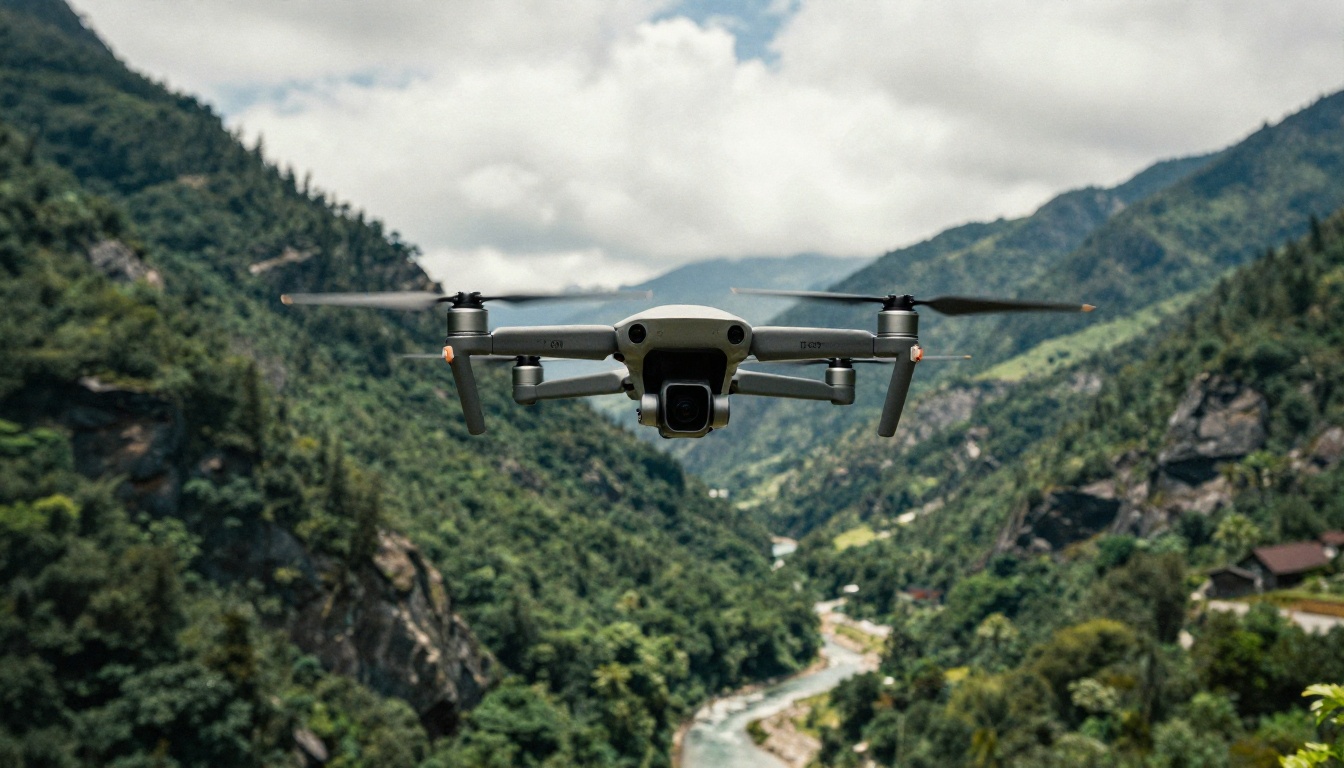
Images de drone
La vidéo de drone est particulièrement sujette au manque de netteté à cause de trois facteurs qui se combinent souvent : les petits capteurs des drones grand public, les vibrations des hélices qui provoquent un micro-tremblement sur chaque image, et une compression embarquée agressive pour faire tenir les séquences sur une carte SD à des tailles de fichier raisonnables.
Passer les images de drone dans Crystal Video Upscaler ou Topaz Video Upscale donne généralement des résultats spectaculaires. La texture fine des surfaces au sol, les détails des feuilles dans les arbres et la définition des contours des bâtiments gagnent nettement en netteté. Le traitement stabilise aussi les micro-secousses dues aux vibrations des hélices, qui contribuent à la perception de flou au-delà du flou optique lui-même.
Vidéo filmée avec un téléphone
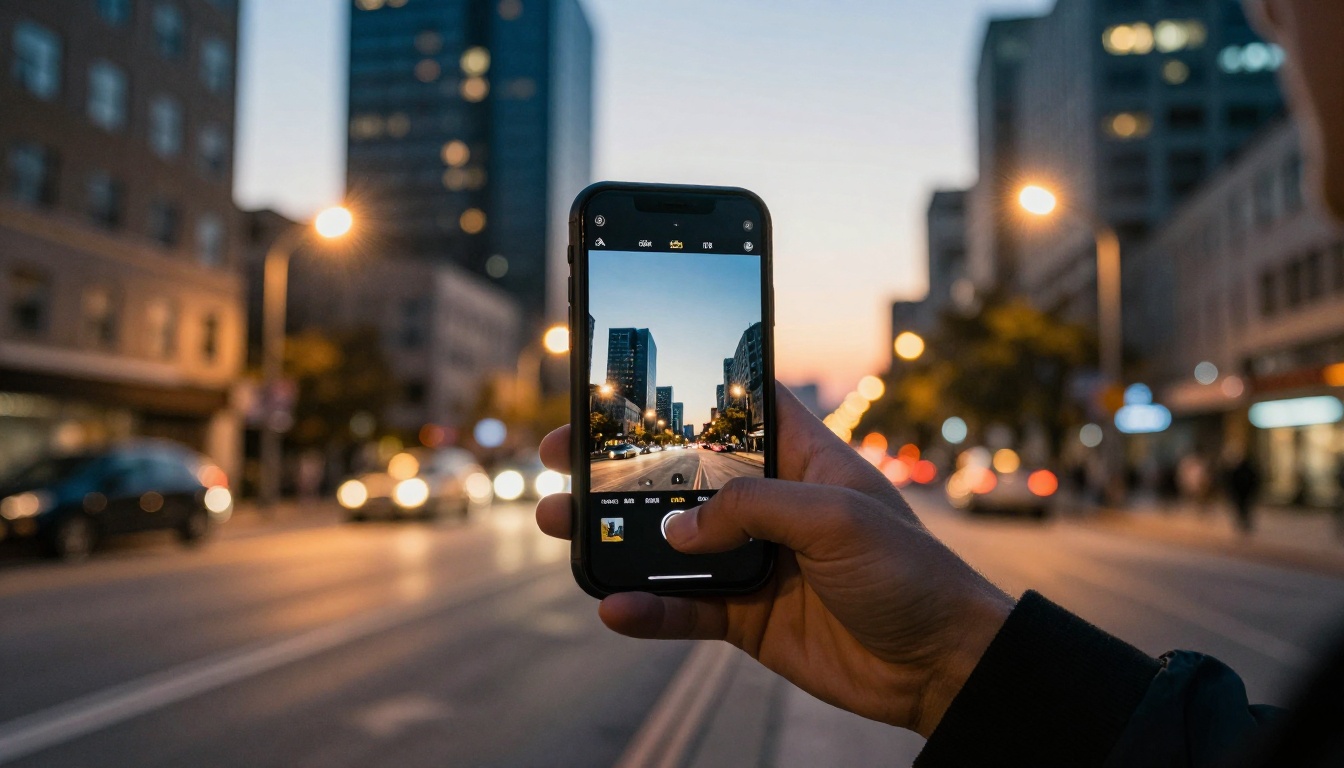
Les téléphones modernes filment d’excellentes vidéos en bonne lumière, mais leurs performances chutent rapidement lorsque les conditions se dégradent. Les vidéos en mode nuit, les prises de vue en intérieur et tout ce qui implique un mouvement important du sujet ou de la caméra ont tendance à sortir flous et bruités à parts égales.
La combinaison la plus efficace pour les séquences de téléphone : passez d’abord par Real ESRGAN Video pour réduire le bruit et supprimer les artefacts, puis envoyez le résultat dans Topaz Video Upscale pour la netteté structurelle. La passe de débruitage élimine le grain avant la netteté, afin que l’upscaler n’amplifie pas accidentellement le bruit dans le rendu final.
Ce processus en deux étapes ajoute quelques minutes à votre flux de travail, mais la différence de qualité sur les images de téléphone est immédiatement visible.
5 facteurs qui influencent vos résultats
Toutes les vidéos floues ne se corrigent pas de la même façon. Ces facteurs ont le plus grand impact sur la qualité de votre résultat.
1. Quel est le niveau de flou de l’original ?
L’IA peut restaurer des détails, mais elle ne peut pas inventer des données qui n’ont jamais été capturées. Une séquence légèrement floue se corrige très bien et de façon convaincante. Une séquence très floue s’améliorera, mais n’atteindra peut-être pas une qualité entièrement professionnelle, quel que soit le modèle utilisé.
2. Quelle est la résolution d’origine ?
Un clip flou en 1080p contient davantage de données brutes exploitables par l’IA qu’un clip flou en 480p. Une résolution de départ plus élevée donne systématiquement de meilleurs résultats d’amélioration lors d’un passage en 4K.
3. Y a-t-il une incohérence temporelle ?
Une séquence dont la netteté varie d’une image à l’autre (recherche de l’autofocus, tremblements de caméra, éclairage variable) est plus difficile à traiter proprement. Les modèles qui utilisent un traitement temporel sur plusieurs images gèrent mieux ce cas que les modèles qui traitent image par image.
4. Quel est le niveau de bruit dans le clip ?
Le bruit et le flou doivent être traités dans le bon ordre. Débruitez d’abord, puis renforcez la netteté. Lancer les deux traitements dans le mauvais ordre ajoute des artefacts visibles et amplifie le grain dans le rendu final.
5. Quelle est votre destination de sortie ?
Si votre destination finale est un réseau social, la plateforme réencodera de toute façon votre vidéo. Dans ce cas, faites un upscaling en 4K avant l’import, même si votre original est en 1080p. Donner à l’encodeur de la plateforme une source à plus haute résolution produit un résultat final nettement plus net que l’import d’un fichier 1080p que la plateforme compressera selon son propre algorithme.
💡 Flux de travail rapide : Pour Instagram Reels ou TikTok, traitez votre vidéo avec Bria Video Increase Resolution en 4K, puis importez-la. L’algorithme de compression de la plateforme dispose de davantage de données à préserver, et votre résultat reste nettement plus net que ne le permettrait l’import d’un 1080p compressé.
Comparer les outils côte à côte
Utilisez ce tableau pour choisir le modèle adapté à votre problème de séquence.
| Modèle | Idéal pour | Sortie maximale | Vitesse de traitement |
|---|
| Topaz Video Upscale | Netteté polyvalente, correction de la compression | 4K / 120 fps | Moyenne |
| Crystal Video Upscaler | Portraits, détails de la peau, texture des cheveux | 4K | Moyenne |
| Real ESRGAN Video | Archives, séquences fortement compressées et bruitées | 4K | Rapide |
| Bria Video Increase Resolution | Livraison professionnelle en 8K, diffusion | 8K | Lente |
| Runway Upscale v1 | Traitement par lots rapide, léger manque de netteté | 4K | Rapide |
Que faire lorsqu’une seule passe ne suffit pas
Il arrive qu’une seule passe d’IA ne corrige pas entièrement le problème. Cela arrive surtout avec les anciennes séquences, les clips de réseaux sociaux fortement compressés, ou les vidéos tournées en mauvaise lumière, où le bruit et le flou se combinent en une dégradation mixte difficile à traiter.
La méthode en plusieurs passes : faites passer votre clip par une passe de débruitage ou de suppression d’artefacts avec Real ESRGAN Video, puis envoyez le résultat dans Topaz Video Upscale pour la netteté finale et l’augmentation de la résolution. Ce processus en deux étapes surpasse systématiquement toute approche à un seul modèle sur les séquences difficiles présentant plusieurs types de dégradation.
À surveiller : après une deuxième passe, vérifiez attentivement les signes de sur-traitement. Des teintes de peau qui paraissent plastiques, des contours avec des halos blancs ou des textures qui semblent détaillées de façon synthétique plutôt que nettes naturellement sont les signes d’un traitement excessif. Dans ces cas, mélangez le clip traité avec l’original à une opacité de 70 à 80 % dans votre logiciel de montage, pour ramener l’effet de l’IA à un niveau naturel.
Commencez à rendre vos propres séquences plus nettes
Les outils présentés dans cet article sont tous disponibles dès maintenant sur PicassoIA, sans inscription complexe, sans coût de GPU et sans logiciel à installer localement. Vous importez votre clip, choisissez votre modèle et récupérez un résultat plus net en quelques minutes.
Commencez par Topaz Video Upscale si vous ne savez pas par où débuter. Il gère fiablement la plupart des types de séquences et propose des réglages clairs à ajuster selon votre problème précis. Pour les portraits et les vidéos face caméra, allez directement vers Crystal Video Upscaler. Pour tout contenu fortement compressé ou d’archive, Real ESRGAN Video est l’outil à utiliser en premier.
Une vidéo nette fait la différence entre un contenu qui paraît professionnel et un contenu qu’on fait défiler sans un regard. L’IA capable de corriger vos séquences existe déjà, fonctionne dans votre navigateur et ne coûte rien à essayer. Prenez un clip flou dans vos archives et passez-le dès aujourd’hui dans l’un de ces modèles. Les résultats parleront d’eux-mêmes.


