Un video blando es uno de los problemas más frustrantes en la creación de contenido. Grabaste lo que parecía una toma perfecta, pero al reproducirla está borrosa, le falta definición o simplemente no tiene la nitidez que esperabas. La buena noticia: la IA puede solucionarlo, y funciona más rápido y mejor que cualquier filtro de enfoque manual que hayas probado antes.
Este artículo explica exactamente cómo enfocar un video borroso con IA, qué herramientas hacen mejor el trabajo y un paso a paso con los modelos disponibles hoy en PicassoIA.
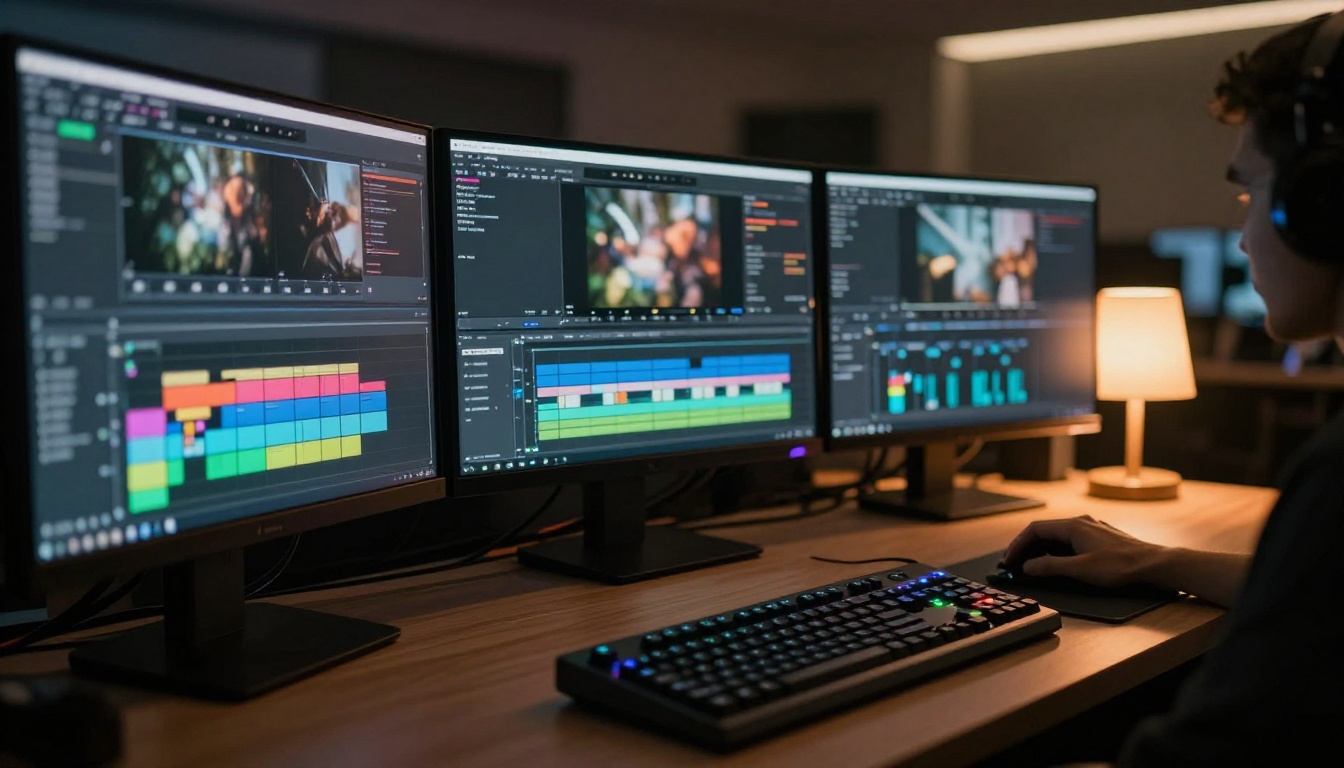
Por qué tu video se ve borroso
Antes de arreglar nada, conviene entender la causa real. Un video blando no siempre es un problema de enfoque. Hay al menos tres causas distintas, y cada una responde de forma diferente a la mejora con IA.
Las 3 causas principales
1. Toma fuera de foco es el culpable más obvio. El autofoco de tu cámara buscó el punto durante la grabación, o fijaste un punto de enfoque manual que se desplazó. El resultado es un fotograma donde los bordes se difuminan y el detalle fino desaparece en el fondo.
2. El desenfoque por movimiento aparece cuando tu sujeto, o la propia cámara, se mueve demasiado rápido en relación con la velocidad de obturación. Cada fotograma contiene efectos fantasma y estelas. Es especialmente común en videos grabados con el teléfono con poca luz, donde la cámara alarga el tiempo de obturación para compensar la exposición y cada pequeño movimiento se traduce directamente en falta de nitidez.
3. Los artefactos de compresión suelen pasarse por alto. Las plataformas sociales, los servicios de streaming e incluso los códecs de exportación eliminan datos de tu video para reducir el tamaño del archivo. El resultado se ve blando, con bloques en las zonas oscuras, y pierde el microcontraste del material original. Lo que ves no es en realidad un desenfoque, sino información que falta.
💡 Consejo profesional: Identifica con qué tipo de problema estás tratando antes de elegir una herramienta. El desenfoque por movimiento necesita procesamiento temporal. Los artefactos de compresión necesitan reconstrucción de detalle. Los problemas de enfoque necesitan enfoque estructural. Aplicar la corrección equivocada empeora las cosas.
Cuando el problema aparece después de exportar
A veces el material se ve bien en tu editor, pero se vuelve blando después de subirlo. Esto es casi siempre un problema de compresión. YouTube, Instagram y TikTok recodifican tu video en sus servidores, a veces de forma agresiva. Subirlo con más bitrate o más resolución da al codificador de la plataforma más datos con los que trabajar, y escalar con IA antes de subirlo es una de las formas más eficaces de combatir este problema por completo.
Los clips cortos de menos de 60 segundos se procesan más rápido y tienden a conservar mejor la calidad. Si subes un video largo, considera dividirlo en segmentos, procesar cada uno por separado y volver a unirlos antes de la subida final.
Qué hace realmente la IA con las imágenes borrosas
Las herramientas de enfoque tradicionales aplican filtros matemáticos que, básicamente, añaden contraste a los bordes. Funcionan hasta cierto punto, pero también amplifican el ruido, crean halos alrededor de los bordes y no recuperan la información perdida. La IA funciona de manera distinta desde la base.
Enfoque fotograma a fotograma
Los modelos modernos de mejora de video con IA se entrenan con millones de fotogramas. Han aprendido cómo debería verse una versión nítida y detallada de un fotograma blando. Cuando les das una entrada borrosa, no se limitan a afilar los bordes. Reconstruyen texturas, restauran el detalle fino del cabello y la tela, y recuperan el microcontraste que separa un material profesional de un video amateur.
Los mejores modelos procesan cada fotograma por separado y, al mismo tiempo, analizan los fotogramas adyacentes para mantener la coherencia temporal. Esto evita el parpadeo y la nitidez irregular que producen las herramientas antiguas de un solo fotograma. El resultado parece que siempre fue nítido, no que se afiló después.
Ruido frente a desenfoque: no es la misma solución
Esta distinción importa más de lo que la mayoría cree.
| Problema | Cómo se ve | Corrección con IA necesaria |
|---|
| Desenfoque gaussiano (fallo de enfoque) | Bordes suaves y difusos | Enfoque estructural |
| Desenfoque por movimiento | Estelas direccionales | Desenfoque temporal |
| Ruido de compresión | Patrones en bloques, bandas | Eliminación de artefactos y escalado |
| Grano de ruido | Motas en las zonas de sombra | Eliminar ruido antes de enfocar |
Elegir el modelo equivocado para el problema equivocado da peores resultados que no hacer nada. Aplicar un eliminador de ruido a un desenfoque por movimiento hace que las estelas se vean peor. Aplicar un modelo de enfoque a un material con ruido amplifica cada mota de grano y crea una textura artificial en toda la imagen.
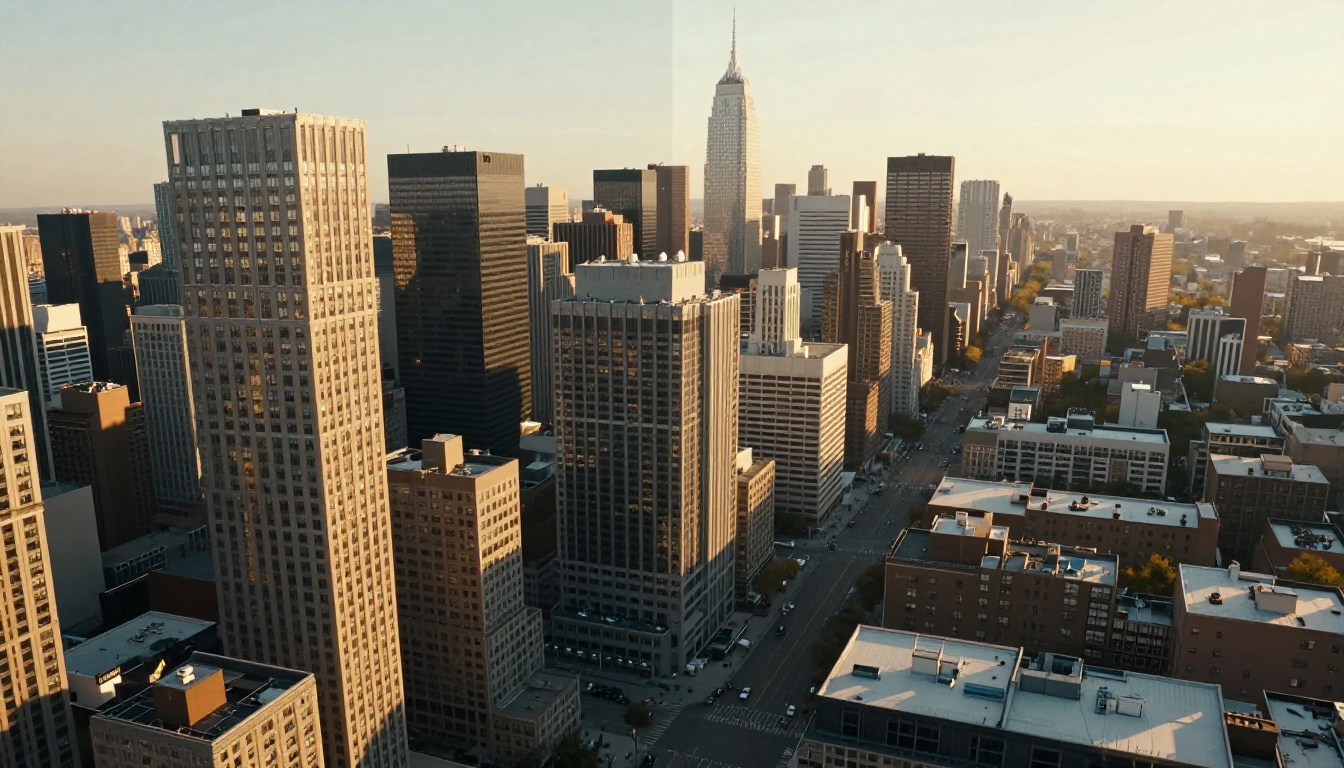
Las mejores herramientas para enfocar video borroso con IA
En PicassoIA hay varios modelos creados específicamente para enfocar video y restaurar su calidad. Aquí tienes un desglose honesto de cada uno y de dónde rinde mejor.
Topaz Video Upscale
Topaz Video Upscale se considera ampliamente el estándar de la industria para enfocar video con IA. Atiende los tres tipos de blandura descritos antes. El modelo puede exportar en 4K y hasta 120 fps, y es especialmente bueno eliminando el desenfoque por movimiento y los artefactos de compresión. Si solo vas a usar una herramienta, empieza por esta.
Lo que la hace destacar son los datos de entrenamiento propietarios de Topaz Labs. El modelo se ha entrenado específicamente con degradaciones de video del mundo real, no solo con núcleos de desenfoque sintéticos de laboratorio. Los resultados aguantan incluso con material muy comprimido de redes sociales que ha sido recodificado varias veces.
Crystal Video Upscaler
Crystal Video Upscaler, de Philz1337x, es la opción para contenido centrado en retratos. Está optimizado para la textura de la piel, el detalle facial y la reconstrucción del cabello. Si trabajas con videos de cabeza parlante, entrevistas, vlogs o cualquier material en el que los rostros son el sujeto principal, Crystal produce resultados de textura de piel notablemente mejores que los upscalers de uso general.
Exporta hasta 4K y conserva los tonos de piel naturales sin suavizarlos en exceso, algo habitual en las herramientas de mejora facial con IA, que tienden a dejar la piel con aspecto retocado y artificial.
Real ESRGAN Video
Real ESRGAN Video es el referente de código abierto en esta categoría. ESRGAN (Enhanced Super-Resolution Generative Adversarial Network) se ha adaptado específicamente para video, y realiza escalado fotograma a fotograma con una excelente reconstrucción de bordes y recuperación de texturas finas. Es especialmente eficaz con material antiguo, video de archivo y clips que se han comprimido repetidamente en distintas plataformas.
En material con daños de compresión importantes, supera de forma constante a los upscalers bicúbicos más simples y produce texturas que parecen realmente recuperadas, no generadas de forma sintética.
Bria Video Increase Resolution
Bria Video Increase Resolution llega más lejos que la mayoría, con escalado de hasta 8K. Para contenido destinado a pantallas grandes, emisiones profesionales o entregas comerciales de alta gama, este modelo te da margen de resolución de sobra. El procesamiento es minucioso y añade detalle real en lugar de simplemente interpolar píxeles entre los existentes.
💡 Cuándo usarlo: Bria Video Increase Resolution es la mejor opción cuando tu resultado final debe sobrevivir a una fuerte recompresión en una plataforma importante, o cuando entregas a un cliente que exige 4K o más y el material original se grabó por debajo de esa resolución.
Runway Upscale v1
Runway Upscale v1 es la opción más rápida para entregas rápidas. Sus resultados son limpios y constantes, lo que lo hace útil para procesar por lotes varios clips cuando necesitas resultados fiables sin dedicar tiempo a los ajustes. Es menos agresivo que Topaz con los artefactos de compresión intensa, pero maneja bien la falta de enfoque y el desenfoque por movimiento leve.
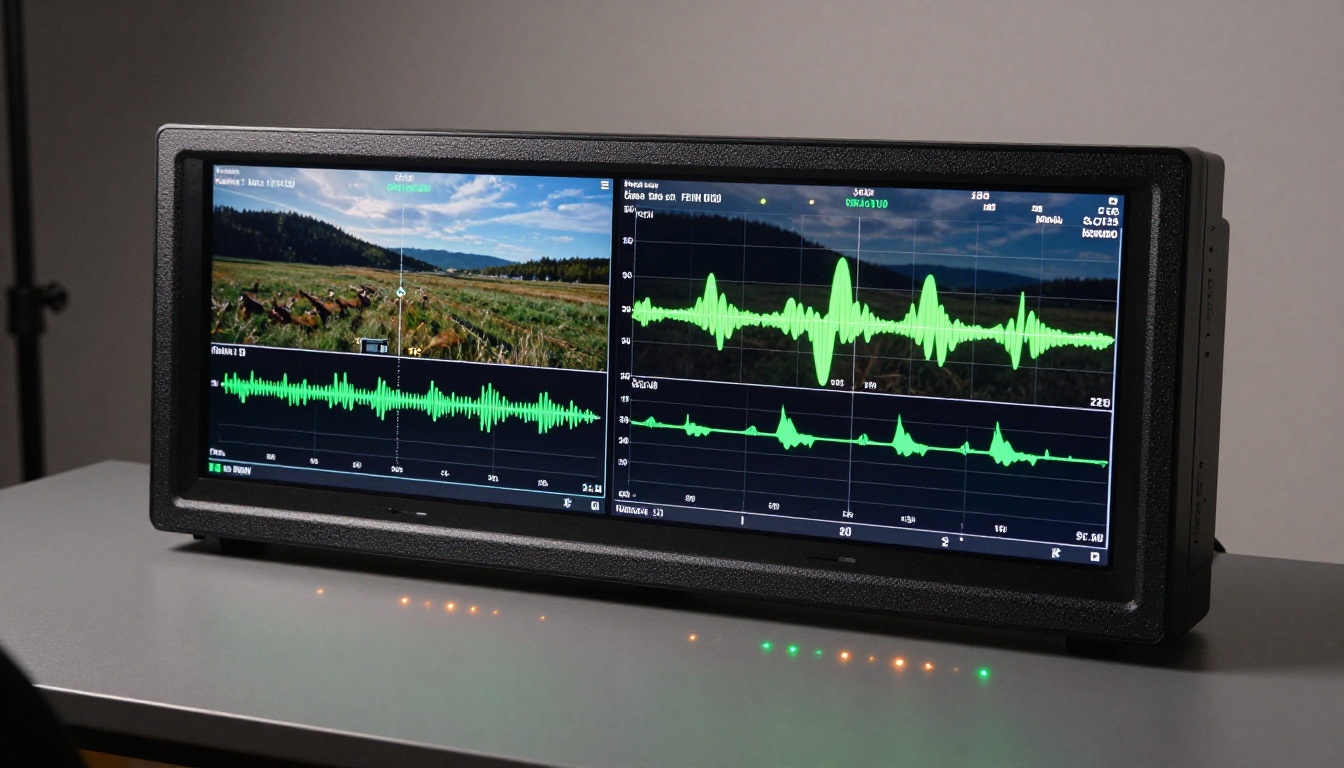
Cómo usar Topaz Video Upscale en PicassoIA
Topaz Video Upscale está disponible directamente en PicassoIA, sin instalar software, sin alquilar una GPU y sin una configuración local complicada. Así se ejecuta de principio a fin.
Paso 1: Prepara tu clip
Antes de subirlo, recorta el video a la sección que necesita nitidez. No hace falta procesar todo el archivo si solo una parte está blanda. Mantener los clips por debajo de 60 segundos también acelera mucho el procesamiento y reduce la probabilidad de errores de tiempo de espera con archivos largos o de alta resolución.
Formatos compatibles: MP4, MOV, AVI, WebM. Para obtener los mejores resultados, sube la versión de mayor calidad que tengas, aunque esté blanda. El modelo necesita datos reales con los que trabajar, y una fuente con mayor bitrate siempre produce mejores resultados que una ya comprimida.
Paso 2: Sube y configura
- Abre Topaz Video Upscale en PicassoIA
- Haz clic en Upload Video y selecciona tu clip desde tu dispositivo
- Elige tu resolución de salida: 2K para entrega web, 4K para salida profesional
- Selecciona el modo de mejora: Dehalo para falta de enfoque y halos, Motion para la vibración de la cámara y el desenfoque por movimiento del sujeto, Low Resolution para material comprimido o muy degradado
- Ajusta la velocidad de fotogramas de salida si quieres una reproducción fluida en cámara lenta o un objetivo de fps concreto para tu formato de entrega
💡 Consejo de parámetros: Si no sabes qué modo elegir, empieza con "Low Resolution". Maneja varios tipos de degradación a la vez y rara vez produce artefactos o bordes sobreafilados en material estándar.
Paso 3: Procesa y descarga
Haz clic en Run y espera a que termine el procesamiento. El tiempo varía según la duración del clip y la resolución de salida. Un clip de 30 segundos en 4K suele tardar entre 2 y 4 minutos, según la carga del servidor.
Cuando termine, previsualiza el resultado antes de descargarlo. Acerca el zoom a las zonas de detalle fino, como el cabello, la textura de la tela o el follaje del fondo. Son las zonas donde la mejora con IA se nota más y donde los halos o la textura artificial aparecen primero.
Si el resultado no es lo bastante nítido, vuelve a ejecutarlo con un ajuste de intensidad de mejora más alto. Si ves sobreenfoque en forma de halos o bordes de aspecto artificial, reduce la intensidad un paso y vuelve a procesar.
Resultados reales: antes y después
La diferencia que marca la mejora con IA varía según el tipo de material. Esto es lo que cabe esperar en la práctica en los dos escenarios más comunes.
Video de dron
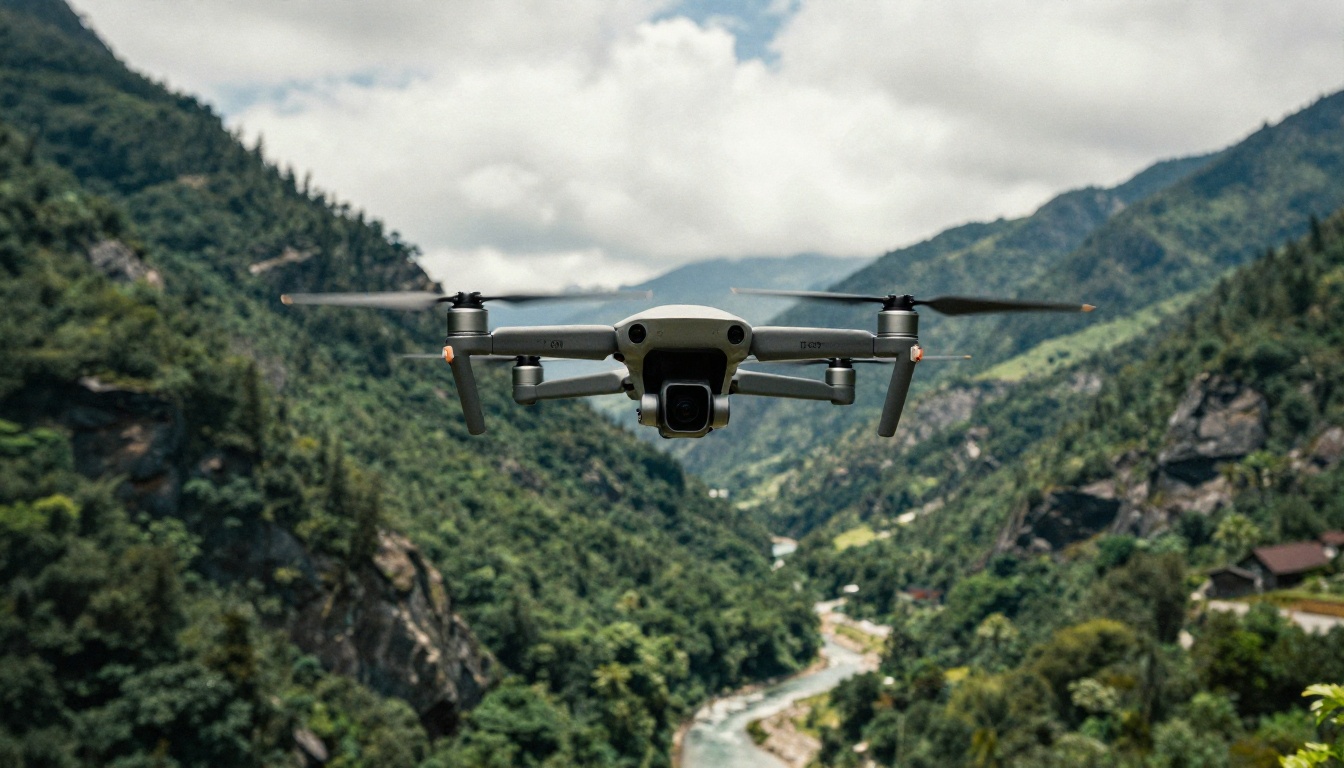
El video de dron es especialmente propenso a la falta de nitidez por tres factores que suelen combinarse: sensores pequeños en drones de consumo, vibración de las hélices que provoca microtemblores en cada fotograma y una compresión agresiva dentro de la cámara para que el material quepa en una tarjeta SD con tamaños de archivo razonables.
Pasar el material de dron por Crystal Video Upscaler o por Topaz Video Upscale suele producir resultados espectaculares. La textura fina de las superficies del suelo, el detalle de las hojas de los árboles y la definición de los bordes de los edificios ganan nitidez de forma considerable. El procesamiento también estabiliza el micro-temblor causado por la vibración de las hélices, que contribuye a la sensación de blandura incluso más allá del desenfoque óptico.
Video de cámara de teléfono
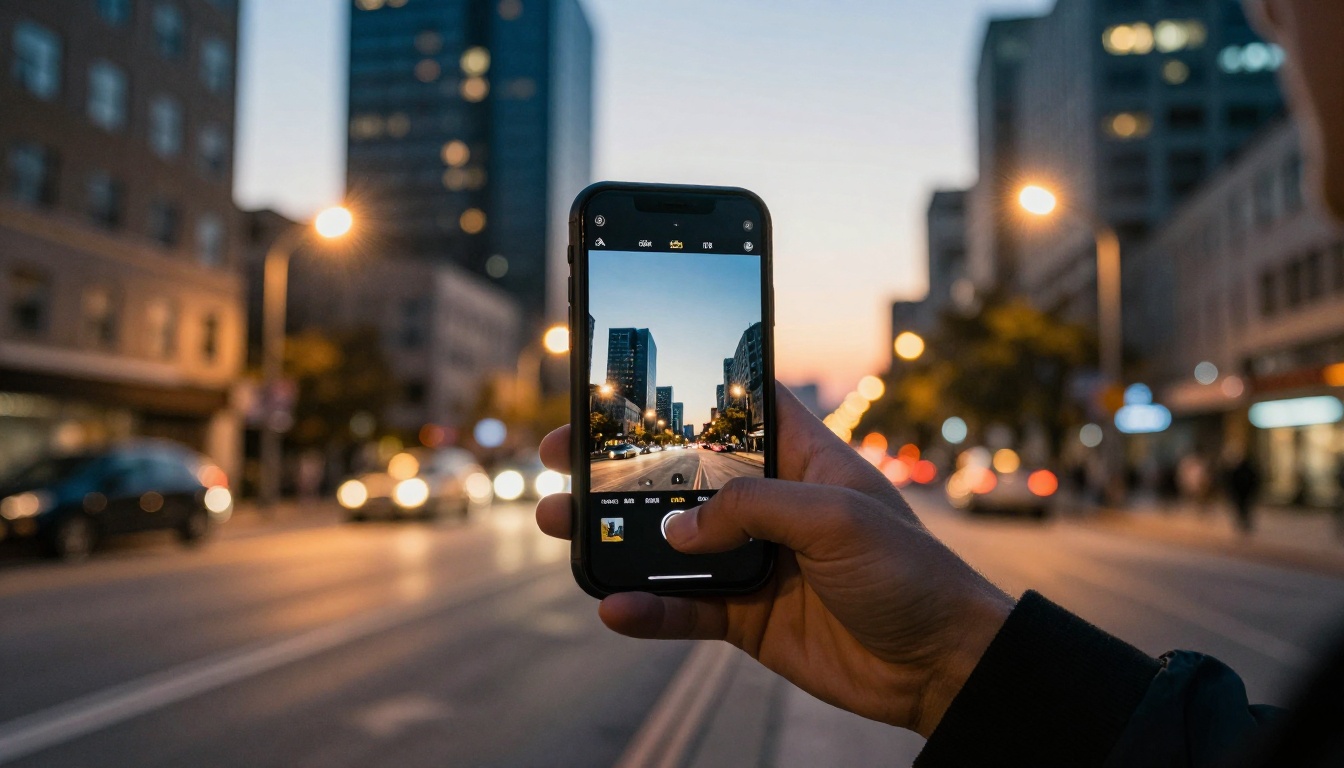
Los teléfonos modernos graban video excelente con buena luz, pero el rendimiento cae rápido cuando las condiciones empeoran. El video en modo nocturno, las tomas en interiores y cualquier escena con un movimiento importante del sujeto o de la cámara tienden a salir blandos y con ruido en la misma medida.
La combinación que mejor funciona con material de teléfono: pásalo primero por Real ESRGAN Video para reducir el ruido y eliminar artefactos, y después envía el resultado a Topaz Video Upscale para el enfoque estructural. La pasada de eliminación de ruido quita el grano antes de enfocar, así el upscaler no amplifica el ruido por accidente en el resultado final.
Este proceso de dos pasos añade unos minutos a tu flujo de trabajo, pero la diferencia de calidad en material de teléfono se aprecia de inmediato.
5 factores que afectan a tus resultados
No todo el video blando se corrige por igual. Estos factores son los que más influyen en la calidad de tu resultado.
1. ¿Hasta qué punto es blando el original?
La IA puede restaurar detalle, pero no puede inventar datos que nunca se capturaron. El material ligeramente blando se define de forma impecable y convincente. El material muy desenfocado mejorará, pero puede que no alcance una calidad totalmente profesional, sin importar el modelo que uses.
2. ¿Cuál es la resolución original?
Un clip blando de 1080p tiene más datos en bruto con los que trabajar que uno de 480p. Una resolución de partida más alta produce siempre mejores resultados de mejora al escalar a 4K.
3. ¿Hay irregularidad temporal?
El material donde la nitidez varía de un fotograma a otro (autofoco que busca el punto, vibración de la cámara, iluminación variable) es más difícil de procesar de forma limpia. Los modelos que usan procesamiento temporal entre varios fotogramas lo gestionan mejor que los modelos de un solo fotograma.
4. ¿Cuánto ruido tiene el clip?
El ruido y el desenfoque deben tratarse en el orden correcto. Primero elimina el ruido y luego enfoca. Ejecutar ambos procesos en la secuencia equivocada añade artefactos visibles y amplifica el grano en el resultado final.
5. ¿Cuál es el destino de la salida?
Si tu destino final son las redes sociales, la plataforma recodificará tu video de todos modos. En ese caso, escala a 4K antes de subirlo, incluso si el original era 1080p. Darle al codificador de la plataforma una fuente de mayor resolución produce un resultado final notablemente más nítido que subir un archivo de 1080p y dejar que el algoritmo de la plataforma decida cómo comprimirlo.
💡 Flujo de trabajo rápido: Para Instagram Reels o TikTok, procesa el clip con Bria Video Increase Resolution hasta 4K y luego súbelo. El algoritmo de compresión de la plataforma tiene más datos que conservar, y tu resultado se mantiene significativamente más nítido de lo que permitiría subir un 1080p ya comprimido.
Comparación de las herramientas lado a lado
Usa esta tabla para decidir qué modelo encaja con el problema concreto de tu material.
| Modelo | Mejor para | Salida máxima | Velocidad de procesamiento |
|---|
| Topaz Video Upscale | Enfoque general, corrección de compresión | 4K / 120 fps | Media |
| Crystal Video Upscaler | Retratos, detalle de piel, textura del cabello | 4K | Media |
| Real ESRGAN Video | Archivo, material muy comprimido y con ruido | 4K | Rápida |
| Bria Video Increase Resolution | Entrega profesional en 8K, emisión | 8K | Lenta |
| Runway Upscale v1 | Procesamiento rápido por lotes, blandura leve | 4K | Rápida |
Qué hacer cuando una sola pasada no basta
A veces una sola pasada de IA no corrige del todo el problema. Esto ocurre sobre todo con material antiguo, clips muy comprimidos de redes sociales o video grabado con poca luz, donde el ruido y el desenfoque se combinan en una degradación mixta difícil.
El enfoque de varias pasadas: ejecuta tu clip primero por una pasada de eliminación de ruido o de artefactos con Real ESRGAN Video y después pasa el resultado por Topaz Video Upscale para el enfoque final y el aumento de resolución. Este proceso de dos pasos supera de forma constante a cualquier enfoque de un solo modelo en material difícil con varios tipos de degradación.
Qué vigilar: Después de una segunda pasada, revisa con atención los signos de sobreprocesamiento. Los tonos de piel que parecen de plástico, los bordes con halos blancos o las texturas que parecen detalladas de forma sintética en lugar de nítidas de forma natural son señales de que el procesamiento se ha ido demasiado lejos. En esos casos, mezcla el clip procesado con el original a una opacidad del 70 al 80 por ciento en tu editor de video para reducir el efecto de la IA a un nivel natural.
Empieza a enfocar tu propio material
Las herramientas de este artículo están disponibles ahora mismo en PicassoIA, sin un registro complicado, sin costos de GPU y sin software que instalar en tu equipo. Subes tu clip, eliges el modelo y recibes un resultado más nítido en minutos.
Empieza con Topaz Video Upscale si no sabes por dónde empezar. Atiende la mayoría de tipos de material de forma fiable y ofrece ajustes claros que puedes modificar según tu problema concreto. Para retratos y video de cabeza parlante, ve directamente a Crystal Video Upscaler. Para cualquier material muy comprimido o de archivo, Real ESRGAN Video es la primera herramienta a la que recurrir.
El video nítido marca la diferencia entre un contenido que parece profesional y uno que se pasa de largo sin una segunda mirada. La IA para arreglar tu material ya existe, funciona en tu navegador y probarla no cuesta nada. Saca un clip blando de tu archivo y pásalo hoy por cualquiera de estos modelos. Los resultados hablarán por sí solos.


