Vídeo suave é um dos problemas mais frustrantes na criação de conteúdo. Você gravou o que parecia uma cena perfeita, mas na reprodução ela está borrada, sem definição, ou simplesmente não tem a nitidez que você esperava. A boa notícia: a IA pode resolver isso, e funciona mais rápido e melhor do que qualquer filtro manual de nitidez que você já tenha testado.
Este artigo mostra exatamente como deixar um vídeo suave nítido com IA, quais ferramentas fazem melhor esse trabalho e um passo a passo usando os modelos disponíveis hoje no PicassoIA.
Por que seu vídeo está suave
Antes de corrigir qualquer coisa, ajuda a entender a causa real. Vídeo suave nem sempre é um problema de foco. Existem pelo menos três causas distintas, e cada uma responde de forma diferente ao aprimoramento com IA.
As 3 principais causas
1. Gravação fora de foco é o culpado mais óbvio. O autofoco da sua câmera oscilou durante a gravação, ou você definiu um ponto de foco manual que saiu do lugar. O resultado é um quadro em que as bordas se espalham e os detalhes finos desaparecem no fundo.
2. Desfoque de movimento acontece quando seu sujeito, ou a própria câmera, se move rápido demais em relação à velocidade do obturador. Cada quadro contém fantasmas e rastros. Isso é especialmente comum em vídeos de celular gravados com pouca luz, em que a câmera aumenta o tempo de exposição para compensar, e cada pequeno movimento se transforma diretamente em suavidade.
3. Artefatos de compressão costumam passar despercebidos. Plataformas sociais, serviços de streaming e até codecs de exportação removem dados do seu vídeo para reduzir o tamanho do arquivo. O resultado parece suave, com blocos nas áreas escuras, e não tem o microcontraste do material original. O que você vê não é exatamente desfoque, e sim informação perdida.
💡 Dica profissional: Identifique com qual tipo você está lidando antes de escolher uma ferramenta. O desfoque de movimento precisa de processamento temporal. Os artefatos de compressão precisam de reconstrução de detalhes. Problemas de foco precisam de nitidez estrutural. Aplicar a correção errada piora as coisas.
Quando o problema aparece após a exportação
Às vezes o material parece bom no editor, mas fica suave depois do upload. Isso é quase sempre um problema de compressão. YouTube, Instagram e TikTok reprocessam seu vídeo nos servidores deles, às vezes de forma agressiva. Enviar com um bitrate ou uma resolução maior dá ao codificador da plataforma mais dados para trabalhar, e o aumento de resolução com IA antes do envio é uma das formas mais eficazes de combater esse problema por completo.
Clipes curtos, com menos de 60 segundos, são processados mais rápido e tendem a manter melhor a qualidade. Se você for enviar um vídeo longo, considere dividi-lo em segmentos, processar cada um separadamente e juntá-los de novo antes do envio final.
As ferramentas tradicionais de nitidez aplicam filtros matemáticos, basicamente aumentando o contraste das bordas. Elas funcionam até certo ponto, mas também amplificam o ruído, criam halos ao redor das bordas e não recuperam de fato a informação perdida. A IA funciona de maneira diferente, em um nível fundamental.
Nitidez quadro a quadro
Os modelos modernos de aprimoramento de vídeo com IA são treinados com milhões de quadros de vídeo. Eles aprenderam como deveria ser a versão nítida e detalhada de um quadro suave. Quando você alimenta o modelo com uma entrada borrada, eles não apenas realçam as bordas. Eles reconstroem texturas, recuperam detalhes finos no cabelo e no tecido, e devolvem o microcontraste que separa um material profissional de um vídeo amador.
Os melhores modelos processam cada quadro individualmente e, ao mesmo tempo, analisam os quadros vizinhos para manter a consistência temporal. Isso evita a cintilação e a nitidez irregular que as ferramentas antigas de quadro único produzem. O resultado parece que sempre foi nítido, e não que foi deixado nítido depois.
Ruído versus desfoque: não é a mesma correção
Essa distinção importa mais do que a maioria das pessoas imagina.
| Problema | Como se parece | Correção com IA necessária |
|---|
| Desfoque gaussiano (erro de foco) | Bordas suaves e cremosas | Nitidez estrutural |
| Desfoque de movimento | Rastros direcionais | Remoção temporal de desfoque |
| Ruído de compressão | Padrões em blocos, bandas | Remoção de artefatos e aumento de resolução |
| Granulação de ruído | Pontos em áreas de sombra | Redução de ruído antes da nitidez |
Escolher o modelo errado para o problema errado dá resultados piores do que não fazer nada. Um redutor de ruído aplicado a desfoque de movimento deixa os rastros ainda piores. Um modelo de nitidez aplicado a um material com ruído amplifica cada grão e cria uma textura de aparência artificial em toda a imagem.
Há vários modelos no PicassoIA criados especificamente para aumentar a nitidez de vídeos e restaurar a qualidade. Aqui está uma análise honesta de cada um e de onde ele tem melhor desempenho.
Topaz Video Upscale
O Topaz Video Upscale é amplamente considerado o padrão da indústria para nitidez de vídeo com IA. Ele lida com os três tipos de suavidade descritos acima. O modelo pode gerar saída em 4K e até 120 fps, e é particularmente forte na remoção de desfoque de movimento e de artefatos de compressão. Se você for usar apenas uma ferramenta, comece por esta.
O que o diferencia são os dados de treinamento proprietários da Topaz Labs. O modelo foi treinado especificamente com degradação de vídeo do mundo real, e não apenas com kernels de desfoque sintéticos de laboratório. Os resultados se sustentam mesmo em material de redes sociais muito comprimido e recodificado várias vezes.
Crystal Video Upscaler
O Crystal Video Upscaler, da Philz1337x, é a escolha para conteúdos com muitos retratos. Ele é otimizado para textura de pele, detalhes faciais e reconstrução de cabelo. Se você trabalha com vídeos de apresentador falando para a câmera, entrevistas, vlogs ou qualquer material em que os rostos são o assunto principal, o Crystal produz resultados de textura de pele visivelmente melhores do que upscalers de uso geral.
Ele gera saída em até 4K e preserva tons de pele naturais sem suavização excessiva, um problema comum em ferramentas de aprimoramento facial com IA, que costumam deixar a pele com aparência de retoque e sintética.
Real ESRGAN Video
O Real ESRGAN Video é a potência de código aberto dessa categoria. O ESRGAN (Enhanced Super-Resolution Generative Adversarial Network) foi adaptado especificamente para vídeo, e ele faz aumento de resolução quadro a quadro com excelente reconstrução de bordas e recuperação de texturas finas. É particularmente eficaz em material antigo, vídeos de arquivo e clipes que foram comprimidos repetidamente em diferentes plataformas.
Em material com danos significativos de compressão, ele supera de forma consistente os upscalers bicúbicos mais simples e produz texturas que parecem realmente recuperadas, e não geradas sinteticamente.
Bria Video Increase Resolution
O Bria Video Increase Resolution vai além da maioria, oferecendo aumento de resolução até 8K. Para conteúdos destinados a telas grandes, transmissão profissional ou entregas comerciais de alto padrão, este modelo oferece margem de resolução de sobra. O processamento é minucioso e acrescenta detalhes reais, em vez de apenas interpolar pixels entre os já existentes.
💡 Quando usar: O Bria Video Increase Resolution é a escolha certa quando sua saída final precisa sobreviver a uma forte recompressão em uma grande plataforma, ou quando você entrega para um cliente com exigência de 4K ou superior e o material original foi gravado abaixo disso.
Runway Upscale v1
O Runway Upscale v1 se encaixa como a opção mais rápida para entregas rápidas. Suas saídas são limpas e consistentes, o que o torna útil para processar lotes de vários clipes quando você precisa de resultados confiáveis sem gastar tempo com configurações. Ele é menos agressivo que o Topaz em artefatos de compressão pesados, mas lida bem com suavidade de foco e desfoque de movimento leve.
Como usar o Topaz Video Upscale no PicassoIA
O Topaz Video Upscale está disponível diretamente no PicassoIA, sem instalação de software, sem aluguel de GPU e sem uma configuração local complicada. Veja como executá-lo do início ao fim.
Passo 1: prepare seu clipe
Antes do upload, corte seu vídeo na parte que precisa de nitidez. Você não precisa processar o arquivo inteiro se apenas um trecho estiver suave. Manter os clipes com menos de 60 segundos também acelera bastante o processamento e reduz a chance de erros de tempo limite em arquivos longos ou de alta resolução.
Formatos suportados: MP4, MOV, AVI, WebM. Para melhores resultados, envie a versão de maior qualidade que você tiver, mesmo que esteja suave. O modelo precisa de dados reais para trabalhar, e uma fonte com bitrate mais alto sempre produz um resultado de aprimoramento melhor do que uma fonte já comprimida.
Passo 2: envie e configure
- Abra o Topaz Video Upscale no PicassoIA
- Clique em Upload Video e selecione seu clipe no dispositivo
- Escolha sua resolução de saída: 2K para publicação na web, 4K para saída profissional
- Selecione o modo de aprimoramento: Dehalo para suavidade de foco e halos, Motion para tremor da câmera e desfoque de movimento do sujeito, Low Resolution para material comprimido ou muito degradado
- Defina a taxa de quadros de saída se quiser uma reprodução em câmera lenta suave ou um fps específico para o formato de entrega
💡 Dica de parâmetro: Se você não tiver certeza de qual modo escolher, comece com "Low Resolution". Ele lida com vários tipos de degradação ao mesmo tempo e raramente produz artefatos ou bordas com nitidez exagerada em material comum.
Passo 3: processe e baixe
Clique em Run e aguarde o processamento terminar. O tempo de processamento varia conforme a duração do clipe e a resolução de saída. Um clipe de 30 segundos em 4K normalmente leva entre 2 e 4 minutos, dependendo da carga do servidor.
Quando terminar, visualize o resultado antes de baixar. Amplie áreas de detalhe fino como cabelo, textura de tecido ou folhagem do fundo. São essas as áreas em que a nitidez com IA é mais visível e onde problemas como halos ou textura artificial aparecem primeiro.
Se o resultado não estiver nítido o suficiente, execute de novo com uma configuração de intensidade de aprimoramento mais alta. Se houver nitidez exagerada, visível como halos ou bordas de aparência artificial, reduza a intensidade em um nível e processe novamente.

Resultados reais: antes e depois
A diferença que a nitidez com IA faz varia conforme o tipo de material. Veja o que esperar na prática nos dois cenários mais comuns.
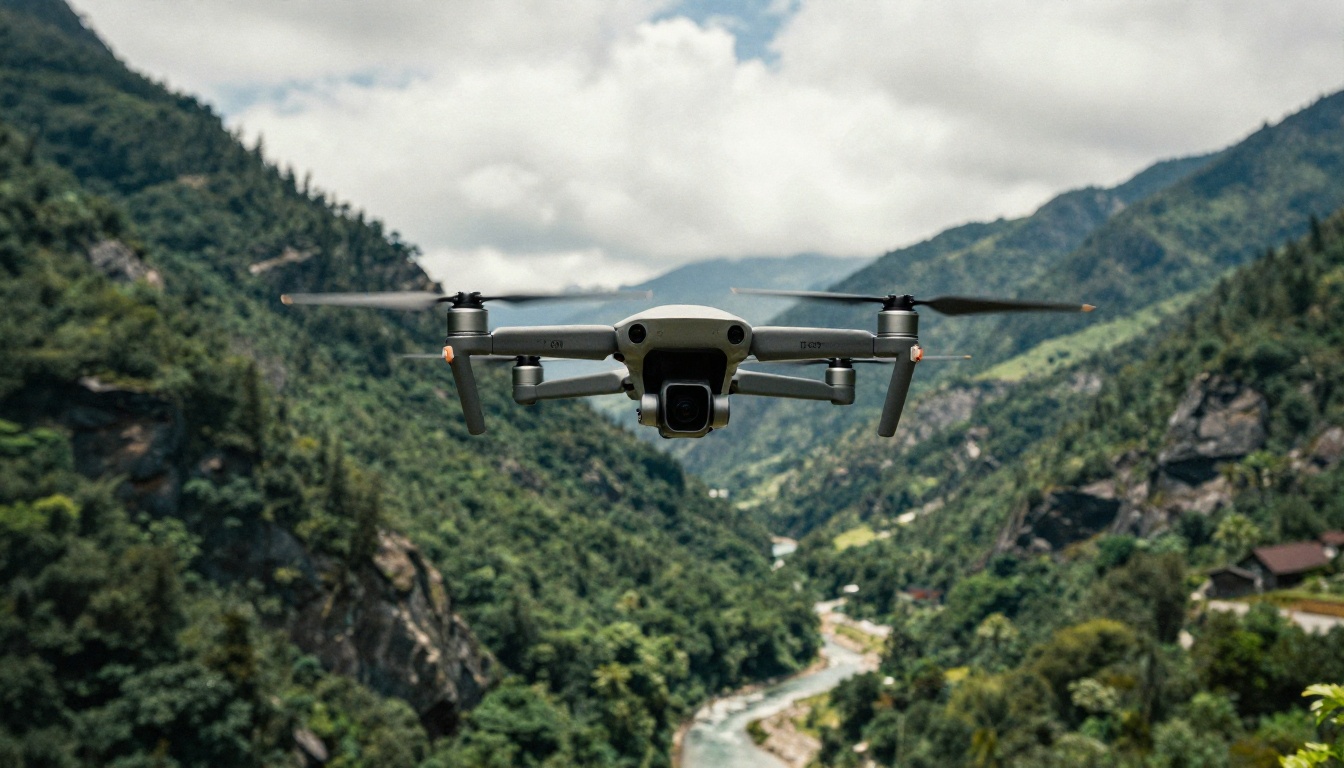
Imagens de drone
O vídeo de drone é especialmente sujeito à suavidade por causa de três fatores que costumam se combinar: sensores pequenos em drones de consumo, vibração das hélices causando micro-tremor em cada quadro e compressão agressiva na própria câmera para caber o material em um cartão SD com tamanhos de arquivo administráveis.
Passar imagens de drone pelo Crystal Video Upscaler ou pelo Topaz Video Upscale normalmente produz resultados impressionantes. A textura fina das superfícies do chão, os detalhes das folhas das árvores e a definição das bordas dos prédios ficam bem mais nítidos. O processamento também estabiliza o micro-tremor causado pela vibração das hélices, que contribui para a sensação de suavidade mesmo além do desfoque óptico.
Vídeo de câmera de celular
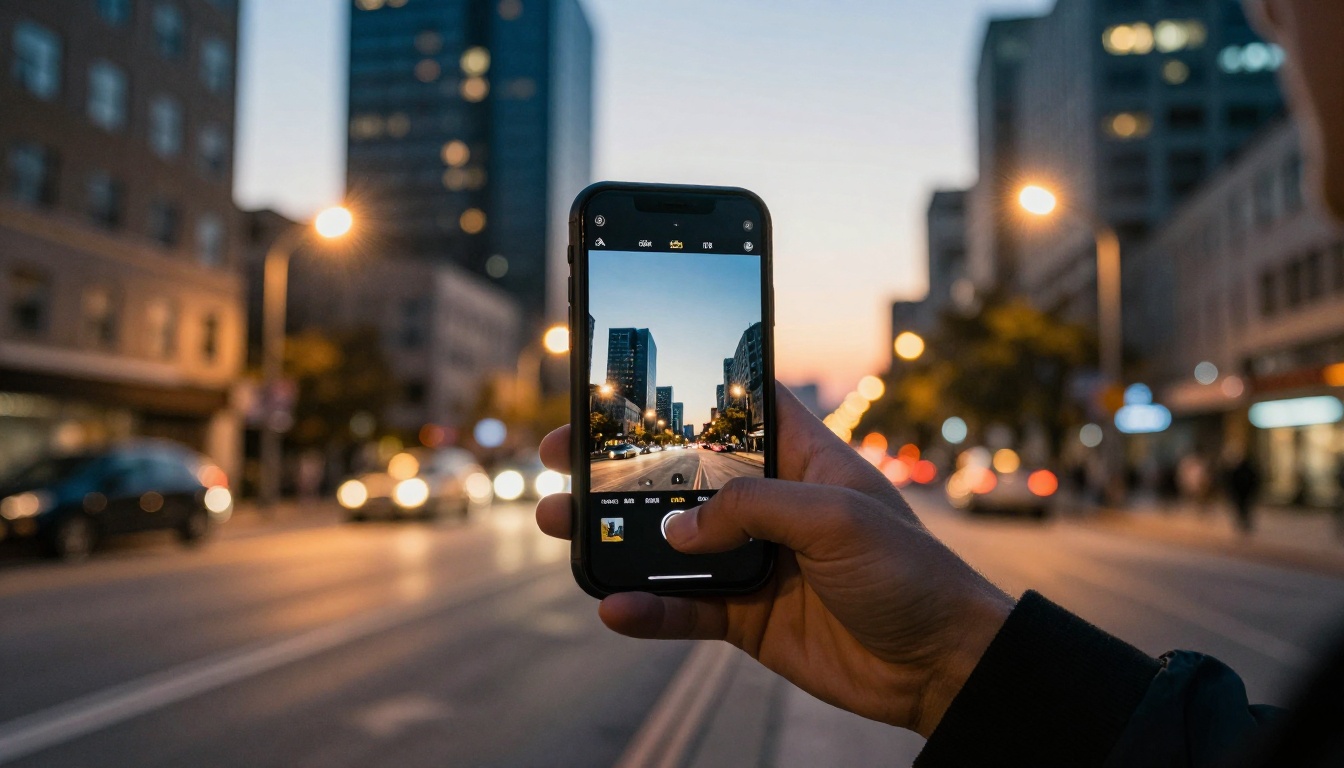
Os celulares modernos gravam vídeos excelentes com boa luz, mas o desempenho cai rápido conforme as condições pioram. Vídeos em modo noturno, cenas internas e qualquer coisa com movimento significativo do sujeito ou da câmera tendem a sair suaves e com ruído na mesma medida.
A combinação que funciona melhor para material de celular: passe primeiro pelo Real ESRGAN Video para redução de ruído e remoção de artefatos, depois envie a saída pelo Topaz Video Upscale para nitidez estrutural. A etapa de redução de ruído remove a granulação antes da nitidez, para que o upscaler não amplifique acidentalmente o ruído no resultado final.
Esse processo em duas etapas acrescenta alguns minutos ao seu fluxo de trabalho, mas a diferença de qualidade no material de celular é visível imediatamente.
5 fatores que afetam seus resultados
Nem todo vídeo suave fica nítido da mesma forma. Estes fatores têm o maior impacto na qualidade do seu resultado.
1. Quão suave é o original?
A IA pode recuperar detalhes, mas não pode inventar dados que nunca foram capturados. Material levemente suave fica nítido de forma bonita e convincente. Material muito borrado vai melhorar, mas pode não alcançar qualidade totalmente profissional, não importa qual modelo você use.
2. Qual é a resolução original?
Um clipe suave em 1080p tem mais dados brutos para a IA trabalhar do que um clipe suave em 480p. Uma resolução inicial mais alta produz de forma consistente melhores resultados de aprimoramento ao aumentar para 4K.
3. Há inconsistência temporal?
Material em que a nitidez varia de quadro para quadro (autofoco oscilando, tremor da câmera, iluminação variável) é mais difícil de processar com limpeza. Modelos que usam processamento temporal em vários quadros lidam melhor com isso do que modelos de processamento de quadro único.
4. Quanto ruído há no clipe?
Ruído e desfoque precisam ser tratados na ordem certa. Reduza o ruído primeiro e depois aplique a nitidez. Executar os dois processos na sequência errada adiciona artefatos visíveis e amplifica a granulação no resultado final.
5. Qual é o destino da sua saída?
Se o destino final for uma rede social, a plataforma vai recodificar seu vídeo de qualquer maneira. Nesse caso, aumente para 4K antes do envio, mesmo que o original seja 1080p. Dar ao codificador da plataforma uma fonte de resolução maior produz um resultado final visivelmente mais nítido do que enviar um arquivo 1080p e deixar o algoritmo da plataforma decidir como comprimi-lo.
💡 Fluxo rápido: Para Reels no Instagram ou TikTok, processe com o Bria Video Increase Resolution até 4K e depois envie. O algoritmo de compressão da plataforma tem mais dados para preservar, e sua saída fica bem mais nítida do que um envio de 1080p já comprimido permitiria.
Comparando as ferramentas lado a lado
Use esta tabela para decidir qual modelo se encaixa no seu problema específico de material.
| Modelo | Melhor para | Saída máxima | Velocidade de processamento |
|---|
| Topaz Video Upscale | Nitidez geral, correção de compressão | 4K / 120fps | Média |
| Crystal Video Upscaler | Retratos, detalhe de pele, textura de cabelo | 4K | Média |
| Real ESRGAN Video | Arquivo, muito comprimido, material com ruído | 4K | Rápida |
| Bria Video Increase Resolution | Entrega profissional em 8K, transmissão | 8K | Lenta |
| Runway Upscale v1 | Processamento rápido em lote, suavidade leve | 4K | Rápida |
O que fazer quando uma passagem não basta
Às vezes uma única passagem com IA não resolve o problema por completo. Isso acontece com mais frequência em material antigo, clipes de redes sociais muito comprimidos ou vídeos gravados com pouca luz, em que ruído e desfoque se combinam em uma degradação mista difícil.
A abordagem de múltiplas passagens: passe seu clipe por uma etapa de redução de ruído ou remoção de artefatos usando o Real ESRGAN Video e depois envie a saída pelo Topaz Video Upscale para a nitidez final e o aumento de resolução. Esse processo em duas etapas supera de forma consistente qualquer abordagem com um único modelo em material difícil, com vários tipos de degradação.
O que observar: Depois de uma segunda passagem, verifique com atenção sinais de processamento excessivo. Tons de pele com aparência de plástico, bordas com halos brancos ou texturas com detalhe sintético, e não naturalmente nítido, indicam que o processamento foi longe demais. Nesses casos, misture o clipe processado com o original em 70 a 80 por cento de opacidade no seu editor de vídeo para reduzir o efeito da IA a um nível de aparência natural.
Comece a deixar seu próprio material nítido
As ferramentas abordadas neste artigo estão todas disponíveis agora no PicassoIA, sem cadastro complicado, sem custos de GPU e sem software para instalar localmente. Você envia seu clipe, escolhe seu modelo e recebe um resultado mais nítido em minutos.
Comece pelo Topaz Video Upscale se você não tiver certeza por onde começar. Ele lida de forma confiável com a maioria dos tipos de material e oferece configurações claras para ajustar conforme o seu problema específico. Para retratos e vídeos de apresentador falando para a câmera, vá direto para o Crystal Video Upscaler. Para qualquer coisa muito comprimida ou de arquivo, o Real ESRGAN Video é a primeira ferramenta a usar.
Vídeo nítido é a diferença entre um conteúdo que parece profissional e um conteúdo que passa pela rolagem sem ninguém dar uma segunda olhada. A IA para corrigir seu material já existe, funciona no seu navegador e não custa nada para testar. Pegue um clipe suave do seu arquivo e passe por qualquer um desses modelos hoje. Os resultados vão falar por si.


