لا يستطيع المتسوقون حمل منتجك بين أيديهم، لذلك تتولى الصورة كل عملية البيع. الصورة الحادة والمضاءة بالتساوي تؤكد أن المنتج حقيقي وأن المتجر موثوق. أما لقطة هاتف باهتة على طاولة مزدحمة فتقول العكس تمامًا. صور منتجات Shopify بالذكاء الاصطناعي تسدّ هذه الفجوة في عصر يوم واحد بدلًا من أسبوع، ولا تحتاج إلى استوديو أو مصفف أو معدات إضاءة للوصول إلى ذلك.
الفكرة بسيطة. تبدأ بصورة صادقة واحدة لمنتجك، ويزيل الذكاء الاصطناعي الخلفية، ويضيف ظلًا معقولًا، ويضع المنتج في مشهد يناسب علامتك التجارية. بعد بضع نقرات تحصل على صورة منتج بخلفية بيضاء لصفحة المنتج، وصورة حياتية للصفحة الرئيسية، وقصاصة مربعة للإعلانات. يشرح هذا المقال سير العمل الدقيق، والأوامر النصية التي تبدو واقعية، والنماذج التي تستحق الاستخدام، والأخطاء التي تجعل صور الذكاء الاصطناعي تبدو مزيفة.
💡 إجابة سريعة: بالنسبة إلى متجر Shopify، أسرع طريق هو Product Packshot لصور القوائم النظيفة، وProduct Shadow للعمق، وGenerate Background للمشاهد الحياتية.
لماذا تحتاج متاجر Shopify إلى صور أفضل
ما يلاحظه المتسوقون أولًا
قبل أن يقرأ أحد وصفك، يمسح الصورة بعينه. ثلاثة أشياء تُسجَّل على الفور تقريبًا: الحدة، والإضاءة، والاتساق. الحافة الضبابية أو الصبغة الصفراء تُقرأ على أنها جودة منخفضة، حتى لو كان المنتج نفسه ممتازًا. والخلفيات غير المتناسقة عبر صفحة مجموعة تُقرأ على أنها متجر لا يهتم كثيرًا.
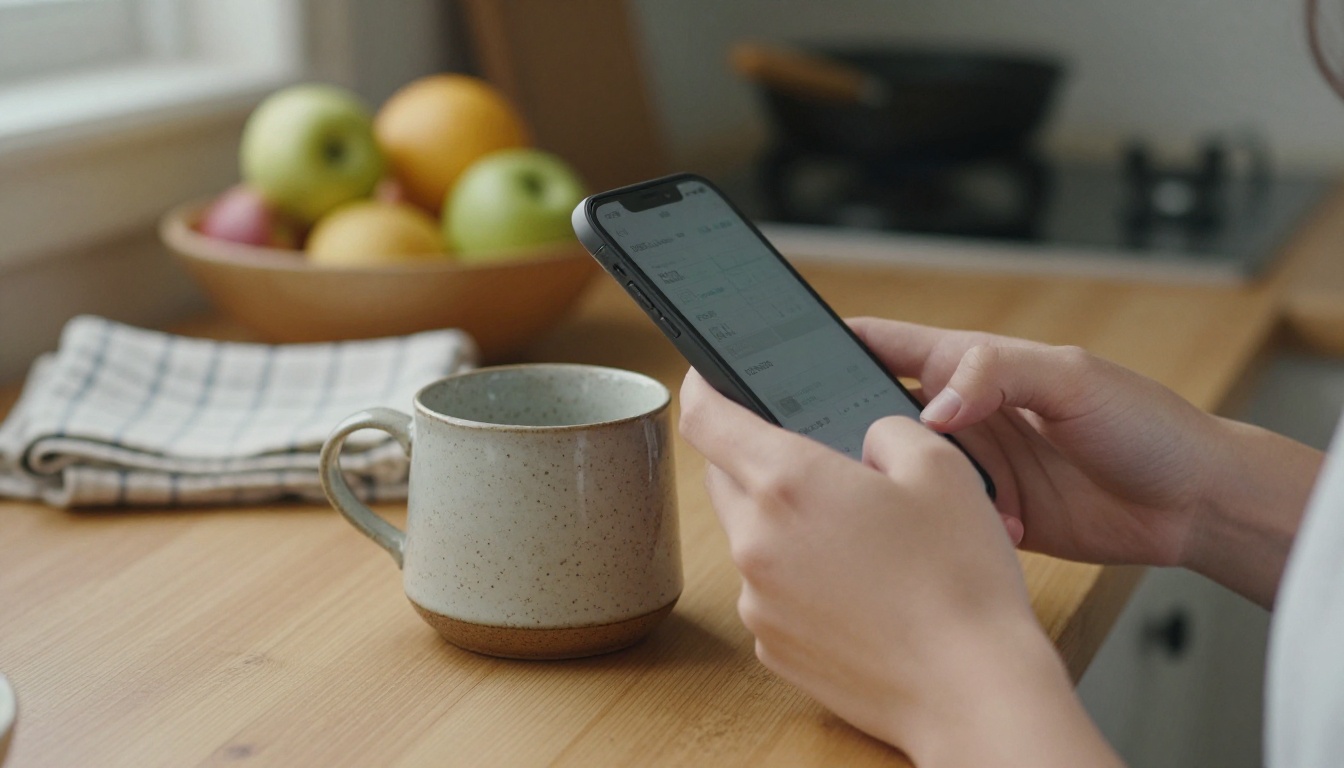
لقطة هاتف على طاولة مطبخ هي نقطة انطلاق جيدة تمامًا. المنتج حقيقي، والأبعاد صادقة، والتفاصيل واضحة. ما ينقصها خلفية نظيفة وإضاءة مُحسَّنة. يمكن إصلاح الاثنين بعد التصوير، وهنا بالضبط يثبت الذكاء الاصطناعي قيمته.
إليك ما يُصلح تحرير الذكاء الاصطناعي على أفضل وجه:
- الخلفيات المزدحمة التي تشتت الانتباه عن المنتج
- الألوان غير المتساوية الناتجة عن الإضاءة الداخلية المختلطة
- الظلال المفقودة التي تجعل القصاصات تبدو ملصوقة
- الدقة المنخفضة التي تتفكك عند تكبير المتسوقين للصورة
التكلفة الحقيقية لجلسات الاستوديو
يعني التصوير التقليدي حجز مصوّر، وبناء موقع التصوير أو استئجاره، وإرسال العينات ذهابًا وإيابًا، والانتظار حتى تكتمل التعديلات. بالنسبة إلى كتالوج من خمسين منتجًا، يتراكم ذلك في المال والأسابيع معًا. وكل لون جديد أو إطلاق موسمي يبدأ الدورة من جديد.
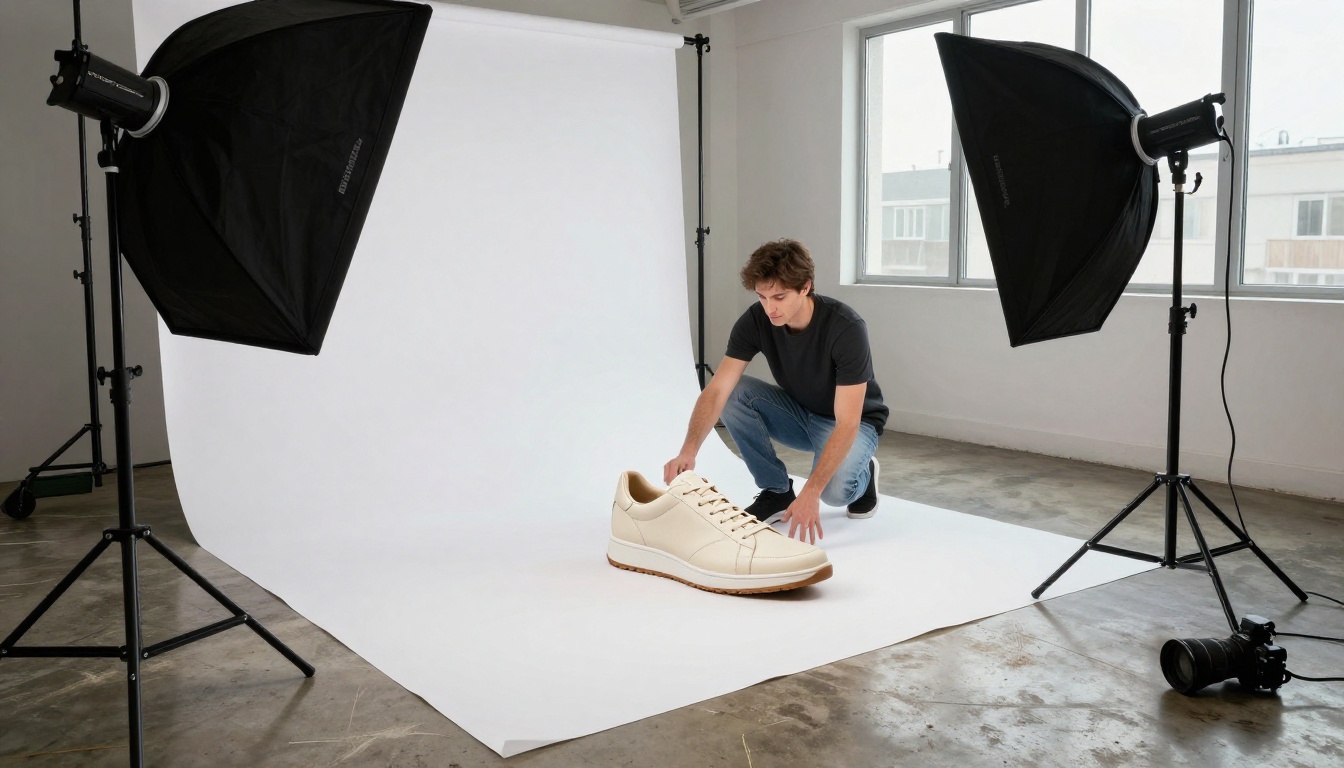
لا يجعل الذكاء الاصطناعي المصورين المحترفين غير ضروريين. ما زالت حملة رئيسية لمنتج رائد تبرر إنتاجًا كاملًا. أما بالنسبة إلى الجزء الطويل من كتالوجك، أي المتغيرات والقطع الجديدة والمنتجات التجريبية، فإن فارق السرعة لا يمكن تجاهله.
| العامل | تصوير في الاستوديو | سير عمل الذكاء الاصطناعي |
|---|
| الإعداد | الحجز، وبناء الموقع، وشحن العينات | صورة هاتف واحدة لكل منتج |
| مدة الإنجاز | من أيام إلى أسابيع | دقائق لكل صورة |
| خلفيات جديدة | إعادة تصوير المنتج | اكتب وصفًا لمشهد جديد |
| الاتساق | يعتمد على اليوم والضوء | الإعدادات نفسها عبر كل المنتجات |
| أفضل استخدام | الحملات الرئيسية | الكتالوج، والمتغيرات، والاختبارات، والإعلانات |
ما الذي تستطيع صور المنتجات بالذكاء الاصطناعي فعله
ثلاث مهام تغطي تقريبًا كل احتياج للمتجر: صور القوائم، والمشاهد الحياتية، والعمق.
صور المنتجات البيضاء النظيفة
الأداة الأساسية في أي متجر Shopify هي صورة المنتج البيضاء: المنتج في المنتصف، مضاء بالتساوي، ولا شيء آخر داخل الإطار. تتوقع الأسواق الإلكترونية وخلاصات التسوق هذا النوع، وتبدو شبكات المجموعات مرتبة عندما تتطابق كل البلاطات.
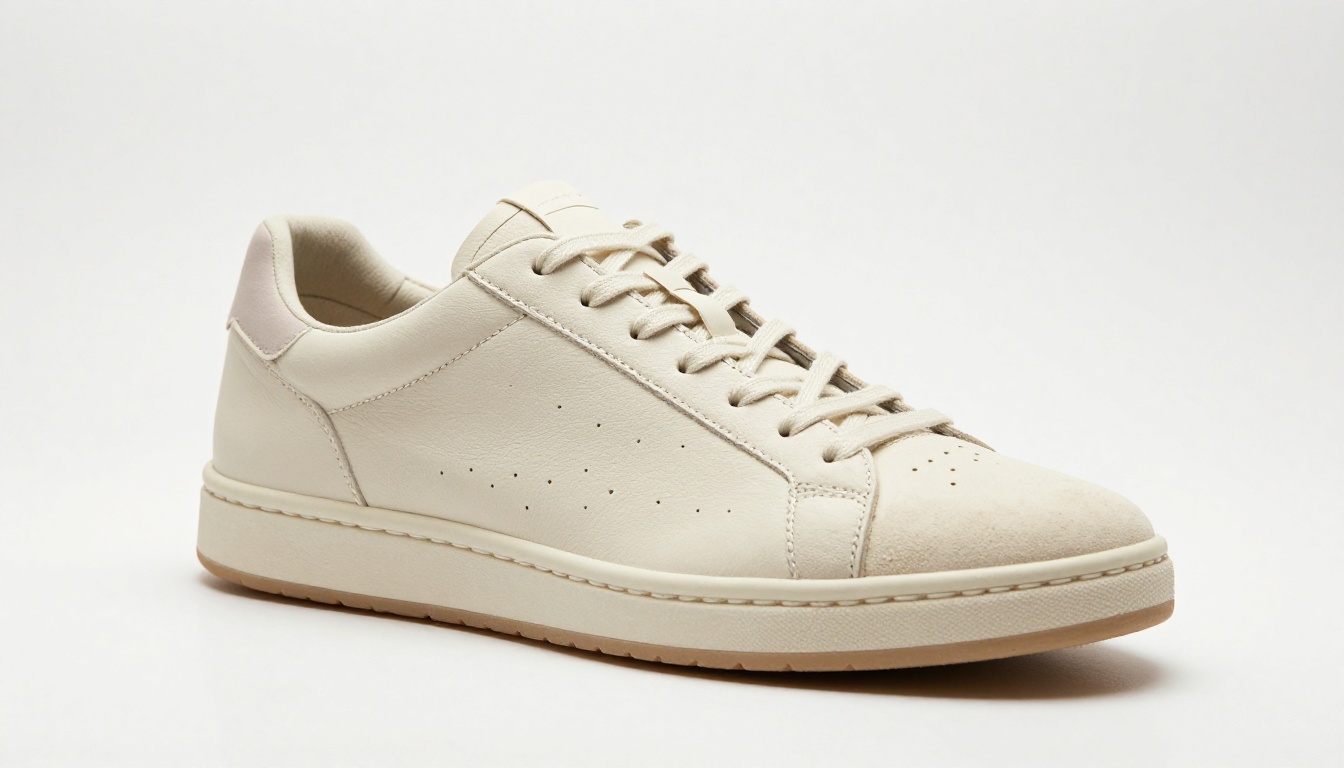
يأخذ Product Packshot صورة خام، ويزيل الخلفية، ويضع العنصر في المنتصف، ويصدّر مربعًا بدقة 2000x2000 بكسل. يمكنك تحديد أي لون سداسي عشري للخلفية، أو التصدير بخلفية شفافة، بحيث يعمل الملف نفسه في صفحة المنتج ولاحقًا في أداة تصميم.
مشاهد حياتية دون استوديو
تُظهر الصور الحياتية المنتج أثناء الاستخدام: زجاجة المصل على رف رخامي، أو الكوب على طاولة الفطور. وهي تجيب عن السؤال الذي لا يستطيع المتسوقون طرحه: "كيف سيبدو هذا في منزلي؟"
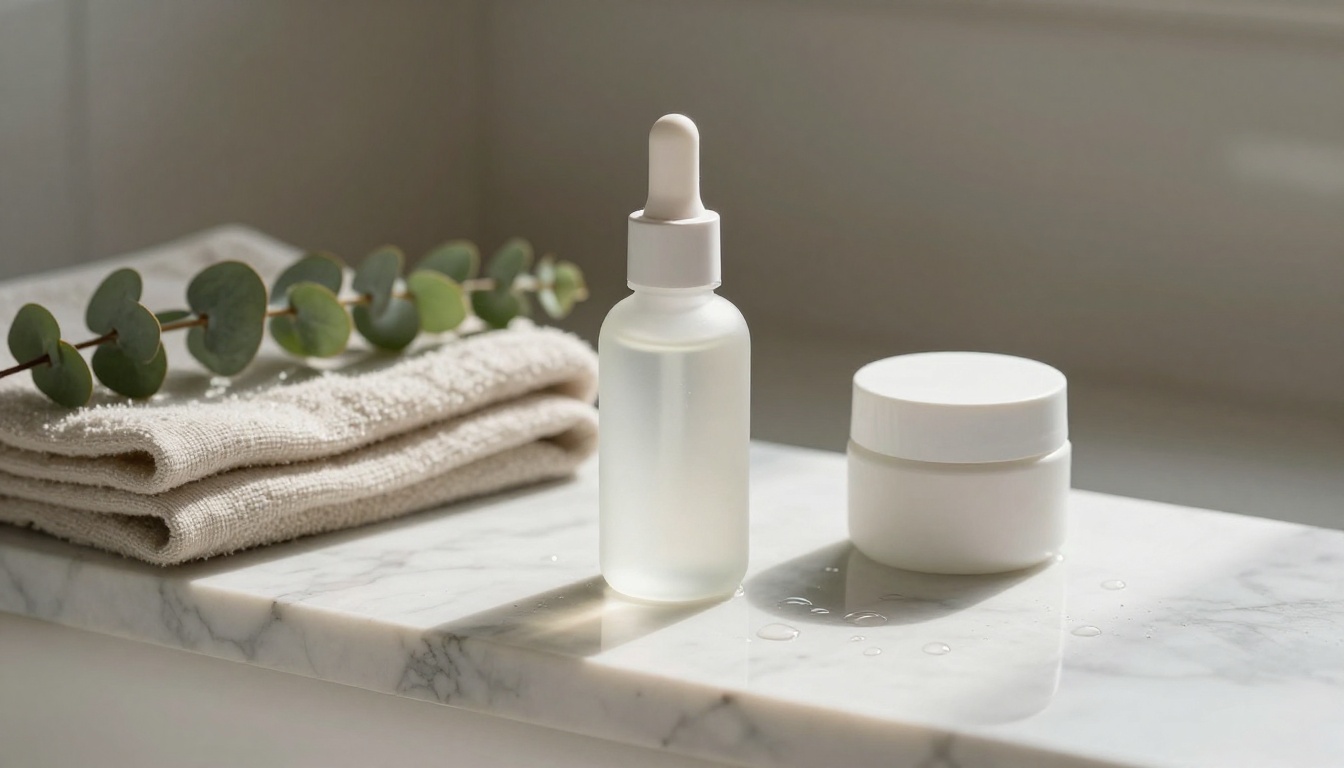
باستخدام Generate Background، تصف المشهد بنص عادي أو ترفع صورة مرجعية، ويبني النموذج الخلفية حول منتجك مع مطابقة إضاءته ومنظوره. أما المشاهد المبنية بالكامل من الصفر، فيتعامل معها نموذج تحويل النص إلى صورة مثل Seedream 4.5 بكفاءة في الديكورات الداخلية الواقعية.
الظلال الواقعية والعمق
القصاصات بلا ظلال تبدو مسطحة. يضيف Product Shadow إما ظلًا ملتصقًا بالسطح أو ظلًا إهليليًا عائمًا، مع عناصر تحكم منفصلة للضبابية والإزاحة واللون والشدة. وهي أرخص ترقية لأي منتج يبدو ملصوقًا.
بعد وضع الأساسيات الثلاثة، تمتد الأصول نفسها أبعد مما يتوقعه معظم أصحاب المتاجر. تصبح صورة المنتج البيضاء الصورة الرئيسية، وتصبح صورة المشهد الحياتي لافتة الصفحة الرئيسية، وتصبح القصاصة المربعة إبداعًا إعلانيًا. وتصبح التحديثات الموسمية رخيصة أيضًا: احتفظ بالقصاصة، وغيّر وصف المشهد من "سطح كتان فاتح" إلى "طاولة جوز داكنة مع أغصان صنوبر"، وتكون صفحة مجموعة الأعياد جاهزة دون لمس المنتج مرة أخرى.
سير العمل السريع، خطوة بخطوة
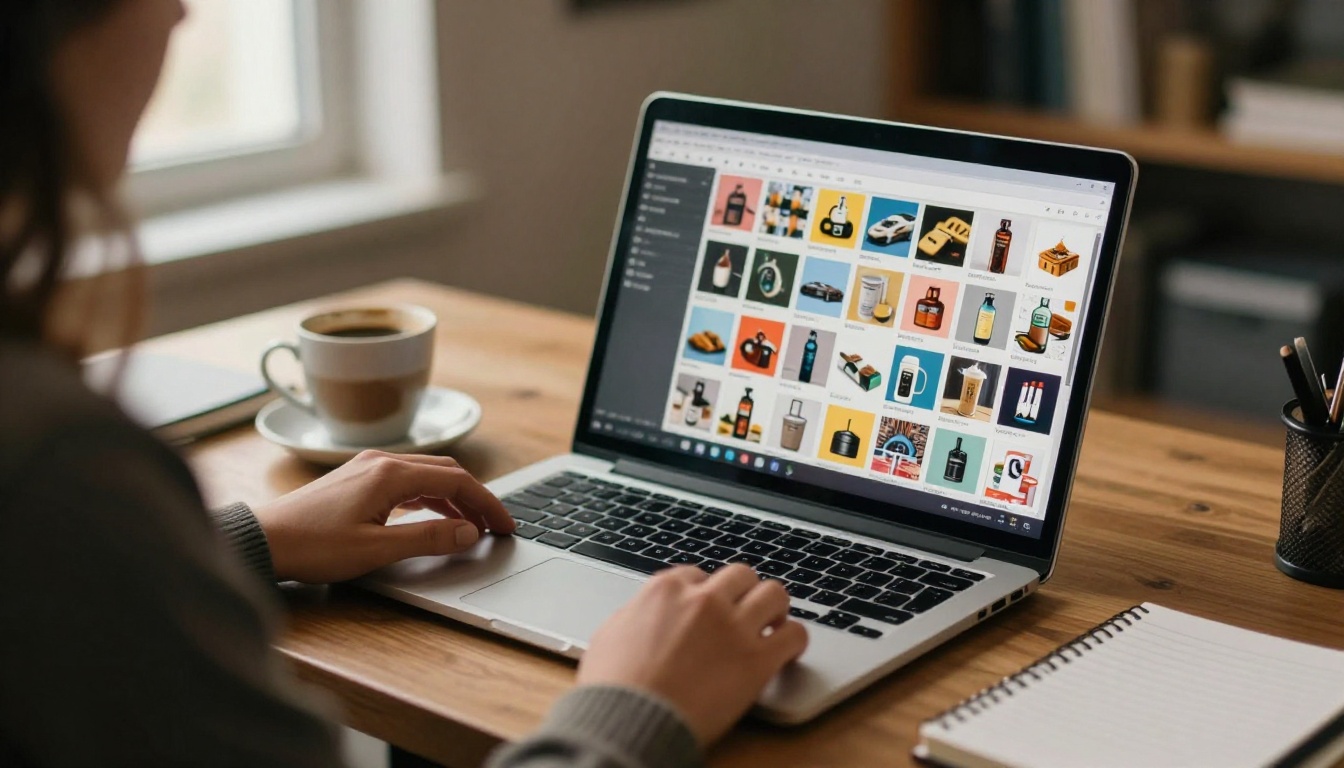
هذا هو الترتيب الذي يمنح أنظف النتائج. تغذي كل خطوة التي تليها، لذا نفّذ جميعها على دفعتك الأولى قبل أن تبدأ باختصار الزوايا.
ابدأ بصورة واحدة صادقة
صوّر بالقرب من نافذة، وليس تحت مصباح السقف أبدًا. امسك الهاتف بشكل مستوٍ مع المنتج، واحرص على أن يظهر العنصر كاملًا داخل الإطار مع مساحة حوله، ونظّف بصمات الأصابع أولًا. التقط ثلاث زوايا: أمامية، وبزاوية ثلاثة أرباع، ومن الأعلى. لا تقلق بشأن الخلفية، فطاولة مرتبة تكفي.
اضبط قائمة اللقطات حسب المادة:
- الأشياء اللامعة مثل الزجاج والفولاذ والمجوهرات: صوّرها بزاوية مائلة للنافذة حتى تُظهر الانعكاسات تدرجًا ناعمًا، لا ظلك أنت
- المنسوجات: افرشها مسطحة وأزل التجاعيد، لأن الذكاء الاصطناعي سيحتفظ بكل ثنية بأمانة
- الأشياء الصغيرة: اقترب واملأ الإطار، لأن المنتجات الصغيرة تفقد التفاصيل أثناء إزالة الخلفية
💡 نصيحة: أطفئ الفلاش ووضع البورتريه. يُنتج الفلاش بقعًا ساطعة، ووضع البورتريه يطمس حواف المنتج، وهذا يجعل إزالة الخلفية النظيفة أصعب.
بدّل المشهد
مرّر الصورة عبر Product Packshot للنسخة البيضاء، ثم عبر Generate Background للنسخ الحياتية. أعد استخدام قيمة البذرة نفسها عبر خط المنتجات الواحد حتى تشترك كل المشاهد في المظهر ذاته.
يعمل Generate Background بحجم ميغابكسل تقريبًا ما لم تفعّل الجودة الأصلية، لذا تعامل مع مخرجاته كمعاينة، وارفع دقتها لاحقًا.
طابق المشهد مع المشتري، لا مع ذوقك الشخصي. بعض الأزواج التي تنجح غالبًا:
- العناية بالبشرة والشموع: رخام وكتان وضوء صباح ناعم
- الملابس والحقائب: خشب فاتح، وجدران جص بسيطة، ونافذة في الزاوية
- إكسسوارات التقنية: خرسانة، ومكاتب داكنة، وإضاءة مصباح موجّهة
- أدوات المطبخ: لوح تقطيع خشبي مستعمل، وقليل من البخار، وضوء نهار وفير
أنشئ ثلاث نسخ لكل منتج، واختر الأكثر إقناعًا، وتخلّص من البقية. السرعة في التكرار هي الميزة الحقيقية هنا، فلا تكتفِ بأول مخرجات.
ارفع الدقة لعروض التكبير
تتيح قوالب Shopify للمتسوقين التكبير، والبكسلات الناعمة تظهر فورًا. مرّر المشاهد الحياتية عبر أداة رفع الدقة قبل النشر. Clarity Pro Upscaler مصمم لنتائج واقعية كالصور الفوتوغرافية، بينما Real ESRGAN خيار سريع بتكبير 4x للأشياء البسيطة ذات الأسطح النظيفة.
ارفع الصور إلى Shopify دون فقدان الجودة
- احتفظ بنسبة مربعة للصورة الرئيسية حتى تبقى شبكتك متوازنة. دقة 2000x2000 بكسل كافية تمامًا.
- سمِّ الملفات باسم المنتج، مثلًا
leather-sneaker-cream-front.jpg.
- اكتب النص البديل الذي يصف الصورة: "حذاء رياضي من الجلد الكريمي على خلفية بيضاء، بزاوية ثلاثة أرباع".
- ضع صورة المنتج البيضاء أولًا، ثم الصور الحياتية بعدها.
- دع خدمة تسليم الصور في Shopify تتولى تحويل الصيغة، بدلًا من ضغط الملفات يدويًا.
صُمم Product Packshot لهذه المهمة بالذات: رفع ملف واحد، والحصول على ملف جاهز للنشر. الإعدادات قليلة، لذا يمضي الكتالوج الكامل بسرعة بمجرد اختيار وصفتك.
ارفع واختر خلفية
- افتح Product Packshot على PicassoIA.
- ارفع صورة منتجك في حقل image. يعمل ملف JPG أو PNG يظهر فيه المنتج كاملًا بأفضل شكل.
- اضبط background_color على
#FFFFFF للون أبيض بأسلوب الأسواق الإلكترونية، أو أي رمز سداسي عشري يطابق علامتك التجارية، أو transparent للقصاصة.
- أبقِ force_rmbg مغلقًا ما لم يكن ملفك يحتوي بالفعل على طبقة شفافة تريد إزالتها.
- فعّل content_moderation فقط إذا كنت تعالج صورًا يرسلها العملاء.
- شغّل الأداة وحمّل النتيجة بدقة 2000x2000 بكسل.
أضف العمق باستخدام Product Shadow
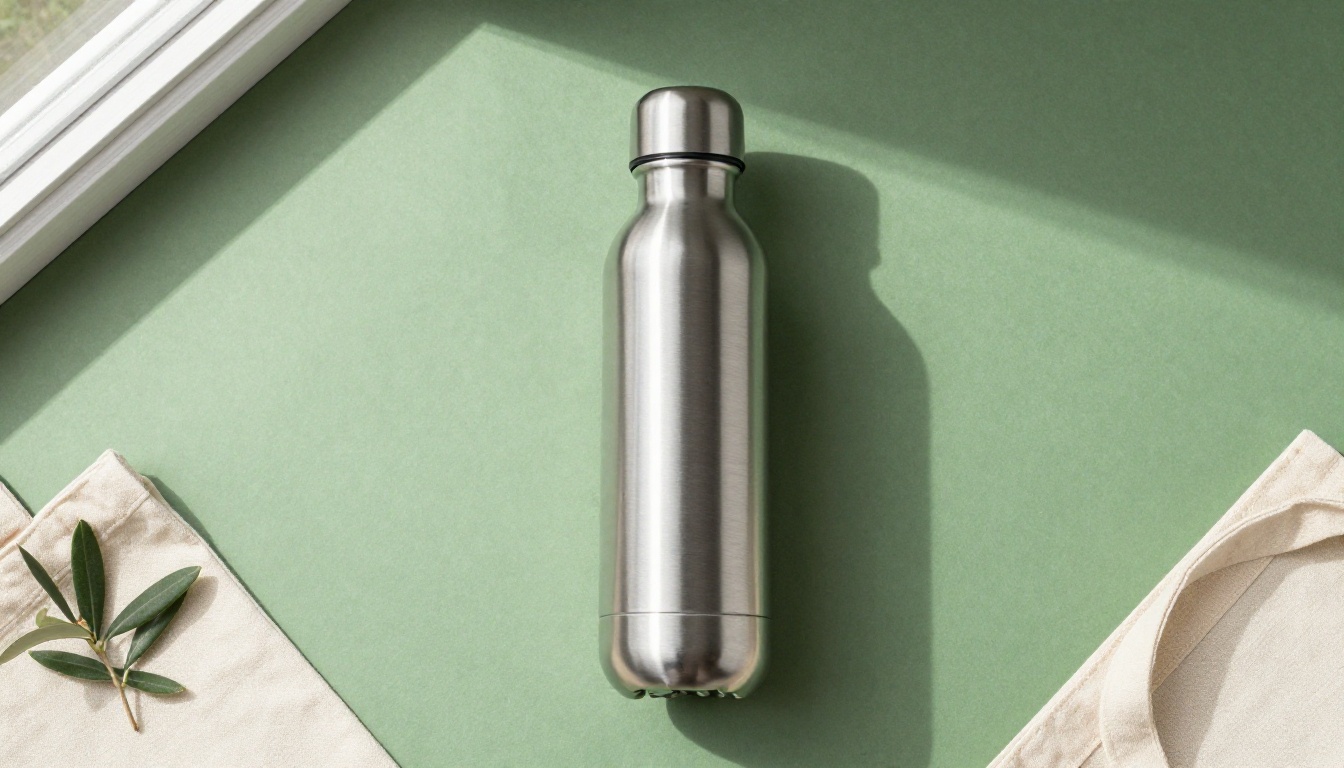
غذِّ صورة المنتج إلى Product Shadow بعد ذلك:
- ارفع القصاصة أو صورة المنتج.
- اختر shadow_type:
regular للأشياء المستندة على سطح، وfloat للعناصر التي يجب أن تبدو معلّقة.
- ابدأ بتعيين shadow_intensity على 60 وshadow_offset_y على 15، ثم اضبطهما بالعين.
- ارفع shadow_blur للحصول على ضوء ناعم ومنتشر، وخفّضه للحصول على ضوء نافذة حاد.
- طابق shadow_color مع الخلفية: أسود خالص على الأبيض، وظل أغمق من لون العلامة التجارية على الخلفيات الملونة.
- أبقِ preserve_alpha مفعّلًا إذا كنت تخطط لوضع النتيجة في أداة تصميم.
💡 نصيحة: استخدم إعدادات الظل نفسها لكل منتج في المجموعة. زاوية الظل ونعومته المتطابقتان هما ما يجعل الشبكة تبدو وكأنها صُوّرت في اليوم نفسه.
أوامر نصية تبدو واقعية
صيغة أمر نصي تنجح
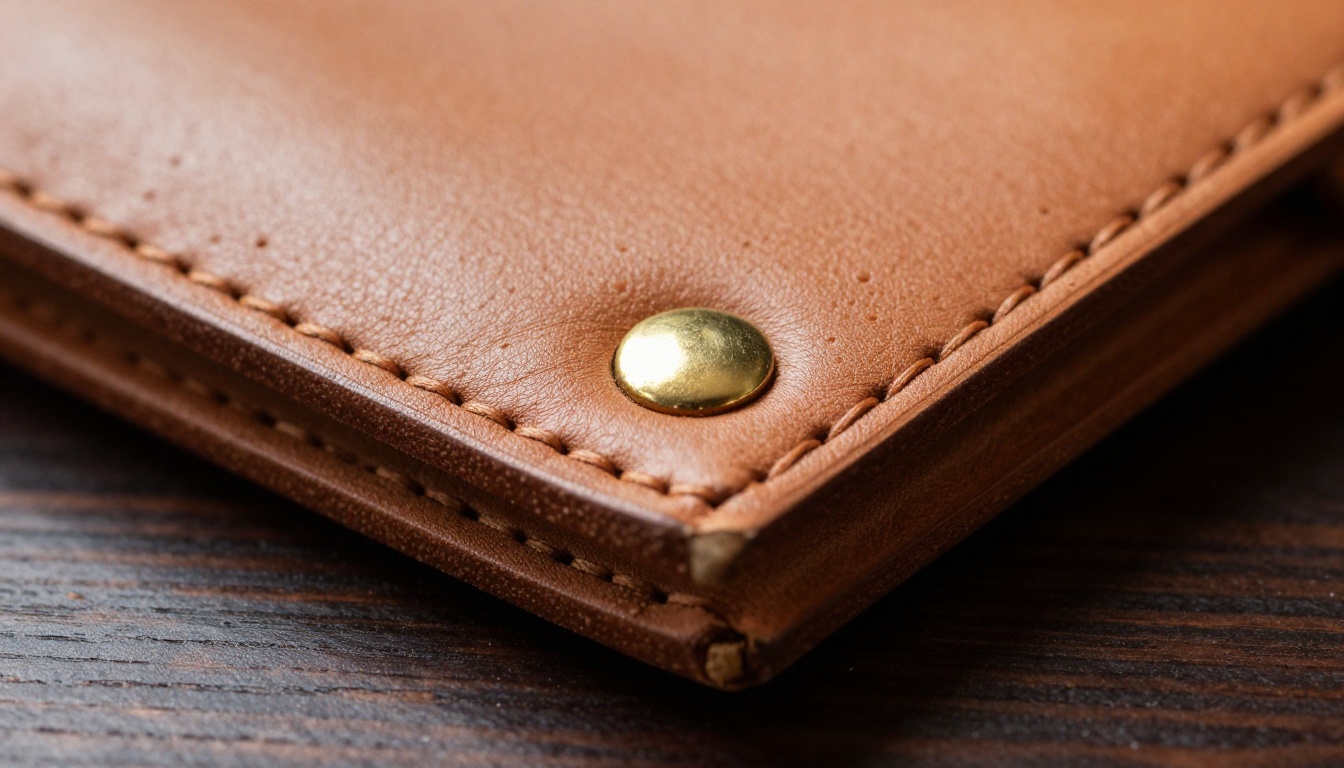
تتبع أوامر تحويل النص إلى صورة وأوامر الخلفية نمطًا واحدًا: الشخص + السطح + اتجاه الضوء + العدسة + الملمس. تخبر اللغة الفوتوغرافية النموذج أن ينتج صورة فوتوغرافية وليس رسمًا توضيحيًا. من العبارات القوية "ضوء نافذة ناعم من اليسار"، و"85mm f/1.8"، و"عروق خشب مرئية"، و"Kodak Portra 400". أما العبارات الضعيفة مثل "جميل"، و"مذهل"، و"جودة عالية"، فهي لا تصف شيئًا يمكن للكاميرا أن تسجّله.
عبارات الجودة المكدّسة مثل "ultra HD" و"hyper-detailed" تميل إلى دفع الأسطح نحو مظهر بلاستيكي. صف المادة بدلًا من ذلك: خيط شمعي، فولاذ مصقول، رخام مبلل.
أوامر جاهزة للنسخ
| نوع المتجر | الأمر النصي |
|---|
| الشموع | Hand-poured soy candle in amber glass on a linen-draped wooden table, soft window light from the left, 85mm f/1.8, warm shadows, visible wax texture, Kodak Portra 400 |
| الملابس | Folded oatmeal knit sweater on a pale oak bench, soft overhead daylight, 35mm lens shot from above, visible wool fibers and stitching, neutral background |
| العناية بالبشرة | Frosted glass serum bottle on a wet marble ledge, side light from the right, 100mm macro, water droplets, cool tones, shallow depth of field |
| الإلكترونيات | Matte black wireless earbuds case on a concrete shelf, diffused overhead light, 50mm f/4, fine surface grain, soft contact shadow |
كتابة ثلاثين أمرًا نصيًا يدويًا تصبح مملة بسرعة. يمكن لنموذج لغوي مثل Claude Sonnet 5 أو Gemini 3.5 Flash أن يحوّل وصف منتج واحد إلى عشرة أوامر لمشاهد، ويكتب النص البديل ونص المنتج في الجولة نفسها. الصق اسم المنتج والمادة وأجواء العلامة التجارية، ثم اطلب أمرًا واحدًا لكل موسم.
اختيار النموذج المناسب
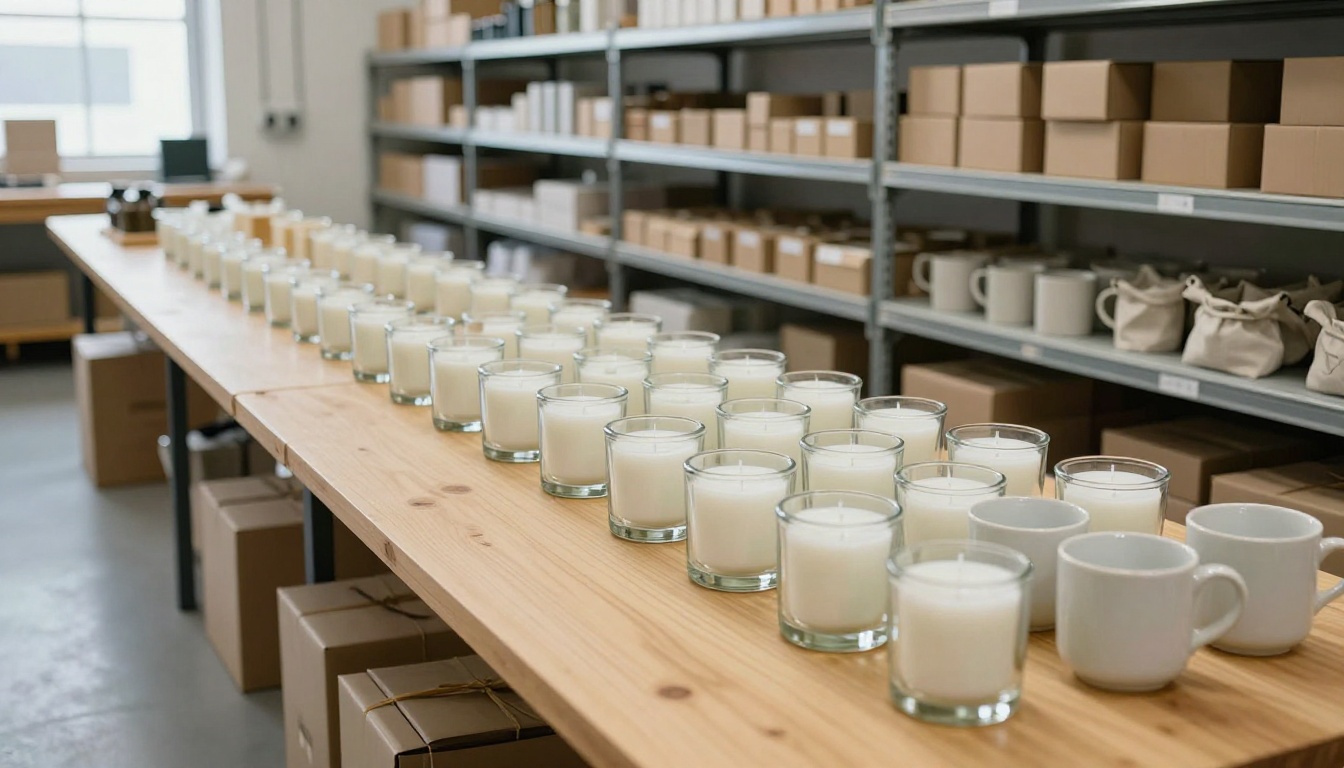
لا يوجد نموذج واحد يفوز في كل مهمة. طابق الأداة مع المهمة:
مهما اخترت، التزم بوصفة واحدة لكل مجموعة. اللون نفسه للخلفية، والإعدادات نفسها للظل، والقص نفسه. يقرأ المتسوقون هذا التطابق على أنه احترافية، ويجعل متجرك يبدو كعلامة تجارية لا كمجموعة من القوائم المتفرقة.
تقسيم عملي هو السرعة للكتالوج، والتفاصيل للصورة الرئيسية. مرّر كل منتج عبر أدوات الصورة البيضاء والظل والخلفية للحصول على مخرجات متسقة، ثم امنح وقتًا إضافيًا للصور الثلاث أو الأربع التي تحمل صفحتك الرئيسية وحملاتك الإعلانية، حيث يستحق النموذج المتميز تكلفته. جرّب الأمر النصي نفسه في نموذجين جنبًا إلى جنب قبل أن تختار واحدًا لمجموعة كاملة.
أخطاء تجعل الصور تبدو مزيفة
ملصقات ونصوص مشوّهة
ما زالت مولدات الصور تواجه صعوبة مع النص المطبوع الصغير. إذا كان منتجك يحمل ملصقًا أو شعارًا أو علامة مقاس، فلا تعيد توليد المنتج نفسه أبدًا. ابدأ من الصورة الحقيقية، واستبدل الخلفية فقط، حتى يبقى الملصق دقيقًا بكسل بكسل. لهذا تتفوق أدوات تبديل الخلفية على تحويل النص إلى صورة بالكامل للمنتجات ذات العلامات التجارية. الصورة التي تختلف عما يصل إلى الباب تقود مباشرة إلى المرتجعات.
اتجاه ضوء خاطئ
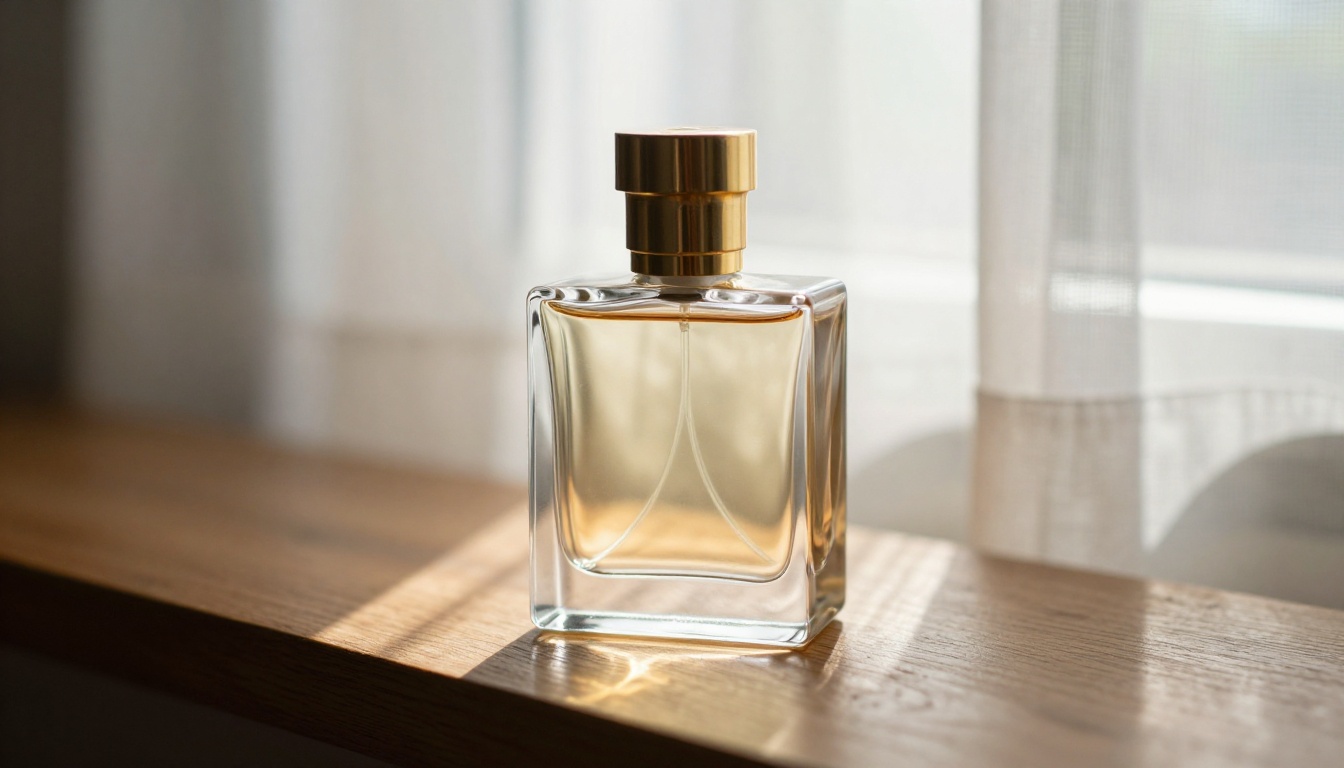
إذا سقط الظل إلى اليسار بينما المشهد الجديد مضاء من اليمين، فستلاحظ العين ذلك فورًا، حتى إن لم يستطع أحد تحديد السبب. حدد جهة الضوء في أمرك النصي، وطابق إزاحة الظل في Product Shadow. وتحقق من الانعكاسات أيضًا. يجب أن يعكس الزجاج والمعدن بيئة معقولة، لا فراغًا فارغًا.
ثلاث علامات أخرى يجب مراقبتها:
- التماثل المثالي: المشاهد الحقيقية بها عيوب صغيرة، كحافة كتان مجعدة أو ورقة شاردة
- أشياء عائمة: غياب ظل التلامس يجعل المنتج يبدو معلّقًا دون قصد
- انحراف اللون: قارن نسخة الذكاء الاصطناعي بالمنتج الحقيقي تحت ضوء النهار، وصحّح أي تحول في الدرجة قبل النشر
💡 قاعدة عامة: يجوز للذكاء الاصطناعي أن يغيّر المشهد والإضاءة والقص. ولا يجوز له أبدًا أن يغيّر لون المنتج الذي تشحنه فعلًا أو حجمه أو ملامحه.
جرّبه على منتجاتك
اختر أفضل خمسة منتجات مبيعًا لديك، وامنح نفسك ساعة واحدة. صوّر كل عنصر قرب نافذة، ثم افتح Product Packshot على Picasso IA، ومرّر الخمسة كلها عبر الإعدادات نفسها. أضف العمق باستخدام Product Shadow، ثم ضع منتجك المفضل في مشهد حياتي باستخدام Generate Background.
ارفع النتائج إلى Shopify، وضع صورة المنتج البيضاء أولًا، وقارن صفحة المنتج بصورك القديمة. سيظهر الفرق فورًا. ومن هنا جرّب: مشهدًا موسميًا، أو ظلًا عائمًا، أو خلفية بلون العلامة التجارية، وانظر أي نسخة يستجيب لها متسوقوك.
إطلاق بسيط يمنع المشروع من التعثر:
- الأسبوع الأول: استبدل الصورة الرئيسية لأفضل عشرة منتجات مبيعًا بصور منتجات بيضاء
- الأسبوع الثاني: أضف صورة حياتية واحدة وصورة بظل مثبّت لكل منتج
- الأسبوع الثالث: طبّق الوصفة نفسها على بقية الكتالوج وإعلاناتك الإبداعية
هل أنت مستعد لإنشاء صور متجرك؟ تصفح الكتالوج الكامل للنماذج على picassoia.com وابدأ الإنشاء مع Picasso IA اليوم.


