ग्राहक आपका प्रोडक्ट उठाकर नहीं देख सकते, इसलिए फ़ोटो ही सारा काम करती है। एक साफ़, समान रोशनी वाली इमेज बताती है कि आइटम असली है और स्टोर भरोसेमंद है। बिखरी हुई मेज़ पर धुंधली फ़ोन फ़ोटो इसके ठीक उलट बताती है। Shopify AI प्रोडक्ट फ़ोटो यह फ़ासला एक हफ़्ते की जगह एक दोपहर में पाट देती हैं, और इसके लिए आपको स्टूडियो, स्टाइलिस्ट या लाइटिंग किट की ज़रूरत नहीं पड़ती।
विचार सीधा है। आप अपने आइटम की एक ईमानदार फ़ोटो से शुरू करते हैं, AI बैकग्राउंड हटाता है, एक विश्वसनीय शैडो जोड़ता है, और प्रोडक्ट को अपने ब्रांड के अनुरूप सीन में रखता है। कुछ क्लिक बाद आपके पास आपके प्रोडक्ट पेज के लिए व्हाइट-बैकग्राउंड पैकशॉट, होमपेज के लिए लाइफ़स्टाइल इमेज और ऐड के लिए स्क्वायर क्रॉप होता है। यह आर्टिकल सटीक वर्कफ़्लो, असली लगने वाले प्रॉम्प्ट, काम के मॉडल और उन गलतियों के बारे में बताता है जो AI फ़ोटो को नकली बना देती हैं।
💡 त्वरित जवाब: Shopify स्टोर के लिए सबसे तेज़ रास्ता है साफ़ लिस्टिंग इमेज के लिए Product Packshot, गहराई के लिए Product Shadow, और लाइफ़स्टाइल सीन के लिए Generate Background.
Shopify स्टोर को बेहतर फ़ोटो की ज़रूरत क्यों है
ग्राहक सबसे पहले क्या नोटिस करते हैं
कोई आपका विवरण पढ़े, उससे पहले वह इमेज को स्कैन करता है। तीन चीज़ें लगभग तुरंत दर्ज होती हैं: शार्पनेस, लाइटिंग, और एकरूपता। धुंधला किनारा या पीला रंग-झुकाव कम गुणवत्ता जैसा लगता है, भले ही प्रोडक्ट खुद बेहतरीन हो। कलेक्शन पेज पर बदलते बैकग्राउंड बताते हैं कि दुकानदार को परवाह नहीं है।

किचन की मेज़ पर ली गई फ़ोन फ़ोटो एक बिल्कुल ठीक शुरुआती बिंदु है। प्रोडक्ट असली है, अनुपात ईमानदार हैं, और डिटेल फ़ोकस में हैं। इसमें कमी है एक साफ़ बैकड्रॉप और अच्छी रोशनी की। ये दोनों शॉट के बाद ठीक की जा सकती हैं, और यहीं AI अपनी उपयोगिता साबित करता है।
AI एडिटिंग सबसे अच्छी तरह ये चीज़ें सुधारती है:
- बिखरे बैकग्राउंड जो नज़र को आइटम से हटाते हैं
- मिश्रित इनडोर रोशनी से असमान रंग
- गायब शैडो जिनसे कटआउट चिपके हुए लगते हैं
- कम रेज़ोल्यूशन जो ज़ूम करने पर बिखर जाता है
स्टूडियो शूट की असली लागत
पारंपरिक शूट का मतलब है फ़ोटोग्राफ़र बुक करना, सेट बनाना या किराये पर लेना, सैंपल आगे-पीछे भेजना और एडिट का इंतज़ार करना। पचास आइटम के कैटलॉग के लिए यह पैसे और हफ़्तों दोनों में जुड़ जाता है। हर नया कलरवे या मौसमी लॉन्च यह चक्र फिर से शुरू कर देता है।
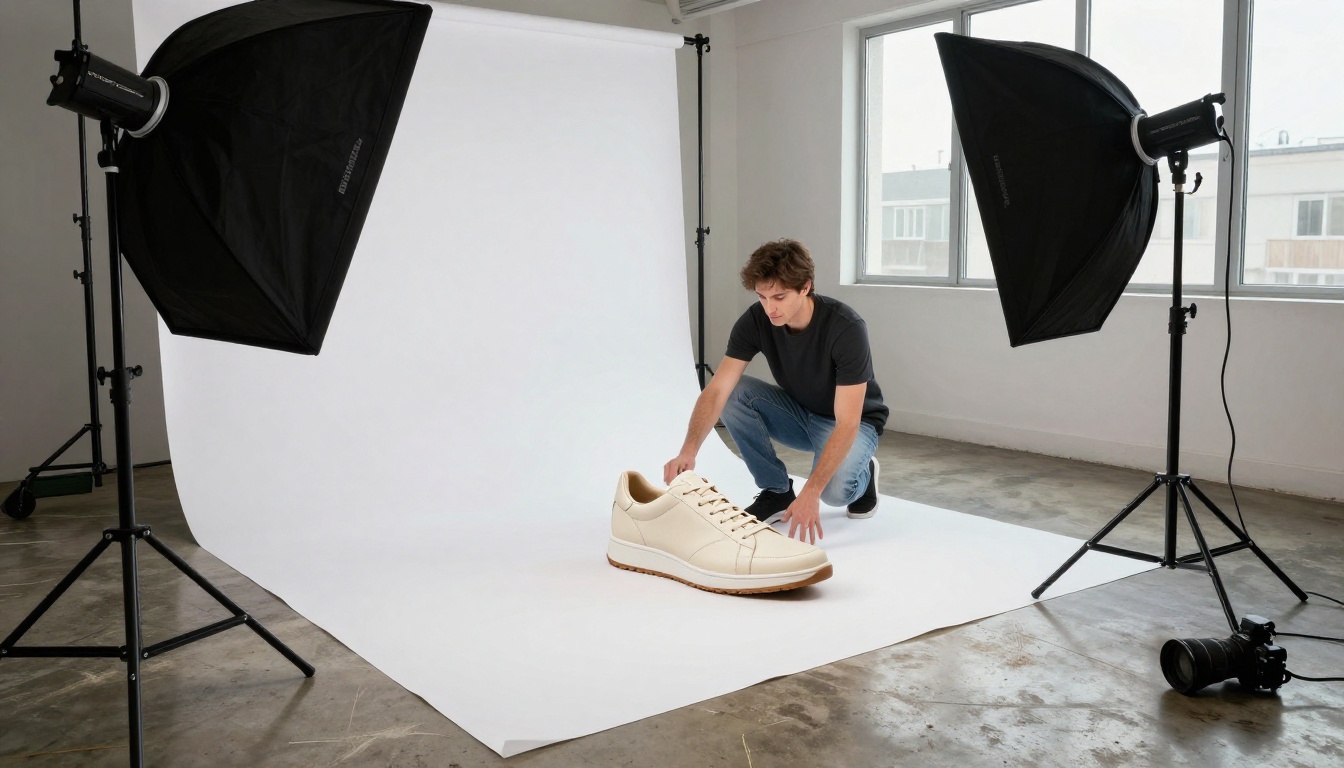
AI पेशेवर फ़ोटोग्राफ़रों को अप्रासंगिक नहीं बनाता। किसी फ़्लैगशिप प्रोडक्ट के हीरो कैंपेन के लिए अब भी पूरा प्रोडक्शन सही ठहरता है। लेकिन आपके कैटलॉग के बड़े हिस्से के लिए, यानी वेरिएंट, नए आगमन और टेस्ट प्रोडक्ट, गति का फ़र्क नज़रअंदाज़ करना मुश्किल है।
| कारक | स्टूडियो शूट | AI वर्कफ़्लो |
|---|
| सेटअप | बुकिंग, सेट बनाना, सैंपल भेजना | हर आइटम के लिए एक फ़ोन फ़ोटो |
| टर्नअराउंड | दिन से हफ़्ते | हर इमेज के लिए मिनट |
| नए बैकग्राउंड | प्रोडक्ट को फिर से शूट करें | सीन का नया विवरण लिखें |
| एकरूपता | दिन और रोशनी पर निर्भर | हर प्रोडक्ट पर एक जैसी सेटिंग्स |
| सबसे अच्छा के लिए | फ़्लैगशिप कैंपेन | कैटलॉग, वेरिएंट, टेस्ट, ऐड |
AI प्रोडक्ट फ़ोटो क्या कर सकती हैं
तीन काम लगभग हर स्टोर की ज़रूरत पूरी करते हैं: लिस्टिंग इमेज, लाइफ़स्टाइल सीन और गहराई।
साफ़ व्हाइट पैकशॉट
किसी भी Shopify स्टोर का मुख्य काम व्हाइट-बैकग्राउंड पैकशॉट है: प्रोडक्ट बीच में, समान रोशनी में, फ़्रेम में और कुछ नहीं। मार्केटप्लेस और शॉपिंग फ़ीड इसी की उम्मीद करते हैं, और जब हर टाइल एक जैसी हो तो कलेक्शन ग्रिड व्यवस्थित दिखते हैं।
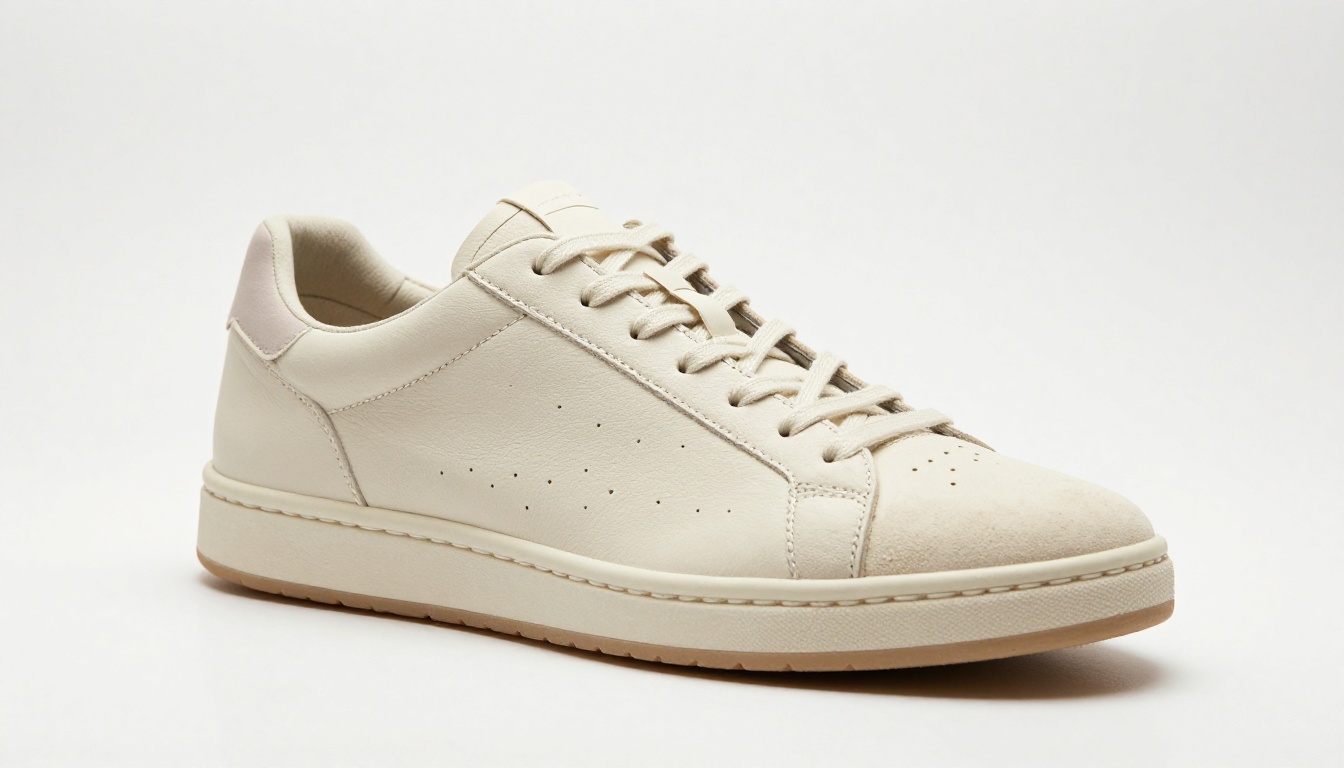
Product Packshot एक कच्ची फ़ोटो लेता है, बैकग्राउंड हटाता है, आइटम को बीच में रखता है और 2000x2000 पिक्सल का स्क्वायर एक्सपोर्ट करता है। आप बैकड्रॉप के लिए कोई भी hex रंग सेट कर सकते हैं या ट्रांसपेरेंट बैकग्राउंड के साथ एक्सपोर्ट कर सकते हैं, ताकि वही फ़ाइल प्रोडक्ट पेज पर और बाद में डिज़ाइन टूल में काम आए।
बिना सेट के लाइफ़स्टाइल सीन
लाइफ़स्टाइल इमेज प्रोडक्ट को इस्तेमाल में दिखाती हैं: मार्बल की शेल्फ़ पर सीरम की बोतल, नाश्ते की मेज़ पर मग। ये उस सवाल का जवाब देती हैं जो ग्राहक पूछ नहीं सकते: "यह मेरे घर में कैसा दिखेगा?"
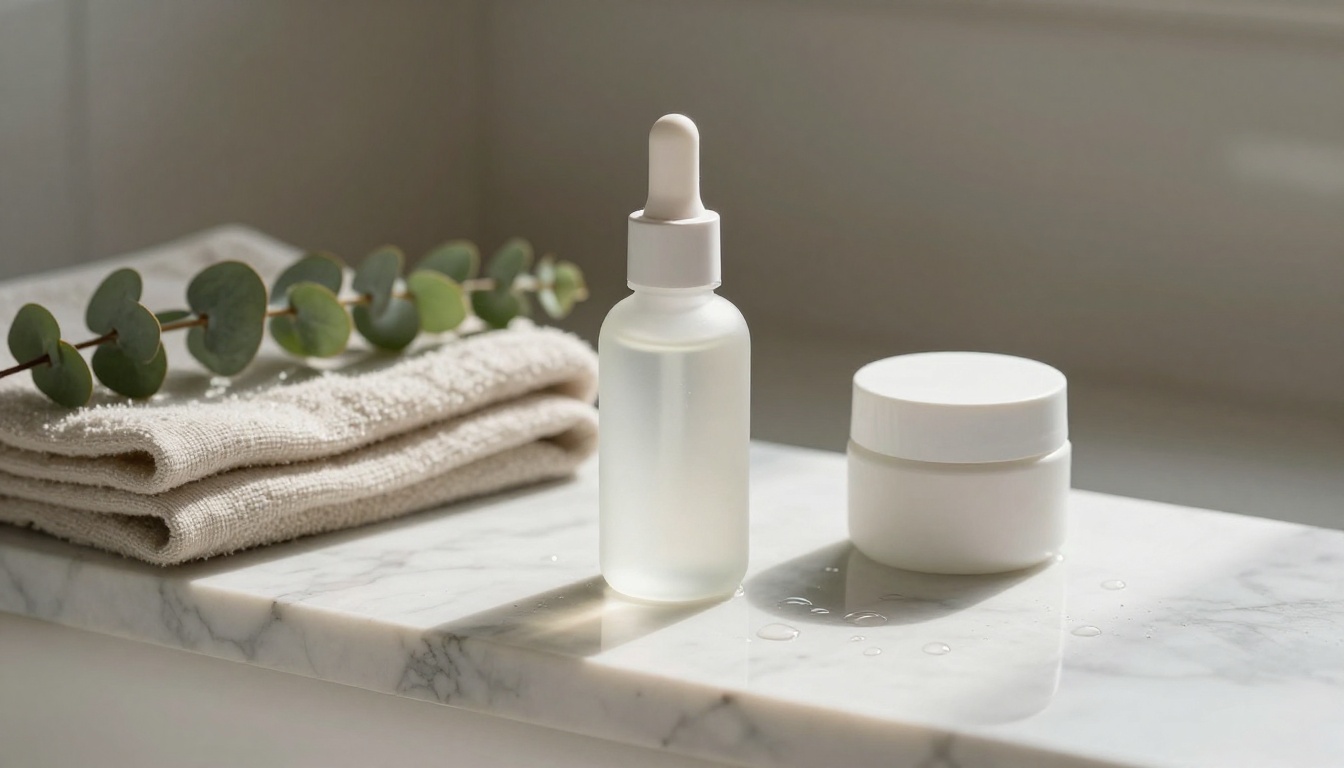
Generate Background के साथ आप सीन को सादे टेक्स्ट में बताते हैं या कोई रेफ़रेंस फ़ोटो अपलोड करते हैं, और मॉडल आपके प्रोडक्ट के चारों ओर बैकड्रॉप बनाता है और उसकी रोशनी व परिप्रेक्ष्य से मेल खाता है। जो सीन पूरी तरह शुरू से बनाने हों, उनके लिए Seedream 4.5 जैसा टेक्स्ट-टू-इमेज मॉडल फ़ोटोरियलिस्टिक इंटीरियर अच्छी तरह बनाता है।
असली शैडो और गहराई
बिना शैडो के कटआउट सपाट लगते हैं। Product Shadow या तो ज़मीन पर टिकी ड्रॉप शैडो जोड़ता है या हवा में तैरती अंडाकार शैडो, और ब्लर, ऑफ़सेट, रंग और तीव्रता के अलग कंट्रोल देता है। जो प्रोडक्ट चिपका हुआ लगता है, उसके लिए यह सबसे सस्ता सुधार है।
तीन बुनियादी चीज़ें लागू होने के बाद वही एसेट मालिकों की उम्मीद से कहीं ज़्यादा दूर तक काम आते हैं। व्हाइट पैकशॉट मुख्य प्रोडक्ट इमेज बन जाता है, लाइफ़स्टाइल रेंडर होमपेज बैनर बन जाता है, और स्क्वायर क्रॉप ऐड क्रिएटिव। मौसमी अपडेट भी सस्ते हो जाते हैं: कटआउट रखें, सीन का विवरण "चमकदार लिनेन टेबलटॉप" से बदलकर "चीड़ की टहनियों वाली गहरी अखरोट की मेज़" कर दें, और प्रोडक्ट को दोबारा छुए बिना आपका होलिडे कलेक्शन पेज तैयार है।
तेज़ वर्कफ़्लो, चरण-दर-चरण
यह क्रम सबसे साफ़ नतीजे देता है। हर चरण अगले को आगे बढ़ाता है, इसलिए पहले बैच में सभी चरण पूरे करें, उसके बाद ही शॉर्टकट लें।
एक ईमानदार फ़ोटो से शुरू करें
खिड़की के पास शूट करें, छत के बल्ब के नीचे कभी नहीं। फ़ोन को प्रोडक्ट के साथ एक ही ऊँचाई पर रखें, पूरा आइटम फ़्रेम में रखें और उसके चारों ओर जगह छोड़ें, और पहले उंगलियों के निशान पोंछ दें। तीन कोण लें: सामने से, थ्री-क्वार्टर और ऊपर से। बैकग्राउंड की चिंता न करें। एक साफ़ मेज़ काफ़ी है।
शॉट लिस्ट को मटीरियल के हिसाब से ढालें:
- चमकदार चीज़ें जैसे काँच, स्टील और ज्वेलरी: खिड़की की ओर कोण बनाकर शूट करें, ताकि रिफ़्लेक्शन में नरम ग्रेडिएंट दिखे, आपकी अपनी परछाई नहीं
- कपड़े: उन्हें समतल बिछाएँ और सिलवटें चिकनी करें, क्योंकि AI हर सिलवट को ईमानदारी से बनाए रखेगा
- छोटी चीज़ें: पास जाकर फ़्रेम भरें, क्योंकि छोटे प्रोडक्ट बैकग्राउंड हटाते समय डिटेल खो देते हैं
💡 टिप: फ़्लैश और पोर्ट्रेट मोड बंद रखें। फ़्लैश हॉट स्पॉट बनाता है, और पोर्ट्रेट मोड प्रोडक्ट के किनारे धुंधले कर देता है, जिससे साफ़ बैकग्राउंड हटाना मुश्किल हो जाता है।
सीन बदलें
सफ़ेद वर्ज़न के लिए फ़ोटो को Product Packshot से चलाएँ, और लाइफ़स्टाइल वर्ज़न के लिए Generate Background से। एक प्रोडक्ट लाइन में हर सीन एक जैसा दिखे, इसके लिए पूरी लाइन पर एक ही सीड वैल्यू दोबारा इस्तेमाल करें।
Generate Background लगभग एक मेगापिक्सल पर काम करता है, जब तक आप original quality चालू न करें। इसलिए इसके आउटपुट को प्रीव्यू साइज़ मानें और बाद में अपस्केल करें।
सीन को अपनी पसंद से नहीं, खरीदार की पसंद से मिलाएँ। कुछ जोड़े जो अक्सर काम करते हैं:
- स्किनकेयर और कैंडल: मार्बल, लिनेन और सुबह की नरम रोशनी
- कपड़े और बैग: हल्की लकड़ी, सादी प्लास्टर की दीवारें, कोने में एक खिड़की
- टेक एक्सेसरीज़: कंक्रीट, गहरे डेस्क, दिशात्मक लैंप की रोशनी
- किचन सामान: घिसा हुआ बुचर ब्लॉक, थोड़ी भाप और भरपूर दिन की रोशनी
हर प्रोडक्ट के लिए तीन वर्ज़न जनरेट करें, सबसे भरोसेमंद चुनें और बाकी हटा दें। यहाँ असली फ़ायदा तेज़ दोहराव का है, इसलिए पहले आउटपुट पर न रुकें।
ज़ूम व्यू के लिए अपस्केल करें
Shopify थीम ग्राहकों को ज़ूम करने देती हैं, और कमज़ोर पिक्सल तुरंत दिख जाते हैं। प्रकाशित करने से पहले लाइफ़स्टाइल सीन को अपस्केलर से चलाएँ। Clarity Pro Upscaler फ़ोटोरियलिस्टिक नतीजों के लिए बना है, जबकि Real ESRGAN साफ़ सतह वाले सरल आइटम के लिए तेज़ 4x विकल्प है।
क्वालिटी खोए बिना Shopify पर अपलोड करें
- मुख्य इमेज के लिए एक स्क्वायर रेशियो रखें, ताकि आपकी ग्रिड सीधी रहे। 2000x2000 पिक्सल काफ़ी है।
- फ़ाइलों के नाम प्रोडक्ट के हिसाब से रखें, जैसे
leather-sneaker-cream-front.jpg।
- alt text ऐसा लिखें जो तस्वीर बताए: "व्हाइट बैकग्राउंड पर क्रीम लेदर स्नीकर, थ्री-क्वार्टर व्यू"।
- व्हाइट पैकशॉट को पहले और लाइफ़स्टाइल इमेज को बाद में रखें।
- फ़ॉर्मेट बदलने का काम Shopify की इमेज डिलीवरी पर छोड़ें, फ़ाइलों को हाथ से दबाने की ज़रूरत नहीं।
Product Packshot ठीक इसी काम के लिए बना है: एक अपलोड अंदर, एक पब्लिश-तैयार फ़ाइल बाहर। सेटिंग्स छोटी हैं, इसलिए एक बार रेसिपी चुन लें तो पूरा कैटलॉग जल्दी हो जाता है।
अपलोड करें और बैकग्राउंड चुनें
- PicassoIA पर Product Packshot खोलें।
- अपनी प्रोडक्ट फ़ोटो image फ़ील्ड में अपलोड करें। पूरा प्रोडक्ट दिखने वाली JPG या PNG सबसे अच्छी रहती है।
- background_color को
#FFFFFF पर सेट करें, मार्केटप्लेस जैसे सफ़ेद के लिए, अपने ब्रांड से मेल खाने के लिए कोई भी hex कोड, या कटआउट के लिए transparent।
- force_rmbg बंद रखें, जब तक आपकी फ़ाइल में पहले से ट्रांसपेरेंट लेयर न हो जिसे हटाना चाहते हों।
- content_moderation तभी चालू करें जब आप ग्राहकों द्वारा भेजी गई फ़ोटो प्रोसेस करते हों।
- चलाएँ और 2000x2000 पिक्सल का परिणाम डाउनलोड करें।
Product Shadow से गहराई जोड़ें
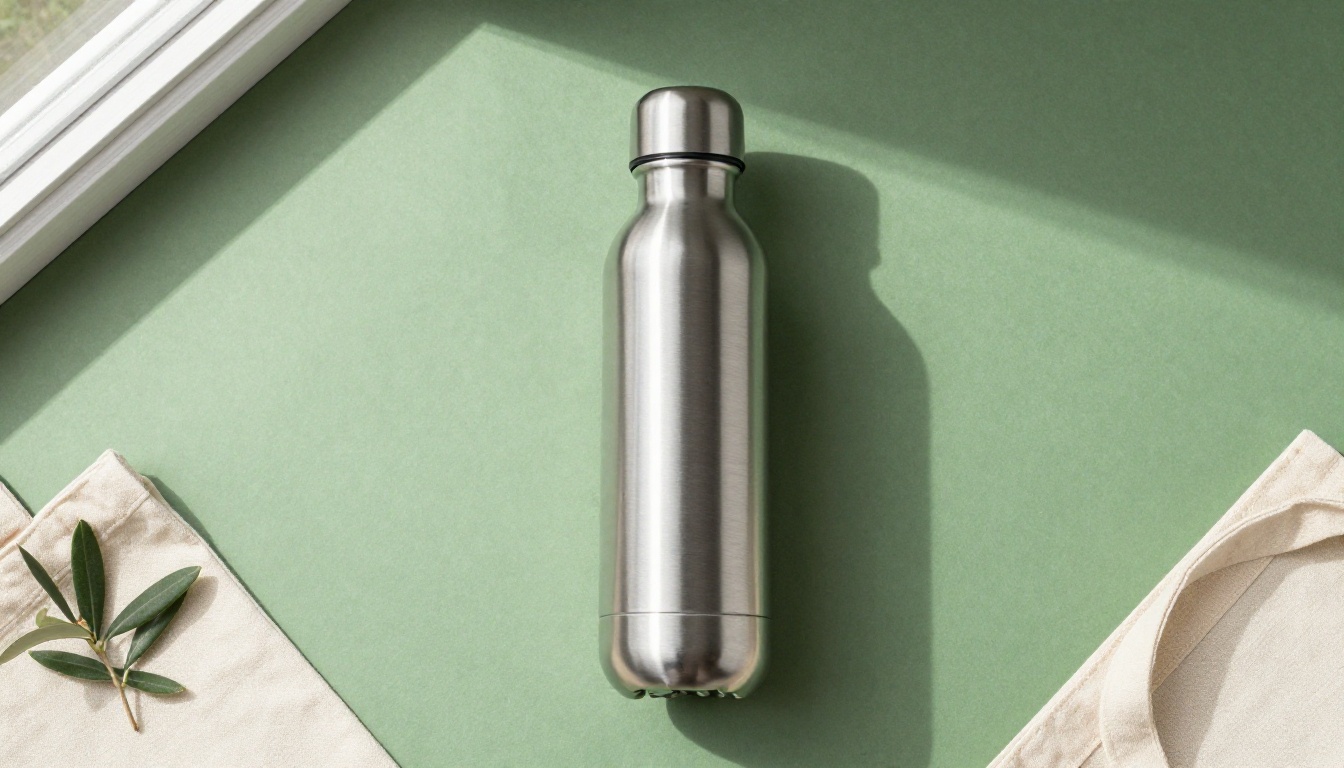
पैकशॉट को अगले चरण में Product Shadow में डालें:
- कटआउट या पैकशॉट अपलोड करें।
- shadow_type चुनें: सतह पर टिके आइटम के लिए
regular, और हवा में तैरने वाले आइटम के लिए float।
- shadow_intensity को 60 और shadow_offset_y को 15 से शुरू करें, फिर आँख से एडजस्ट करें।
- नरम, फैली हुई रोशनी के लिए shadow_blur बढ़ाएँ, और कठोर खिड़की की रोशनी के लिए घटाएँ।
- shadow_color को बैकड्रॉप से मिलाएँ: सफ़ेद पर शुद्ध काला, और रंगीन बैकग्राउंड पर ब्रांड रंग का गहरा शेड।
- अगर परिणाम किसी डिज़ाइन टूल में रखना है, तो preserve_alpha चालू रखें।
💡 टिप: किसी कलेक्शन के हर प्रोडक्ट के लिए एक जैसी शैडो सेटिंग्स रखें। मिलते-जुलते शैडो कोण और नरमी ही ग्रिड को एक ही दिन की शूट जैसा दिखाती है।
असली लगने वाले प्रॉम्प्ट
एक काम करने वाला प्रॉम्प्ट फ़ॉर्मूला
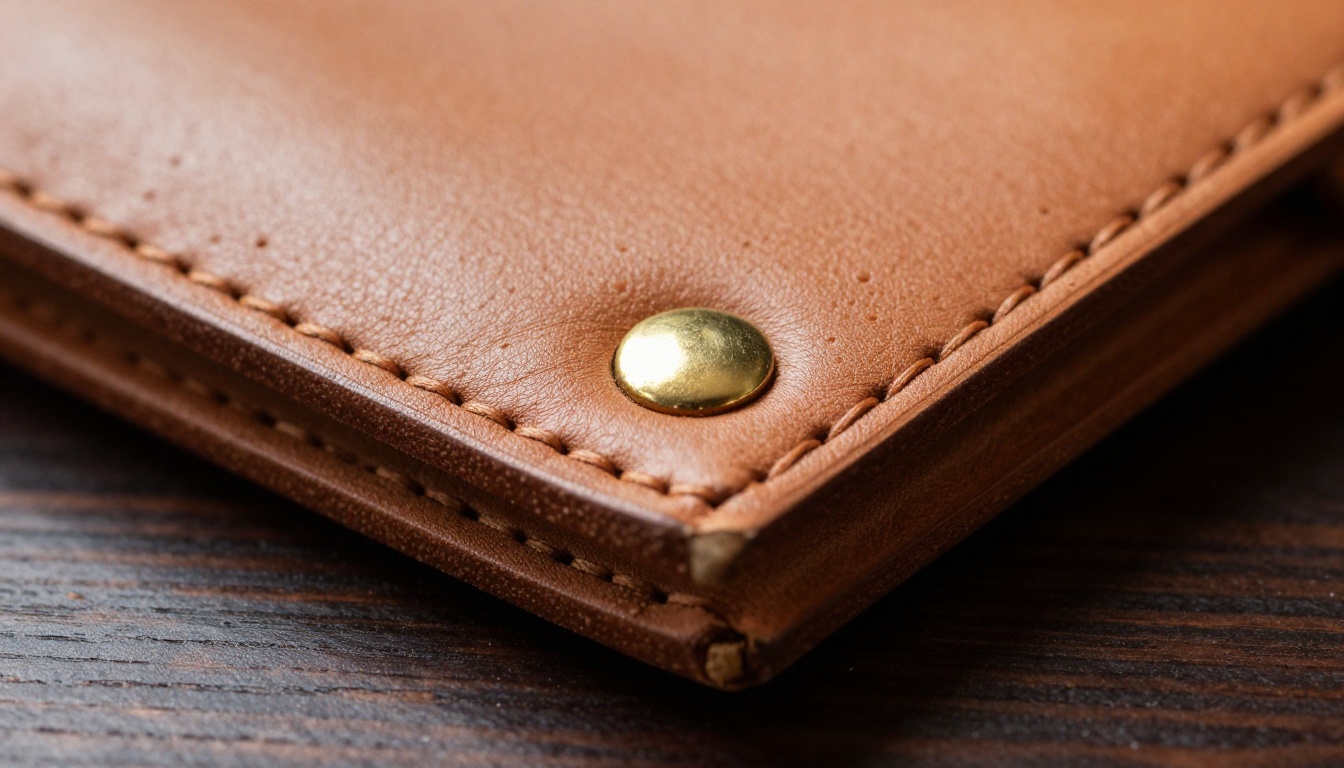
टेक्स्ट-टू-इमेज और बैकग्राउंड प्रॉम्प्ट एक पैटर्न पर चलते हैं: सब्जेक्ट + सतह + रोशनी की दिशा + लेंस + टेक्सचर। फ़ोटोग्राफ़िक भाषा मॉडल को फ़ोटो बनाने का निर्देश देती है, इलस्ट्रेशन का नहीं। मज़बूत वाक्यांश हैं "बाईं ओर से नरम खिड़की की रोशनी", "85mm f/1.8", "दिखती लकड़ी की बनावट" और "Kodak Portra 400"। कमज़ोर वाक्यांश हैं "खूबसूरत", "शानदार" और "हाई क्वालिटी", क्योंकि ये ऐसी चीज़ बताते हैं जिसे कैमरा रिकॉर्ड नहीं कर सकता।
"ultra HD" और "hyper-detailed" जैसे एक साथ जमा किए गए क्वालिटी टैग सतहों को प्लास्टिक जैसा बना देते हैं। इसके बजाय मटीरियल का वर्णन करें: मोम लगा धागा, ब्रश्ड स्टील, गीला मार्बल।
कॉपी करने के लिए प्रॉम्प्ट
| स्टोर का प्रकार | प्रॉम्प्ट |
|---|
| कैंडल | Hand-poured soy candle in amber glass on a linen-draped wooden table, soft window light from the left, 85mm f/1.8, warm shadows, visible wax texture, Kodak Portra 400 |
| कपड़े | Folded oatmeal knit sweater on a pale oak bench, soft overhead daylight, 35mm lens shot from above, visible wool fibers and stitching, neutral background |
| स्किनकेयर | Frosted glass serum bottle on a wet marble ledge, side light from the right, 100mm macro, water droplets, cool tones, shallow depth of field |
| इलेक्ट्रॉनिक्स | Matte black wireless earbuds case on a concrete shelf, diffused overhead light, 50mm f/4, fine surface grain, soft contact shadow |
हाथ से तीस प्रॉम्प्ट लिखना जल्दी थका देता है। Claude Sonnet 5 या Gemini 3.5 Flash जैसा लार्ज लैंग्वेज मॉडल एक प्रोडक्ट विवरण से दस सीन प्रॉम्प्ट बना सकता है, और उसी बार में alt text और प्रोडक्ट कॉपी भी लिख सकता है। प्रोडक्ट का नाम, मटीरियल और ब्रांड का मिज़ाज डालें, फिर हर सीज़न के लिए एक प्रॉम्प्ट माँगें।
सही मॉडल चुनना
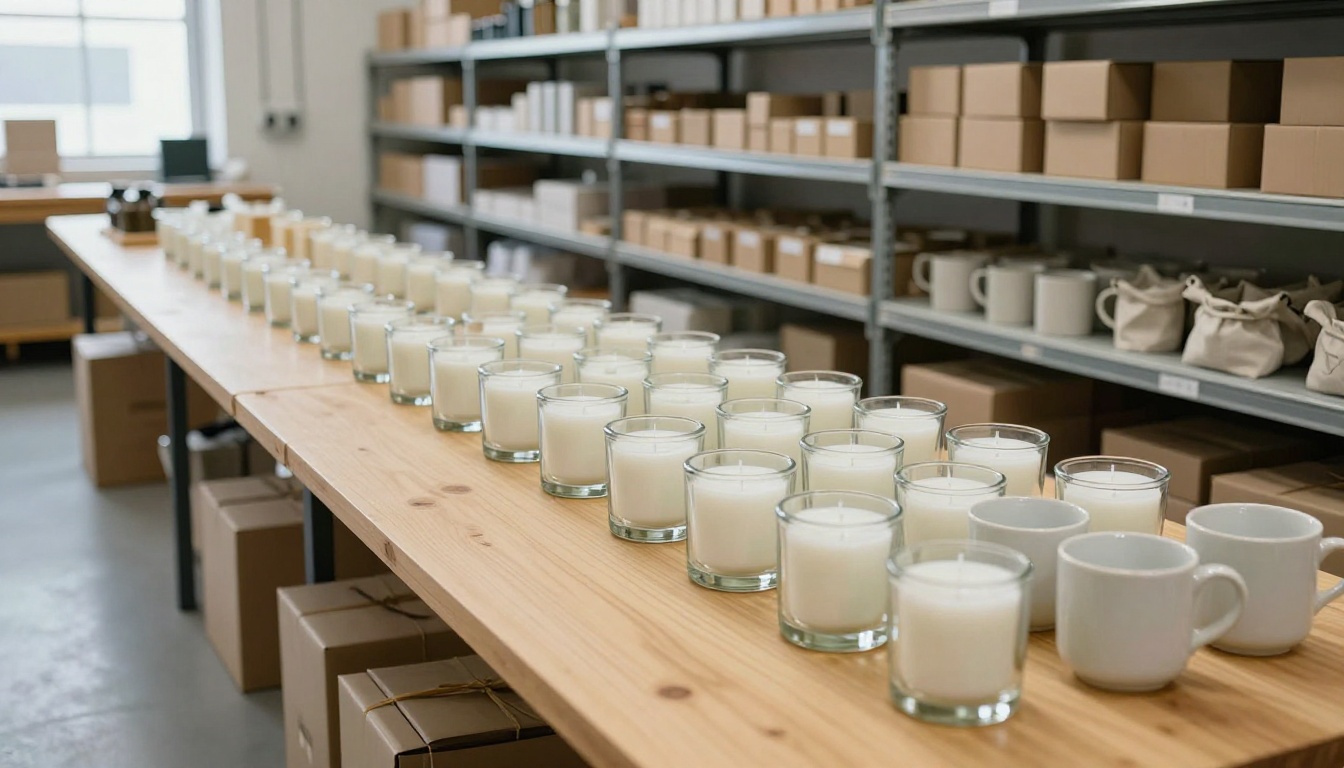
कोई एक मॉडल हर काम में नहीं जीतता। टूल को काम से मिलाएँ:
जो भी चुनें, हर कलेक्शन के लिए एक ही रेसिपी पर टिके रहें। वही बैकग्राउंड रंग, वही शैडो सेटिंग्स, वही क्रॉप। ग्राहक इस एकरूपता को प्रोफ़ेशनलिज़्म की तरह पढ़ते हैं, और इससे आपका स्टोर सूचियों का ढेर नहीं, एक ब्रांड जैसा लगता है।
एक व्यावहारिक बँटवारा है कैटलॉग के लिए गति, हीरो के लिए डिटेल। हर प्रोडक्ट को पैकशॉट, शैडो और बैकग्राउंड टूल से एक जैसे नतीजों के लिए चलाएँ, फिर उन तीन-चार इमेज पर ज़्यादा समय लगाएँ जो आपके होमपेज और ऐड कैंपेन को उठाती हैं, जहाँ प्रीमियम मॉडल अपनी कीमत वसूलता है। पूरे कलेक्शन के लिए एक मॉडल चुनने से पहले वही प्रॉम्प्ट दो मॉडलों में साथ-साथ आज़माएँ।
वे गलतियाँ जो फ़ोटो को नकली बनाती हैं
विकृत लेबल और टेक्स्ट
इमेज जनरेटर अब भी छोटे छपे टेक्स्ट से जूझते हैं। अगर आपके प्रोडक्ट पर लेबल, लोगो या साइज़ मार्क है, तो प्रोडक्ट को कभी दोबारा जनरेट न करें। असली फ़ोटो से शुरू करें और केवल बैकग्राउंड बदलें, ताकि लेबल पिक्सल-सटीक रहे। ब्रांडेड आइटम के लिए बैकग्राउंड-स्वैप टूल पूरी टेक्स्ट-टू-इमेज जनरेशन से बेहतर इसी वजह से हैं। जो तस्वीर दरवाज़े पर पहुँचे प्रोडक्ट से अलग दिखे, वह सीधे रिटर्न की ओर ले जाती है।
रोशनी की गलत दिशा
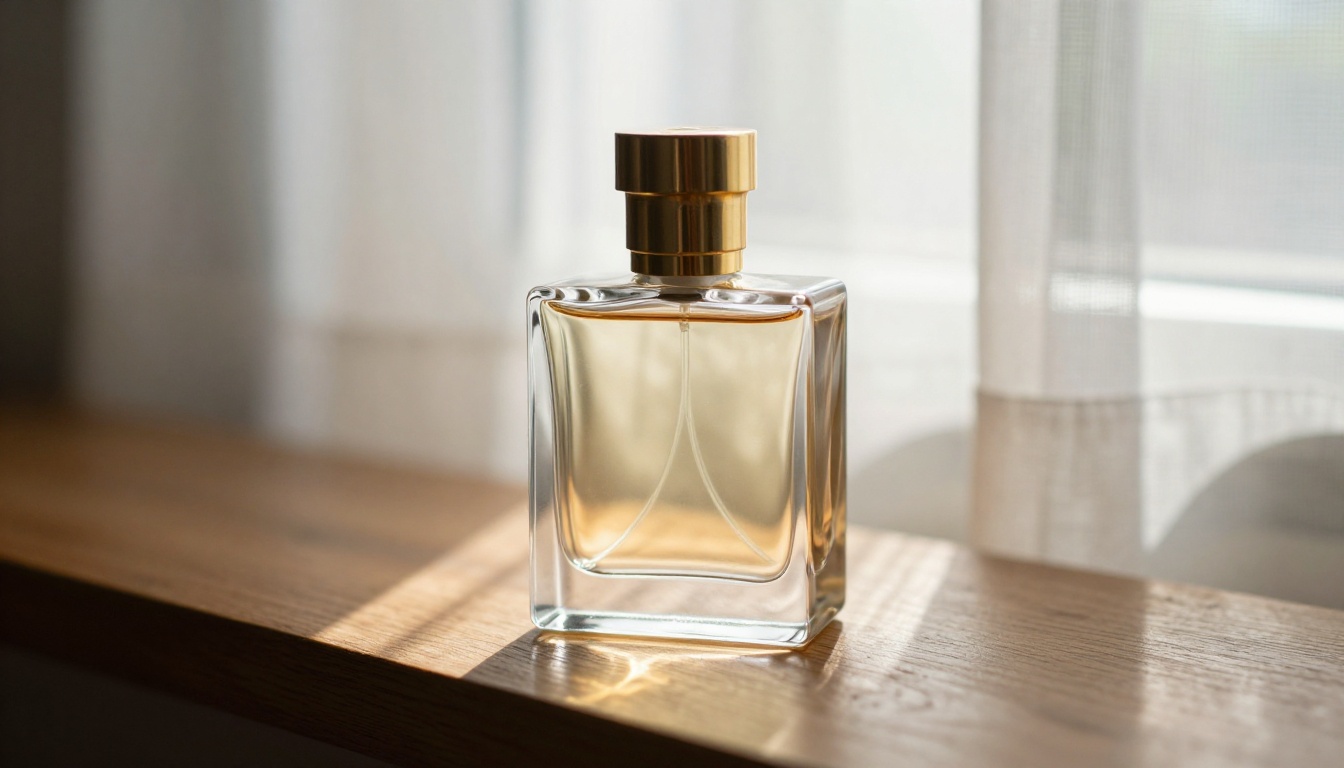
अगर शैडो बाईं ओर पड़ती है, लेकिन नया सीन दाईं ओर से रोशन है, तो आँख उसे तुरंत पकड़ लेती है, भले ही कोई बता न पाए कि गड़बड़ क्या है। अपने प्रॉम्प्ट में रोशनी की एक ओर चुनें और Product Shadow में शैडो ऑफ़सेट को उससे मिलाएँ। रिफ़्लेक्शन भी जाँचें। काँच और धातु को किसी विश्वसनीय माहौल का प्रतिबिंब दिखाना चाहिए, खाली शून्य का नहीं।
ध्यान देने वाले तीन और संकेत:
- परफ़ेक्ट समरूपता: असली सीन में छोटी खामियाँ होती हैं, जैसे सिलवटों वाला लिनेन का किनारा या कोई पत्ता
- तैरती वस्तुएँ: कॉन्टैक्ट शैडो न हो तो प्रोडक्ट अनजाने में हवा में लगता है
- रंग का खिसकना: AI वर्ज़न की तुलना दिन की रोशनी में असली आइटम से करें, और प्रकाशित करने से पहले रंग के किसी भी बदलाव को ठीक करें
💡 मोटा नियम: AI सीन, रोशनी और क्रॉप बदल सकता है। उसे उस प्रोडक्ट का रंग, आकार या फ़ीचर कभी नहीं बदलने चाहिए जो आप असल में भेजते हैं।
अपने प्रोडक्ट पर खुद आज़माएँ
अपने पाँच सबसे बिकने वाले प्रोडक्ट चुनें और एक घंटे का समय निकालें। हर आइटम की खिड़की के पास फ़ोटो लें, फिर Picasso IA पर Product Packshot खोलें और पाँचों को एक ही सेटिंग्स से चलाएँ। Product Shadow से गहराई जोड़ें, फिर अपने पसंदीदा प्रोडक्ट को Generate Background से लाइफ़स्टाइल सीन में रखें।
नतीजे Shopify पर अपलोड करें, व्हाइट पैकशॉट को पहले रखें, और प्रोडक्ट पेज की तुलना अपनी पुरानी फ़ोटो से करें। फ़र्क तुरंत दिखेगा। उसके बाद प्रयोग करें: मौसमी सीन, तैरती शैडो या ब्रांड-रंग का बैकड्रॉप आज़माएँ, और देखें कि आपके ग्राहक किस वर्ज़न पर प्रतिक्रिया देते हैं।
एक सरल रोलआउट प्रोजेक्ट को अटकने से बचाता है:
- पहला हफ़्ता: अपने दस सबसे अच्छे बिकने वाले प्रोडक्ट की मुख्य इमेज को व्हाइट पैकशॉट से बदलें
- दूसरा हफ़्ता: हर एक में एक लाइफ़स्टाइल इमेज और एक शैडो-ग्राउंडेड वेरिएंट जोड़ें
- तीसरा हफ़्ता: वही रेसिपी बाकी कैटलॉग और अपने ऐड क्रिएटिव तक बढ़ाएँ
क्या आप अपने स्टोर की इमेज खुद बनाना चाहते हैं? picassoia.com पर पूरा मॉडल कैटलॉग देखें और आज ही Picasso IA के साथ बनाना शुरू करें।


