Los compradores no pueden tomar tu producto, así que la foto hace todo el trabajo de venta. Una imagen nítida y con buena luz indica que el artículo es real y que la tienda es de confianza. Una foto oscura tomada con el teléfono sobre una mesa desordenada dice justo lo contrario. Las fotos de producto con IA para Shopify cierran esa brecha en una tarde en lugar de una semana, y no necesitas un estudio, un estilista ni un kit de iluminación para lograrlo.
La idea es sencilla. Partes de una foto honesta de tu artículo, dejas que la IA elimine el fondo, añade una sombra creíble y coloca el producto en una escena acorde con tu marca. Unos cuantos clics después tienes un packshot sobre fondo blanco para la ficha de producto, una imagen de estilo de vida para la página de inicio y un recorte cuadrado para los anuncios. Este artículo recorre el flujo de trabajo exacto, los prompts que se ven reales, los modelos que merece la pena usar y los errores que hacen que las fotos con IA parezcan falsas.
💡 Respuesta rápida: para una tienda de Shopify, la vía más rápida es Product Packshot para las imágenes limpias de listado, Product Shadow para dar profundidad y Generate Background para las escenas de estilo de vida.
Por qué las tiendas de Shopify necesitan mejores fotos
Lo primero que notan los compradores
Antes de leer tu descripción, la gente escanea la imagen. Tres cosas se registran casi al instante: nitidez, iluminación y coherencia. Un borde borroso o una dominante amarillenta se perciben como baja calidad, aunque el producto sea excelente. Los fondos que no coinciden entre sí en la página de una colección dan la impresión de una tienda a la que no le importa.

Una foto de teléfono tomada en una mesa de cocina es un punto de partida perfectamente válido. El producto es real, las proporciones son honestas y los detalles están enfocados. Lo que le falta es un fondo limpio y una luz favorecedora. Ambas cosas se pueden corregir después de la toma, y ahí es exactamente donde la IA se gana su lugar.
Esto es lo que mejor repara la edición con IA:
- Fondos desordenados que apartan la vista del artículo
- Color irregular por la mezcla de luces interiores
- Sombras ausentes que hacen que los recortes parezcan pegados
- Baja resolución que se degrada cuando los compradores hacen zoom
El costo real de las sesiones en estudio
Una sesión tradicional implica contratar a un fotógrafo, montar o alquilar un set, enviar muestras de ida y vuelta y esperar las ediciones. Para un catálogo de cincuenta artículos, eso suma tiempo y dinero. Cada nueva variante de color o lanzamiento de temporada vuelve a empezar el ciclo.
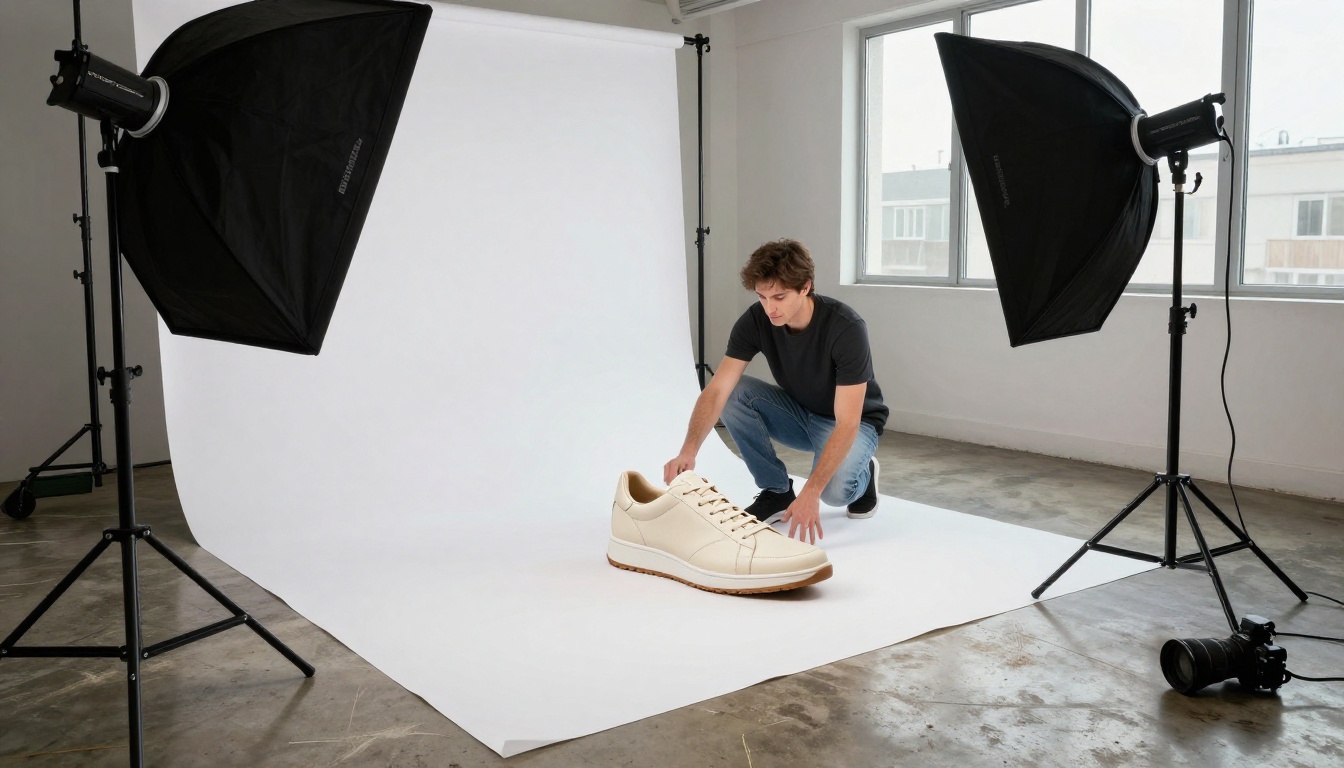
La IA no hace obsoletos a los fotógrafos profesionales. Una campaña estrella para un producto insignia todavía puede justificar una producción completa. Pero para la larga cola de tu catálogo, es decir, las variantes, las novedades y los productos de prueba, la diferencia de velocidad es difícil de ignorar.
| Factor | Sesión en estudio | Flujo de trabajo con IA |
|---|
| Preparación | Reserva, montaje del set, envío de muestras | Una foto de teléfono por artículo |
| Tiempo de entrega | Días o semanas | Minutos por imagen |
| Nuevos fondos | Repetir la sesión con el producto | Escribir la descripción de una nueva escena |
| Coherencia | Depende del día y de la luz | Los mismos ajustes para cada producto |
| Ideal para | Campañas estrella | Catálogo, variantes, pruebas, anuncios |
Lo que pueden hacer las fotos de producto con IA
Tres funciones cubren casi todas las necesidades de una tienda: imágenes de listado, escenas de estilo de vida y profundidad.
Packshots limpios sobre fondo blanco
El caballo de batalla de cualquier tienda de Shopify es el packshot sobre fondo blanco: el producto centrado, con luz uniforme y nada más en el encuadre. Los marketplaces y los feeds de compras lo esperan, y las cuadrículas de colección se ven ordenadas cuando todas las miniaturas coinciden.
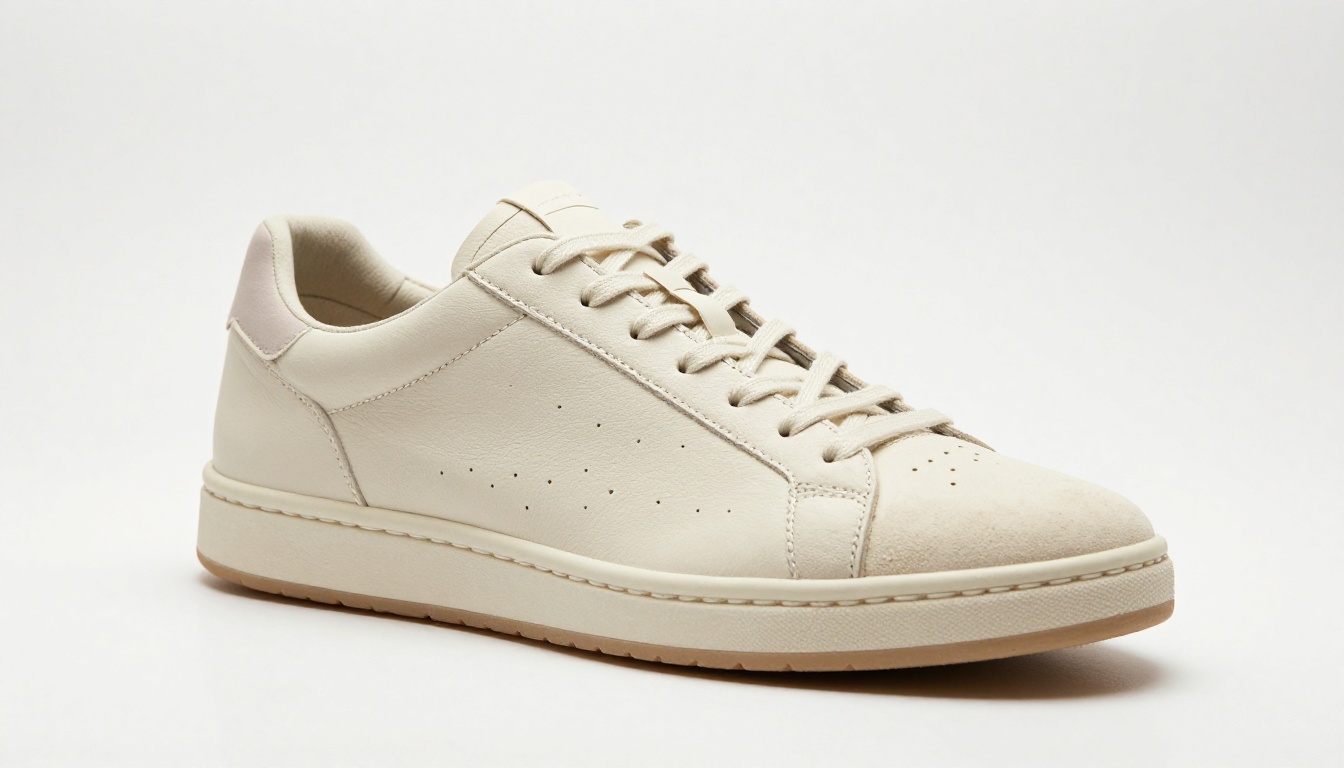
Product Packshot toma una foto sin editar, elimina el fondo, centra el artículo y exporta un cuadrado de 2000x2000 píxeles. Puedes elegir cualquier color hexadecimal para el fondo o exportar con fondo transparente, así que el mismo archivo sirve para la ficha de producto y más adelante en una herramienta de diseño.
Escenas de estilo de vida sin montar un set
Las imágenes de estilo de vida muestran el producto en uso: el frasco de suero sobre una estantería de mármol, la taza sobre una mesa de desayuno. Responden a la pregunta que los compradores no pueden hacer: "¿cómo se verá esto en mi casa?".
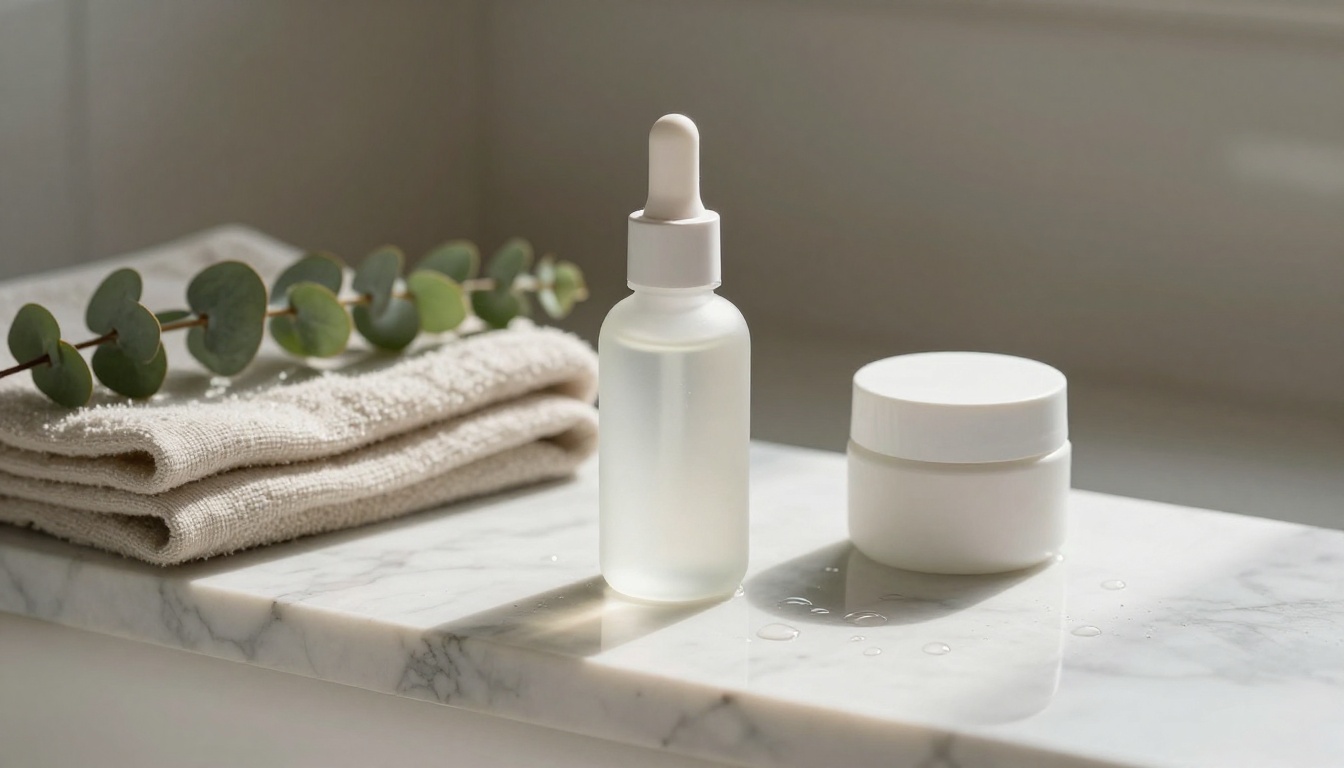
Con Generate Background, describes la escena en texto sencillo o subes una foto de referencia, y el modelo construye el fondo alrededor de tu producto ajustándose a su iluminación y perspectiva. Para escenas creadas por completo desde cero, un modelo de texto a imagen como Seedream 4.5 maneja bien los interiores fotorrealistas.
Sombras realistas y profundidad
Los recortes sin sombra se ven planos. Product Shadow añade una sombra de caída anclada o una sombra elíptica flotante, con controles independientes para desenfoque, desplazamiento, color e intensidad. Es la mejora más barata para cualquier producto que parezca pegado.
Una vez que las tres bases están en su sitio, los mismos recursos dan más de lo que la mayoría de los propietarios espera. El packshot blanco se convierte en la imagen principal del producto, un render de estilo de vida pasa a ser el banner de la página de inicio y un recorte cuadrado se convierte en el creativo del anuncio. Las renovaciones de temporada también salen baratas: conserva el recorte, cambia la descripción de la escena de "mesa de lino luminosa" a "mesa de nogal oscuro con ramas de pino", y tu página de colección navideña estará lista sin tocar de nuevo el producto.
El flujo de trabajo rápido, paso a paso
Este es el orden que da los resultados más limpios. Cada paso alimenta al siguiente, así que ejecuta todos en tu primer lote antes de empezar a recortar esquinas.
Empieza con una foto honesta
Fotografía cerca de una ventana, nunca bajo la bombilla del techo. Sostén el teléfono nivelado con el producto, mantén el artículo entero en el encuadre con espacio alrededor y limpia primero las huellas. Toma tres ángulos: frontal, de tres cuartos y cenital. No te preocupes por el fondo. Basta con una mesa ordenada.
Ajusta la lista de tomas al material:
- Artículos brillantes, como cristal, acero y joyería: fotografíalos en diagonal a la ventana para que los reflejos muestren un degradado suave y no tu propia silueta
- Textiles: extiéndelos planos y alisa las arrugas, porque la IA conservará fielmente cada pliegue
- Artículos pequeños: acércate y llena el encuadre, ya que los productos diminutos pierden detalle al eliminar el fondo
💡 Consejo: desactiva el flash y el modo retrato. El flash crea puntos de luz intensos, y el modo retrato desenfoca los bordes del producto, lo que dificulta una buena eliminación del fondo.
Cambia la escena
Pasa la foto por Product Packshot para la versión blanca y luego por Generate Background para las versiones de estilo de vida. Reutiliza el mismo valor de semilla en toda una línea de producto para que todas las escenas compartan un mismo aspecto.
Generate Background trabaja a aproximadamente un megapíxel, a menos que actives la calidad original, así que trata su resultado como un tamaño de vista previa y escálalo después.
Ajusta la escena al comprador, no a tu gusto personal. Algunas combinaciones que suelen funcionar:
- Cosmética y velas: mármol, lino y luz suave de la mañana
- Ropa y bolsos: madera clara, paredes lisas de yeso, una ventana en la esquina
- Accesorios tecnológicos: hormigón, escritorios oscuros, luz direccional de lámpara
- Artículos de cocina: una tabla de carnicero desgastada, un poco de vapor y mucha luz de día
Genera tres versiones por producto, elige la más creíble y descarta el resto. La iteración rápida es la verdadera ventaja aquí, así que no te conformes con el primer resultado.
Escala para las vistas con zoom
Los temas de Shopify permiten a los compradores hacer zoom, y los píxeles blandos se notan al instante. Pasa las escenas de estilo de vida por un upscaler antes de publicar. Clarity Pro Upscaler está pensado para resultados fotorrealistas, mientras que Real ESRGAN es una opción rápida de 4x para artículos sencillos con superficies limpias.
Sube a Shopify sin perder calidad
- Mantén una relación cuadrada para la imagen principal, así tu cuadrícula queda alineada. 2000x2000 píxeles es más que suficiente.
- Nombra los archivos con el producto, por ejemplo
leather-sneaker-cream-front.jpg.
- Escribe un texto alternativo que describa la imagen: "Zapatilla de cuero crema sobre fondo blanco, vista de tres cuartos".
- Coloca el packshot blanco primero y las imágenes de estilo de vida después.
- Deja que la entrega de imágenes de Shopify se encargue de la conversión de formato en lugar de comprimir los archivos a mano.
Product Packshot está pensado exactamente para esta tarea: una foto subida y un archivo listo para publicar. Los ajustes son pocos, así que un catálogo completo avanza rápido una vez que eliges tu receta.
Sube y elige un fondo
- Abre Product Packshot en PicassoIA.
- Sube la foto de tu producto en el campo image. Funciona mejor un JPG o PNG con el producto completo visible.
- Define background_color como
#FFFFFF para un blanco al estilo de marketplace, cualquier código hexadecimal para que coincida con tu marca, o transparent para un recorte.
- Deja force_rmbg desactivado, salvo que tu archivo ya tenga una capa transparente que quieras eliminar.
- Activa content_moderation solo si procesas fotos enviadas por clientes.
- Ejecútalo y descarga el resultado de 2000x2000 píxeles.
Añade profundidad con Product Shadow
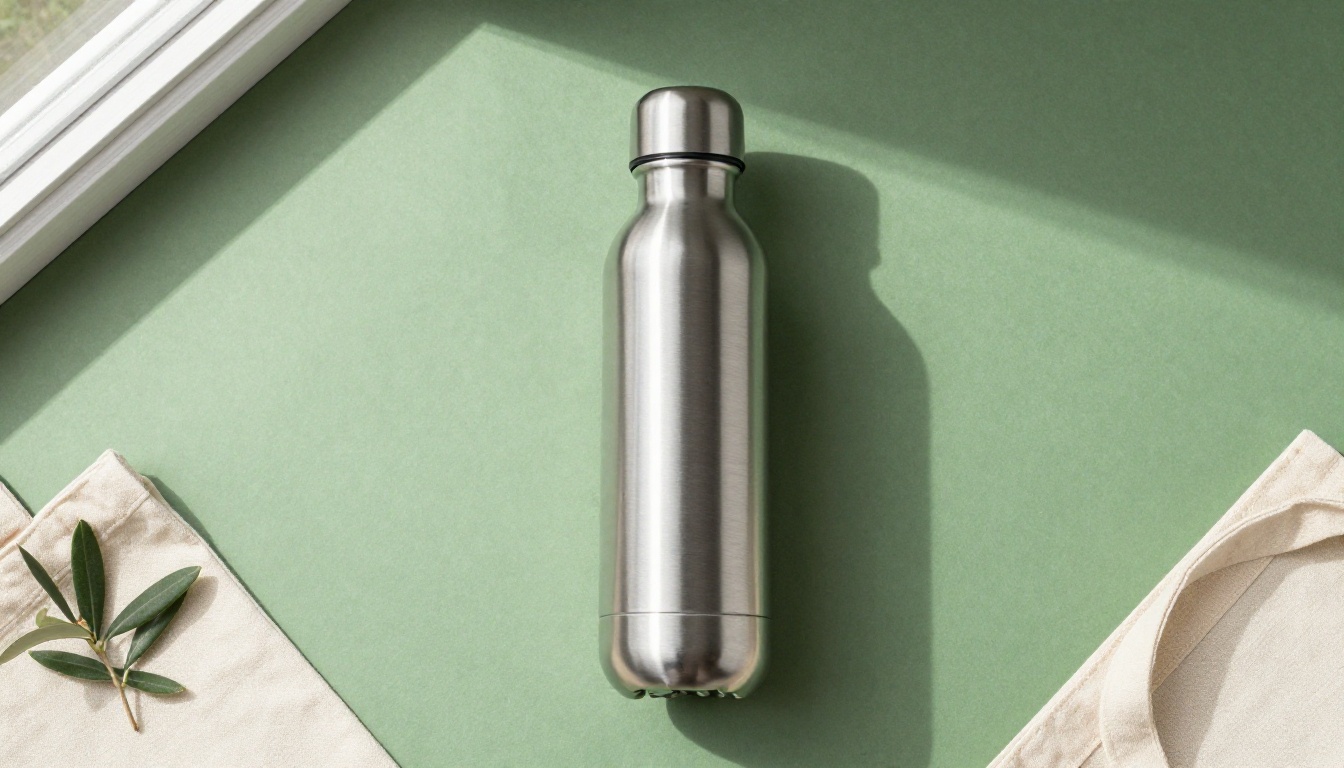
Después, pasa el packshot por Product Shadow:
- Sube el recorte o el packshot.
- Elige shadow_type:
regular para objetos que descansan sobre una superficie, float para artículos que deben flotar.
- Empieza con shadow_intensity en 60 y shadow_offset_y en 15, y ajusta a ojo.
- Sube shadow_blur para una luz suave y difusa, y bájalo para la luz dura de una ventana.
- Ajusta shadow_color al fondo: negro puro sobre blanco, un tono más oscuro del color de marca sobre fondos de color.
- Mantén preserve_alpha activado si piensas colocar el resultado en una herramienta de diseño.
💡 Consejo: usa los mismos ajustes de sombra para cada producto de una colección. Un ángulo y una suavidad de sombra coincidentes son lo que hace que una cuadrícula parezca fotografiada el mismo día.
Prompts que parecen reales
Una fórmula de prompt que funciona
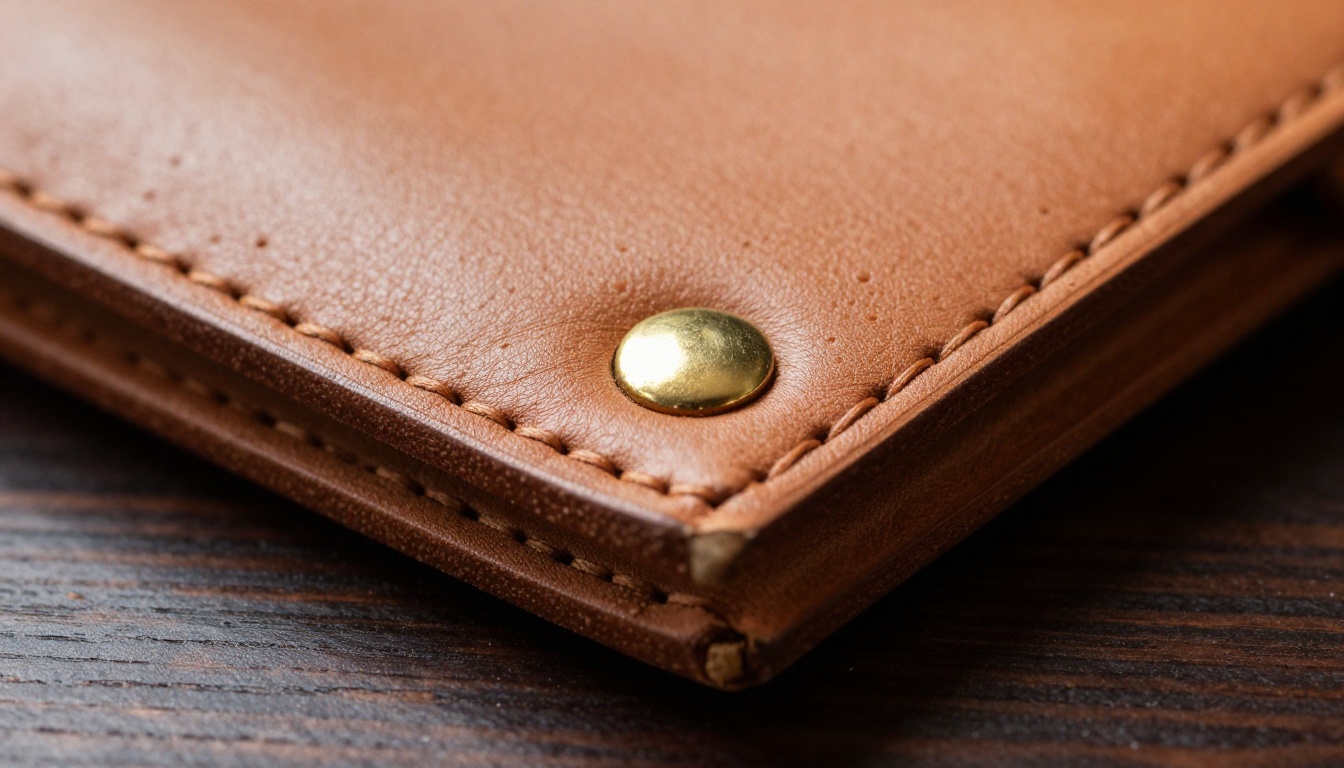
Los prompts de texto a imagen y de fondo siguen un mismo patrón: sujeto + superficie + dirección de la luz + objetivo + textura. El lenguaje fotográfico le indica al modelo que produzca una fotografía y no una ilustración. Las frases eficaces incluyen "luz suave de ventana desde la izquierda", "85 mm f/1.8", "veta de madera visible" y "Kodak Portra 400". Las frases débiles incluyen "precioso", "increíble" y "alta calidad", porque describen algo que la cámara no podría registrar.
Las etiquetas de calidad apiladas, como "ultra HD" y "hiperdetallado", tienden a empujar las superficies hacia un aspecto de plástico. Describe el material en su lugar: hilo encerado, acero cepillado, mármol mojado.
Prompts para copiar
| Tipo de tienda | Prompt |
|---|
| Velas | Hand-poured soy candle in amber glass on a linen-draped wooden table, soft window light from the left, 85mm f/1.8, warm shadows, visible wax texture, Kodak Portra 400 |
| Ropa | Folded oatmeal knit sweater on a pale oak bench, soft overhead daylight, 35mm lens shot from above, visible wool fibers and stitching, neutral background |
| Cosmética | Frosted glass serum bottle on a wet marble ledge, side light from the right, 100mm macro, water droplets, cool tones, shallow depth of field |
| Electrónica | Matte black wireless earbuds case on a concrete shelf, diffused overhead light, 50mm f/4, fine surface grain, soft contact shadow |
Escribir treinta prompts a mano se vuelve tedioso enseguida. Un modelo de lenguaje como Claude Sonnet 5 o Gemini 3.5 Flash puede convertir una descripción de producto en diez prompts de escena, y escribir también el texto alternativo y la descripción del producto en la misma pasada. Pega el nombre del producto, el material y el tono de la marca, y pide un prompt por temporada.
Elegir el modelo adecuado
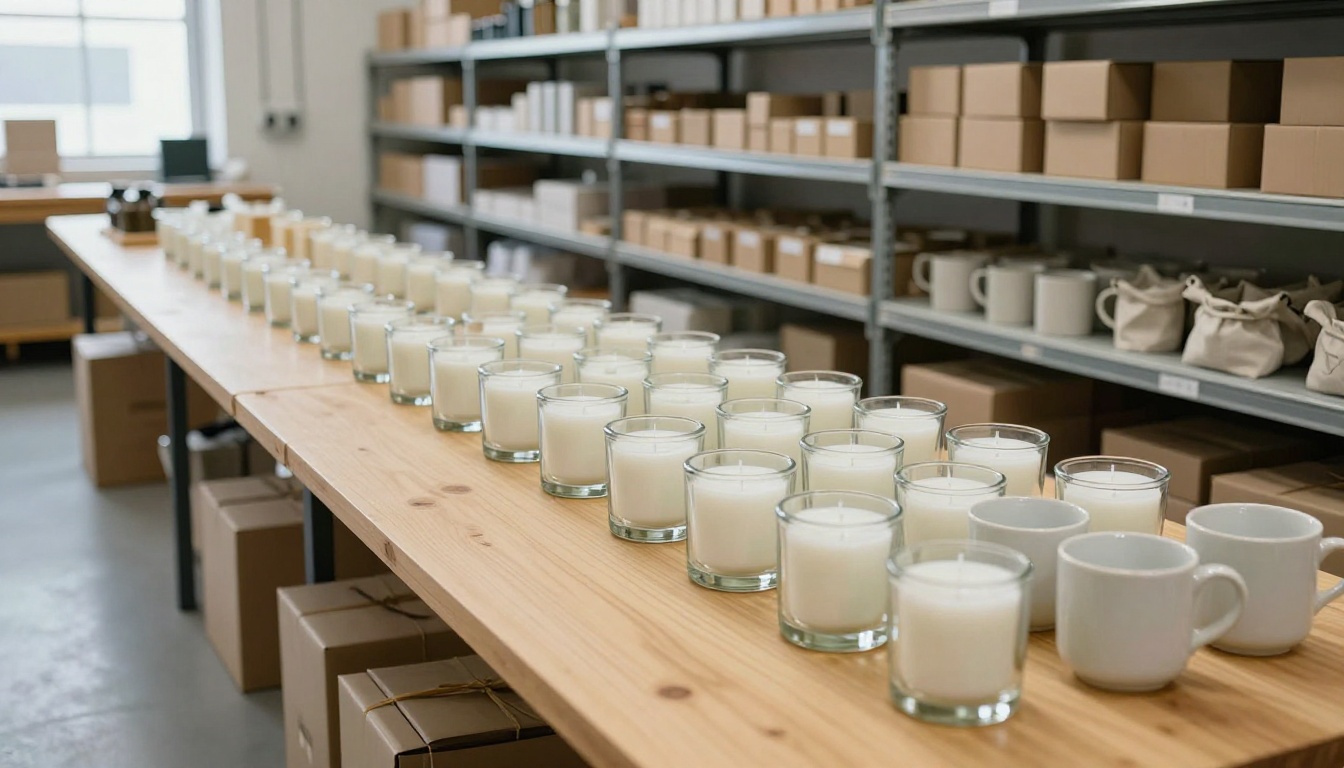
Ningún modelo gana en todos los trabajos. Ajusta la herramienta a la tarea:
Elijas lo que elijas, mantén una sola receta por colección. Mismo color de fondo, mismos ajustes de sombra, mismo recorte. Los compradores perciben esa uniformidad como profesionalidad, y hace que tu tienda parezca una marca y no un montón de fichas.
Una división práctica es velocidad para el catálogo, detalle para la imagen estrella. Pasa cada producto por las herramientas de packshot, sombra y fondo para obtener resultados constantes, y luego dedica más tiempo a las tres o cuatro imágenes que sostienen tu página de inicio y tus campañas publicitarias, que es donde un modelo premium se amortiza. Prueba el mismo prompt en dos modelos, uno al lado del otro, antes de decidirte por uno para toda una colección.
Errores que hacen que las fotos parezcan falsas
Etiquetas y textos deformados
Los generadores de imágenes todavía tienen dificultades con el texto impreso pequeño. Si tu producto lleva una etiqueta, un logotipo o una marca de talla, nunca vuelvas a generar el producto en sí. Parte de la foto real y reemplaza solo el fondo, para que la etiqueta conserve su precisión al píxel. Por eso las herramientas de cambio de fondo superan a la generación completa de texto a imagen en artículos de marca. Una imagen que no se parece a lo que llega a casa lleva directamente a devoluciones.
Dirección de luz incorrecta
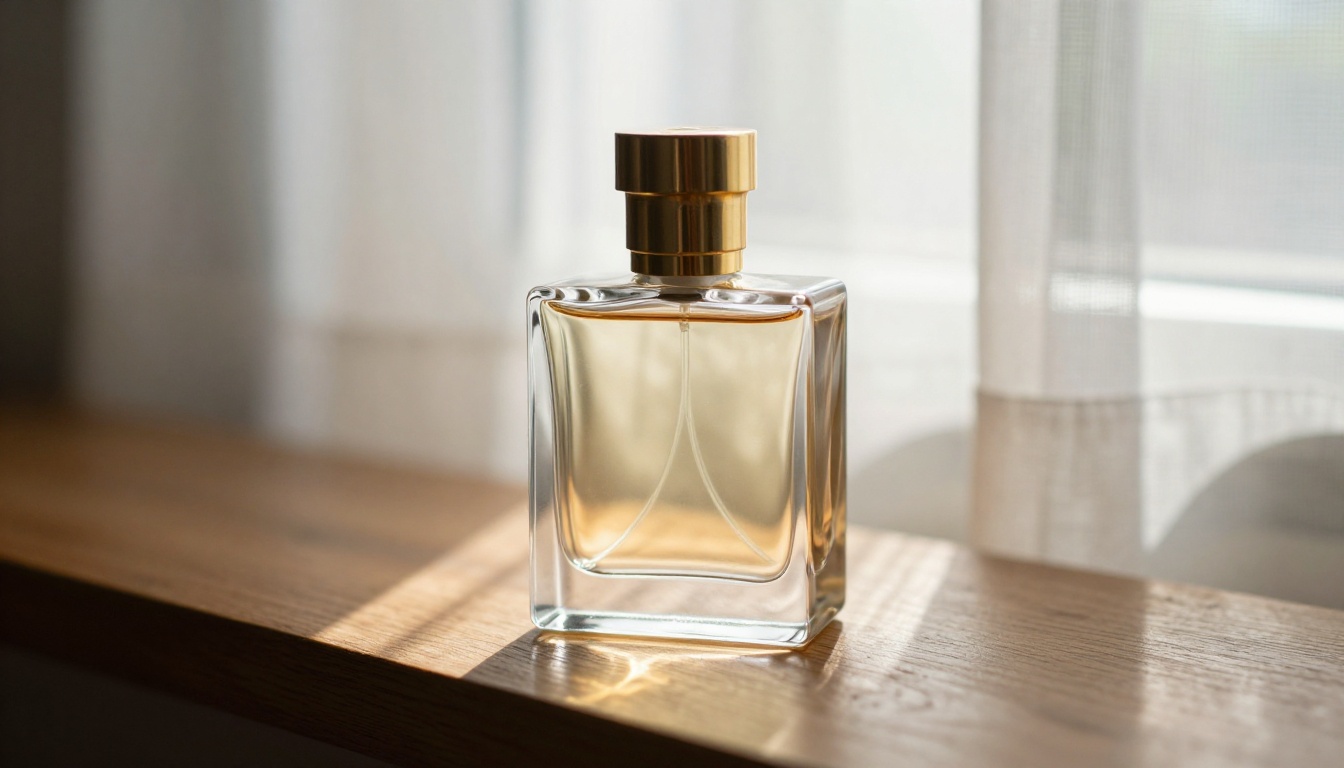
Si la sombra cae a la izquierda pero la nueva escena está iluminada desde la derecha, el ojo lo detecta al instante, aunque nadie sepa explicar por qué. Elige un lado de luz en tu prompt y ajusta el desplazamiento de la sombra en Product Shadow. Revisa también los reflejos. El cristal y el metal deben reflejar un entorno creíble, no un vacío en blanco.
Tres señales más a vigilar:
- Simetría perfecta: las escenas reales tienen pequeñas imperfecciones, un borde de lino arrugado o una hoja suelta
- Objetos flotantes: la falta de una sombra de contacto hace que el producto parezca levitar sin querer
- Desviación del color: compara la versión de IA con el artículo real a la luz del día y corrige cualquier cambio de tono antes de publicar
💡 Regla general: la IA puede cambiar la escena, la luz y el recorte. Nunca debe cambiar el color, el tamaño ni las características del producto que realmente envías.
Pruébalo con tus propios productos
Elige tus cinco productos más vendidos y dedica una hora. Fotografía cada artículo cerca de una ventana, luego abre Product Packshot en Picasso IA y pasa los cinco por los mismos ajustes. Añade profundidad con Product Shadow y después coloca tu producto favorito en una escena de estilo de vida con Generate Background.
Sube los resultados a Shopify, coloca el packshot blanco primero y compara la ficha de producto con tus fotos antiguas. La diferencia se nota de inmediato. A partir de ahí, experimenta: prueba una escena de temporada, una sombra flotante o un fondo con el color de tu marca, y observa a cuál responden tus compradores.
Un plan de implantación sencillo evita que el proyecto se estanque:
- Semana uno: sustituye la imagen principal de tus diez productos más vendidos por packshots blancos
- Semana dos: añade una imagen de estilo de vida y una variante con sombra de anclaje a cada uno
- Semana tres: extiende la misma receta al resto del catálogo y a tus creatividades publicitarias
¿Listo para crear las imágenes de tu tienda? Explora el catálogo completo de modelos en picassoia.com y empieza a crear con Picasso IA hoy mismo.


