Les acheteurs ne peuvent pas prendre votre produit en main, donc c’est la photo qui fait tout le travail de vente. Une image nette et bien éclairée montre que l’article est réel et que la boutique est fiable. Un cliché sombre pris au téléphone sur une table encombrée dit exactement le contraire. Les photos de produits Shopify par IA comblent cet écart en un après-midi au lieu d’une semaine, et vous n’avez besoin ni de studio, ni de styliste, ni de kit d’éclairage pour y parvenir.
Le principe est simple. Vous partez d’une photo honnête de votre article, vous laissez l’IA supprimer l’arrière-plan, ajouter une ombre crédible et placer le produit dans une scène qui correspond à votre marque. Quelques clics plus tard, vous disposez d’un packshot sur fond blanc pour votre fiche produit, d’une image de style de vie pour votre page d’accueil et d’un recadrage carré pour vos publicités. Cet article détaille le flux de travail exact, les prompts au rendu réaliste, les modèles qui valent le détour et les erreurs qui rendent les photos IA artificielles.
💡 Réponse rapide : pour une boutique Shopify, le plus rapide est d’utiliser Product Packshot pour les images de fiche propres, Product Shadow pour la profondeur, et Generate Background pour les scènes de style de vie.
Pourquoi les boutiques Shopify ont besoin de meilleures photos
Ce que les acheteurs remarquent en premier
Avant de lire votre description, les visiteurs parcourent l’image. Trois éléments sont perçus presque instantanément : la netteté, l’éclairage et la cohérence. Un bord flou ou une dominante jaune donne une impression de faible qualité, même si le produit est excellent. Des arrière-plans disparates sur une page de collection donnent l’impression d’une boutique qui ne prend pas la peine de soigner ses visuels.

Une photo prise au téléphone sur une table de cuisine constitue un point de départ tout à fait correct. Le produit est réel, les proportions sont fidèles et les détails sont nets. Ce qui manque, ce sont un fond épuré et une lumière flatteuse. Les deux peuvent être corrigés après la prise de vue, et c’est précisément là que l’IA trouve sa place.
Voici ce que la retouche par IA répare le mieux :
- Les arrière-plans encombrés qui détournent le regard de l’article
- Les couleurs inégales dues à un éclairage intérieur mixte
- Les ombres absentes qui donnent l’impression que le produit est simplement collé
- La faible résolution qui se dégrade dès que les acheteurs zooment
Le coût réel des shootings en studio
Une séance traditionnelle implique de réserver un photographe, de construire ou de louer un décor, d’envoyer des échantillons dans les deux sens et d’attendre les retouches. Pour un catalogue de cinquante articles, le coût grimpe autant en argent qu’en semaines. Chaque nouveau coloris ou lancement de saison relance le cycle.
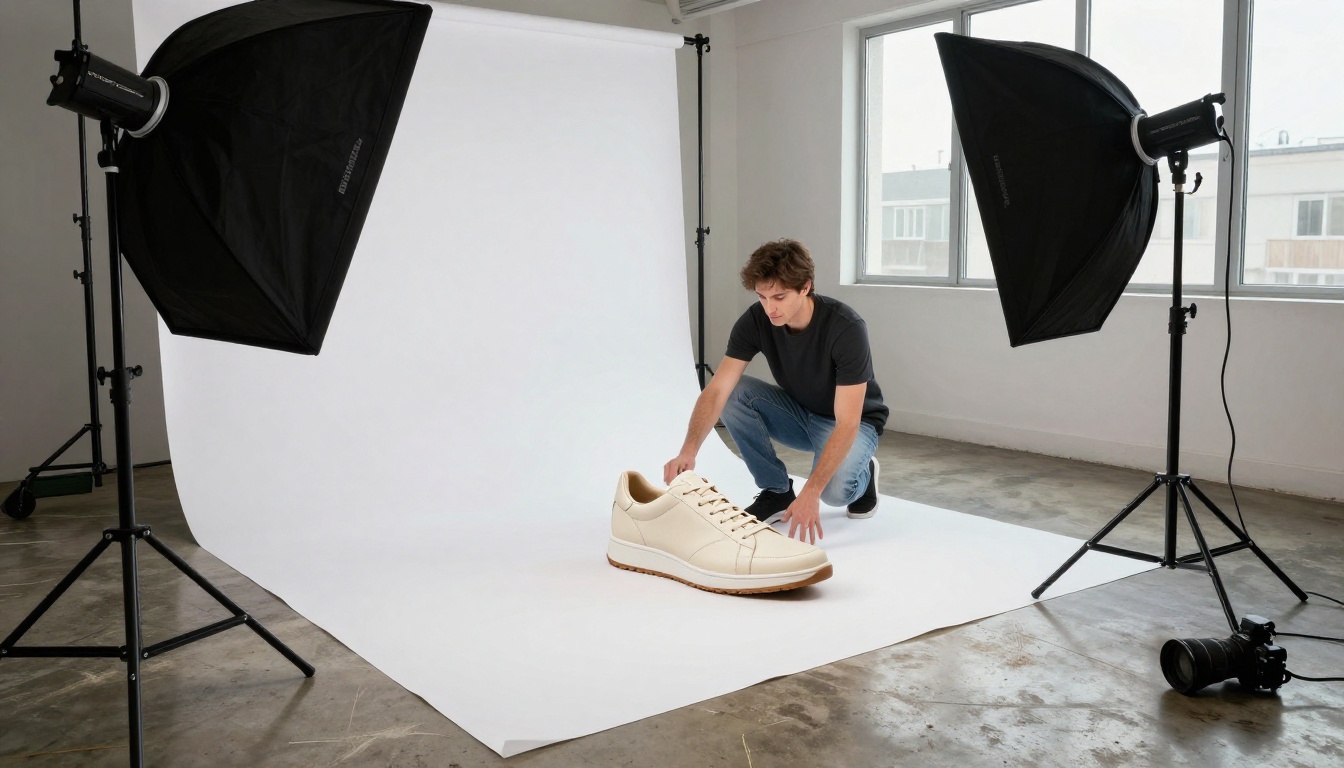
L’IA ne rend pas les photographes professionnels obsolètes. Une campagne phare pour un produit emblématique peut toujours justifier une production complète. Pour la longue traîne de votre catalogue, c’est-à-dire les déclinaisons, les nouveautés et les produits tests, la différence de rapidité est difficile à ignorer.
| Critère | Shooting en studio | Flux de travail IA |
|---|
| Préparation | Réservation, montage du décor, envoi d’échantillons | Une photo de téléphone par article |
| Délai | Plusieurs jours à plusieurs semaines | Quelques minutes par image |
| Nouveaux arrière-plans | Refaire la prise de vue du produit | Saisir la description d’une nouvelle scène |
| Cohérence | Dépend du jour et de la lumière | Mêmes réglages pour chaque produit |
| Idéal pour | Campagnes phares | Catalogue, déclinaisons, tests, publicités |
Ce que peuvent faire les photos de produits par IA
Trois usages couvrent presque tous les besoins d’une boutique : les images de fiche, les scènes de style de vie et la profondeur.
Des packshots blancs épurés
Le cheval de bataille de toute boutique Shopify est le packshot sur fond blanc : le produit centré, éclairé uniformément, rien d’autre dans le cadre. Les places de marché et les flux de produits l’attendent, et les grilles de collection paraissent ordonnées quand toutes les vignettes se ressemblent.
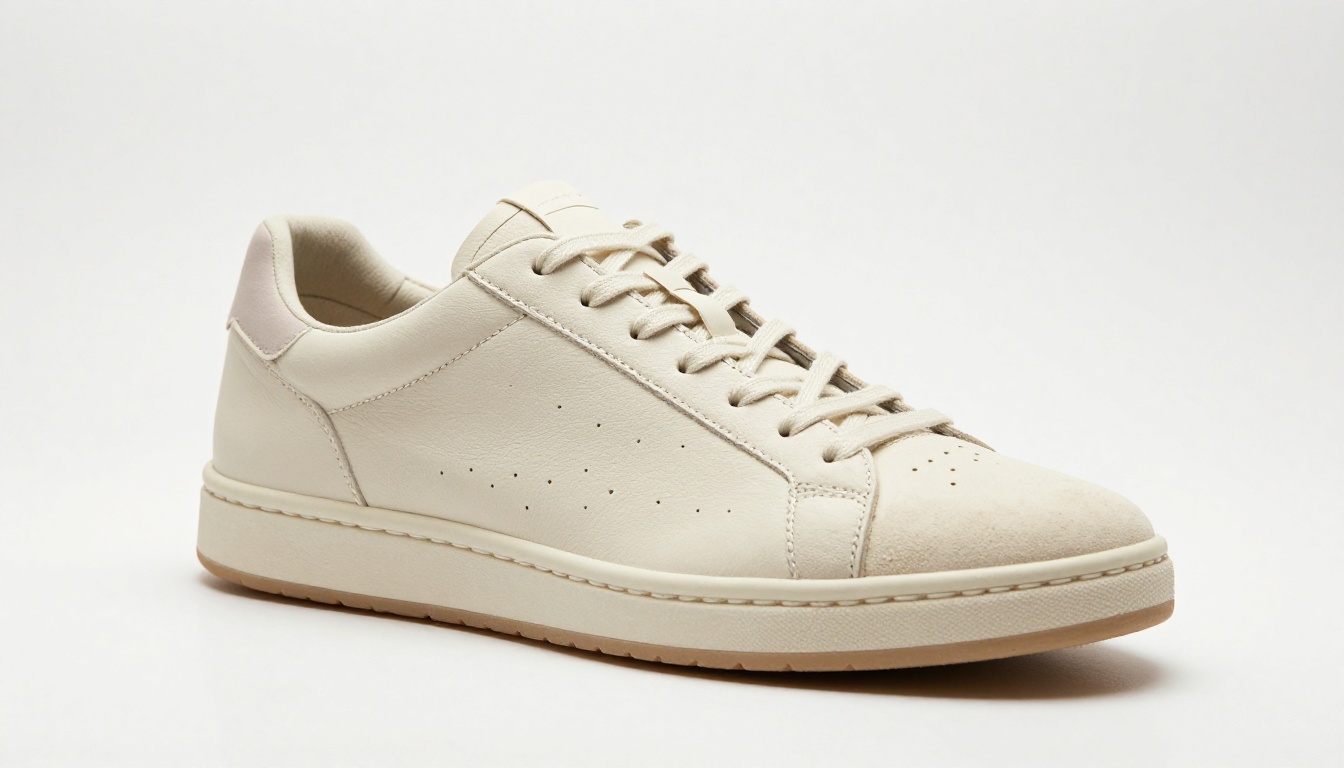
Product Packshot prend une photo brute, supprime l’arrière-plan, centre l’article et exporte un carré de 2000x2000 pixels. Vous pouvez définir n’importe quelle couleur hexadécimale pour le fond ou exporter avec un arrière-plan transparent, afin que le même fichier fonctionne sur la fiche produit et plus tard dans un outil de design.
Des scènes de style de vie sans décor
Les images de style de vie montrent le produit en situation : le flacon de sérum sur une étagère en marbre, la tasse sur une table de petit-déjeuner. Elles répondent à la question que les acheteurs ne peuvent pas poser : « À quoi ressemblera cet article chez moi ? »
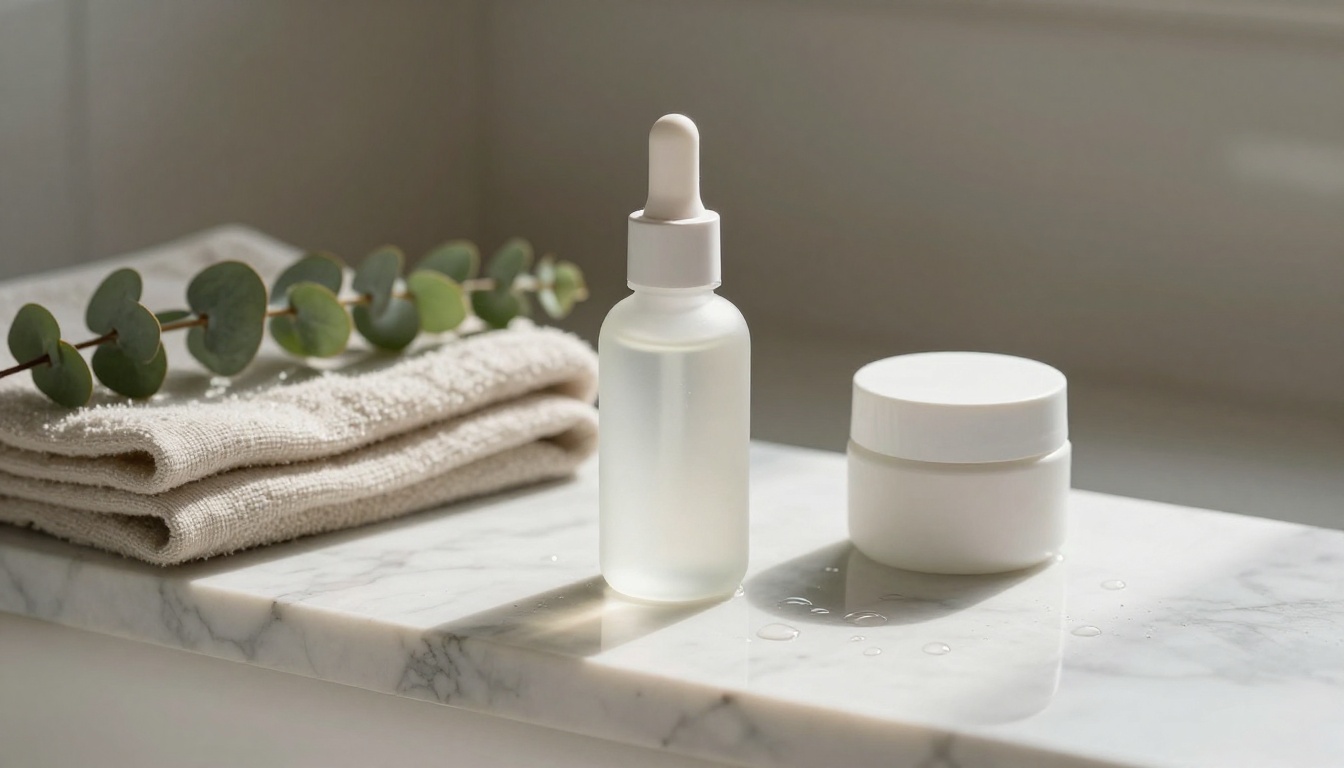
Avec Generate Background, vous décrivez la scène en texte libre ou importez une photo de référence, et le modèle construit le décor autour de votre produit tout en respectant son éclairage et sa perspective. Pour des scènes entièrement créées de zéro, un modèle de texte vers image comme Seedream 4.5 gère bien les intérieurs photoréalistes.
Ombres réalistes et profondeur
Les détourages sans ombre paraissent plats. Product Shadow ajoute soit une ombre portée posée, soit une ombre elliptique flottante, avec des réglages séparés pour le flou, le décalage, la couleur et l’intensité. C’est l’amélioration la moins coûteuse pour tout produit qui paraît simplement collé.
Une fois les trois bases en place, les mêmes éléments se réutilisent plus loin que la plupart des propriétaires ne l’imaginent. Le packshot blanc devient l’image principale du produit, un rendu de style de vie devient la bannière de la page d’accueil et un recadrage carré devient la création publicitaire. Les renouvellements saisonniers deviennent eux aussi peu coûteux : conservez le détourage, remplacez la description de la scène « table en lin clair » par « table en noyer foncé avec des branches de pin », et votre page de collection des fêtes est prête sans toucher de nouveau au produit.
Le flux de travail rapide, étape par étape
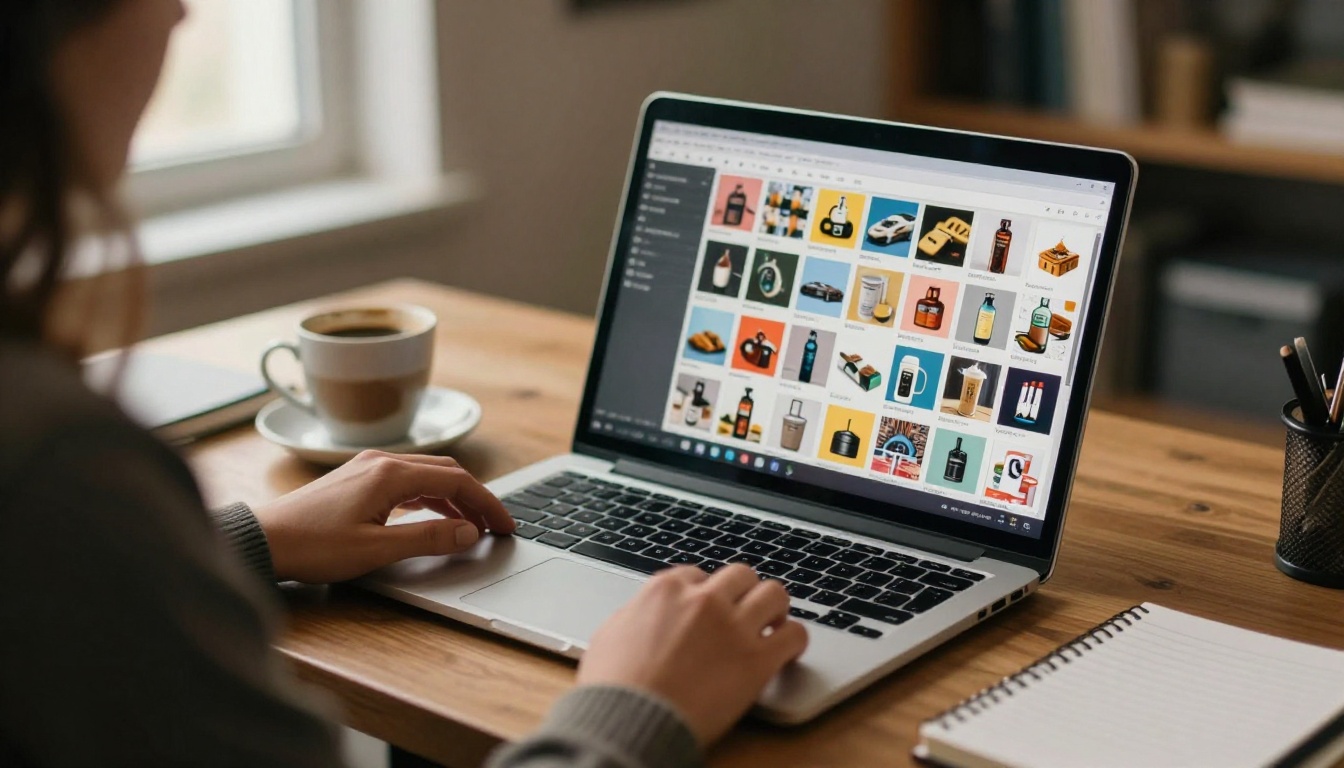
Voici l’ordre qui donne les résultats les plus propres. Chaque étape alimente la suivante : appliquez-les toutes sur votre premier lot avant de commencer à faire des raccourcis.
Commencez par une photo honnête
Prenez la photo près d’une fenêtre, jamais sous une ampoule au plafond. Tenez le téléphone à la même hauteur que le produit, gardez l’article entier dans le cadre avec de l’espace autour, et essuyez d’abord les traces de doigts. Prenez trois angles : de face, de trois quarts et en vue de dessus. Ne vous souciez pas de l’arrière-plan : une table bien rangée suffit.
Adaptez la liste des prises de vue au matériau :
- Les objets brillants, comme le verre, l’acier et les bijoux : photographiez-les en biais par rapport à la fenêtre, pour que les reflets montrent un dégradé doux et non votre propre silhouette
- Les textiles : posez-les à plat et lissez les plis, car l’IA conservera fidèlement chaque pli
- Les petits objets : approchez-vous et remplissez le cadre, car les produits minuscules perdent des détails lors de la suppression de l’arrière-plan
💡 Astuce : désactivez le flash et le mode portrait. Le flash crée des points de surexposition, et le mode portrait floute les contours du produit, ce qui rend la suppression de l’arrière-plan plus difficile.
Changez la scène
Passez la photo dans Product Packshot pour la version blanche, puis dans Generate Background pour les versions de style de vie. Réutilisez la même valeur de seed pour toute une gamme de produits, afin que chaque scène partage un même rendu.
Generate Background travaille à environ un mégapixel, sauf si vous activez la qualité originale : traitez donc sa sortie comme un aperçu et augmentez la résolution ensuite.
Adaptez la scène à l’acheteur, pas à votre propre goût. Quelques associations qui fonctionnent généralement bien :
- Soins de la peau et bougies : marbre, lin et lumière douce du matin
- Vêtements et sacs : bois clair, murs en plâtre unis, une fenêtre dans un coin
- Accessoires high-tech : béton, bureaux sombres, lumière directionnelle d’une lampe
- Articles de cuisine : un plan de travail en bois patiné, un peu de vapeur et beaucoup de lumière du jour
Générez trois versions par produit, retenez la plus crédible et écartez les autres. La vraie force de cette méthode, c’est l’itération rapide : ne vous contentez donc pas du premier résultat.
Augmentez la résolution pour les vues en zoom
Les thèmes Shopify permettent aux acheteurs de zoomer, et les pixels flous se voient immédiatement. Passez les scènes de style de vie dans un outil d’augmentation de la résolution (upscaling) avant publication. Clarity Pro Upscaler est conçu pour des résultats photoréalistes, tandis que Real ESRGAN offre une option rapide en 4x pour les articles simples aux surfaces nettes.
Importez sur Shopify sans perdre en qualité
- Gardez un format carré pour l’image principale afin que votre grille reste alignée. 2000x2000 pixels suffisent largement.
- Nommez les fichiers d’après le produit, par exemple
leather-sneaker-cream-front.jpg.
- Rédigez un texte alternatif qui décrit l’image : « Sneaker en cuir crème sur fond blanc, vue de trois quarts ».
- Placez le packshot blanc en premier, puis les images de style de vie.
- Laissez la diffusion d’images de Shopify gérer la conversion de format au lieu de compresser les fichiers à la main.
Product Packshot est conçu exactement pour cette tâche : un import en entrée, un fichier prêt à publier en sortie. Les réglages sont courts, donc un catalogue complet va vite une fois que vous avez choisi votre recette.
Importez et choisissez un arrière-plan
- Ouvrez Product Packshot sur PicassoIA.
- Importez la photo de votre produit dans le champ image. Un JPG ou un PNG montrant le produit en entier donne les meilleurs résultats.
- Réglez background_color sur
#FFFFFF pour un blanc de type place de marché, sur n’importe quel code hexadécimal pour correspondre à votre marque, ou sur transparent pour un détourage.
- Laissez force_rmbg désactivé, sauf si votre fichier comporte déjà une couche transparente que vous voulez retirer.
- Activez content_moderation uniquement si vous traitez des photos envoyées par vos clients.
- Lancez le traitement et téléchargez le résultat de 2000x2000 pixels.
Ajoutez de la profondeur avec Product Shadow
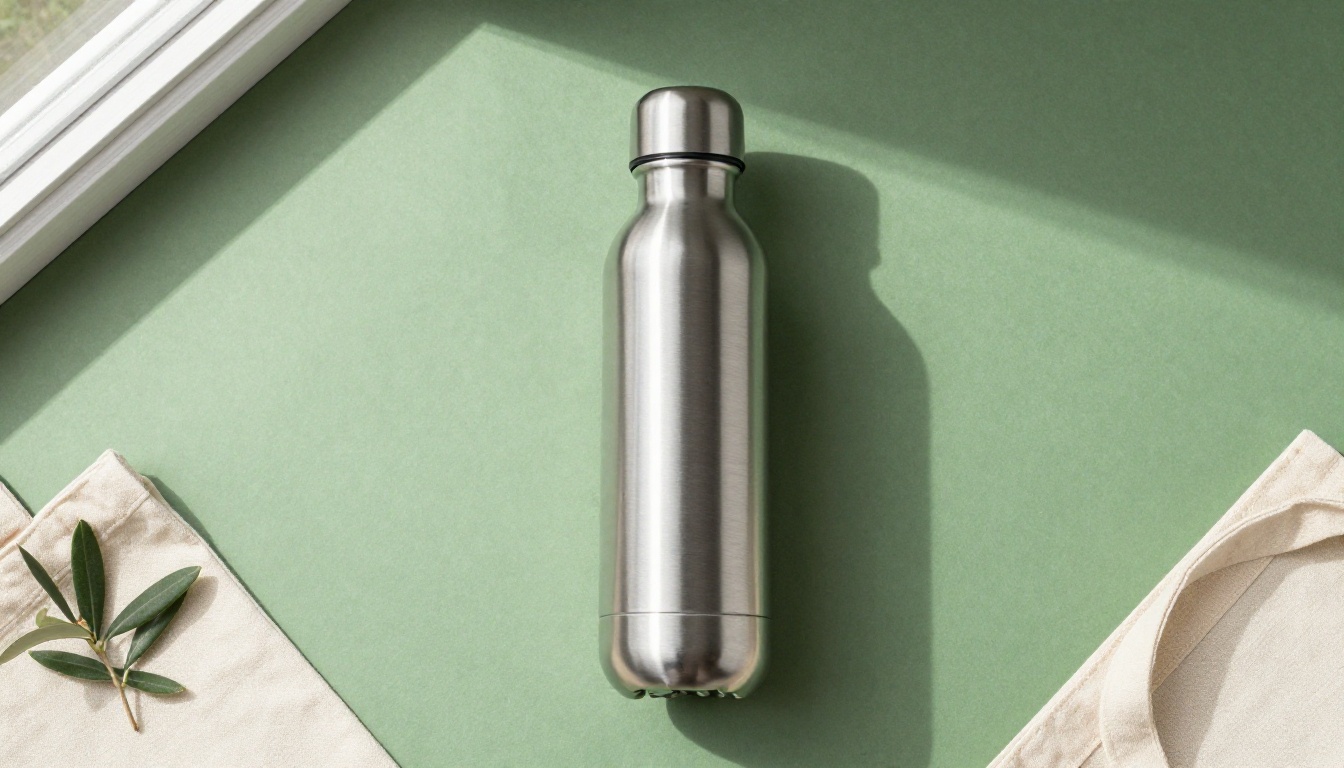
Passez ensuite le packshot dans Product Shadow :
- Importez le détourage ou le packshot.
- Choisissez shadow_type :
regular pour les objets posés sur une surface, float pour les articles qui doivent flotter.
- Commencez avec shadow_intensity à 60 et shadow_offset_y à 15, puis ajustez à l’œil.
- Augmentez shadow_blur pour une lumière douce et diffuse, et diminuez-le pour une lumière directe de fenêtre.
- Adaptez shadow_color au fond : noir pur sur blanc, teinte plus foncée de la couleur de marque sur les fonds colorés.
- Gardez preserve_alpha activé si vous comptez placer le résultat dans un outil de design.
💡 Astuce : utilisez les mêmes réglages d’ombre pour chaque produit d’une collection. Un angle et une douceur d’ombre identiques sont ce qui donne à une grille l’impression d’avoir été photographiée le même jour.
Des prompts au rendu réaliste
Une formule de prompt qui fonctionne
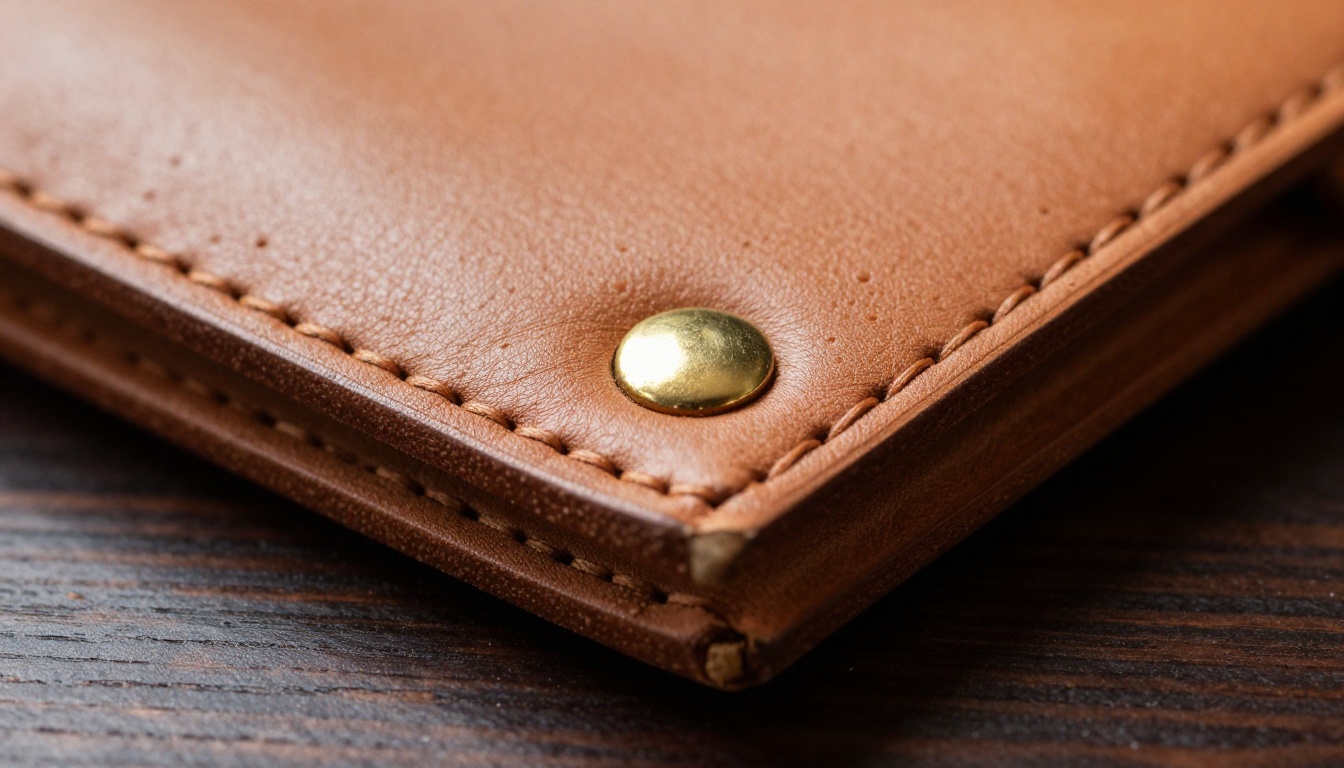
Les prompts de texte vers image et les prompts d’arrière-plan suivent un même schéma : sujet + surface + direction de la lumière + objectif + texture. Le vocabulaire photographique indique au modèle de produire une photographie et non une illustration. Des formulations efficaces sont « lumière douce de fenêtre venant de la gauche », « 85 mm f/1.8 », « grain du bois visible » et « Kodak Portra 400 ». Des formulations faibles sont « magnifique », « incroyable » et « haute qualité », car elles ne décrivent rien que l’appareil photo pourrait enregistrer.
Empiler les mots-clés de qualité comme « ultra HD » ou « hyper-détaillé » tend à donner aux surfaces un aspect plastique. Décrivez plutôt le matériau : fil ciré, acier brossé, marbre mouillé.
Des prompts à copier
| Type de boutique | Prompt |
|---|
| Bougies | Hand-poured soy candle in amber glass on a linen-draped wooden table, soft window light from the left, 85mm f/1.8, warm shadows, visible wax texture, Kodak Portra 400 |
| Vêtements | Folded oatmeal knit sweater on a pale oak bench, soft overhead daylight, 35mm lens shot from above, visible wool fibers and stitching, neutral background |
| Soins de la peau | Frosted glass serum bottle on a wet marble ledge, side light from the right, 100mm macro, water droplets, cool tones, shallow depth of field |
| Électronique | Matte black wireless earbuds case on a concrete shelf, diffused overhead light, 50mm f/4, fine surface grain, soft contact shadow |
Rédiger trente prompts à la main finit vite par lasser. Un grand modèle de langage comme Claude Sonnet 5 ou Gemini 3.5 Flash peut transformer une description de produit en dix prompts de scène, et rédiger en même temps le texte alternatif et la description du produit. Collez le nom du produit, le matériau et l’univers de la marque, puis demandez un prompt par saison.
Choisir le bon modèle
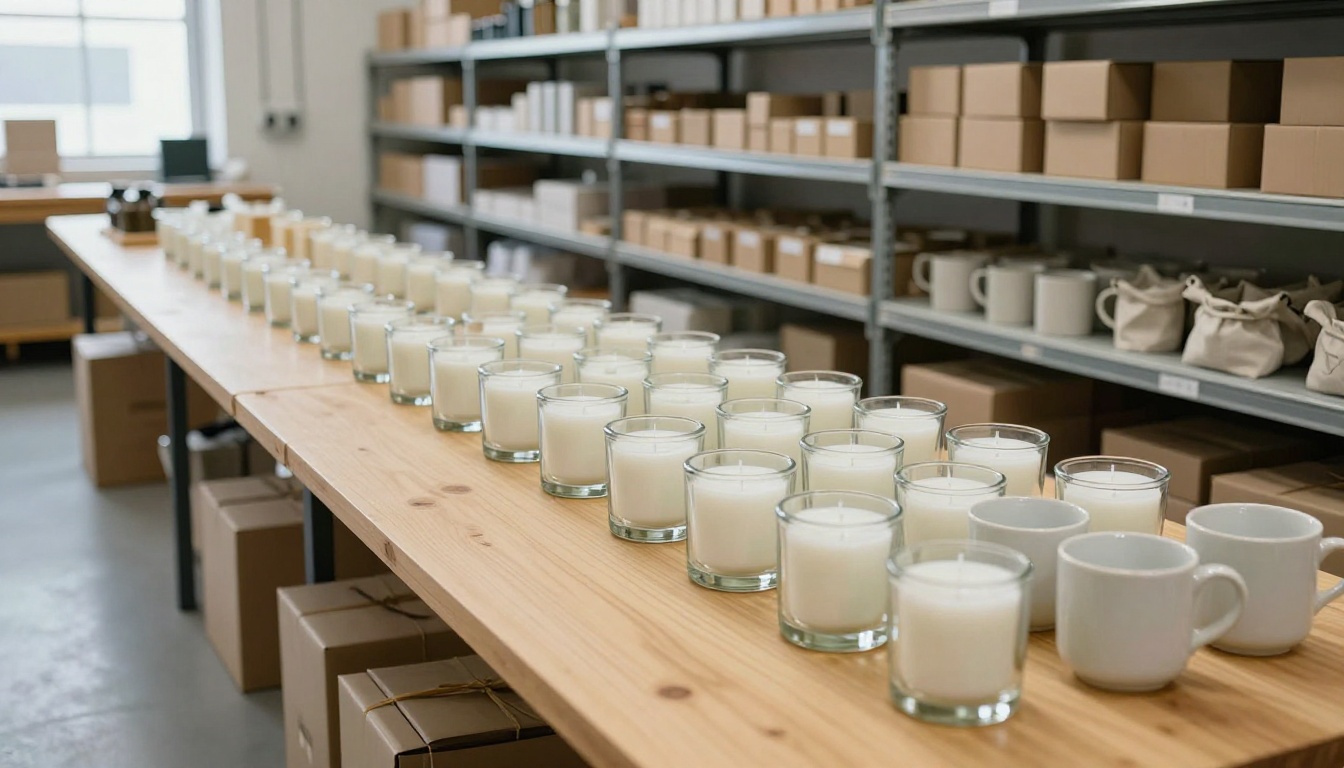
Aucun modèle unique ne gagne toutes les tâches. Adaptez l’outil à la tâche :
Quel que soit votre choix, gardez une seule recette par collection : même couleur de fond, mêmes réglages d’ombre, même recadrage. Les acheteurs perçoivent cette uniformité comme du professionnalisme, et elle donne à votre boutique l’allure d’une marque plutôt que d’un simple amas de fiches.
Une répartition pratique consiste à privilégier la vitesse pour le catalogue et le détail pour l’image phare. Passez chaque produit dans les outils de packshot, d’ombre et d’arrière-plan pour un rendu cohérent, puis consacrez davantage de temps aux trois ou quatre images qui portent votre page d’accueil et vos campagnes publicitaires, là où un modèle haut de gamme justifie son coût. Testez le même prompt sur deux modèles côte à côte avant de vous engager sur l’un d’eux pour toute une collection.
Les erreurs qui rendent les photos artificielles
Étiquettes et textes déformés
Les générateurs d’images peinent encore avec les petits textes imprimés. Si votre produit porte une étiquette, un logo ou une indication de taille, ne régénérez jamais le produit lui-même. Partez de la photo réelle et ne remplacez que l’arrière-plan, pour que l’étiquette reste fidèle au pixel près. C’est pourquoi les outils de remplacement d’arrière-plan sont préférables à une génération complète de texte vers image pour les articles de marque. Une image qui diffère de ce qui arrive chez le client mène tout droit aux retours.
Mauvaise direction de la lumière
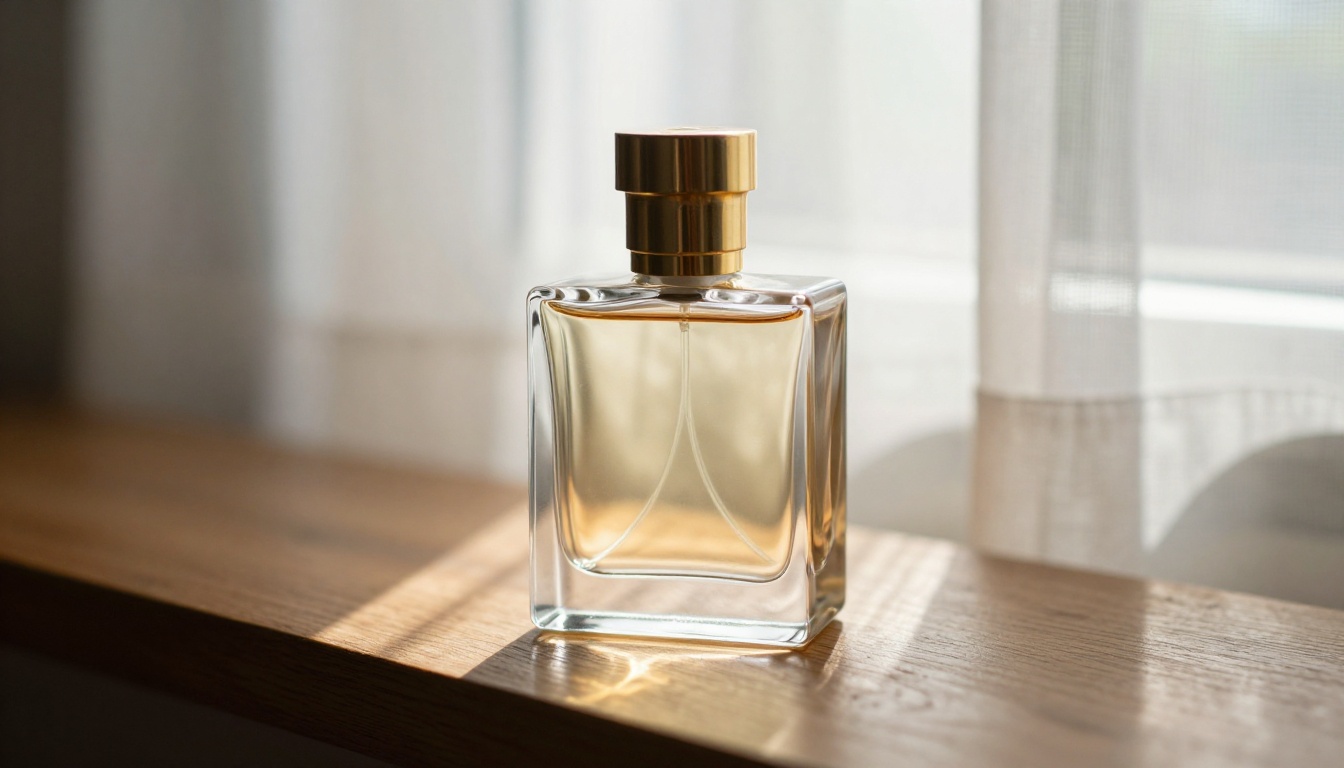
Si l’ombre tombe à gauche alors que la nouvelle scène est éclairée par la droite, l’œil le remarque aussitôt, même si personne ne saurait dire pourquoi. Choisissez un côté de lumière dans votre prompt et adaptez le décalage de l’ombre dans Product Shadow. Vérifiez aussi les reflets : le verre et le métal doivent refléter un environnement crédible, pas un vide.
Trois autres signes à surveiller :
- Symétrie parfaite : les scènes réelles présentent de petites imperfections, un bord de lin froissé ou une feuille égarée
- Objets flottants : une ombre de contact absente fait léviter le produit par accident
- Dérive des couleurs : comparez la version IA avec l’article réel à la lumière du jour, et corrigez tout décalage de teinte avant publication
💡 Règle empirique : l’IA peut modifier la scène, la lumière et le recadrage. Elle ne doit jamais modifier la couleur, la taille ni les caractéristiques du produit que vous expédiez.
Essayez sur vos propres produits
Choisissez vos cinq meilleures ventes et accordez-vous une heure. Photographiez chaque article près d’une fenêtre, puis ouvrez Product Packshot sur Picasso IA et passez les cinq produits avec les mêmes réglages. Ajoutez de la profondeur avec Product Shadow, puis placez votre produit préféré dans une scène de style de vie avec Generate Background.
Importez les résultats sur Shopify, placez le packshot blanc en premier et comparez la fiche produit avec vos anciennes photos. La différence se voit immédiatement. Ensuite, expérimentez : essayez une scène de saison, une ombre flottante ou un fond aux couleurs de votre marque, et voyez quelle version plaît à vos acheteurs.
Un déploiement simple évite que le projet ne s’enlise :
- Semaine un : remplacez l’image principale de vos dix meilleures ventes par des packshots blancs
- Semaine deux : ajoutez une image de style de vie et une variante avec ombre portée à chacune
- Semaine trois : étendez la même recette au reste du catalogue et à vos créations publicitaires
Prêt à créer les visuels de votre boutique ? Parcourez le catalogue complet de modèles sur picassoia.com et commencez à créer avec Picasso IA dès aujourd’hui.


