Os compradores não conseguem pegar seu produto na mão, então a foto faz todo o trabalho de venda. Uma imagem nítida e bem iluminada mostra que o item é real e que a loja é confiável. Já uma foto escura tirada com celular, sobre uma mesa cheia de coisas, diz o contrário. As fotos de produtos para Shopify com IA fecham essa distância em uma tarde, e não em uma semana, e você não precisa de estúdio, de stylist nem de kit de iluminação para chegar lá.
A ideia é simples. Você começa com uma foto honesta do seu item, deixa a IA remover o fundo, adiciona uma sombra convincente e coloca o produto em uma cena que combine com a sua marca. Alguns cliques depois, você tem um packshot com fundo branco para a página do produto, uma imagem de estilo de vida para a página inicial e um recorte quadrado para anúncios. Este artigo mostra o fluxo de trabalho exato, os prompts que parecem reais, os modelos que valem a pena usar e os erros que deixam as fotos de IA com cara de falsas.
💡 Resposta rápida: Para uma loja na Shopify, o caminho mais rápido é o Product Packshot para imagens limpas de produto, o Product Shadow para profundidade e o Generate Background para cenas de estilo de vida.
Por que as lojas na Shopify precisam de fotos melhores
O que os compradores notam primeiro
Antes de qualquer pessoa ler sua descrição, ela examina a imagem. Três coisas são percebidas quase instantaneamente: nitidez, iluminação e consistência. Uma borda borrada ou uma dominante amarelada passam a impressão de baixa qualidade, mesmo quando o produto em si é excelente. Fundos desencontrados ao longo de uma página de coleção dão a impressão de uma loja que não se importa com os detalhes.

Uma foto de celular tirada sobre a mesa da cozinha é um ponto de partida perfeitamente aceitável. O produto é real, as proporções são fiéis e os detalhes estão em foco. O que falta são um fundo limpo e uma luz favorecedora. Os dois podem ser corrigidos depois do clique, e é exatamente aí que a IA ganha seu espaço.
Veja o que a edição com IA corrige melhor:
- Fundos poluídos que desviam o olhar do item
- Cor irregular causada por luz interna mista
- Sombras ausentes que fazem os recortes parecer colados
- Baixa resolução que se desfaz quando o cliente aproxima a imagem
O custo real dos ensaios em estúdio
Um ensaio tradicional significa contratar um fotógrafo, montar ou alugar um cenário, enviar amostras de um lado para o outro e esperar pelas edições. Para um catálogo de cinquenta itens, isso se acumula em dinheiro e em semanas. Cada nova variação de cor ou lançamento sazonal reinicia o ciclo.
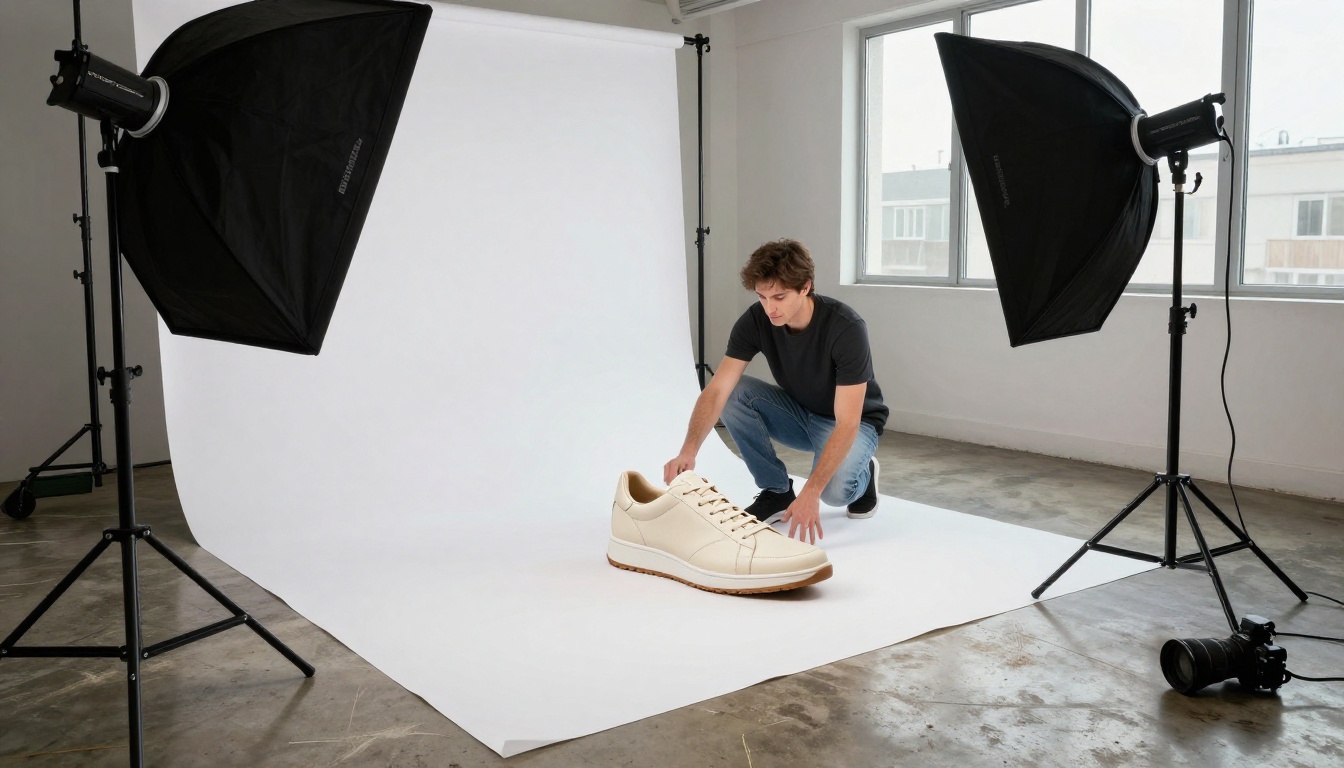
A IA não torna os fotógrafos profissionais obsoletos. Uma campanha principal para um produto carro-chefe ainda pode justificar uma produção completa. Para a cauda longa do seu catálogo, porém, ou seja, as variações, os lançamentos e os produtos de teste, a diferença de velocidade é difícil de ignorar.
| Fator | Ensaio em estúdio | Fluxo com IA |
|---|
| Preparação | Agendamento, montagem do cenário, envio de amostras | Uma foto de celular por item |
| Prazo | Dias a semanas | Minutos por imagem |
| Novos fundos | Refazer o ensaio do produto | Digitar a descrição de uma nova cena |
| Consistência | Depende do dia e da luz | Mesmas configurações em todos os produtos |
| Melhor para | Campanhas principais | Catálogo, variações, testes, anúncios |
Três funções atendem quase todas as necessidades de uma loja: imagens de anúncio, cenas de estilo de vida e profundidade.
Packshots brancos limpos
O pilar de qualquer loja na Shopify é o packshot com fundo branco: o produto centralizado, com luz uniforme e nada mais no enquadramento. Marketplaces e feeds de compras esperam esse formato, e as grades de coleção ficam organizadas quando todos os blocos combinam.
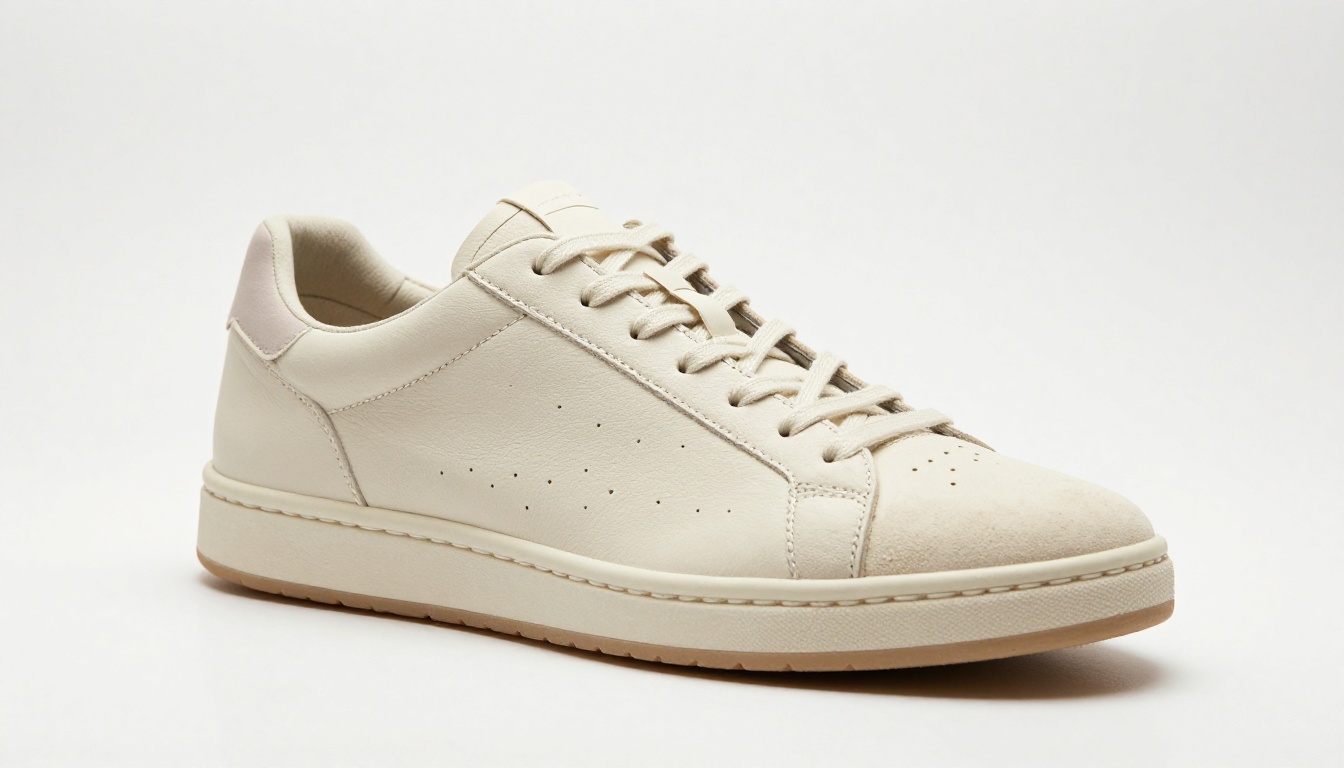
O Product Packshot pega uma foto bruta, remove o fundo, centraliza o item e exporta um quadrado de 2000x2000 pixels. Você pode definir qualquer cor hexadecimal para o fundo ou exportar com fundo transparente, para que o mesmo arquivo funcione na página do produto e depois em uma ferramenta de design.
Cenas de estilo de vida sem precisar de estúdio
As imagens de estilo de vida mostram o produto em uso: o frasco de sérum sobre uma prateleira de mármore, a caneca sobre uma mesa de café da manhã. Elas respondem à pergunta que os compradores não podem fazer: "como isso vai ficar na minha casa?"
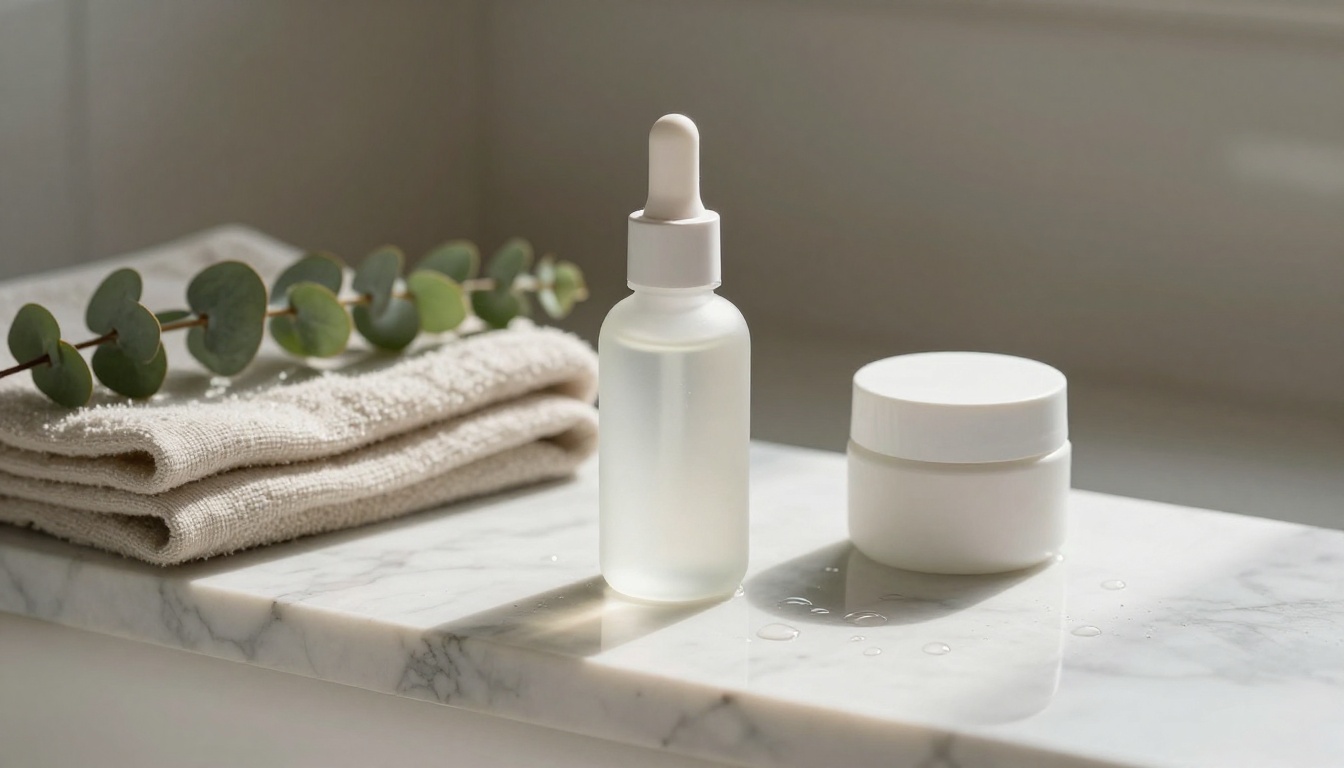
Com o Generate Background, você descreve a cena em texto simples ou envia uma foto de referência, e o modelo cria o fundo ao redor do seu produto, combinando com a iluminação e a perspectiva dele. Para cenas construídas totalmente do zero, um modelo de texto para imagem como o Seedream 4.5 lida bem com interiores fotorrealistas.
Sombras realistas e profundidade
Recortes sem sombra parecem chapados. O Product Shadow adiciona uma sombra de contato ao chão ou uma sombra elíptica flutuante, com controles separados para desfoque, deslocamento, cor e intensidade. É a melhoria mais barata para qualquer produto que pareça colado.
Depois que os três fundamentos estiverem no lugar, os mesmos arquivos rendem mais do que a maioria dos donos imagina. O packshot branco vira a imagem principal do produto, uma renderização de estilo de vida vira o banner da página inicial e um recorte quadrado vira o criativo de anúncio. As atualizações sazonais também ficam baratas: mantenha o recorte, troque a descrição da cena de "mesa de linho claro" para "mesa de nogueira escura com galhos de pinheiro", e a página da sua coleção de fim de ano estará pronta sem tocar no produto de novo.
O fluxo de trabalho rápido, passo a passo

Esta é a ordem que gera os resultados mais limpos. Cada etapa alimenta a seguinte, então execute todas no seu primeiro lote antes de começar a cortar caminho.
Comece com uma foto honesta
Fotografe perto de uma janela, nunca sob uma lâmpada no teto. Segure o celular nivelado com o produto, mantenha o item inteiro no quadro com um espaço em volta e limpe as digitais antes. Tire três ângulos: frontal, de três quartos e de cima. Não se preocupe com o fundo. Uma mesa organizada basta.
Ajuste a lista de fotos ao material:
- Itens brilhantes, como vidro, aço e joias: fotografe em ângulo com a janela, para que os reflexos mostrem um degradê suave e não a sua própria silhueta
- Tecidos: estenda-os e alise as dobras, porque a IA vai manter fielmente cada vinco
- Itens pequenos: aproxime-se e preencha o quadro, já que produtos minúsculos perdem detalhes na remoção do fundo
💡 Dica: Desligue o flash e o modo retrato. O flash cria pontos de luz estourados, e o modo retrato desfoca as bordas do produto, o que dificulta a remoção limpa do fundo.
Troque a cena
Passe a foto pelo Product Packshot para a versão branca e depois pelo Generate Background para as versões de estilo de vida. Reutilize o mesmo valor de seed em toda a linha de produtos para que todas as cenas tenham um único visual.
O Generate Background trabalha em cerca de um megapixel, a não ser que você ative a qualidade original. Por isso, trate o resultado como um tamanho de prévia e faça o upscaling depois.
Combine a cena com o comprador, não com o seu gosto pessoal. Algumas combinações que costumam funcionar:
- Skincare e velas: mármore, linho e luz suave da manhã
- Roupas e bolsas: madeira clara, paredes lisas de gesso, uma janela no canto
- Acessórios de tecnologia: concreto, mesas escuras, luz direcional de abajur
- Utensílios de cozinha: uma tábua de açougueiro gasta, um pouco de vapor e bastante luz do dia
Gere três versões por produto, escolha a mais crível e descarte as outras. A iteração rápida é a verdadeira vantagem aqui, então não se contente com o primeiro resultado.
Faça upscaling para as visualizações com zoom
Os temas da Shopify permitem que os clientes deem zoom, e pixels borrados aparecem de imediato. Passe as cenas de estilo de vida por um upscaler antes de publicar. O Clarity Pro Upscaler foi feito para resultados fotorrealistas, enquanto o Real ESRGAN é uma opção rápida de 4x para itens simples com superfícies limpas.
Envie para a Shopify sem perder qualidade
- Mantenha uma proporção quadrada na imagem principal para que a grade continue alinhada. 2000x2000 pixels é mais que suficiente.
- Nomeie os arquivos com o nome do produto, por exemplo
leather-sneaker-cream-front.jpg.
- Escreva um texto alternativo que descreva a imagem: "Tênis de couro creme sobre fundo branco, vista de três quartos".
- Coloque o packshot branco primeiro e as imagens de estilo de vida depois.
- Deixe a entrega de imagens da Shopify cuidar da conversão de formato, em vez de comprimir os arquivos manualmente.
O Product Packshot foi feito exatamente para esse trabalho: um upload entra, um arquivo pronto para publicação sai. As configurações são poucas, então um catálogo completo anda rápido depois que você escolhe sua receita.
Envie e escolha um fundo
- Abra o Product Packshot na PicassoIA.
- Envie a foto do produto no campo image. Um JPG ou PNG com o produto inteiro visível funciona melhor.
- Defina background_color como
#FFFFFF para um branco de marketplace, qualquer código hexadecimal para combinar com sua marca, ou transparent para um recorte.
- Deixe force_rmbg desativado, a menos que seu arquivo já tenha uma camada transparente que você queira remover.
- Ative content_moderation apenas se você processar fotos enviadas por clientes.
- Execute e baixe o resultado de 2000x2000 pixels.
Adicione profundidade com o Product Shadow
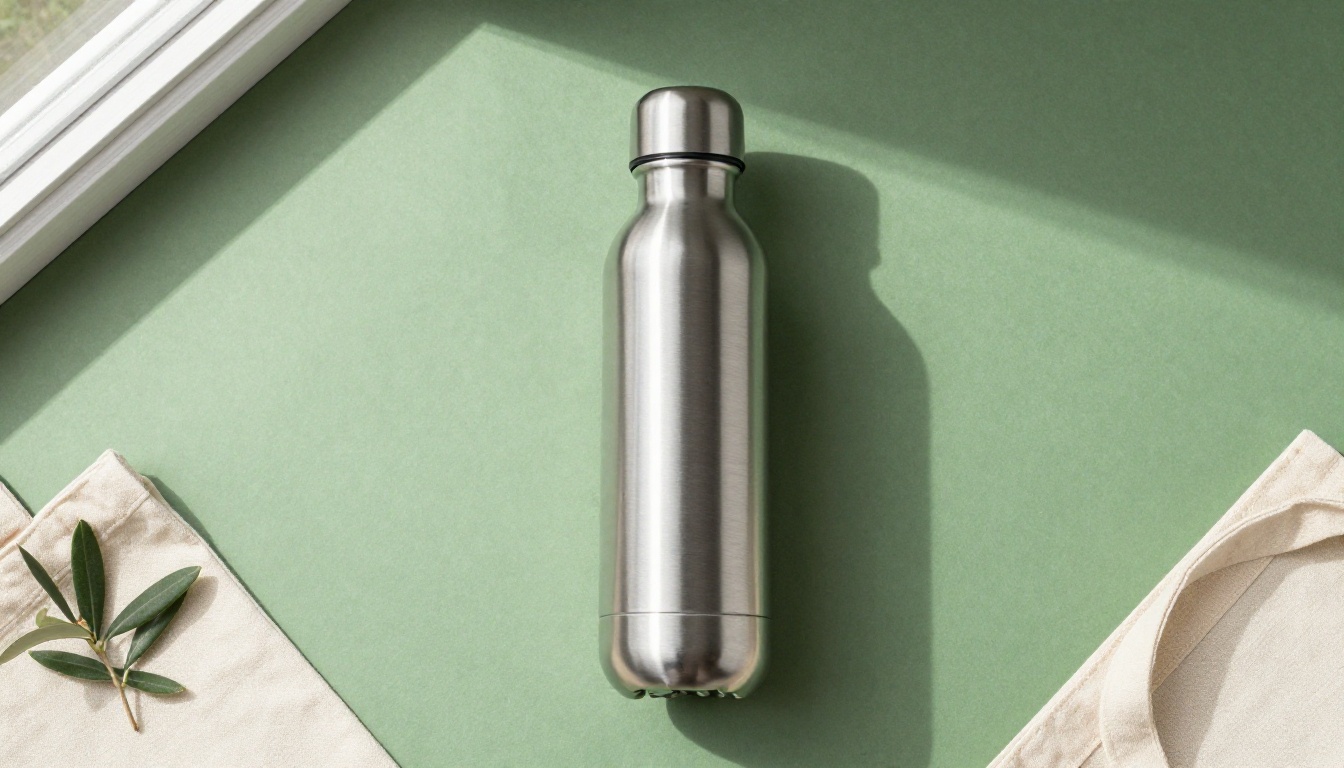
Em seguida, envie o packshot para o Product Shadow:
- Envie o recorte ou o packshot.
- Escolha shadow_type:
regular para objetos apoiados em uma superfície, float para itens que devem flutuar.
- Comece com shadow_intensity em 60 e shadow_offset_y em 15, depois ajuste a olho.
- Aumente shadow_blur para uma luz suave e difusa, e diminua para luz dura de janela.
- Combine shadow_color com o fundo: preto puro sobre branco, um tom mais escuro da cor da marca sobre fundos coloridos.
- Mantenha preserve_alpha ativado se você pretende colocar o resultado em uma ferramenta de design.
💡 Dica: Use as mesmas configurações de sombra para todos os produtos de uma coleção. Um ângulo e uma suavidade de sombra iguais são o que faz uma grade parecer fotografada no mesmo dia.
Prompts que parecem reais
Uma fórmula de prompt que funciona
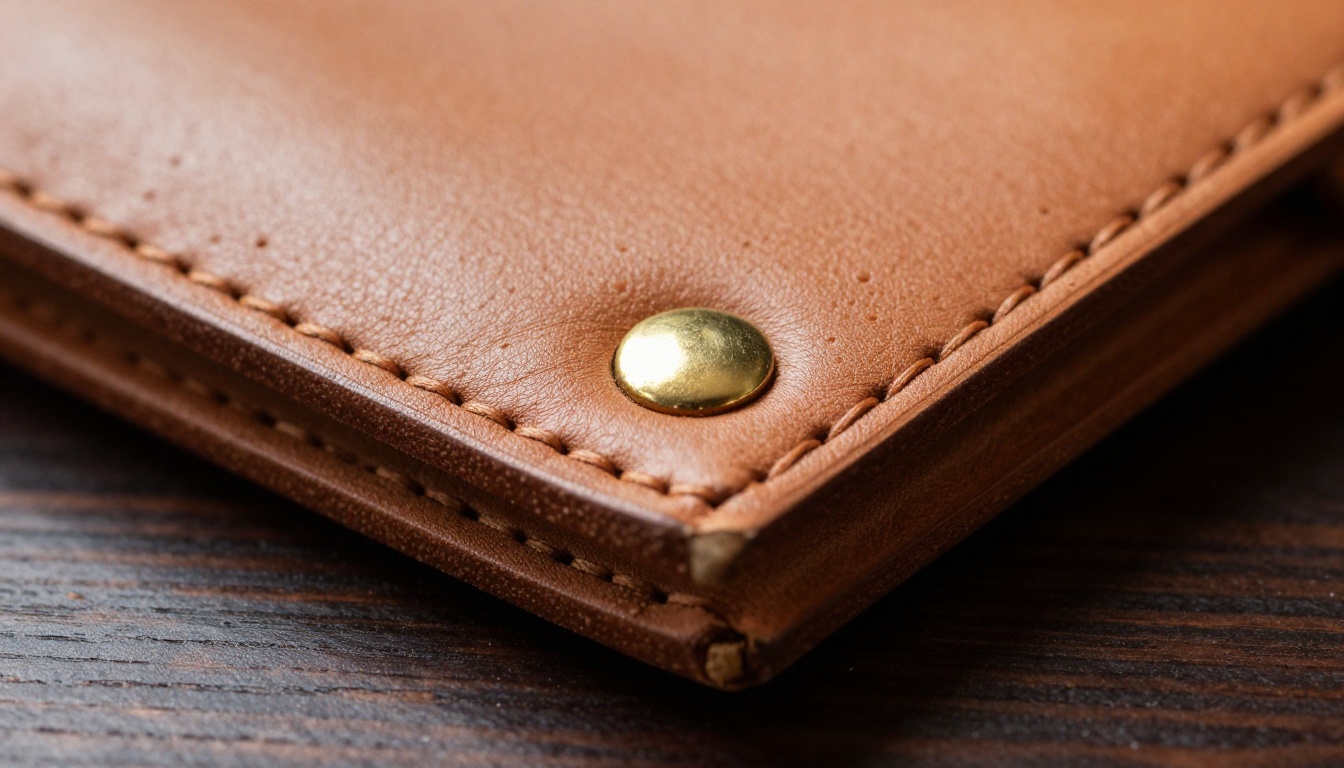
Os prompts de texto para imagem e de fundo seguem um padrão: sujeito + superfície + direção da luz + lente + textura. A linguagem fotográfica leva o modelo a produzir uma fotografia, e não uma ilustração. Expressões fortes incluem "luz suave de janela vinda da esquerda", "85mm f/1.8", "veio de madeira visível" e "Kodak Portra 400". Expressões fracas incluem "bonito", "incrível" e "alta qualidade", porque descrevem algo que a câmera não conseguiria registrar.
Tags de qualidade empilhadas, como "ultra HD" e "hiperdetalhado", tendem a deixar as superfícies com aparência de plástico. Descreva o material: linha encerada, aço escovado, mármore molhado.
Prompts para copiar
| Tipo de loja | Prompt |
|---|
| Velas | Hand-poured soy candle in amber glass on a linen-draped wooden table, soft window light from the left, 85mm f/1.8, warm shadows, visible wax texture, Kodak Portra 400 |
| Roupas | Folded oatmeal knit sweater on a pale oak bench, soft overhead daylight, 35mm lens shot from above, visible wool fibers and stitching, neutral background |
| Skincare | Frosted glass serum bottle on a wet marble ledge, side light from the right, 100mm macro, water droplets, cool tones, shallow depth of field |
| Eletrônicos | Matte black wireless earbuds case on a concrete shelf, diffused overhead light, 50mm f/4, fine surface grain, soft contact shadow |
Escrever trinta prompts à mão cansa rápido. Um modelo de linguagem como o Claude Sonnet 5 ou o Gemini 3.5 Flash pode transformar a descrição de um produto em dez prompts de cena, e escrever o texto alternativo e o texto do produto na mesma rodada. Cole o nome do produto, o material e o clima da marca, e peça um prompt por estação.
Escolhendo o modelo certo
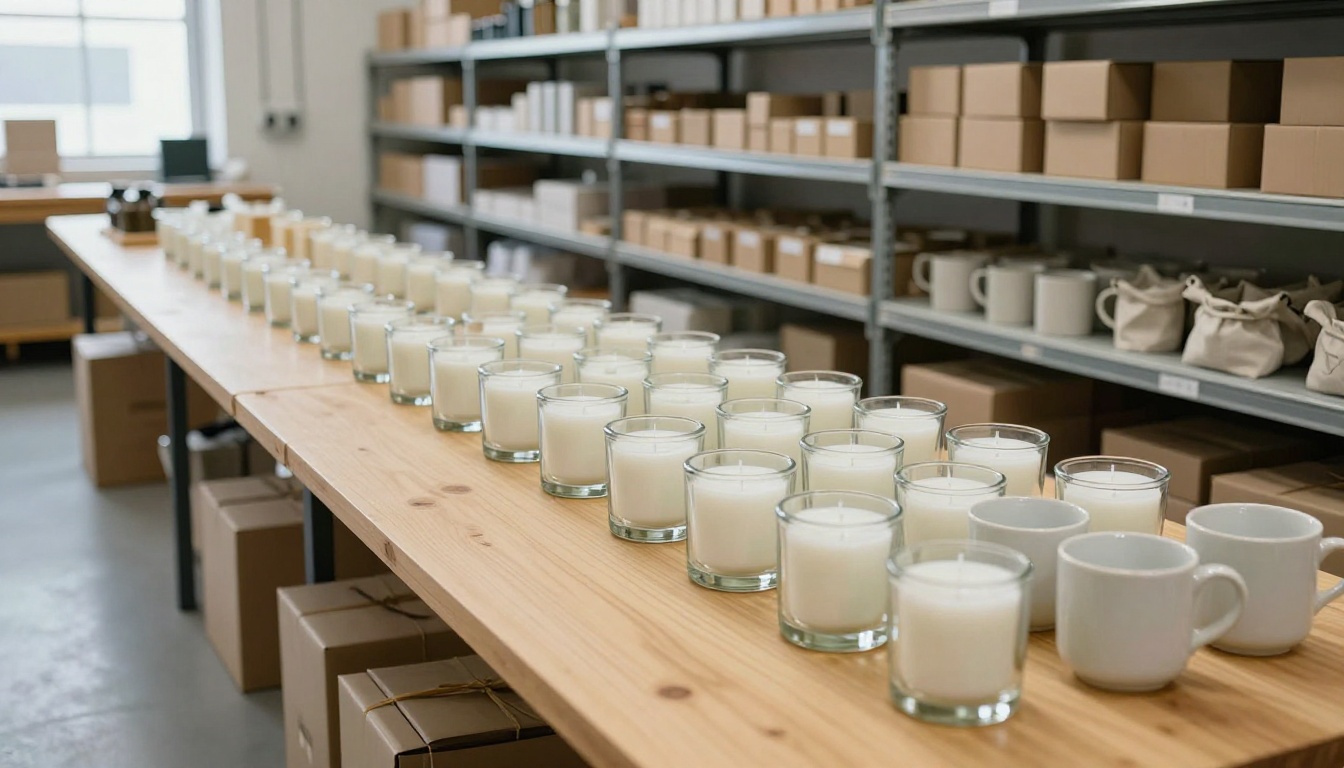
Nenhum modelo vence em todas as tarefas. Combine a ferramenta com o trabalho:
Seja qual for sua escolha, mantenha uma receita por coleção. A mesma cor de fundo, as mesmas configurações de sombra, o mesmo recorte. Os compradores leem essa uniformidade como profissionalismo, e ela faz sua loja parecer uma marca, e não um amontoado de anúncios.
Uma divisão prática é velocidade para o catálogo, detalhe para o destaque. Passe todos os produtos pelas ferramentas de packshot, sombra e fundo para obter um resultado consistente, depois dedique mais tempo às três ou quatro imagens que sustentam sua página inicial e suas campanhas de anúncio, onde um modelo premium compensa o custo. Teste o mesmo prompt em dois modelos lado a lado antes de escolher um para a coleção inteira.
Rótulos e textos deformados
Os geradores de imagem ainda têm dificuldade com textos impressos pequenos. Se seu produto tiver um rótulo, um logotipo ou uma marcação de tamanho, nunca gere o produto de novo. Parta da foto real e substitua apenas o fundo, para que o rótulo continue exato pixel a pixel. É por isso que as ferramentas de troca de fundo superam a geração de texto para imagem completa em itens de marca. Uma imagem diferente do produto que chega ao cliente leva direto às devoluções.
Direção de luz errada
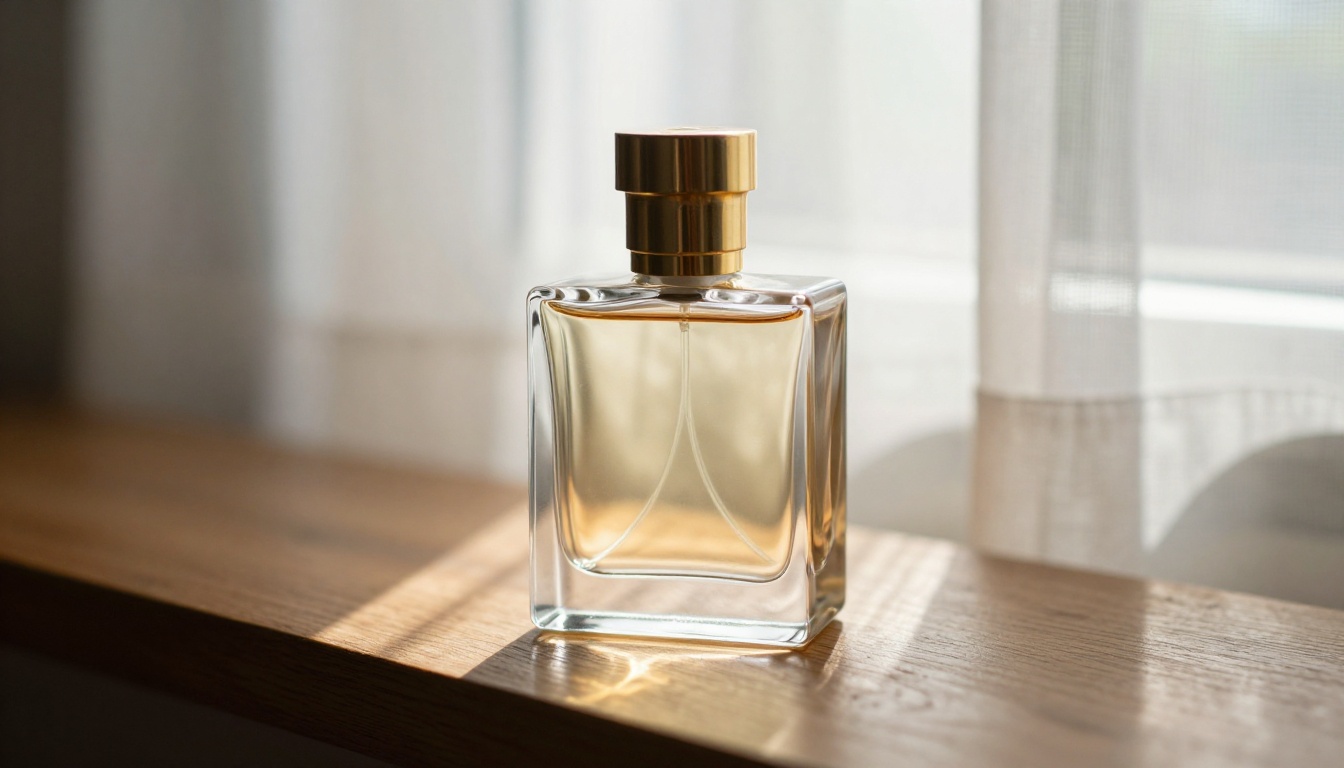
Se a sombra cai para a esquerda, mas a nova cena é iluminada pela direita, o olho percebe na hora, mesmo que ninguém saiba explicar o motivo. Escolha um lado de luz no prompt e combine o deslocamento da sombra no Product Shadow. Verifique os reflexos também. Vidro e metal devem refletir um ambiente crível, e não um vazio em branco.
Mais três sinais para observar:
- Simetria perfeita: cenas reais têm pequenas imperfeições, a borda de um linho amassado ou uma folha solta
- Objetos flutuando: a falta de uma sombra de contato faz o produto parecer suspenso por acidente
- Desvio de cor: compare a versão de IA com o item real à luz do dia e corrija qualquer mudança de tom antes de publicar
💡 Regra prática: A IA pode mudar a cena, a luz e o recorte. Ela nunca deve mudar a cor, o tamanho ou as características do produto que você de fato envia.
Escolha seus cinco produtos mais vendidos e reserve uma hora. Fotografe cada item perto de uma janela, depois abra o Product Packshot na Picasso IA e passe os cinco pelas mesmas configurações. Adicione profundidade com o Product Shadow e depois coloque seu produto favorito em uma cena de estilo de vida com o Generate Background.
Envie os resultados para a Shopify, coloque o packshot branco em primeiro lugar e compare a página do produto com suas fotos antigas. A diferença aparece imediatamente. A partir daí, experimente: teste uma cena sazonal, uma sombra flutuante ou um fundo na cor da marca, e veja qual versão seus clientes preferem.
Um cronograma simples evita que o projeto emperre:
- Semana um: substitua a imagem principal dos seus dez campeões de venda por packshots brancos
- Semana dois: acrescente uma imagem de estilo de vida e uma variação com sombra de apoio a cada um
- Semana três: estenda a mesma receita para o restante do catálogo e para os criativos de anúncio
Pronto para criar as imagens da sua loja? Navegue pelo catálogo completo de modelos em picassoia.com e comece a criar com a Picasso IA hoje mesmo.


