صور الذكاء الاصطناعي الضبابية محبطة بطريقة محددة جدًا. التكوين صحيح، والإضاءة تبدو متينة، لكن جودة الصورة تنهار لحظة تكبيرها. تبدو البشرة كبلاستيك مطلي، وتمتد الحواف إلى بعضها، والتفاصيل الدقيقة التي يفترض أن تكون موجودة غائبة ببساطة. الخبر الجيد أن هذه المشكلة قابلة للحل في الغالب، وأن الحلول أسرع مما يتوقعه معظم الناس.
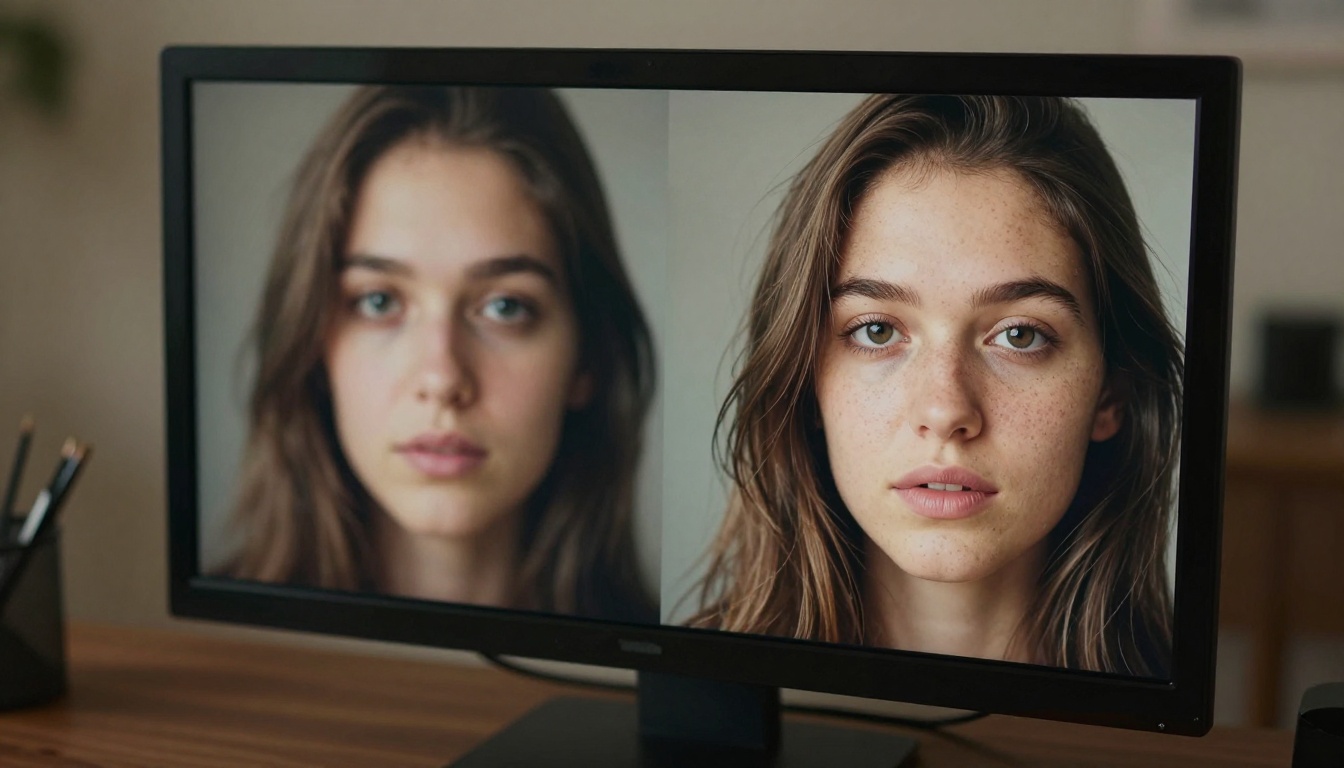
لماذا تخرج صور الذكاء الاصطناعي ضبابية
السبب الجذري للضبابية في الصور المولّدة بالذكاء الاصطناعي نادرًا ما يكون ما يظنه الناس. يلوم معظمهم النموذج أو الأمر النصي. الجناة الحقيقيون عادةً هم الدقة، وإعدادات أخذ العينات، وعملية الانتشار نفسها.
فجوة الدقة التي يغفل عنها معظم الناس
تولّد معظم نماذج الصور بالذكاء الاصطناعي أصلًا بدقة منخفضة نسبيًا، عادةً 512x512 أو 768x768 بكسل. وعندما تُرفع دقة هذه المخرجات لتناسب شاشة 1920x1080، يضطر البرنامج إلى اختراع بكسلات لم تكن موجودة. تستخدم أبسط أدوات رفع الدقة الاستيفاء الثنائي الخطي أو التكعيبي، وهي طرق تحسب متوسط البكسلات الموجودة لملء الفجوات. والنتيجة صورة مدهونة وناعمة تبدو كأنها التُقطت من خلال ضباب خفيف.
يتطلب الإصلاح ليس تكبير الصورة فقط، بل إعادة بناء التفاصيل المفقودة باستخدام الذكاء الاصطناعي. هذا هو الفرق الجوهري بين أداة رفع الدقة العادية ونموذج الدقة الفائقة.
خطوات أخذ العينات وأثرها على الحدة
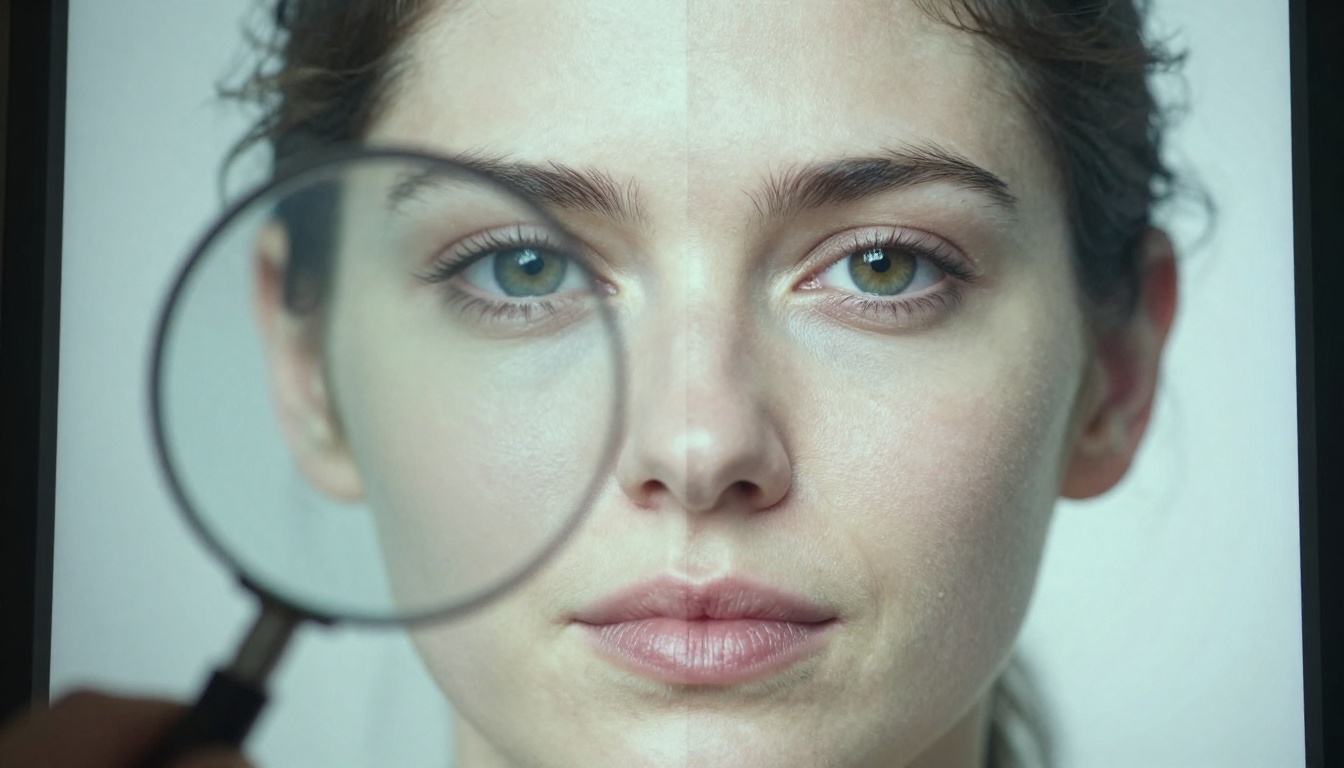
يولّد كل نموذج انتشار الصور عبر إزالة الضوضاء من حقل عشوائي من الضوضاء بشكل متكرر. كل تكرار، ويسمى خطوة أخذ العينات، يحسّن الصورة باتجاه أمرك النصي. إذا شغّلت عددًا قليلًا جدًا من الخطوات، عادةً أقل من 20، فلن تتضح الصورة تمامًا من تلك الضوضاء الأولية. والنتيجة صورة تبدو ناعمة وغير مكتملة النضج، وتفتقر إلى التفاصيل الدقيقة.
تنتج معظم النماذج أحدّ نتائجها بين 25 و50 خطوة. وما بعد 50 غالبًا ما تكون التحسينات فيه ضئيلة، وأنت في الغالب تدفع وقت توليد إضافي دون فائدة.
💡 حل سريع: إذا كانت صورك ناعمة باستمرار، فأول ما يجب تجربته قبل أي معالجة لاحقة هو رفع عدد خطوات أخذ العينات إلى 30-40. هذا وحده قد يحسّن الحدة بشكل ملحوظ دون أي تكلفة إضافية.
مقياس CFG وأثره على التفاصيل
يتحكم مقياس CFG (Classifier-Free Guidance) في مدى التزام النموذج بأمرك النصي. قيمة CFG منخفضة جدًا (أقل من 4) تنتج نتائج حالمة شبيهة بالانطباعية بالحد الأدنى من التفاصيل. أما قيمة مرتفعة جدًا (أعلى من 12) فتُدخل تشوهات وهالات حول الحواف تبدو كأنها شحذ مفرط. وللصور الحادة الواقعية، تقع النقطة المثالية بين 7 و9.
رفع الدقة مقابل الشحذ: مشكلتان مختلفتان
تُستخدم هاتان الكلمتان بالتبادل، لكنهما تصفان عمليتين مختلفتين تمامًا. الخلط بينهما يؤدي إلى تطبيق الحل الخاطئ على المشكلة الخاطئة.
رفع الدقة يزيد دقة الصورة، ويضيف بكسلات مع محاولة الحفاظ على التفاصيل أو اختراعها. وهو الأداة الصحيحة عندما تكون صورتك صغيرة جسديًا بحيث لا تصلح للاستخدام بحجم العرض المقصود.
الشحذ يزيد التباين المحلي حول الحواف لإبراز التفاصيل الموجودة. وهو لا يضيف دقة. وهو الأداة الصحيحة عندما تكون صورتك بالحجم الصحيح لكنها تفتقر إلى الوضوح والنصاعة.
متى يكون رفع الدقة هو الخيار الصحيح
| الحالة | الأداة الأفضل |
|---|
| الصورة عرضها أقل من 1024 بكسل | ارفع الدقة أولًا |
| تبدو المخرجات ناعمة بحجمها الأصلي | تحقق من خطوات أخذ العينات، ثم ارفع الدقة |
| الطباعة أو الاستخدام بالمقاسات الكبيرة | ارفع الدقة دائمًا بنموذج ذكاء اصطناعي |
| الصورة الشخصية تحتاج تفاصيل البشرة أو الشعر | رفع الدقة بالذكاء الاصطناعي مع نموذج يدرك الوجوه |
متى يكون الشحذ هو الخيار الصحيح
إذا كانت صورتك بدقة عالية أصلًا (1920 بكسل فأكثر) لكنها تبدو مسطحة وتفتقر إلى الوضوح، فإن الشحذ القياسي في المعالجة اللاحقة عبر قناع غير حاد أو فلتر الوضوح غالبًا ما يصلحها دون تغيير حجم الملف. وإذا كانت الصورة منخفضة الدقة وضبابية معًا، فارفع الدقة أولًا دائمًا، ثم اشحذها.
أفضل النماذج لإصلاح صور الذكاء الاصطناعي الضبابية
يضم PicassoIA عدة نماذج للدقة الفائقة والشحذ تستحق المعرفة. يتعامل كل منها مع أنواع مختلفة من الصور وينتج نتائج مختلفة.
Clarity Pro Upscaler
يُعد Clarity Pro Upscaler من أكثر نماذج رفع الدقة تقديرًا المتاحة. ما يميزه عن أدوات رفع الدقة الأساسية قدرته على إعادة بناء تفاصيل دقيقة معقولة بدلًا من الاكتفاء بالاستيفاء. مرّر صورة شخصية ضبابية عبره، وسيضيف مسامات بشرة واقعية، وخصلات شعر فردية، وملمس أقمشة لم تكن في الأصل. النتائج واقعية كالصور الفوتوغرافية باستمرار.
يعمل بأفضل شكل على الصور الشخصية والصور المولّدة بأسلوب فوتوغرافي. وبالنسبة للموضوعات العضوية مثل البشرة والشعر والملابس، تكاد جودة المخرجات تكون خالية من العيوب.
Real ESRGAN
يُعد Real ESRGAN من أكثر نماذج رفع الدقة اختبارًا على مر الزمن. دُرِّب خصيصًا على صور من الواقع المتدهورة، ما يجعله ممتازًا في إزالة تشوهات الضغط وضوضاء حبيبات الفيلم وكتل JPEG. إذا كانت صورة الذكاء الاصطناعي الخاصة بك قد حُفظت وأُعيد حفظها بصيغة JPEG، فإن Real ESRGAN هو أول أداة يجب اللجوء إليها.
يرفع الدقة بمقدار 4 أضعاف، ويتعامل مع الأسلوبين الفوتوغرافي والتوضيحي بكفاءة معقولة.
Topaz Image Upscale
يستطيع Image Upscale by Topaz Labs تكبير الصور حتى 6 أضعاف، وهو أعلى مضاعف متاح على المنصة. النتائج عند 4 أضعاف استثنائية. عند 6 أضعاف يظهر بعض اختراع التفاصيل، لكنها تصمد جيدًا للاستخدام على الويب والطباعة.
💡 متى تستخدم Topaz بدلًا من Clarity Pro: إذا احتجت إلى أقصى زيادة في الدقة تتجاوز 4 أضعاف، فإن Topaz Image Upscale هو الخيار الصحيح. أما لأقصى جودة عند 4 أضعاف، فإن Clarity Pro يميل إلى إنتاج نتائج أحدّ وأكثر تفصيلًا في الصور الشخصية.
Recraft Crisp Upscale
يتبع Recraft Crisp Upscale نهجًا مختلفًا. فبدلًا من اختراع التفاصيل، يركز على تنظيف ما هو موجود وتوضيحه. ولهذا يُعد الخيار الأكثر أمانًا لصور المنتجات وأي حالة تكون فيها الدقة في تمثيل المصدر أهم من أقصى حدة.
Bria Increase Resolution
يوفر Increase Resolution by Bria رفعًا للدقة يصل إلى 4 أضعاف، بأداء قوي على الصور الاصطناعية والفوتوغرافية. يحافظ على حدة الحواف بشكل جيد، وهو جيد بشكل خاص في المشاهد ذات الخطوط الهندسية الحادة، مما يجعله خيارًا متينًا للتصميمات المعمارية وصور المنتجات.
Crystal Upscaler للصور الشخصية
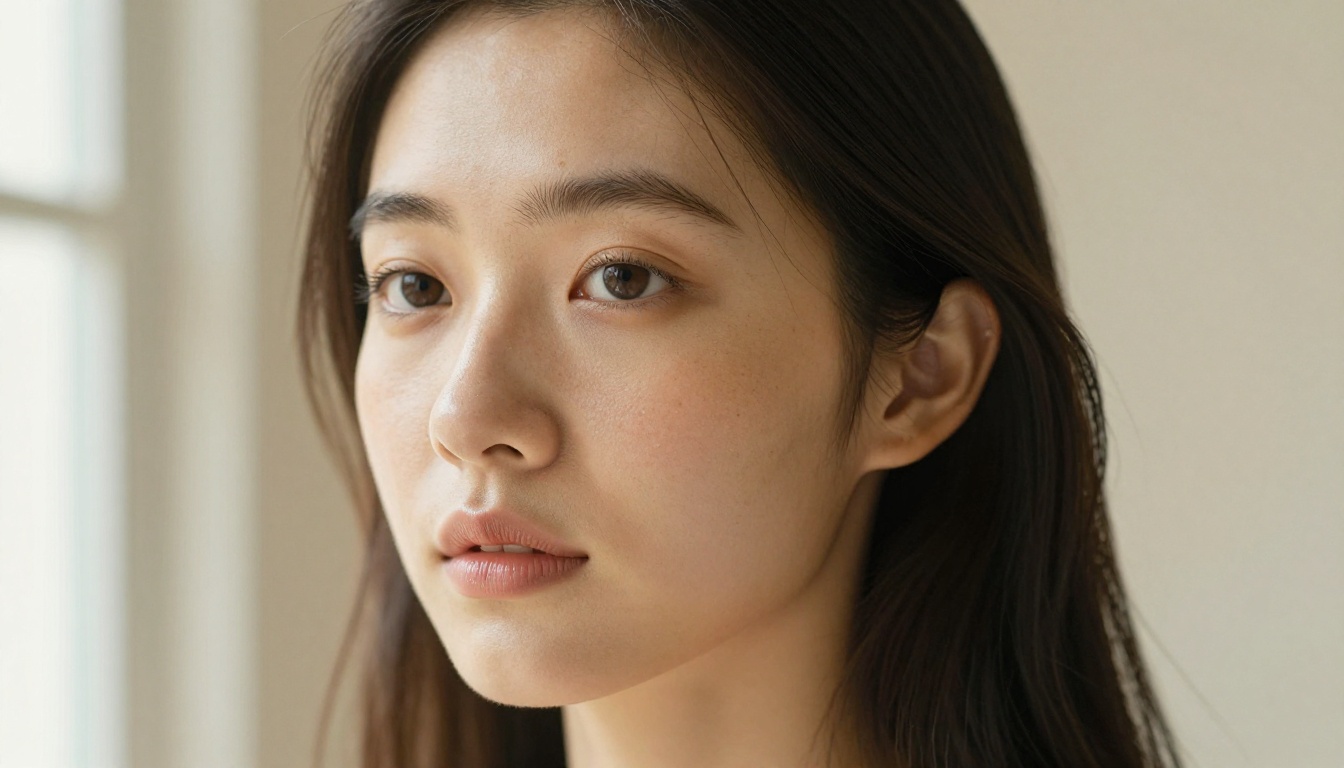
إذا كان استخدامك الأساسي هو الصور الشخصية، فإن Crystal Upscaler مصمم خصيصًا للوجوه. يستخدم منطقًا لاكتشاف الوجوه لتطبيق تحسين إضافي على مناطق الوجه، فيستعيد التفاصيل الدقيقة في العيون والبشرة والشعر التي تفوتها أدوات رفع الدقة العامة. وبالنسبة إلى الصور الشخصية المولّدة بالذكاء الاصطناعي التي تبدو بلاستيكية قليلًا أو كالدمى، غالبًا ما ينتج هذا النموذج أكثر التحسينات دراماتيكية.
كيفية استخدام Clarity Pro Upscaler على PicassoIA
يجعل PicassoIA هذا المسار بسيطًا. إليك العملية الدقيقة لإصلاح صورة ذكاء اصطناعي ضبابية باستخدام Clarity Pro Upscaler.
الخطوات بالتفصيل
- افتح PicassoIA وانتقل إلى فئة Super Resolution.
- اختر Clarity Pro Upscaler.
- ارفع صورة الذكاء الاصطناعي الضبابية.
- اضبط عامل التكبير: 2x للصور التي عرضها 1024 بكسل فأكثر، و4x لأي صورة أصغر من 768 بكسل.
- فعّل تحسين الوجه إذا كانت صورتك تحتوي على شخص. هذا يطبق شحذًا موجهًا للوجه فوق التكبير العام.
- اضبط الإبداعية بين 0.3 و0.5. أقل من 0.3 يتصرف النموذج في الغالب كأداة رفع دقة استيفاء عادية. أعلى من 0.6 يبدأ في اختراع تفاصيل كبيرة قد لا تطابق الأصل.
- شغّل النموذج وراجع النتيجة بتكبير 100%.
الاستفادة القصوى من المعاملات
| المعامل | تأثير القيمة المنخفضة | تأثير القيمة المرتفعة | النطاق الموصى به |
|---|
| التكبير | كسب دقة أقل | أقصى دقة | 2x-4x حسب المصدر |
| الإبداعية | محافظ وآمن | جريء ومبتكر | 0.3-0.5 |
| تحسين الوجه | مُعطّل | مُفعّل | مُفعّل لأي صورة شخصية |
| التشابه | يبتعد عن الأصل | ملتزم بالأصل | 0.7-0.9 |
💡 نصيحة متقدمة: تحقق دائمًا من النتيجة بتكبير 100%، لا في الصورة المصغرة. الضغط في المعاينة قد يجعل نتيجة متوسطة تبدو أفضل مما هي عليه.
حيل الأوامر النصية التي تمنع الضبابية قبل أن تبدأ
أكثر طريقة فعالة لإصلاح صور الذكاء الاصطناعي الضبابية هي منعها من الأساس. تنتج استراتيجيات الأوامر النصية هذه مخرجات أحد باستمرار قبل الحاجة إلى أي معالجة لاحقة.
توكنات التفاصيل التي تعمل فعلًا
هناك كلمات معينة في الأمر النصي تدفع نماذج الانتشار باستمرار نحو مخرجات أحد وأكثر تفصيلًا. وهي تعمل لأنها تحيّز النموذج نحو صور تدريب كانت هي نفسها عالية التفاصيل والدقة.
رموز الحدة عالية الإشارة:
photorealistic, RAW photo8K resolution, ultra-detailedsharp focus, tack sharpfine detail, highly detailedCanon EOS R5, 85mm f/1.4film grain, Kodak Portra 400
مواصفات الكاميرا والعدسة فعّالة بشكل خاص. فهي تجذب النموذج نحو بيانات تدريب فوتوغرافية، وهي بطبيعتها أحد من المحتوى المرسوم أو المحتوى المولّد بالحاسوب.
الأوامر النصية السلبية التي تزيل الضبابية
تدعم معظم نماذج الانتشار الأوامر النصية السلبية، وهي توجّه التوليد صراحةً بعيدًا عن الصفات غير المرغوبة. وهذه الرموز السلبية تقلل الضبابية والنعومة باستمرار:
blurry, out of focus, soft, hazy, foggy, low quality, low resolution, pixelated, jpeg artifacts, compression artifacts, noisy, grainy, overexposed, washed out, flat
ينبغي وضع هذه القائمة في الأمر النصي السلبي لكل توليد تكون فيه الحدة مهمة.
خيارات التكوين التي تساعد على الحدة
عامل أقل تقديرًا: تكوين الصورة. الصور ذات المشاهد الكثيفة والمعقدة جدًا، مثل عشرات الشخصيات المتداخلة أو الخلفيات شديدة التعقيد، تجبر النموذج على توزيع ميزانية تفاصيله على عناصر كثيرة جدًا. والنتيجة أن لا تحصل أي منطقة على دقة كافية. التكوينات البسيطة ذات الشخص الواضح في المقدمة تخرج أحد تقريبًا دائمًا من المشاهد المزدحمة.
مسار المعالجة اللاحقة للحصول على نتائج حادة
حتى مع هندسة أوامر نصية مثالية وإعدادات أخذ عينات مثلى، تستفيد بعض صور الذكاء الاصطناعي من المعالجة اللاحقة. إليك مسارًا يُنتج مخرجات نهائية حادة بموثوقية.
الخطوة 1: حدّد المشكلة أولًا
قبل تشغيل أي أداة لرفع الدقة، حدّد ما الخطأ فعلًا في الصورة. هل هي ضبابية بدقتها الأصلية؟ هل هي صغيرة جدًا؟ هل بها كتل ضغط JPEG؟ الإجابة تغيّر الأداة التي تستخدمها أولًا.
إذا كانت الصورة تحتوي على تشوهات ضغط، فشغّل Real ESRGAN أولًا. فهو ينظف تلك التشوهات قبل رفع الدقة، ما يمنع تثبيتها في النسخة الأكبر.
الخطوة 2: اختر أداة رفع الدقة المناسبة
شغّل أداة رفع الدقة التي اخترتها بالمقياس المناسب:
الخطوة 3: مرور ثانٍ اختياري
بالنسبة لحالات الاستخدام المتطلبة، يمكن لمرور ثانٍ عبر أداة رفع دقة أخف أن يضيف طبقة إضافية من النصاعة. شغّل Recraft Creative Upscale بعد أداة رفع الدقة الأساسية لجولة إضافية من تحسين التفاصيل. يضيف النموذج الإبداعي ملمسًا وتفاصيل دقيقة لا تجرؤ أداة Crisp القياسية على اختراعها.
💡 تحذير بشأن التكديس: لا تكدّس أكثر من أداتين لرفع الدقة. المرور الثالث نادرًا ما يضيف تحسنًا ملحوظًا، ويخاطر بالإفراط في معالجة الصورة فينتج مظهرًا غير طبيعي ومشحوذًا بشكل مبالغ فيه.
الخطوة 4: راجع وقارن
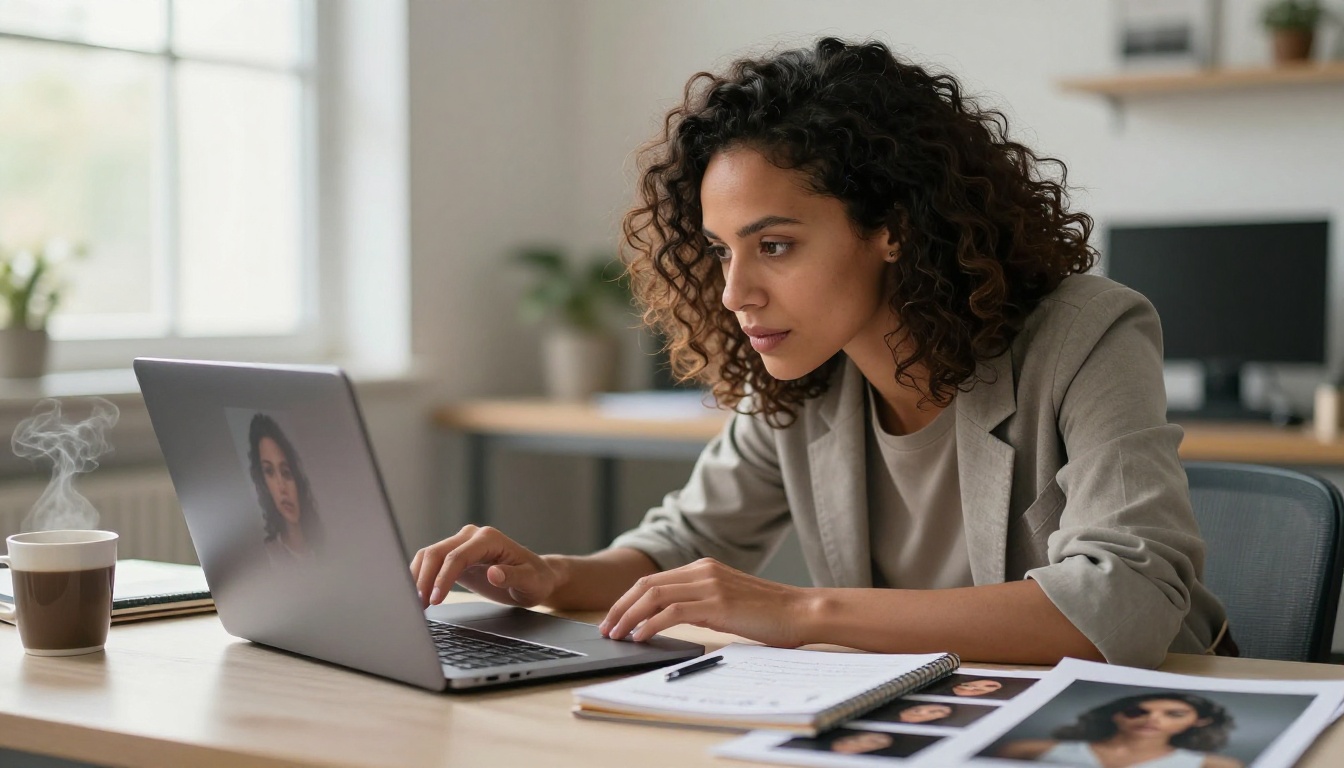
قارن النتيجة دائمًا بالمصدر بتكبير 1:1. يجب أن يكون التحسن واضحًا فورًا في وضوح الحواف، ووضوح الملمس، وفصل الألوان. وإذا لم يكن كذلك، فأعد النظر في اختيار أداة رفع الدقة أو تحقق من إعدادات أخذ العينات الأصلية.
جميع أدوات رفع الدقة جنبًا إلى جنب
شحذ مخرجات فيديو الذكاء الاصطناعي
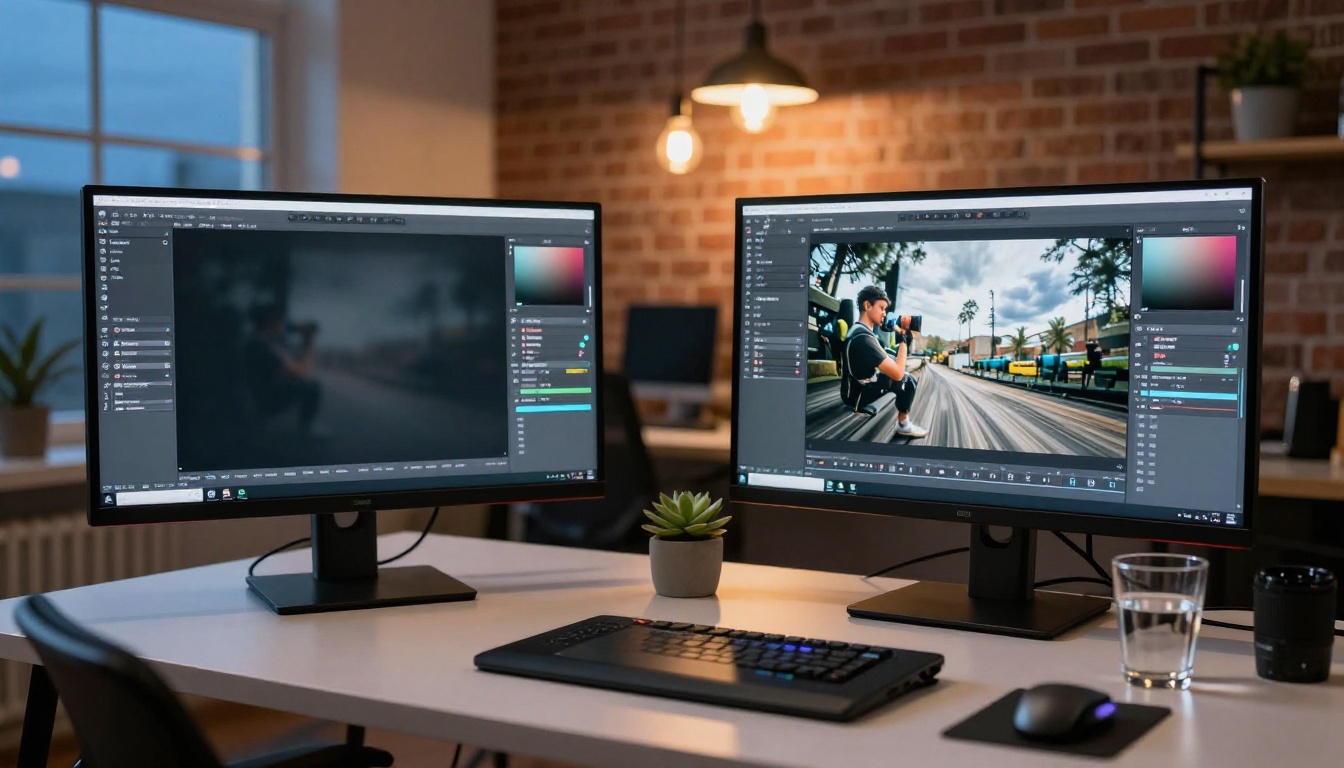
تظهر مشكلة الضبابية نفسها التي تؤثر في الصور الثابتة في مخرجات فيديو الذكاء الاصطناعي، ويتطلب الإصلاح أدوات معالجة فيديو مخصصة. يوفر PicassoIA Video Upscale by Topaz Labs، الذي يعالج إطارات الفيديو مع الاتساق الزمني. وهذا يعني أنه يتتبع الحركة بين الإطارات لمنع الوميض والرجفة اللذين يحدثان عند رفع دقة الإطارات بشكل مستقل.
يتعامل Upscale v1 by Runway مع رفع دقة الفيديو إلى 4K بأداء قوي على المحتوى السينمائي. كلا النموذجين غير متزامنين على PicassoIA: ترسل الفيديو وتسترجع النتيجة عند اكتمال المعالجة.
بالنسبة للفيديو، يحاكي المسار صور الثبات: حدّد التشوهات ونظّفها أولًا إن وُجدت، ثم ارفع الدقة بالأداة المناسبة، ثم راجع بدقة التشغيل الأصلية. الاعتبار الإضافي الوحيد للفيديو هو وقت التصيير، لأن كل إطار يضيف عبئًا معالجاتيًا. مقطع مدته 5 ثوانٍ بمعدل 24 إطارًا في الثانية يعني 120 إطارًا، وكلها تحتاج إلى رفع دقة فردي مع تنسيق زمني بينها.
ابدأ بإنشاء صور أحد الآن
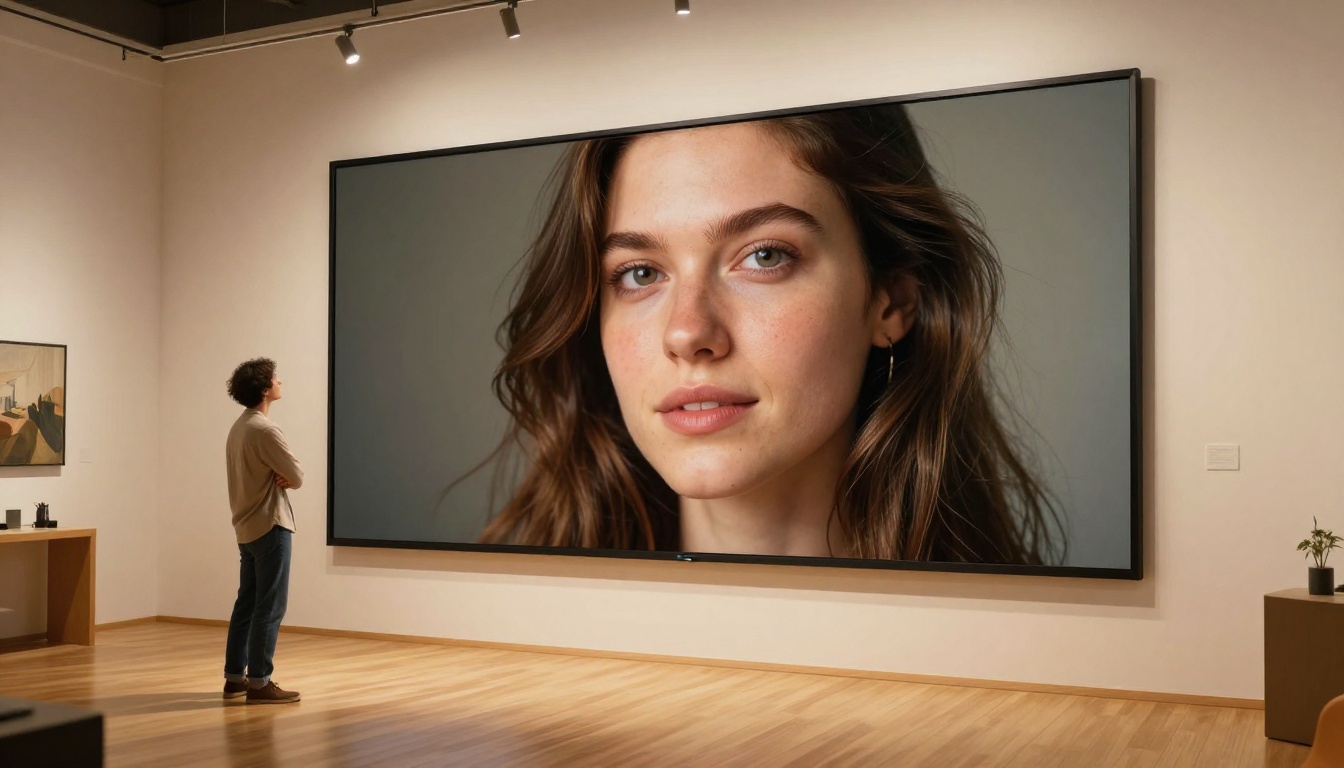
كل ما تمت تغطيته هنا متاح مباشرة على PicassoIA دون تثبيت أي برنامج أو إدارة موارد GPU محلية. تجمع المنصة النماذج التسعة للدقة الفائقة في مكان واحد، لتختار الأداة المناسبة لكل نوع صورة وتشغّلها في ثوانٍ.
إذا كنت تولّد صورًا شخصية بالذكاء الاصطناعي، فابدأ مع Clarity Pro Upscaler أو Crystal Upscaler. وبالنسبة لأي شيء فيه تشوهات JPEG أو ضوضاء، فإن Real ESRGAN هو نقطة البداية. وإذا احتجت إلى أقصى حجم للمخرجات، فإن Topaz Image Upscale يصل إلى 6 أضعاف. وإذا كانت الدقة في تمثيل المصدر أهم من الاختراع الحاد، فإن Recraft Crisp Upscale هو الخيار المحافظ.
خذ أي صورة ضبابية لديك وشغّلها عبر أحد هذه النماذج. الفرق بتكبير 100% سيخبرك فورًا بنوع الشحذ الذي تحتاجه مخرجاتك تحديدًا، ومن هناك يصبح سير العمل قابلًا للتكرار.
زر picassoia.com/en/all-models لتطلع على كل ما هو متاح على المنصة.


