Renders de IA borrados são frustrantes de um jeito bem específico. A composição está certa, a iluminação parece sólida, mas a qualidade da imagem desaba no momento em que você dá zoom. A pele parece plástico pintado, as bordas se misturam umas às outras e os detalhes finos que deveriam estar ali simplesmente não estão. A boa notícia: isso quase sempre tem conserto, e as soluções são mais rápidas do que a maioria das pessoas espera.
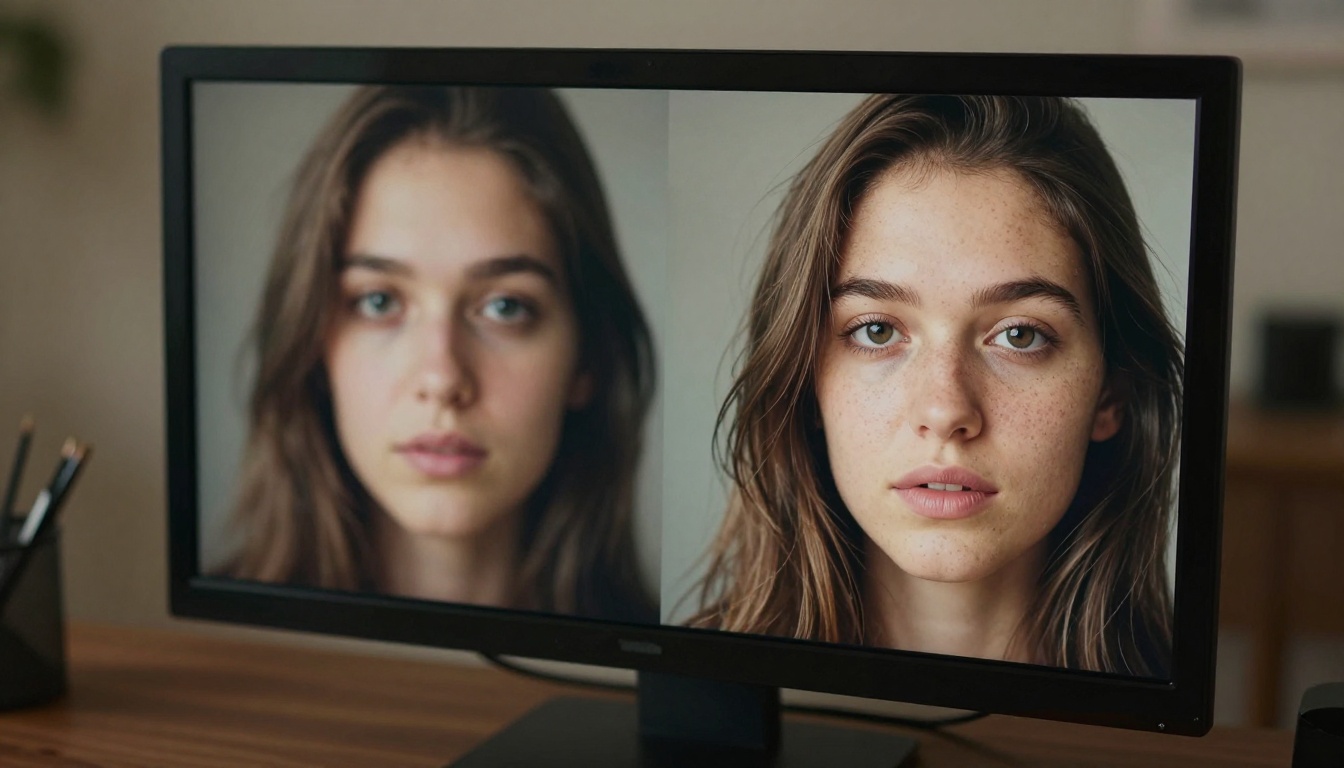
Por que os renders de IA saem borrados
A causa raiz do borrão em imagens geradas por IA quase nunca é o que as pessoas imaginam. A maioria culpa o modelo ou o prompt. Os verdadeiros responsáveis costumam ser a resolução, a configuração de amostragem e o próprio processo de difusão.
A lacuna de resolução que a maioria ignora
A maioria dos modelos de imagem por IA gera nativamente em resoluções relativamente baixas, normalmente 512x512 ou 768x768 pixels. Quando essas saídas são ampliadas para caber em uma tela de 1920x1080, o software precisa inventar pixels que nunca existiram. A interpolação bilinear ou bicúbica, os métodos que a maioria dos upscalers básicos usa, faz a média dos pixels existentes para preencher os espaços. O resultado é uma imagem borrada e suave, que parece ter sido fotografada através de uma névoa leve.
A solução não exige apenas ampliar a imagem, mas reconstruir o detalhe que falta usando IA. Essa é a diferença fundamental entre um upscaler padrão e um modelo de super-resolução.
Passos de amostragem e o que eles fazem com a nitidez
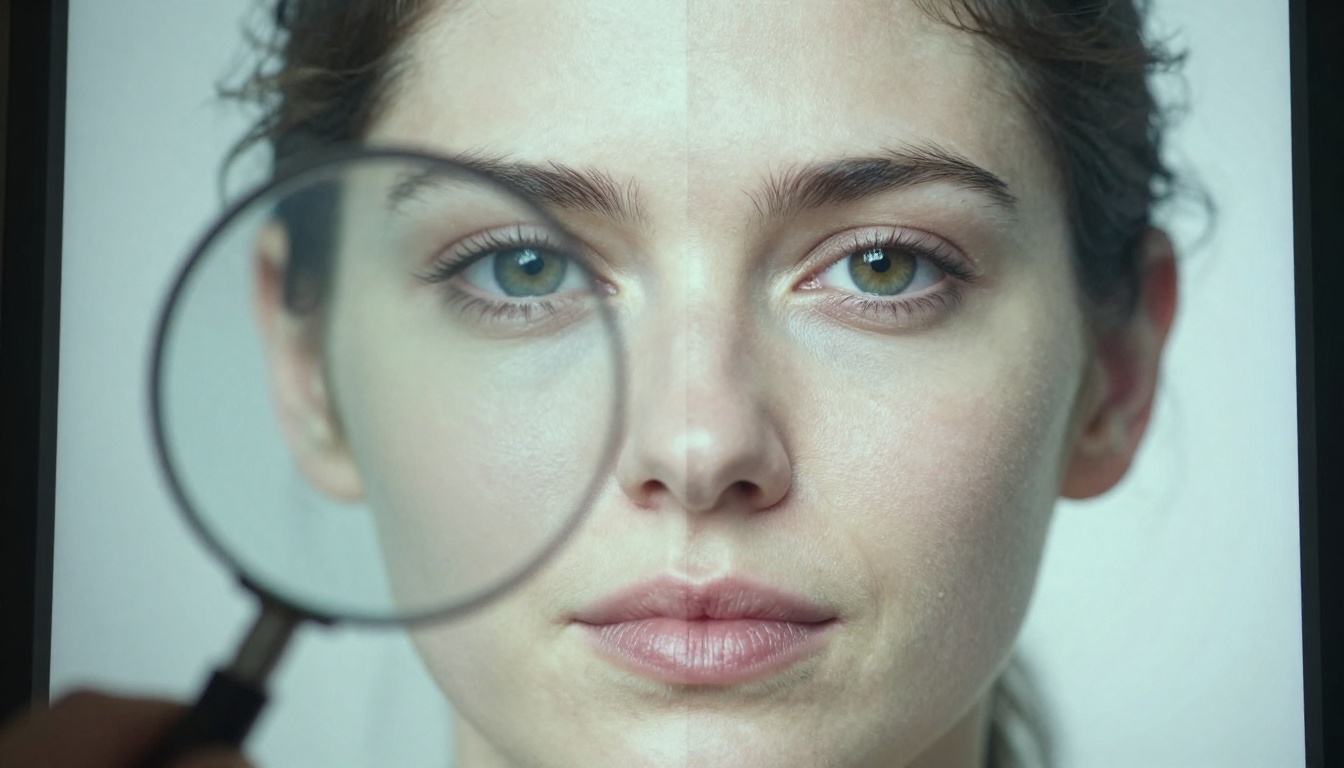
Todo modelo de difusão gera imagens removendo ruído de um campo aleatório de forma iterativa. Cada iteração, chamada de passo de amostragem, refina a imagem em direção ao seu prompt. Se você usar poucos passos, normalmente menos de 20, a imagem nunca chega a se definir completamente a partir daquele ruído inicial. O resultado é um render que parece suave, mal cozido e sem detalhes finos.
A maioria dos modelos produz os resultados mais nítidos entre 25 e 50 passos. Acima de 50, as melhorias costumam ser insignificantes, e você está basicamente gastando mais tempo de geração à toa.
💡 Ajuste rápido: Se seus renders estão sempre suaves, a primeira coisa a tentar antes de qualquer pós-processamento é aumentar os passos de amostragem para 30-40. Só isso já pode melhorar muito a nitidez, sem custo adicional.
Escala CFG e seu efeito sobre o detalhe
A escala CFG (Classifier-Free Guidance) controla o quanto o modelo segue fielmente o seu prompt. Um CFG muito baixo (abaixo de 4) produz resultados sonhadores e impressionistas, com pouco detalhe. Um CFG muito alto (acima de 12) introduz artefatos e halos nas bordas, que parecem uma nitidez exagerada. Para renders nítidos e fotorrealistas, o ponto ideal fica entre 7 e 9.
Upscaling ou sharpening: dois problemas diferentes
Essas duas palavras são usadas como se fossem intercambiáveis, mas descrevem operações totalmente diferentes. Confundi-las leva a aplicar a solução errada para o problema errado.
Upscaling aumenta a resolução de uma imagem, adicionando pixels enquanto tenta preservar ou inventar detalhes. É a ferramenta certa quando sua imagem é fisicamente pequena demais para o tamanho de exibição pretendido.
Sharpening aumenta o contraste local nas bordas para fazer os detalhes existentes se destacarem. Ele não adiciona resolução. É a ferramenta certa quando sua imagem já está no tamanho correto, mas falta definição e nitidez.
Quando o upscaling é a escolha certa
| Situação | Melhor ferramenta |
|---|
| Imagem com menos de 1024px de largura | Faça upscale primeiro |
| Saída parece suave no tamanho nativo | Verifique os passos de amostragem e depois faça upscale |
| Impressão ou uso em grande formato | Sempre faça upscale com modelo de IA |
| Retrato precisa de detalhe de pele ou cabelo | Upscaling de IA com modelo sensível ao rosto |
Quando o sharpening é a escolha certa
Se sua imagem já está em alta resolução (1920px ou mais), mas parece chapada e sem definição, o sharpening de pós-processamento padrão, via máscara de nitidez ou filtro de clareza, costuma resolver sem alterar o tamanho do arquivo. Se a imagem é de baixa resolução e borrada, sempre faça upscale primeiro e depois aplique o sharpening.
Os melhores modelos para corrigir renders de IA borrados
O PicassoIA tem vários modelos de super-resolução e sharpening que vale a pena conhecer. Cada um lida com tipos diferentes de imagem e produz resultados diferentes.
Clarity Pro Upscaler
Clarity Pro Upscaler é um dos modelos de upscaling mais respeitados disponíveis. O que o diferencia dos upscalers básicos é a capacidade de reconstruir detalhes finos plausíveis, em vez de apenas interpolar. Passe um retrato borrado por ele e ele vai adicionar poros de pele realistas, fios de cabelo individuais e textura de tecido que não estavam no original. Os resultados são consistentemente fotorrealistas.
Ele funciona melhor com retratos e renders de estilo fotográfico. Para assuntos orgânicos como pele, cabelo e roupas, a qualidade da saída é quase impecável.
Real ESRGAN
Real ESRGAN é um dos modelos de upscaling mais consagrados que existem. Ele foi treinado especificamente com imagens reais degradadas, o que o torna excelente para remover artefatos de compressão, ruído de grão de filme e blocos de JPEG. Se o seu render de IA foi salvo e salvo novamente como JPEG, o Real ESRGAN é a primeira ferramenta a que recorrer.
Ele amplia em 4x e lida razoavelmente bem tanto com estilos fotográficos quanto ilustrados.
Topaz Image Upscale
Image Upscale by Topaz Labs pode ampliar imagens em até 6x, que é o maior multiplicador disponível na plataforma. Os resultados em 4x são excepcionais. Em 6x, já é possível notar alguma invenção de detalhes, mas ela se sustenta bem para uso na web e em impressão.
💡 Quando usar o Topaz em vez do Clarity Pro: Se você precisa de um aumento de resolução máximo acima de 4x, o Topaz Image Upscale é a escolha certa. Para qualidade pura em 4x, o Clarity Pro tende a produzir resultados mais nítidos e detalhados em retratos.
Recraft Crisp Upscale
Recraft Crisp Upscale segue outra abordagem. Em vez de inventar detalhes, ele se concentra em limpar e clarear o que já existe. Isso faz dele a escolha mais segura para imagens de produtos e para qualquer caso em que a fidelidade à fonte importa mais do que a nitidez máxima.
Bria Increase Resolution
Increase Resolution by Bria oferece upscaling de até 4x, com desempenho forte tanto em imagens sintéticas quanto fotográficas. Ele mantém bem a nitidez das bordas e é particularmente bom em cenas com linhas geométricas marcadas, o que o torna uma escolha sólida para renders arquitetônicos e de produtos.
Crystal Upscaler para retratos
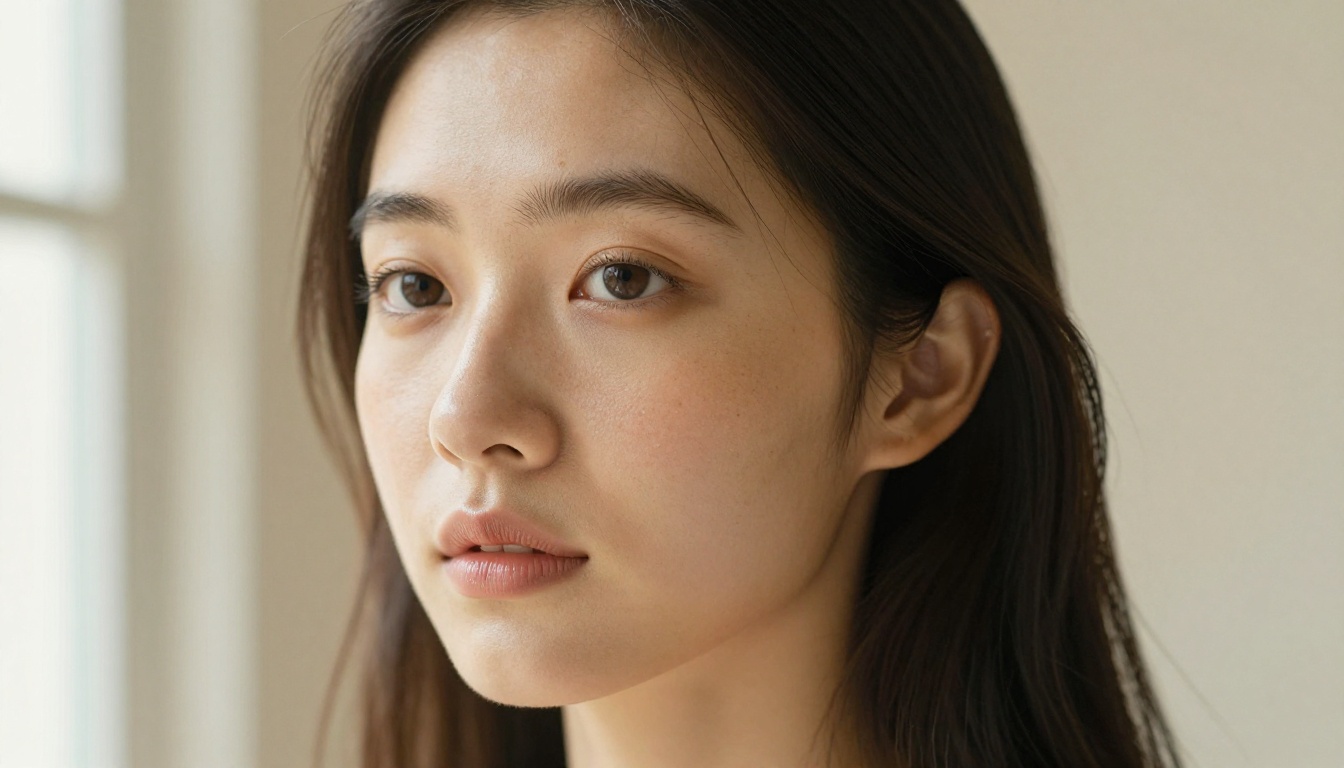
Se o seu principal caso de uso são retratos, o Crystal Upscaler foi feito sob medida para rostos. Ele usa uma lógica de detecção facial para aplicar refinamento extra nas regiões do rosto, recuperando microdetalhes nos olhos, na pele e no cabelo que os upscalers gerais deixam passar. Para retratos de IA que parecem um pouco plásticos ou de boneca, esse modelo costuma produzir a melhora mais dramática.
Como usar o Clarity Pro Upscaler no PicassoIA
O PicassoIA torna esse fluxo de trabalho simples. Aqui está o processo exato para corrigir um render de IA borrado usando o Clarity Pro Upscaler.
Passo a passo
- Abra o PicassoIA e vá até a categoria Super Resolution.
- Selecione o Clarity Pro Upscaler.
- Envie seu render de IA borrado.
- Defina o fator de escala: 2x para imagens que já têm 1024px ou mais, 4x para qualquer imagem abaixo de 768px.
- Ative o refinamento facial se sua imagem contiver uma pessoa. Isso aplica nitidez facial direcionada por cima do upscale geral.
- Defina a criatividade entre 0,3 e 0,5. Abaixo de 0,3, o modelo se comporta principalmente como um upscaler de interpolação padrão. Acima de 0,6, ele começa a inventar detalhes significativos que podem não corresponder ao original.
- Execute o modelo e revise o resultado em 100% de zoom.
Aproveitando ao máximo os parâmetros
| Parâmetro | Efeito com valor baixo | Efeito com valor alto | Faixa recomendada |
|---|
| Escala | Menos ganho de resolução | Resolução máxima | 2x-4x, dependendo da fonte |
| Criatividade | Conservador, seguro | Agressivo, inventivo | 0,3-0,5 |
| Refinamento facial | Desligado | Ligado | Ligado para qualquer retrato |
| Semelhança | Afasta-se do original | Fiel ao original | 0,7-0,9 |
💡 Dica de ouro: Sempre confira o resultado em 100% de zoom, não na miniatura. A compressão da prévia pode fazer um resultado medíocre parecer melhor do que é.
Truques de prompt que impedem o borrão antes que ele apareça
A correção mais eficiente para renders de IA borrados é evitar que eles aconteçam. Estas estratégias de prompt produzem consistentemente saídas mais nítidas antes que qualquer pós-processamento seja necessário.
Tokens de detalhe que realmente funcionam
Certas palavras em um prompt empurram consistentemente os modelos de difusão em direção a saídas mais nítidas e detalhadas. Elas funcionam porque inclinam o modelo para imagens de treinamento que já eram ricas em detalhes e de alta resolução.
Tokens de nitidez de alto sinal:
photorealistic, RAW photo8K resolution, ultra-detailedsharp focus, tack sharpfine detail, highly detailedCanon EOS R5, 85mm f/1.4film grain, Kodak Portra 400
As especificações de câmera e lente são especialmente eficazes. Elas puxam o modelo para dados de treinamento fotográficos, que são naturalmente mais nítidos do que conteúdo ilustrado ou CG.
Prompts negativos que removem o borrão
A maioria dos modelos de difusão aceita prompts negativos, que direcionam explicitamente a geração para longe de qualidades indesejadas. Estes tokens negativos reduzem consistentemente o borrão e a suavidade:
blurry, out of focus, soft, hazy, foggy, low quality, low resolution, pixelated, jpeg artifacts, compression artifacts, noisy, grainy, overexposed, washed out, flat
Esta lista deve entrar no seu prompt negativo para toda geração em que a nitidez importa.
Escolhas de composição que ajudam a nitidez
Um fator subestimado: a composição da imagem. Renders com cenas muito densas e complexas, pense em dezenas de figuras sobrepostas ou fundos altamente intrincados, obrigam o modelo a distribuir seu orçamento de detalhes por elementos demais. O resultado é que nenhuma área recebe resolução suficiente. Composições mais simples, com um assunto claro em primeiro plano, quase sempre saem mais nítidas do que cenas lotadas.
Fluxo de pós-processamento para resultados nítidos
Mesmo com engenharia de prompt perfeita e configurações de amostragem ideais, alguns renders de IA ainda se beneficiam de pós-processamento. Aqui está um fluxo de trabalho que produz de forma confiável saídas finais nítidas.
Passo 1: identifique o problema primeiro
Antes de executar qualquer upscaler, identifique o que está realmente errado com a imagem. Ela está borrada no tamanho nativo? Está pequena demais? Tem blocos de compressão JPEG? A resposta muda qual ferramenta você usa primeiro.
Se a imagem tem artefatos de compressão, execute primeiro o Real ESRGAN. Ele limpa esses artefatos antes do upscale, o que evita que eles sejam incorporados à versão ampliada.
Passo 2: escolha o upscaler certo
Execute o upscaler escolhido na escala apropriada:
Passo 3: segunda passagem opcional
Para casos de uso exigentes, uma segunda passagem por um upscaler mais leve pode acrescentar uma camada extra de nitidez. Execute o Recraft Creative Upscale depois do seu upscaler principal para uma rodada adicional de refinamento de detalhes. O modelo criativo adiciona textura e microdetalhes que o upscaler crisp padrão é conservador demais para inventar.
💡 Cuidado ao encadear: Não use mais de dois upscalers em sequência. A terceira passagem raramente acrescenta melhora visível e corre o risco de processar demais a imagem, criando uma aparência artificial e com nitidez exagerada.
Passo 4: revise e compare

Sempre compare o resultado com a fonte em zoom 1:1. A melhora deve ser imediatamente óbvia na definição das bordas, na clareza da textura e na separação de cores. Se não for, reveja a escolha do upscaler ou verifique as configurações originais de amostragem.
Todos os upscalers lado a lado
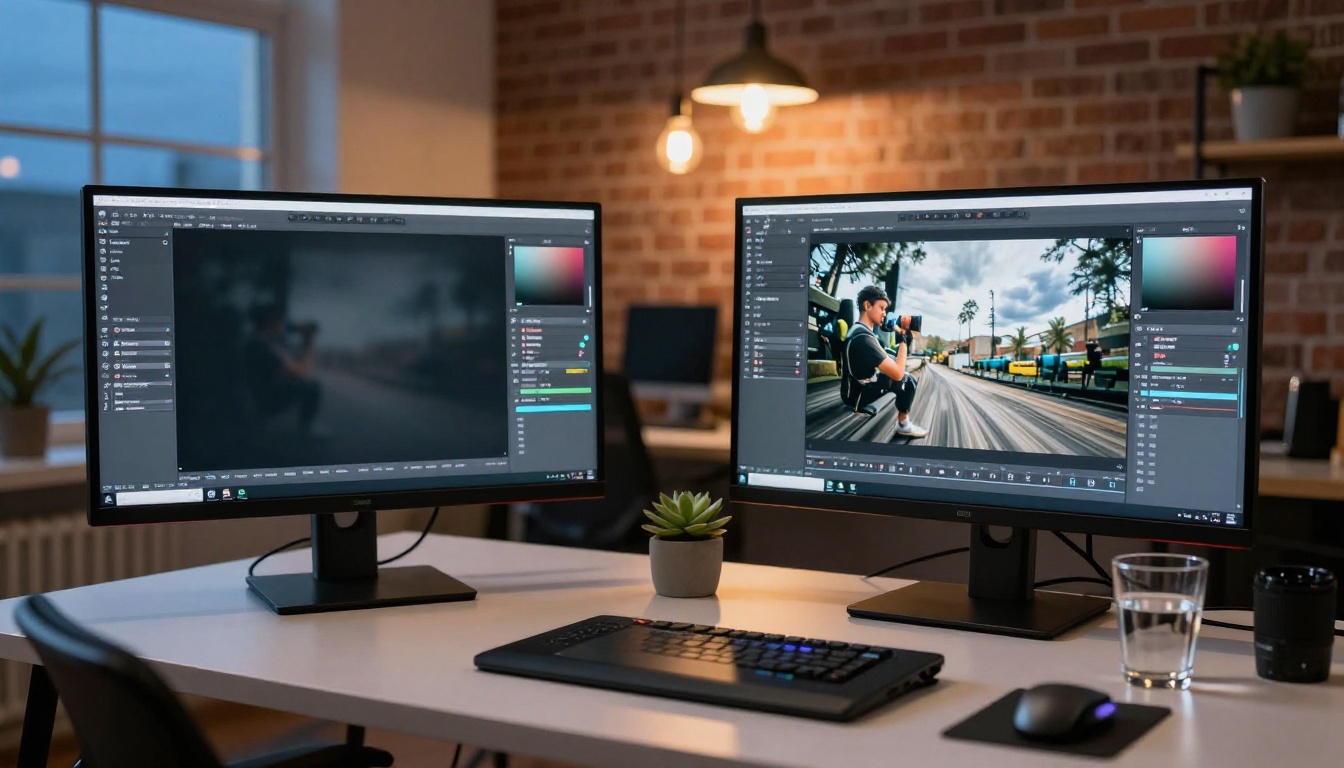
O mesmo problema de borrão que afeta imagens estáticas aparece em renders de vídeo com IA, e a correção exige ferramentas de processamento de vídeo dedicadas. O PicassoIA oferece o Video Upscale by Topaz Labs, que processa os quadros do vídeo com consistência temporal. Isso significa que ele acompanha o movimento entre os quadros para evitar a cintilação e o tremor que acontecem quando você faz upscale de quadros individuais de forma independente.
O Upscale v1 by Runway lida com upscaling de vídeo em 4K, com desempenho forte em conteúdo cinematográfico. Os dois modelos são assíncronos no PicassoIA: você envia o vídeo e recupera o resultado quando o processamento termina.
Para vídeo, o fluxo de trabalho espelha o das imagens estáticas: identifique e limpe primeiro os artefatos de compressão, se houver, faça upscale com o modelo certo e depois revise na resolução nativa de reprodução. A única consideração extra no vídeo é o tempo de renderização, já que cada quadro adiciona sobrecarga de processamento. Um clipe de 5 segundos a 24fps significa 120 quadros, todos precisando de upscaling individual com coordenação temporal entre eles.
Comece a criar imagens mais nítidas agora
Tudo o que foi abordado aqui está disponível diretamente no PicassoIA, sem instalar nenhum software nem gerenciar recursos de GPU locais. A plataforma reúne todos os nove modelos de super-resolução em um só lugar, para que você escolha a ferramenta certa para cada tipo de imagem e a execute em segundos.
Se você gera retratos de IA, comece com o Clarity Pro Upscaler ou o Crystal Upscaler. Para qualquer imagem com artefatos de JPEG ou ruído, o Real ESRGAN é onde começar. Se você precisa do maior tamanho de saída, o Topaz Image Upscale chega a 6x. E se a fidelidade à fonte importa mais do que a invenção de nitidez, o Recraft Crisp Upscale é a escolha conservadora.
Pegue qualquer render borrado que você tenha guardado e passe por um desses modelos. A diferença em 100% de zoom vai mostrar de imediato que tipo de nitidez suas saídas específicas precisam, e a partir daí o fluxo de trabalho se torna repetível.
Visite picassoia.com/en/all-models para ver tudo o que está disponível na plataforma.


