Les rendus IA flous frustrent d’une manière très particulière. La composition est juste, l’éclairage paraît solide, mais la qualité de l’image s’effondre dès que vous zoomez. La peau ressemble à du plastique peint, les contours se mélangent et les détails fins qui devraient être là ne le sont tout simplement pas. Bonne nouvelle : c’est presque toujours réparable, et les solutions sont plus rapides que ce que la plupart des gens imaginent.
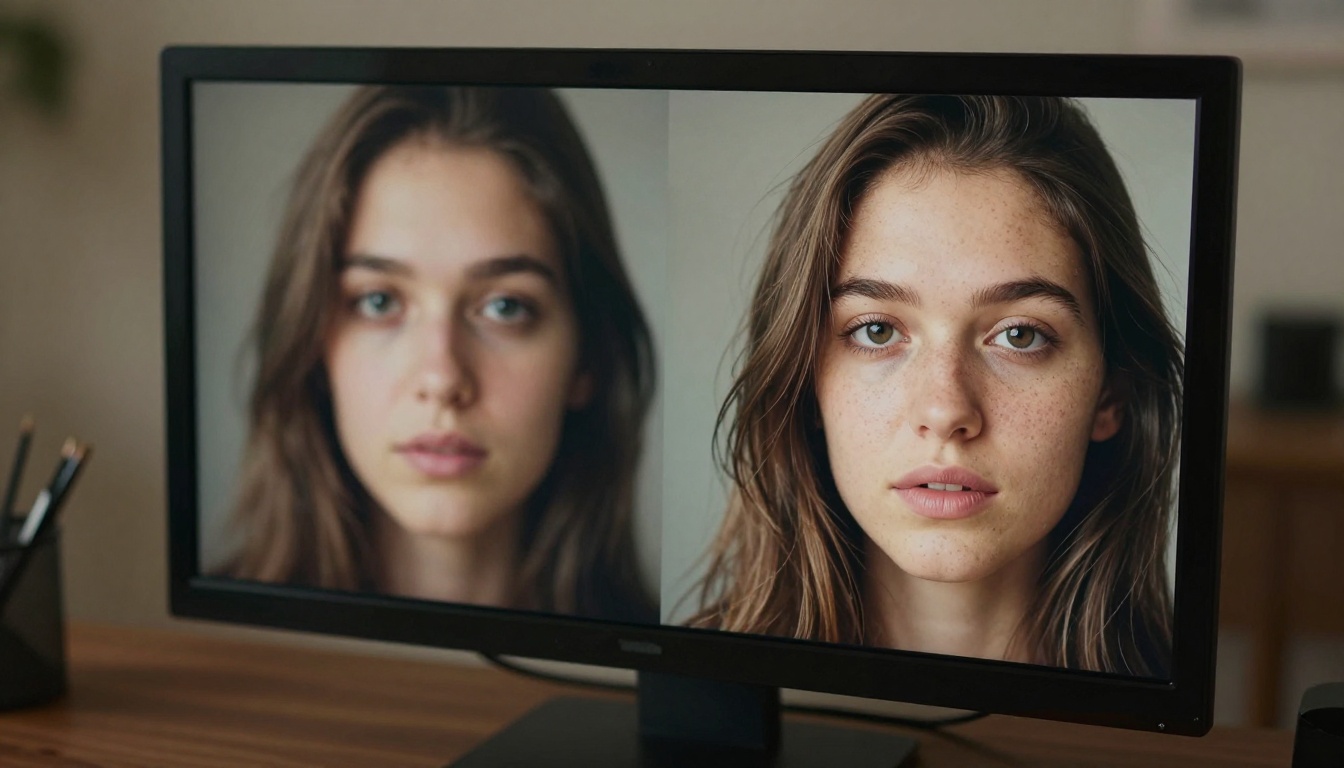
Pourquoi les rendus IA sont flous
La cause profonde du flou dans les images générées par IA n’est presque jamais celle que l’on suppose. La plupart accusent le modèle ou le prompt. Les véritables coupables sont généralement la résolution, la configuration de l’échantillonnage et le processus de diffusion lui-même.
L’écart de résolution que la plupart des gens ignorent
La plupart des modèles de génération d’images produisent nativement des résolutions relativement basses, généralement 512x512 ou 768x768 pixels. Lorsque ces sorties sont agrandies pour s’afficher sur un écran 1920x1080, le logiciel doit inventer des pixels qui n’existaient pas. L’interpolation bilinéaire ou bicubique, méthodes qu’utilisent la plupart des upscalers basiques, fait la moyenne des pixels existants pour combler les vides. Le résultat est une image étalée et molle, qui ressemble à une prise de vue à travers un léger brouillard.
La solution ne consiste pas seulement à agrandir l’image, mais à reconstruire les détails manquants grâce à l’IA. C’est la différence fondamentale entre un upscaler standard et un modèle de super-résolution.
Les étapes d’échantillonnage et leur effet sur la netteté
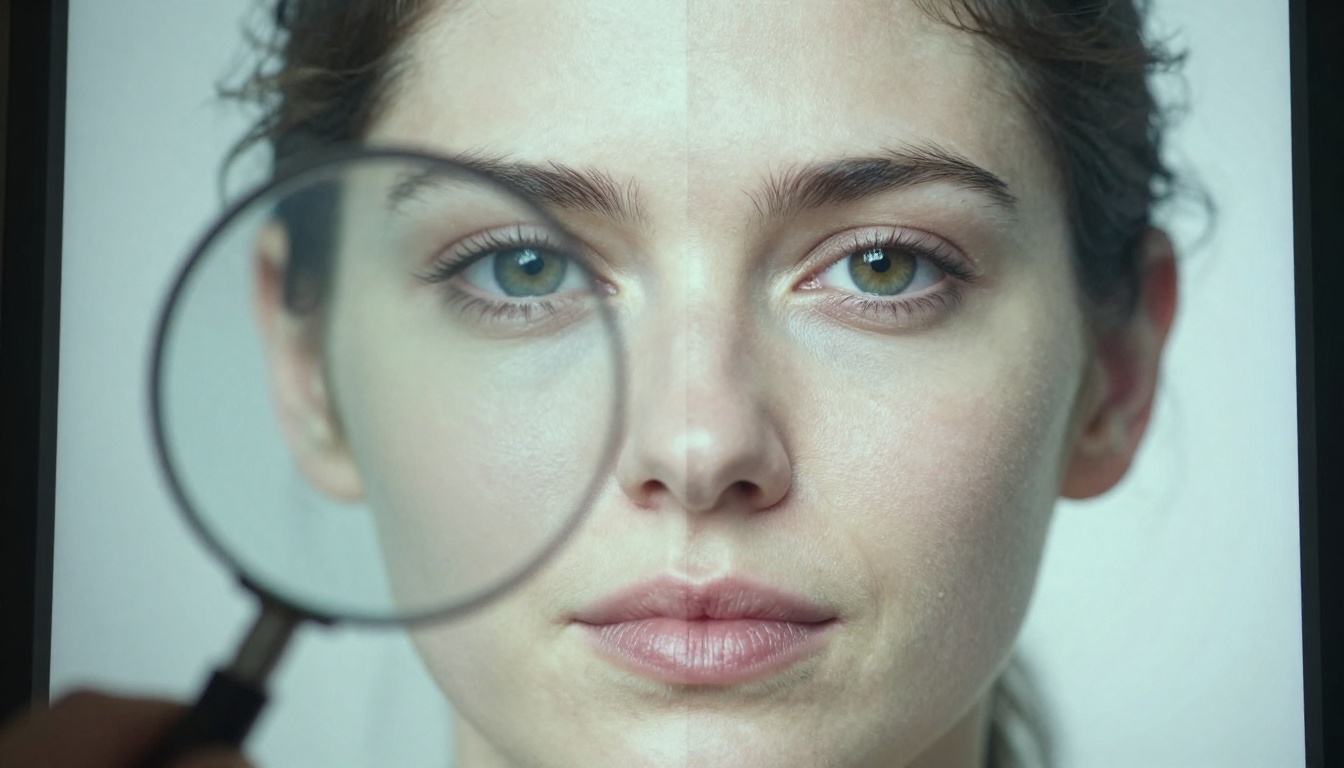
Chaque modèle de diffusion génère une image en débruitant progressivement un champ de bruit aléatoire. Chaque itération, appelée étape d’échantillonnage, rapproche l’image de votre prompt. Si les étapes sont trop peu nombreuses, généralement moins de 20, l’image ne se détache jamais complètement de ce bruit initial. Le résultat est un rendu mou, « pas assez cuit », qui manque de détails fins.
La plupart des modèles produisent leurs résultats les plus nets entre 25 et 50 étapes. Au-delà de 50, les améliorations sont généralement négligeables, et vous payez surtout un temps de génération supplémentaire pour rien.
💡 Solution rapide : si vos rendus sont systématiquement flous, la première chose à essayer, avant tout post-traitement, est de porter vos étapes d’échantillonnage à 30-40. Cela seul peut considérablement améliorer la netteté, sans coût supplémentaire.
L’échelle CFG et son effet sur les détails
L’échelle CFG (Classifier-Free Guidance) contrôle la fidélité du modèle à votre prompt. Une CFG très basse (inférieure à 4) produit des résultats rêveurs et impressionnistes, avec peu de détails. Une CFG très élevée (supérieure à 12) introduit des artefacts et des halos sur les contours, qui ressemblent à une accentuation excessive. Pour des rendus nets et photoréalistes, le juste milieu se situe entre 7 et 9.
Upscaling ou netteté : deux problèmes différents
Ces deux termes sont souvent utilisés l’un pour l’autre, mais ils désignent des opérations totalement différentes. Les confondre conduit à appliquer la mauvaise solution au mauvais problème.
L’upscaling augmente la résolution d’une image, en ajoutant des pixels tout en essayant de préserver ou d’inventer des détails. C’est le bon outil lorsque votre image est physiquement trop petite pour la taille d’affichage prévue.
La netteté augmente le contraste local autour des contours pour faire ressortir les détails existants. Elle n’ajoute pas de résolution. C’est le bon outil lorsque votre image a la bonne taille mais manque de définition et de précision.
Quand l’upscaling est le bon choix
| Situation | Outil recommandé |
|---|
| Image de moins de 1024 px de large | Upscaler d’abord |
| Rendu mou à sa taille native | Vérifier les étapes d’échantillonnage, puis upscaler |
| Impression ou grand format | Toujours upscaler avec un modèle IA |
| Portrait avec besoin de détails de peau ou de cheveux | Upscaling IA avec modèle sensible aux visages |
Quand la netteté est le bon choix
Si votre image est déjà en haute résolution (1920 px et plus) mais paraît plate et manque de définition, une netteté de post-traitement standard, via un masque flou ou un filtre de clarté, la corrige souvent sans modifier la taille du fichier. Si l’image est à la fois de basse résolution et floue, commencez toujours par l’upscaling, puis appliquez la netteté.
Les meilleurs modèles pour corriger les rendus IA flous
PicassoIA propose plusieurs modèles de super-résolution et de netteté qui valent le détour. Chacun gère des types d’images différents et produit des résultats différents.
Clarity Pro Upscaler
Clarity Pro Upscaler est l’un des modèles d’upscaling les plus réputés. Ce qui le distingue des upscalers basiques, c’est sa capacité à reconstruire des détails fins plausibles plutôt que de se contenter d’interpoler. Faites passer un portrait flou dans ce modèle et il ajoutera des pores de peau réalistes, des mèches de cheveux individuelles et une texture de tissu absentes de l’original. Les résultats sont constamment photoréalistes.
Il fonctionne au mieux sur les portraits et les rendus de style photographique. Pour les sujets organiques comme la peau, les cheveux et les vêtements, la qualité du résultat est presque sans défaut.
Real ESRGAN
Real ESRGAN est l’un des modèles d’upscaling les plus éprouvés qui existent. Il a été entraîné spécifiquement sur des images réelles dégradées, ce qui le rend excellent pour supprimer les artefacts de compression, le bruit de grain argentique et les blocs JPEG. Si votre rendu IA a été enregistré puis réenregistré en JPEG, Real ESRGAN est le premier outil à utiliser.
Il agrandit par 4 et gère assez bien les styles photographiques comme les styles illustrés.
Topaz Image Upscale
Image Upscale by Topaz Labs peut agrandir les images jusqu’à 6 fois, soit le multiplicateur le plus élevé disponible sur la plateforme. Les résultats à 4 fois sont exceptionnels. À 6 fois, une part d’invention de détails reste visible, mais le rendu tient bien pour le web et l’impression.
💡 Quand préférer Topaz à Clarity Pro : si vous avez besoin d’une augmentation de résolution supérieure à 4 fois, Topaz Image Upscale est le bon choix. Pour une qualité pure à 4 fois, Clarity Pro tend à produire des résultats plus nets et plus détaillés sur les portraits.
Recraft Crisp Upscale
Recraft Crisp Upscale adopte une approche différente. Au lieu d’inventer des détails, il se concentre sur le nettoyage et la clarification de ce qui existe déjà. Cela en fait le choix le plus sûr pour les images de produits et tous les cas où la fidélité à la source compte davantage que la netteté maximale.
Bria Increase Resolution
Increase Resolution by Bria propose un upscaling jusqu’à 4 fois avec de bonnes performances sur les images de synthèse comme sur les photographies. Il conserve bien la netteté des contours et excelle particulièrement sur les scènes aux lignes géométriques marquées, ce qui en fait un choix solide pour les rendus d’architecture et de produits.
Crystal Upscaler pour les portraits
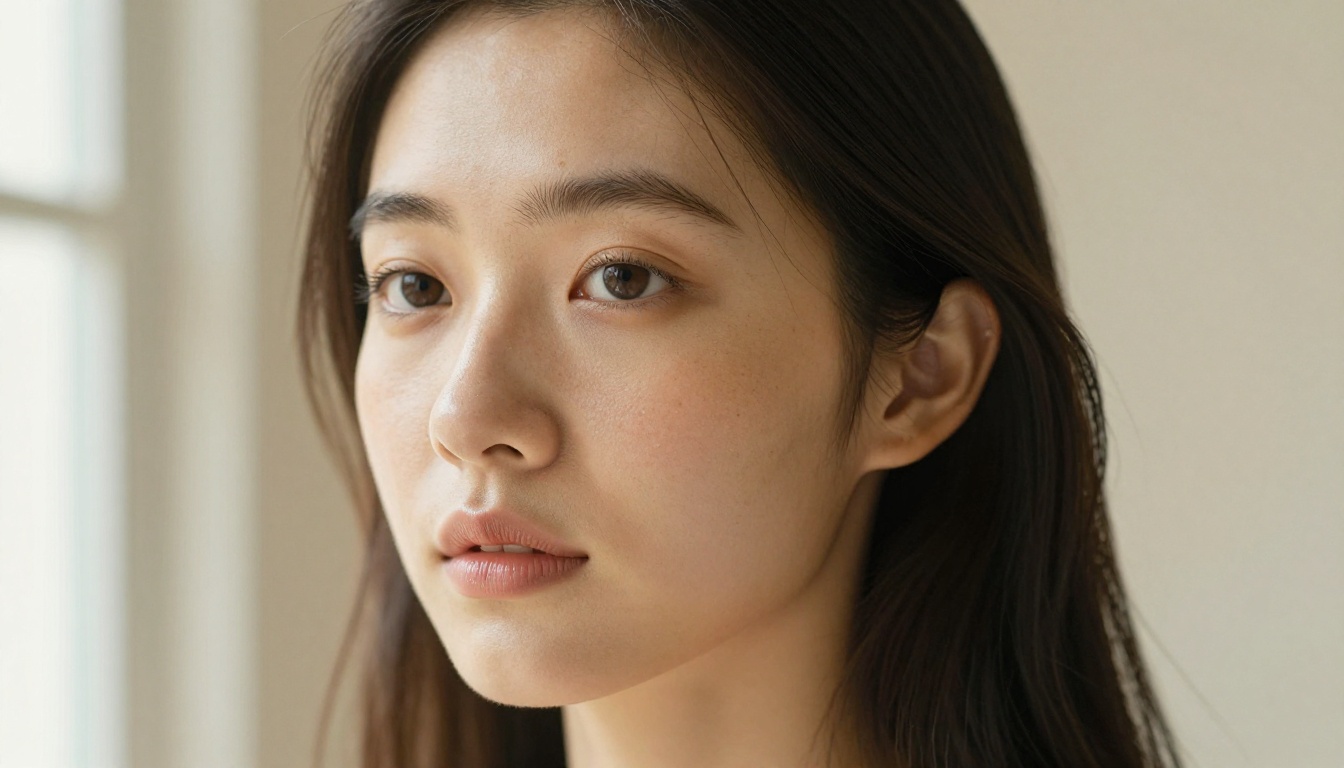
Si votre usage principal concerne les portraits, Crystal Upscaler est conçu spécifiquement pour les visages. Il utilise une logique de détection faciale pour appliquer un affinage supplémentaire aux zones du visage, en récupérant les micro-détails des yeux, de la peau et des cheveux que les upscalers généralistes manquent. Pour les portraits générés par IA qui paraissent un peu plastiques ou en porcelaine, ce modèle produit souvent l’amélioration la plus spectaculaire.
PicassoIA rend ce processus simple. Voici la marche à suivre exacte pour corriger un rendu IA flou avec Clarity Pro Upscaler.
Processus étape par étape
- Ouvrez PicassoIA et rendez-vous dans la catégorie Super Resolution.
- Sélectionnez Clarity Pro Upscaler.
- Importez votre rendu IA flou.
- Réglez le facteur d’échelle : 2x pour les images déjà en 1024 px et plus, 4x pour toute image de moins de 768 px.
- Activez l’affinage du visage si votre image contient une personne. Cela applique une netteté ciblée sur les traits du visage, en plus de l’upscaling général.
- Réglez la créativité entre 0,3 et 0,5. En dessous de 0,3, le modèle se comporte surtout comme un upscaler standard par interpolation. Au-delà de 0,6, il commence à inventer des détails importants qui risquent de ne pas correspondre à l’original.
- Lancez le modèle et examinez le résultat à 100 % de zoom.
Tirer le meilleur parti des paramètres
| Paramètre | Effet d’une valeur basse | Effet d’une valeur haute | Plage recommandée |
|---|
| Échelle | Gain de résolution moindre | Résolution maximale | 2x-4x selon la source |
| Créativité | Conservateur, sûr | Agressif, inventif | 0,3-0,5 |
| Affinage du visage | Désactivé | Activé | Activé pour tout portrait |
| Ressemblance | S’éloigne de l’original | Fidèle à l’original | 0,7-0,9 |
💡 Astuce de pro : vérifiez toujours le résultat à 100 % de zoom, et non sur la miniature. La compression de l’aperçu peut faire paraître un résultat médiocre meilleur qu’il ne l’est.
Astuces de prompt qui empêchent le flou dès le départ
La solution la plus efficace contre les rendus IA flous consiste à les empêcher de se produire. Ces stratégies de prompt produisent régulièrement des sorties plus nettes, sans post-traitement.
Les tokens de détail qui fonctionnent vraiment
Certains mots d’un prompt poussent systématiquement les modèles de diffusion vers des sorties plus nettes et plus détaillées. Ils fonctionnent parce qu’ils orientent le modèle vers des images d’entraînement elles-mêmes riches en détails et en haute résolution.
Tokens de netteté à fort signal :
photorealistic, RAW photo8K resolution, ultra-detailedsharp focus, tack sharpfine detail, highly detailedCanon EOS R5, 85mm f/1.4film grain, Kodak Portra 400
Les spécifications de l’appareil photo et de l’objectif sont particulièrement efficaces. Elles attirent le modèle vers des données d’entraînement photographiques, intrinsèquement plus nettes que les contenus illustrés ou en 3D.
Prompts négatifs qui suppriment le flou
La plupart des modèles de diffusion acceptent des prompts négatifs, qui éloignent explicitement la génération de qualités indésirables. Ces tokens négatifs réduisent systématiquement le flou et le manque de netteté :
blurry, out of focus, soft, hazy, foggy, low quality, low resolution, pixelated, jpeg artifacts, compression artifacts, noisy, grainy, overexposed, washed out, flat
Cette liste doit figurer dans votre prompt négatif pour toute génération où la netteté compte.
Choix de composition qui favorisent la netteté
Un facteur sous-estimé : la composition de l’image. Les rendus de scènes très denses et complexes, par exemple des dizaines de personnages qui se chevauchent ou des arrière-plans très travaillés, obligent le modèle à répartir son budget de détail sur trop d’éléments. Résultat : aucune zone n’obtient assez de résolution. Les compositions plus simples, avec un sujet clair au premier plan, sortent presque toujours plus nettes que les scènes encombrées.
Flux de post-traitement pour des résultats nets
Même avec une ingénierie de prompt parfaite et des réglages d’échantillonnage optimaux, certains rendus IA bénéficient encore d’un post-traitement. Voici un flux de travail qui produit de façon fiable des résultats finaux nets.
Étape 1 : identifier d’abord le problème
Avant de lancer un upscaler, identifiez ce qui ne va réellement pas dans l’image. Est-elle floue à sa résolution native ? Est-elle trop petite ? Présente-t-elle des blocs de compression JPEG ? La réponse change l’outil à utiliser en premier.
Si l’image présente des artefacts de compression, lancez d’abord Real ESRGAN. Il nettoie ces artefacts avant l’upscaling, ce qui évite qu’ils soient intégrés à la version agrandie.
Étape 2 : choisir le bon upscaler
Lancez l’upscaler choisi à l’échelle appropriée :
Étape 3 : une seconde passe facultative
Pour les usages exigeants, une seconde passe avec un upscaler plus léger peut ajouter une couche supplémentaire de précision. Lancez Recraft Creative Upscale après votre upscaler principal pour un tour de raffinement de détails supplémentaire. Le modèle créatif ajoute de la texture et des micro-détails que l’upscaler crisp, trop conservateur, n’oserait pas inventer.
💡 Attention à l’ensemble d’outils : n’enchaînez pas plus de deux upscalers. La troisième passe apporte rarement une amélioration visible et risque de sur-traiter l’image, avec un aspect artificiel et sur-accentué.
Étape 4 : examiner et comparer
Comparez toujours le résultat à la source en zoom 1:1. L’amélioration doit être immédiatement visible dans la définition des contours, la clarté des textures et la séparation des couleurs. Si ce n’est pas le cas, revoyez votre choix d’upscaler ou vérifiez vos réglages d’échantillonnage d’origine.
Tous les upscalers côte à côte
Rendre nettes les vidéos IA
Le même problème de flou qui touche les images fixes apparaît dans les vidéos générées par IA, et la correction nécessite des outils de traitement vidéo dédiés. PicassoIA propose Video Upscale by Topaz Labs, qui traite les images de la vidéo en tenant compte de la cohérence temporelle. Concrètement, il suit le mouvement d’une image à l’autre pour éviter le scintillement et le miroitement qui apparaissent lorsqu’on upscale chaque image séparément.
Upscale v1 by Runway gère l’upscaling vidéo en 4K avec de bonnes performances sur les contenus cinématographiques. Les deux modèles sont asynchrones sur PicassoIA : vous soumettez la vidéo et récupérez le résultat une fois le traitement terminé.
Pour la vidéo, le flux de travail reprend celui des images fixes : identifiez et nettoyez d’abord les artefacts de compression s’il y en a, upscalez avec le bon modèle, puis examinez le résultat à la résolution de lecture native. La contrainte supplémentaire pour la vidéo est le temps de rendu, car chaque image ajoute une charge de traitement. Un clip de 5 secondes à 24 fps représente 120 images, qui doivent toutes être upscalées individuellement avec une coordination temporelle entre elles.
Commencez à créer des images plus nettes dès maintenant
Tout ce qui est décrit ici est disponible directement sur PicassoIA, sans installer de logiciel ni gérer de ressources GPU locales. La plateforme réunit les neuf modèles de super-résolution en un seul endroit, ce qui vous permet de choisir l’outil adapté à chaque type d’image et de le lancer en quelques secondes.
Si vous générez des portraits IA, commencez par Clarity Pro Upscaler ou Crystal Upscaler. Pour tout ce qui présente des artefacts JPEG ou du bruit, Real ESRGAN est le point de départ. Si vous avez besoin d’une taille de sortie maximale, Topaz Image Upscale va jusqu’à 6x. Et si la fidélité à la source compte davantage que l’invention de netteté, Recraft Crisp Upscale est le choix prudent.
Prenez n’importe quel rendu flou que vous avez sous la main et passez-le dans l’un de ces modèles. La différence à 100 % de zoom vous dira immédiatement quel type de netteté vos sorties demandent, et à partir de là, le flux de travail devient reproductible.
Rendez-vous sur picassoia.com/en/all-models pour voir tout ce qui est disponible sur la plateforme.


