Los renders de IA borrosos son frustrantes de una forma muy concreta. La composición es correcta, la iluminación se ve sólida, pero la calidad de la imagen se viene abajo en cuanto haces zoom. La piel parece plástico pintado, los bordes se funden entre sí y el detalle fino que debería estar ahí simplemente no está. La buena noticia: casi siempre tiene solución, y las soluciones son más rápidas de lo que la mayoría espera.
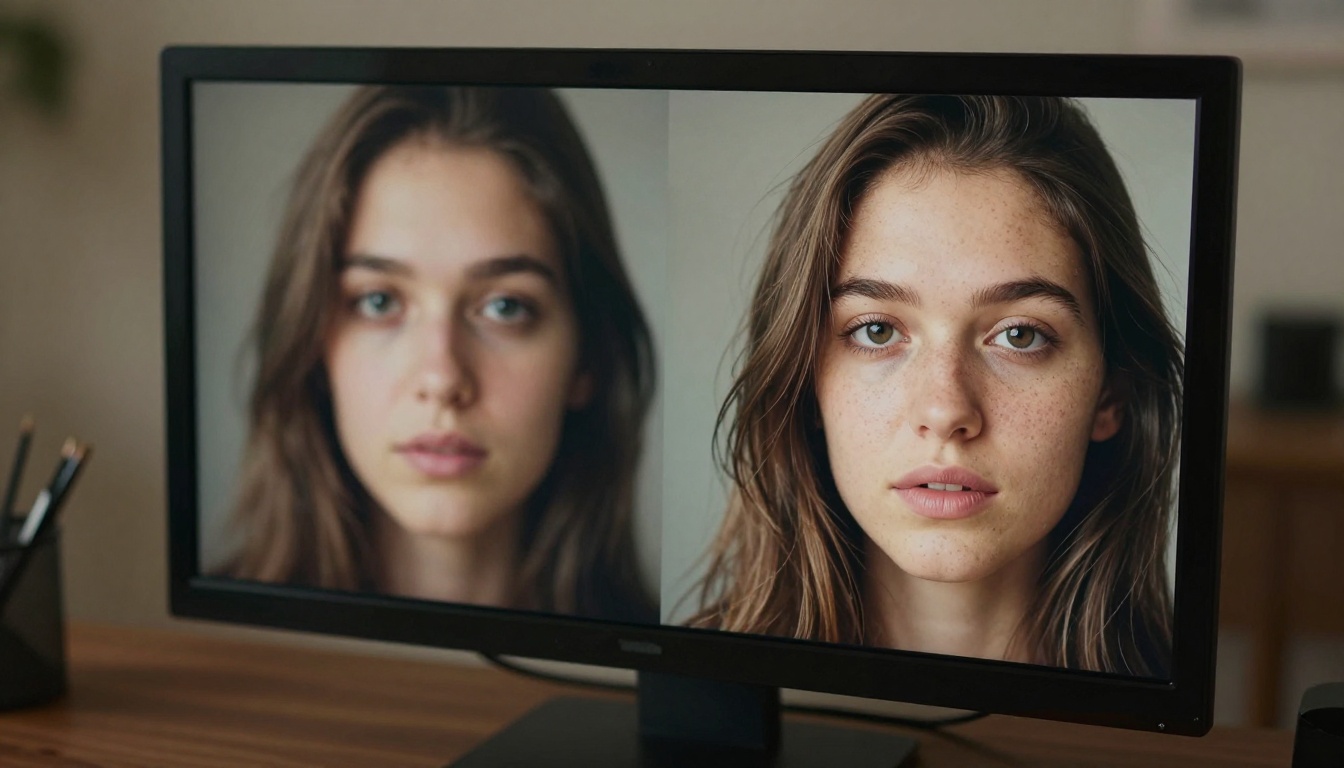
Por qué los renders de IA salen borrosos
La causa de fondo de la borrosidad en las imágenes generadas por IA casi nunca es la que la gente supone. La mayoría culpa al modelo o al prompt. Los verdaderos responsables suelen ser la resolución, la configuración del muestreo y el propio proceso de difusión.
La brecha de resolución que casi todos pasan por alto
La mayoría de los modelos de imagen con IA generan de forma nativa resoluciones relativamente bajas, normalmente 512x512 o 768x768 píxeles. Cuando estas salidas se escalan para ocupar una pantalla de 1920x1080, el software tiene que inventar píxeles que nunca existieron. La interpolación bilineal o bicúbica, que es lo que usan los escaladores más básicos, promedia los píxeles existentes para rellenar los huecos. El resultado es una imagen emborronada y blanda, que parece tomada a través de una neblina ligera.
La solución no consiste solo en agrandar la imagen, sino en reconstruir el detalle que falta mediante IA. Esa es la diferencia fundamental entre un escalador estándar y un modelo de super-resolución.
Los pasos de muestreo y su efecto sobre la nitidez
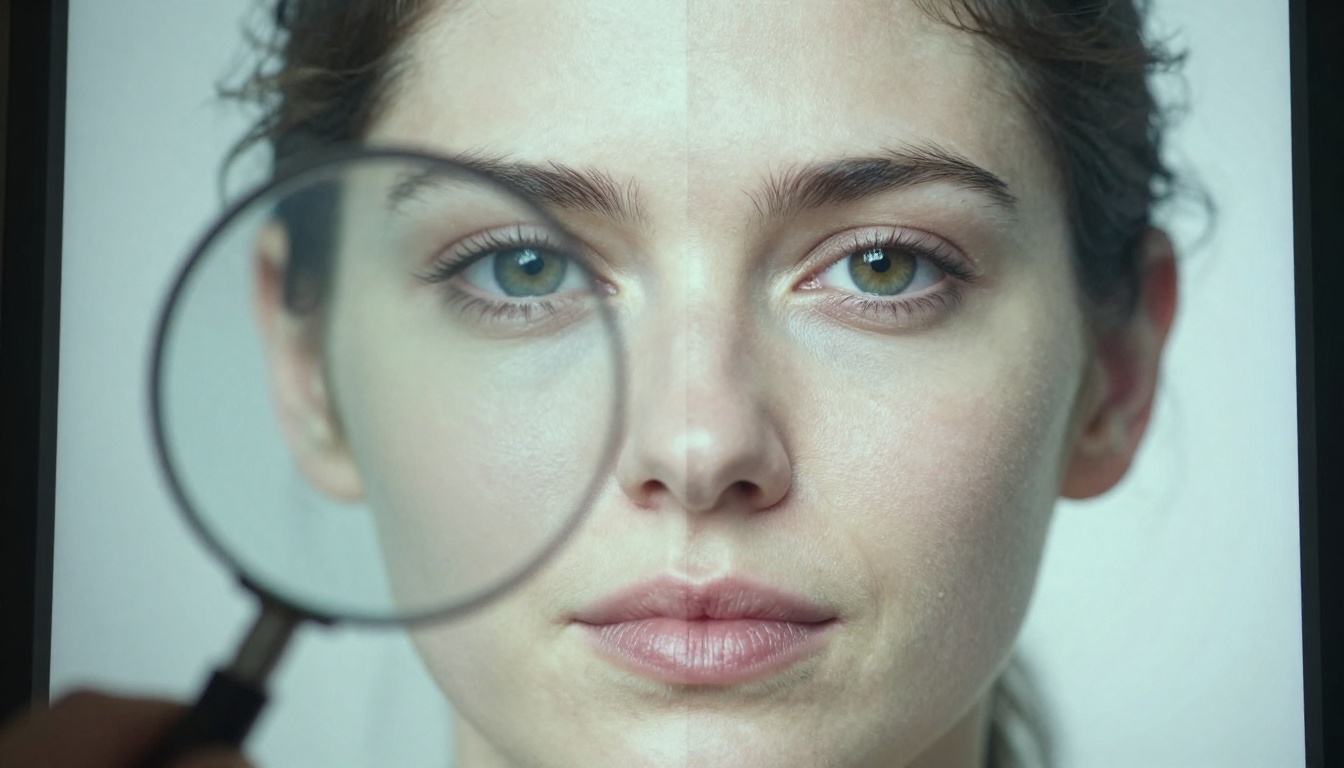
Todo modelo de difusión genera imágenes eliminando ruido de forma iterativa a partir de un campo aleatorio de ruido. Cada iteración, llamada paso de muestreo, acerca la imagen a tu prompt. Si usas muy pocos pasos, normalmente menos de 20, la imagen nunca termina de definirse a partir de ese ruido inicial. El resultado es un render que se ve blando, sin cocer del todo y con poco detalle fino.
La mayoría de los modelos producen sus resultados más nítidos entre 25 y 50 pasos. Por encima de 50, las mejoras suelen ser insignificantes y lo que haces es gastar más tiempo de generación sin ganar nada.
💡 Solución rápida: Si tus renders salen siempre blandos, lo primero que conviene probar antes de cualquier posprocesado es subir tus pasos de muestreo a 30-40. Solo con esto puede mejorar mucho la nitidez, sin costo adicional.
La escala CFG y su efecto sobre el detalle
La escala CFG (Classifier-Free Guidance) controla lo estrechamente que el modelo sigue tu prompt. Un CFG muy bajo (por debajo de 4) produce resultados oníricos e impresionistas con muy poco detalle. Un CFG muy alto (por encima de 12) introduce artefactos y halos en los bordes, parecidos a un afilado excesivo. Para renders nítidos y fotorrealistas, el punto óptimo está entre 7 y 9.
Escalado frente a afilado: dos problemas distintos
Estas dos palabras se usan como si fueran intercambiables, pero describen operaciones totalmente distintas. Confundirlas lleva a aplicar la solución equivocada al problema equivocado.
El escalado aumenta la resolución de una imagen, añadiendo píxeles e intentando conservar o inventar detalle. Es la herramienta adecuada cuando la imagen es físicamente demasiado pequeña para el tamaño de visualización que necesitas.
El afilado aumenta el contraste local alrededor de los bordes para que el detalle existente destaque. No añade resolución. Es la herramienta adecuada cuando la imagen tiene el tamaño correcto pero le faltan definición y nitidez.
Cuándo el escalado es la opción correcta
| Situación | Mejor herramienta |
|---|
| La imagen tiene menos de 1024 px de ancho | Escalar primero |
| La salida se ve blanda en su tamaño nativo | Revisar los pasos de muestreo y luego escalar |
| Impresión o uso en gran formato | Escalar siempre con un modelo de IA |
| El retrato necesita detalle de piel o cabello | Escalado con IA y modelo sensible a rostros |
Cuándo el afilado es la opción correcta
Si tu imagen ya tiene una resolución alta (1920 px o más), pero se ve plana y sin definición, el afilado de posprocesado estándar, mediante máscara de enfoque o un filtro de claridad, suele arreglarla sin cambiar el tamaño del archivo. Si la imagen es de baja resolución y está borrosa, escálala siempre primero y luego aplícale el afilado.
Los mejores modelos para arreglar renders de IA borrosos
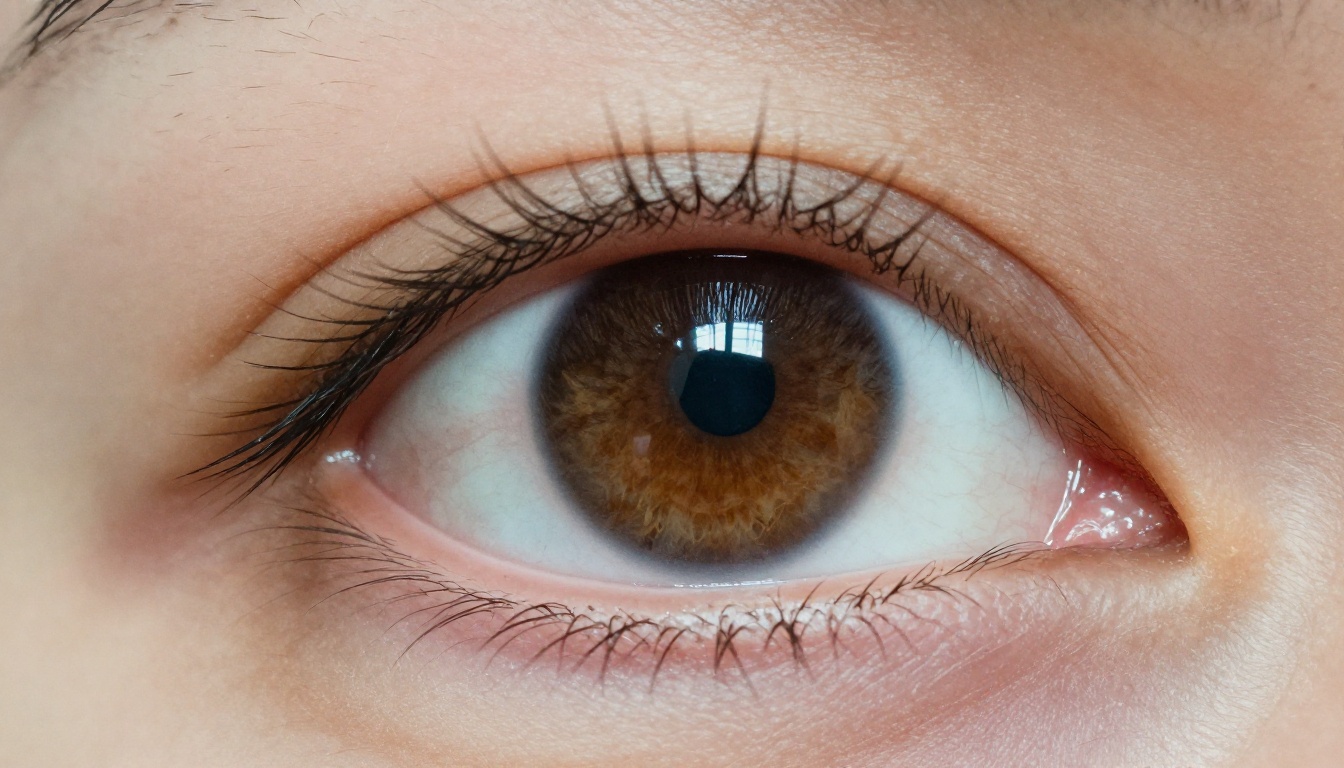
PicassoIA tiene varios modelos de super-resolución y afilado que merece la pena conocer. Cada uno trabaja con tipos distintos de imágenes y produce resultados diferentes.
Clarity Pro Upscaler
Clarity Pro Upscaler es uno de los modelos de escalado más valorados que existen. Lo que lo diferencia de los escaladores básicos es su capacidad para reconstruir detalle fino plausible en lugar de limitarse a interpolar. Pasa por él un retrato borroso y añadirá poros de piel realistas, mechones de pelo individuales y textura de tejido que no estaban en el original. Los resultados salen siempre fotorrealistas.
Funciona mejor con retratos y renders de estilo fotográfico. En sujetos orgánicos como la piel, el cabello y la ropa, la calidad de salida es casi impecable.
Real ESRGAN
Real ESRGAN es uno de los modelos de escalado más probados que existen. Se entrenó específicamente con imágenes degradadas del mundo real, lo que lo hace excelente para eliminar artefactos de compresión, grano de película y bloques de JPEG. Si tu render de IA se ha guardado y vuelto a guardar como JPEG, Real ESRGAN es la primera herramienta a la que recurrir.
Escala por 4x y gestiona bastante bien tanto los estilos fotográficos como los ilustrados.
Topaz Image Upscale
Image Upscale de Topaz Labs puede ampliar imágenes hasta 6x, que es el multiplicador más alto disponible en la plataforma. Los resultados a 4x son excepcionales. A 6x se aprecia algo de detalle inventado, pero aguanta bien para uso web e impresión.
💡 Cuándo usar Topaz en lugar de Clarity Pro: Si necesitas un aumento de resolución superior a 4x, Topaz Image Upscale es la mejor opción. Para la máxima calidad a 4x, Clarity Pro tiende a producir resultados más nítidos y detallados en retratos.
Recraft Crisp Upscale
Recraft Crisp Upscale sigue un enfoque distinto. En lugar de inventar detalle, se centra en limpiar y aclarar lo que ya existe. Esto lo convierte en la opción más segura para imágenes de producto y para cualquier caso en el que la fidelidad al original importe más que la máxima nitidez.
Bria Increase Resolution
Increase Resolution de Bria ofrece escalado de hasta 4x con un buen rendimiento tanto en imágenes sintéticas como fotográficas. Mantiene bien la nitidez de los bordes y es especialmente bueno en escenas con líneas geométricas duras, lo que lo convierte en una opción sólida para renders arquitectónicos y de producto.
Crystal Upscaler para retratos
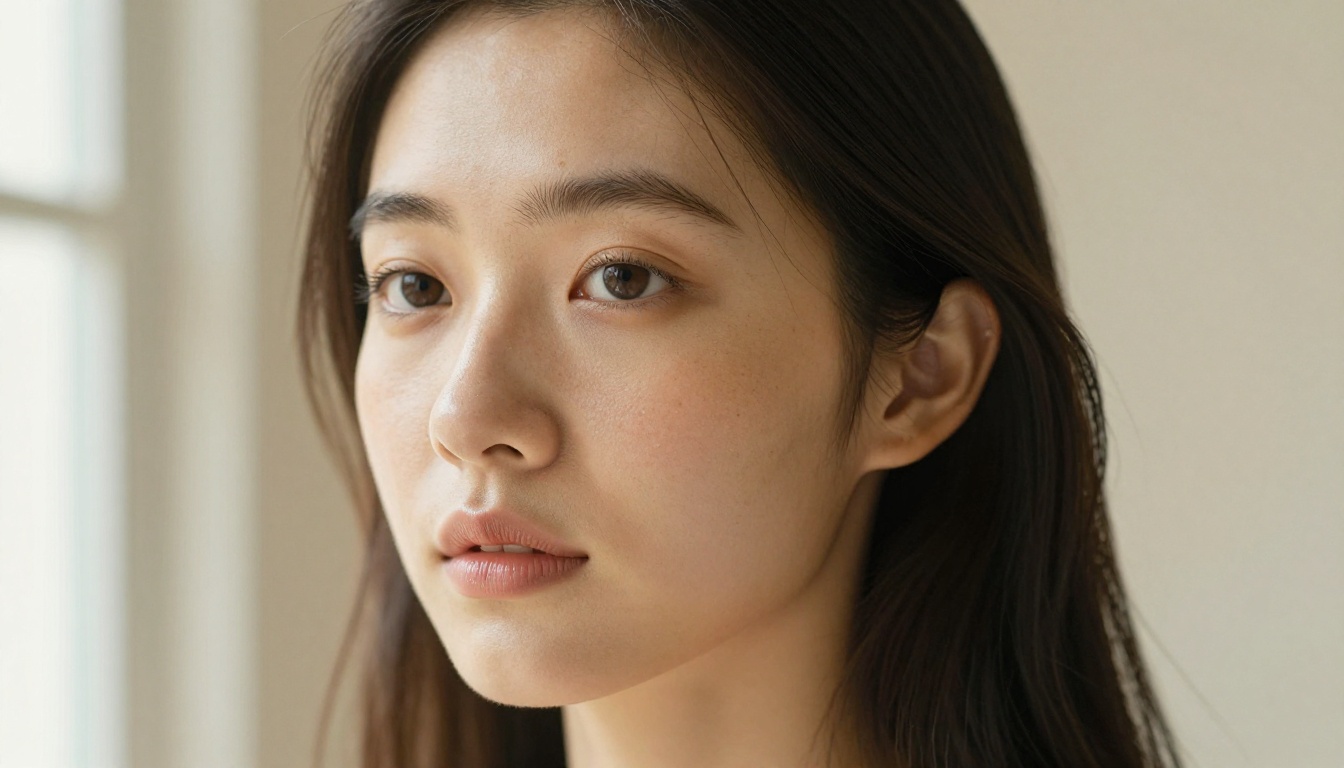
Si tu uso principal son los retratos, Crystal Upscaler está diseñado específicamente para rostros. Utiliza una lógica de detección facial para aplicar un refinamiento extra en las zonas de la cara, recuperando microdetalle en ojos, piel y cabello que los escaladores generales no captan. En retratos generados por IA que se ven algo plásticos o de muñeca, este modelo suele producir la mejora más llamativa.
Cómo usar Clarity Pro Upscaler en PicassoIA
PicassoIA hace que este flujo de trabajo sea sencillo. Este es el proceso exacto para arreglar un render de IA borroso con Clarity Pro Upscaler.
Proceso paso a paso
- Abre PicassoIA y ve a la categoría Super Resolution.
- Selecciona Clarity Pro Upscaler.
- Sube tu render de IA borroso.
- Ajusta el factor de escala: 2x para imágenes que ya tengan 1024 px o más, y 4x para cualquiera por debajo de 768 px.
- Activa el refinamiento facial si tu imagen contiene una persona. Esto aplica un afilado facial específico encima del escalado general.
- Fija la creatividad entre 0,3 y 0,5. Por debajo de 0,3, el modelo se comporta sobre todo como un escalador de interpolación estándar. Por encima de 0,6, empieza a inventar detalle significativo que puede no coincidir con el original.
- Ejecuta el modelo y revisa el resultado al 100 % de zoom.
Sacar el máximo partido a los parámetros
| Parámetro | Efecto con valor bajo | Efecto con valor alto | Rango recomendado |
|---|
| Escala | Menos ganancia de resolución | Máxima resolución | 2x-4x según el origen |
| Creatividad | Conservador, seguro | Agresivo, inventivo | 0,3-0,5 |
| Refinamiento facial | Desactivado | Activado | Activado en cualquier retrato |
| Parecido | Se aleja del original | Fiel al original | 0,7-0,9 |
💡 Consejo avanzado: Revisa siempre el resultado al 100 % de zoom, no en la miniatura. La compresión de la vista previa puede hacer que un resultado mediocre parezca mejor de lo que es.
Trucos de prompt que evitan la borrosidad antes de que aparezca
La forma más eficiente de arreglar los renders de IA borrosos es evitar que aparezcan. Estas estrategias de prompt producen con regularidad salidas más nítidas antes de que haga falta cualquier posprocesado.
Tokens de detalle que de verdad funcionan
Ciertas palabras en un prompt empujan de forma constante a los modelos de difusión hacia salidas más nítidas y detalladas. Funcionan porque orientan al modelo hacia imágenes de entrenamiento que ya eran de alto detalle y alta resolución.
Tokens de nitidez de alta señal:
photorealistic, RAW photo8K resolution, ultra-detailedsharp focus, tack sharpfine detail, highly detailedCanon EOS R5, 85mm f/1.4film grain, Kodak Portra 400
Las especificaciones de cámara y objetivo son especialmente eficaces. Acercan al modelo a datos de entrenamiento fotográficos, que son de por sí más nítidos que el contenido ilustrado o de CG.
Prompts negativos que eliminan la borrosidad
La mayoría de los modelos de difusión admiten prompts negativos, que dirigen explícitamente la generación lejos de cualidades no deseadas. Estos tokens negativos reducen con regularidad la borrosidad y la falta de nitidez:
blurry, out of focus, soft, hazy, foggy, low quality, low resolution, pixelated, jpeg artifacts, compression artifacts, noisy, grainy, overexposed, washed out, flat
Esta lista debería ir en tu prompt negativo para cada generación en la que la nitidez importe.
Decisiones de composición que ayudan a la nitidez
Un factor poco valorado es la composición de la imagen. Los renders con escenas muy densas y complejas, por ejemplo decenas de figuras superpuestas o fondos muy intrincados, obligan al modelo a repartir su presupuesto de detalle entre demasiados elementos. El resultado es que ninguna zona recibe suficiente resolución. Las composiciones más sencillas, con un sujeto claro en primer plano, casi siempre salen más nítidas que las escenas abarrotadas.
Flujo de posprocesado para resultados nítidos
Incluso con una ingeniería de prompts perfecta y una configuración de muestreo óptima, algunos renders de IA siguen beneficiándose del posprocesado. Este es un flujo de trabajo que produce de forma fiable resultados finales nítidos.
Paso 1: identifica primero el problema
Antes de ejecutar cualquier escalador, identifica qué está mal realmente en la imagen. ¿Está borrosa en su resolución nativa? ¿Es demasiado pequeña? ¿Tiene bloques de compresión JPEG? La respuesta cambia la herramienta que debes usar primero.
Si la imagen tiene artefactos de compresión, ejecuta primero Real ESRGAN. Limpia esos artefactos antes del escalado, lo que evita que queden integrados en la versión más grande.
Paso 2: elige el escalador adecuado
Ejecuta el escalador elegido con la escala adecuada:
Paso 3: segunda pasada opcional
En casos de uso exigentes, una segunda pasada con un escalador más ligero puede añadir una capa extra de nitidez. Ejecuta Recraft Creative Upscale después de tu escalador principal para una ronda adicional de refinamiento del detalle. El modelo creativo añade textura y microdetalle que el escalador crisp estándar es demasiado conservador para inventar.
💡 Precaución al apilar: No apiles más de dos escaladores. La tercera pasada rara vez aporta una mejora visible y corre el riesgo de sobreprocesar la imagen, creando un aspecto antinatural y con nitidez excesiva.
Paso 4: revisa y compara

Compara siempre el resultado con el original a zoom 1:1. La mejora debería notarse de inmediato en la definición de los bordes, la claridad de la textura y la separación de los colores. Si no es así, revisa tu elección de escalador o comprueba la configuración de muestreo original.
Todos los escaladores lado a lado
Afilado de renders de video con IA
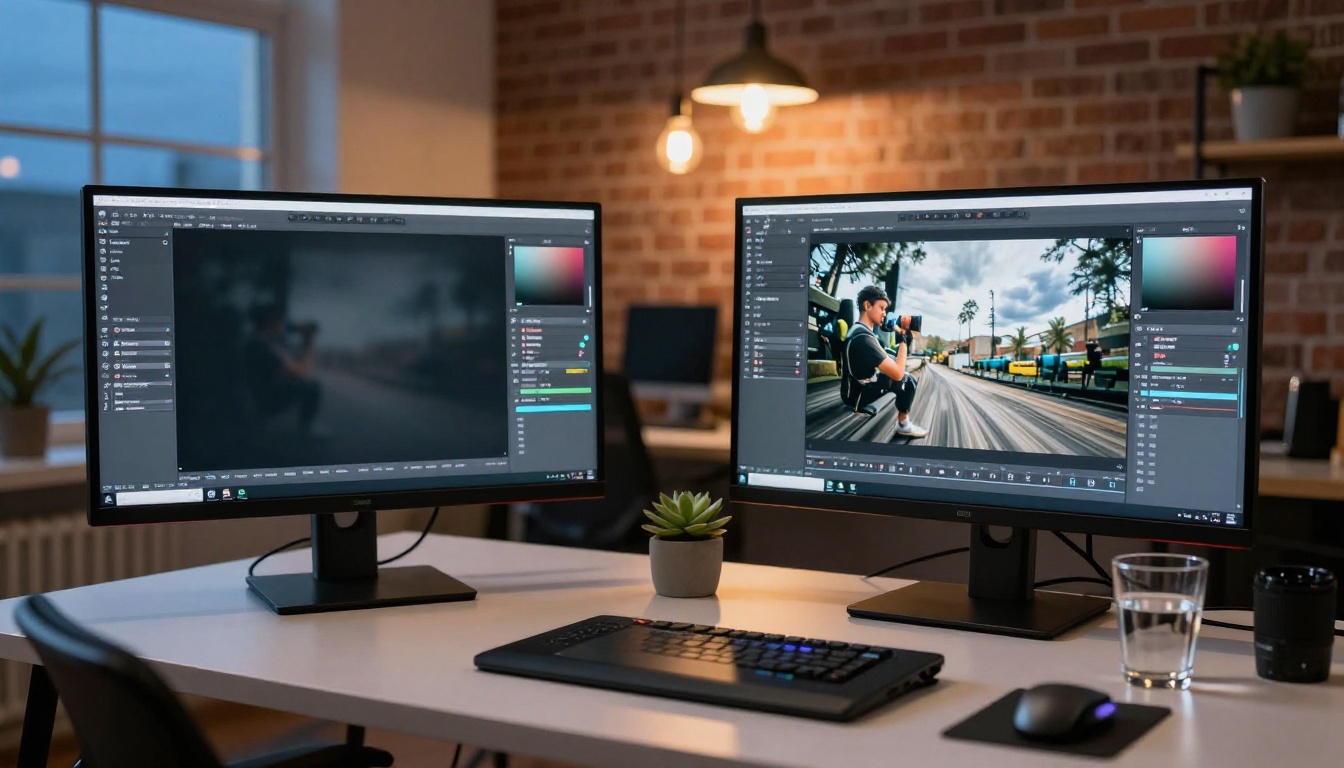
El mismo problema de borrosidad que afecta a las imágenes fijas aparece en los renders de video con IA, y la solución requiere herramientas de procesamiento de video específicas. PicassoIA ofrece Video Upscale de Topaz Labs, que procesa los fotogramas del video con coherencia temporal. Esto significa que sigue el movimiento entre fotogramas para evitar el parpadeo y el centelleo que aparecen cuando escalas los fotogramas de forma independiente.
Upscale v1 de Runway gestiona el escalado de video a 4K con un buen rendimiento en contenido cinematográfico. Ambos modelos son asíncronos en PicassoIA: envías el video y recuperas el resultado cuando termina el procesamiento.
En video, el flujo de trabajo es el mismo que en las imágenes fijas: primero identifica y limpia los artefactos de compresión si los hay, escala con el modelo adecuado y luego revisa a la resolución de reproducción nativa. La consideración extra en video es el tiempo de render, ya que cada fotograma añade carga de procesamiento. Un clip de 5 segundos a 24 fps son 120 fotogramas, y todos necesitan escalado individual con coordinación temporal entre ellos.
Empieza a crear imágenes más nítidas ahora
Todo lo que se ha tratado aquí está disponible directamente en PicassoIA, sin instalar ningún software ni gestionar recursos de GPU locales. La plataforma reúne los nueve modelos de super-resolución en un solo lugar, así que puedes elegir la herramienta adecuada para cada tipo de imagen y ejecutarla en segundos.
Si generas retratos con IA, empieza con Clarity Pro Upscaler o Crystal Upscaler. Para cualquier imagen con artefactos JPEG o ruido, Real ESRGAN es el punto de partida. Si necesitas el máximo tamaño de salida, Topaz Image Upscale llega hasta 6x. Y si la fidelidad al original importa más que la invención nítida, Recraft Crisp Upscale es la opción conservadora.
Toma cualquier render borroso que tengas guardado y pásalo por uno de estos modelos. La diferencia al 100 % de zoom te dirá de inmediato qué tipo de afilado necesitan tus resultados concretos, y a partir de ahí el flujo de trabajo se vuelve repetible.
Visita picassoia.com/en/all-models para ver todo lo disponible en la plataforma.


