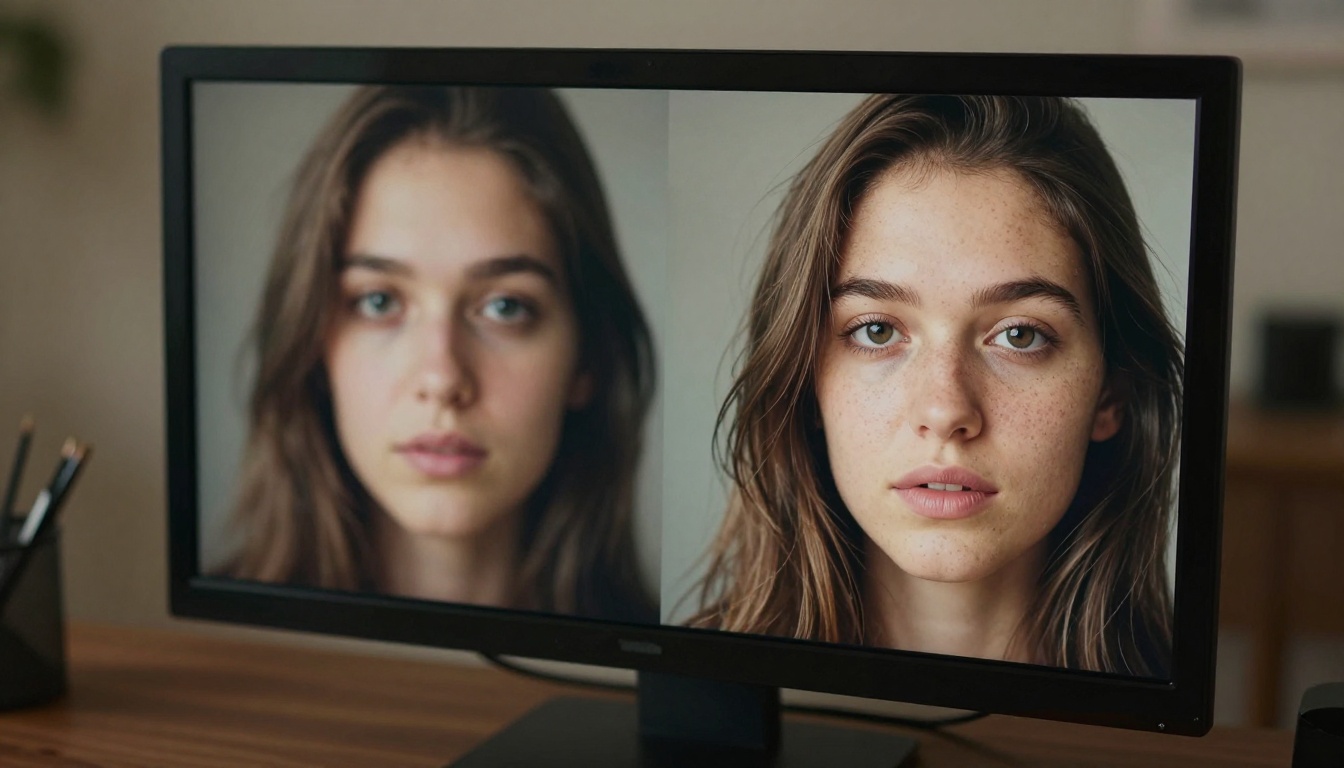
धुंधले AI रेंडर एक बहुत खास तरीके से निराश करते हैं। कंपोज़िशन सही होती है, लाइटिंग ठीक लगती है, लेकिन ज़ूम करते ही इमेज की क्वालिटी बिखर जाती है। त्वचा पेंट किए हुए प्लास्टिक जैसी लगती है, किनारे एक-दूसरे में घुल जाते हैं, और जो बारीक डिटेल होनी चाहिए थी, वह होती ही नहीं। अच्छी बात यह है कि इसे लगभग हमेशा ठीक किया जा सकता है, और ये सुधार ज़्यादातर लोगों की उम्मीद से कहीं ज़्यादा तेज़ हैं।
AI रेंडर धुंधले क्यों निकलते हैं
AI-जनरेटेड इमेज में धुंधलेपन की जड़ लगभग कभी वह नहीं होती जो लोग मानते हैं। ज़्यादातर लोग मॉडल या प्रॉम्प्ट को दोष देते हैं। असली कारण आम तौर पर रेज़ोल्यूशन, सैंपलिंग कॉन्फ़िगरेशन और डिफ्यूज़न प्रक्रिया खुद होते हैं।
वह रेज़ोल्यूशन गैप जिसे ज़्यादातर लोग नज़रअंदाज़ करते हैं
ज़्यादातर AI इमेज मॉडल आम तौर पर कम रेज़ोल्यूशन पर इमेज बनाते हैं, जैसे 512x512 या 768x768 पिक्सल। जब इन आउटपुट को 1920x1080 डिस्प्ले में फिट करने के लिए अपस्केल किया जाता है, तो सॉफ़्टवेयर को ऐसे पिक्सल बनाने पड़ते हैं जो मौजूद ही नहीं थे। बाइलिनियर या बाइक्यूबिक इंटरपोलेशन, यानी वे तरीके जो ज़्यादातर बेसिक अपस्केलर इस्तेमाल करते हैं, खाली जगह भरने के लिए मौजूदा पिक्सल का औसत निकालते हैं। नतीजा एक धुंधली, फैली हुई इमेज होती है, जो मानो हल्की धुंध से होकर खींची गई लगती है।
इसका हल सिर्फ़ इमेज को बड़ा करना नहीं है, बल्कि AI की मदद से गायब डिटेल को दोबारा बनाना है। यही साधारण अपस्केलर और सुपर-रेज़ोल्यूशन मॉडल के बीच का मूल फ़र्क है।
सैंपलिंग स्टेप्स और शार्पनेस पर उनका असर
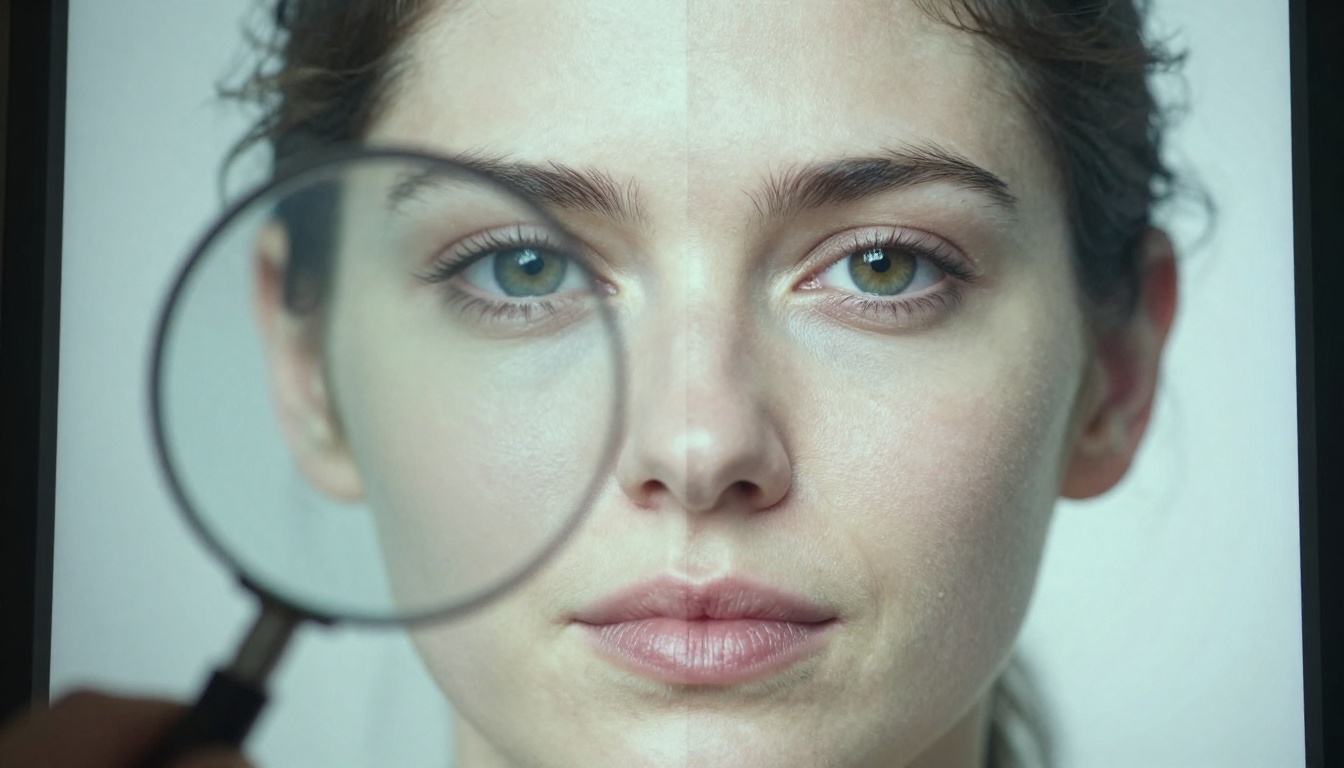
हर डिफ्यूज़न मॉडल नॉइज़ के एक रैंडम फ़ील्ड को बार-बार डीनॉइज़ करके इमेज बनाता है। हर दोहराव, जिसे सैंपलिंग स्टेप कहते हैं, इमेज को आपके प्रॉम्प्ट की ओर परिष्कृत करता है। अगर स्टेप बहुत कम चलाए जाएँ, आम तौर पर 20 से कम, तो इमेज उस शुरुआती नॉइज़ से पूरी तरह उभर ही नहीं पाती। नतीजा एक ऐसा रेंडर होता है जो नरम, अधपका और बारीक डिटेल से खाली लगता है।
ज़्यादातर मॉडल 25 से 50 स्टेप के बीच सबसे शार्प नतीजे देते हैं। 50 से आगे सुधार आम तौर पर नगण्य होता है, और आप मूल रूप से बिना किसी फ़ायदे के अतिरिक्त जनरेशन समय चुका रहे होते हैं।
💡 झटपट उपाय: अगर आपके रेंडर लगातार नरम आ रहे हैं, तो किसी भी पोस्ट-प्रोसेसिंग से पहले सबसे पहले सैंपलिंग स्टेप्स बढ़ाकर 30-40 करके देखें। सिर्फ़ इतने से शार्पनेस में बड़ा सुधार हो सकता है, और इसकी कोई अतिरिक्त लागत नहीं है।
CFG स्केल और डिटेल पर उसका असर
CFG स्केल (Classifier-Free Guidance) तय करता है कि मॉडल आपके प्रॉम्प्ट का कितनी बारीकी से पालन करेगा। बहुत कम CFG (4 से नीचे) धुंधले, इम्प्रेशनिस्टिक नतीजे देता है जिनमें डिटेल लगभग न के बराबर होती है। बहुत ज़्यादा CFG (12 से ऊपर) आर्टिफ़ैक्ट और किनारों पर हेलो पैदा करता है, जो ओवर-शार्पनिंग जैसे दिखते हैं। शार्प, फोटोरियलिस्टिक रेंडर के लिए आदर्श सीमा 7 से 9 के बीच होती है।
अपस्केलिंग बनाम शार्पनिंग: दो अलग समस्याएँ
ये दोनों शब्द एक-दूसरे की जगह इस्तेमाल होते हैं, लेकिन ये पूरी तरह अलग कामों का वर्णन करते हैं। इन्हें आपस में मिलाने से गलत समस्या पर गलत उपाय लागू हो जाता है।
अपस्केलिंग इमेज का रेज़ोल्यूशन बढ़ाती है, पिक्सल जोड़कर डिटेल को बचाने या गढ़ने की कोशिश करते हुए। जब इमेज अपने इच्छित डिस्प्ले साइज़ पर इस्तेमाल होने के लिए भौतिक रूप से बहुत छोटी हो, तब यही सही औज़ार है।
शार्पनिंग किनारों के आसपास लोकल कंट्रास्ट बढ़ाती है ताकि मौजूदा डिटेल उभरकर दिखे। यह रेज़ोल्यूशन नहीं बढ़ाती। जब इमेज का साइज़ सही हो, लेकिन उसमें परिभाषा और तीखापन न हो, तब यही सही औज़ार है।
जब अपस्केलिंग सही फ़ैसला है
| स्थिति | सबसे अच्छा औज़ार |
|---|
| इमेज की चौड़ाई 1024px से कम है | पहले अपस्केल करें |
| मूल साइज़ पर आउटपुट नरम लगता है | पहले सैंपलिंग स्टेप्स जाँचें, फिर अपस्केल करें |
| प्रिंटिंग या बड़े फ़ॉर्मेट में इस्तेमाल | हमेशा AI मॉडल से अपस्केल करें |
| पोर्ट्रेट में त्वचा या बालों की डिटेल चाहिए | फ़ेस-अवेयर मॉडल से AI अपस्केलिंग |
जब शार्पनिंग सही फ़ैसला है
अगर आपकी इमेज पहले से ही उच्च रेज़ोल्यूशन (1920px+) पर है, लेकिन सपाट और परिभाषा से खाली लगती है, तो अनशार्प मास्क या क्लैरिटी फ़िल्टर से की गई सामान्य पोस्ट-प्रोसेसिंग शार्पनिंग अक्सर फ़ाइल साइज़ बदले बिना उसे ठीक कर देती है। अगर इमेज कम रेज़ोल्यूशन की भी है और धुंधली भी है, तो हमेशा पहले अपस्केल करें, फिर शार्पन करें।
धुंधले AI रेंडर ठीक करने वाले सबसे अच्छे मॉडल
PicassoIA पर कई सुपर-रेज़ोल्यूशन और शार्पनिंग मॉडल हैं जिन्हें जानना उपयोगी है। हर एक अलग तरह की इमेज को संभालता है और अलग नतीजे देता है।
Clarity Pro Upscaler
Clarity Pro Upscaler सबसे भरोसेमंद अपस्केलिंग मॉडलों में से एक है। इसे बेसिक अपस्केलर से जो अलग करता है वह है इंटरपोलेट करने के बजाय विश्वसनीय बारीक डिटेल को दोबारा बनाने की क्षमता। किसी धुंधले पोर्ट्रेट को इसमें चलाएँ तो यह असली जैसे त्वचा के रोम-छिद्र, अलग-अलग बाल और कपड़े की बनावट जोड़ देता है, जो मूल इमेज में नहीं थीं। नतीजे लगातार फोटोरियलिस्टिक आते हैं।
यह पोर्ट्रेट और फ़ोटोग्राफ़िक-स्टाइल रेंडर पर सबसे अच्छा काम करता है। त्वचा, बाल और कपड़े जैसे ऑर्गेनिक सब्जेक्ट के लिए आउटपुट क्वालिटी लगभग निर्दोष होती है।
Real ESRGAN
Real ESRGAN अब तक मौजूद सबसे ज़्यादा परखे गए अपस्केलिंग मॉडलों में से एक है। इसे असली दुनिया की खराब हुई इमेज पर ट्रेन किया गया था, इसलिए यह कंप्रेशन आर्टिफ़ैक्ट, फ़िल्म ग्रेन नॉइज़ और JPEG ब्लॉकिंग हटाने में बहुत अच्छा है। अगर आपका AI रेंडर JPEG के रूप में सेव और दोबारा सेव हो चुका है, तो सबसे पहले यही औज़ार उठाएँ।
यह 4x तक अपस्केल करता है और फ़ोटोग्राफ़िक और इलस्ट्रेटेड, दोनों स्टाइल को काफ़ी अच्छी तरह संभालता है।
Topaz Image Upscale
Image Upscale by Topaz Labs इमेज को 6x तक बड़ा कर सकता है, जो प्लेटफ़ॉर्म पर उपलब्ध सबसे ऊँचा गुणक है। 4x पर नतीजे असाधारण हैं। 6x पर कुछ डिटेल का गढ़ा जाना दिखता है, लेकिन वेब और प्रिंट उपयोग के लिए यह अच्छी तरह टिकता है।
💡 Clarity Pro से ज़्यादा Topaz कब इस्तेमाल करें: अगर आपको 4x से आगे अधिकतम रेज़ोल्यूशन बढ़ाना है, तो Topaz Image Upscale सही विकल्प है। सिर्फ़ 4x पर शुद्ध क्वालिटी के लिए, पोर्ट्रेट पर Clarity Pro आम तौर पर ज़्यादा शार्प और ज़्यादा डिटेल वाले नतीजे देता है।
Recraft Crisp Upscale
Recraft Crisp Upscale एक अलग तरीका अपनाता है। डिटेल गढ़ने के बजाय, यह जो पहले से मौजूद है उसे साफ़ और स्पष्ट करने पर ध्यान देता है। इसलिए प्रोडक्ट इमेज और ऐसी किसी भी चीज़ के लिए यह सुरक्षित विकल्प है, जहाँ स्रोत के प्रति सटीकता अधिकतम शार्पनेस से ज़्यादा मायने रखती है।
Bria Increase Resolution
Increase Resolution by Bria 4x तक अपस्केलिंग देता है, और सिंथेटिक व फ़ोटोग्राफ़िक, दोनों इमेज पर इसका प्रदर्शन मज़बूत है। यह किनारों की शार्पनेस अच्छी तरह बनाए रखता है और कठोर ज्यामितीय रेखाओं वाले दृश्यों पर खास तौर पर अच्छा है, इसलिए आर्किटेक्चरल और प्रोडक्ट रेंडर के लिए यह एक ठोस विकल्प है।
पोर्ट्रेट के लिए Crystal Upscaler
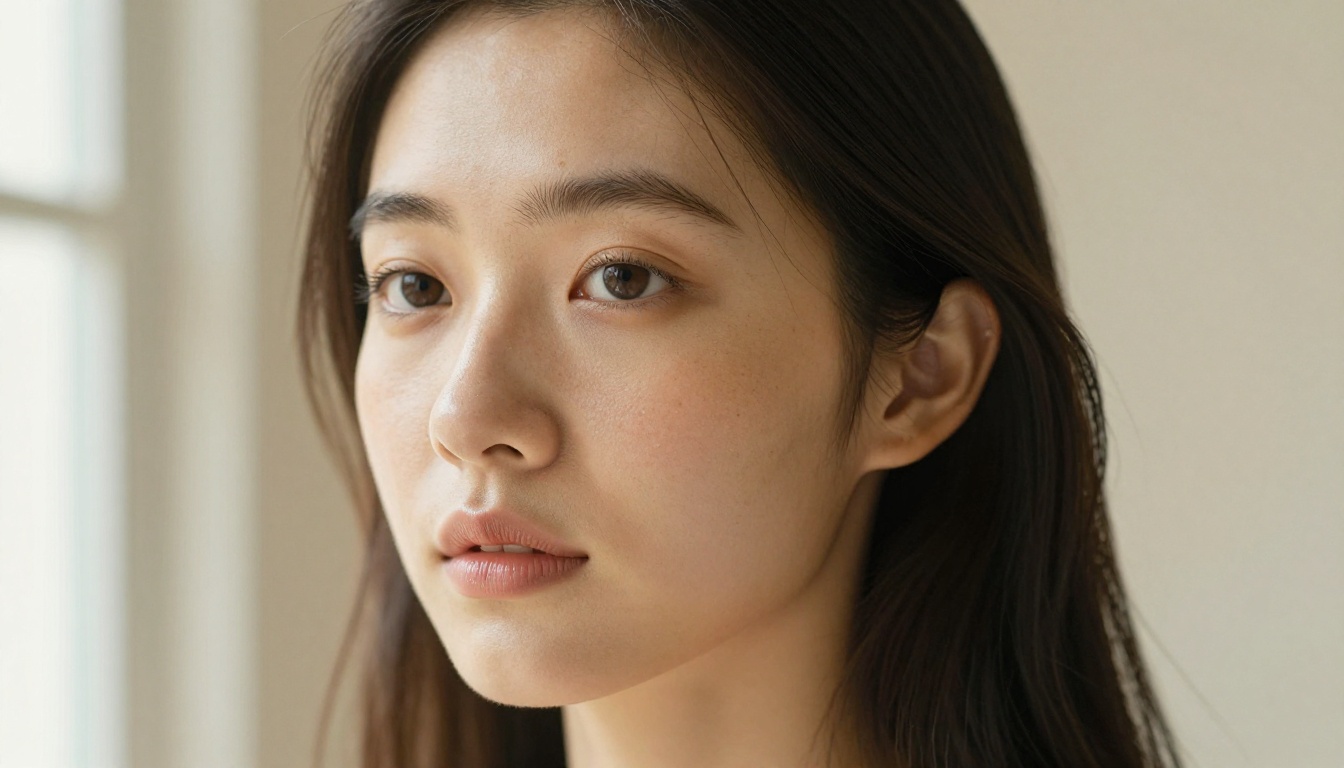
अगर आपका मुख्य उपयोग पोर्ट्रेट है, तो Crystal Upscaler चेहरों के लिए ही बनाया गया है। यह फ़ेस-डिटेक्शन लॉजिक का इस्तेमाल करके चेहरे वाले हिस्सों पर अतिरिक्त रिफ़ाइनमेंट लगाता है, और आँखों, त्वचा और बालों की माइक्रो-डिटेल वापस लाता है जो सामान्य अपस्केलर छोड़ देते हैं। AI-जनरेटेड पोर्ट्रेट जो थोड़े प्लास्टिक या गुड़िया जैसे लगते हैं, उनके लिए यह मॉडल अक्सर सबसे नाटकीय सुधार देता है।
PicassoIA पर Clarity Pro Upscaler कैसे इस्तेमाल करें
PicassoIA इस वर्कफ़्लो को सीधा बनाता है। Clarity Pro Upscaler से धुंधले AI रेंडर को ठीक करने की सटीक प्रक्रिया यह रही।
चरण-दर-चरण प्रक्रिया
- PicassoIA खोलें और Super Resolution श्रेणी पर जाएँ।
- Clarity Pro Upscaler चुनें।
- अपना धुंधला AI रेंडर अपलोड करें।
- स्केल फ़ैक्टर सेट करें: जो इमेज पहले से 1024px+ पर है उसके लिए 2x, और 768px से छोटी किसी भी इमेज के लिए 4x।
- अगर आपकी इमेज में कोई व्यक्ति है तो फ़ेस रिफ़ाइनमेंट चालू करें। यह सामान्य अपस्केल के ऊपर चेहरे की लक्षित शार्पनिंग लगाता है।
- क्रिएटिविटी को 0.3 और 0.5 के बीच सेट करें। 0.3 से नीचे मॉडल ज़्यादातर एक सामान्य इंटरपोलेशन अपस्केलर की तरह व्यवहार करता है। 0.6 से ऊपर यह ऐसी काफ़ी डिटेल गढ़ने लगता है जो मूल इमेज से मेल न खाए।
- मॉडल चलाएँ और 100% ज़ूम पर नतीजा देखें।
पैरामीटर का अधिकतम लाभ कैसे लें
| पैरामीटर | कम मान का असर | ज़्यादा मान का असर | अनुशंसित रेंज |
|---|
| Scale | कम रेज़ोल्यूशन लाभ | अधिकतम रेज़ोल्यूशन | स्रोत के अनुसार 2x-4x |
| Creativity | संयमित, सुरक्षित | आक्रामक, कल्पनाशील | 0.3-0.5 |
| Face Refinement | बंद | चालू | किसी भी पोर्ट्रेट के लिए चालू |
| Resemblance | मूल से भटकता है | मूल के बहुत करीब | 0.7-0.9 |
💡 प्रो टिप: नतीजा हमेशा 100% ज़ूम पर जाँचें, थंबनेल में नहीं। प्रिव्यू का कंप्रेशन एक औसत नतीजे को असल से बेहतर दिखा सकता है।
प्रॉम्प्ट की तरकीबें जो धुंधलेपन को शुरू होने से पहले रोकती हैं
AI रेंडर के धुंधलेपन को ठीक करने का सबसे कारगर तरीका उसे पहले ही रोकना है। ये प्रॉम्प्ट रणनीतियाँ किसी पोस्ट-प्रोसेसिंग की ज़रूरत से पहले ही लगातार शार्प आउटपुट देती हैं।
डिटेल टोकन जो सच में काम करते हैं
प्रॉम्प्ट के कुछ शब्द डिफ्यूज़न मॉडल को लगातार शार्प और ज़्यादा डिटेल वाले आउटपुट की ओर धकेलते हैं। ये इसलिए काम करते हैं क्योंकि ये मॉडल को उन ट्रेनिंग इमेज की ओर झुकाते हैं जो खुद उच्च-डिटेल और उच्च-रेज़ोल्यूशन वाली थीं।
उच्च-सिग्नल शार्पनेस टोकन:
photorealistic, RAW photo8K resolution, ultra-detailedsharp focus, tack sharpfine detail, highly detailedCanon EOS R5, 85mm f/1.4film grain, Kodak Portra 400
कैमरा और लेंस की विशिष्टताएँ खास तौर पर असरदार हैं। ये मॉडल को फ़ोटोग्राफ़िक ट्रेनिंग डेटा की ओर खींचती हैं, जो इलस्ट्रेटेड या CG कंटेंट से स्वभाव से ही ज़्यादा शार्प होता है।
नेगेटिव प्रॉम्प्ट जो धुंधलापन हटाते हैं
ज़्यादातर डिफ्यूज़न मॉडल नेगेटिव प्रॉम्प्ट को सपोर्ट करते हैं, जो जनरेशन को अवांछित गुणों से स्पष्ट रूप से दूर रखते हैं। ये नेगेटिव टोकन लगातार धुंधलापन और नरमी कम करते हैं:
blurry, out of focus, soft, hazy, foggy, low quality, low resolution, pixelated, jpeg artifacts, compression artifacts, noisy, grainy, overexposed, washed out, flat
जिस भी जनरेशन में शार्पनेस मायने रखती है, उसके नेगेटिव प्रॉम्प्ट में यह सूची डालनी चाहिए।
कंपोज़िशन के चुनाव जो शार्पनेस में मदद करते हैं
एक कम आँकी गई चीज़ है: इमेज की कंपोज़िशन। बहुत घनी, जटिल दृश्यों वाले रेंडर, जैसे दर्जनों एक-दूसरे पर चढ़ी आकृतियाँ या बेहद जटिल पृष्ठभूमि, मॉडल को अपना डिटेल बजट बहुत सारे तत्वों में बाँटने पर मजबूर करते हैं। नतीजा यह होता है कि किसी एक हिस्से को पर्याप्त रेज़ोल्यूशन नहीं मिलता। अग्रभूमि में एक साफ़ सब्जेक्ट वाली सरल कंपोज़िशन लगभग हमेशा भीड़-भरे दृश्यों से ज़्यादा शार्प आती है।
शार्प नतीजों के लिए पोस्ट-प्रोसेसिंग वर्कफ़्लो
परफ़ेक्ट प्रॉम्प्ट इंजीनियरिंग और सही सैंपलिंग सेटिंग के बावजूद, कुछ AI रेंडर को अब भी पोस्ट-प्रोसेसिंग से फ़ायदा होता है। यह एक ऐसा वर्कफ़्लो है जो भरोसेमंद ढंग से शार्प अंतिम आउटपुट देता है।
चरण 1: पहले समस्या पहचानें
कोई भी अपस्केलर चलाने से पहले पहचानें कि इमेज में असल में क्या गड़बड़ है। क्या वह मूल रेज़ोल्यूशन पर धुंधली है? क्या वह बहुत छोटी है? क्या उसमें JPEG कंप्रेशन ब्लॉक हैं? जवाब से तय होता है कि आप पहले कौन-सा औज़ार उपयोग करें।
अगर इमेज में कंप्रेशन आर्टिफ़ैक्ट हैं, तो पहले Real ESRGAN चलाएँ। यह अपस्केल से पहले उन आर्टिफ़ैक्ट को साफ़ करता है, जिससे वे बड़े वर्शन में पक्के नहीं होते।
चरण 2: सही अपस्केलर चुनें
अपने चुने हुए अपस्केलर को उचित स्केल पर चलाएँ:
चरण 3: वैकल्पिक दूसरा पास
कठिन उपयोग के मामलों के लिए, किसी हल्के अपस्केलर से दूसरा पास और अतिरिक्त तीखापन जोड़ सकता है। अपने मुख्य अपस्केलर के बाद Recraft Creative Upscale चलाएँ ताकि डिटेल परिष्कार का एक और दौर हो। क्रिएटिव मॉडल बनावट और माइक्रो-डिटेल जोड़ता है। स्टैंडर्ड क्रिस्प अपस्केल इन्हें गढ़ने में बहुत संयमी रहता है।
💡 एक से ज़्यादा अपस्केलर चलाने पर सावधानी: दो से ज़्यादा अपस्केलर न चलाएँ। तीसरा पास शायद ही कोई दिखने लायक सुधार जोड़ता है और इमेज को ओवर-प्रोसेस करने का जोखिम रखता है, जिससे वह अप्राकृतिक, ओवर-शार्पन दिखने लगती है।
चरण 4: समीक्षा और तुलना
नतीजे की तुलना हमेशा स्रोत से 1:1 ज़ूम पर करें। सुधार किनारों की परिभाषा, बनावट की स्पष्टता और रंगों के अलगाव में तुरंत साफ़ दिखना चाहिए। अगर ऐसा नहीं है, तो अपने अपस्केलर के चुनाव पर दोबारा सोचें या मूल सैंपलिंग सेटिंग जाँचें।
सभी अपस्केलर एक साथ
AI वीडियो रेंडर की शार्पनिंग
वही धुंधलेपन की समस्या जो स्थिर इमेज को प्रभावित करती है, AI वीडियो रेंडर में भी दिखती है, और इसके लिए समर्पित वीडियो प्रोसेसिंग टूल चाहिए। PicassoIA Video Upscale by Topaz Labs देता है, जो टेम्पोरल कंसिस्टेंसी के साथ वीडियो फ़्रेम प्रोसेस करता है। इसका मतलब है कि यह फ़्रेमों के बीच मोशन को ट्रैक करता है, ताकि व्यक्तिगत फ़्रेम अलग-अलग अपस्केल करने पर होने वाली झिलमिलाहट और टिमटिमाहट को रोका जा सके।
Upscale v1 by Runway सिनेमाई कंटेंट पर मज़बूत प्रदर्शन के साथ 4K वीडियो अपस्केलिंग करता है। PicassoIA पर दोनों मॉडल एसिंक्रोनस हैं: आप वीडियो सबमिट करते हैं और प्रोसेसिंग पूरी होने पर नतीजा प्राप्त करते हैं।
वीडियो के लिए वर्कफ़्लो स्थिर इमेज जैसा ही है: अगर मौजूद हों तो पहले कंप्रेशन आर्टिफ़ैक्ट पहचानकर साफ़ करें, सही मॉडल से अपस्केल करें, फिर मूल प्लेबैक रेज़ोल्यूशन पर समीक्षा करें। वीडियो के लिए एक अतिरिक्त विचार रेंडर समय का है, क्योंकि हर फ़्रेम अतिरिक्त प्रोसेसिंग जोड़ता है। 24fps पर 5 सेकंड की क्लिप का मतलब 120 फ़्रेम है, और इन सबको टेम्पोरल तालमेल के साथ अलग-अलग अपस्केल करना होता है।
अभी शार्प इमेज बनाना शुरू करें
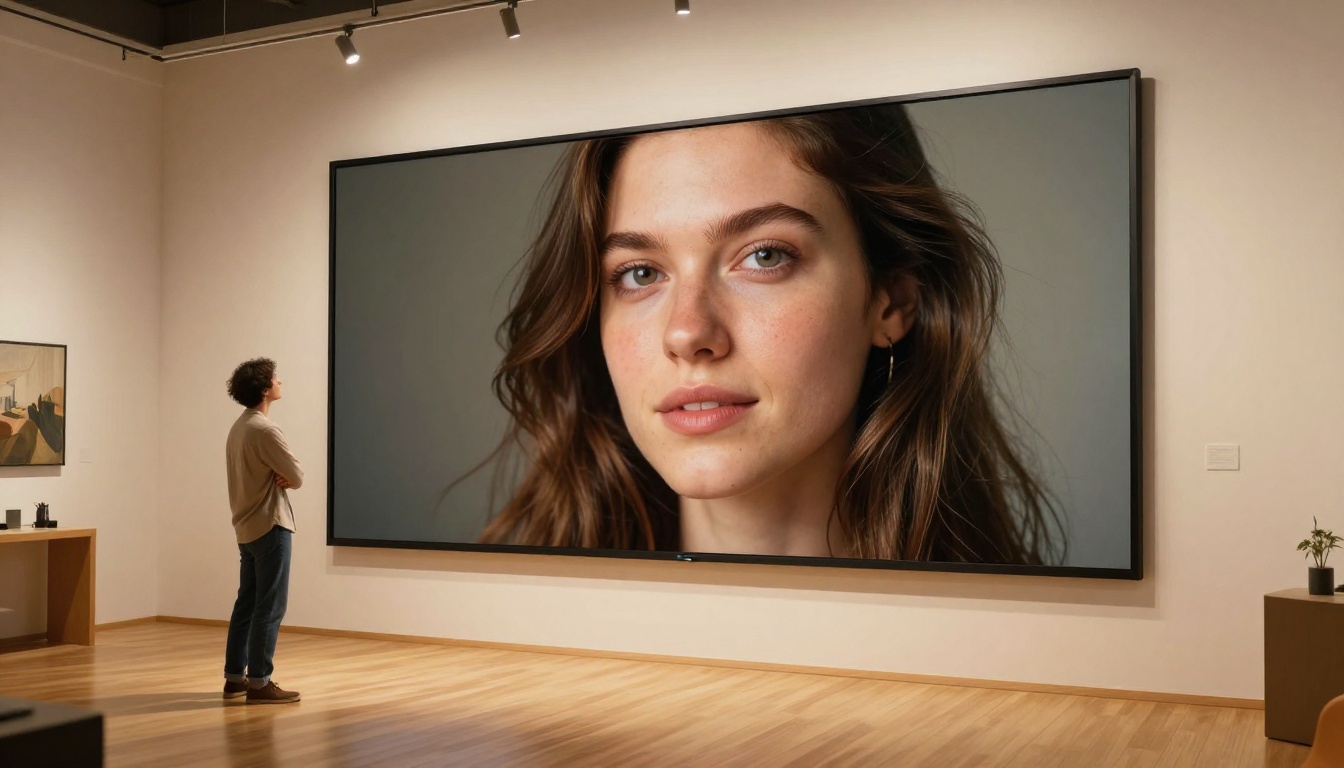
यहाँ बताई गई हर चीज़ PicassoIA पर सीधे उपलब्ध है, बिना कोई सॉफ़्टवेयर इंस्टॉल किए या लोकल GPU संसाधन संभाले। प्लेटफ़ॉर्म सभी नौ सुपर-रेज़ोल्यूशन मॉडल एक ही जगह पर लाता है, ताकि आप हर तरह की इमेज के लिए सही औज़ार चुन सकें और उसे सेकंडों में चला सकें।
अगर आप AI पोर्ट्रेट बना रहे हैं, तो Clarity Pro Upscaler या Crystal Upscaler से शुरू करें। JPEG आर्टिफ़ैक्ट या नॉइज़ वाली किसी भी चीज़ के लिए, Real ESRGAN से शुरू करना सही है। अगर आपको अधिकतम आउटपुट साइज़ चाहिए, तो Topaz Image Upscale 6x तक जाता है। और अगर स्रोत के प्रति सटीकता डिटेल गढ़ने से ज़्यादा मायने रखती है, तो Recraft Crisp Upscale संयमी विकल्प है।
आपके पास पड़ा कोई भी धुंधला रेंडर लें और इनमें से किसी एक मॉडल से चलाएँ। 100% ज़ूम पर फ़र्क आपको तुरंत बता देगा कि आपके विशेष आउटपुट को किस तरह की शार्पनिंग चाहिए, और उसके बाद वर्कफ़्लो दोहराने लायक बन जाएगा।
प्लेटफ़ॉर्म पर उपलब्ध सब कुछ देखने के लिए picassoia.com/en/all-models पर जाएँ।


