يصطدم كل صانع محتوى في النهاية بالجدار نفسه: تقضي ساعة في تصوير فيديو رائع، ثم تقضي ثلاث ساعات أخرى في تحويله إلى محتوى لكل منصة. هذه النسبة مختلّة، والذكاء الاصطناعي يصلحها نهائيًا.
الفكرة وراء تضاعف المحتوى بسيطة. التسجيل الجيد لفيديو واحد يحتوي على عشرات اللحظات المستقلة، وكل لحظة منها قوية بما يكفي لتكون منشورًا قائمًا بذاته. مقطع بودكاست مدته 20 دقيقة يحتوي على افتتاحية لاذعة، وثلاث عبارات قابلة للاقتباس، ورأي مخالف، وكشف مفاجئ. هذا وحده يعطيك خمسة فيديوهات TikTok. أضف لحظة من كواليس التصوير، وجزءًا على شكل قائمة، وقسمًا تعليميًا، وخاتمة بدعوة إلى الفعل، وستصل إلى عشرة دون عناء يُذكر.
ما تغيّر مؤخرًا أن أدوات الذكاء الاصطناعي جعلت التقسيم والقص والتعليق المكتوب وإعادة التنسيق سريعة إلى درجة أن العملية كاملة، من ملف مصدر واحد إلى عشرة مقاطع جاهزة للنشر، صارت تتم في ثلاثين دقيقة. إليك الطريقة بالتفصيل.
لماذا يستحق تسجيل واحد أن يتحوّل إلى عشرة منشورات
الأرقام وراء تضاعف المحتوى
تكافئ المنصات القصيرة التكرار بقدر ما تكافئ الجودة. خوارزميات TikTok وInstagram Reels وYouTube Shorts مبنية على تدفّق ثابت من المحتوى، لا على رفع أسبوعي لمواد مصقولة. وتُظهر الأبحاث باستمرار أن صنّاع المحتوى الذين ينشرون خمسة مقاطع قصيرة أو أكثر أسبوعيًا يتفوّقون على من ينشرون مقطعًا أو اثنين، حتى عندما تكون جودة كل مقطع أقل.
الحساب في صالحك. يحتوي تسجيل واحد لمقابلة أو درس تعليمي مدته 30 دقيقة تقريبًا على:
| الجزء من المصدر | نوع المقطع | المدة المثالية |
|---|
| الافتتاحية / الجذب | مقطع تشويقي مستقل | 7-15 ثانية |
| الحجة الرئيسية رقم 1 | مقطع رأي | 30-60 ثانية |
| الحجة الرئيسية رقم 2 | مقطع رأي | 30-60 ثانية |
| قسم الشرح العملي | درس مصغّر | 45-90 ثانية |
| إحصائية أو حقيقة مدهشة | مقطع "هل تعلم" | 15-30 ثانية |
| أقوى اقتباس | مقطع لشخص يتحدث أمام الكاميرا | 20-45 ثانية |
| لقطات الكواليس | حشو أسلوب الحياة | 15-30 ثانية |
| الأخطاء والمشاهد المحذوفة | مقطع شخصي | 15-45 ثانية |
| قصة أو رحلة | مقطع سردي | 60-90 ثانية |
| دعوة إلى الفعل | مقطع دعوة إلى الفعل | 15-30 ثانية |
هذه عشرة أنواع من المقاطع من جلسة تسجيل واحدة. لا يحتاج أيٌّ منها إلى لقطات جديدة.
منصات تكافئ عدد المقاطع
تختلف المنصات في أطوال المقاطع المثلى ونسب العرض إلى الارتفاع. قبل النشر، من المهم أن تعرف أين يعيش كل مقطع:
- TikTok: عمودي 9:16، من 15 ثانية إلى 3 دقائق، والتعليق المكتوب ضروري
- Instagram Reels: عمودي 9:16، حتى 90 ثانية للحصول على أفضل وصول
- YouTube Shorts: عمودي 9:16، أقل من 60 ثانية
- LinkedIn Video: أفقي 16:9، من 30 ثانية إلى 2 دقيقة
- X (Twitter): أفقي 16:9، أقل من 2 دقيقة و20 ثانية
المقطع المسجّل بنسبة 16:9 أفقيًا يحتاج إلى إعادة ضبط للإطار قبل أن يُنشر على TikTok أو Reels. يتولى الذكاء الاصطناعي ذلك فورًا، وسنتناوله لاحقًا.

سير عمل المقاطع بالذكاء الاصطناعي، خطوة بخطوة
الخطوة 1: قسّم فيديو المصدر
أول ما تحتاجه هو طريقة موثوقة لتقطيع فيديو طويل إلى مقاطع دون تمرير يدوي على الخط الزمني. تقوم أداة تقسيم الفيديو على Picasso IA بهذا تحديدًا: ترفع ملف المصدر، وتضبط نقاط التقسيم أو تترك الأداة تكتشف فواصل المشاهد الطبيعية، فتُخرج كل جزء ملفًا مستقلًا.
نصيحة: في المقابلات أو البودكاست، اجعل التقسيم عند كل تغيير في الموضوع أو عند كل عبارة قوية. إذا توقّف المتحدث لأكثر من ثانيتين وانتقل إلى موضوع آخر، فهذه نقطة قطع طبيعية.
تعالج الأداة كل شيء على الخادم، فلا حاجة إلى تنزيل برامج مونتاج ثقيلة. ارفع الملف مرة واحدة، واستلم الأجزاء خلال دقائق.
الخطوة 2: اقصص كل مقطع عند أفضل لحظة فيه
تحتوي المقاطع الخام دائمًا على ثانية أو ثانيتين من الصمت في البداية، وتوقف في النهاية. تتيح لك أداة قص الفيديو تحديد نقاط البداية والنهاية بدقة على مستوى الإطار. وهي أسرع من أي محرر مكتبي للقطع البسيطة، لأنه لا توجد قائمة انتظار للتصيير ولا نافذة تصدير.
في المحتوى القصير، تحمل أول 1.5 ثانية كل شيء. إما أن يجذب المقطع المشاهد خلال هذه النافذة، أو يخسره. اقصص بجرأة. احذف الجملة التي كان المتحدث على وشك قولها مباشرة قبل أكثر ما قاله إثارةً فعلًا.
الخطوة 3: أضف التعليق المكتوب تلقائيًا
لم يعد التعليق المكتوب خيارًا. على TikTok وReels، يشاهد أكثر من 80% من المشاهدين دون صوت في الأماكن العامة. ومن دون تعليق مكتوب، تخسر معظم جمهورك قبل أن يقرر المشاهد تشغيل الصوت.
تُنشئ أداة Autocaption تعليقات مكتوبة على مستوى الكلمة مع الطوابع الزمنية، وتزامنها مع الصوت، وتدمجها في الفيديو. دقتها عالية بما يكفي لتكون المراجعة الخفيفة كافية. وتعمل بلغات متعددة، وتُخرج نصًا بتنسيقات مصممة تواكب توجهات المحتوى القصير الحالية.
الخطوة 4: أعد ضبط الإطار لكل منصة
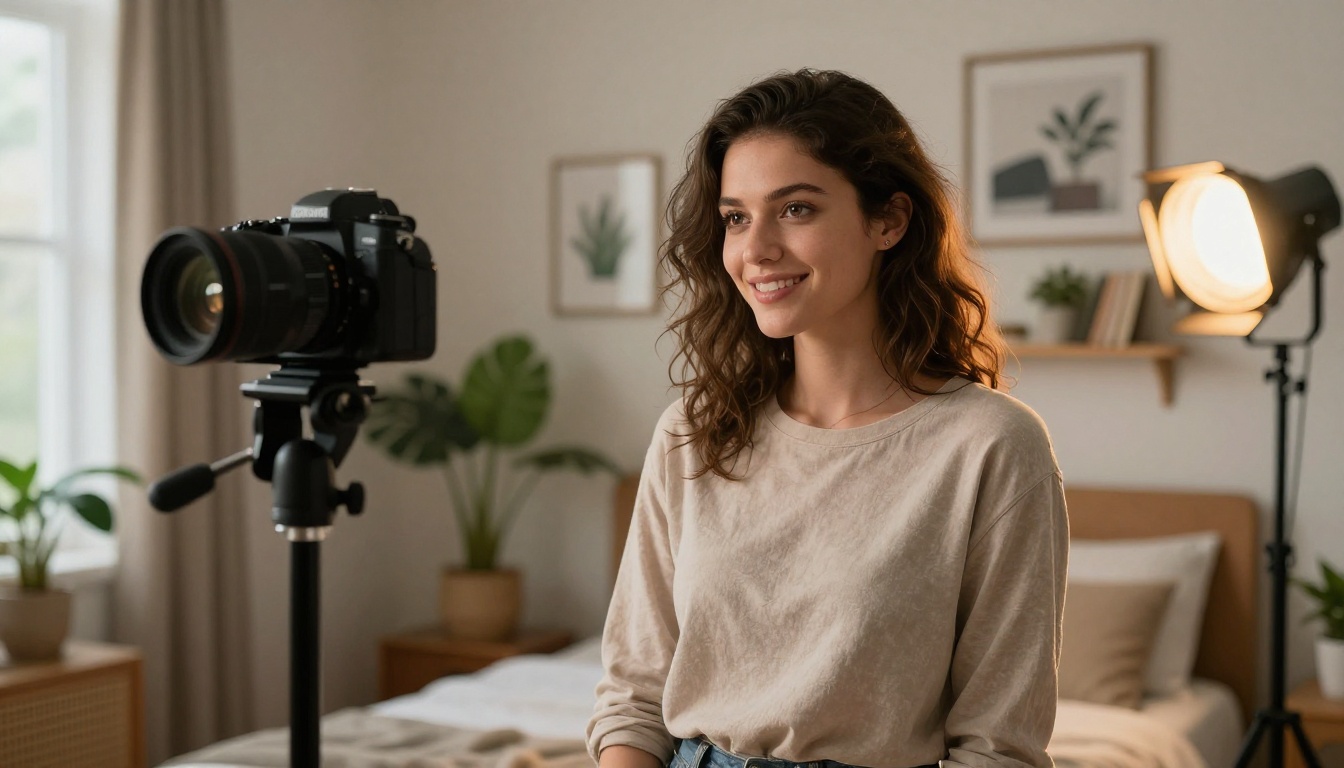
التسجيل الأفقي بنسبة 16:9 يحتاج إلى أن يصبح مقطعًا عموديًا بنسبة 9:16 لمنصتي TikTok و Reels. فالقص البسيط يُنتج إحساسًا مكبّرًا وخانقًا إذا كان الشخص في المنتصف. أما إعادة الضبط الذكية فتتتبع المتحدث وتُبقيه داخل الإطار العمودي بشكل طبيعي.
تكتشف أداة Reframe Video من Luma الشخص الرئيسي في المشهد، وتقص الإطار تلقائيًا إلى أي نسبة عرض إلى ارتفاع تريدها، وتتتبع الحركة طوال المقطع. تحصل على مقاطع عمودية بنسبة 9:16 من لقطات أفقية دون ضبط الإطارات المفتاحية يدويًا لكل ثانية.
أفضل أدوات الذكاء الاصطناعي لتقسيم مقاطع الفيديو
تقسيم الفيديو: الأسرع
تتميز أداة تقسيم الفيديو بالسرعة الخام. لا توجد واجهة معقدة، ولا شيء يستدعي التفكير. تلصق ملف المصدر، وتختار عدد المقاطع أو فترات التقسيم، فتكون المخرجات جاهزة. وبالنسبة لصانعي المحتوى الذين يعيدون توظيف عدد كبير من مقاطع المصدر أسبوعيًا، فهذه الأداة تزيل عنق الزجاجة.
تتناسب جيدًا مع أداة دمج الفيديو إذا احتجت إلى ربط مقاطع غير متتالية من المصدر نفسه في مقطع واحد متماسك.
قص الفيديو: تحكم دقيق
أداة قص الفيديو هي المشرط. فبينما تتولى تقسيم الفيديو العمليات الكبيرة، تتيح لك أداة قص الفيديو ضبط الطوابع الزمنية بدقة. وهي الأداة المناسبة عندما يكون المقطع شبه مثالي، لكنه يحتوي على مقدمة مدتها ثانيتان تريد التخلص منها، أو جملة أخيرة تُضعف تأثير نهاية المقطع.
التحرير القائم على النص مع Lucy Edit 2
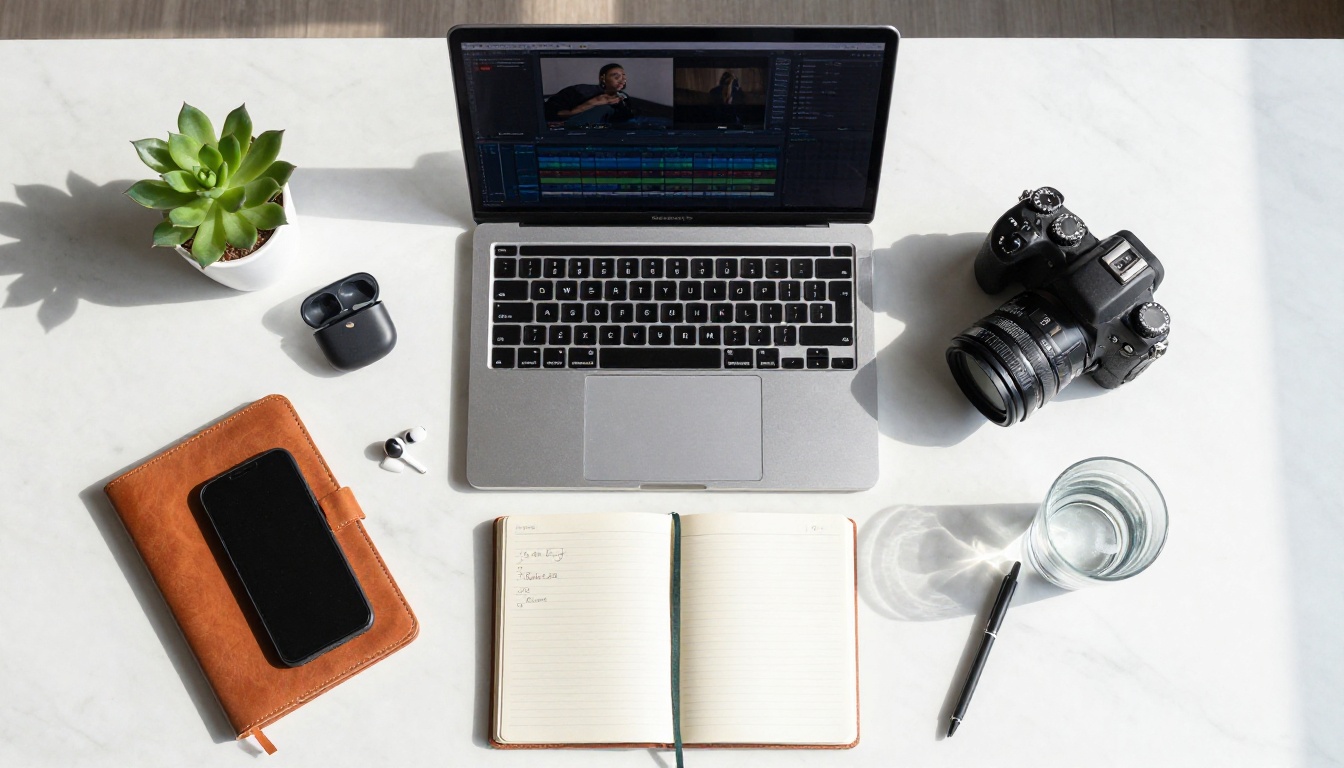
يُعد تحرير الفيديو القائم على النص من أكثر ابتكارات الذكاء الاصطناعي عملية في إعادة توظيف المحتوى. تتيح لك أداة Lucy Edit 2 تحرير الفيديو عن طريق تحرير نصه المكتوب. احذف جملة من النص، فتُحذف اللقطات المقابلة لها. هذا يعني أنه يمكنك إعادة التوظيف بنسخ أقسام النص التي تريدها، ودع الذكاء الاصطناعي يعيد بناء المقطع من تلك الأجزاء.
بالنسبة لمقابلة مدتها 20 دقيقة، يبدو سير العمل كالتالي:
- ارفع الفيديو إلى Lucy Edit 2
- اقرأ النص المكتوب الذي أُنشئ تلقائيًا
- اختر أقوى 10 أجزاء بتظليل نص الكلام
- صدّر كل جزء كمقطع مستقل
تستغرق العملية كلها أقل من 20 دقيقة للمادة المصدر التي شاهدتها مرة واحدة.
تذهب أداتا Kling o1 و Wan 2.7 Videoedit أبعد من ذلك: إذ تقبلان تعليمات نصية، ويمكنهما إعادة كتابة المحتوى نفسه أو إعادة تنسيقه. إذا كانت خلفية المقطع مشتتة للانتباه، أو كانت طاقة المتحدث باهتة، فيمكنك توجيه الذكاء الاصطناعي لإصلاح ذلك بأمر نصي بدلًا من إعادة التصوير.
اجعل كل مقطع يبرز
إزالة الخلفيات المشتتة
غرفة فوضوية، أو جدار مكتب باهت، أو خلفية غير متسقة عبر مقاطعك العشرة، كلها تكسر التناسق البصري لسلسلة محتواك. تزيل أداة إزالة خلفية الفيديو الخلفية من أي فيديو دون الحاجة إلى شاشة خضراء. ويمكنك استبدالها بلون صلب نظيف، أو بنسخة ضبابية من المشهد نفسه، أو بصورة مخصصة.
يفيد هذا بشكل خاص عندما تأتي مقاطعك العشرة من جلسات تصوير مختلفة وبيئات مختلفة، لكنك تريدها أن تبدو كسلسلة موحدة.
أضف المؤثرات الصوتية بنقرة واحدة
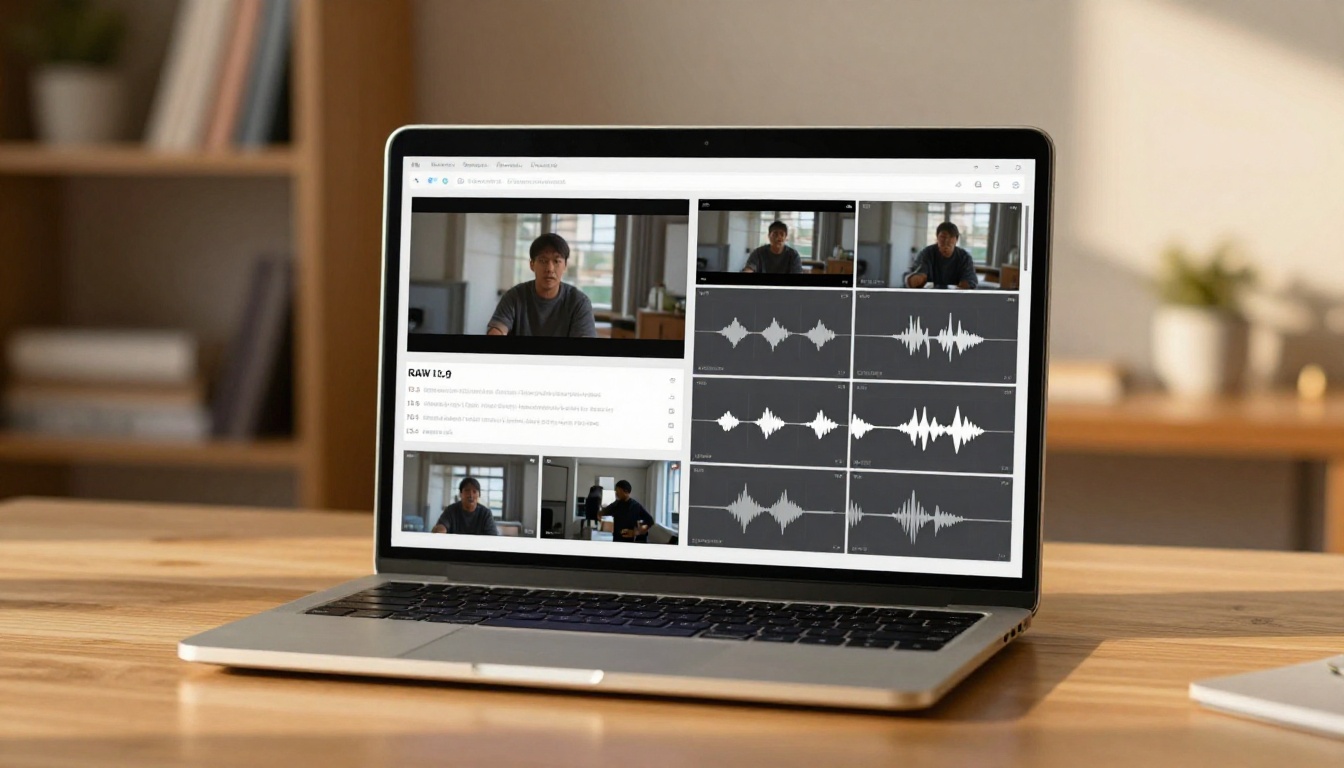
فجوات الصمت، وضجيج الغرفة غير المنتظم، والصوت الضعيف، هي أسرع الطرق لخسارة المشاهد على المنصات القصيرة. تحلل أداة Video To SFX v1.5 ما يحدث في الفيديو، وتولّد تلقائيًا مؤثرات صوتية مناسبة للسياق. إذا كان المشهد يُظهر شخصًا يكتب على لابتوب، تولّد أصوات الكتابة. وإذا دخل شخص إلى الإطار، تُضاف خطوات أقدامه.
أما الموسيقى الخلفية، فتتيح لك أداة Video Audio Merge تراكب مسار موسيقي تحت صوت الفيديو، والتحكم في توازن مستوى الصوت، وتصدير ملف نهائي نظيف. وهذا يكمل تحسين الصوت دون الحاجة إلى محرر صوت منفصل.
نصيحة: اجعل الموسيقى الخلفية أقل من 20% من مستوى الصوت في مقاطع الأشخاص المتحدثين أمام الكاميرا. يركز المشاهدون على الكلام أولًا، والصوت المتنافس يُفسد الفهم لمن يشاهد مع تشغيل الصوت.

رفع الدقة لنتائج أوضح
إذا كان التسجيل الأصلي بدقة 1080p أو أقل، فإن رفع الدقة قبل النشر يحسّن الجودة البصرية لكل مقطع في الدفعة. تعالج أداة Crystal Video Upscaler الفيديو إلى دقة 4K مع تحسين للتفاصيل يُحدّد الحواف، ويستعيد الملمس الدقيق، ويقلّل آثار الضغط.
تذهب أداة Video Upscale by Topaz Labs أبعد مع دعم مخرجات تصل إلى 4K بمعدل 120 إطارًا في الثانية، ما يجعل اللقطات كثيفة الحركة أكثر سلاسة بوضوح. وبالنسبة للمحتوى الذي يتضمن حركة سريعة، أو عروض طبخ، أو نشاطًا رياضيًا، فإن المعالجة بمعدل 120 إطارًا وحدها تستحق العناء.
تُعد أداة Real ESRGAN Video بديلًا مجانيًا جيدًا لرفع الدقة إلى 4K عندما تكون الميزانية عاملًا مهمًا.
قبل رفع كل مقطع إلى منصة، شغّل مقاطعك عبر Featured Vid للضغط المحسّن للويب. يقلّل هذا حجم الملف دون فقدان ملحوظ في الجودة، ما يسرّع أوقات الرفع ويحسّن أداء التحميل للمشاهدين على اتصالات أبطأ.
عندما تحتاج إلى أكثر من فيديو مصدر واحد
توليد مقاطع جديدة بنماذج الذكاء الاصطناعي
أحيانًا يحتاج موضوع ما إلى تنوع أكبر مما يستطيع تسجيل واحد توفيره. فالمحتوى الاجتماعي الغني بصريًا يستفيد غالبًا من مشاهد مختلفة، أو أماكن مختلفة، أو لقطات توضيحية لم تكن موجودة في التسجيل الأصلي. هنا تسدّ نماذج تحويل النص إلى فيديو الفجوة.
تُولّد أداة Kling v3 Video مقاطع سينمائية بدقة 1080p من أوامر نصية، ما يجعل من الممكن إنشاء لقطات توضيحية لأي موضوع دون طاقم تصوير. وإذا كان فيديوك الأصلي درسًا تعليميًا أمام الكاميرا عن التمويل الشخصي، يمكنك توليد لقطات لأشخاص يتعاملون مع البطاقات، أو يراجعون الميزانيات، أو يمشون في سوق، للتناوب بينها وبين مقاطع حديثك.
تضيف Seedance 2.0 توليد صوت مدمجًا إلى مخرجات الفيديو، ما يعني أن الأصوات الخلفية تُدرج تلقائيًا إلى جانب الصورة. وبالنسبة لمحتوى أسلوب الحياة أو المشاهد المحيطة، يوفّر هذا خطوة إنتاج صوتي منفصلة.
يُنتج Veo 3 من Google فيديو متزامنًا مع الصوت من النص، ما يجعله من أكثر النماذج تنوعًا المتاحة لتوليد مقاطع قصيرة مستقلة تتناسب بسلاسة مع سلسلة محتوى أوسع.
إعادة تنسيق اللقطات الموجودة
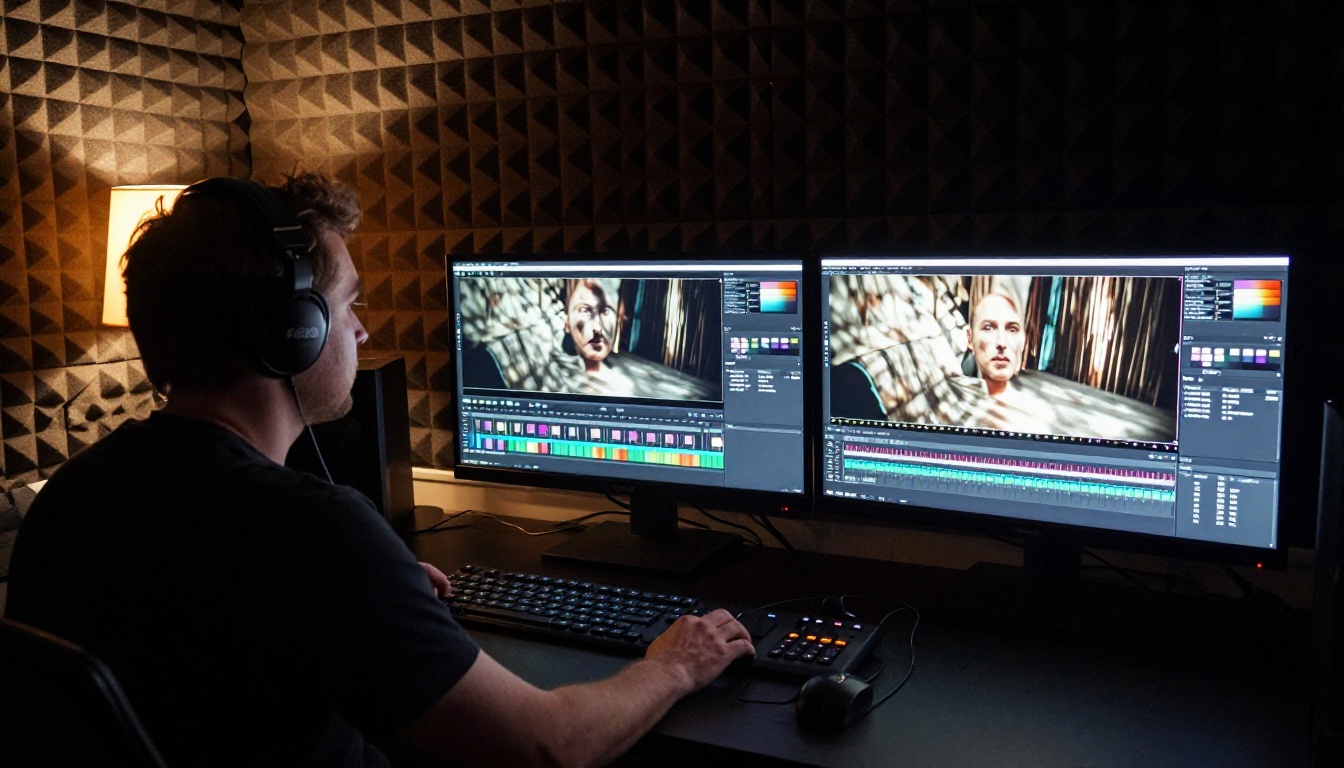
ليست كل المقاطع العشرة بحاجة إلى أن تبدو مطابقة لمادة المصدر. يمكن لأداة Gen 4 Aleph من Runway أن تعيد تقطيع المادة وإعادة تنسيقها استنادًا إلى صورة مرجعية أو وصف لأسلوب معيّن. إذا كان فيديوك الأصلي باهتًا ومعرّضًا للضوء بزيادة، يستطيع Gen 4 Aleph تطبيق تدرج لوني سينمائي، وضبط الأسلوب البصري، وإخراج نسخة مختلفة أسلوبيًا دون لمس لوحة الألوان.
هذا مفيد بشكل خاص لإنشاء مقطع ملخّص تكون جماليته أكثر فخامة من التسجيل الخام.
أنواع المقاطع الأكثر نجاحًا
الجذب والافتتاحيات
يجب أن يكون أول مقطع من أي فيديو طويل أقوى جملة منفردة فيه أو لحظته الأكثر إثارة للمفاجأة. على TikTok وReels، يؤدي مقطع الجذب دورين: فهو يقف بذاته كمحتوى، ويعمل أيضًا كتشويق يدفع المشاهدين للبحث عن النسخة الكاملة.
يتكون مقطع الجذب القوي من ثلاثة عناصر: جملة افتتاحية غير متوقعة، وإعداد بصري يثير الفضول، وقطع مفاجئ في لحظة أعلى توتر. لا حل، ولا جواب. فقط السؤال معلّقًا.
النصائح والقوائم والدروس المصغّرة
"هذه ثلاثة أشياء كنت أتمنى أن أعرفها قبل..." صيغة تحقق أداءً ثابتًا عبر كل منصة قصيرة وكل مجال محتوى. إذا كان فيديو المصدر درسًا تعليميًا، فاستخرج كل نصيحة أو خطوة على حدة كمقطع مستقل. المشاهدون الذين يحصلون على فائدة من مقطع نصيحة واحد من المرجّح جدًا أن يتابعوا للمزيد.
استخدم Split Screen Video لعرض مقارنات قبل/بعد أو منظورين جنبًا إلى جنب داخل مقطع واحد، ما يضيف تنوعًا بصريًا إلى ما قد يكون شكلًا ثابتًا لشخص يتحدث أمام الكاميرا.
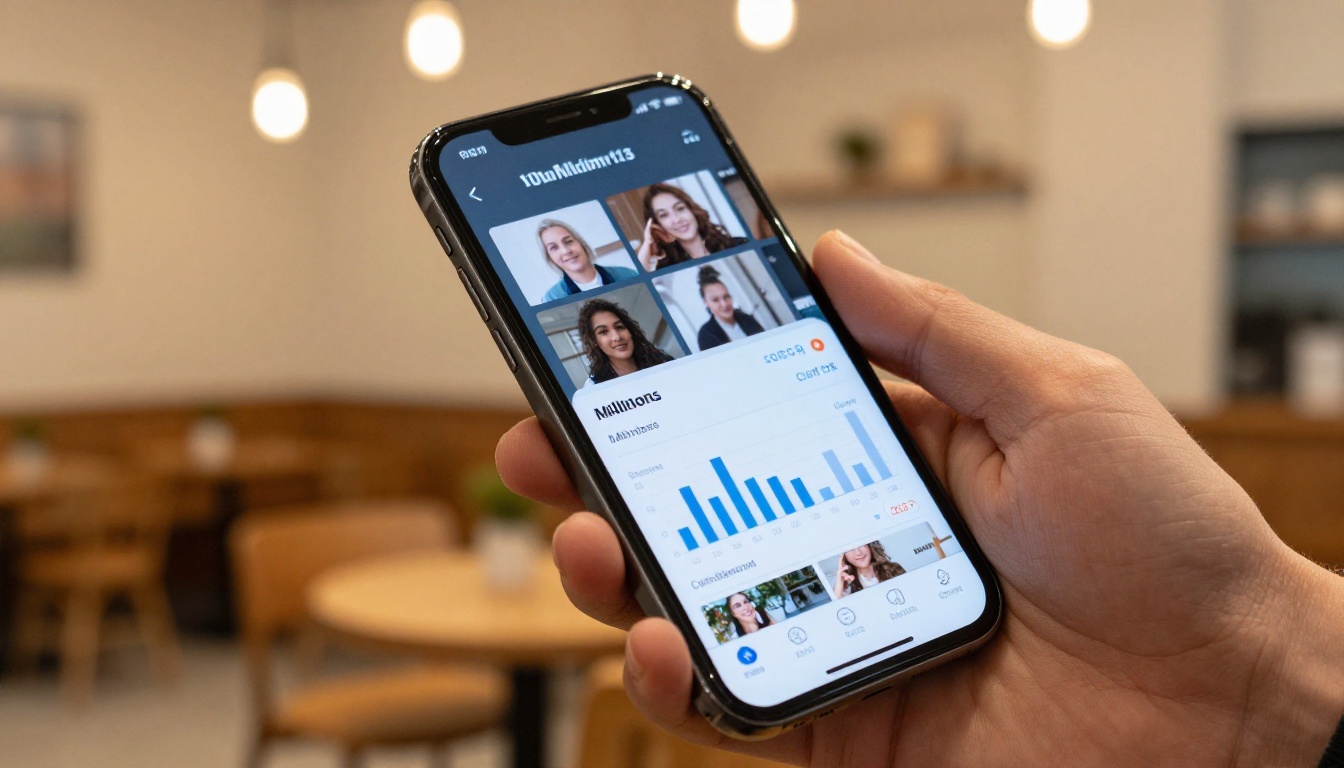
لحظات من الكواليس
غالبًا ما تحقق المقاطع التي تبدو الأقل شبهًا بما نسمّيه "محتوى" أفضل أداء. فاللحظات الخام غير المصقولة التي تُظهر العملية وراء العمل النهائي تحمل أصالة يكافئها الجمهور. مقطع تُظهر فيه إعداد اللقطة، أو تصحيح مشكلة، أو رد فعلك الصادق على نتيجة، يكسر الحاجز بينك وبين المشاهد بطريقة تبني تواصلًا حقيقيًا.
تتيح لك أداة Frame Extractor سحب لقطات ثابتة نظيفة من أي نقطة في الفيديو، يمكنك استخدامها كصور مصغّرة أو صور تشويقية لكل مقطع عبر المنصات. وبدلًا من التقاط لقطات الشاشة يدويًا، تُخرج الأداة لقطات عالية الجودة من أي طابع زمني.
عشرة مقاطع أولى، ابدأ الآن
لم يعد الحاجز أمام تحويل تسجيل واحد إلى عشرة مقاطع مصقولة مهارةً تقنيةً أو وقتَ مونتاج. إنه قرار. قرّر أن تسجّل مرة واحدة أسبوعيًا بنية إعادة التوظيف، وسيتولى الذكاء الاصطناعي الباقي.
سير العمل بسيط. قسّم بأداة Video Split، واقصص بدقة بأداة Trim Video، وأضف التعليق المكتوب لكل مقطع بأداة Autocaption، وأعد ضبط الإطار لكل منصة بأداة Reframe Video، وحسّن الصوت بأداة Video Audio Merge، وارفع الدقة بأداة Crystal Video Upscaler. تعيش كل هذه الأدوات في مكان واحد على PicassoIA.
ما كان يستغرق ظهيرة كاملة صار يستغرق ثلاثين دقيقة. تقويم المحتوى الذي بدا مستحيل الملء صار فجأة فيه عشرة منشورات جديدة من جلسة تسجيل واحدة. هذا هو التحول الحقيقي: من ندرة المحتوى إلى وفرته، دون تصوير المزيد.
إذا لم تجرب بعد تقسيم فيديو إلى مقاطع بالذكاء الاصطناعي، فابدأ بفيديو مصدر واحد اليوم. ارفعه، وحدد خمس نقاط قص، وشاهد ما يعود إليك. النتائج غالبًا ما تكون مفاجئة بالمعنى الجميل.