हर क्रिएटर एक ही रुकावट से जूझता है: आप एक बढ़िया वीडियो शूट करने में एक घंटा लगाते हैं, फिर उसे हर प्लेटफ़ॉर्म के लिए कंटेंट में बदलने में तीन घंटे और लगाते हैं। यह अनुपात बिगड़ा हुआ है, और AI इसे हमेशा के लिए ठीक कर देता है।
कंटेंट मल्टीप्लिकेशन के पीछे का विचार सीधा है। एक अच्छी तरह रिकॉर्ड किए गए वीडियो में दर्जनों स्वतंत्र पल होते हैं, और उनमें से हर एक अपने-आप में पोस्ट बनने लायक दम रखता है। 20 मिनट के पॉडकास्ट क्लिप में एक दमदार शुरुआत, तीन कोट करने लायक लाइनें, एक विपरीत राय और एक चौंकाने वाला खुलासा हो सकता है। यही पाँच TikTok बन जाते हैं। इसमें एक बिहाइंड-द-सीन पल, एक लिस्टिकल सेगमेंट, एक हाउ-टू सेक्शन और एक कॉल-टू-एक्शन क्लोज़ जोड़ दें, तो आप बिना ज़्यादा मेहनत के दस तक पहुँच जाते हैं।
हाल में जो बदला है वह यह है कि AI टूल्स स्प्लिटिंग, ट्रिमिंग, कैप्शनिंग और फ़ॉर्मेटिंग को इतनी तेज़ी से करने लगे हैं कि एक सोर्स फ़ाइल से दस पब्लिश-रेडी क्लिप तक की पूरी प्रक्रिया अब तीस मिनट में हो जाती है। यह रहा ठीक तरीका।
एक रिकॉर्डिंग दस पोस्ट के बराबर क्यों है
कंटेंट मल्टीप्लिकेशन के पीछे के आँकड़े
शॉर्ट-फ़ॉर्म प्लेटफ़ॉर्म फ़्रीक्वेंसी को भी उतना ही इनाम देते हैं जितना क्वालिटी को। TikTok, Instagram Reels और YouTube Shorts के एल्गोरिदम लगातार आने वाले कंटेंट के लिए बने हैं, न कि हफ़्ते में एक बार आने वाली चमकाई हुई अपलोड के लिए। शोध लगातार दिखाता है कि जो क्रिएटर हफ़्ते में पाँच या उससे ज़्यादा शॉर्ट क्लिप पोस्ट करते हैं, वे एक या दो पोस्ट करने वालों से बेहतर प्रदर्शन करते हैं, भले ही हर क्लिप की व्यक्तिगत क्वालिटी कम हो।
गणित आपके पक्ष में है। एक 30 मिनट के इंटरव्यू या ट्यूटोरियल में लगभग यह होता है:
| सोर्स सेगमेंट | क्लिप का प्रकार | आदर्श लंबाई |
|---|
| कोल्ड ओपन / हुक | स्टैंडअलोन टीज़र | 7-15 सेकंड |
| मुख्य तर्क #1 | ओपिनियन क्लिप | 30-60 सेकंड |
| मुख्य तर्क #2 | ओपिनियन क्लिप | 30-60 सेकंड |
| हाउ-टू सेक्शन | मिनी ट्यूटोरियल | 45-90 सेकंड |
| चौंकाने वाला आँकड़ा या तथ्य | "क्या आप जानते हैं" क्लिप | 15-30 सेकंड |
| सबसे दमदार कोट | टॉकिंग हेड क्लिप | 20-45 सेकंड |
| बिहाइंड-द-सीन B-roll | लाइफ़स्टाइल फ़िलर | 15-30 सेकंड |
| ब्लूपर्स या आउटटेक | पर्सनैलिटी क्लिप | 15-45 सेकंड |
| स्टोरी आर्क या यात्रा | नैरेटिव क्लिप | 60-90 सेकंड |
| कॉल टू एक्शन | CTA क्लिप | 15-30 सेकंड |
यह एक ही रिकॉर्डिंग सेशन से दस क्लिप प्रकार हैं। इनमें से किसी के लिए नई फ़ुटेज की ज़रूरत नहीं पड़ती।
वे प्लेटफ़ॉर्म जो क्लिप की फ़्रीक्वेंसी का इनाम देते हैं
अलग-अलग प्लेटफ़ॉर्म पर क्लिप की आदर्श लंबाई और आस्पेक्ट रेशियो अलग होते हैं। पोस्ट करने से पहले यह जानना ज़रूरी है कि हर क्लिप कहाँ जाएगी:
- TikTok: 9:16 वर्टिकल, 15 सेकंड से 3 मिनट, कैप्शन ज़रूरी
- Instagram Reels: 9:16 वर्टिकल, सबसे अच्छी पहुँच के लिए 90 सेकंड तक
- YouTube Shorts: 9:16 वर्टिकल, 60 सेकंड से कम
- LinkedIn Video: 16:9 हॉरिज़ॉन्टल, 30 सेकंड से 2 मिनट
- X (Twitter): 16:9 हॉरिज़ॉन्टल, 2 मिनट 20 सेकंड से कम
16:9 लैंडस्केप में रिकॉर्ड की गई क्लिप को TikTok या Reels पर जाने से पहले रीफ़्रेम करना पड़ता है। AI यह तुरंत कर देता है, जिसके बारे में आगे बताया गया है।

AI क्लिप वर्कफ़्लो, चरण-दर-चरण
चरण 1: सोर्स वीडियो को स्प्लिट करें
सबसे पहले आपको एक भरोसेमंद तरीका चाहिए जिससे टाइमलाइन पर मैन्युअल स्क्रब किए बिना लंबे वीडियो को सेगमेंट में काटा जा सके। Picasso IA पर Video Split यही काम करता है: आप अपनी सोर्स फ़ाइल अपलोड करते हैं, इंटरवल पॉइंट सेट करते हैं या टूल को प्राकृतिक सीन ब्रेक खुद पहचानने देते हैं, और यह हर सेगमेंट को अलग फ़ाइल के रूप में दे देता है।
टिप: इंटरव्यू या पॉडकास्ट के लिए हर टॉपिक बदलने पर या हर मज़बूत बयान पर स्प्लिट करने का लक्ष्य रखें। अगर स्पीकर दो सेकंड से ज़्यादा रुककर विषय बदलता है, तो वह एक प्राकृतिक कट पॉइंट है।
टूल सब कुछ सर्वर पर प्रोसेस करता है, इसलिए भारी एडिटिंग सॉफ़्टवेयर डाउनलोड करने की ज़रूरत नहीं है। एक बार अपलोड करें, कुछ ही मिनटों में अपने सेगमेंट वापस पाएँ।
चरण 2: हर क्लिप को उसके सबसे अच्छे पल तक ट्रिम करें
कच्चे सेगमेंट की शुरुआत में हमेशा एक-दो सेकंड की खामोशी होती है, और अंत में एक ट्रेलिंग पॉज़ होता है। Trim Video आपको फ़्रेम-स्तर की सटीकता के साथ इन और आउट पॉइंट सेट करने देता है। सरल कट के लिए यह किसी भी डेस्कटॉप एडिटर से तेज़ है, क्योंकि यहाँ कोई रेंडर क्यू और एक्सपोर्ट डायलॉग नहीं होता।
शॉर्ट-फ़ॉर्म कंटेंट में पहले 1.5 सेकंड ही सब कुछ तय करते हैं। क्लिप या तो उसी खिड़की में दर्शक को बाँध लेती है, या उसे खो देती है। बेरहमी से ट्रिम करें। स्पीकर जो वाक्य बोलने वाला था, उसे काट दें, ठीक उस सबसे दिलचस्प बात से पहले जो उसने असल में कही।
चरण 3: कैप्शन अपने-आप जोड़ें
अब कैप्शन वैकल्पिक नहीं रहे। TikTok और Reels पर, सार्वजनिक जगहों पर 80% से ज़्यादा दर्शक बिना आवाज़ के देखते हैं। कैप्शन के बिना, दर्शक आवाज़ चालू करने का फ़ैसला करें, उससे पहले ही आप उनमें से ज़्यादातर को खो देते हैं।
Autocaption वर्ड-लेवल कैप्शन टाइमस्टैम्प के साथ बनाता है, उन्हें ऑडियो से सिंक करता है और वीडियो में बर्न कर देता है। इसकी सटीकता इतनी ऊँची है कि बस हल्की समीक्षा काफ़ी होती है। यह कई भाषाओं में काम करता है और मौजूदा शॉर्ट-फ़ॉर्म ट्रेंड से मेल खाती स्टाइल वाला टेक्स्ट देता है।
चरण 4: हर प्लेटफ़ॉर्म के लिए रीफ़्रेम करें
16:9 हॉरिज़ॉन्टल रिकॉर्डिंग को TikTok और Reels के लिए 9:16 वर्टिकल क्लिप में बदलना होता है। सब्जेक्ट बीच में हो तो सिर्फ़ क्रॉप करने से ज़ूम्ड-इन, घुटन भरा एहसास आ जाता है। स्मार्ट रीफ़्रेमिंग स्पीकर को ट्रैक करती है और उसे वर्टिकल फ़्रेम में स्वाभाविक रूप से बनाए रखती है।
Luma का Reframe Video मुख्य सब्जेक्ट को पहचानता है और फ़्रेम को किसी भी लक्ष्य आस्पेक्ट रेशियो पर अपने-आप क्रॉप करता है, क्लिप भर में मूवमेंट को ट्रैक करते हुए। आपको हर सेकंड के लिए मैन्युअल कीफ़्रेम सेट किए बिना हॉरिज़ॉन्टल फ़ुटेज से सही 9:16 वर्टिकल क्लिप मिल जाती हैं।
वीडियो क्लिप स्प्लिट करने के लिए सबसे अच्छे AI टूल
Video Split: सबसे तेज़ तरीका
Video Split अपनी रफ़्तार के लिए अलग दिखता है। कोई जटिल इंटरफ़ेस नहीं है, समझने को कुछ नहीं है। आप अपनी सोर्स फ़ाइल पेस्ट करते हैं, क्लिप की संख्या या स्प्लिट इंटरवल चुनते हैं, और आउटपुट तैयार मिलते हैं। हफ़्ते में कई सोर्स वीडियो से बड़ी मात्रा में रीपर्पज़िंग करने वाले क्रिएटर्स के लिए यही वह टूल है जो अड़चन हटाता है।
अगर आपको एक ही सोर्स के गैर-क्रमिक सेगमेंट को एक सुसंगत क्लिप में जोड़ना है, तो यह Video Merge के साथ अच्छी तरह चलता है।
Trim Video: सटीक नियंत्रण
Trim Video नश्तर जैसा है। जहाँ Video Split बड़े पैमाने के काम संभालता है, वहीं Trim Video आपको सटीक टाइमस्टैम्प सेट करने देता है। जब कोई सेगमेंट लगभग परफ़ेक्ट हो लेकिन उसमें दो सेकंड का इंट्रो हटाना हो या आखिरी वाक्य क्लिप के अंत का असर कम कर रहा हो, तब यह सही टूल है।
Lucy Edit 2 के साथ टेक्स्ट-आधारित एडिटिंग
टेक्स्ट-आधारित वीडियो एडिटिंग कंटेंट रीपर्पज़िंग के लिए सबसे व्यावहारिक AI नवाचारों में से एक है। Lucy Edit 2 आपको उसका ट्रांसक्रिप्ट एडिट करके वीडियो एडिट करने देता है। टेक्स्ट से कोई वाक्य हटाएँ, और उससे जुड़ा फ़ुटेज भी हट जाता है। इसका मतलब है कि आप बस वे ट्रांसक्रिप्ट सेक्शन कॉपी करें जो आपको चाहिए, और AI उन सेगमेंट से वीडियो क्लिप दोबारा बना देता है।
20 मिनट के इंटरव्यू के लिए यह वर्कफ़्लो कुछ ऐसा दिखता है:
- Lucy Edit 2 पर अपलोड करें
- ऑटो-जनरेटेड ट्रांसक्रिप्ट पढ़ें
- ट्रांसक्रिप्ट के टेक्स्ट को हाइलाइट करके 10 सबसे दमदार सेगमेंट चुनें
- हर एक को अलग क्लिप के रूप में एक्सपोर्ट करें
जो सोर्स मटीरियल आप पहले ही एक बार देख चुके हैं, उसके लिए पूरी प्रक्रिया में 20 मिनट से कम लगते हैं।
Kling o1 और Wan 2.7 Videoedit इससे आगे जाते हैं: ये टेक्स्ट निर्देश स्वीकार करते हैं और कंटेंट को खुद फिर से लिख या नए स्टाइल में बदल सकते हैं। अगर किसी क्लिप का बैकग्राउंड ध्यान भटकाने वाला है या स्पीकर की एनर्जी फीकी है, तो आप दोबारा रिकॉर्ड करने के बजाय AI को प्रॉम्प्ट से उसे ठीक करने का निर्देश दे सकते हैं।
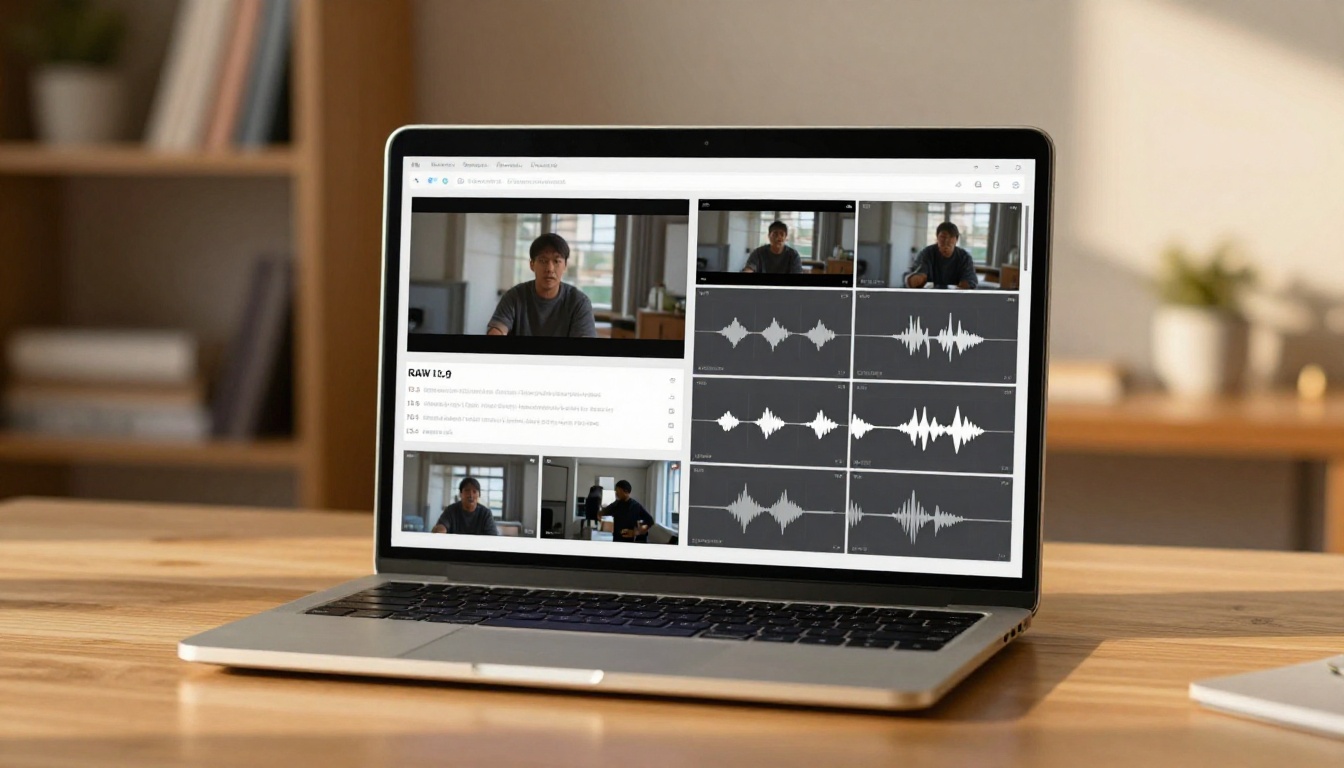
हर क्लिप को अलग दिखाएँ
ध्यान भटकाने वाले बैकग्राउंड हटाएँ
गंदा कमरा, फीकी ऑफ़िस दीवार, या आपकी दस क्लिप में असंगत बैकग्राउंड आपकी कंटेंट सीरीज़ की विज़ुअल एकरूपता तोड़ देता है। Video Remove Background किसी भी वीडियो से बिना ग्रीन स्क्रीन के बैकग्राउंड हटा देता है। आप उसकी जगह एक साफ़ सॉलिड रंग, उसी का ब्लर किया हुआ वर्शन, या कोई कस्टम इमेज लगा सकते हैं।
यह खास तौर पर तब काम आता है जब आपकी दस क्लिप अलग-अलग रिकॉर्डिंग सेशन और अलग-अलग माहौल से आई हों, लेकिन आप चाहते हों कि वे एक एकीकृत सीरीज़ जैसी दिखें।
एक क्लिक में साउंड इफ़ेक्ट जोड़ें
खामोशी के अंतराल, असंगत रूम टोन और कमज़ोर ऑडियो शॉर्ट-फ़ॉर्म प्लेटफ़ॉर्म पर दर्शक खोने के सबसे तेज़ तरीके हैं। Video To SFX v1.5 विश्लेषण करता है कि वीडियो में क्या हो रहा है और अपने-आप संदर्भ के अनुसार उपयुक्त साउंड इफ़ेक्ट बनाता है। अगर क्लिप में कोई लैपटॉप पर टाइप कर रहा है, तो यह टाइपिंग की आवाज़ बनाता है। अगर कोई फ़्रेम में चलकर आता है, तो क़दमों की आवाज़ जोड़ी जाती है।
बैकग्राउंड म्यूज़िक के लिए, Video Audio Merge आपको अपने वीडियो ऑडियो के नीचे म्यूज़िक ट्रैक लेयर करने, वॉल्यूम मिक्स नियंत्रित करने और एक साफ़ अंतिम फ़ाइल एक्सपोर्ट करने देता है। इससे अलग ऑडियो एडिटर की ज़रूरत के बिना ऑडियो पॉलिश पूरी हो जाती है।
टिप: टॉकिंग-हेड क्लिप पर बैकग्राउंड म्यूज़िक का वॉल्यूम 20% से नीचे रखें। दर्शक पहले बोली पर ध्यान देते हैं, और प्रतिस्पर्धी ऑडियो आवाज़ चालू करके देखने वालों की समझ खत्म कर देता है।

शार्प नतीजों के लिए अपस्केल करें
अगर मूल रिकॉर्डिंग 1080p या उससे कम में थी, तो पब्लिश करने से पहले अपस्केलिंग करने से बैच की हर क्लिप की विज़ुअल क्वालिटी सुधरती है। Crystal Video Upscaler वीडियो को 4K तक प्रोसेस करता है, डिटेल एन्हांसमेंट के साथ जो किनारों को शार्प करता है, बारीक टेक्सचर वापस लाता है और कंप्रेशन आर्टिफ़ैक्ट्स घटाता है।
Video Upscale by Topaz Labs इससे भी आगे जाता है, 120fps पर 4K आउटपुट तक का सपोर्ट देता है, जिससे मोशन-भारी फ़ुटेज काफ़ी स्मूथ दिखती है। तेज़ मूवमेंट, कुकिंग डेमो या स्पोर्ट्स गतिविधि वाले कंटेंट के लिए अकेले 120fps प्रोसेसिंग ही इसके लायक है।
बजट एक कारक हो तो 4K अपस्केलिंग के लिए Real ESRGAN Video एक ठोस मुफ़्त विकल्प है।
हर प्लेटफ़ॉर्म पर अपलोड करने से पहले, वेब-ऑप्टिमाइज़्ड कंप्रेशन के लिए अपनी क्लिप Featured Vid से चलाएँ। इससे फ़ाइल का साइज़ बिना दिखने वाली क्वालिटी खोए घटता है, जिससे अपलोड जल्दी होते हैं और धीमे कनेक्शन वाले दर्शकों के लिए लोडिंग परफ़ॉर्मेंस बेहतर होती है।
जब एक से ज़्यादा सोर्स वीडियो की ज़रूरत हो
AI मॉडल से नई क्लिप जनरेट करें
कभी-कभी किसी टॉपिक को एक रिकॉर्डिंग से ज़्यादा विविधता चाहिए होती है। विज़ुअली समृद्ध सोशल कंटेंट को अक्सर अलग दृश्यों, अलग सेटिंग या ऐसे इलस्ट्रेटिव फ़ुटेज से फ़ायदा होता है जो मूल रिकॉर्डिंग में नहीं थे। यहीं AI टेक्स्ट-टू-वीडियो मॉडल यह कमी पूरी करते हैं।
Kling v3 Video टेक्स्ट प्रॉम्प्ट से सिनेमैटिक 1080p क्लिप जनरेट करता है, जिससे बिना कैमरा crew के किसी भी विषय के लिए इलस्ट्रेटिव B-roll बनाना संभव होता है। अगर आपका मूल वीडियो पर्सनल फ़ाइनेंस पर टॉकिंग-हेड ट्यूटोरियल है, तो आप लोगों के कार्ड संभालते, बजट देखते या बाज़ार में चलते हुए B-roll क्लिप बना सकते हैं और उन्हें अपने बोलने वाले हिस्सों के बीच कट कर सकते हैं।
Seedance 2.0 वीडियो आउटपुट में बिल्ट-इन ऑडियो जनरेशन जोड़ता है, यानी विज़ुअल के साथ बैकग्राउंड साउंड अपने-आप शामिल हो जाती है। लाइफ़स्टाइल कंटेंट या एम्बिएंट दृश्यों के लिए यह एक अलग ऑडियो प्रोडक्शन स्टेप बचाता है।
Google का Veo 3 टेक्स्ट से नेटिव ऑडियो-सिंक्ड वीडियो बनाता है, जिससे यह स्टैंडअलोन शॉर्ट क्लिप जनरेट करने के लिए उपलब्ध सबसे बहुमुखी मॉडलों में से एक बन जाता है, जो एक बड़ी कंटेंट सीरीज़ में स्वाभाविक रूप से फ़िट होती हैं।
मौजूदा फ़ुटेज को नए स्टाइल में बदलें
दसों क्लिप का सोर्स मटीरियल जैसा दिखना ज़रूरी नहीं है। Runway का Gen 4 Aleph रेफ़रेंस इमेज या स्टाइल विवरण के आधार पर फ़ुटेज को दोबारा कट और नए स्टाइल में बदल सकता है। अगर आपके मूल वीडियो में फीका, ओवरएक्सपोज़्ड लुक है, तो Gen 4 Aleph सिनेमैटिक कलर ग्रेड लगा सकता है, विज़ुअल स्टाइल बदल सकता है और बिना कलर पैनल छुए एक अलग स्टाइल वाला वर्शन दे सकता है।
यह खास तौर पर हाइलाइट रील क्लिप बनाने के लिए उपयोगी है, जहाँ कुल लुक कच्ची रिकॉर्डिंग से ज़्यादा प्रीमियम लगना चाहिए।
सबसे अच्छा प्रदर्शन करने वाले क्लिप प्रकार
हुक और कोल्ड ओपन
किसी भी लंबे वीडियो की पहली क्लिप उसकी सबसे मज़बूत एक लाइन या सबसे चौंकाने वाला पल होनी चाहिए। TikTok और Reels पर हुक क्लिप दोहरी भूमिका निभाती है: वह अपने-आप में कंटेंट है, और साथ ही एक टीज़र के रूप में काम करती है जो दर्शकों को पूरा वर्शन खोजने के लिए प्रेरित करती है।
एक मज़बूत हुक क्लिप के तीन तत्व होते हैं: एक अनपेक्षित शुरुआती लाइन, एक विज़ुअल सेटअप जो जिज्ञासा पैदा करे, और सबसे ज़्यादा तनाव के पल पर अचानक कट। कोई समाधान नहीं, कोई जवाब नहीं। बस सवाल लटका रहे।
टिप्स, लिस्ट और माइक्रो-ट्यूटोरियल
"काश मुझे शुरू में ही ये तीन बातें पता होतीं..." एक ऐसा फ़ॉर्मैट है जो हर शॉर्ट-फ़ॉर्म प्लेटफ़ॉर्म और हर कंटेंट निश में लगातार अच्छा प्रदर्शन करता है। अगर आपका सोर्स वीडियो ट्यूटोरियल है, तो हर टिप या स्टेप को अपनी अलग क्लिप बनाएँ। जो दर्शक एक टिप वाली क्लिप से फ़ायदा उठाते हैं, उनके और ज़्यादा के लिए फ़ॉलो करने की संभावना बहुत ज़्यादा होती है।
Split Screen Video का इस्तेमाल करके एक ही क्लिप में पहले/बाद की तुलना या दो नज़रियों को साथ-साथ दिखाएँ। इससे उस टॉकिंग-हेड फ़ॉर्मेट में विज़ुअल विविधता आती है जो वरना स्थिर लग सकता है।
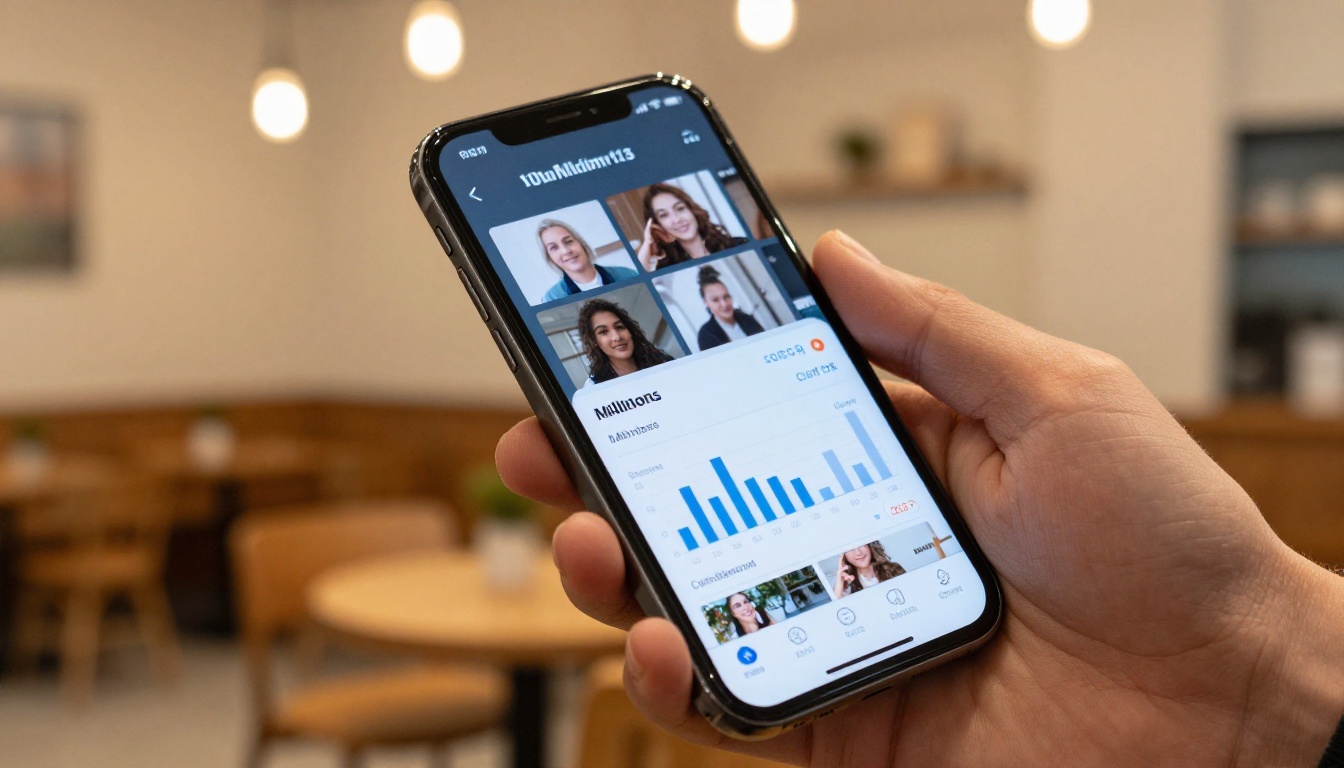
बिहाइंड-द-सीन पल
जो क्लिप सबसे कम "कंटेंट" जैसी लगती हैं, वे अक्सर सबसे अच्छा प्रदर्शन करती हैं। तैयार काम के पीछे की प्रक्रिया दिखाने वाले कच्चे, बिना चमकाए पल वह प्रामाणिकता रखते हैं जिसका दर्शक इनाम देते हैं। शॉट सेट करते, किसी समस्या को डीबग करते, या किसी नतीजे पर ईमानदारी से प्रतिक्रिया देते हुए आपकी क्लिप चौथी दीवार तोड़ती है, और इससे असली जुड़ाव बनता है।
Frame Extractor आपको अपने वीडियो के किसी भी बिंदु से साफ़ स्टिल फ़्रेम निकालने देता है, जिन्हें आप हर प्लेटफ़ॉर्म पर हर क्लिप के लिए थंबनेल या टीज़र इमेज के रूप में इस्तेमाल कर सकते हैं। मैन्युअल स्क्रीनशॉट लेने के बजाय, टूल किसी भी टाइमस्टैम्प से उच्च-क्वालिटी स्टिल देता है।
आपकी पहली दस क्लिप, अभी से शुरू
एक रिकॉर्डिंग को दस चमकाई हुई क्लिप में बदलने की बाधा अब तकनीकी कौशल या एडिटिंग समय नहीं है। यह एक फ़ैसला है। हर हफ़्ते एक बार रिकॉर्ड करने का फ़ैसला करें, दोबारा इस्तेमाल के इरादे से, और बाकी काम AI संभाल लेता है।
वर्कफ़्लो सीधा है। Video Split से स्प्लिट करें, Trim Video से सटीक ट्रिम करें, Autocaption से हर क्लिप पर कैप्शन लगाएँ, Reframe Video से हर प्लेटफ़ॉर्म के लिए रीफ़्रेम करें, Video Audio Merge से ऑडियो पॉलिश करें, और Crystal Video Upscaler से अपस्केल करें। ये सभी टूल Picasso IA पर एक ही जगह मौजूद हैं।
जो काम पहले एक दोपहर लेता था, अब तीस मिनट लेता है। जो कंटेंट कैलेंडर भरा रखना नामुमकिन लगता था, वह अचानक एक ही रिकॉर्डिंग सेशन से दस नई पोस्ट के साथ भरा होता है। असली बदलाव यही है: और वीडियो शूट किए बिना कंटेंट की कमी से कंटेंट की भरपूरता तक।
अगर आपने AI से वीडियो को क्लिप में स्प्लिट करना अभी तक आज़माया नहीं है, तो आज ही एक सोर्स वीडियो से शुरुआत करें। उसे अपलोड करें, पाँच कट पॉइंट सेट करें, और देखें कि क्या वापस आता है। नतीजे अक्सर अच्छे मायनों में चौंकाने वाले होते हैं।