Tout créateur finit par se heurter au même mur : vous passez une heure à filmer une bonne vidéo, puis trois heures de plus à la transformer en contenus pour chaque plateforme. Ce rapport est faussé, et l’IA le corrige durablement.
L’idée derrière la multiplication de contenus est simple. Un enregistrement bien réalisé contient des dizaines de moments autonomes, chacun assez fort pour vivre comme sa propre publication. Un extrait de podcast de 20 minutes contient une ouverture percutante, trois phrases citables, une opinion à contre-courant et une révélation surprenante. Cela fait déjà cinq TikTok. Ajoutez un moment dans les coulisses, un segment en liste, une section pratique et une conclusion avec appel à l’action, et vous arrivez à dix sans effort.
Ce qui a changé récemment, c’est que les outils d’IA ont rendu le découpage, le rognage, le sous-titrage et le reformatage si rapides que tout le processus, d’un seul fichier source à dix clips prêts à être publiés, tient désormais en trente minutes. Voici exactement comment procéder.
Pourquoi un seul enregistrement vaut dix publications
Les chiffres derrière la multiplication de contenus
Les plateformes de formats courts récompensent la fréquence autant que la qualité. Les algorithmes de TikTok, Instagram Reels et YouTube Shorts sont conçus autour d’un flux régulier de contenus, et non de publications hebdomadaires soignées. Les études montrent de façon constante que les créateurs qui publient cinq clips courts ou plus par semaine font mieux que ceux qui en publient un ou deux, même lorsque la qualité individuelle est moindre.
Le calcul joue en votre faveur. Un seul entretien ou tutoriel de 30 minutes contient environ :
| Segment source | Type de clip | Durée idéale |
|---|
| Accroche d’ouverture | Teaser autonome | 7 à 15 secondes |
| Argument principal n° 1 | Clip d’opinion | 30 à 60 secondes |
| Argument principal n° 2 | Clip d’opinion | 30 à 60 secondes |
| Section pratique | Mini-tutoriel | 45 à 90 secondes |
| Statistique ou fait surprenant | Clip « Le saviez-vous » | 15 à 30 secondes |
| Citation la plus forte | Clip face caméra | 20 à 45 secondes |
| Images de coulisses (B-roll) | Remplissage lifestyle | 15 à 30 secondes |
| Bêtisiers ou chutes | Clip de personnalité | 15 à 45 secondes |
| Arc narratif ou parcours | Clip narratif | 60 à 90 secondes |
| Appel à l’action | Clip CTA | 15 à 30 secondes |
Cela fait dix types de clips à partir d’une seule session d’enregistrement. Aucun ne nécessite de nouvelles images.
Les plateformes qui récompensent la fréquence des clips
Les plateformes n’ont pas les mêmes durées et formats optimaux. Avant de publier, il est important de savoir où chaque clip sera diffusé :
- TikTok : 9:16 vertical, de 15 secondes à 3 minutes, sous-titres indispensables
- Instagram Reels : 9:16 vertical, jusqu’à 90 secondes pour une portée optimale
- YouTube Shorts : 9:16 vertical, moins de 60 secondes
- LinkedIn Video : 16:9 horizontal, de 30 secondes à 2 minutes
- X (Twitter) : 16:9 horizontal, moins de 2 minutes 20 secondes
Un clip enregistré en 16:9 paysage doit être recadré avant d’aller sur TikTok ou Reels. L’IA s’en charge instantanément, comme expliqué plus bas.

Le workflow de clips par l’IA, étape par étape
Étape 1 : découper la vidéo source
La première chose dont vous avez besoin est un moyen fiable de découper une longue vidéo en segments, sans faire défiler la timeline à la main. Video Split sur Picasso IA fait exactement cela : vous importez votre fichier source, définissez des points d’intervalle ou laissez l’outil détecter les changements de scène naturels, et il exporte chaque segment dans un fichier distinct.
Conseil : pour les interviews ou les podcasts, visez des coupures à chaque changement de sujet ou à chaque affirmation forte. Si l’intervenant marque une pause de plus de deux secondes et change de sujet, c’est un point de coupure naturel.
L’outil traite tout sur le serveur, il n’est donc pas nécessaire de télécharger de lourds logiciels de montage. Importez une fois, récupérez vos segments en quelques minutes.
Étape 2 : rogner chaque clip sur son meilleur moment
Les segments bruts commencent presque toujours par une ou deux secondes de silence, ou se terminent par une pause. Trim Video permet de définir des points d’entrée et de sortie précis, à l’image près. C’est plus rapide que n’importe quel logiciel de montage de bureau pour les coupes simples, car il n’y a ni file d’attente de rendu ni boîte de dialogue d’export.
Pour les formats courts, les 1,5 premières secondes portent tout. Le clip accroche le spectateur dans cette fenêtre ou il le perd. Coupez sans pitié. Retirez la phrase que l’intervenant s’apprêtait à dire juste avant le moment le plus intéressant de ce qu’il a réellement dit.
Étape 3 : ajouter des sous-titres automatiquement
Les sous-titres ne sont plus facultatifs. Sur TikTok et Reels, plus de 80 % des spectateurs regardent sans son dans les lieux publics. Sans sous-titres, vous perdez la plupart de votre audience avant qu’elle ne décide d’activer le son.
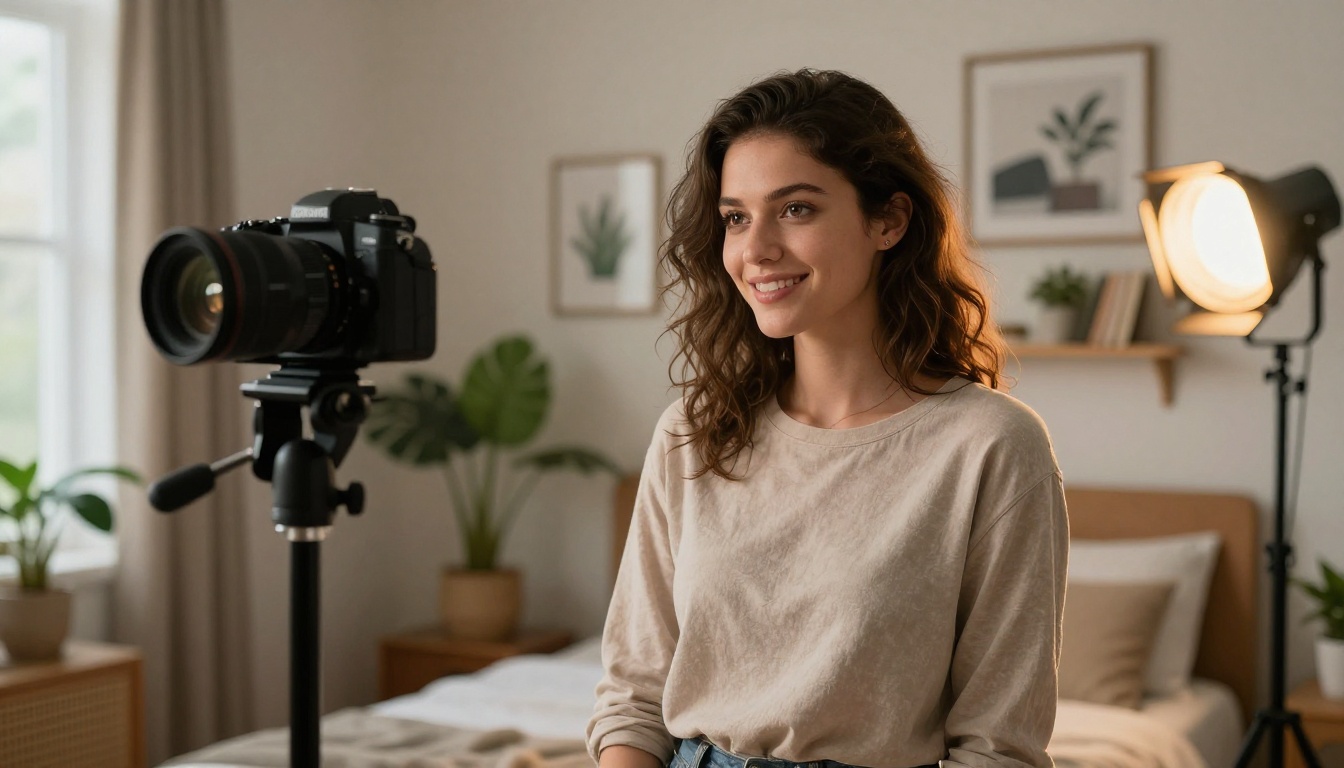
Autocaption génère des sous-titres mot par mot avec horodatage, les synchronise avec l’audio et les incruste dans la vidéo. La précision est suffisamment élevée pour qu’une relecture légère suffise. Il fonctionne dans plusieurs langues et produit un texte stylisé qui correspond aux tendances actuelles des formats courts.
Étape 4 : recadrer pour chaque plateforme
Un enregistrement horizontal en 16:9 doit devenir un clip vertical 9:16 pour TikTok et Reels. Un simple recadrage donne une impression de zoom et d’enfermement si le sujet est centré. Le recadrage intelligent suit l’intervenant et le garde naturellement dans le cadre vertical.
Reframe Video de Luma détecte le sujet principal et recadre automatiquement l’image selon le format cible, en suivant le mouvement tout au long du clip. Vous obtenez de vrais clips verticaux 9:16 à partir de rushes horizontaux, sans régler les images clés manuellement à chaque seconde.
Les meilleurs outils d’IA pour découper des clips vidéo
Video Split : le plus rapide
Video Split se distingue par sa vitesse. Pas d’interface complexe, rien à déchiffrer. Vous importez votre fichier source, choisissez le nombre de clips ou les intervalles de découpe, et les résultats sont prêts. Pour les créateurs qui recyclent un grand volume de contenus à partir de plusieurs vidéos sources par semaine, c’est l’outil qui supprime le goulot d’étranglement.
Il se combine bien avec Video Merge si vous devez assembler des segments non consécutifs d’une même source en un seul clip cohérent.
Trim Video : un contrôle de précision
Trim Video est le scalpel. Là où Video Split gère les opérations en masse, Trim Video vous permet de régler des horodatages exacts. C’est l’outil idéal lorsqu’un segment est presque parfait mais qu’une introduction de deux secondes doit disparaître, ou qu’une phrase finale affaiblit la fin du clip.
Montage par texte avec Lucy Edit 2
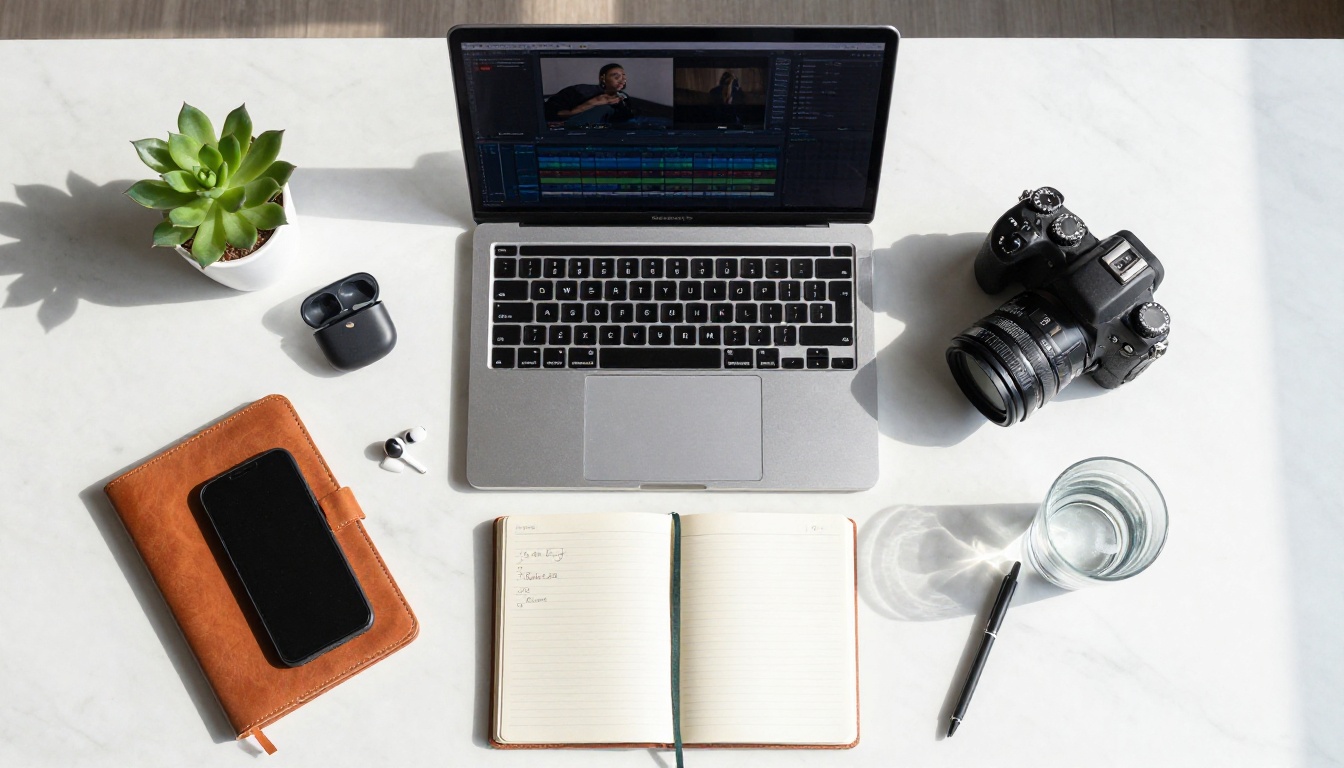
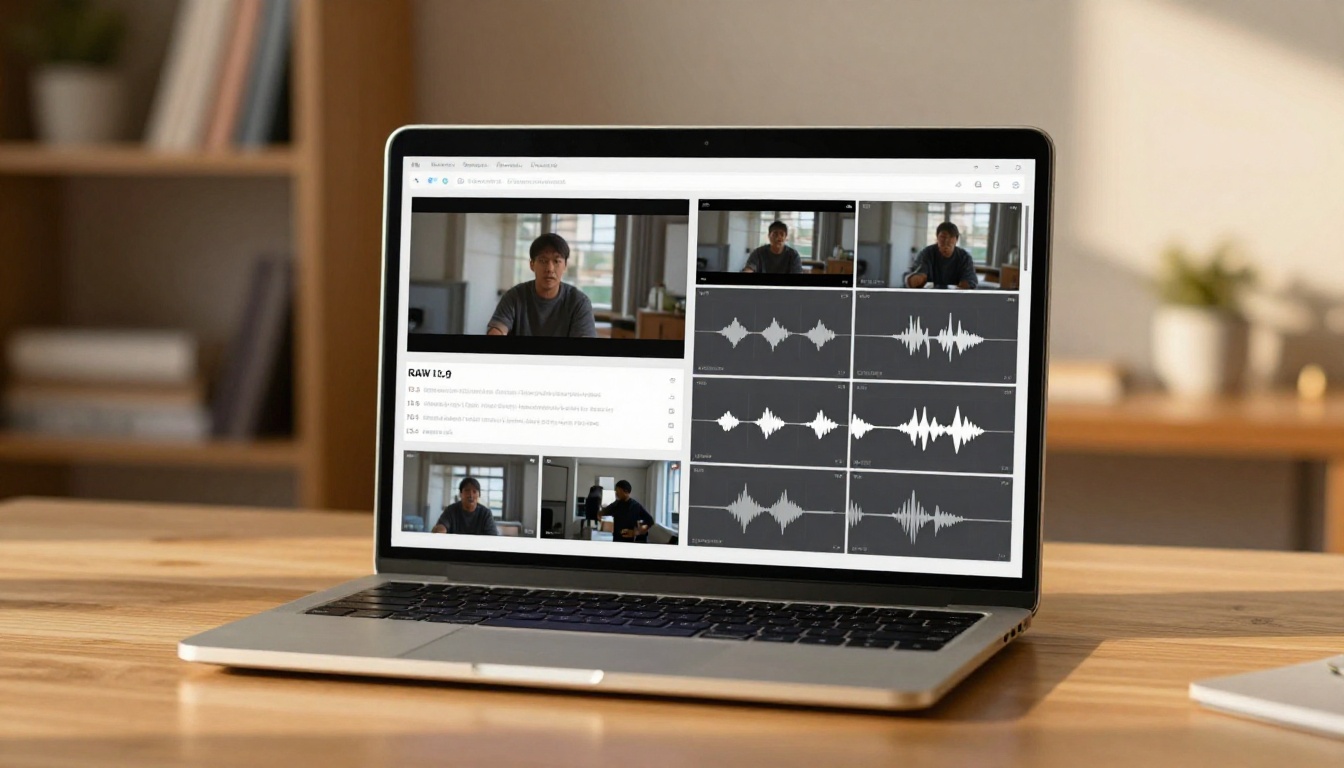
Le montage vidéo par texte est l’une des innovations d’IA les plus utiles pour recycler des contenus. Lucy Edit 2 permet de monter une vidéo en modifiant sa transcription. Supprimez une phrase du texte, et les images correspondantes disparaissent. Vous pouvez ainsi recycler en copiant les passages de transcription souhaités et en laissant l’IA reconstruire le clip à partir de ces segments.
Pour un entretien de 20 minutes, le flux de travail ressemble à ceci :
- Importer dans Lucy Edit 2
- Lire la transcription générée automatiquement
- Sélectionner les 10 segments les plus forts en surlignant le texte de la transcription
- Exporter chacun sous forme de clip autonome
L’ensemble du processus prend moins de 20 minutes pour des rushes que vous avez déjà visionnés une fois.
Kling o1 et Wan 2.7 Videoedit vont plus loin : ils acceptent des instructions textuelles et peuvent réécrire ou restyler le contenu lui-même. Si l’arrière-plan d’un clip distrait ou si l’énergie de l’intervenant est faible, vous pouvez demander à l’IA de corriger cela avec un prompt plutôt que de tout réenregistrer.
Rendre chaque clip plus marquant
Supprimer les arrière-plans distrayants
Une pièce en désordre, un mur de bureau terne ou un arrière-plan incohérent d’un clip à l’autre brise la cohérence visuelle de votre série de contenus. Video Remove Background retire l’arrière-plan de n’importe quelle vidéo, sans fond vert. Vous pouvez le remplacer par une couleur unie, une version floutée de la scène ou une image personnalisée.
C’est particulièrement utile lorsque vos dix clips proviennent de sessions d’enregistrement différentes, dans des environnements différents, mais que vous voulez qu’ils paraissent former une série unifiée.
Ajouter des effets sonores en un clic
Les silences, un bruit de fond incohérent et un son médiocre sont les moyens les plus rapides de perdre un spectateur sur les formats courts. Video To SFX v1.5 analyse ce qui se passe dans la vidéo et génère automatiquement des effets sonores adaptés au contexte. Si le clip montre quelqu’un qui tape sur un ordinateur portable, il génère le bruit de frappe. Si quelqu’un entre dans le cadre, des bruits de pas sont ajoutés.
Pour la musique de fond, Video Audio Merge vous permet de superposer une piste musicale sous le son de votre vidéo, de contrôler le mixage des volumes et d’exporter un fichier final propre. Cela complète la finition audio sans avoir besoin d’un éditeur audio séparé.
Conseil : gardez la musique de fond sous 20 % de volume sur les clips face caméra. Les spectateurs se concentrent d’abord sur la parole, et un son concurrent nuit à la compréhension de ceux qui regardent avec le son activé.

Upscaler pour un rendu plus net
Si l’enregistrement d’origine était en 1080p ou en dessous, un upscaling avant publication améliore la qualité visuelle de chaque clip du lot. Crystal Video Upscaler traite la vidéo en 4K avec une amélioration des détails qui accentue les contours, restaure les fines textures et réduit les artefacts de compression.
Video Upscale by Topaz Labs va plus loin avec une sortie allant jusqu’à 4K à 120 fps, ce qui rend les images riches en mouvement nettement plus fluides. Pour les contenus avec des mouvements rapides, des démonstrations de cuisine ou du sport, le traitement à 120 fps seul en vaut la peine.
Real ESRGAN Video est une solide alternative gratuite pour l’upscaling en 4K lorsque le budget compte.
Avant d’importer vos clips sur chaque plateforme, passez-les dans Featured Vid pour une compression optimisée pour le web. Cela réduit la taille des fichiers sans perte de qualité visible, ce qui accélère les imports et améliore les temps de chargement pour les spectateurs disposant de connexions plus lentes.
Quand il faut plus d’une vidéo source
Générer de nouveaux clips avec des modèles d’IA
Parfois, un sujet demande plus de variété qu’un seul enregistrement ne peut en offrir. Les contenus sociaux riches visuellement profitent souvent de scènes différentes, de décors différents ou d’images d’illustration absentes de l’enregistrement d’origine. C’est là que les modèles de texte vers vidéo comblent l’écart.
Kling v3 Video génère des clips cinématographiques en 1080p à partir de prompts textuels, ce qui permet de créer des plans d’illustration (B-roll) sur n’importe quel sujet sans équipe de tournage. Si votre vidéo originale est un tutoriel face caméra sur la finance personnelle, vous pouvez générer des plans B-roll de personnes qui manipulent des cartes, vérifient leur budget ou traversent un marché, pour alterner avec vos séquences où vous parlez.
Seedance 2.0 ajoute la génération audio intégrée à la vidéo, ce qui signifie que les sons d’ambiance sont inclus automatiquement avec l’image. Pour les contenus lifestyle ou les scènes d’ambiance, cela évite une étape de production audio séparée.
Veo 3 de Google produit une vidéo synchronisée avec un son natif à partir de texte, ce qui en fait l’un des modèles les plus polyvalents pour générer des clips autonomes qui s’intègrent naturellement dans une série de contenus plus large.
Restyler les images existantes
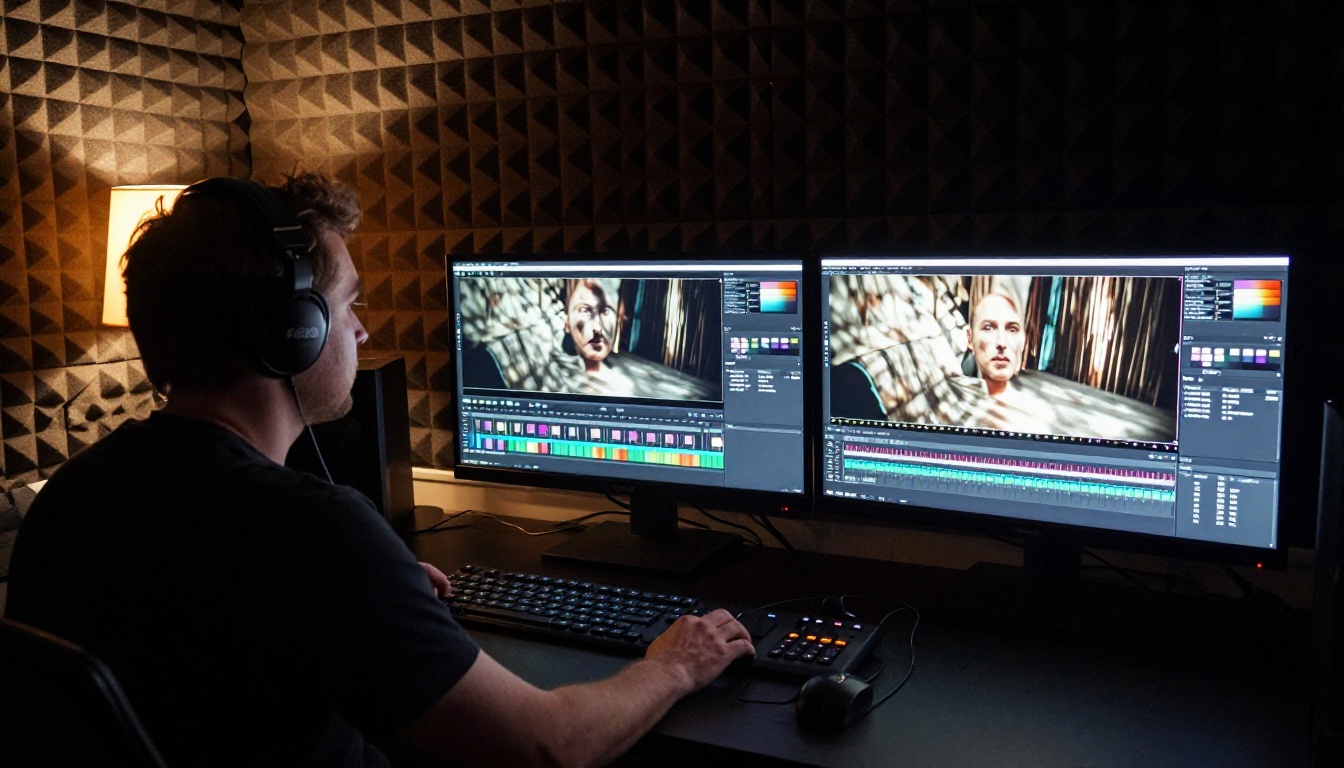
Les dix clips n’ont pas forcément besoin de ressembler exactement au matériau source. Gen 4 Aleph de Runway peut recouper et restyler des images à partir d’une image de référence ou d’une description de style. Si votre vidéo originale a un rendu plat et surexposé, Gen 4 Aleph peut appliquer un étalonnage cinématographique, ajuster le style visuel et produire une version stylistiquement distincte, sans toucher au panneau de couleurs.
C’est particulièrement utile pour créer un montage des meilleurs moments dont l’esthétique globale doit paraître plus haut de gamme que l’enregistrement brut.
Accroches et ouvertures
Le premier clip de toute longue vidéo doit être sa réplique la plus forte ou son moment le plus surprenant. Sur TikTok et Reels, le clip d’accroche remplit un double rôle : il tient seul comme contenu, et il sert aussi de teaser qui pousse les spectateurs à trouver la version complète.
Un bon clip d’accroche comporte trois éléments : une phrase d’ouverture inattendue, une mise en scène visuelle qui éveille la curiosité, et une coupure brutale au moment de plus forte tension. Pas de résolution, pas de réponse. Juste la question en suspens.
Conseils, listes et micro-tutoriels
« Voici trois choses que j’aurais aimé savoir avant de... » est un format qui fonctionne de façon constante sur toutes les plateformes de formats courts et dans toutes les niches. Si votre vidéo source est un tutoriel, extrayez chaque conseil ou étape sous forme de clip distinct. Les spectateurs qui tirent profit d’un clip-conseil ont de fortes chances de vous suivre pour en voir d’autres.
Utilisez Split Screen Video pour présenter des comparaisons avant/après ou deux points de vue côte à côte dans un même clip, ce qui ajoute de la variété visuelle à ce qui pourrait sinon rester un format statique face caméra.
Moments dans les coulisses
Les clips qui ressemblent le moins à du « contenu » fonctionnent souvent le mieux. Les moments bruts et non retouchés, qui montrent le processus derrière le travail fini, dégagent une authenticité que le public récompense. Un clip où vous installez le plan, déboguez un problème ou réagissez sincèrement à un résultat brise le quatrième mur d’une façon qui crée un vrai lien.
Frame Extractor permet d’extraire des images fixes nettes à n’importe quel moment de votre vidéo, que vous pouvez utiliser comme miniatures ou images teaser pour chaque clip sur les différentes plateformes. Plutôt que de faire des captures d’écran à la main, l’outil produit des images de haute qualité à partir de n’importe quel horodatage.
Vos dix premiers clips, dès maintenant
Ce qui empêche de transformer un enregistrement en dix clips soignés n’est plus la compétence technique ni le temps de montage. C’est une décision. Décidez d’enregistrer une fois par semaine dans l’intention de recycler, et l’IA s’occupe du reste.
Le flux de travail est simple. Découpez avec Video Split, rognez précisément avec Trim Video, sous-titrez chaque clip avec Autocaption, recadrez pour chaque plateforme avec Reframe Video, finalisez l’audio avec Video Audio Merge, et upscalez avec Crystal Video Upscaler. Tous ces outils sont réunis au même endroit sur Picasso IA.
Ce qui prenait autrefois un après-midi prend désormais trente minutes. Le calendrier de contenus qui semblait impossible à remplir se retrouve soudain avec dix nouvelles publications issues d’une seule session d’enregistrement. C’est le vrai changement : passer de la rareté à l’abondance de contenus, sans filmer davantage.
Si vous n’avez pas encore essayé de découper une vidéo en clips avec l’IA, commencez aujourd’hui avec une seule vidéo source. Importez-la, définissez cinq points de coupe, et regardez ce qui revient. Les résultats sont souvent surprenants, dans le bon sens.