Todo creador acaba topándose con el mismo muro: pasas una hora grabando un buen video y luego tres horas más convirtiéndolo en contenido para cada plataforma. Esa proporción no funciona, y la IA la arregla de una vez por todas.
La idea detrás de la multiplicación de contenido es sencilla. Un video bien grabado contiene decenas de momentos independientes, cada uno lo bastante fuerte como para funcionar como publicación propia. Un clip de un podcast de 20 minutos tiene una apertura contundente, tres frases citables, una opinión contraria y una revelación sorprendente. Eso ya son cinco TikToks. Añade un momento detrás de cámaras, un segmento de listado, una sección práctica y un cierre con llamada a la acción, y llegas a diez sin esfuerzo.
Lo que ha cambiado recientemente es que las herramientas de IA han hecho la división, el recorte, el subtitulado y el cambio de formato tan rápidos que todo el proceso, desde un archivo original hasta diez clips listos para publicar, cabe ahora en treinta minutos. Así se hace, paso a paso.
Por qué una grabación vale por diez publicaciones
Las cifras detrás de la multiplicación de contenido
Las plataformas de formato corto premian la frecuencia tanto como la calidad. Los algoritmos de TikTok, Instagram Reels y YouTube Shorts están diseñados para un flujo constante de contenido, no para publicaciones semanales muy pulidas. Los estudios muestran con regularidad que los creadores que publican cinco o más clips cortos a la semana superan a los que publican uno o dos, aunque la calidad individual sea menor.
Las cuentas juegan a tu favor. Una sola entrevista o tutorial de 30 minutos contiene aproximadamente:
| Segmento del original | Tipo de clip | Duración ideal |
|---|
| Apertura o gancho | Teaser independiente | 7-15 segundos |
| Argumento principal n.º 1 | Clip de opinión | 30-60 segundos |
| Argumento principal n.º 2 | Clip de opinión | 30-60 segundos |
| Sección práctica | Mini tutorial | 45-90 segundos |
| Dato o estadística sorprendente | Clip "¿Sabías que?" | 15-30 segundos |
| Frase más potente | Clip de presentador a cámara | 20-45 segundos |
| Material B-roll detrás de cámaras | Relleno de estilo de vida | 15-30 segundos |
| Errores o escenas descartadas | Clip de personalidad | 15-45 segundos |
| Arco narrativo o recorrido | Clip narrativo | 60-90 segundos |
| Llamada a la acción | Clip de CTA | 15-30 segundos |
Son diez tipos de clip de una sola sesión de grabación. Ninguno necesita material nuevo.
Plataformas que premian la frecuencia de clips
Cada plataforma tiene duraciones y relaciones de aspecto óptimas distintas. Antes de publicar, conviene saber dónde vive cada clip:
- TikTok: vertical 9:16, de 15 segundos a 3 minutos, subtítulos imprescindibles
- Instagram Reels: vertical 9:16, hasta 90 segundos para un mayor alcance
- YouTube Shorts: vertical 9:16, menos de 60 segundos
- LinkedIn Video: horizontal 16:9, de 30 segundos a 2 minutos
- X (Twitter): horizontal 16:9, menos de 2 minutos y 20 segundos
Un clip grabado en horizontal 16:9 necesita reencuadrarse antes de ir a TikTok o Reels. La IA lo resuelve al instante, como se explica más abajo.

El flujo de trabajo de clips con IA, paso a paso
Paso 1: divide el video original
Lo primero que necesitas es una forma fiable de cortar un video largo en segmentos sin tener que recorrer la línea de tiempo a mano. Video Split en Picasso IA hace exactamente eso: subes el archivo original, fijas los puntos de corte o dejas que la herramienta detecte los cambios naturales de escena, y te devuelve cada segmento como un archivo independiente.
Consejo: en entrevistas o podcasts, busca cortes en cada cambio de tema o en cada afirmación contundente. Si la persona hace una pausa de más de dos segundos y cambia de asunto, ese es un buen punto de corte.
La herramienta procesa todo en el servidor, así que no necesitas descargar software de edición pesado. Subes el archivo una vez y recibes los segmentos en cuestión de minutos.
Paso 2: recorta cada clip en su mejor momento
Los segmentos sin editar siempre tienen uno o dos segundos de silencio al principio o una pausa al final. Trim Video te permite fijar los puntos de entrada y salida con precisión de fotograma. Es más rápido que cualquier editor de escritorio para cortes sencillos, porque no hay cola de render ni cuadro de exportación.
En el contenido de formato corto, los primeros 1,5 segundos lo son todo. El clip engancha al espectador en ese margen o lo pierde. Recorta sin miramientos. Corta la frase que el hablante iba a decir justo antes de lo más interesante que de verdad dijo.
Paso 3: añade subtítulos automáticamente
Los subtítulos ya no son opcionales. En TikTok y Reels, más del 80% de los espectadores ven los videos sin sonido en entornos públicos. Sin subtítulos, pierdes a la mayoría de tu audiencia antes de que decida activar el audio.
Autocaption genera subtítulos palabra por palabra con marcas de tiempo, los sincroniza con el audio y los integra en el video. La precisión es lo bastante alta como para que baste con una revisión ligera. Funciona en varios idiomas y genera texto con estilo acorde con las tendencias actuales del formato corto.
Paso 4: reencuadra para cada plataforma
Una grabación horizontal 16:9 tiene que convertirse en un clip vertical 9:16 para TikTok y Reels. Recortar sin más da una sensación de encuadre cerrado y agobiante si el sujeto está centrado. El reencuadre inteligente sigue al hablante y lo mantiene de forma natural dentro del encuadre vertical.
Reframe Video de Luma detecta el sujeto principal y recorta el encuadre automáticamente a la relación de aspecto que elijas, siguiendo el movimiento a lo largo del clip. Obtienes clips verticales 9:16 correctos a partir de material horizontal, sin fijar fotogramas clave manualmente cada segundo.
Las mejores herramientas de IA para dividir clips de video
Video Split: la forma más rápida
Video Split destaca por su velocidad. No tiene una interfaz compleja ni nada que descifrar. Pegas el archivo original, eliges el número de clips o los intervalos de corte, y los resultados están listos. Para creadores que reutilizan contenido en volumen, con varios videos originales a la semana, es la herramienta que elimina el cuello de botella.
Combina bien con Video Merge si necesitas unir segmentos no consecutivos del mismo original en un único clip coherente.
Trim Video: control de precisión
Trim Video es el bisturí. Mientras Video Split se encarga de las operaciones masivas, Trim Video te deja ajustar marcas de tiempo exactas. Es la herramienta adecuada cuando un segmento está casi perfecto pero tiene una introducción de dos segundos que debes eliminar o una frase final que resta fuerza al cierre del clip.
Edición basada en texto con Lucy Edit 2
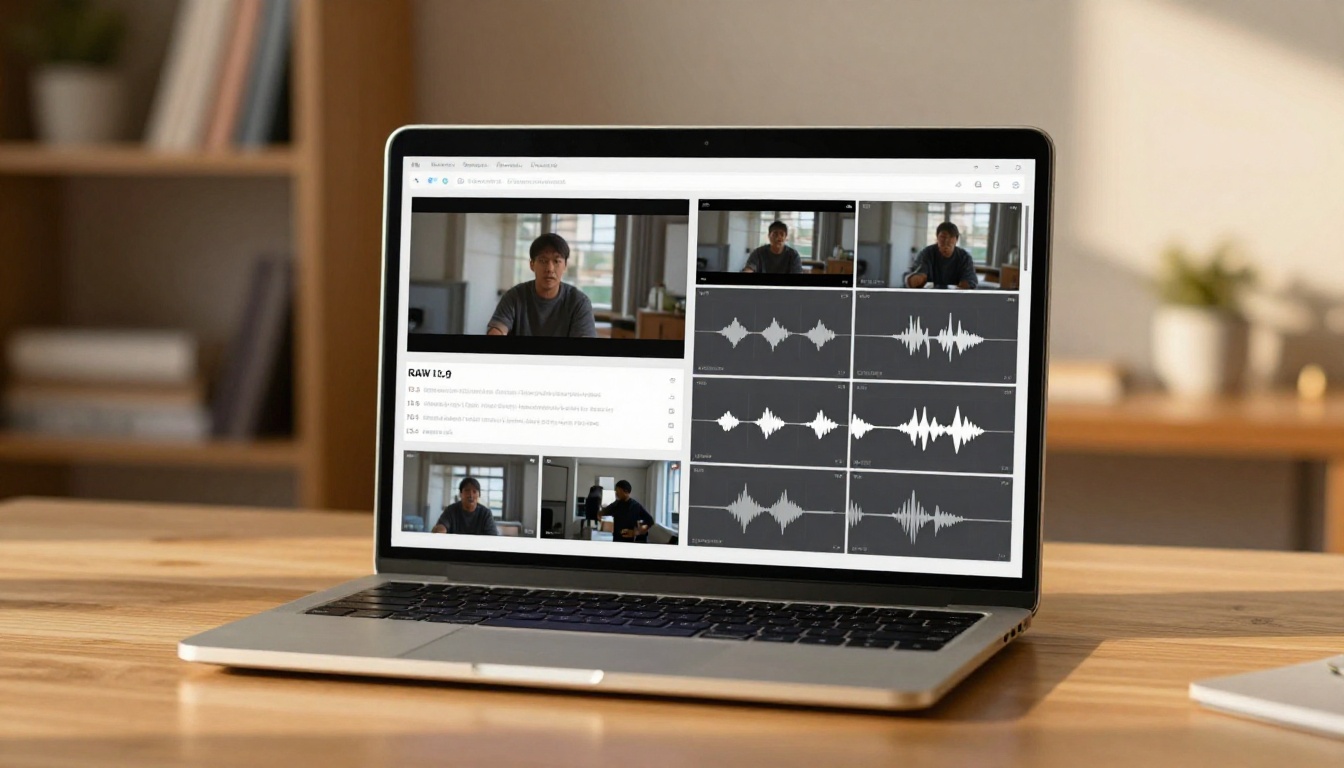
La edición de video basada en texto es una de las innovaciones de IA más prácticas para reutilizar contenido. Lucy Edit 2 te permite editar el video editando su transcripción. Borras una frase del texto y el material correspondiente desaparece. Esto significa que puedes reutilizar contenido simplemente copiando las partes de la transcripción que quieres y dejando que la IA reconstruya el clip a partir de esos segmentos.
En una entrevista de 20 minutos, este flujo de trabajo sería así:
- Sube el video a Lucy Edit 2
- Lee la transcripción generada automáticamente
- Selecciona los 10 segmentos más potentes marcando el texto de la transcripción
- Exporta cada uno como clip independiente
Todo el proceso dura menos de 20 minutos con material que ya has visto una vez.
Kling o1 y Wan 2.7 Videoedit van más allá: aceptan instrucciones de texto y pueden reescribir o reestilizar el propio contenido. Si el fondo de un clip distrae o la energía del hablante es plana, puedes indicarle a la IA que lo corrija con un prompt en lugar de volver a grabar.
Haz que cada clip destaque
Elimina fondos que distraen
Una habitación desordenada, una pared de oficina sin gracia o un fondo que cambia entre tus diez clips rompe la coherencia visual de tu serie de contenido. Video Remove Background elimina el fondo de cualquier video sin necesidad de pantalla verde. Puedes sustituirlo por un color sólido, por una versión difuminada de la misma escena o por una imagen personalizada.
Esto resulta especialmente útil cuando tus diez clips proceden de sesiones de grabación distintas, con entornos diferentes, pero quieres que parezcan una serie unificada.
Añade efectos de sonido en un clic
Los silencios, el tono de ambiente irregular y el audio flojo son las formas más rápidas de perder a un espectador en las plataformas de formato corto. Video To SFX v1.5 analiza lo que ocurre en el video y genera efectos de sonido adecuados al contexto de forma automática. Si el clip muestra a alguien escribiendo en un equipo portátil, genera sonidos de teclado. Si alguien entra en el encuadre, añade el sonido de pisadas.
Para la música de fondo, Video Audio Merge te permite superponer una pista musical bajo el audio del video, controlar la mezcla de volumen y exportar un archivo final limpio. Así completas el pulido del audio sin necesitar un editor de audio aparte.
Consejo: mantén la música de fondo por debajo del 20% de volumen en los clips de presentador a cámara. El espectador se fija primero en la voz, y un audio que compite con ella arruina la comprensión de quien mira con sonido.

Escala para lograr resultados más nítidos
Si la grabación original era en 1080p o inferior, escalarla antes de publicar mejora la calidad visual de todos los clips del lote. Crystal Video Upscaler procesa el video a 4K con mejora de detalle que afina los bordes, recupera la textura fina y reduce los artefactos de compresión.
Video Upscale by Topaz Labs llega más lejos, con soporte para salida de hasta 4K a 120 fps, lo que hace que el material con mucho movimiento se vea bastante más fluido. Para contenido con movimiento rápido, demostraciones de cocina o actividad deportiva, el procesamiento a 120 fps por sí solo merece la pena.
Real ESRGAN Video es una alternativa gratuita sólida para escalar a 4K cuando el presupuesto importa.
Antes de subir cada clip a una plataforma, pásalo por Featured Vid para una compresión optimizada para la web. Así se reduce el tamaño del archivo sin pérdida visible de calidad, lo que acelera las subidas y mejora la carga para los espectadores con conexiones más lentas.
Cuando necesitas más de un video original
Genera clips nuevos con modelos de IA
A veces un tema necesita más variedad de la que puede ofrecer una sola grabación. El contenido social visualmente rico suele beneficiarse de escenas distintas, otros entornos o material ilustrativo que no estaba en la grabación original. Aquí es donde los modelos de texto a video cierran la brecha.
Kling v3 Video genera clips cinematográficos en 1080p a partir de prompts de texto, lo que permite crear B-roll ilustrativo para cualquier tema sin un equipo de rodaje. Si tu video original es un tutorial de finanzas personales con presentador a cámara, puedes generar clips de B-roll de personas usando tarjetas, revisando presupuestos o paseando por un mercado para intercalarlos entre tus segmentos hablados.
Seedance 2.0 añade generación de audio integrada en el video resultante, así que los sonidos de fondo se incluyen automáticamente junto con la imagen. Para contenido de estilo de vida o escenas ambientales, esto ahorra un paso aparte de producción de audio.
Veo 3 de Google genera video nativo sincronizado con el audio a partir de texto, lo que lo convierte en uno de los modelos más versátiles para crear clips independientes que encajen de forma natural en una serie de contenido más amplia.
Reestiliza material existente
No todos los diez clips tienen que parecerse al material original. Gen 4 Aleph de Runway puede recomponer y reestilizar el material a partir de una imagen de referencia o de una descripción de estilo. Si tu video original tiene un aspecto plano y sobreexpuesto, Gen 4 Aleph puede aplicar una corrección de color cinematográfica, ajustar el estilo visual y generar una versión estilísticamente distinta sin tocar un panel de color.
Esto es especialmente útil para crear un clip de momentos destacados en el que la estética general debería parecer más premium que la grabación original.
Los tipos de clip que mejor funcionan
Ganchos y aperturas
El primer clip de cualquier video largo debe ser su frase más potente o su momento más sorprendente. En TikTok y Reels, el clip gancho cumple una doble función: funciona como contenido independiente y también como adelanto que lleva a los espectadores a buscar la versión completa.
Un buen clip gancho tiene tres elementos: una frase de apertura inesperada, un planteamiento visual que despierte curiosidad y un corte brusco en el momento de mayor tensión. Sin resolución ni respuesta. Solo la pregunta en el aire.
Consejos, listas y microtutoriales
"Estas son tres cosas que me habría gustado saber antes de..." es un formato que funciona de forma constante en todas las plataformas de formato corto y en todos los nichos. Si tu video original es un tutorial, extrae cada consejo o paso como clip independiente. Los espectadores que sacan provecho de un clip con un consejo tienen muchas probabilidades de seguirte para ver más.
Usa Split Screen Video para presentar comparaciones de antes y después o dos perspectivas lado a lado dentro de un mismo clip, añadiendo variedad visual a un formato de presentador a cámara que, de otro modo, sería estático.
Momentos detrás de cámaras
Los clips que menos parecen "contenido" suelen funcionar mejor. Los momentos en bruto y sin pulir que muestran el proceso detrás del trabajo terminado transmiten una autenticidad que el público recompensa. Un clip en el que preparas el plano, resuelves un problema o reaccionas con sinceridad a un resultado rompe la cuarta pared y crea una conexión real.
Frame Extractor te permite extraer fotogramas fijos limpios de cualquier punto de tu video, que puedes usar como miniaturas o imágenes de adelanto para cada clip en las distintas plataformas. En lugar de hacer capturas a mano, la herramienta genera fotogramas de alta calidad de cualquier marca de tiempo.
Tus primeros diez clips, a partir de ahora
La barrera para convertir una grabación en diez clips pulidos ya no es la habilidad técnica ni el tiempo de edición. Es una decisión. Decide grabar una vez por semana con la intención de reutilizar el material, y la IA se encarga del resto.
El flujo de trabajo es sencillo. Divide con Video Split, recorta con precisión con Trim Video, subtitula cada clip con Autocaption, reencuadra para cada plataforma con Reframe Video, pule el audio con Video Audio Merge y escala con Crystal Video Upscaler. Todas estas herramientas están en un mismo lugar en Picasso IA.
Lo que antes llevaba una tarde ahora lleva treinta minutos. El calendario de contenido que parecía imposible de llenar tiene de repente diez publicaciones nuevas de una sola sesión de grabación. Ese es el cambio real: pasar de la escasez de contenido a la abundancia, sin grabar más.
Si todavía no has probado a dividir un video en clips con IA, empieza hoy con un video original. Súbelo, fija cinco puntos de corte y mira lo que te devuelve. Los resultados suelen sorprender para bien.