Todo criador acaba batendo no mesmo muro: você passa uma hora gravando um bom vídeo e depois mais três horas transformando-o em conteúdo para cada plataforma. Essa proporção está quebrada, e a IA resolve isso de vez.
A ideia por trás da multiplicação de conteúdo é simples. Um vídeo bem gravado contém dezenas de momentos independentes, cada um forte o bastante para viver como uma publicação própria. Um trecho de podcast de 20 minutos tem uma abertura marcante, três frases de efeito, uma opinião contrária ao senso comum e uma revelação surpreendente. Isso já dá cinco TikToks. Some um bastidores, um trecho em formato de lista, uma seção de como fazer e um encerramento com chamada para ação, e você chega a dez sem suar a camisa.
O que mudou recentemente é que as ferramentas de IA tornaram a divisão, o corte, a legendagem e a reformatação tão rápidos que todo o processo, de um arquivo de origem a dez clipes prontos para publicar, cabe em trinta minutos. Veja exatamente como fazer.
Por que uma gravação vale dez publicações
Os números por trás da multiplicação de conteúdo
As plataformas de vídeo curto recompensam a frequência tanto quanto a qualidade. Os algoritmos do TikTok, do Instagram Reels e do YouTube Shorts são feitos para um fluxo constante de conteúdo, não para publicações semanais caprichadas. Pesquisas mostram de forma consistente que criadores que publicam cinco ou mais clipes curtos por semana superam os que publicam um ou dois, mesmo quando a qualidade individual é menor.
A conta favorece você. Uma única entrevista ou tutorial de 30 minutos contém, aproximadamente:
| Trecho de origem | Tipo de clipe | Duração ideal |
|---|
| Abertura / gancho | Teaser independente | 7-15 segundos |
| Argumento principal nº 1 | Clipe de opinião | 30-60 segundos |
| Argumento principal nº 2 | Clipe de opinião | 30-60 segundos |
| Seção de como fazer | Mini tutorial | 45-90 segundos |
| Dado ou fato surpreendente | Clipe "Você sabia?" | 15-30 segundos |
| Frase mais forte | Clipe com apresentador falando para a câmera | 20-45 segundos |
| Imagens de apoio dos bastidores | Material de estilo de vida | 15-30 segundos |
| Erros de gravação ou cenas descartadas | Clipe de personalidade | 15-45 segundos |
| Arco da história ou jornada | Clipe narrativo | 60-90 segundos |
| Chamada para ação | Clipe de CTA | 15-30 segundos |
São dez tipos de clipe de uma única sessão de gravação. Nenhum deles exige imagens novas.
Plataformas que recompensam a frequência de clipes
Cada plataforma tem durações e proporções ideais diferentes. Antes de publicar, saber onde cada clipe vai rodar faz diferença:
- TikTok: 9:16 vertical, de 15 segundos a 3 minutos, legendas essenciais
- Instagram Reels: 9:16 vertical, até 90 segundos para o melhor alcance
- YouTube Shorts: 9:16 vertical, menos de 60 segundos
- LinkedIn Video: 16:9 horizontal, de 30 segundos a 2 minutos
- X (Twitter): 16:9 horizontal, menos de 2 minutos e 20 segundos
Um clipe gravado em 16:9 na horizontal precisa de reenquadramento antes de ir para o TikTok ou o Reels. A IA faz isso instantaneamente, como explicado abaixo.

Passo 1: divida o vídeo de origem
A primeira coisa de que você precisa é de uma forma confiável de cortar um vídeo longo em segmentos sem ter de rolar a linha do tempo manualmente. O Video Split no Picasso IA faz exatamente isso: você envia o arquivo de origem, define pontos de intervalo ou deixa a ferramenta detectar as quebras naturais de cena, e ela gera cada segmento como um arquivo próprio.
Dica: Em entrevistas ou podcasts, prefira divisões a cada mudança de tema ou a cada afirmação forte. Se o falante fizer uma pausa de mais de dois segundos e mudar de assunto, esse é um ponto natural de corte.
A ferramenta processa tudo no servidor, então você não precisa baixar softwares de edição pesados. Envie uma vez e receba seus segmentos em minutos.
Passo 2: corte cada clipe no seu melhor momento
Os segmentos brutos sempre têm um ou dois segundos de silêncio no início ou uma pausa no final. O Trim Video permite definir pontos de entrada e saída com precisão de quadro. É mais rápido do que qualquer editor de desktop para cortes simples, porque não há fila de renderização nem janela de exportação.
Para conteúdo de vídeo curto, os primeiros 1,5 segundo carregam tudo. O clipe ou prende o espectador nessa janela ou o perde. Corte sem dó. Elimine a frase que o falante ia dizer logo antes da coisa mais interessante que ele realmente disse.
Passo 3: adicione legendas automaticamente
Legendas não são mais opcionais. No TikTok e no Reels, mais de 80% dos espectadores assistem sem som em locais públicos. Sem legendas, você perde a maior parte da audiência antes de ela decidir ativar o som.
A Autocaption gera legendas palavra por palavra com marcações de tempo, sincroniza tudo com o áudio e as incorpora ao vídeo. A precisão é alta o bastante para que uma revisão rápida seja tudo o que você precisa. Ela funciona em vários idiomas e gera textos estilizados que acompanham as tendências atuais do vídeo curto.
Passo 4: reenquadre para cada plataforma
Uma gravação horizontal em 16:9 precisa virar um clipe vertical em 9:16 para o TikTok e o Reels. Um simples recorte deixa a imagem com cara de zoom e com sensação de sufoco se o sujeito estiver centralizado. O reenquadramento inteligente acompanha o falante e o mantém naturalmente no quadro vertical.
O Reframe Video da Luma detecta o sujeito principal e recorta automaticamente o quadro em qualquer proporção de destino, acompanhando o movimento ao longo do clipe. Você obtém clipes verticais 9:16 de verdade a partir de imagens horizontais, sem definir quadros-chave manualmente a cada segundo.
As melhores ferramentas de IA para dividir clipes de vídeo
Video Split: o jeito mais rápido
O Video Split se destaca pela velocidade pura. Não há interface complicada nem nada para descobrir. Você envia o arquivo de origem, escolhe o número de clipes ou os intervalos de divisão, e as saídas ficam prontas. Para criadores que reaproveitam muito conteúdo, com vários vídeos de origem por semana, essa é a ferramenta que elimina o gargalo.
Ele combina bem com o Video Merge se você precisar juntar segmentos não consecutivos da mesma origem em um único clipe coerente.
Trim Video: controle de precisão
O Trim Video é o bisturi. Enquanto o Video Split cuida de operações em massa, o Trim Video permite ajustar marcações de tempo exatas. É a ferramenta certa quando um segmento está quase perfeito, mas tem uma introdução de dois segundos que você precisa tirar ou uma frase final que enfraquece o impacto do fim do clipe.
Edição baseada em texto com o Lucy Edit 2
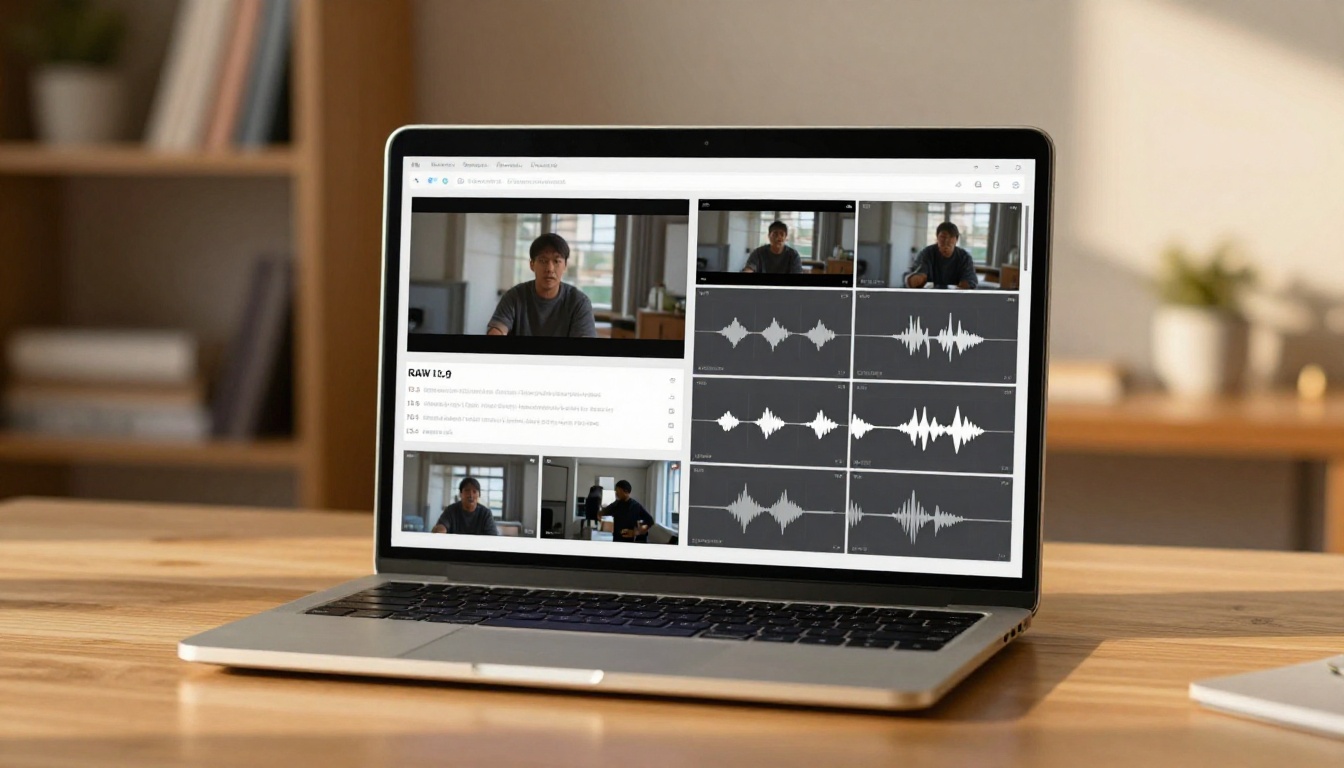
A edição de vídeo baseada em texto é uma das inovações de IA mais práticas para reaproveitar conteúdo. O Lucy Edit 2 permite editar o vídeo editando a transcrição. Apague uma frase do texto, e as imagens correspondentes são removidas. Isso significa que você pode reaproveitar conteúdo simplesmente copiando os trechos da transcrição que quer e deixando a IA montar o clipe a partir desses segmentos.
Para uma entrevista de 20 minutos, o fluxo fica assim:
- Envie o vídeo para o Lucy Edit 2
- Leia a transcrição gerada automaticamente
- Selecione os 10 trechos mais fortes destacando o texto da transcrição
- Exporte cada um como um clipe independente
O processo inteiro leva menos de 20 minutos para um material que você já assistiu uma vez.
O Kling o1 e o Wan 2.7 Videoedit vão além: eles aceitam instruções em texto e podem reescrever ou reestilizar o próprio conteúdo. Se o fundo de um clipe estiver distraindo ou a energia do falante estiver fraca, você pode orientar a IA a corrigir isso com um prompt, em vez de gravar de novo.
Faça cada clipe se destacar
Remova fundos que distraem
Um quarto bagunçado, uma parede de escritório sem graça ou um fundo inconsistente entre seus dez clipes quebra a coerência visual da sua série de conteúdo. O Video Remove Background remove o fundo de qualquer vídeo sem precisar de tela verde. Você pode substituí-lo por uma cor sólida limpa, por uma versão desfocada dele mesmo ou por uma imagem personalizada.
Isso é especialmente útil quando seus dez clipes vêm de sessões de gravação diferentes, com ambientes diferentes, mas você quer que eles pareçam uma série unificada.
Adicione efeitos sonoros com um clique
Lacunas de silêncio, tom de ambiente inconsistente e áudio fraco são as formas mais rápidas de perder um espectador em plataformas de vídeo curto. O Video To SFX v1.5 analisa o que está acontecendo no vídeo e gera automaticamente efeitos sonoros adequados ao contexto. Se o clipe mostra alguém digitando em um notebook, ele gera sons de digitação. Se alguém entra no quadro, são acrescentados passos.
Para a trilha de fundo, o Video Audio Merge permite sobrepor uma faixa de música ao áudio do vídeo, controlar o equilíbrio de volume e exportar um arquivo final limpo. Isso completa o acabamento de áudio sem precisar de um editor de áudio separado.
Dica: Mantenha a música de fundo abaixo de 20% do volume em clipes com apresentador falando para a câmera. O espectador foca primeiro na fala, e um áudio concorrente prejudica a compreensão de quem assiste com som ligado.

Aumente a resolução para resultados mais nítidos
Se a gravação original estiver em 1080p ou menos, fazer o upscaling antes de publicar melhora a qualidade visual de todos os clipes do lote. O Crystal Video Upscaler processa o vídeo até 4K com realce de detalhes que aguça as bordas, recupera texturas finas e reduz artefatos de compressão.
O Video Upscale by Topaz Labs vai além, com suporte a saída de até 4K a 120 fps, o que deixa imagens com muito movimento bem mais fluidas. Para conteúdo com movimento rápido, demonstrações de culinária ou atividades esportivas, só o processamento a 120 fps já vale a pena.
O Real ESRGAN Video é uma alternativa gratuita sólida para upscaling em 4K quando o orçamento é uma limitação.
Antes de enviar cada clipe para uma plataforma, passe seus clipes pelo Featured Vid para compressão otimizada para a web. Isso reduz o tamanho do arquivo sem perda visível de qualidade, o que acelera os envios e melhora o carregamento para espectadores com conexões mais lentas.
Quando você precisa de mais de um vídeo de origem
Gere novos clipes com modelos de IA
Às vezes, um tema exige mais variedade do que uma única gravação pode oferecer. Conteúdo social visualmente rico muitas vezes se beneficia de cenas diferentes, cenários diferentes ou imagens ilustrativas que não estavam na gravação original. É aqui que os modelos de texto para vídeo da IA fecham a lacuna.
O Kling v3 Video gera clipes cinematográficos em 1080p a partir de prompts de texto, tornando possível criar imagens de apoio ilustrativas para qualquer assunto sem uma equipe de filmagem. Se seu vídeo original for um tutorial com apresentador sobre finanças pessoais, você pode gerar clipes de apoio com pessoas lidando com cartões, conferindo orçamentos ou caminhando por um mercado para intercalar com seus trechos de fala.
O Seedance 2.0 adiciona geração de áudio integrada à saída de vídeo, o que significa que sons de fundo são incluídos automaticamente junto com a imagem. Para conteúdo de estilo de vida ou cenas ambientais, isso poupa uma etapa separada de produção de áudio.
O Veo 3 do Google produz vídeo nativamente sincronizado com áudio a partir de texto, o que o torna um dos modelos mais versáteis disponíveis para gerar clipes independentes que se encaixam naturalmente em uma série de conteúdo mais ampla.
Reestilize imagens existentes
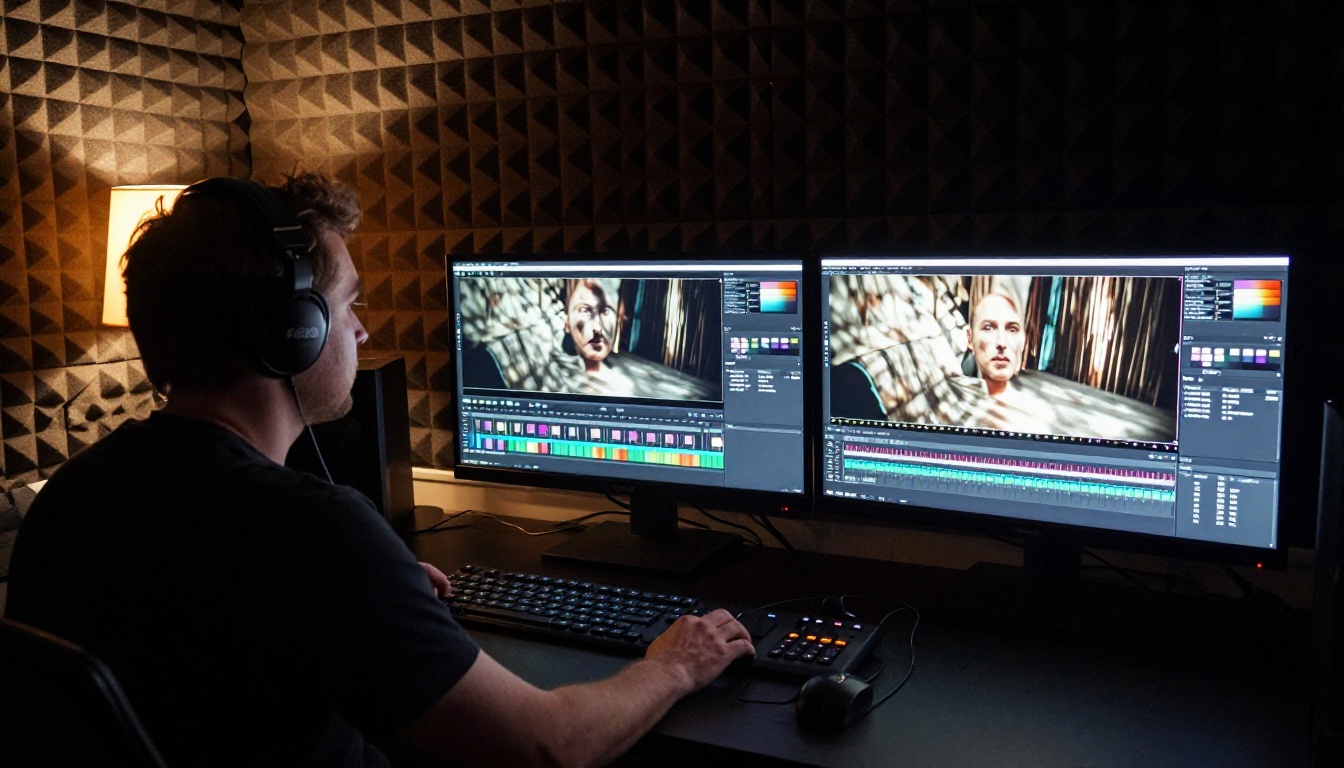
Nem todos os dez clipes precisam parecer idênticos ao material de origem. O Gen 4 Aleph da Runway pode reeditar e reestilizar o material com base em uma imagem de referência ou em uma descrição de estilo. Se o seu vídeo original tiver um aspecto chapado e superexposto, o Gen 4 Aleph pode aplicar uma gradação de cor cinematográfica, ajustar o estilo visual e gerar uma versão estilisticamente distinta sem tocar em nenhum painel de cor.
Isso é especialmente útil para criar um clipe de melhores momentos em que a estética geral deve parecer mais premium do que a gravação bruta.
Ganchos e aberturas
O primeiro clipe de qualquer vídeo longo deve ser sua frase mais forte ou seu momento mais surpreendente. No TikTok e no Reels, o clipe de gancho cumpre dupla função: funciona sozinho como conteúdo e também como um teaser que leva o espectador a procurar a versão completa.
Um bom clipe de gancho tem três elementos: uma frase de abertura inesperada, uma montagem visual que cria curiosidade e um corte abrupto no momento de maior tensão. Sem resolução, sem resposta. Apenas a pergunta no ar.
Dicas, listas e microtutoriais
"Aqui estão três coisas que eu gostaria de ter sabido antes de..." é um formato que tem bom desempenho em todas as plataformas de vídeo curto e em todos os nichos de conteúdo. Se seu vídeo de origem for um tutorial, extraia cada dica ou passo individual como um clipe próprio. Espectadores que recebem valor de um clipe de dica têm grande chance de acompanhar você para ver mais.
Use o Split Screen Video para apresentar comparações de antes e depois ou duas perspectivas lado a lado dentro de um único clipe, acrescentando variedade visual a um formato de apresentador falando para a câmera que, de outra forma, poderia ficar estático.
Momentos de bastidores
Os clipes que menos parecem "conteúdo" costumam ter melhor desempenho. Momentos crus e sem polimento que mostram o processo por trás do trabalho final carregam uma autenticidade que o público recompensa. Um clipe de você montando a cena, depurando um problema ou reagindo com sinceridade a um resultado quebra a quarta parede de um jeito que cria conexão real.
O Frame Extractor permite extrair quadros fixos limpos de qualquer ponto do vídeo, que você pode usar como miniaturas ou imagens de teaser para cada clipe nas diferentes plataformas. Em vez de fazer capturas de tela manualmente, a ferramenta gera imagens de alta qualidade de qualquer marcação de tempo.
Seus primeiros dez clipes, a partir de agora
A barreira para transformar uma gravação em dez clipes bem acabados já não é a habilidade técnica nem o tempo de edição. É uma decisão. Decida gravar uma vez por semana com a intenção de reaproveitar o material, e a IA cuida do resto.
O fluxo de trabalho é direto. Divida com o Video Split, corte com precisão com o Trim Video, legende cada clipe com a Autocaption, reenquadre para cada plataforma com o Reframe Video, faça o acabamento do áudio com o Video Audio Merge e aumente a resolução com o Crystal Video Upscaler. Todas essas ferramentas ficam reunidas em um só lugar no Picasso IA.
O que antes levava uma tarde agora leva trinta minutos. O calendário de conteúdo que parecia impossível de manter cheio de repente ganha dez novas publicações de uma única sessão de gravação. Essa é a verdadeira mudança: da escassez de conteúdo para a abundância, sem gravar mais.
Se você ainda não experimentou dividir um vídeo em clipes com IA, comece hoje com um vídeo de origem. Envie-o, defina cinco pontos de corte e veja o que volta. Os resultados costumam ser surpreendentes da melhor forma.