لكل صورة ميزانية من البكسلات، ولا يمكنك إنفاق أكثر مما أُعطيت. ومع ذلك، يحتاج كثيرون اليوم إلى ملف أكبر: صورة بعرض 1200 بكسل لملصق، أو لقطة من الهاتف للوحة قماشية، أو مسح ضوئي قديم لإطار. الخبر الجيد أنه يمكنك رفع دقة الصورة بدون ذكاء اصطناعي، مجانًا، داخل المتصفح، والحصول على نتيجة نظيفة ما دمت تحترم بعض الحدود. يوضح هذا المقال طرق إعادة أخذ العينات التي يجب اختيارها، والأدوات المجانية التي توفرها، والمدى الذي يمكنك دفع الملف إليه قبل أن يتفكك، وإعدادات الطباعة التي تحافظ على حدة الورقة النهائية.

ماذا يعني "بدون ذكاء اصطناعي" فعلًا
عندما تكبّر أداة صورة دون ذكاء اصطناعي، فإنها لا تخترع تفاصيل جديدة. بل تحسب بكسلات جديدة من البكسلات الموجودة أصلًا، باستخدام قاعدة رياضية ثابتة. تُسمى هذه العملية الاستيفاء أو إعادة أخذ العينات، وهي موجودة في محررات الصور منذ عقود.
الاستيفاء بكلمات بسيطة
تخيّل أنك تمدّ صفًّا من 100 بكسل إلى 200 بكسل. نصف البكسلات في الصف الجديد لا قيمة لها بعد. يتفحص البرنامج الجيران ويملأ الفراغات بالمتوسط أو المزج أو اتباع منحنى. النتيجة ناعمة، لكنها لا تكون أبدًا معلومات جديدة. تصبح الحواف أنعم لأن الحساب لا يعرف أن فرع الصنوبر يجب أن ينتهي بحدة.
هذه هي المفاضلة كلها. الطرق الكلاسيكية سريعة ويمكن التنبؤ بنتائجها، وخالية من التفاصيل المتخيلة. في المقابل، يخمّن نموذج الذكاء الاصطناعي الملمس، وقد يضيف أشياء لم تكن في الأصل. بالنسبة للوثائق وصور المنتجات وصور الأدلة أو أي ملف تهم فيه الدقة، غالبًا ما يكون إعادة أخذ العينات البسيطة الخيار الأكثر أمانًا.
الفلاتر الأربعة التي ستصادفها
تقدم كل أداة مجانية تقريبًا مزيجًا من هذه الفلاتر. تختلف الأسماء، لكن السلوك ثابت.
| الفلتر | طريقة عمله | الاستخدام الأنسب | احذر من |
|---|
| الجار الأقرب | ينسخ أقرب بكسل، دون مزج | فن البكسل، لقطات الشاشة، رموز QR | حواف متكتلة وقاسية على الصور |
| ثنائي الخطية | يحسب متوسط 4 بكسلات محيطة | المعاينات السريعة، التكبيرات الصغيرة | نتيجة ناعمة جدًا |
| ثنائي التكعيب | يستخدم 16 بكسلًا محيطًا بمنحنى ناعم | الصور العامة، الخيار الافتراضي الآمن | هالات خفيفة عند الإفراط في الشحذ |
| Lanczos | يستخدم نافذة أوسع بمنحنى أكثر حدة | الصور ذات الحواف الدقيقة والنصوص | رنين طفيف قرب الخطوط عالية التباين |
💡 قاعدة سريعة: للصور الفوتوغرافية، ابدأ بفلتر Lanczos أو ثنائي التكعيب. استخدم الجار الأقرب فقط عندما تريد بكسلات مربعة حادة عن قصد.
خيارات مجانية عبر الإنترنت تعمل بكفاءة
لست بحاجة إلى اشتراك لتغيير حجم صورة بشكل صحيح. الحيلة هي اختيار أداة تتيح لك اختيار طريقة إعادة أخذ العينات بدلًا من إخفائها.
أدوات المتصفح
- Squoosh من Google يعمل بالكامل داخل المتصفح، لذلك لا يغادر الملف جهازك أبدًا. تقدم لوحة تغيير الحجم عدة طرق، من بينها خيارات بأسلوب Lanczos و Mitchell، إضافةً إلى حقل للعرض والارتفاع بدقة البكسل.
- Photopea يعمل كنسخة خفيفة من Photoshop داخل المتصفح. افتح نافذة Image Size، واكتب أبعاد البكسل الجديدة، واختر Bicubic أو نسخة أكثر حدة من القائمة المنسدلة.
- Pixlr ومحررات مجانية مشابهة تغيّر الحجم بسرعة، لكنها عادةً تمنحك تحكمًا أقل في الفلتر. مناسبة للمنشورات الاجتماعية، وأقل مثالية للمطبوعات.
- مواقع تغيير الحجم البسيطة منتشرة في كل مكان. كثير منها يعيد ضغط ملف JPEG بجودة منخفضة، لذا تحقق من حجم الناتج. إذا عاد ملف أصلي بحجم 3 ميغابايت بحجم 300 كيلوبايت، فقد ضاعت الجودة.
تطبيقات سطح المكتب المجانية
إذا كنت تغيّر الحجم كثيرًا، فالتطبيق المحلي أسرع ولا يخضع لحدود الرفع.
- GIMP يوفر استيفاء None وLinear وCubic وNoHalo وLoHalo. وNoHalo وLoHalo جيدان في الحد من هالات الحواف الساطعة التي قد يسببها Cubic.
- IrfanView عارض صغير لنظام Windows، مع نافذة تغيير حجم جيدة بشكل مفاجئ ووضع للمعالجة الدفعية.
- Paint.NET يتضمن خيارات bicubic وsupersampling على Windows.
- ImageMagick يعالج المهام الدفعية من سطر الأوامر، وهو مفيد لمئات الملفات.
إعدادات تختارها في كل مرة
- اعمل من الملف الأصلي، ولا تعمل أبدًا من نسخة سبق ضغطها أو تغيير حجمها.
- اكتب أبعاد البكسل بدقة بدلًا من سحب المقابض.
- ثبّت نسبة العرض إلى الارتفاع حتى لا تتمدد الوجوه والمباني.
- صدّر بصيغة PNG أو JPEG بجودة عالية (90 بالمئة أو أكثر) حتى لا تضيف ضوضاء ضغط فوق التكبير.
أين تنهار الجودة
إعادة أخذ العينات أمينة، وهذا يعني أنها تُظهر حدودها بوضوح. السؤال ليس هل تصبح الصورة أنعم عند تكبيرها. إنها تصبح كذلك دائمًا. السؤال هو هل النعومة مقبولة بحسب الطريقة التي ستُرى بها الصورة.
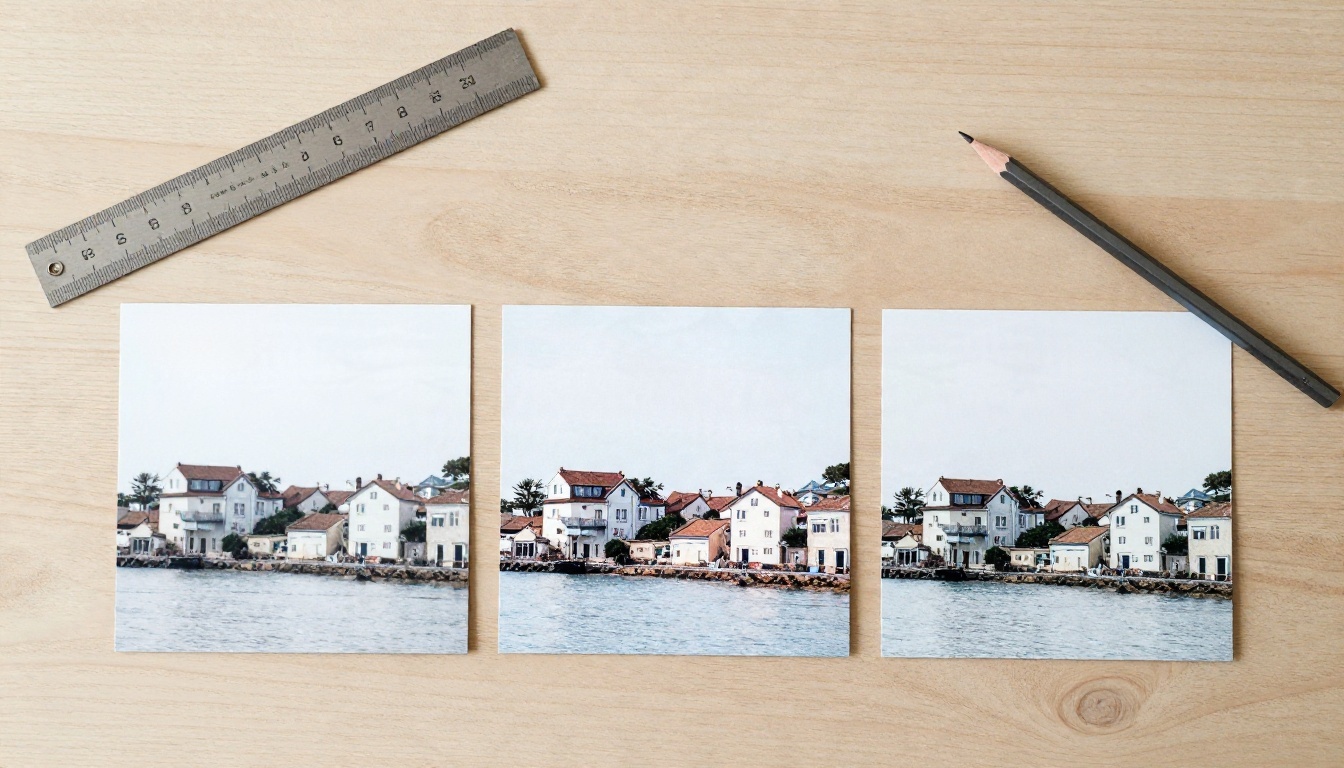
قاعدة 2x التقريبية
عمليًا، تتحمل صورة نظيفة وجيدة التعريض تكبيرًا يبلغ نحو 150 إلى 200 بالمئة باستخدام فلتر جيد قبل أن تصبح النعومة واضحة من مسافة المشاهدة المعتادة. وبعد 300 بالمئة، تصبح الحواف لزجة، وتتلطخ الملامس الدقيقة مثل الشعر والأقمشة والأوراق، ولا يعيدها أي قدر من الشحذ.
| التكبير | النتيجة المعتادة مع Lanczos أو ثنائي التكعيب |
|---|
| حتى 125% | شبه غير ملحوظ |
| من 150% إلى 200% | نعومة خفيفة، مناسبة لمعظم المطبوعات والشاشات |
| 300% | نعومة واضحة، مقبولة للوحات الجدارية التي تُرى من بعيد |
| 400% فما فوق | تفاصيل متكتلة أو ضبابية، مرئية من أي مسافة |
تعتمد النتائج بقوة على المصدر. ملف RAW حاد بحساسية ISO منخفضة يصمد أفضل بكثير من صورة مصغّرة للويب مضغوطة بشدة.
شكل الضرر
- حواف ناعمة: العلامة الأكثر شيوعًا، وتنتج عن المتوسطات الحسابية.
- هالات: خطوط فاتحة أو داكنة حول الحواف عالية التباين، بسبب الإفراط في الشحذ أو الفلاتر القوية.
- تكتّل: تتكبر آثار ضغط JPEG القديمة مع الصورة، فتظهر مربعات بحجم 8 × 8 بكسل.
- بشرة بلاستيكية وأوراق مسطحة: الملمس الدقيق ببساطة غير موجود ليُعاد أخذ عيناته.
- تشريط: قد تظهر خطوات في التدرجات الناعمة مثل السماء بعد التمديد.
الشحذ والحبيبات بعد تغيير الحجم
غيّر الحجم أولًا، واشحذ ثانيًا، ونفّذ ذلك مرة واحدة. استخدم Unsharp Mask أو Smart Sharpen بنصف قطر صغير (من 0.5 إلى 1 بكسل) وبكمية معتدلة. ثم فكّر في إضافة حبيبات أو ضوضاء خفيفة جدًا (من 1 إلى 3 بالمئة). تخدع لمسة الحبيبات العين فتقرأ ملمسًا حيث يكون السطح ناعمًا، وهي حيلة كلاسيكية في معامل الطباعة للملفات المكبّرة.
💡 اختبر القصاصة، لا الصورة كاملة. كبّر إلى 100 بالمئة على عين أو لافتة أو ورقة. إذا بدت تلك المنطقة مقبولة، فستبدو المطبوعة كاملة مقبولة أيضًا.
إعدادات الطباعة المهمة
تتحول البكسلات إلى بوصات فقط بعد أن تختار كثافة الطباعة. وهنا ينجح كثير من عمليات التكبير أو تفشل.
PPI مقابل DPI
PPI (بكسل في البوصة) يصف عدد بكسلات الصورة التي تقع على كل بوصة من الورق. DPI (نقطة في البوصة) يصف عدد نقاط الحبر التي تضعها الطابعة. وهما مرتبطان لكنهما ليسا الشيء نفسه. قد تنفث طابعة 1440 أو 2880 DPI، لكنها ما زالت تحتاج صورتك بنحو 300 PPI للمشاهدة من قرب. وعندما يطلب محل طباعة DPI، فهو يقصد PPI في الغالب.
الأهداف المعتادة:
- 300 PPI: الكتب ومطبوعات الصور وكل ما يُمسك باليد.
- 200 PPI: المطبوعات المؤطرة التي تُرى من مسافة القراءة المعتادة.
- 150 PPI: الملصقات واللوحات الجدارية الكبيرة من مسافة ذراع أو أكثر.
- من 72 إلى 100 PPI: اللافتات والإعلانات الكبيرة التي تُرى من عدة أمتار.
أحجام البكسل للمطبوعات الشائعة
استخدم هذا الجدول لترى ما تحتاجه وما يقدمه ملفك أصلًا.
| حجم الطباعة | البكسلات عند 300 PPI | البكسلات عند 150 PPI |
|---|
| 4 x 6 بوصة | 1200 x 1800 | 600 x 900 |
| 5 x 7 بوصة | 1500 x 2100 | 750 x 1050 |
| 8 x 10 بوصة | 2400 x 3000 | 1200 x 1500 |
| A4 (8.3 x 11.7 بوصة) | 2480 x 3508 | 1240 x 1754 |
| 11 x 14 بوصة | 3300 x 4200 | 1650 x 2100 |
| 16 x 20 بوصة | 4800 x 6000 | 2400 x 3000 |
| 24 x 36 بوصة | 7200 x 10800 | 3600 x 5400 |
صورة هاتف تقليدية بدقة 12 ميغابكسل (4000 x 3000) تُطبع بحجم 13 x 10 بوصة عند 300 PPI، أو نحو 27 x 20 بوصة عند 150 PPI. وهذه مطبوعة كبيرة دون أي تكبير على الإطلاق. تحقق من عدد البكسلات الفعلي قبل أن تفترض أنك تحتاج إلى التكبير.
مسافة المشاهدة تغيّر كل شيء
توضح صيغة تقريبية لماذا قد تكون اللافتة الإعلانية منخفضة الدقة: تميّز العين نحو دقيقة قوسية واحدة، لذا فإن PPI المطلوب يساوي تقريبًا 3438 مقسومًا على مسافة المشاهدة بالبوصة. على مسافة 12 بوصة يبلغ ذلك نحو 286 PPI. وعلى مسافة 24 بوصة نحو 143 PPI. وعلى مسافة 6 أقدام ينخفض إلى أقل من 50 PPI.
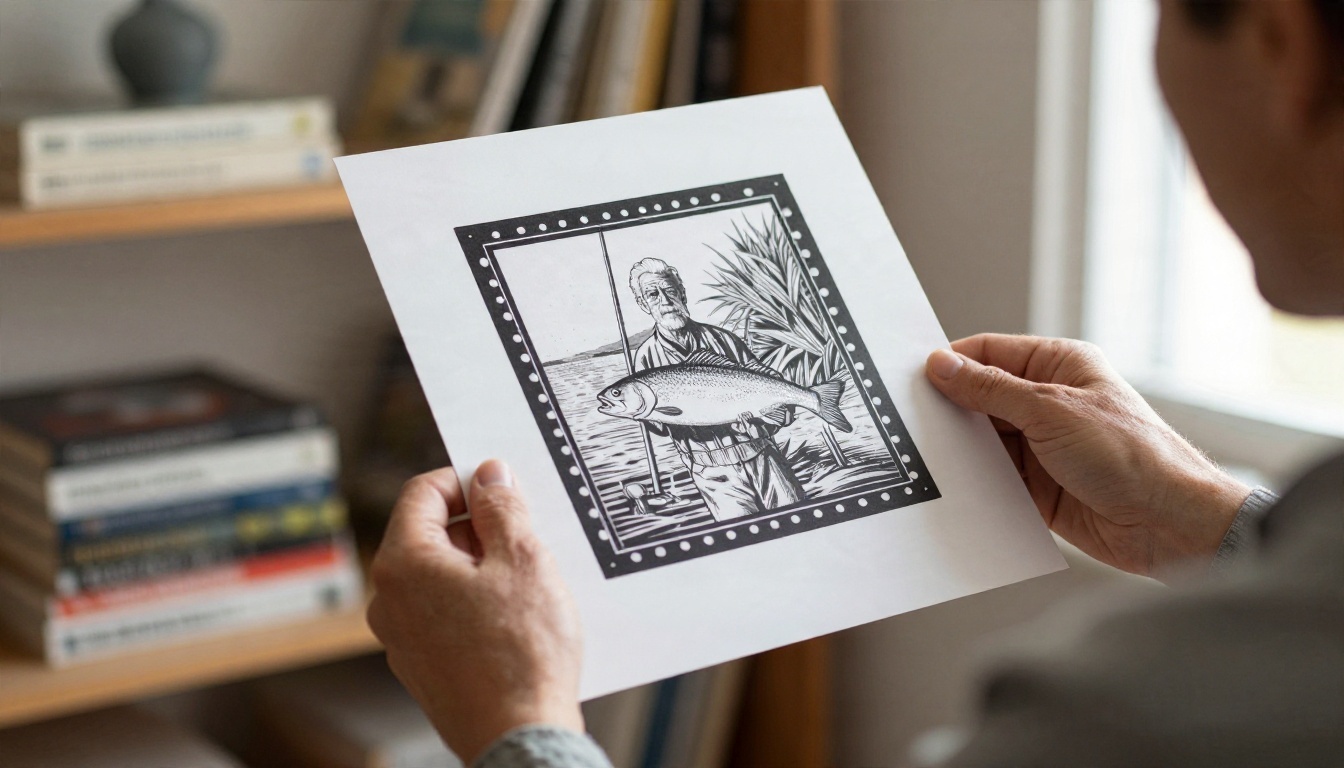
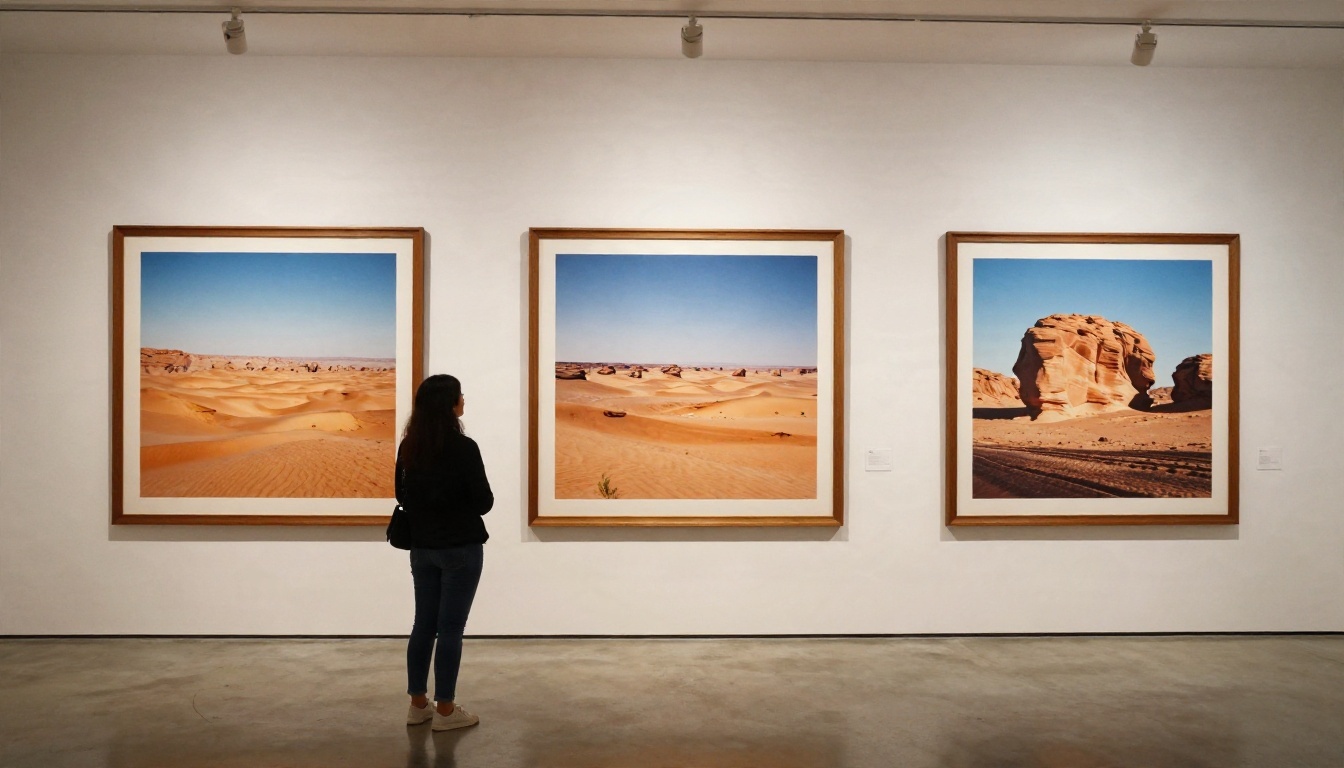
لذلك يمكن طباعة لوحة قماشية ستُعلّق عبر غرفة معيشة بدقة 100 إلى 150 PPI وتبقى تبدو واضحة، بينما تستحق صورة شخصية صغيرة مؤطرة على مكتب الدقة الكاملة البالغة 300.
خطوة بخطوة: تكبير نظيف
إليك روتينًا موثوقًا يعمل في Photopea أو GIMP أو Photoshop أو أي محرر تقريبًا.
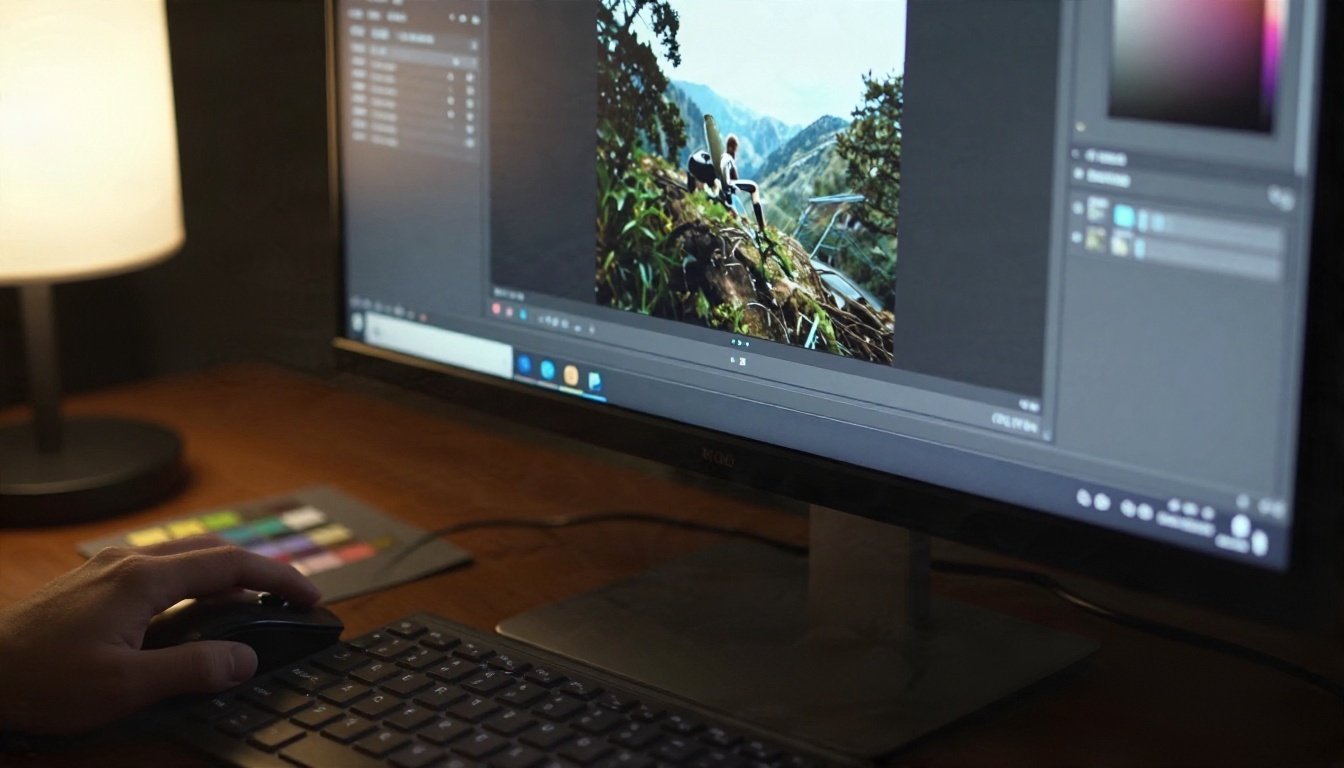
- تحقق من الحجم الأصلي. دوّن عرض الصورة وارتفاعها بالبكسل، لا حجم الملف بالميغابايت.
- اختر حجم الطباعة وPPI من الجداول أعلاه، ثم احسب البكسلات المستهدفة.
- اقتصّ أولًا. يجب أن تتم تغييرات التكوين قبل تغيير الحجم، حتى لا تكبّر بكسلات ستتخلص منها.
- غيّر الحجم مرة واحدة، باستخدام Lanczos أو ثنائي التكعيب، إلى الأبعاد المستهدفة بالضبط. تجنب تغييرات الحجم الصغيرة المتكررة، لأن كل واحد منها يضيف ضبابية.
- طبّق شحذًا خفيفًا بنصف قطر صغير.
- أضف حبيبات خفيفة إذا بدا السطح ناعمًا أكثر من اللازم.
- فعّل المعاينة الناعمة إن أمكن. انتقل إلى ملف الألوان الخاص بالطابعة للتحقق من الألوان الباهتة.
- صدّر ملفًا بدون فقد أو بجودة عالية وأرسله إلى المعمل مع ملاحظة حجم الطباعة.
💡 نصيحة قديمة، واقع جديد: حيلة التكبير على خطوات متتالية بنسبة 10 بالمئة لم تعد تعطي نتائج أفضل مع الفلاتر الحديثة. تغيير واحد نظيف يكون عادةً جيدًا بالقدر نفسه.
الصور الممسوحة القديمة تستحق عناية إضافية
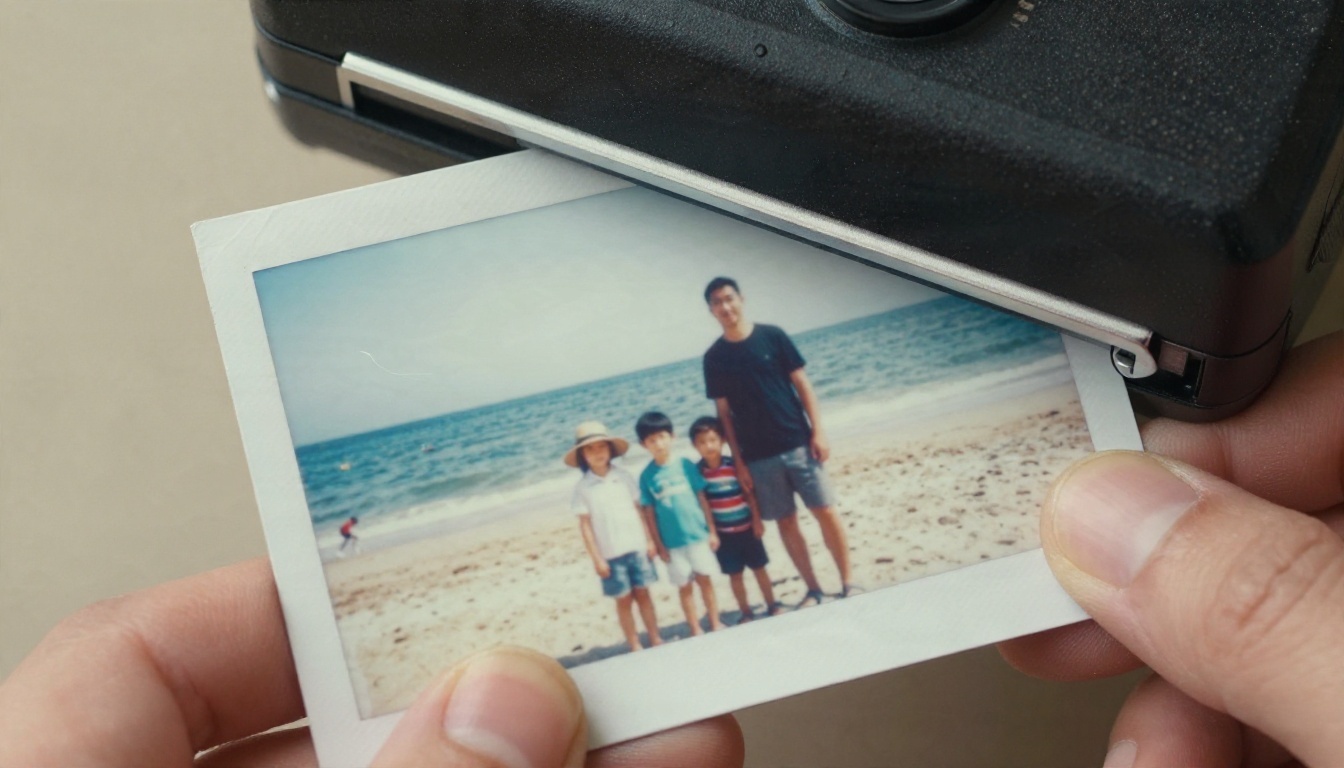
تتصرف الصور المطبوعة الممسوحة وأفلام النيجاتيف بشكل مختلف. امسح بأعلى دقة بصرية يقدمها الماسح، وغالبًا ما تكون بين 1200 و3200 DPI للصورة الصغيرة، حتى تلتقط الحبيبات الحقيقية. أما تكبير مسح ضوئي منخفض الدقة بعد ذلك فلا يؤدي إلا إلى مضاعفة الغبار والنعومة.
متى يستحق الذكاء الاصطناعي الاستخدام
تبلغ إعادة أخذ العينات الكلاسيكية حدّها عندما يكون المصدر صغيرًا أو مضغوطًا أو ضبابيًا أصلًا. إذا كنت تحتاج إلى 4x أو أكثر، أو إلى وجه مستعاد، أو نص مقروء من قصاصة صغيرة، أو حواف أنظف، فيمكن لنموذج مدرَّب أن يعيد بناء تفاصيل معقولة حيث لا يستطيع الاستيفاء ذلك. الثمن أن التفاصيل المضافة تكون تنبؤًا، لذا استخدمه للعمل الإبداعي والشخصي، واحتفظ بالأصل لأي شيء يجب أن يبقى حرفيًا.
تناسب عدة أدوات رفع دقة على PicassoIA مهامًا مختلفة:
قاعدة قرار بسيطة
| الموقف | الخيار الأفضل |
|---|
| التكبير حتى 2x، ومصدر جيد | Lanczos أو ثنائي التكعيب |
| صورة منتج أو قانونية أو توثيقية | إعادة أخذ العينات الكلاسيكية، دون تفاصيل متخيلة |
| قصاصة صغيرة جدًا، 4x أو أكثر | أداة رفع دقة بالذكاء الاصطناعي |
| بورتريه ناعم أو مضغوط | أداة رفع دقة بالذكاء الاصطناعي مضبوطة للوجوه |
| فن البكسل أو رمز QR | الجار الأقرب |
يصلح أيضًا أسلوب هجين ذكي: استخدم تغيير حجم كلاسيكيًا للوصول إلى بكسلاتك المستهدفة، ثم مرّر المناطق الإشكالية فقط عبر نموذج ذكاء اصطناعي، وامزج الطبقتين.
أخطاء يجب تجنبها
- رفع دقة لقطة شاشة أو صورة مصغّرة سبق ضغطها. تصبح الآثار دائمة وأكبر.
- الوثوق برقم DPI في خصائص الملف. البيانات الوصفية لا تضيف دقة. فقط عدد البكسلات هو المهم.
- الشحذ قبل تغيير الحجم. سيضخّم الفلتر الهالات.
- تغيير الحجم مرارًا. ارجع دائمًا إلى الأصل وغيّر الحجم مرة واحدة.
- تجاهل ملف الألوان الخاص بمحل الطباعة. ملف حاد بألوان خاطئة يبدو مخيبًا للآمال على الورق.
- الطباعة حتى الحافة دون هامش قطع. اترك بضعة ملليمترات حتى لا يقطع التقليم الموضوع الرئيسي.
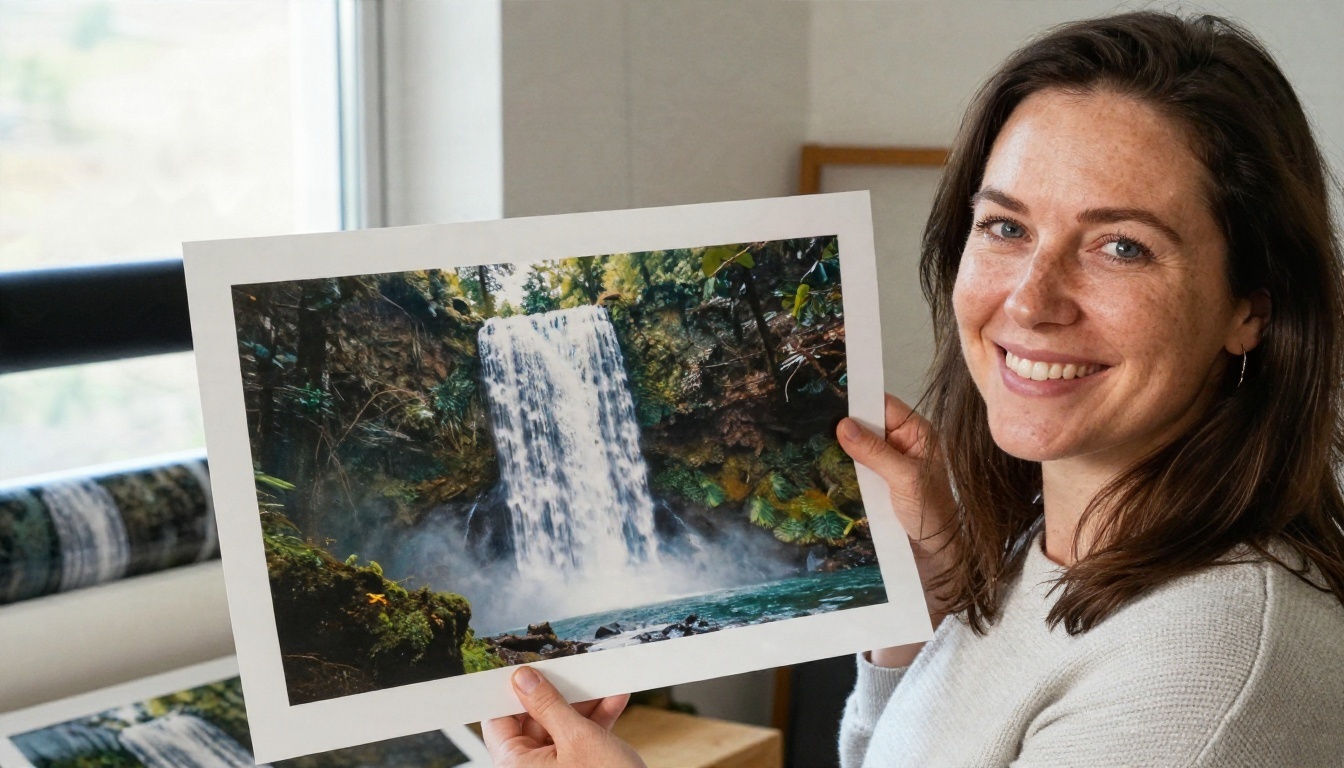
جرّبه على صورك
اختر صورة واحدة كنت تتساءل عنها، وقارن حجم بكسلاتها بالجداول أعلاه، ونفّذ أولًا تغيير حجم كلاسيكيًا. إذا بدت قصاصة 100 بالمئة جيدة، فقد انتهيت دون أن تدفع شيئًا. وإذا أصبحت ناعمة، فجرّب الملف نفسه باستخدام إحدى أدوات الرفع على Picasso IA وقارن القصاصتين جنبًا إلى جنب. رؤية النتيجتين بالحجم الفعلي هي أسرع طريقة لمعرفة أي طريقة تناسب مطبوعتك، ويمكنك تصفح كل الخيارات على picassoia.com/en/all-models.


