Cada foto tiene un presupuesto de píxeles, y no puedes gastar más de lo que te dieron. Aun así, mucha gente necesita hoy un archivo más grande: una imagen de 1200 píxeles para un póster, una foto de teléfono para un lienzo, un escaneado antiguo para un marco. La buena noticia es que puedes escalar una imagen sin IA, gratis, desde el navegador, y obtener un resultado limpio siempre que respetes algunos límites. Este artículo muestra qué métodos de remuestreo elegir, qué herramientas gratuitas los ofrecen, hasta dónde puedes llevar un archivo antes de que se deshaga y qué ajustes de impresión mantienen nítido el papel final.

Qué significa realmente "sin IA"
Cuando una herramienta amplía una imagen sin IA, no inventa detalles nuevos. Calcula píxeles nuevos a partir de los que ya existen, siguiendo una regla matemática fija. Ese proceso se llama interpolación o remuestreo, y lleva décadas dentro de los editores de imagen.
La interpolación explicada con sencillez
Imagina que estiras una fila de 100 píxeles hasta 200 píxeles. La mitad de los píxeles de la nueva fila todavía no tiene valor. El software mira los vecinos y rellena los huecos promediando, mezclando o siguiendo una curva. El resultado es suave, pero nunca es información nueva. Los bordes se ablandan porque las matemáticas no saben que una rama de pino debería terminar en un borde nítido.
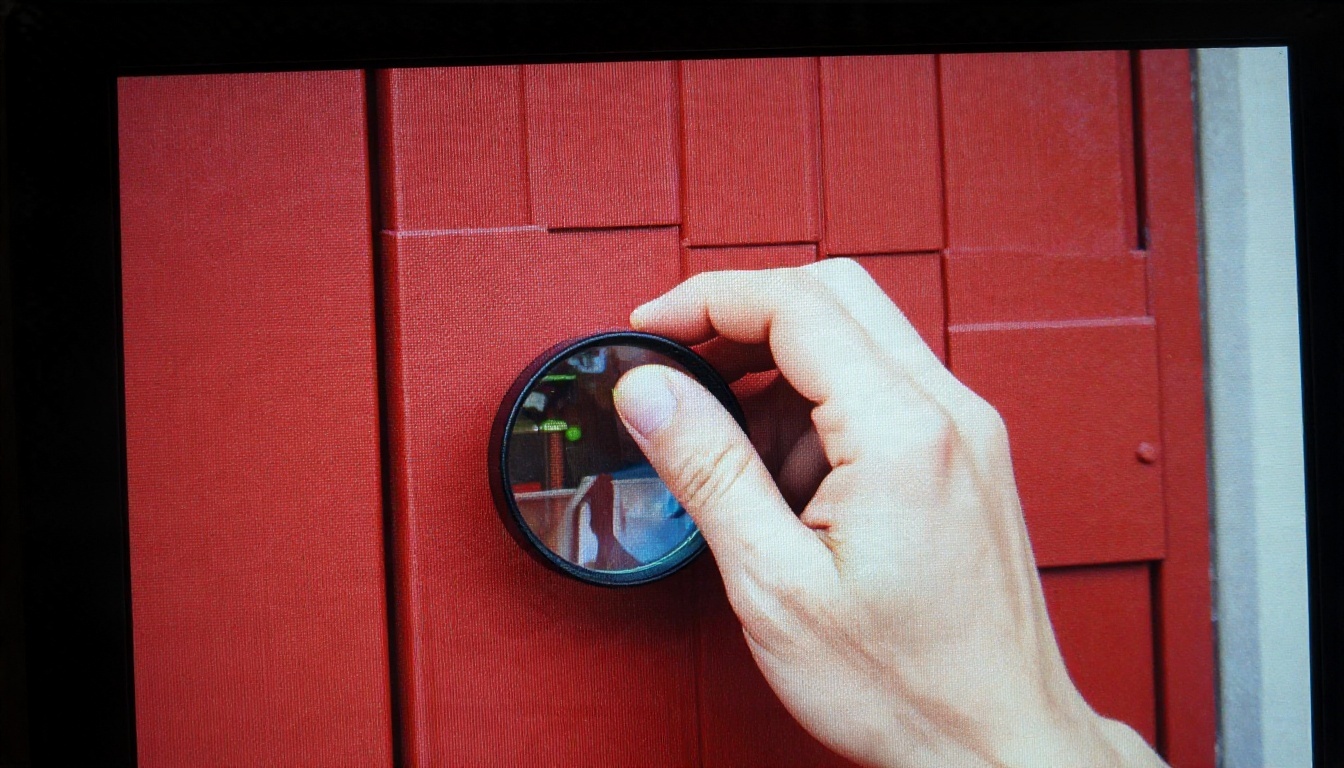
Esa es toda la contrapartida. Los métodos clásicos son rápidos, predecibles y no añaden detalles inventados. Un modelo de IA, en cambio, adivina la textura y puede añadir cosas que nunca estuvieron en el original. Para documentos, fotos de producto, imágenes de evidencia o cualquier archivo donde la precisión importe, el remuestreo tradicional suele ser la opción más segura.
Los cuatro filtros que te encontrarás
Casi todas las herramientas gratuitas ofrecen alguna combinación de estos filtros. Los nombres varían, pero el comportamiento es coherente.
| Filtro | Cómo se comporta | Ideal para | Ten cuidado con |
|---|
| Vecino más cercano | Copia el píxel más cercano, sin mezclar | Pixel art, capturas de pantalla, códigos QR | Bordes duros en bloques en fotos |
| Bilineal | Promedia los 4 píxeles vecinos | Vistas previas rápidas, ampliaciones pequeñas | Resultado muy suave |
| Bicúbico | Usa 16 píxeles vecinos con una curva suave | Fotos en general, la opción segura por defecto | Halos leves si se afila en exceso |
| Lanczos | Usa una ventana más amplia con una curva más nítida | Fotos con bordes finos y texto | Ligero efecto de anillos cerca de líneas de alto contraste |
💡 Regla rápida: para fotografías, empieza con Lanczos o bicúbico. Usa vecino más cercano solo cuando quieras píxeles cuadrados y duros a propósito.
Opciones gratuitas en línea que funcionan
No necesitas una suscripción para redimensionar bien una foto. El truco está en elegir una herramienta que te deje elegir el método de remuestreo en lugar de ocultarlo.
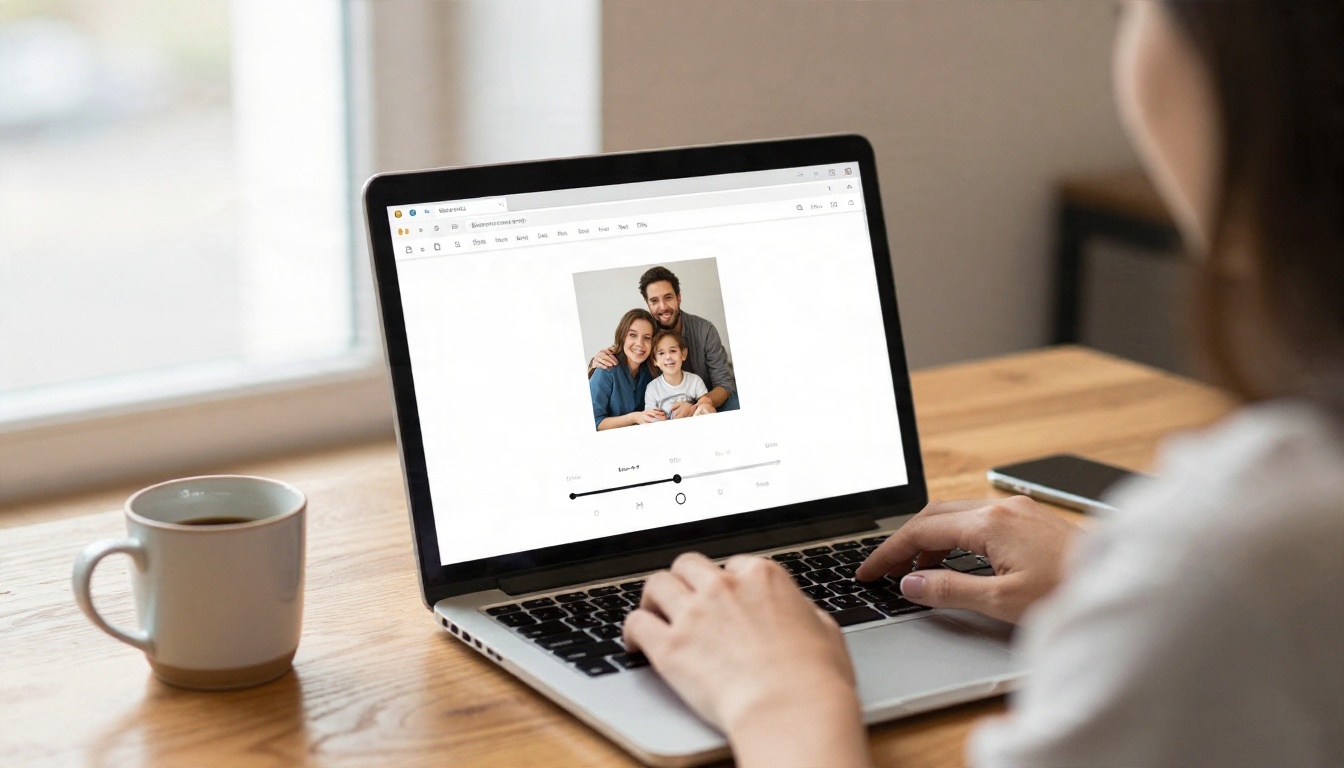
Herramientas de navegador
- Squoosh de Google funciona por completo en tu navegador, así que el archivo nunca sale de tu equipo. Su panel de redimensionado ofrece varios métodos, incluidas opciones de estilo Lanczos y Mitchell, además de un campo de ancho y alto exacto en píxeles.
- Photopea se comporta como un Photoshop ligero en el navegador. Abre el cuadro de Tamaño de imagen, escribe las nuevas dimensiones en píxeles y elige Bicúbico o una variante más nítida en el desplegable.
- Pixlr y editores gratuitos similares redimensionan rápido, pero normalmente te dan menos control sobre el filtro. Sirven para publicaciones en redes sociales, pero son menos ideales para impresiones.
- Los sitios sencillos de redimensionado abundan. Muchos vuelven a comprimir tu JPEG con baja calidad, así que revisa el tamaño del resultado. Si un original de 3 MB sale como 300 KB, se ha perdido calidad.
Aplicaciones de escritorio gratuitas
Si redimensionas a menudo, una aplicación local es más rápida y evita los límites de subida.
- GIMP ofrece interpolación None, Linear, Cubic, NoHalo y LoHalo. NoHalo y LoHalo limitan bien los halos de borde brillante que puede crear el cúbico.
- IrfanView es un visor pequeño para Windows con un cuadro de redimensionado sorprendentemente bueno y modo por lotes.
- Paint.NET incluye opciones de bicúbico y supermuestreo en Windows.
- ImageMagick gestiona trabajos por lotes desde la línea de comandos, lo que resulta útil para cientos de archivos.
Ajustes que conviene elegir siempre
- Trabaja desde el archivo original, nunca desde una versión que ya estuviera comprimida o redimensionada.
- Escribe dimensiones exactas en píxeles en lugar de arrastrar los controles.
- Bloquea la relación de aspecto para que los rostros y los edificios no se estiren.
- Exporta como PNG o JPEG de alta calidad (90 por ciento o más) para no añadir ruido de compresión sobre la ampliación.
Dónde se rompe la calidad
El remuestreo es honesto, lo que significa que también muestra sus límites con claridad. La cuestión no es si la foto se ablanda al ampliarla. Siempre lo hace. La cuestión es si esa suavidad es aceptable para la forma en que se verá la imagen.
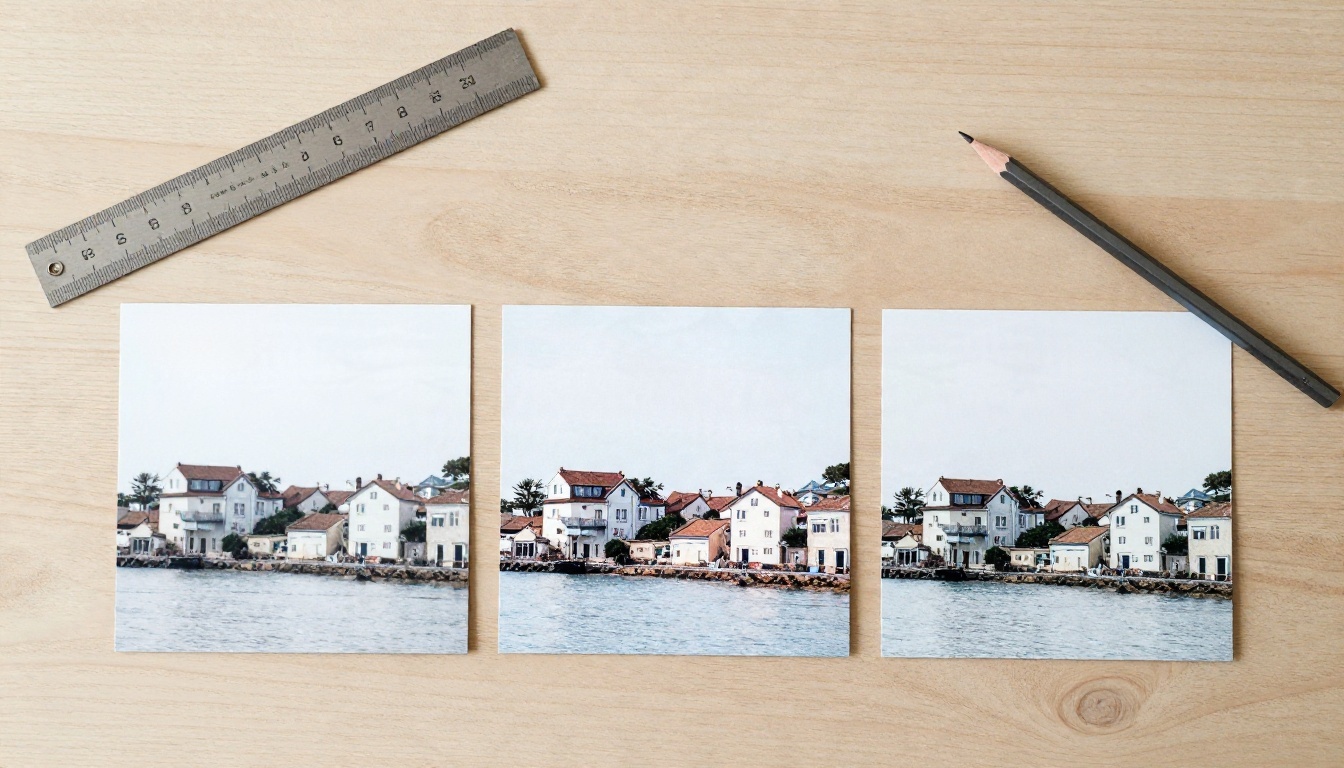
La regla orientativa del 2x
En la práctica, una foto limpia y bien expuesta aguanta una ampliación de 150 a 200 por ciento con un buen filtro antes de que la suavidad se vuelva evidente a una distancia de visión normal. Por encima del 300 por ciento, los bordes se vuelven borrosos, las texturas finas como el pelo, la tela y el follaje se emborronan, y ningún afilado las recupera.
| Ampliación | Resultado típico con Lanczos o bicúbico |
|---|
| Hasta 125% | Casi imperceptible |
| 150% a 200% | Suavidad leve, bien para la mayoría de impresiones y pantallas |
| 300% | Claramente suave, aceptable para arte de pared visto a distancia |
| 400% o más | Detalle en bloques o desenfocado, visible a cualquier distancia |
Los resultados dependen mucho del origen. Una exportación RAW nítida con ISO bajo aguanta mucho mejor que una miniatura web muy comprimida.
Cómo se ve el daño
- Bordes suaves: la señal más común, causada por el promedio.
- Halos: contornos claros u oscuros alrededor de bordes de alto contraste, por un afilado excesivo o filtros agresivos.
- Efecto de bloques: los artefactos antiguos de compresión JPEG se amplían junto con la imagen, así que aparecen cuadros de 8 por 8 píxeles.
- Piel de plástico y follaje plano: la textura fina simplemente no está ahí para remuestrearla.
- Bandas: los degradados suaves, como los cielos, pueden mostrar escalones una vez estirados.
Afilado y grano después de redimensionar
Redimensiona primero, afila después y hazlo una sola vez. Usa una máscara de enfoque o un afilado inteligente con un radio pequeño (de 0,5 a 1 píxel) y una cantidad moderada. Luego considera añadir grano o ruido muy ligero (de 1 a 3 por ciento). Un toque de grano engaña al ojo para que lea textura donde la superficie es lisa, y es un truco clásico de los laboratorios de impresión para archivos ampliados.
💡 Prueba el recorte, no la imagen completa. Amplía al 100 por ciento sobre un ojo, un letrero o una hoja. Si esa zona se ve aceptable, la impresión completa también lo estará.
Ajustes de impresión que importan
Los píxeles solo se convierten en pulgadas cuando eliges una densidad de impresión. Ahí es donde muchas ampliaciones salen bien o fracasan.
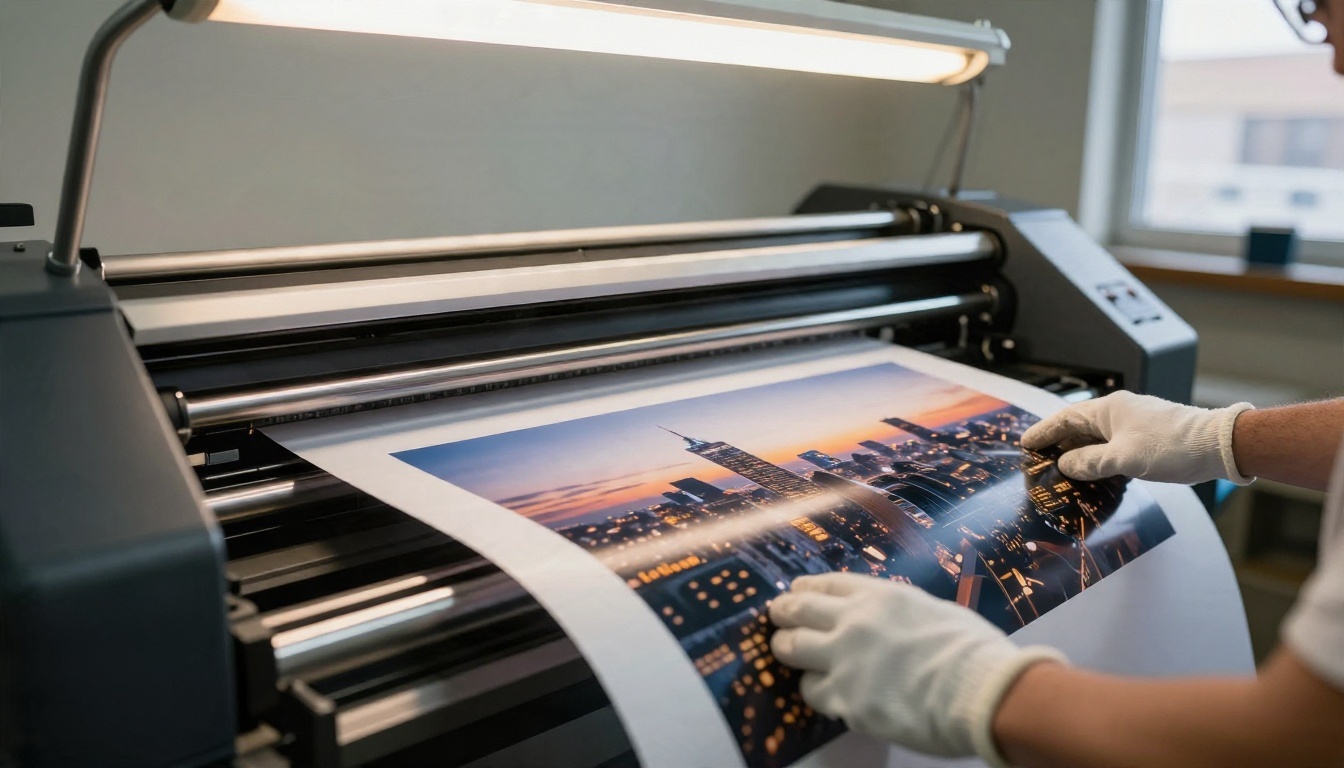
PPI frente a DPI
PPI (píxeles por pulgada) describe cuántos píxeles de la imagen caen en cada pulgada de papel. DPI (puntos por pulgada) describe cuántos puntos de tinta deposita la impresora. Están relacionados, pero no son lo mismo. Una impresora puede rociar 1440 o 2880 DPI, pero aun así necesita tu imagen a unos 300 PPI para verla de cerca. Cuando un centro de impresión pide DPI, casi siempre se refiere a PPI.
Valores orientativos habituales:
- 300 PPI: libros, copias fotográficas y todo lo que se sostiene en la mano.
- 200 PPI: impresiones enmarcadas vistas a una distancia de lectura normal.
- 150 PPI: pósteres y arte de pared grande vistos a la distancia del brazo o más.
- De 72 a 100 PPI: pancartas y vallas publicitarias vistas desde varios metros.
Tamaños en píxeles para impresiones habituales
Usa esta tabla para ver qué necesitas y qué ofrece ya tu archivo.
| Tamaño de impresión | Píxeles a 300 PPI | Píxeles a 150 PPI |
|---|
| 4 x 6 in | 1200 x 1800 | 600 x 900 |
| 5 x 7 in | 1500 x 2100 | 750 x 1050 |
| 8 x 10 in | 2400 x 3000 | 1200 x 1500 |
| A4 (8,3 x 11,7 in) | 2480 x 3508 | 1240 x 1754 |
| 11 x 14 in | 3300 x 4200 | 1650 x 2100 |
| 16 x 20 in | 4800 x 6000 | 2400 x 3000 |
| 24 x 36 in | 7200 x 10800 | 3600 x 5400 |
Una foto típica de teléfono de 12 megapíxeles (4000 x 3000) se imprime a 13 x 10 pulgadas a 300 PPI, o alrededor de 27 x 20 pulgadas a 150 PPI. Es una impresión grande sin necesidad de ampliar nada. Comprueba tu recuento real de píxeles antes de suponer que necesitas ampliar.
La distancia de visión lo cambia todo
Una fórmula aproximada explica por qué una valla publicitaria puede tener baja resolución: el ojo distingue alrededor de un arcominuto, así que el PPI que necesitas es aproximadamente 3438 dividido por la distancia de visión en pulgadas. A 12 pulgadas son unos 286 PPI. A 24 pulgadas son unos 143 PPI. A 6 pies baja de 50 PPI.
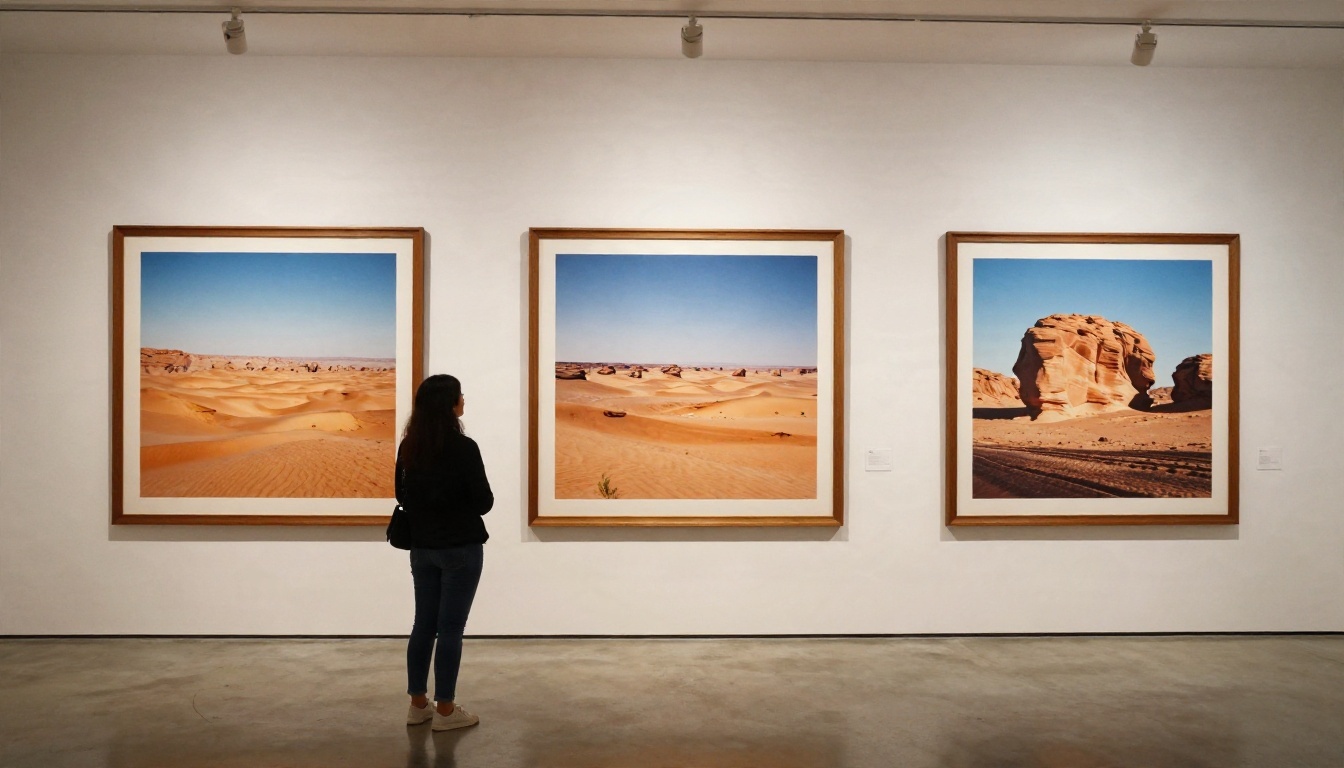
Así que un lienzo que ocupará una pared del salón puede imprimirse a 100 o 150 PPI y verse igualmente nítido, mientras que un pequeño retrato enmarcado sobre un escritorio merece los 300 completos.
Paso a paso: una ampliación limpia
Esta es una rutina fiable que funciona en Photopea, GIMP, Photoshop o casi cualquier editor.
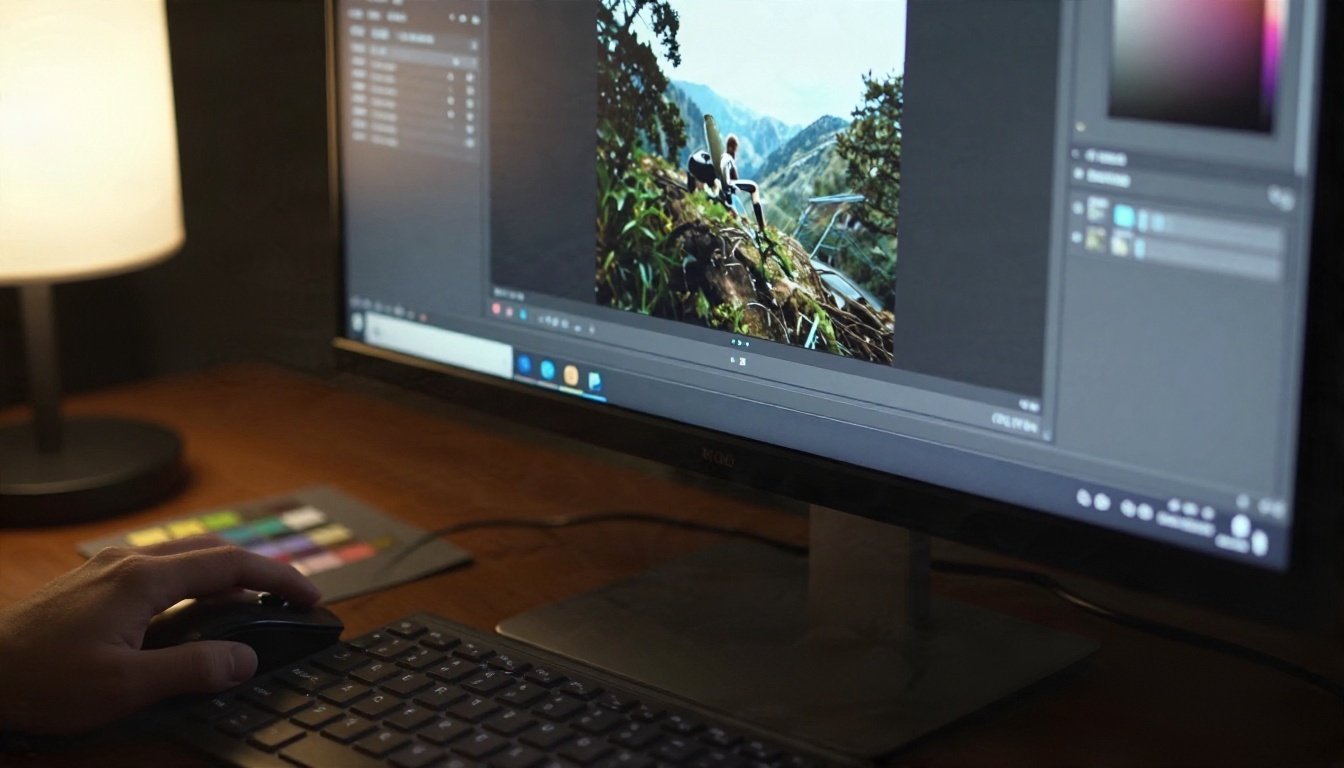
- Comprueba el tamaño original. Anota el ancho y el alto en píxeles, no el tamaño del archivo en megabytes.
- Elige el tamaño de impresión y el PPI de las tablas anteriores, y luego calcula los píxeles objetivo.
- Recorta primero. Los cambios de composición deben hacerse antes de redimensionar, así nunca amplías píxeles que vas a descartar.
- Redimensiona una sola vez, con Lanczos o bicúbico, hasta las dimensiones exactas. Evita los redimensionados pequeños repetidos, porque cada uno añade desenfoque.
- Aplica un afilado suave con un radio pequeño.
- Añade un grano ligero si la superficie se ve demasiado lisa.
- Haz una prueba de impresión virtual si puedes. Cambia al perfil de color de la impresora para comprobar si hay colores apagados.
- Exporta un archivo sin pérdida o de alta calidad y envíalo al laboratorio indicando el tamaño de impresión.
💡 Consejo antiguo, realidad nueva: el truco de ampliar en pasos del 10 por ciento ya no da mejores resultados con los filtros modernos. Un redimensionado limpio suele ser igual de bueno.
Los escaneados antiguos merecen más cuidado
Las copias escaneadas y los negativos de película se comportan de forma distinta. Escanea con la mayor resolución óptica que ofrezca el escáner, a menudo de 1200 a 3200 DPI para una copia pequeña, para capturar el grano real. Ampliar después un escaneado de baja resolución solo multiplica el polvo y la suavidad.
Cuándo vale la pena usar IA
El remuestreo clásico llega a un límite cuando la fuente es muy pequeña, está comprimida o ya está borrosa. Si necesitas 4x o más, un rostro recuperado, texto legible a partir de un recorte pequeño o bordes más limpios, un modelo entrenado puede reconstruir detalles verosímiles allí donde la interpolación no puede. El costo es que el detalle añadido es una predicción, así que úsalo para trabajos creativos y personales, y conserva el original para todo lo que deba mantenerse literal.
Varios upscalers de PicassoIA se adaptan a distintos trabajos:
Una regla sencilla para decidir
| Situación | Mejor opción |
|---|
| Ampliar hasta 2x, buen origen | Lanczos o bicúbico |
| Imagen de producto, legal o documental | Remuestreo clásico, sin detalle inventado |
| Recorte diminuto, 4x o más | Un upscaler de IA |
| Retrato suave o comprimido | Un upscaler de IA ajustado para rostros |
| Pixel art o código QR | Vecino más cercano |
También funciona un híbrido inteligente: usa un redimensionado clásico para alcanzar los píxeles objetivo y luego pasa solo las zonas problemáticas por un modelo de IA y mezcla las capas.
Errores que conviene evitar
- Ampliar una captura de pantalla o una miniatura que ya estaba comprimida. Los artefactos se vuelven permanentes y más grandes.
- Confiar en el número de DPI de las propiedades del archivo. Los metadatos no añaden resolución. Solo importa el recuento de píxeles.
- Afilar antes de redimensionar. El filtro exagerará los halos.
- Redimensionar repetidamente. Vuelve siempre al original y redimensiona una sola vez.
- Ignorar el perfil del centro de impresión. Un archivo nítido con color incorrecto sigue decepcionando en papel.
- Imprimir de borde a borde sin sangrado. Deja unos milímetros para que el recorte no corte el sujeto.
Pruébalo con tus propias fotos
Elige una imagen que te haya dado dudas, compara su tamaño en píxeles con las tablas de arriba y prueba primero un redimensionado clásico. Si el recorte al 100 por ciento se ve bien, has terminado y no has pagado nada. Si se vuelve suave, prueba el mismo archivo con uno de los escaladores de Picasso IA y compara los dos recortes lado a lado. Ver ambos resultados a tamaño real es la forma más rápida de saber qué método encaja con tu impresión, y puedes explorar todas las opciones en picassoia.com/en/all-models.


