हर फ़ोटो के पास एक पिक्सल बजट होता है, और आप उससे ज़्यादा खर्च नहीं कर सकते। फिर भी आज बहुत लोगों को बड़ी फ़ाइल चाहिए: पोस्टर के लिए 1200 पिक्सल की इमेज, कैनवास के लिए फ़ोन का एक स्नैपशॉट, फ़्रेम के लिए पुराना स्कैन। अच्छी बात यह है कि आप बिना AI के इमेज अपस्केल कर सकते हैं, मुफ़्त में, ब्राउज़र में, और कुछ सीमाओं का ध्यान रखें तो साफ़ नतीजा पा सकते हैं। यह लेख बताता है कि कौन-से रीसैंपलिंग तरीके चुनें, कौन-से मुफ़्त टूल ये तरीके देते हैं, फ़ाइल को कितना खींचा जा सकता है इससे पहले वह बिखर जाए, और कौन-सी प्रिंट सेटिंग्स अंतिम कागज़ को शार्प रखती हैं।

"बिना AI" का असली मतलब क्या है
जब कोई टूल बिना AI के इमेज बड़ी करता है, तो वह नई डिटेल नहीं बनाता। वह मौजूदा पिक्सल से एक तय गणितीय नियम के आधार पर नए पिक्सल निकालता है। इस प्रक्रिया को इंटरपोलेशन या रीसैंपलिंग कहते हैं, और यह दशकों से इमेज एडिटर्स में मौजूद है।
इंटरपोलेशन सीधे शब्दों में
मान लीजिए आप 100 पिक्सल की एक पंक्ति को 200 पिक्सल तक खींचते हैं। नई पंक्ति के आधे पिक्सल का अभी कोई मान नहीं है। सॉफ़्टवेयर पड़ोसी पिक्सल देखता है और औसत निकालकर, मिलाकर या किसी कर्व का अनुसरण करके खाली जगह भरता है। नतीजा स्मूद होता है, लेकिन वह कभी नई जानकारी नहीं होता। किनारे नरम हो जाते हैं, क्योंकि गणित को यह पता नहीं होता कि चीड़ की टहनी का सिरा तेज़ होना चाहिए।
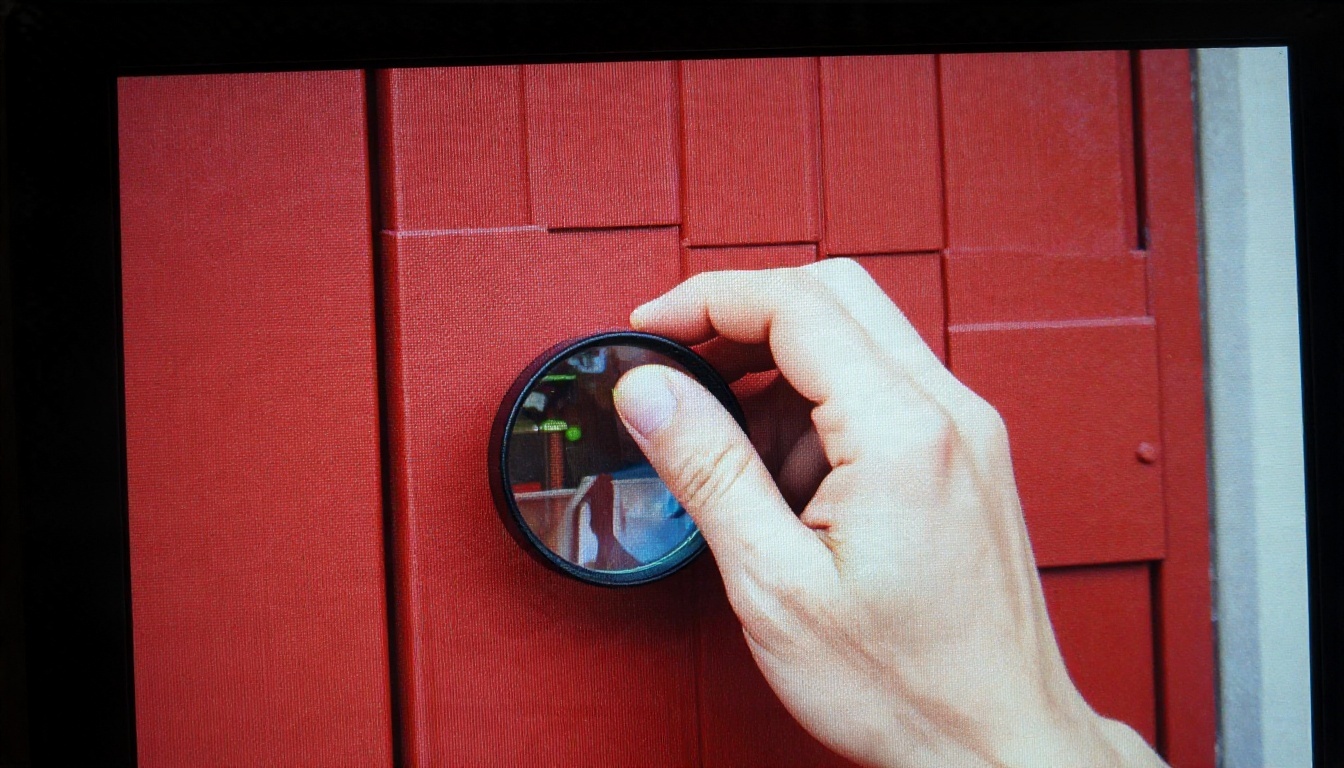
यही पूरा समझौता है। क्लासिकल तरीके तेज़, पूर्वानुमेय और बिना हैलुसिनेटेड डिटेल वाले होते हैं। इसके उलट, एक AI मॉडल टेक्सचर का अनुमान लगाता है और ऐसी चीज़ें जोड़ सकता है जो मूल फ़ाइल में थी ही नहीं। दस्तावेज़ों, प्रोडक्ट फ़ोटो, सबूत की इमेज या किसी भी ऐसी फ़ाइल के लिए जहाँ सटीकता मायने रखती है, सादा रीसैंपलिंग अक्सर ज़्यादा सुरक्षित विकल्प होता है।
चार फ़िल्टर जिनसे आपका सामना होगा
लगभग हर मुफ़्त टूल इन फ़िल्टरों का कोई न कोई मिश्रण देता है। नाम अलग हो सकते हैं, पर व्यवहार एक जैसा रहता है।
| फ़िल्टर | यह कैसे काम करता है | सबसे अच्छा किसके लिए | किस बात का ध्यान रखें |
|---|
| Nearest neighbor | सबसे नज़दीकी पिक्सल कॉपी करता है, कोई मिलावट नहीं | पिक्सल आर्ट, स्क्रीनशॉट, QR कोड | फ़ोटो पर कड़े ब्लॉकी किनारे |
| Bilinear | आसपास के 4 पिक्सल का औसत निकालता है | तेज़ प्रीव्यू, छोटे बड़ेपन | बहुत नरम नतीजा |
| Bicubic | स्मूद कर्व के साथ आसपास के 16 पिक्सल इस्तेमाल करता है | आम फ़ोटो, सुरक्षित डिफ़ॉल्ट | ज़्यादा शार्पन करने पर हल्के हेलो |
| Lanczos | शार्प कर्व के साथ चौड़ी विंडो इस्तेमाल करता है | बारीक किनारों और टेक्स्ट वाली फ़ोटो | हाई-कंट्रास्ट लाइनों के पास हल्की रिंगिंग |
💡 त्वरित नियम: फ़ोटोग्राफ़ के लिए Lanczos या bicubic से शुरू करें। Nearest neighbor का इस्तेमाल तभी करें जब आपको जानबूझकर कड़े चौकोर पिक्सल चाहिए हों।
मुफ़्त ऑनलाइन विकल्प जो काम करते हैं
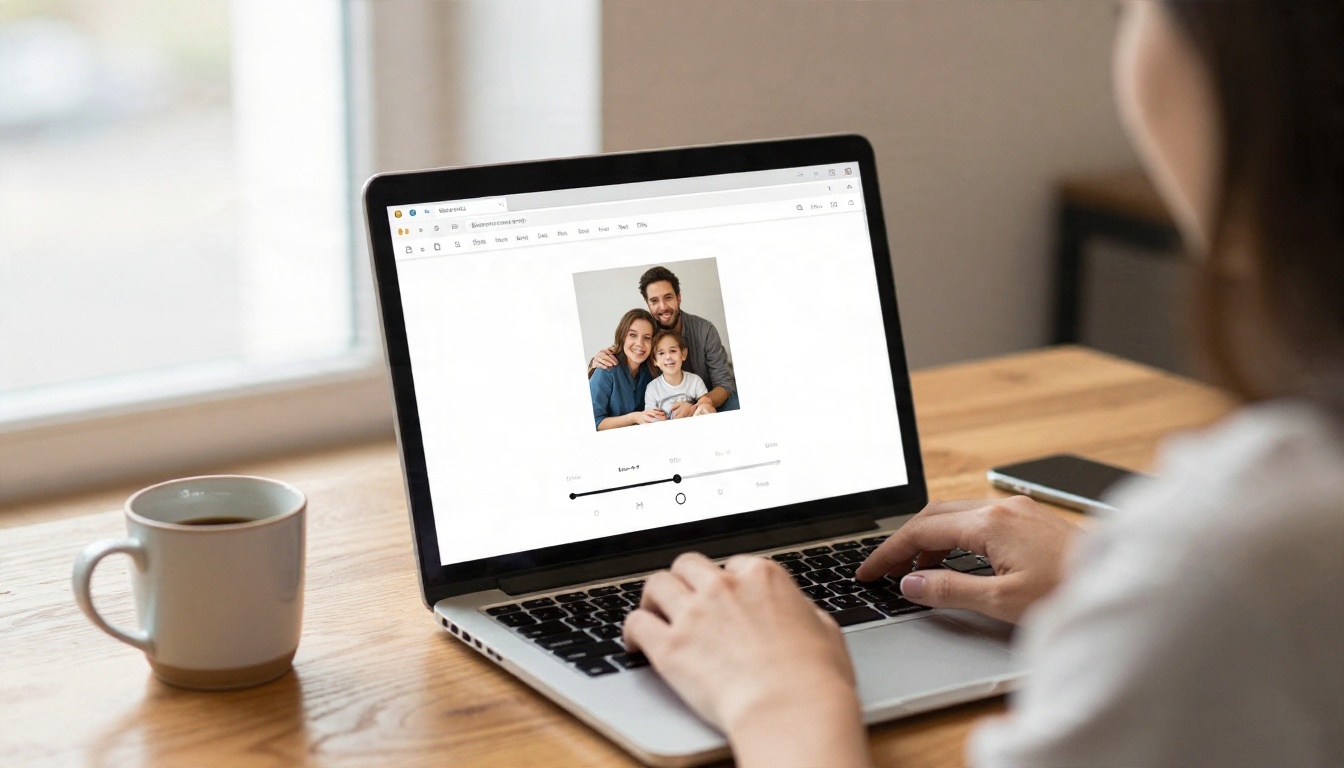
फ़ोटो का साइज़ ठीक से बदलने के लिए आपको सब्सक्रिप्शन की ज़रूरत नहीं है। ट्रिक यह है कि ऐसा टूल चुनें जो आपको रीसैंपलिंग का तरीका चुनने दे, उसे छिपाए नहीं।
ब्राउज़र टूल
- Google का Squoosh पूरी तरह आपके ब्राउज़र में चलता है, इसलिए फ़ाइल कभी आपकी मशीन से बाहर नहीं जाती। इसके रिसाइज़ पैनल में कई तरीके मिलते हैं, जिनमें Lanczos और Mitchell जैसे विकल्प शामिल हैं, साथ ही पिक्सल-सटीक चौड़ाई और ऊँचाई का फ़ील्ड भी।
- Photopea ब्राउज़र में एक हल्के Photoshop की तरह काम करता है। Image Size डायलॉग खोलें, नए पिक्सल आयाम टाइप करें और ड्रॉपडाउन से Bicubic या उसका ज़्यादा शार्प वेरिएंट चुनें।
- Pixlr और इसी तरह के मुफ़्त एडिटर तेज़ी से रिसाइज़ करते हैं, लेकिन आमतौर पर फ़िल्टर पर उनका नियंत्रण कम होता है। सोशल पोस्ट के लिए ठीक हैं, प्रिंट के लिए कम आदर्श।
- सादे रिसाइज़र साइट हर जगह हैं। इनमें से कई आपकी JPEG को कम क्वालिटी पर दोबारा कंप्रेस कर देते हैं, इसलिए आउटपुट साइज़ जाँचें। अगर 3 MB की मूल फ़ाइल 300 KB बनकर लौटती है, तो क्वालिटी फेंक दी गई है।
मुफ़्त डेस्कटॉप ऐप
अगर आप अक्सर रिसाइज़ करते हैं, तो लोकल ऐप तेज़ है और अपलोड की सीमाओं से बचाता है।
- GIMP में None, Linear, Cubic, NoHalo और LoHalo इंटरपोलेशन मिलते हैं। NoHalo और LoHalo उन चमकदार किनारों वाले हैलो को सीमित करने में अच्छे हैं जो cubic बना सकता है।
- IrfanView एक छोटा Windows व्यूअर है, जिसका रिसाइज़ डायलॉग हैरानी की हद तक अच्छा है और इसमें बैच मोड भी है।
- Paint.NET Windows पर bicubic और supersampling विकल्प देता है।
- ImageMagick कमांड लाइन से बैच काम संभालता है, जो सैकड़ों फ़ाइलों के लिए मददगार है।
हर बार चुनने वाली सेटिंग्स
- मूल फ़ाइल से काम करें, कभी भी उस वर्ज़न से नहीं जो पहले से कंप्रेस या रिसाइज़ हो चुका है।
- सटीक पिक्सल आयाम टाइप करें, हैंडल खींचने के बजाय।
- आस्पेक्ट रेशियो लॉक करें ताकि चेहरे और इमारतें खिंचें नहीं।
- PNG या हाई क्वालिटी JPEG (90 प्रतिशत या उससे ऊपर) में एक्सपोर्ट करें, ताकि बड़ेपन के ऊपर कंप्रेशन का शोर न जुड़े।
जहाँ क्वालिटी टूटती है
रीसैंपलिंग ईमानदार है, यानी वह अपनी सीमाएँ भी साफ़-साफ़ दिखाती है। सवाल यह नहीं है कि बड़ा करने पर फ़ोटो नरम होती है या नहीं। वह हमेशा होती है। सवाल यह है कि वह नरमी उस तरीके के लिए स्वीकार्य है या नहीं जिससे इमेज देखी जाएगी।
2x का अनुमानित नियम
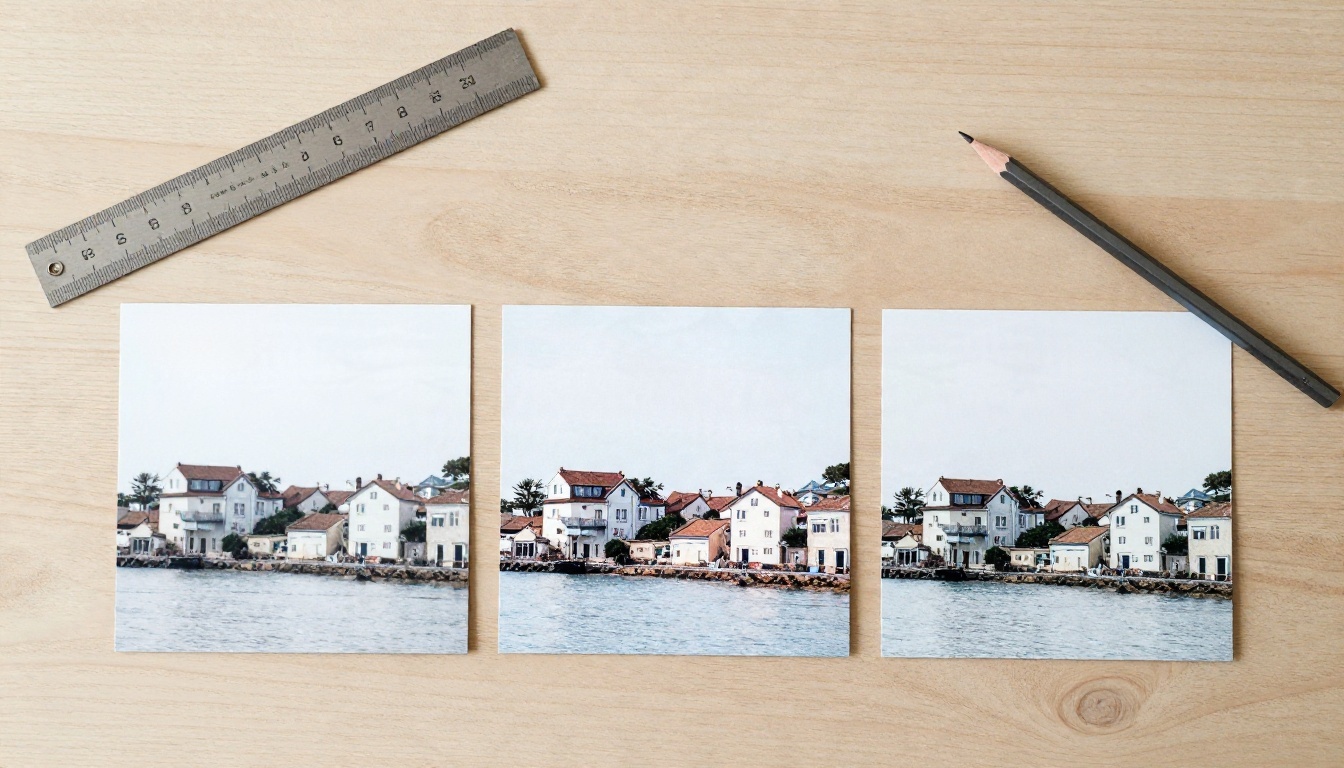
व्यवहार में, एक साफ़ और सही एक्सपोज़ की गई फ़ोटो एक अच्छे फ़िल्टर के साथ लगभग 150 से 200 प्रतिशत बड़ेपन को झेल लेती है, इससे पहले कि सामान्य देखने की दूरी पर नरमी साफ़ दिखने लगे। 300 प्रतिशत से आगे किनारे धुंधले हो जाते हैं, बाल, कपड़े और पत्तियों जैसी बारीक बनावटें धुंधला जाती हैं, और कितना भी शार्पनिंग उन्हें वापस नहीं ला सकता।
| बड़ा करना | Lanczos या bicubic से आम नतीजा |
|---|
| 125% तक | लगभग अनदेखा रहने लायक |
| 150% से 200% | हल्की नरमी, ज़्यादातर प्रिंट और स्क्रीन के लिए ठीक |
| 300% | साफ़ तौर पर नरम, दूर से देखी जाने वाली वॉल आर्ट के लिए चल जाने लायक |
| 400% और उससे ऊपर | ब्लॉकी या धुंधली डिटेल, किसी भी दूरी से दिखने वाली |
नतीजा सोर्स पर काफ़ी निर्भर करता है। कम ISO पर ली गई शार्प RAW एक्सपोर्ट फ़ाइल, भारी कंप्रेस्ड वेब थंबनेल से कहीं बेहतर टिकती है।
नुकसान कैसा दिखता है
- नरम किनारे: सबसे आम संकेत, जो औसत निकालने से होता है।
- हैलो: हाई कॉन्ट्रास्ट किनारों के आसपास चमकीली या गहरी रूपरेखाएँ, जो ओवर-शार्पनिंग या आक्रामक फ़िल्टर से आती हैं।
- ब्लॉकीनेस: पुराने JPEG कंप्रेशन आर्टिफ़ैक्ट तस्वीर के साथ बड़े हो जाते हैं, इसलिए 8 गुणा 8 पिक्सल के वर्ग दिखने लगते हैं।
- प्लास्टिक जैसी त्वचा और सपाट पत्तियाँ: बारीक बनावट होती ही नहीं, जिसे रीसैंपल किया जा सके।
- बैंडिंग: आसमान जैसे स्मूद ग्रेडिएंट खिंचने के बाद सीढ़ी जैसे चरण दिखा सकते हैं।
रिसाइज़ के बाद शार्पनिंग और ग्रेन
पहले रिसाइज़ करें, फिर शार्पनिंग करें, और यह काम एक बार ही करें। Unsharp mask या smart sharpen का इस्तेमाल छोटे रेडियस (0.5 से 1 पिक्सल) और मध्यम मात्रा के साथ करें। फिर बहुत हल्का ग्रेन या नॉइज़ (1 से 3 प्रतिशत) जोड़ने पर विचार करें। हल्का ग्रेन आँख को उन जगहों पर बनावट पढ़ने का भ्रम देता है जहाँ सतह स्मूद है, और बड़ी की गई फ़ाइलों के लिए यह प्रिंट लैब की एक पुरानी तरकीब है।
💡 पूरी इमेज नहीं, क्रॉप जाँचें। किसी आँख, साइनबोर्ड या पत्ते पर 100 प्रतिशत ज़ूम करें। अगर वह हिस्सा ठीक लगता है, तो पूरा प्रिंट भी ठीक होगा।
प्रिंट सेटिंग्स जो मायने रखती हैं
पिक्सल तभी इंच में बदलते हैं जब आप प्रिंट डेंसिटी चुनते हैं। यहीं कई बड़े प्रिंट सफल या असफल होते हैं।
PPI बनाम DPI
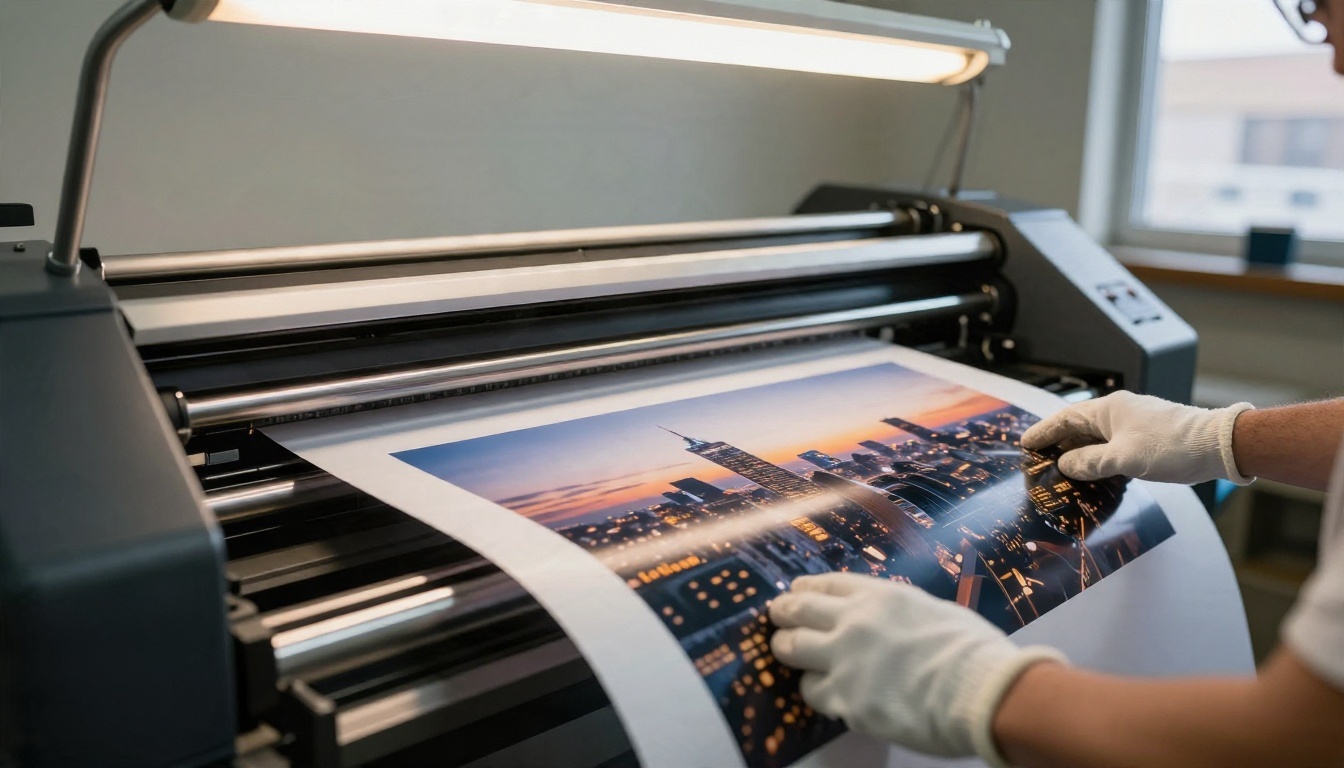
PPI (पिक्सल प्रति इंच) बताता है कि कागज़ के हर इंच पर इमेज के कितने पिक्सल पड़ते हैं। DPI (डॉट प्रति इंच) बताता है कि प्रिंटर कितने इंक डॉट लगाता है। ये आपस में जुड़े हैं, पर एक जैसी चीज़ नहीं हैं। प्रिंटर 1440 या 2880 DPI पर छिड़काव कर सकता है, फिर भी पास से देखने के लिए उसे आपकी इमेज लगभग 300 PPI पर चाहिए। जब कोई प्रिंट शॉप DPI माँगती है, तो लगभग हमेशा उसका मतलब PPI होता है।
आम लक्ष्य:
- 300 PPI: किताबें, फ़ोटो प्रिंट और वह सब कुछ जो हाथ में पकड़ा जाए।
- 200 PPI: फ़्रेम किए गए प्रिंट जो सामान्य पढ़ने की दूरी से देखे जाते हैं।
- 150 PPI: पोस्टर और बड़े वॉल आर्ट, जो एक हाथ की दूरी या उससे ज़्यादा से देखे जाते हैं।
- 72 से 100 PPI: बैनर और बिलबोर्ड, जो कई मीटर दूर से देखे जाते हैं।
आम प्रिंट के लिए पिक्सल साइज़
यह टेबल देखें कि आपको कितने पिक्सल चाहिए और आपकी फ़ाइल में पहले से कितने हैं।
| प्रिंट साइज़ | 300 PPI पर पिक्सल | 150 PPI पर पिक्सल |
|---|
| 4 x 6 इंच | 1200 x 1800 | 600 x 900 |
| 5 x 7 इंच | 1500 x 2100 | 750 x 1050 |
| 8 x 10 इंच | 2400 x 3000 | 1200 x 1500 |
| A4 (8.3 x 11.7 इंच) | 2480 x 3508 | 1240 x 1754 |
| 11 x 14 इंच | 3300 x 4200 | 1650 x 2100 |
| 16 x 20 इंच | 4800 x 6000 | 2400 x 3000 |
| 24 x 36 इंच | 7200 x 10800 | 3600 x 5400 |
12 मेगापिक्सल की एक आम फ़ोन फ़ोटो (4000 x 3000) 300 PPI पर 13 x 10 इंच का प्रिंट होती है, या 150 PPI पर लगभग 27 x 20 इंच। यह बिना किसी अपस्केलिंग के भी एक बड़ा प्रिंट है। यह मानने से पहले कि आपको बड़ा करना ही होगा, अपने असली पिक्सल काउंट की जाँच करें।
देखने की दूरी सब कुछ बदल देती है
एक मोटा फ़ॉर्मूला समझाता है कि बिलबोर्ड कम रिज़ॉल्यूशन का क्यों हो सकता है: आँख लगभग एक आर्कमिनट को पहचानती है, इसलिए ज़रूरी PPI लगभग 3438 को इंच में देखने की दूरी से भाग देने पर मिलता है। 12 इंच पर यह लगभग 286 PPI है। 24 इंच पर लगभग 143 PPI। 6 फ़ुट पर यह 50 PPI से नीचे चला जाता है।
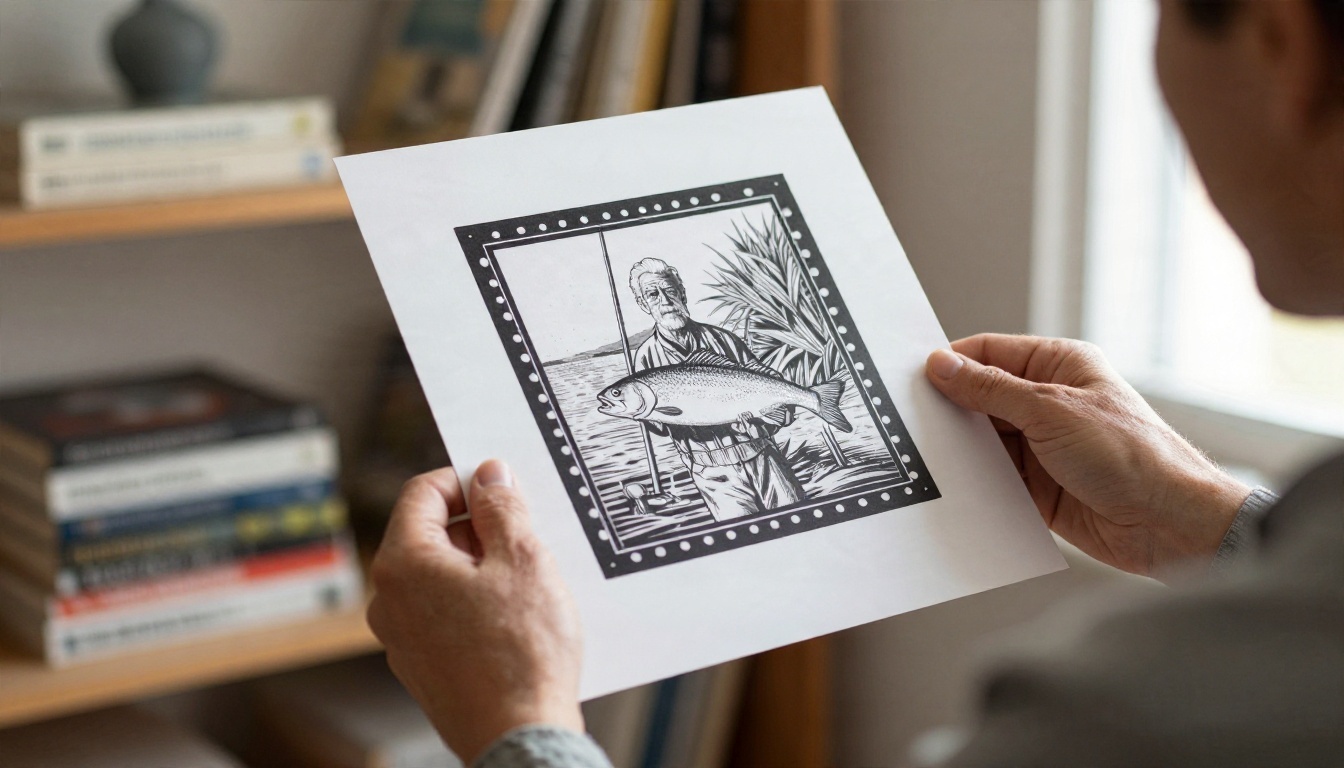
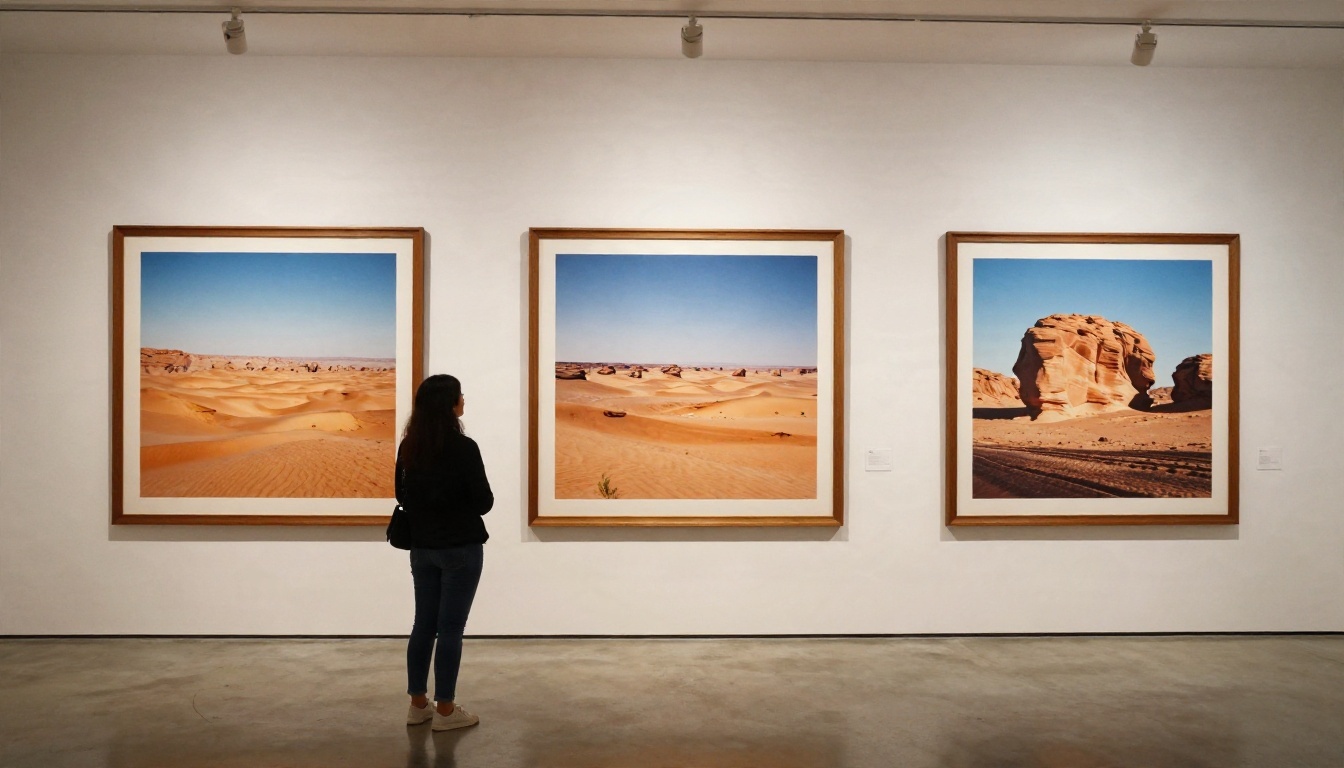
तो जो कैनवास लिविंग रूम की पूरी दीवार पर टँगेगा, उसे 100 से 150 PPI पर प्रिंट करके भी वह साफ़ दिख सकता है, जबकि मेज़ पर रखे छोटे फ़्रेम वाले पोर्ट्रेट को पूरे 300 PPI की ज़रूरत है।
चरण दर चरण: एक साफ़ बड़ा करना
यह एक भरोसेमंद रूटीन है जो Photopea, GIMP, Photoshop या लगभग किसी भी एडिटर में काम करता है।
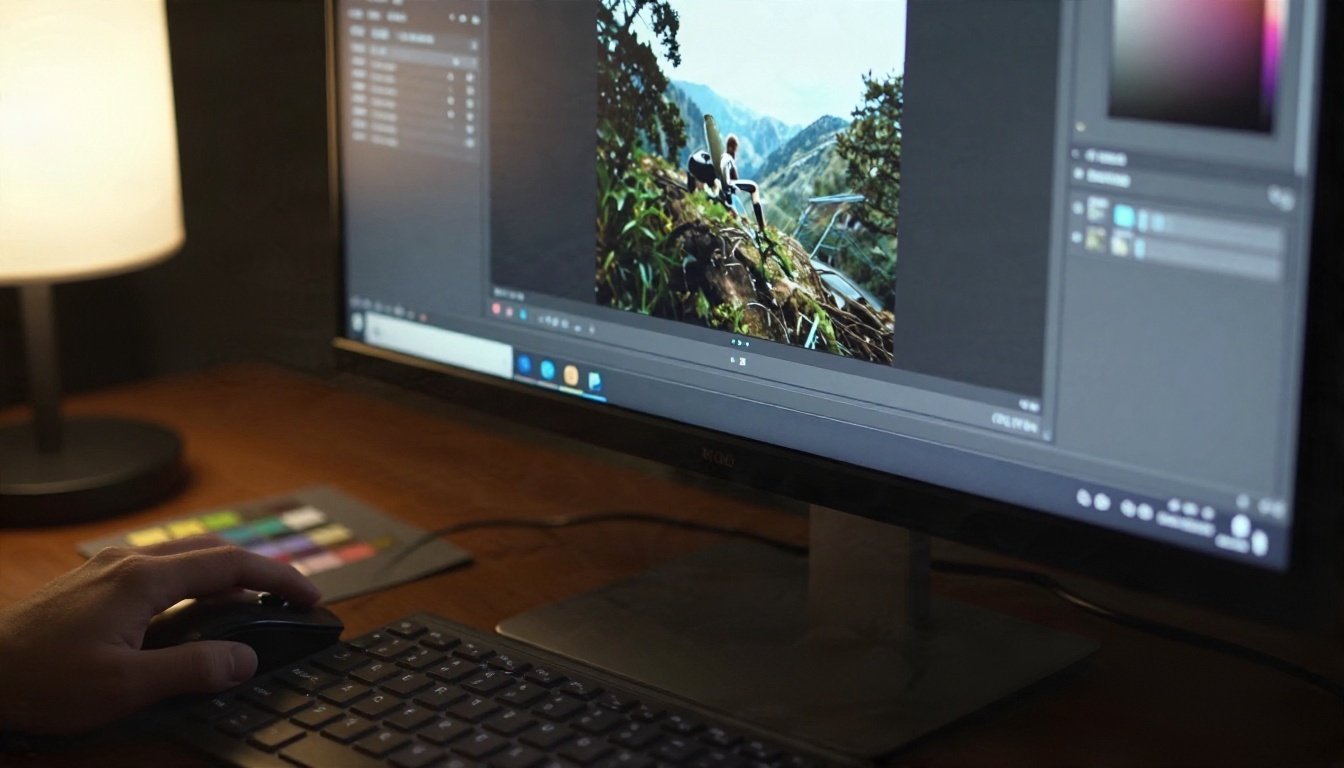
- मूल साइज़ जाँचें। मेगाबाइट में फ़ाइल साइज़ नहीं, बल्कि पिक्सल की चौड़ाई और ऊँचाई नोट करें।
- ऊपर की टेबल से अपना प्रिंट साइज़ और PPI चुनें, फिर लक्ष्य पिक्सल निकालें।
- पहले क्रॉप करें। कंपोज़िशन में बदलाव रिसाइज़ से पहले होने चाहिए, ताकि आप उन पिक्सल को कभी बड़ा न करें जिन्हें आपको फेंकना है।
- एक बार रिसाइज़ करें, Lanczos या bicubic से, सटीक लक्ष्य आयामों तक। बार-बार छोटे रिसाइज़ से बचें, क्योंकि हर एक धुंधलापन जोड़ता है।
- हल्की शार्पनिंग लगाएँ छोटे रेडियस के साथ।
- अगर सतह बहुत स्मूद लगे तो हल्का ग्रेन जोड़ें।
- अगर संभव हो तो सॉफ़्ट प्रूफ़ करें। फीके रंग जाँचने के लिए प्रिंटर का कलर प्रोफ़ाइल चुनें।
- लॉसलेस या हाई क्वालिटी फ़ाइल एक्सपोर्ट करें और प्रिंट साइज़ नोट करके लैब को भेजें।
💡 पुरानी सलाह, नई हकीकत: 10 प्रतिशत के कई चरणों में बड़ा करने की पुरानी तरकीब आधुनिक फ़िल्टरों के साथ अब बेहतर नतीजे नहीं देती। एक साफ़ रिसाइज़ आमतौर पर उतना ही अच्छा होता है।
पुराने स्कैन को अतिरिक्त देखभाल चाहिए
स्कैन किए गए प्रिंट और फ़िल्म निगेटिव अलग तरह से व्यवहार करते हैं। स्कैनर जो सबसे ऊँचा ऑप्टिकल रिज़ॉल्यूशन देता है, उस पर स्कैन करें, छोटे प्रिंट के लिए अक्सर 1200 से 3200 DPI, ताकि असली ग्रेन पकड़ में आए। बाद में कम रिज़ॉल्यूशन के स्कैन को बड़ा करने से सिर्फ़ धूल और नरमी बढ़ती है।
कब AI इस्तेमाल करना सार्थक है
क्लासिकल रीसैंपलिंग तब अपनी सीमा पर पहुँच जाती है जब सोर्स बहुत छोटा, कंप्रेस्ड या पहले से धुंधला हो। अगर आपको 4x या उससे ज़्यादा चाहिए, कोई खराब हुआ चेहरा, छोटे क्रॉप से पढ़ने लायक टेक्स्ट या साफ़ किनारे चाहिए, तो एक प्रशिक्षित मॉडल वह संभावित डिटेल दोबारा बना सकता है जहाँ इंटरपोलेशन नहीं बना सकता। कीमत यह है कि जोड़ी गई डिटेल एक अनुमान है, इसलिए इसे क्रिएटिव और निजी काम के लिए इस्तेमाल करें, और जिसे शब्दशः सही रहना है उसके लिए मूल फ़ाइल रखें।
PicassoIA पर कई अपस्केलर अलग-अलग कामों के लिए उपयुक्त हैं:
एक सरल निर्णय नियम
| स्थिति | बेहतर विकल्प |
|---|
| 2x तक बड़ा करना, अच्छा सोर्स | Lanczos या bicubic |
| प्रोडक्ट, कानूनी या डॉक्यूमेंट्री इमेज | क्लासिकल रीसैंपलिंग, कोई गढ़ी हुई डिटेल नहीं |
| बहुत छोटा क्रॉप, 4x या उससे ज़्यादा | एक AI अपस्केलर |
| नरम या कंप्रेस्ड पोर्ट्रेट | चेहरों के लिए ट्यून किया गया AI अपस्केलर |
| पिक्सल आर्ट या QR कोड | Nearest neighbor |
एक स्मार्ट हाइब्रिड तरीका भी काम करता है: अपने लक्ष्य पिक्सल तक पहुँचने के लिए क्लासिकल रिसाइज़ करें, फिर केवल समस्या वाले हिस्सों को AI मॉडल से चलाएँ और लेयर्स को मिलाएँ।
किन गलतियों से बचें
- पहले से कंप्रेस्ड स्क्रीनशॉट या थंबनेल को बड़ा करना। आर्टिफ़ैक्ट स्थायी और बड़े हो जाते हैं।
- फ़ाइल प्रॉपर्टी में DPI नंबर पर भरोसा करना। मेटाडेटा रिज़ॉल्यूशन नहीं जोड़ता। सिर्फ़ पिक्सल काउंट मायने रखता है।
- रिसाइज़ से पहले शार्पनिंग करना। फ़िल्टर हैलो को बढ़ा-चढ़ाकर दिखाएगा।
- बार-बार रिसाइज़ करना। हमेशा मूल फ़ाइल पर लौटें और एक बार रिसाइज़ करें।
- प्रिंट शॉप की प्रोफ़ाइल को नज़रअंदाज़ करना। गलत रंग वाली शार्प फ़ाइल भी कागज़ पर निराश करती है।
- बिना ब्लीड के किनारे तक प्रिंट करना। कुछ मिलीमीटर छोड़ें, ताकि ट्रिमिंग से सब्जेक्ट न कटे।
अपनी फ़ोटो पर आज़माएँ
एक ऐसी तस्वीर चुनें जिसके बारे में आप सोच रहे हैं, उसका पिक्सल साइज़ ऊपर की टेबल से मिलाएँ, और पहले क्लासिकल रिसाइज़ आज़माएँ। अगर 100 प्रतिशत क्रॉप अच्छा लगे, तो काम हो गया और कुछ खर्च भी नहीं हुआ। अगर वह नरम निकले, तो उसी फ़ाइल को Picasso IA के किसी अपस्केलर से चलाकर दोनों क्रॉप साथ-साथ देखें। असली साइज़ पर दोनों नतीजे देखना यह जानने का सबसे तेज़ तरीका है कि आपके प्रिंट के लिए कौन-सा तरीका सही है, और आप हर विकल्प picassoia.com/en/all-models पर देख सकते हैं।


