Chaque photo dispose d’un budget de pixels, et vous ne pouvez pas dépenser plus que ce qui vous a été donné. Pourtant, beaucoup de gens ont aujourd’hui besoin d’un fichier plus grand : une image de 1200 pixels pour une affiche, un cliché de téléphone pour une toile, un vieux scan pour un cadre. La bonne nouvelle, c’est que vous pouvez agrandir une image sans IA, gratuitement, dans un navigateur, et obtenir un résultat propre à condition de respecter quelques limites. Cet article vous montre quelles méthodes de rééchantillonnage choisir, quels outils gratuits les proposent, jusqu’où vous pouvez pousser un fichier avant qu’il ne se dégrade, et quels réglages d’impression garderont le papier final net.

Ce que signifie vraiment « sans IA »
Lorsqu’un outil agrandit une image sans IA, il n’invente pas de nouveaux détails. Il calcule de nouveaux pixels à partir de ceux qui existent déjà, selon une règle mathématique fixe. Ce procédé s’appelle interpolation ou rééchantillonnage, et il est présent dans les logiciels de retouche depuis des décennies.
L’interpolation expliquée simplement
Imaginez que vous étiriez une rangée de 100 pixels pour en obtenir 200. La moitié des pixels de la nouvelle rangée n’a encore aucune valeur. Le logiciel regarde les voisins et comble les vides en calculant une moyenne, en mélangeant les couleurs ou en suivant une courbe. Le résultat est doux, mais ce n’est jamais une information nouvelle. Les contours deviennent moins nets, car le calcul ne sait pas qu’une branche de pin doit se terminer par une limite franche.
C’est tout le compromis. Les méthodes classiques sont rapides, prévisibles et exemptes de détails hallucinés. Un modèle d’IA, à l’inverse, devine les textures et peut ajouter des éléments qui n’étaient pas dans l’original. Pour les documents, les photos de produits, les images à valeur de preuve ou tout fichier où la fidélité compte, un simple rééchantillonnage est souvent le choix le plus sûr.
Les quatre filtres que vous rencontrerez
Presque tous les outils gratuits proposent une combinaison de ces filtres. Les noms varient, mais le comportement reste le même.
| Filtre | Fonctionnement | Idéal pour | Points de vigilance |
|---|
| Plus proche voisin | Copie le pixel le plus proche, sans mélange | Pixel art, captures d’écran, QR codes | Bords durs et en blocs sur les photos |
| Bilinéaire | Calcule la moyenne des 4 pixels environnants | Aperçus rapides, petits agrandissements | Résultat très flou |
| Bicubique | Utilise 16 pixels environnants avec une courbe lisse | Photos générales, le choix sûr par défaut | Légers halos en cas de netteté excessive |
| Lanczos | Utilise une fenêtre plus large avec une courbe plus nette | Photos avec des contours fins et du texte | Léger effet de sonnerie près des lignes très contrastées |
💡 Règle rapide : pour les photographies, commencez par Lanczos ou bicubique. Utilisez le plus proche voisin uniquement lorsque vous voulez volontairement des pixels carrés et durs.
Options gratuites en ligne qui fonctionnent
Vous n’avez pas besoin d’abonnement pour redimensionner correctement une photo. L’astuce consiste à choisir un outil qui vous laisse sélectionner la méthode de rééchantillonnage au lieu de la cacher.
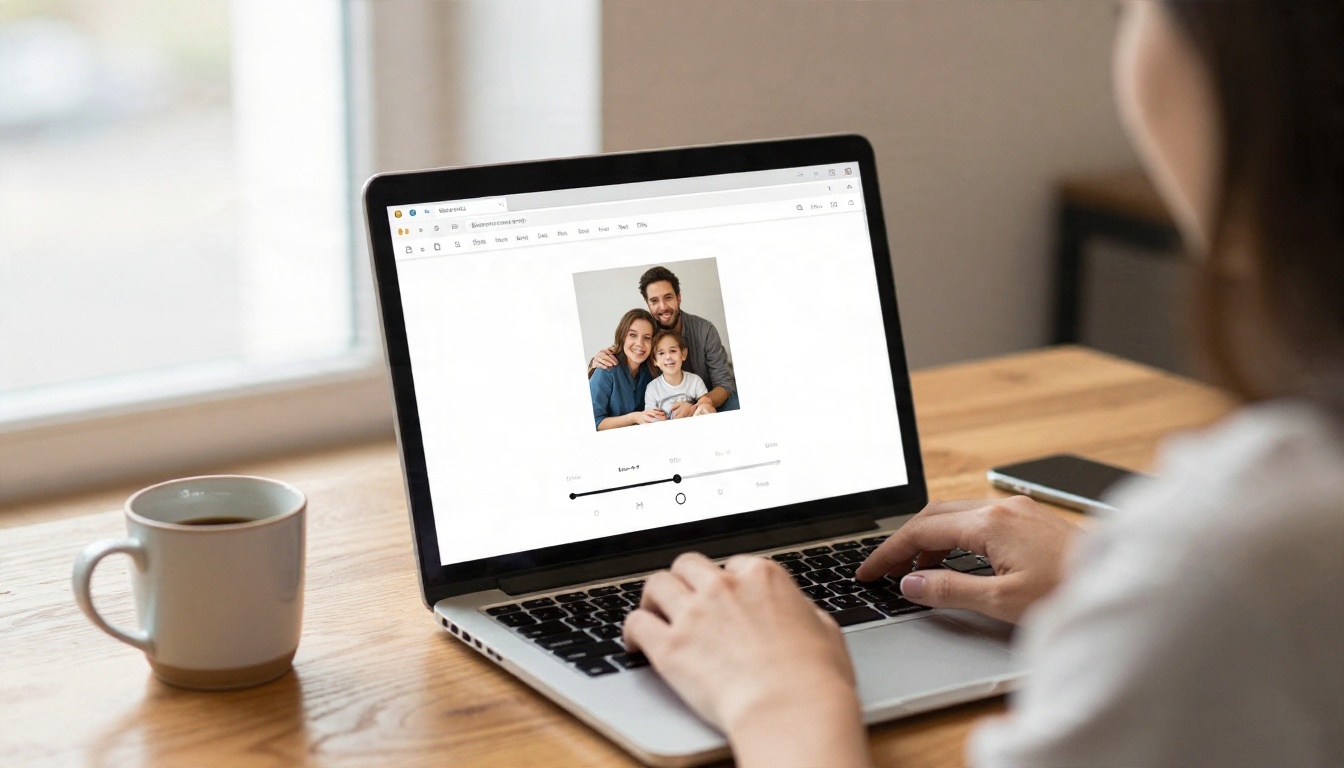
Outils de navigateur
- Squoosh, de Google, fonctionne entièrement dans votre navigateur, donc le fichier ne quitte jamais votre appareil. Son panneau de redimensionnement propose plusieurs méthodes, dont Lanczos et des options de type Mitchell, ainsi qu’un champ de largeur et de hauteur au pixel près.
- Photopea se comporte comme un Photoshop allégé dans le navigateur. Ouvrez la boîte de dialogue Taille de l’image, saisissez les nouvelles dimensions en pixels et choisissez Bicubique ou une variante plus nette dans la liste déroulante.
- Pixlr et les éditeurs gratuits similaires redimensionnent rapidement, mais ils vous donnent généralement moins de contrôle sur le filtre. Convient aux publications sur les réseaux sociaux, moins idéal pour l’impression.
- Les sites de redimensionnement simples sont partout. Beaucoup recompressent votre JPEG à faible qualité, vérifiez donc la taille du fichier obtenu. Si un original de 3 Mo ressort à 300 Ko, la qualité a été sacrifiée.
Applications de bureau gratuites
Si vous redimensionnez souvent, une application locale est plus rapide et évite les limites d’import.
- GIMP propose les interpolations Aucune, Linéaire, Cubique, NoHalo et LoHalo. NoHalo et LoHalo limitent bien les halos lumineux que la méthode cubique peut créer sur les contours.
- IrfanView est une petite visionneuse pour Windows dotée d’une boîte de dialogue de redimensionnement étonnamment bonne et d’un mode par lots.
- Paint.NET inclut des options bicubiques et de suréchantillonnage sous Windows.
- ImageMagick gère les traitements par lots en ligne de commande, ce qui est utile pour des centaines de fichiers.
Réglages à choisir à chaque fois
- Travaillez à partir du fichier original, jamais à partir d’une version déjà compressée ou redimensionnée.
- Saisissez des dimensions exactes en pixels plutôt que de faire glisser les poignées.
- Verrouillez les proportions pour que les visages et les bâtiments ne se déforment pas.
- Exportez en PNG ou en JPEG de haute qualité (90 % ou plus) pour ne pas ajouter de bruit de compression à l’agrandissement.
Là où la qualité se dégrade
Le rééchantillonnage est honnête, ce qui signifie qu’il montre aussi clairement ses limites. La question n’est pas de savoir si la photo devient plus douce en étant agrandie. Elle le devient toujours. La question est de savoir si ce flou est acceptable pour la manière dont l’image sera vue.
La règle empirique du 2x
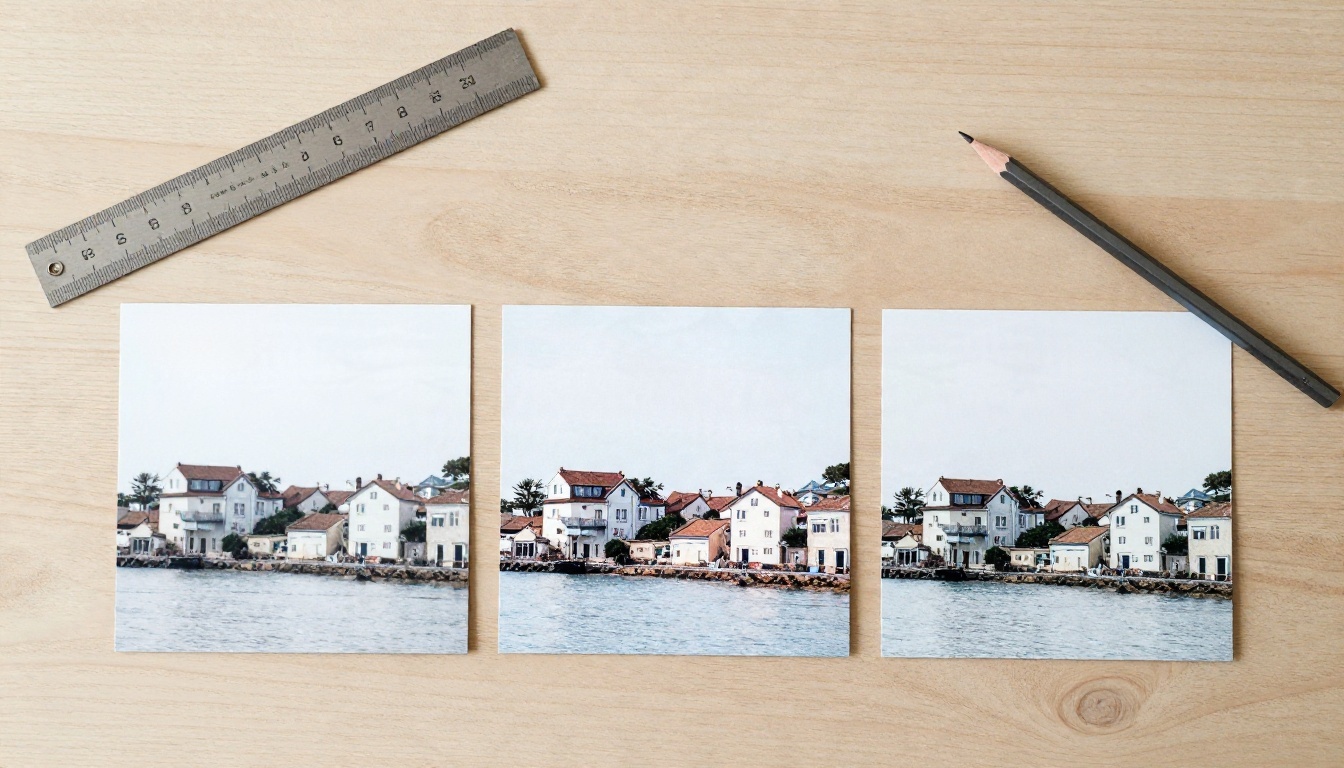
En pratique, une photo propre et bien exposée tolère un agrandissement d’environ 150 à 200 % avec un bon filtre avant que le flou ne devienne évident à une distance de vision normale. Au-delà de 300 %, les contours deviennent flous, les textures fines comme les cheveux, les tissus et le feuillage se brouillent, et aucune quantité de netteté ne les restitue.
| Agrandissement | Résultat typique avec Lanczos ou bicubique |
|---|
| Jusqu’à 125 % | Presque imperceptible |
| 150 % à 200 % | Léger flou, correct pour la plupart des tirages et écrans |
| 300 % | Nettement flou, acceptable pour une décoration murale vue de loin |
| 400 % et plus | Détails en blocs ou flous, visibles à toute distance |
Les résultats dépendent beaucoup de la source. Un export RAW net, à faible ISO, tient bien mieux qu’une miniature web fortement compressée.
À quoi ressemble un dommage
- Contours doux : le signe le plus courant, causé par le calcul de moyenne.
- Halos : contours clairs ou sombres autour des bords très contrastés, dus à une netteté excessive ou à des filtres trop agressifs.
- Effet de blocs : les anciens artefacts de compression JPEG sont agrandis avec l’image, si bien que des carrés de 8 par 8 pixels deviennent visibles.
- Peau plastique et feuillage plat : les textures fines n’existent tout simplement pas dans le fichier à rééchantillonner.
- Effet de bandes : les dégradés lisses, comme les ciels, peuvent présenter des paliers une fois étirés.
Netteté et grain après le redimensionnement
Redimensionnez d’abord, accentuez ensuite, et faites-le une seule fois. Utilisez un masque flou ou une netteté intelligente avec un petit rayon (0,5 à 1 pixel) et une intensité modérée. Vous pouvez ensuite ajouter un grain ou un bruit très léger (1 à 3 %). Une pointe de grain trompe l’œil, qui lit alors une texture là où la surface est lisse, et c’est une astuce classique des laboratoires d’impression pour les fichiers agrandis.
💡 Testez le recadrage, pas l’image entière. Zoomez à 100 % sur un œil, un panneau ou une feuille. Si cette zone paraît acceptable, le tirage complet le sera aussi.
Les réglages d’impression qui comptent
Les pixels ne se transforment en pouces qu’une fois que vous avez choisi une densité d’impression. C’est là que beaucoup d’agrandissements réussissent ou échouent.
PPI contre DPI
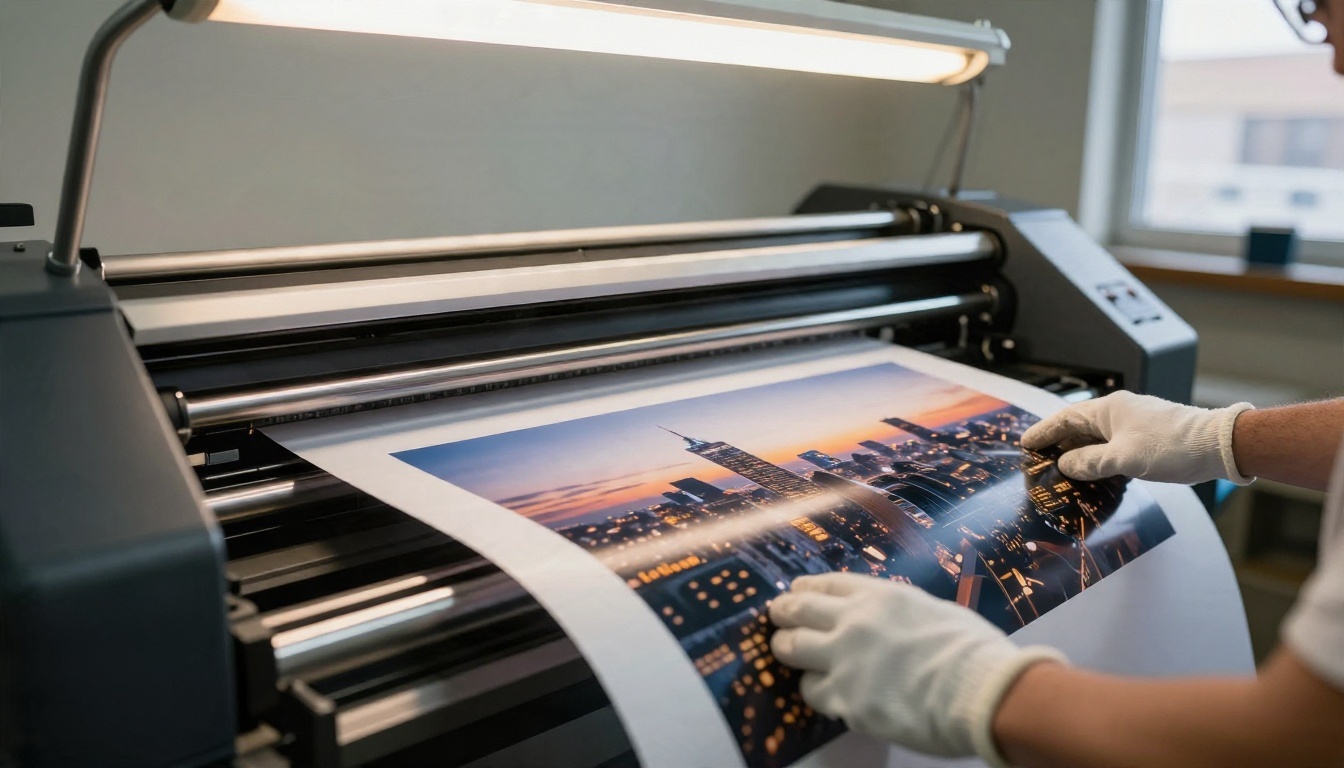
Le PPI (pixels par pouce) indique combien de pixels de l’image tombent sur chaque pouce de papier. Le DPI (points par pouce) indique combien de points d’encre l’imprimante dépose. Les deux sont liés, mais ne sont pas la même chose. Une imprimante peut projeter 1440 ou 2880 DPI, mais elle a toujours besoin de votre image à environ 300 PPI pour une observation de près. Lorsqu’un atelier d’impression demande des DPI, il veut presque toujours dire des PPI.
Repères habituels :
- 300 PPI : livres, tirages photo et tout ce qui se tient à la main.
- 200 PPI : tirages encadrés regardés à une distance de lecture normale.
- 150 PPI : affiches et grandes décorations murales vues à bout de bras ou plus loin.
- 72 à 100 PPI : bannières et panneaux d’affichage vus à plusieurs mètres.
Dimensions en pixels pour les tirages courants
Utilisez ce tableau pour voir ce dont vous avez besoin et ce que votre fichier offre déjà.
| Taille du tirage | Pixels à 300 PPI | Pixels à 150 PPI |
|---|
| 4 x 6 po | 1200 x 1800 | 600 x 900 |
| 5 x 7 po | 1500 x 2100 | 750 x 1050 |
| 8 x 10 po | 2400 x 3000 | 1200 x 1500 |
| A4 (8,3 x 11,7 po) | 2480 x 3508 | 1240 x 1754 |
| 11 x 14 po | 3300 x 4200 | 1650 x 2100 |
| 16 x 20 po | 4800 x 6000 | 2400 x 3000 |
| 24 x 36 po | 7200 x 10800 | 3600 x 5400 |
Une photo typique de téléphone de 12 mégapixels (4000 x 3000) s’imprime en 13 x 10 pouces à 300 PPI, ou environ 27 x 20 pouces à 150 PPI. C’est un grand tirage sans aucun agrandissement. Vérifiez votre nombre réel de pixels avant de supposer que vous devez agrandir.
La distance de vision change tout
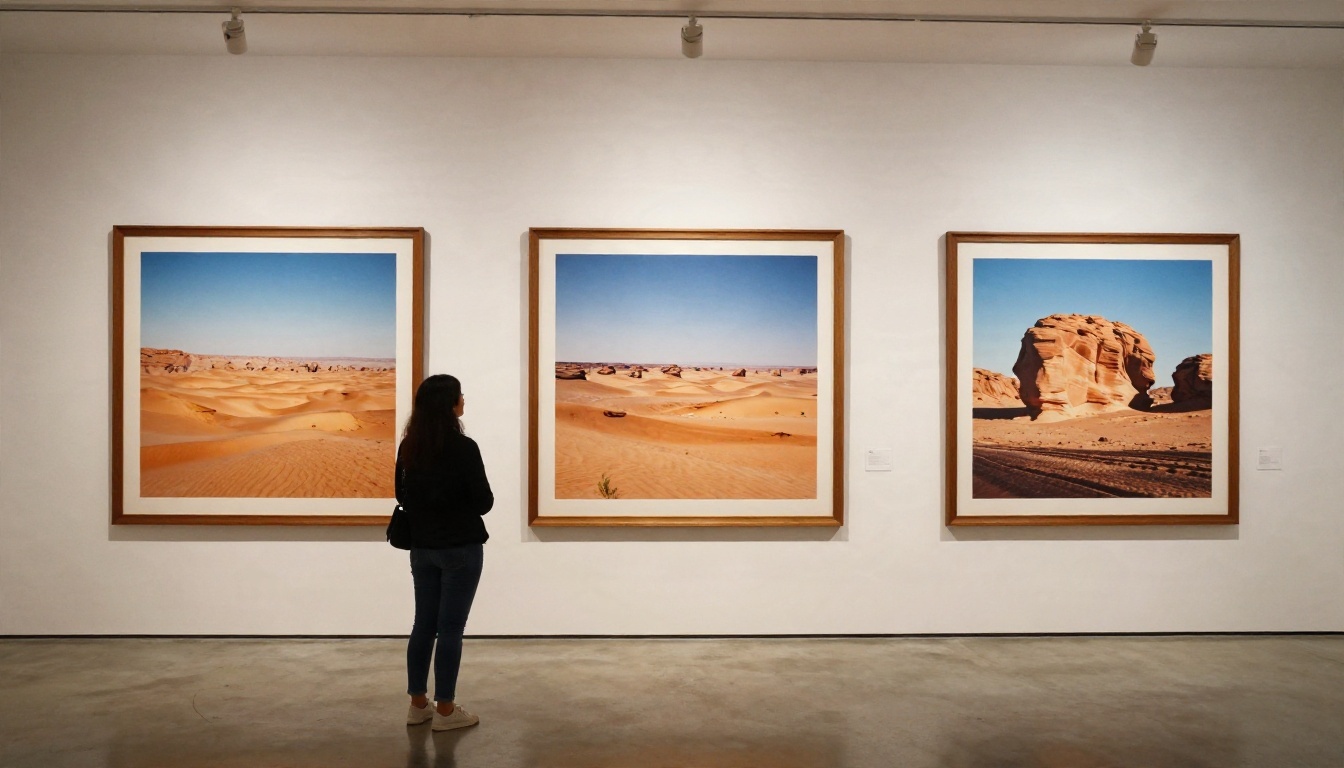
Une formule approximative explique pourquoi un panneau d’affichage peut avoir une faible résolution : l’œil distingue environ une minute d’arc, donc le PPI nécessaire vaut à peu près 3438 divisé par la distance de vision en pouces. À 12 pouces, cela fait environ 286 PPI. À 24 pouces, environ 143 PPI. À 6 pieds, on descend sous 50 PPI.
Ainsi, une toile qui sera accrochée dans un salon peut être imprimée à 100 à 150 PPI et rester nette, alors qu’un petit portrait encadré posé sur un bureau mérite les 300 PPI complets.
Étape par étape : un agrandissement propre
Voici une méthode fiable qui fonctionne dans Photopea, GIMP, Photoshop ou presque tous les éditeurs.
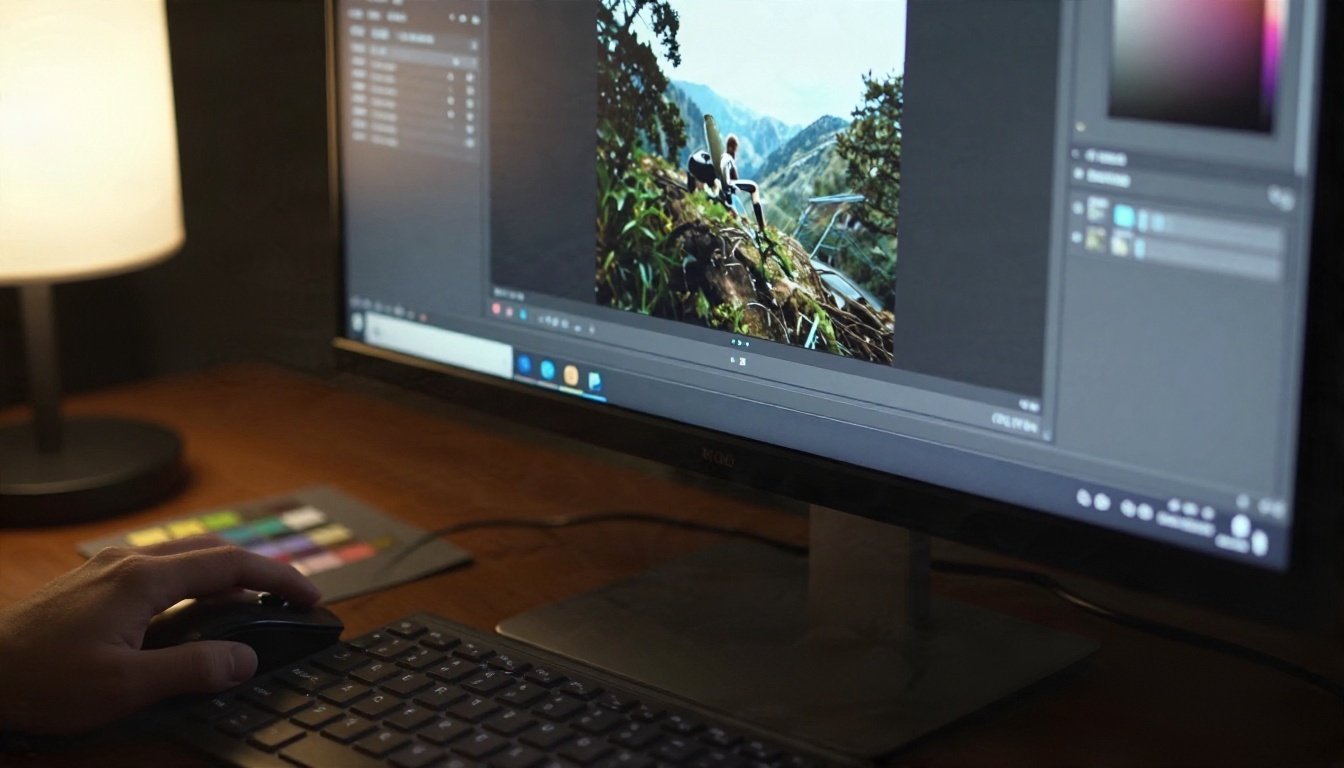
- Vérifiez la taille d’origine. Notez la largeur et la hauteur en pixels, pas la taille du fichier en mégaoctets.
- Choisissez la taille de tirage et le PPI dans les tableaux ci-dessus, puis calculez les pixels cibles.
- Recadrez d’abord. Les modifications de composition doivent se faire avant le redimensionnement, pour ne jamais agrandir des pixels que vous allez jeter.
- Redimensionnez une seule fois, avec Lanczos ou bicubique, aux dimensions cibles exactes. Évitez les petits redimensionnements successifs, car chacun ajoute du flou.
- Appliquez une netteté légère avec un petit rayon.
- Ajoutez un grain léger si la surface paraît trop lisse.
- Faites une épreuve écran si vous le pouvez. Passez au profil colorimétrique de l’imprimante pour repérer des couleurs ternes.
- Exportez un fichier sans perte ou de haute qualité et envoyez-le au laboratoire en indiquant la taille du tirage.
💡 Vieux conseil, nouvelle réalité : la méthode consistant à agrandir par paliers de 10 % ne donne plus de meilleurs résultats avec les filtres modernes. Un redimensionnement propre suffit généralement.
Les vieux scans méritent un soin particulier
Les tirages numérisés et les négatifs argentiques se comportent différemment. Numérisez à la résolution optique la plus élevée que propose le scanner, souvent 1200 à 3200 DPI pour un petit tirage, afin de capturer le grain réel. Agrandir ensuite un scan de basse résolution ne fait que multiplier la poussière et le flou.
Quand l’IA vaut la peine d’être utilisée
Le rééchantillonnage classique atteint une limite lorsque la source est minuscule, compressée ou déjà floue. Si vous avez besoin de 4x ou plus, d’un visage à restaurer, d’un texte lisible à partir d’un petit recadrage ou de contours plus propres, un modèle entraîné peut reconstruire des détails plausibles là où l’interpolation ne le peut pas. Le revers est que le détail ajouté est une prédiction : réservez-le donc aux travaux créatifs et personnels, et gardez l’original pour tout ce qui doit rester fidèle à l’original.
Plusieurs upscalers sur PicassoIA conviennent à différents usages :
Une règle de décision simple
| Situation | Meilleur choix |
|---|
| Agrandissement jusqu’à 2x, bonne source | Lanczos ou bicubique |
| Image de produit, juridique ou documentaire | Rééchantillonnage classique, sans détails inventés |
| Petit recadrage, 4x ou plus | Un upscaler IA |
| Portrait flou ou compressé | Un upscaler IA réglé pour les visages |
| Pixel art ou QR code | Plus proche voisin |
Une approche hybride intelligente fonctionne aussi : utilisez un redimensionnement classique pour atteindre vos pixels cibles, puis ne passez que les zones problématiques dans un modèle d’IA et fusionnez les calques.
Erreurs à éviter
- Agrandir une capture d’écran ou une miniature déjà compressée. Les artefacts deviennent permanents et plus visibles.
- Se fier au nombre de DPI dans les propriétés du fichier. Les métadonnées n’ajoutent aucune résolution. Seul compte le nombre de pixels.
- Accentuer avant de redimensionner. Le filtre exagérera les halos.
- Redimensionner à plusieurs reprises. Revenez toujours à l’original et redimensionnez une seule fois.
- Ignorer le profil de l’atelier d’impression. Un fichier net aux couleurs erronées déçoit toujours sur le papier.
- Imprimer jusqu’aux bords sans fond perdu. Laissez quelques millimètres pour que le massicotage ne coupe pas le sujet.
Essayez sur vos propres photos
Choisissez une image qui vous intrigue, vérifiez sa taille en pixels par rapport aux tableaux ci-dessus, puis lancez d’abord un redimensionnement classique. Si le recadrage à 100 % paraît bon, c’est terminé, et cela ne vous a rien coûté. S’il devient flou, testez le même fichier avec l’un des upscalers de PicassoIA et comparez les deux recadrages côte à côte. Voir les deux résultats à taille réelle est le moyen le plus rapide de savoir quelle méthode convient à votre tirage, et vous pouvez parcourir toutes les options sur picassoia.com/en/all-models.


