Toda foto tem um orçamento de pixels, e você não pode gastar mais do que recebeu. Mesmo assim, muita gente precisa de um arquivo maior hoje: uma imagem de 1200 pixels para um pôster, uma foto de celular para uma tela, uma digitalização antiga para um quadro. A boa notícia é que você pode ampliar uma imagem sem IA, de graça, no navegador, e obter um resultado limpo desde que respeite alguns limites. Este artigo mostra quais métodos de reamostragem escolher, quais ferramentas gratuitas oferecem cada um, até onde você pode levar um arquivo antes que ele se desfaça, e quais configurações de impressão mantêm o papel final nítido.

O que significa "sem IA" de verdade
Quando uma ferramenta amplia uma imagem sem IA, ela não inventa detalhes novos. Ela calcula novos pixels a partir dos que já existem, usando uma regra matemática fixa. Esse processo se chama interpolação ou reamostragem, e está nos editores de imagem há décadas.
Interpolação em palavras simples
Imagine que você estica uma linha de 100 pixels para 200 pixels. Metade dos pixels da nova linha ainda não tem valor. O software observa os vizinhos e preenche os espaços calculando médias, misturando cores ou seguindo uma curva. O resultado é suave, mas nunca é informação nova. As bordas ficam mais macias porque a matemática não tem ideia de que um galho de pinheiro deveria terminar de forma nítida.
Essa é toda a contrapartida. Os métodos clássicos são rápidos, previsíveis e livres de detalhes alucinados. Um modelo de IA, por outro lado, adivinha a textura e pode acrescentar coisas que nunca estiveram no original. Para documentos, fotos de produtos, imagens de prova ou qualquer arquivo em que a precisão importa, a reamostragem simples costuma ser a escolha mais segura.
Os quatro filtros que você vai encontrar
Quase toda ferramenta gratuita oferece alguma combinação desses filtros. Os nomes variam, mas o comportamento é o mesmo.
| Filtro | Como funciona | Melhor para | Cuidado com |
|---|
| Vizinho mais próximo | Copia o pixel mais próximo, sem mistura | Pixel art, capturas de tela, QR codes | Bordas duras em blocos em fotos |
| Bilinear | Calcula a média de 4 pixels ao redor | Visualizações rápidas, ampliações pequenas | Resultado muito suave |
| Bicúbico | Usa 16 pixels ao redor com uma curva suave | Fotos em geral, o padrão seguro | Halos leves se houver nitidez excessiva |
| Lanczos | Usa uma janela mais larga com uma curva mais nítida | Fotos com bordas finas e textos | Leve ringing perto de linhas de alto contraste |
💡 Regra rápida: para fotografias, comece com Lanczos ou bicúbico. Use vizinho mais próximo apenas quando quiser pixels quadrados e duros de propósito.
Opções online gratuitas que funcionam
Você não precisa de assinatura para redimensionar uma foto corretamente. O truque é escolher uma ferramenta que deixe você escolher o método de reamostragem em vez de escondê-lo.
Ferramentas de navegador
- Squoosh, do Google, roda inteiramente no navegador, então o arquivo nunca sai do seu computador. O painel de redimensionamento oferece vários métodos, incluindo opções no estilo Lanczos e Mitchell, além de campos de largura e altura exatos em pixels.
- Photopea funciona como um Photoshop leve no navegador. Abra a caixa Tamanho da Imagem, digite as novas dimensões em pixels e escolha Bicúbico ou uma variante mais nítida no menu suspenso.
- Pixlr e editores gratuitos semelhantes redimensionam rapidamente, mas normalmente oferecem menos controle sobre o filtro. Servem para postagens em redes sociais, mas são menos ideais para impressões.
- Sites simples de redimensionamento existem em todo lugar. Muitos deles recomprimem seu JPEG em qualidade baixa, então confira o tamanho do resultado. Se um original de 3 MB voltar com 300 KB, a qualidade foi jogada fora.
Aplicativos gratuitos para desktop
Se você redimensiona com frequência, um aplicativo local é mais rápido e evita limites de upload.
- GIMP oferece as interpolações None, Linear, Cubic, NoHalo e LoHalo. NoHalo e LoHalo são bons para limitar os halos claros nas bordas que o cúbico pode criar.
- IrfanView é um visualizador pequeno para Windows com uma caixa de redimensionamento surpreendentemente boa e modo em lote.
- Paint.NET inclui opções de bicúbico e supersampling no Windows.
- ImageMagick processa lotes pela linha de comando, o que ajuda com centenas de arquivos.
Configurações para escolher sempre
- Trabalhe a partir do arquivo original, nunca de uma versão que já foi comprimida ou redimensionada.
- Digite dimensões exatas em pixels em vez de arrastar as alças.
- Trave a proporção para que rostos e prédios não fiquem esticados.
- Exporte como PNG ou JPEG de alta qualidade (90 por cento ou mais) para não somar ruído de compressão à ampliação.
Onde a qualidade começa a cair
A reamostragem é honesta, o que significa que também mostra seus limites com clareza. A questão não é se a foto fica mais suave ao ser ampliada. Ela sempre fica. A questão é se essa suavidade é aceitável para a forma como a imagem será vista.
A regra prática do 2x
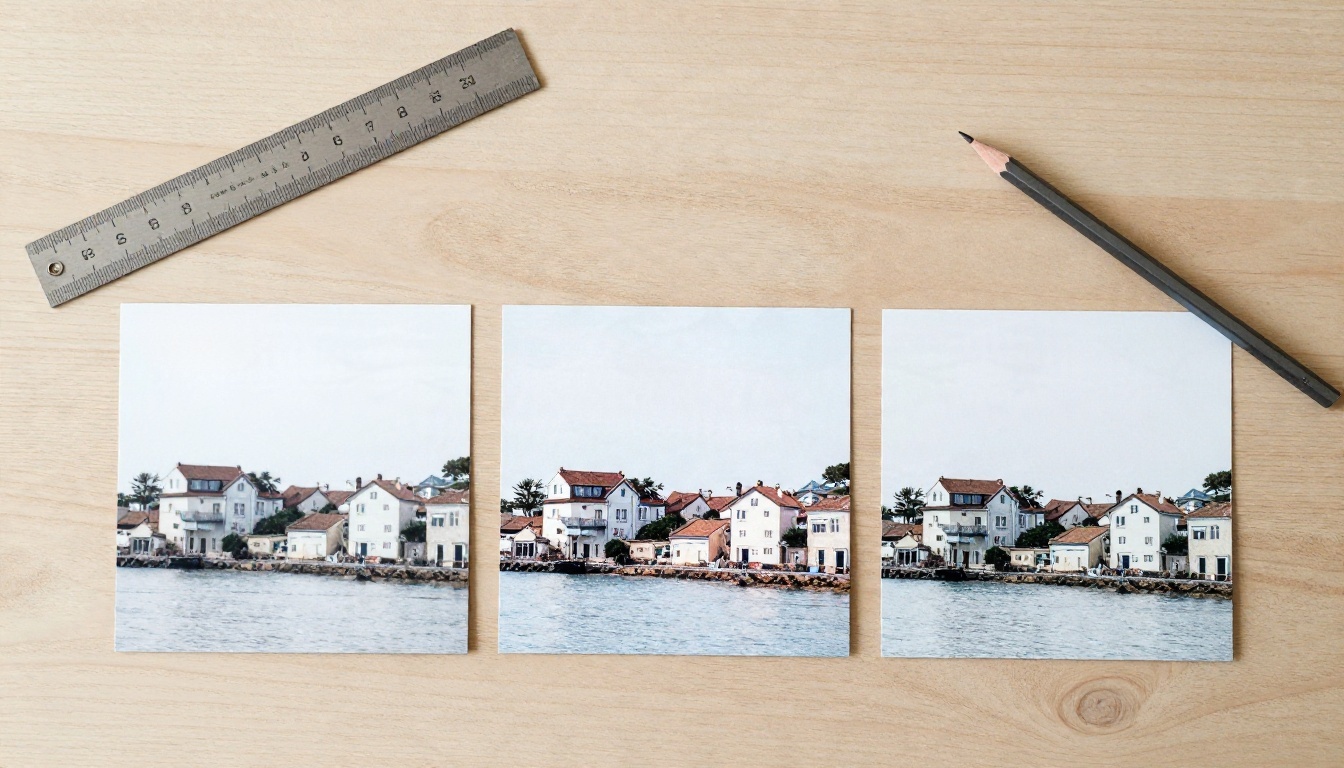
Na prática, uma foto limpa e bem exposta aguenta uma ampliação de 150 a 200 por cento com um bom filtro antes que a suavidade fique evidente à distância normal de visualização. Acima de 300 por cento, as bordas ficam borradas, texturas finas como cabelo, tecido e folhagem se arrastam, e nenhuma quantidade de nitidez as recupera.
| Ampliação | Resultado típico com Lanczos ou bicúbico |
|---|
| Até 125% | Quase imperceptível |
| 150% a 200% | Leve suavidade, adequada para a maioria das impressões e telas |
| 300% | Claramente suave, aceitável para arte de parede vista à distância |
| 400% ou mais | Detalhes em blocos ou borrados, visíveis a qualquer distância |
Os resultados dependem muito da origem. Uma exportação RAW nítida, com ISO baixo, aguenta muito melhor do que uma miniatura da web muito comprimida.
Como o dano se parece
- Bordas suaves: o sinal mais comum, causado pela média dos pixels.
- Halos: contornos claros ou escuros em bordas de alto contraste, causados por nitidez excessiva ou filtros agressivos.
- Blocos: artefatos antigos de compressão JPEG são ampliados junto com a imagem, então quadrados de 8 por 8 pixels ficam visíveis.
- Pele de plástico e folhagem chapada: a textura fina simplesmente não está lá para ser reamostrada.
- Bandas: gradientes suaves, como o céu, podem mostrar degraus depois de esticados.
Nitidez e granulação depois de redimensionar
Redimensione primeiro, aplique nitidez depois, e faça isso uma vez só. Use uma máscara de nitidez ou o smart sharpen com um raio pequeno (0,5 a 1 pixel) e uma quantidade moderada. Depois, considere adicionar granulação ou ruído bem leve (1 a 3 por cento). Um toque de granulação engana o olhar para ler textura onde a superfície é lisa, e é um truque clássico de laboratórios de impressão para arquivos ampliados.
💡 Teste o recorte, não a imagem inteira. Aplique zoom de 100 por cento num olho, numa placa ou numa folha. Se essa área parecer aceitável, a impressão completa também vai parecer.
Configurações de impressão que importam
Os pixels só viram polegadas depois que você escolhe uma densidade de impressão. É aí que muitas ampliações dão certo ou errado.
PPI versus DPI
PPI (pixels por polegada) descreve quantos pixels da imagem caem em cada polegada de papel. DPI (pontos por polegada) descreve quantos pontos de tinta a impressora deposita. Eles estão relacionados, mas não são a mesma coisa. Uma impressora pode pulverizar 1440 ou 2880 DPI, mas ainda precisa da sua imagem em cerca de 300 PPI para visualização de perto. Quando uma gráfica pede DPI, quase sempre quer dizer PPI.
Metas típicas:
- 300 PPI: livros, impressões fotográficas e tudo o que é segurado na mão.
- 200 PPI: impressões emolduradas vistas a uma distância normal de leitura.
- 150 PPI: pôsteres e grandes peças de arte de parede vistos a um braço de distância ou mais.
- 72 a 100 PPI: banners e outdoors vistos a vários metros.
Tamanhos de pixels para impressões comuns
Use esta tabela para ver o que você precisa e o que o seu arquivo já oferece.
| Tamanho da impressão | Pixels a 300 PPI | Pixels a 150 PPI |
|---|
| 4 x 6 in | 1200 x 1800 | 600 x 900 |
| 5 x 7 in | 1500 x 2100 | 750 x 1050 |
| 8 x 10 in | 2400 x 3000 | 1200 x 1500 |
| A4 (8,3 x 11,7 in) | 2480 x 3508 | 1240 x 1754 |
| 11 x 14 in | 3300 x 4200 | 1650 x 2100 |
| 16 x 20 in | 4800 x 6000 | 2400 x 3000 |
| 24 x 36 in | 7200 x 10800 | 3600 x 5400 |
Uma foto típica de celular de 12 megapixels (4000 x 3000) imprime em 13 x 10 polegadas a 300 PPI, ou cerca de 27 x 20 polegadas a 150 PPI. Isso é uma impressão grande sem nenhuma ampliação. Confira a contagem real de pixels antes de presumir que precisa ampliar.
A distância de visualização muda tudo
Uma fórmula aproximada explica por que um outdoor pode ter baixa resolução: o olho distingue cerca de um minuto de arco, então o PPI necessário é aproximadamente 3438 dividido pela distância de visualização em polegadas. A 12 polegadas, isso dá cerca de 286 PPI. A 24 polegadas, cerca de 143 PPI. A 6 pés, cai para menos de 50 PPI.
Assim, uma tela que vai ficar pendurada em toda a extensão de uma sala de estar pode ser impressa a 100 a 150 PPI e ainda assim parecer nítida, enquanto um pequeno retrato emoldurado sobre uma mesa merece os 300 completos.
Passo a passo: uma ampliação limpa
Aqui está uma rotina confiável que funciona no Photopea, no GIMP, no Photoshop ou em quase qualquer editor.
- Verifique o tamanho original. Anote a largura e a altura em pixels, não o tamanho do arquivo em megabytes.
- Escolha o tamanho da impressão e o PPI nas tabelas acima e depois calcule os pixels de destino.
- Recorte primeiro. Mudanças de composição devem acontecer antes de redimensionar, para que você nunca amplie pixels que vai jogar fora.
- Redimensione uma vez, usando Lanczos ou bicúbico, para as dimensões exatas de destino. Evite redimensionamentos pequenos e repetidos, porque cada um adiciona desfoque.
- Aplique uma nitidez suave com um raio pequeno.
- Adicione granulação leve se a superfície parecer lisa demais.
- Faça uma prova suave (soft proof), se possível. Troque para o perfil de cor da impressora para verificar se há cores opacas.
- Exporte um arquivo sem perdas ou de alta qualidade e envie para o laboratório com o tamanho da impressão anotado.
💡 Conselho antigo, realidade nova: a técnica de ampliar em etapas de 10 por cento não dá mais melhores resultados com filtros modernos. Um único redimensionamento limpo costuma ser tão bom quanto.
Digitalizações antigas merecem cuidado extra
Impressões digitalizadas e negativos de filme se comportam de forma diferente. Digitalize na maior resolução óptica que o scanner oferece, muitas vezes de 1200 a 3200 DPI para uma impressão pequena, para capturar a granulação real. Ampliar uma digitalização de baixa resolução depois só multiplica poeira e suavidade.
Quando vale usar IA
A reamostragem clássica esbarra num limite quando a origem é minúscula, comprimida ou já borrada. Se você precisa de 4x ou mais, de um rosto recuperado, de um texto legível a partir de um recorte pequeno ou de bordas mais limpas, um modelo treinado pode reconstruir detalhes plausíveis onde a interpolação não consegue. O custo é que o detalhe acrescentado é uma previsão, então use isso para trabalhos criativos e pessoais, e mantenha o original para tudo que precise continuar literal.
Vários upscalers no PicassoIA atendem a diferentes tarefas:
Uma regra simples de decisão
| Situação | Melhor escolha |
|---|
| Ampliar até 2x, com boa origem | Lanczos ou bicúbico |
| Imagem de produto, jurídica ou documental | Reamostragem clássica, sem detalhes inventados |
| Recorte minúsculo, 4x ou mais | Um upscaler de IA |
| Retrato suave ou comprimido | Um upscaler de IA ajustado para rostos |
| Pixel art ou QR code | Vizinho mais próximo |
Um híbrido inteligente também funciona: use um redimensionamento clássico para atingir os pixels de destino e depois passe apenas as áreas problemáticas por um modelo de IA, mesclando as camadas.
Erros a evitar
- Ampliar uma captura de tela ou miniatura que já estava comprimida. Os artefatos ficam permanentes e maiores.
- Confiar no número de DPI das propriedades do arquivo. Metadados não acrescentam resolução. Só a contagem de pixels importa.
- Aplicar nitidez antes de redimensionar. O filtro vai exagerar os halos.
- Redimensionar repetidamente. Sempre volte ao original e redimensione uma vez.
- Ignorar o perfil da gráfica. Um arquivo nítido com cor errada ainda decepciona no papel.
- Imprimir até a borda sem sangria. Deixe alguns milímetros para que o corte não atinja o assunto.
Escolha uma imagem sobre a qual você vem se perguntando, confira o tamanho em pixels dela nas tabelas acima e faça primeiro um redimensionamento clássico. Se o recorte de 100 por cento ficar bom, você terminou e não gastou nada. Se ficar suave, teste o mesmo arquivo com um dos upscalers do PicassoIA e compare os dois recortes lado a lado. Ver os dois resultados no tamanho real é o jeito mais rápido de saber qual método se encaixa na sua impressão, e você pode navegar por todas as opções em picassoia.com/en/all-models.


