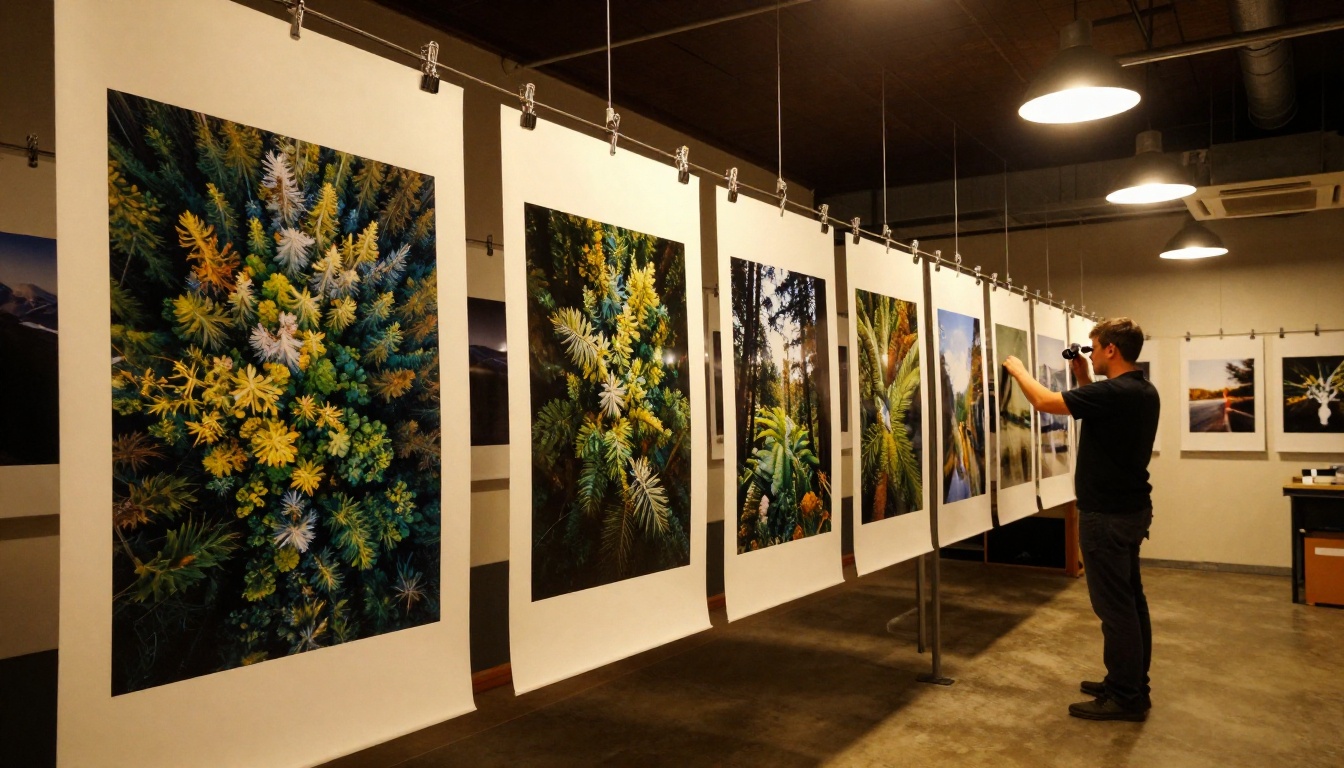
يُفترض أن تكون طباعة صورة رقمية بحجم كبير أمرًا بسيطًا. تلتقط صورة رائعة، وترسلها إلى مختبر للطباعة، وتعلّق قطعة مذهلة على جدارك. لكن في الواقع، غالبًا ما تأتي النتائج ضبابية ومليئة بالبكسلات وبعيدة تمامًا عمّا توقعته. السبب الجذري في معظم الأحيان واحد: عدد البكسلات غير كافٍ لملء المطبوعة بالدقة المطلوبة للحصول على مخرجات حادّة. يحلّ تكبير الصور بالذكاء الاصطناعي هذه المشكلة بمستوى لا تستطيع البرامج التقليدية بلوغه.
لماذا تفشل الصور منخفضة الدقة عند التكبير
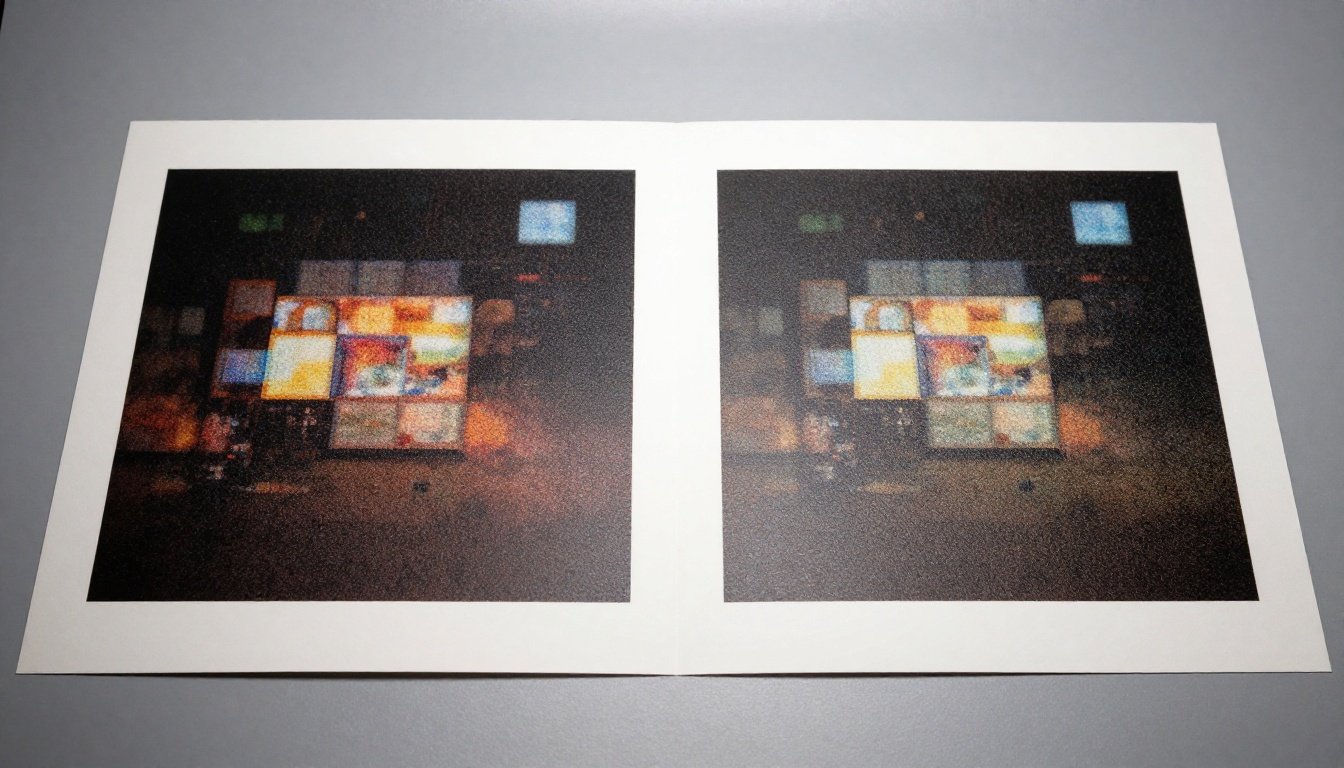
كل صورة رقمية مكوّنة من بكسلات. وعندما تمدّ هذه البكسلات لتغطي مساحة مادية أكبر، يتحول كل بكسل إلى مربع مرئي. تحاول برامج الطباعة ملء الفجوات بحساب متوسط الألوان المحيطة، لكن هذا يُنتج نعومة وضوضاء لونية لا يستطيع أي قدر من التحسين بالحدّة إصلاحها.
المشكلة الحقيقية ليست الحجم فقط، بل كثافة البكسلات. تحتاج المطبوعات الكبيرة إلى عدد أكبر بكثير من البكسلات الخام مقارنةً بالمطبوعات الصغيرة، للحفاظ على الحدّة التي تتوقعها عينك من مسافات المشاهدة المعتادة.
ما المقصود فعلًا بمصطلح DPI في الطباعة
يعني DPI عدد النقاط في البوصة الواحدة، وهو ما يتحكم في حدّة الطباعة. تطبع مختبرات التصوير المحترفة بدقة 300 DPI. وهذا يعني أنك تحتاج، في حالة طباعة بمقاس 12×18 بوصة، إلى صورة لا يقل حجمها عن 3600 × 5400 بكسل حتى تخرج حادّة.
تصل معظم صور الهواتف الذكية عادةً إلى نحو 12 ميغابكسل، أي حوالي 4000 × 3000 بكسل. وعند 300 DPI، يعني ذلك مطبوعة بحجم 13 × 10 بوصات تقريبًا. وإذا تجاوزت هذا الحجم، تتراجع الجودة بسرعة.
الحسابات الرقمية وراء المطبوعات الكبيرة
إليك الأرقام الخاصة بمقاسات الطباعة الشائعة عند 300 DPI:
| مقاس الطباعة | البكسلات المطلوبة | ميغابكسل |
|---|
| 8 × 10 بوصات | 2400 × 3000 | 7.2 MP |
| 16 × 20 بوصة | 4800 × 6000 | 28.8 MP |
| 24 × 36 بوصة | 7200 × 10800 | 77.8 MP |
| 40 × 60 بوصة | 12000 × 18000 | 216 MP |
تحتاج المطبوعة بمقاس 40×60 بوصة إلى أكثر من 216 ميغابكسل. بينما تبلغ صورة الهاتف النموذجية 12 ميغابكسل. هذه فجوة بمقدار 18 ضعفًا في عدد البكسلات الخام، ولا يستطيع رفع الدقة التقليدي اختراع التفاصيل المفقودة. أما رفع الدقة بالذكاء الاصطناعي فيستطيع ذلك.
كيف يعمل رفع الدقة بالذكاء الاصطناعي فعلًا
يعتمد رفع الدقة التقليدي على الحساب الرياضي. يقرأ البرنامج بكسلين متجاورين، ثم يحسب قيمة متوسطة للبكسلات التي يحتاج إلى إدراجها بينهما. النتيجة صحيحة رياضيًا، لكنها ناعمة بصريًا لأنه لا تُضاف أي معلومة حقيقية.
أما رفع الدقة بالذكاء الاصطناعي فمختلف جوهريًا. تُدرَّب هذه النماذج على ملايين الصور عالية الدقة، فتتعلم كيف تبدو التفاصيل في العالم الحقيقي. وعندما ترفع دقة صورة، لا تحسب متوسط البكسلات، بل تتنبأ بشكل التفاصيل المفقودة.
الدقة الفائقة مقابل الاستيفاء البسيط
تُنشئ طرق الاستيفاء البسيطة، مثل Bicubic أو Lanczos، انتقالات ناعمة بين البكسلات الموجودة. وهي تخفف الحواف الحادّة، لكنها تقلل الحدّة والتفاصيل الدقيقة أيضًا. فيبدو الناتج كنسخة ناعمة من الأصل.
يستخدم الذكاء الاصطناعي للدقة الفائقة بيانات البكسلات الموجودة كسياق، ويعتمد على هذا السياق لإعادة بناء الشكل الذي ينبغي أن تكون عليه التفاصيل المفقودة. تتحول رقعة العشب إلى أعواد منفصلة، ويكتسب وجه بعيد مسامًا ورموشًا، ويكتسب جدار حجري ملمس الملاط. يطبّق الذكاء الاصطناعي أنماطًا تعلّمها من صور فوتوغرافية حقيقية، لا متوسطات حسابية.
ما يضيفه الذكاء الاصطناعي وما لا تستطيع البرامج إضافته
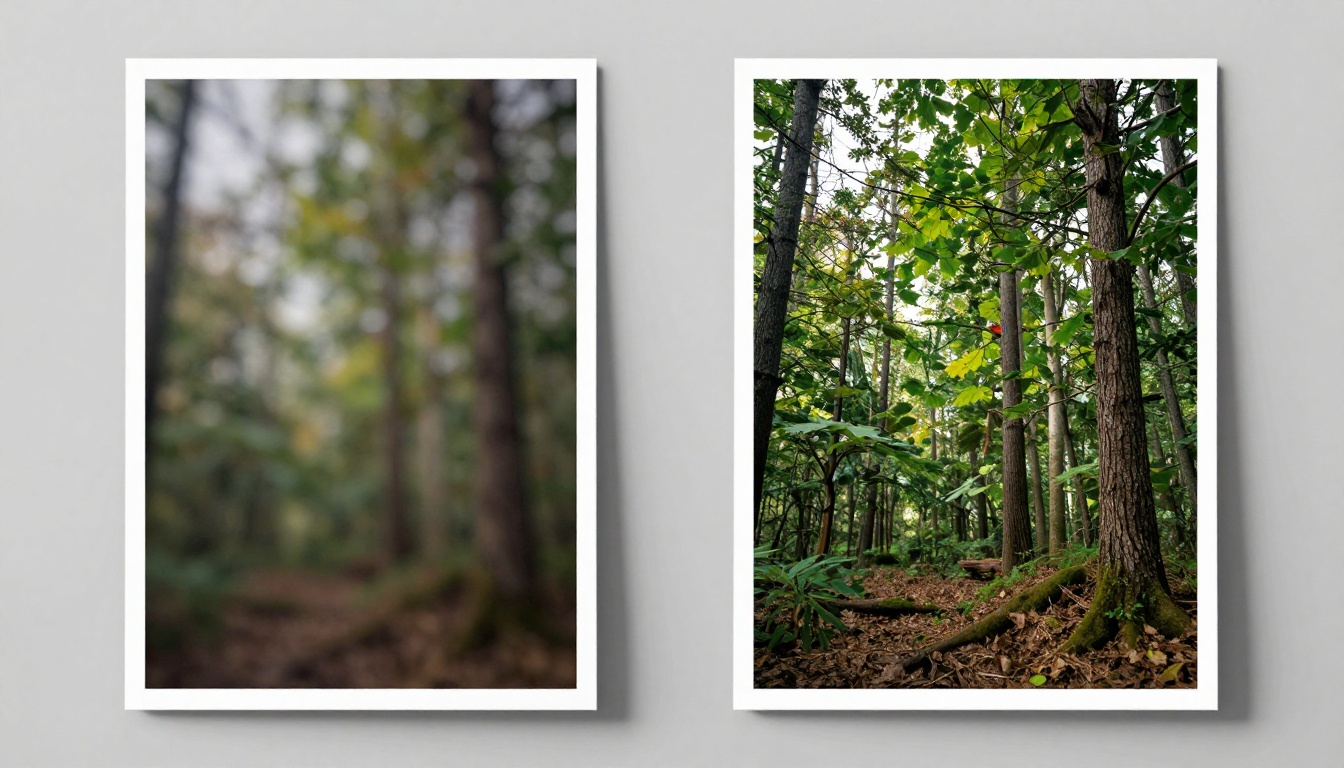
أكبر فارق على الإطلاق هو إعادة بناء التفاصيل المعقولة. عندما ترفع دقة صورة شخصية من 500 بكسل إلى 4000 بكسل باستخدام الاستيفاء Bicubic، يصبح الوجه ناعمًا. وعندما تفعل الشيء نفسه باستخدام نموذج مثل Clarity Pro Upscaler، تكتسب البشرة ملمسًا، وتتضح العينان، وتنفصل خصلات الشعر.
يولّد الذكاء الاصطناعي تفاصيل لم تكن موجودة في الصورة الأصلية، لكنها متسقة مع ما كان سيظهر لو التُقطت الصورة بدقة أعلى. وهذه القدرة هي ما يجعل الطباعة بالحجم الكبير باستخدام رفع الدقة بالذكاء الاصطناعي ممكنة للاستخدام الاحترافي.
أفضل نماذج الذكاء الاصطناعي لرفع دقة الطباعة
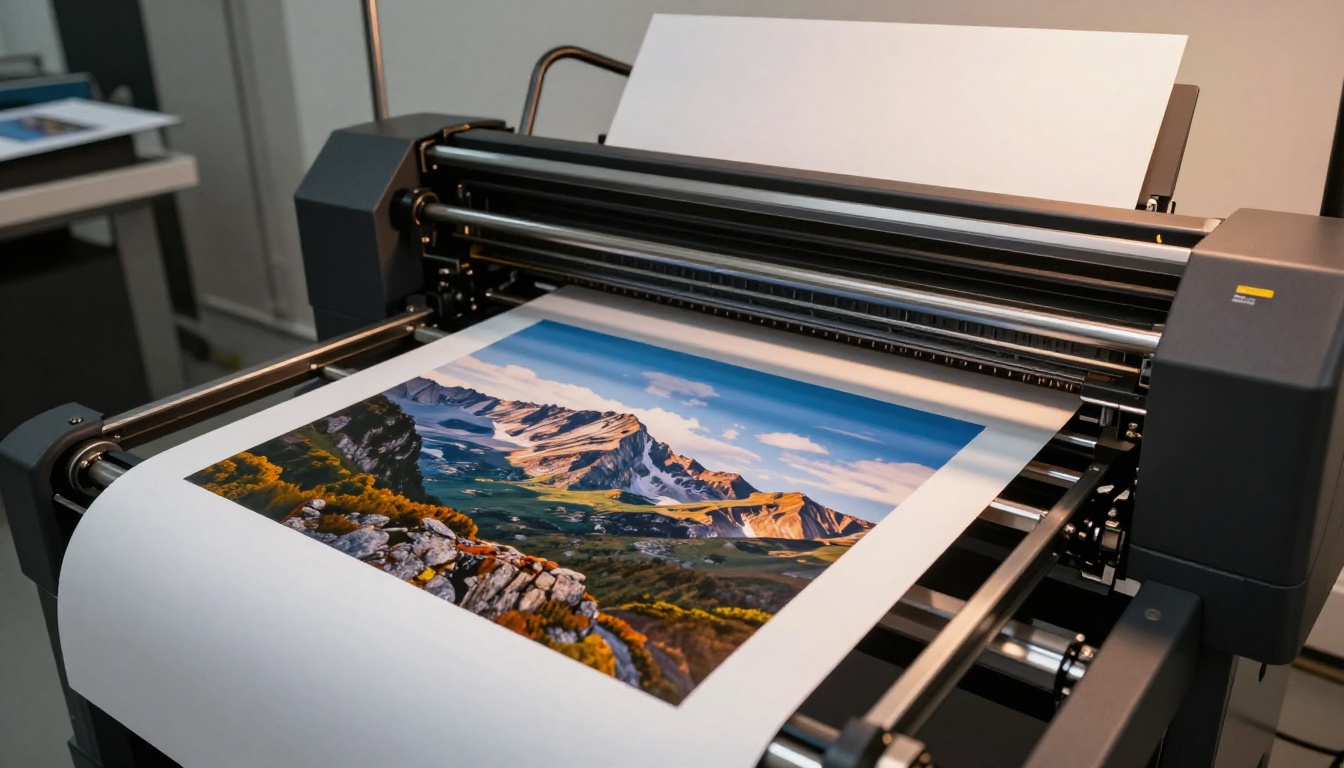
ليست كل أدوات رفع الدقة متساوية في الأداء. تُحسَّن النماذج المختلفة لأنواع محتوى مختلفة، واختيار النموذج الخاطئ قد يُنتج نتائج مبالغًا في حدّتها أو مليئة بالضوضاء أو ذات ملمس مصطنع. إليك نظرة على أبرز النماذج المتاحة على PicassoIA.
Clarity Pro Upscaler
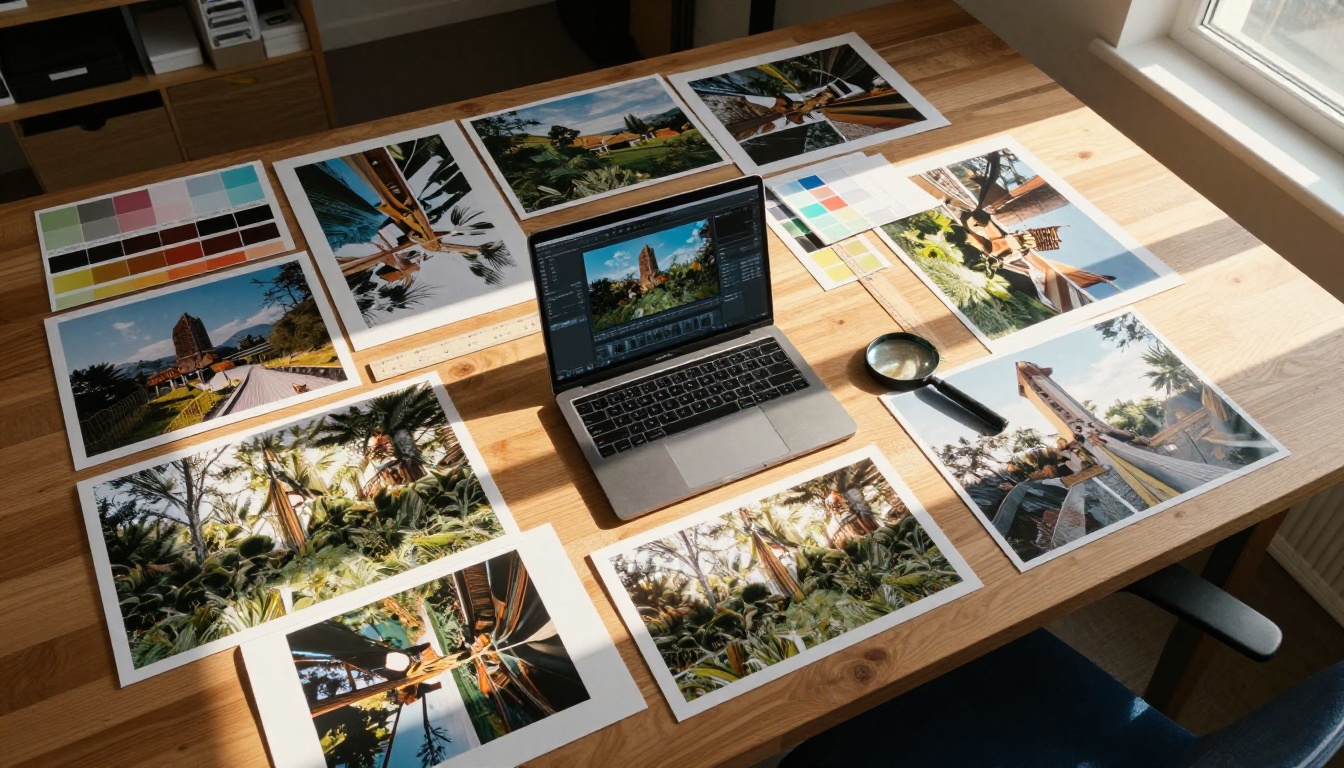
صُمّم Clarity Pro Upscaler خصيصًا لتحقيق نتائج واقعية كالصور الفوتوغرافية. يضيف الملمس والحدّة والتفاصيل الدقيقة، مع الحفاظ على اللون والدرجة الطبيعية للصورة الأصلية. وهذا هو النموذج الذي يجب اللجوء إليه عندما تكون جودة الطباعة هي الهدف الأساسي. وهو يؤدي أداءً ممتازًا في صور الأشخاص والعمارة والتصوير الفوتوغرافي للمنتجات.
أفضل استخدام: مطبوعات الفنون الجميلة، وتكبير صور الأشخاص، ومختبرات التصوير المحترفة.
Topaz Image Upscale
يقدّم Image Upscale by Topaz Labs تكبيرًا يصل إلى 6 أضعاف، ما يجعله الخيار الأعلى من حيث المضاعف المتاح. بنت Topaz سمعتها على أدوات الذكاء الاصطناعي الموجهة للطباعة، ويعكس هذا النموذج ذلك الإرث. يتعامل مع تقليل الضوضاء والتحسين بالحدّة في وقت واحد، ليُنتج مخرجات نظيفة جاهزة للاستخدام بالحجم الكبير.
الأفضل لـ: المطبوعات بأقصى حجم، والصور الممسوحة ضوئيًا القديمة، وطباعة اللوحات الإعلانية والبانرات.
Real ESRGAN
يُعد Real ESRGAN من أكثر أدوات رفع الدقة مفتوحة المصدر انتشارًا، ويقدّم تكبيرًا موثوقًا بمقدار 4 أضعاف مع استعادة قوية للتفاصيل. وهو فعّال بصورة خاصة في تصوير المناظر الخارجية والطبيعة حيث يكون الملمس مهمًا. النموذج شديد في إضافة التفاصيل، ما يناسب المناظر الطبيعية لكنه قد يبالغ في حدّة صور الأشخاص الحادّة أصلًا.
الأفضل لـ: مطبوعات المناظر الطبيعية، وتصوير الطبيعة، والمشاهد الخارجية.
Crystal Upscaler
صُمّم Crystal Upscaler خصيصًا لتكبير صور الأشخاص. يركّز تدريبه على الوجوه والبشرة والشعر، وتُظهر النتائج ذلك. بينما تنتج أدوات رفع الدقة العامة أحيانًا بشرة تبدو بلاستيكية أو حوافًا قاسية للشعر، ينتج Crystal Upscaler ملمسًا طبيعيًا يصمد عند مسافات المشاهدة القريبة من مطبوعة كبيرة.
الأفضل لـ: مطبوعات الأعراس، وصور العائلة، والصور الشخصية، وتصوير الجمال.
Google Upscaler
يكبّر Google Upscaler الصور حتى 4 أضعاف مع التركيز على الدقة البنيوية. ويتفوق في الحفاظ على هندسة الصور المعمارية وتناسباتها وصور المنتجات. وتميل المخرجات إلى أن تكون نظيفة ومحايدة، وهذا مفيد عندما تحتاج إلى مخرجات جاهزة للطباعة دون أي تأثير أسلوبي من الذكاء الاصطناعي.
الأفضل لـ: مطبوعات العمارة، وتصوير المنتجات، والتوثيق التقني.
P Image Upscale
يعطي P Image Upscale الأولوية للسرعة دون التضحية بالجودة. وفي سير العمل الذي تهم فيه مدة الإنجاز، يقدّم هذا النموذج نتائج حادّة وجاهزة للطباعة بسرعة. وهو مناسب بشكل خاص لرفع الدقة بالدفعات عندما تكون لديك صور متعددة لتجهيزها لطلب طباعة.
الأفضل لـ: سير العمل عالي الحجم، وطلبات الطباعة سريعة الإنجاز، والتصوير التحريري.
Recraft Crisp Upscale
يُثبت Recraft Crisp Upscale جدارته باسمه من خلال إعطاء الأولوية لوضوح الحواف. تخرج الخطوط الدقيقة وعناصر النص والعناصر الجرافيكية حادّة ومحدّدة. وهذا يجعله مفيدًا بشكل خاص عندما تحتوي مطبوعتك على نصوص أو شعارات أو تراكبات رسومية إلى جانب المحتوى الفوتوغرافي.
الأفضل لـ: مطبوعات الصور مع تراكبات نصية، والوسائط المختلطة، والنماذج الأولية للمنتجات.
Recraft Creative Upscale
يتبنى Recraft Creative Upscale نهجًا مختلفًا، إذ يضيف تفاصيل تفسيرية أثناء عملية رفع الدقة. وينتج مخرجات أغنى بصريًا على حساب الدقة الفوتوغرافية الصارمة. وللمطبوعات الإبداعية التي يكون فيها الأثر البصري أهم من الدقة التوثيقية، ينتج هذا النموذج مخرجات مذهلة.
الأفضل لـ: المطبوعات الفنية، والتصوير التحريري الإبداعي، وأعمال الجداريات الزخرفية.
Bria Increase Resolution
يكبّر Increase Resolution by Bria الصور حتى 4 أضعاف مع تركيز قوي على جودة الصور التجارية. وهو مصمم لسير عمل التصوير في الاستوديو والتصوير التجاري، حيث يجب أن تستوفي المخرجات مواصفات تقنية صارمة.
الأفضل لـ: التصوير التجاري، وطباعة الكتالوجات، وصور الإعلانات.
Clarity Pro Upscaler على PicassoIA
يُعد Clarity Pro Upscaler نقطة البداية الموصى بها لمعظم سير عمل الطباعة بالحجم الكبير. إليك طريقة استخدامه على PicassoIA.
الخطوة 1: افتح صفحة النموذج
انتقل إلى Clarity Pro Upscaler على PicassoIA. تُحمَّل الواجهة مباشرة في متصفحك دون الحاجة إلى تثبيت أي برنامج.
الخطوة 2: ارفع صورتك الأصلية
انقر على منطقة الرفع واختر صورتك. تُقبل ملفات JPEG وPNG وTIFF. للحصول على أفضل النتائج، استخدم أعلى نسخة دقة متوفرة لديك من الصورة. حتى الأصل الصغير سيتحسن، لكن البدء من ملف أكبر يمنح الذكاء الاصطناعي بيانات أكثر للعمل عليها.
الخطوة 3: حدّد معامل التكبير
اختر المضاعف المستهدف. بالنسبة لمعظم المطبوعات الكبيرة، يُعد 4 أضعاف النقطة المثالية. وإذا كنت ستطبع بحجم 6 أضعاف الأصل أو أكبر، فكّر في تشغيل الصورة عبر مرحلتين: أولًا 4 أضعاف، ثم 2 على النتيجة.
الخطوة 4: اضبط شريط الإبداع
يتحكم معامل الإبداع في مدى قوة إضافة الذكاء الاصطناعي للتفاصيل الجديدة. بالنسبة للمطبوعات الصحفية التي تكون فيها الدقة مهمة، اجعله منخفضًا (من 0.3 إلى 0.5). أما للمطبوعات الفنية أو الزخرفية التي يكون فيها الغنى البصري هو الهدف، فارفعه (من 0.7 إلى 1.0).
الخطوة 5: نزّل وتحقق بنسبة 100%
راجع المخرجات دائمًا بتكبير كامل 1:1 قبل إرسالها للطباعة. انظر إلى منطقة ممثلة مثل وجه، أو سطح ذي ملمس، أو تفصيل دقيق بخطوط رفيعة. وإذا بدت التفاصيل مصطنعة أو مفرطة المعالجة، فقلّل إعداد الإبداع وأعد التشغيل.
💡 نصيحة احترافية: صدّر الصور التي رفعت دقتها دائمًا بصيغة TIFF أو JPEG عالي الجودة بجودة 95% فأعلى. فحفظ الصورة بصيغة JPEG مضغوطة بعد رفع الدقة يُدخل عيوب ضغط ستظهر في الطباعة.
أي نموذج يناسب نوع طباعتك
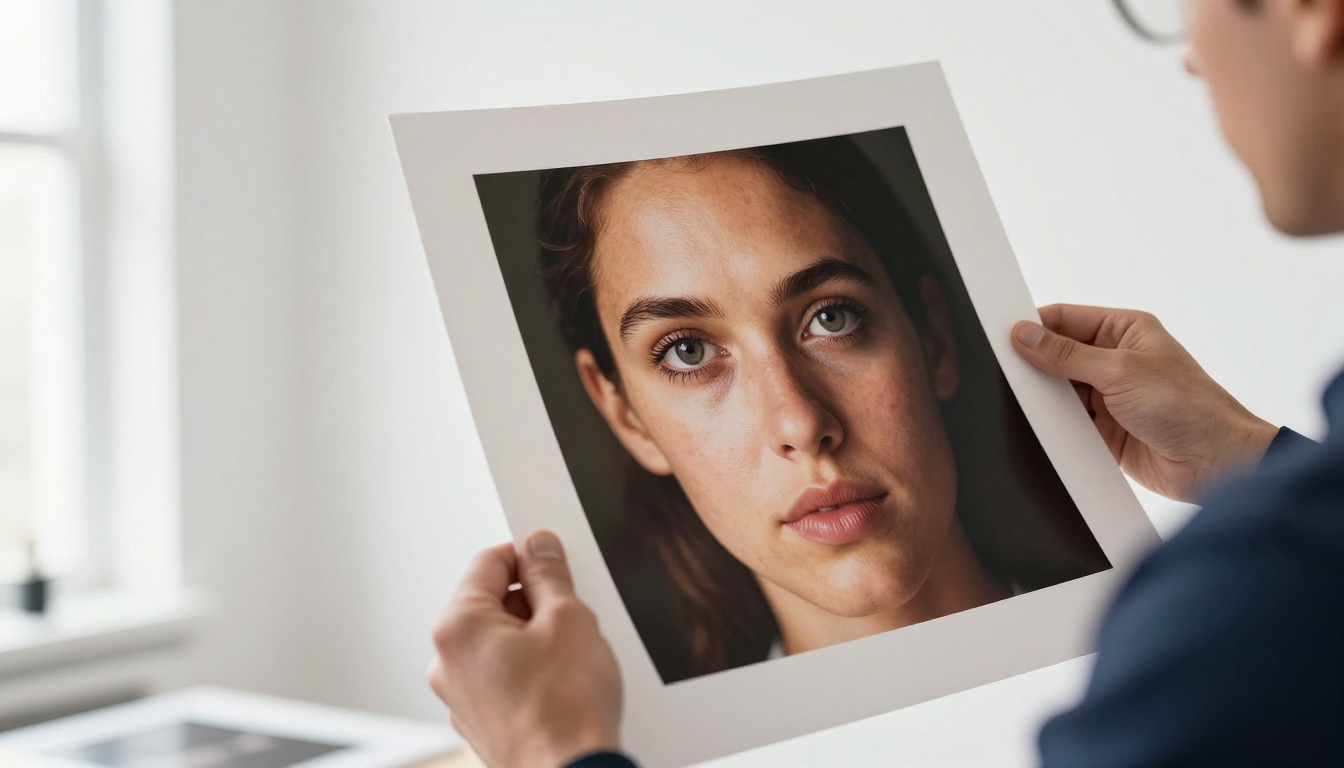
لا ينبغي أن يكون اختيار أداة رفع الدقة عشوائيًا. تختلف متطلبات الموضوعات المختلفة، وقد يؤدي الاختيار الخاطئ إلى عيوب أسوأ من مشكلة الدقة المنخفضة الأصلية.
مطبوعات البورتريه والصور الشخصية
تُعد صور البورتريه أصعب الموضوعات في رفع الدقة بالذكاء الاصطناعي، لأن المشاهدين يدققون في الوجوه عن قرب. أي حدّة مصطنعة أو هلوسة في الملمس تكون واضحة فورًا. ولمطبوعات البورتريه، يُعد Crystal Upscaler الخيار الأول. فتدريبه الخاص بالبورتريه يمنع العيوب الشائعة التي تجعل البشرة تبدو بلاستيكية أو الشعر يبدو كلوحة رسم.
أما بالنسبة للأعراس وصور العائلات التي تظهر فيها وجوه متعددة في مطبوعة واحدة، فإن Clarity Pro Upscaler يتعامل مع تنوع درجات البشرة والأعمار بشكل أفضل من النماذج المتخصصة.
مطبوعات المناظر الطبيعية والطبيعة
يستفيد تصوير الطبيعة أكثر من تركيب التفاصيل بشكل قوي، لأن الأنسجة العضوية مثل اللحاء والعشب والصخور والماء تبدو طبيعية حتى عندما يختلقها الذكاء الاصطناعي. يؤدي كل من Real ESRGAN وRecraft Creative Upscale أداءً جيدًا هنا.
بالنسبة لمطبوعة منظر طبيعي كبير جدًا، مثل بانوراما بمقاس 40×60 بوصة، فكّر في Image Upscale by Topaz Labs لقدرته على التكبير بمقدار 6 أضعاف. فهذا يمنحك عدد البكسلات الخام اللازم للمطبوعات بحجم اللوحات الإعلانية دون الحاجة إلى مراحل متعددة.
الصور القديمة أو التالفة
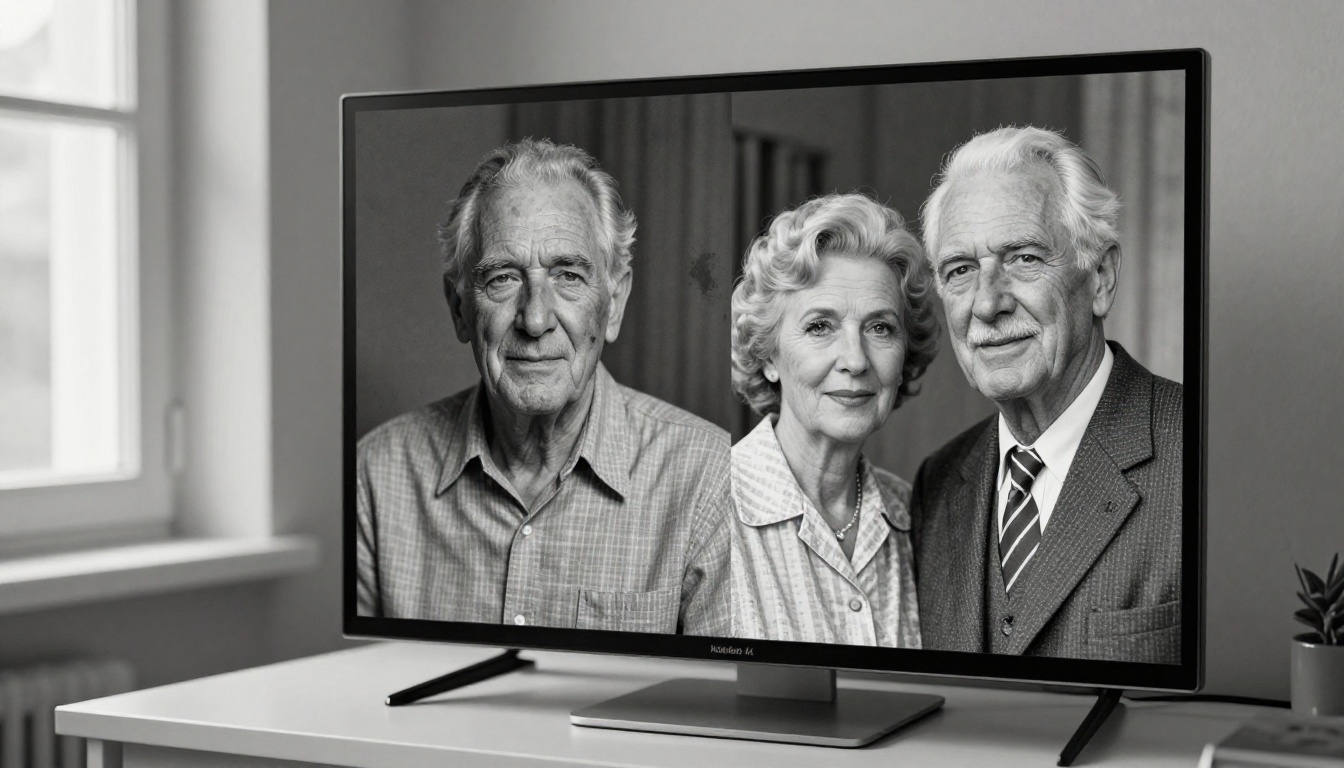
ترميم الصور العتيقة أو التالفة للطباعة حالة خاصة. غالبًا ما تحتوي الصورة الأصلية على ضوضاء وخدوش وبهتان أو عيوب ضغط، إضافةً إلى مشكلة الدقة. والنهج الصحيح هو تنظيف التلف أولًا باستخدام أدوات ترميم الصور في PicassoIA، ثم رفع دقة النسخة المنظّفة باستخدام Clarity Pro Upscaler أو Increase Resolution by Bria. أما محاولة رفع دقة صورة تالفة أولًا فتجعل التلف أكبر.
مقاس الطباعة مقابل الدقة: مرجع سريع
استخدم هذا الجدول لتحديد ما إذا كانت صورتك الأصلية تحتاج إلى رفع دقة قبل الطباعة، ومقدار ذلك. يفترض عمود "معامل رفع الدقة المطلوب" مصدرًا بدقة 12 ميغابكسل (4000 × 3000 بكسل) وهدفًا بدقة 300 DPI.
| حجم الطباعة | الحد الأدنى للبكسلات (150 DPI) | البكسلات المثالية (300 DPI) | معامل رفع الدقة المطلوب |
|---|
| 5 × 7 بوصات | 750 × 1050 | 1500 × 2100 | لا شيء |
| 8 × 10 بوصات | 1200 × 1500 | 2400 × 3000 | لا شيء |
| 11 × 14 بوصة | 1650 × 2100 | 3300 × 4200 | طفيف |
| 16 × 20 بوصة | 2400 × 3000 | 4800 × 6000 | 1.5x |
| 20 × 30 بوصة | 3000 × 4500 | 6000 × 9000 | 2x |
| 24 × 36 بوصة | 3600 × 5400 | 7200 × 10800 | 2.5x |
| 30 × 40 بوصة | 4500 × 6000 | 9000 × 12000 | 3x |
| 40 × 60 بوصة | 6000 × 9000 | 12000 × 18000 | 4x |
💡 ملاحظة: عند 150 DPI ما زلت تحصل على جودة مقبولة للمطبوعات التي تُشاهد من مسافة 3 أقدام أو أكثر (مسافة مشاهدة المعارض). وعند 300 DPI تصمد المطبوعة للفحص عن قرب والتعامل المباشر معها.
أخطاء شائعة عند تجهيز الصور للطباعة
لا يكفي أن تُحسن رفع الدقة بالذكاء الاصطناعي، فهناك عدة أخطاء شائعة في سير العمل المحيط قد تفسد المطبوعة حتى عندما تبدو الصورة التي رُفعت دقتها مثالية على الشاشة.
المبالغة في الحدّة بعد رفع الدقة
هذا هو الخطأ الأكثر شيوعًا. تضيف أدوات رفع الدقة بالذكاء الاصطناعي حدّة كجزء من العملية. وتطبيق تحسين إضافي للحدّة على المخرجات في Photoshop أو Lightroom يراكم التأثيرات، فينتج هالات وعيوبًا على الحواف ووضوحًا غير طبيعي لا يستطيع أي قدر من اختيار الورق أن يخفيه في الطباعة.
الحل: إذا كان نموذج رفع الدقة يتضمن تحسينًا للحدّة، فلا تحسّنها مرة أخرى بعد ذلك. وإذا شعرت أن المخرجات تحتاج إلى مزيد من الوضوح، فأعد تشغيلها عبر أداة رفع الدقة بمضاعف أقل بدلًا من تطبيق تحسين لاحق للحدّة.
ملف لون غير مناسب للطباعة
تعرض الشاشات الألوان بنظام RGB، بينما تعمل الطابعات بنظام CMYK. فإذا أرسلت ملف RGB إلى مختبر طباعة تجاري دون تحويله إلى ملف اللون الصحيح، فلن تتطابق الألوان التي تراها على الشاشة مع المطبوعة النهائية. تتحول الألوان الحمراء إلى البرتقالي، وتتحول الزرقاء إلى البنفسجي، وتخرج ألوان البشرة خاطئة.
الحل: اطلب من مختبر الطباعة ملف تعريف الألوان ICC الخاص به، وطبّقه قبل إرسال الملف. تقدّم معظم المختبرات المحترفة هذه الملفات مجانًا. حوّل من فضاء الألوان الذي تحرر فيه (sRGB أو Adobe RGB) إلى ملف المخرجات باعتباره الخطوة الأخيرة قبل التصدير.
إرسال الملفات بإعداد DPI خاطئ
الصورة بحجم 7200 × 10800 بكسل التي تُصدَّر بدقة 72 DPI ليست هي نفسها الصورة ذاتها المُصدَّرة بدقة 300 DPI، رغم تطابق أبعاد البكسلات. تخبر بيانات DPI الطابعة كيف تحوّل البكسلات إلى حجم مادي. فإذا كانت قيمة DPI خاطئة، تقوم الطابعة إما بتصغير الصورة أو بتكبيرها باستخدام الاستيفاء الخاص بها، وهو أدنى جودة.
الحل: اضبط دائمًا قيمة DPI على 300 عند التصدير للطباعة، بغض النظر عمّا يذكره الملف الأصلي.
رفع دقة ملف JPEG أكثر من مرة
في كل مرة تحفظ فيها ملف JPEG، تعمل خوارزمية الضغط من جديد وتُدخل عيوبًا جديدة. ورفع دقة صورة سبق ضغطها عدة مرات يضخّم كل عيب موجود ليصبح مرئيًا في مطبوعة كبيرة.
الحل: اعمل من الملف الأصلي بصيغة RAW أو من أعلى نسخة JPEG متوفرة لديك. احفظ بصيغة TIFF بعد رفع الدقة، ولا تعيد الحفظ بصيغة JPEG إلا بعد الانتهاء من كل التحرير.
لماذا تغيّر مسافة المشاهدة الحسابات
عامل واحد تغفله معظم المقالات: مسافة مشاهدة المطبوعة تغيّر متطلبات DPI الفعلية بشكل كبير. يفترض معيار 300 DPI أن المشاهد يمسك المطبوعة على طول ذراعه أو أقرب. أما بالنسبة للمطبوعة الكبيرة المعروضة على جدار، فإن مسافة المشاهدة تتراوح عادةً بين 3 و8 أقدام.
عند مسافة مشاهدة 6 أقدام، لا يمكنك تمييز النقاط الفردية عند 300 DPI. وتنخفض متطلبات DPI الفعلية إلى نحو 100 إلى 150 DPI. وهذا يعني أن المطبوعة الكبيرة المعلّقة على الجدار قد تبدو مذهلة حتى بمخرجات ذات دقة أقل، طالما أنها ليست مخصصة للتعامل معها أو فحصها عن قرب.
من المفيد معرفة ذلك، لأن رفع الدقة بالذكاء الاصطناعي لا يحتاج دائمًا إلى الوصول إلى 300 DPI في الملف المرفوع الدقة للمطبوعات الكبيرة المخصصة للمعارض. فبالنسبة للوحة قماشية بعرض 60 بوصة معلّقة في الأعلى على جدار، يكفي غالبًا رفع دقة بمقدار 150 DPI، وهو ما ينتج ملفًا أخف يسهل العمل عليه في سير عمل إنتاج الطباعة.
أما المطبوعات التي ستُلمس أو تُحمل أو تُفحص عن قرب، مثل كتب الصور واللوحات المؤطرة للبورتريه والمطبوعات المكتبية، فما زلت تحتاج إلى 300 DPI كحد أدنى.
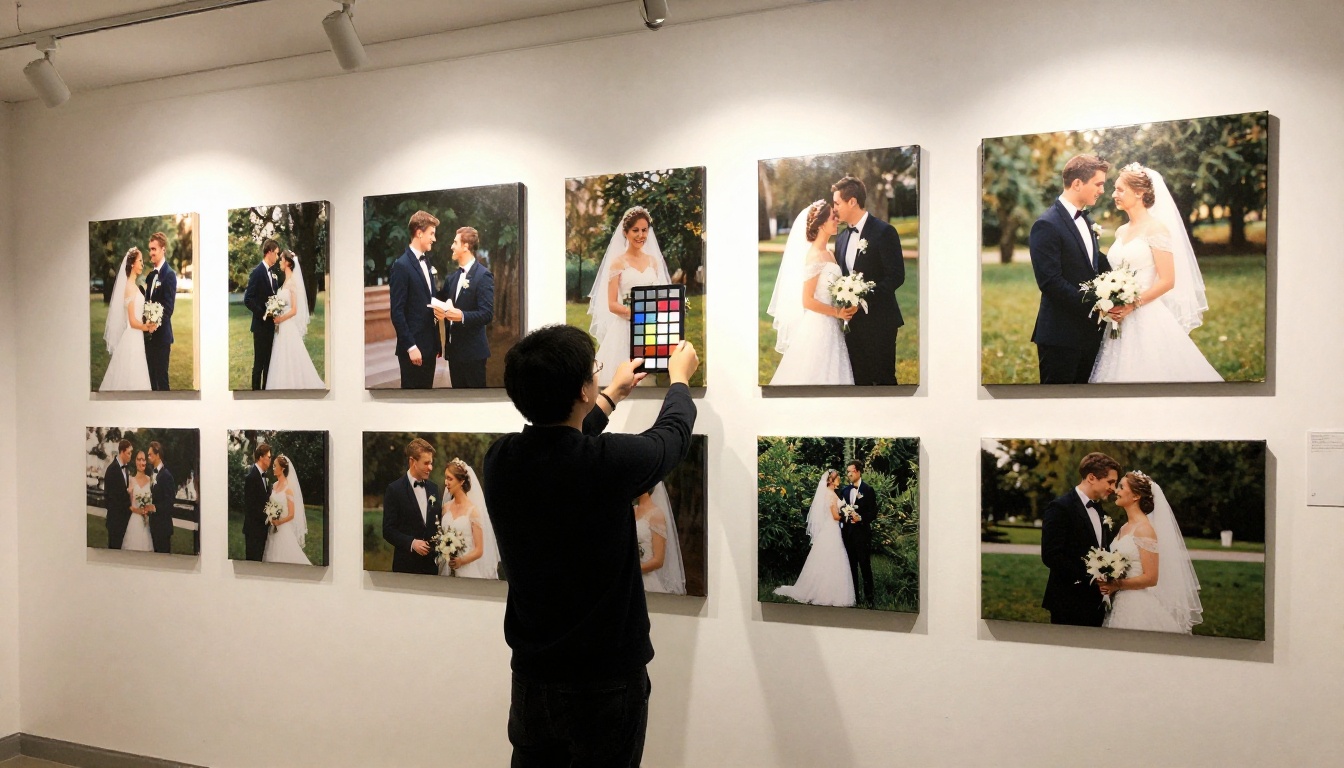
اطبع بأي حجم، ابدأ الآن
كانت الفجوة بين صورة هاتف بدقة 12 ميغابكسل وصورة جاهزة للطباعة بمقاس 40×60 بوصة تتطلب في السابق معدات مسح ضوئي احترافية باهظة الثمن، وتراخيص برامج خاصة، وساعات من التعديل اليدوي. أما اليوم، فإن نماذج رفع الدقة بالذكاء الاصطناعي على PicassoIA تردم هذه الفجوة في ثوانٍ، بنتائج تضاهي ما تنتجه برامج تحضير الطباعة المتخصصة.
سواء كنت تطبع بورتريهًا كبيرًا واحدًا لجدار غرفة المعيشة، أو تنتج دفعة من المطبوعات الفنية لمعرض، أو تزوّد مختبر طباعة تجاريًا بملفات جاهزة للوحات الإعلانية، فإن سير العمل واحد: ابدأ من أفضل أصل متوفر لديك، واختر أداة رفع الدقة المناسبة لنوع المحتوى، وتحقق من المخرجات بتكبير 100%، وصدّر بملف اللون وإعدادات DPI الصحيحة.
يمنحك PicassoIA جميع نماذج الدقة الفائقة التسعة على منصة واحدة، دون اشتراكات برامج منفصلة ولا عتاد GPU محلي. يمكنك إجراء مقارنة اختبارية عبر نماذج متعددة خلال دقائق، واختيار النتيجة التي تناسب مطبوعتك قبل الالتزام بمخرجات بالحجم الكبير.
ابدأ باستخدام Clarity Pro Upscaler مع صورتك الأولى. وإذا كنت تطبع بورتريهات، فجرّب Crystal Upscaler إلى جانبه، وقارن بينهما بتكبير 100% قبل إرسالهما إلى المختبر. وللحصول على أقصى مضاعف تكبير للمطبوعات الكبيرة جدًا، فإن Image Upscale by Topaz Labs هو الأداة المناسبة.
جميع النماذج متاحة على picassoia.com/en/all-models.