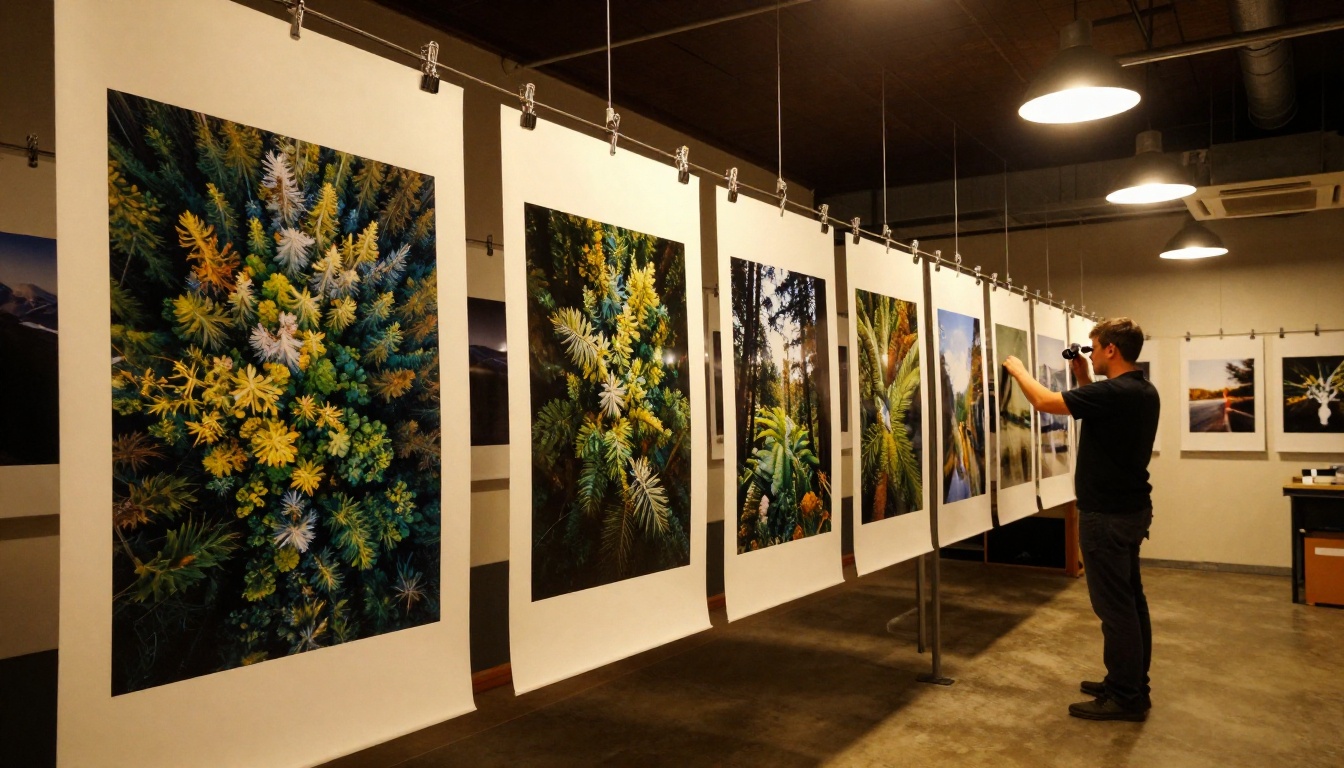
Imprimir uma foto digital em tamanho grande deveria ser simples. Você tira uma ótima foto, envia para um laboratório e pendura uma peça impressionante na parede. Na prática, o resultado costuma ficar borrado, pixelizado e nada parecido com o que você esperava. A causa raiz é quase sempre a mesma: pixels insuficientes para preencher a impressão na resolução necessária para uma saída nítida. O upscaling de fotos com IA resolve esse problema num nível que o software tradicional simplesmente não consegue alcançar.
Por que fotos de baixa resolução falham em grande escala
Toda fotografia digital é formada por pixels. Quando você estica esses pixels para cobrir uma área física maior, cada um vira um quadrado visível. Os softwares de impressão tentam preencher as lacunas calculando a média das cores ao redor, mas isso cria suavidade e ruído de cor que nenhuma quantidade de nitidez consegue corrigir.
O problema real não é só o tamanho. É a densidade de pixels. Impressões grandes exigem bem mais pixels brutos do que as pequenas para manter a nitidez que o olho espera em distâncias de visualização típicas.
O que o DPI realmente significa para impressão
DPI significa pontos por polegada (dots per inch) e controla a nitidez da impressão. Laboratórios profissionais de fotos imprimem em 300 DPI. Isso significa que, para uma impressão de 12x18 polegadas, você precisa de uma imagem com pelo menos 3.600 x 5.400 pixels para sair nítida.
A maioria das fotos de smartphone chega a cerca de 12 megapixels, ou aproximadamente 4.000 x 3.000 pixels. Em 300 DPI, isso dá cerca de 13 x 10 polegadas. Acima disso, a qualidade cai rapidamente.
A matemática dos pixels em impressões grandes
Veja como ficam os números para tamanhos de impressão comuns em 300 DPI:
| Tamanho da impressão | Pixels necessários | Megapixels |
|---|
| 8 x 10 pol | 2.400 x 3.000 | 7,2 MP |
| 16 x 20 pol | 4.800 x 6.000 | 28,8 MP |
| 24 x 36 pol | 7.200 x 10.800 | 77,8 MP |
| 40 x 60 pol | 12.000 x 18.000 | 216 MP |
Essa impressão de 40x60 polegadas precisa de mais de 216 megapixels. Uma foto típica de celular tem 12 megapixels. Isso é uma diferença de 18 vezes na contagem bruta de pixels, e o upscaling tradicional não consegue inventar os detalhes que faltam. O upscaling com IA consegue.
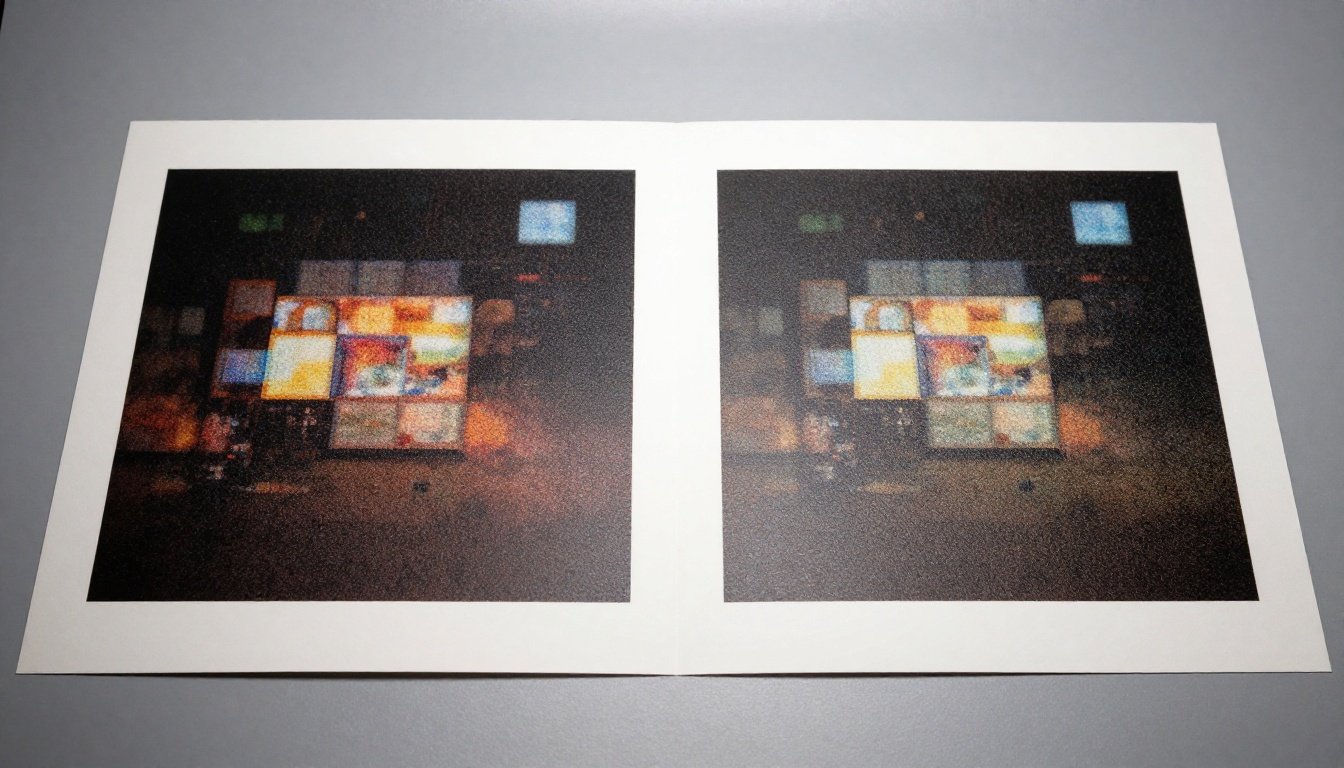
O upscaling tradicional é aritmética. O software observa dois pixels vizinhos e calcula um valor médio para os pixels que precisa inserir entre eles. O resultado está matematicamente correto, mas visualmente suave, porque nenhuma informação real está sendo acrescentada.
O upscaling com IA é fundamentalmente diferente. Esses modelos são treinados com milhões de imagens de alta resolução e aprendem como é o detalhe do mundo real. Quando ampliam uma foto, eles não calculam médias de pixels. Eles preveem como deveria ser o detalhe que falta.
Super-resolução comparada com interpolação simples
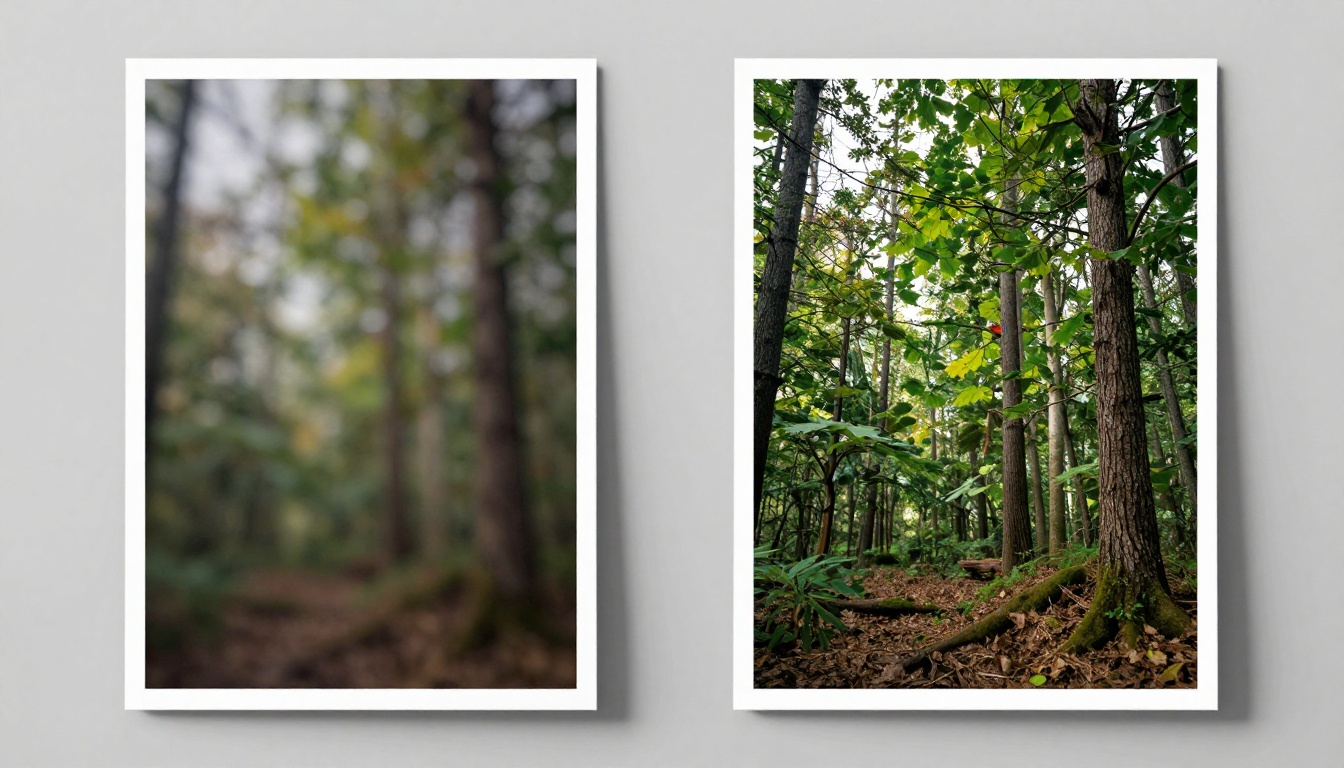
Métodos de interpolação simples, como bicúbica ou Lanczos, criam transições suaves entre pixels existentes. Eles reduzem bordas duras, mas também reduzem a nitidez e os detalhes finos. O resultado parece uma versão suave da imagem original.
A IA de super-resolução usa os dados de pixels existentes como contexto para reconstruir como o detalhe que falta deveria parecer. Um trecho de grama vira lâminas individuais. Um rosto distante ganha poros e cílios. Uma parede de pedra desenvolve a textura da argamassa. A IA aplica padrões aprendidos a partir de fotografias reais, não médias matemáticas.
O que a IA acrescenta que o software não consegue
A maior diferença é a reconstrução de detalhes plausíveis. Quando você amplia um retrato de 500px para 4.000px usando interpolação bicúbica, o rosto fica suave. Quando faz o mesmo com um modelo como o Clarity Pro Upscaler, a pele ganha textura, os olhos ficam mais nítidos e os fios de cabelo se separam.
A IA gera detalhes que não estavam na imagem original, mas que são coerentes com o que estaria ali se a foto tivesse sido feita em resolução mais alta. Essa é a capacidade que torna viável o uso de impressão em grande formato com upscaling por IA em trabalhos profissionais.
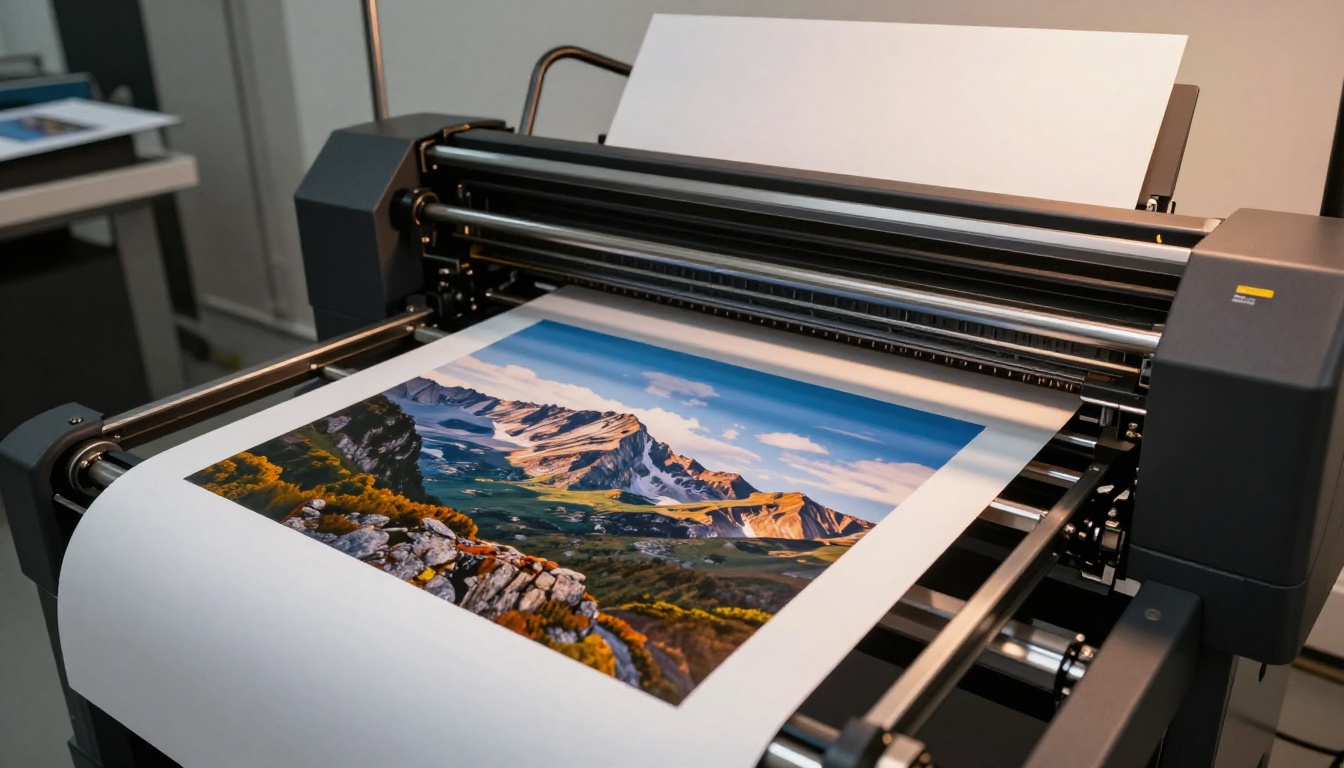
Os melhores modelos de IA para upscaling de impressão
Nem todos os upscalers têm o mesmo desempenho. Diferentes modelos são otimizados para tipos de conteúdo diferentes, e escolher o errado pode gerar resultados com nitidez exagerada, ruído ou textura artificial. Veja um resumo dos melhores modelos disponíveis no PicassoIA.
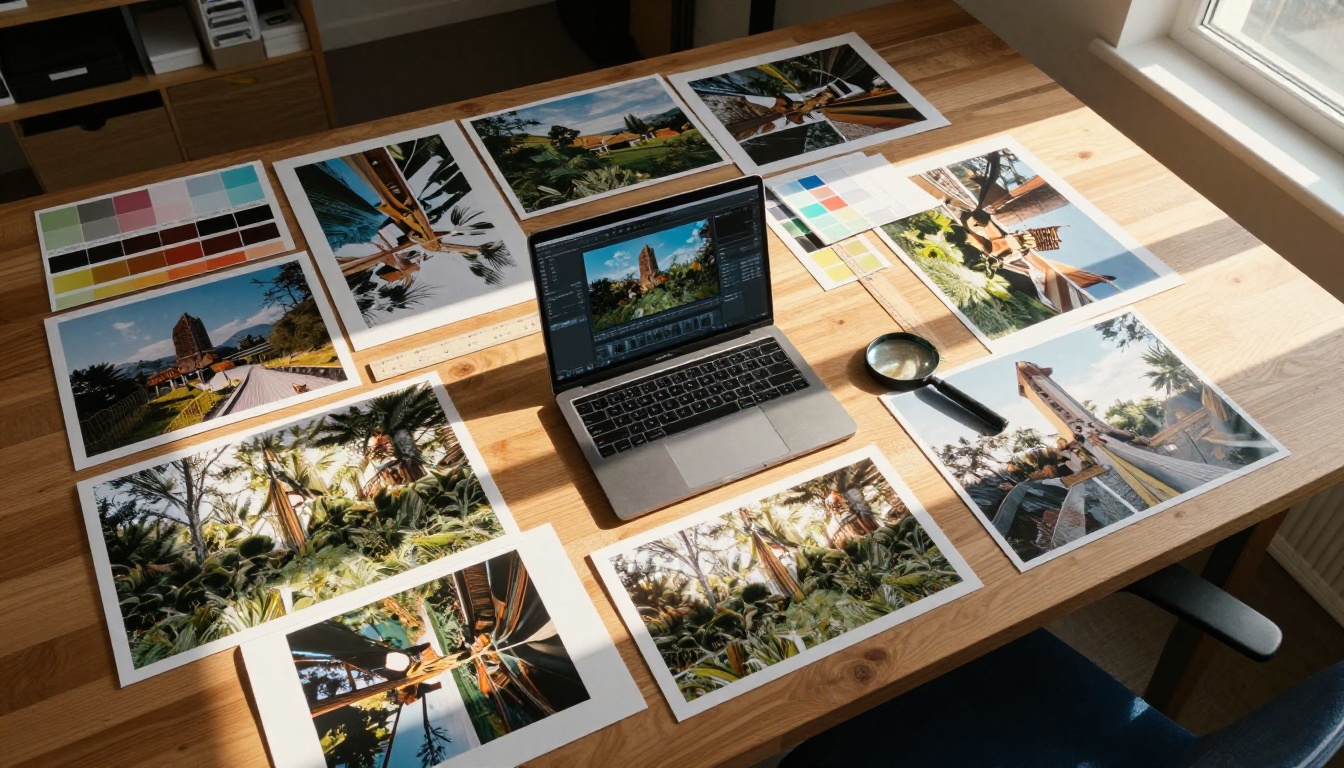
Clarity Pro Upscaler
O Clarity Pro Upscaler foi criado especificamente para resultados fotorrealistas. Ele adiciona textura, nitidez e microdetalhes preservando a cor e o tom naturais da imagem original. Este é o modelo a escolher quando a qualidade de impressão é o objetivo principal. Tem um desempenho excepcional em retratos, arquitetura e fotografia de produtos.
Ideal para: impressões de arte, ampliações de retratos, laboratórios profissionais de fotos.
Topaz Image Upscale
O Image Upscale by Topaz Labs oferece upscaling de até 6x, o que o torna a opção com o maior multiplicador disponível. A Topaz construiu sua reputação com ferramentas de IA voltadas para impressão, e este modelo reflete essa herança. Ele lida com redução de ruído e nitidez ao mesmo tempo, gerando um resultado limpo e pronto para uso em grande formato.
Ideal para: impressões em tamanho máximo, fotos antigas digitalizadas, impressão de outdoors e banners.
Real ESRGAN
O Real ESRGAN é um dos upscalers de código aberto mais usados e oferece upscaling 4x confiável, com boa recuperação de detalhes. É especialmente eficaz em fotos de ambientes externos e natureza, onde a textura importa. O modelo é agressivo ao acrescentar detalhes, o que funciona bem em paisagens, mas pode exagerar a nitidez de retratos que já são nítidos.
Ideal para: impressões de paisagens, fotografia de natureza, cenas externas.
Crystal Upscaler
O Crystal Upscaler é feito especificamente para a ampliação de retratos. Seu treinamento enfatiza rostos, pele e cabelo, e os resultados mostram isso. Onde os upscalers de uso geral às vezes criam pele com aparência de plástico ou bordas duras no cabelo, o Crystal Upscaler produz textura natural que se sustenta em distâncias de visualização curtas numa impressão grande.
Ideal para: impressões de casamento, retratos de família, retratos profissionais, fotografia de beleza.
Google Upscaler
O Google Upscaler amplia fotos em até 4x com foco na precisão estrutural. Ele se destaca na preservação da geometria e das proporções de fotos de arquitetura e produtos. O resultado tende a ser limpo e neutro, o que é útil quando você precisa de uma saída pronta para impressão sem qualquer influência estilística da IA.
Ideal para: impressões de arquitetura, fotografia de produtos, documentação técnica.
P Image Upscale
O P Image Upscale prioriza a velocidade sem abrir mão da qualidade. Para fluxos de trabalho em que o prazo de entrega importa, este modelo entrega resultados nítidos e prontos para impressão rapidamente. Ele é bem indicado para upscaling em lote quando você tem várias imagens para preparar para um pedido de impressão.
Ideal para: fluxos de trabalho de alto volume, pedidos de impressão com entrega rápida, fotografia editorial.
Recraft Crisp Upscale
O Recraft Crisp Upscale faz jus ao nome ao priorizar a nitidez das bordas. Linhas finas, elementos de texto e elementos gráficos saem nítidos e bem definidos. Isso o torna particularmente útil quando sua impressão contém texto, logotipos ou sobreposições gráficas junto com conteúdo fotográfico.
Ideal para: impressões de fotos com sobreposição de texto, mídia mista, maquetes de produtos.
Recraft Creative Upscale
O Recraft Creative Upscale adota uma abordagem diferente, acrescentando detalhes interpretativos durante o processo de upscaling. Ele produz resultados visualmente mais ricos, ao custo da precisão fotográfica estrita. Para impressões criativas em que o impacto visual importa mais do que a precisão documental, este modelo cria resultados impressionantes.
Ideal para: impressões artísticas, editorial criativo, arte decorativa de parede.
Bria Increase Resolution
O Increase Resolution by Bria faz upscaling de até 4x com forte foco na qualidade de imagem comercial. Ele foi criado para fluxos de trabalho de fotografia de estúdio e comercial, em que a saída precisa atender a especificações técnicas rigorosas.
Ideal para: fotografia comercial, impressão de catálogos, imagens publicitárias.
Clarity Pro Upscaler no PicassoIA
O Clarity Pro Upscaler é o ponto de partida recomendado para a maioria dos fluxos de trabalho de impressão grande. Veja como usá-lo no PicassoIA.
Passo 1: Abra a página do modelo
Acesse o Clarity Pro Upscaler no PicassoIA. A interface carrega diretamente no seu navegador, sem necessidade de instalar nenhum software.
Passo 2: Envie sua imagem de origem
Clique na área de envio e selecione sua foto. São aceitos arquivos JPEG, PNG e TIFF. Para melhores resultados, use a versão de maior resolução da foto que você tiver disponível. Mesmo um original pequeno vai melhorar, mas começar com um arquivo maior dá à IA mais dados para trabalhar.
Passo 3: Defina o fator de ampliação
Escolha o multiplicador desejado. Para a maioria das impressões grandes, 4x é o ponto ideal. Se você for imprimir em 6x o tamanho original ou mais, considere rodar a imagem em duas passagens: primeiro 4x, depois 2x sobre o resultado.
Passo 4: Ajuste o controle deslizante de criatividade
O parâmetro de criatividade controla o quão agressivamente a IA acrescenta novos detalhes. Para impressões fotojornalísticas em que a precisão importa, mantenha-o baixo (0,3 a 0,5). Para impressões de arte ou decorativas em que a riqueza visual é o objetivo, aumente-o (0,7 a 1,0).
Passo 5: Baixe e verifique em 100%
Sempre revise a saída em zoom 1:1 completo antes de enviar para impressão. Observe uma área representativa, como um rosto, uma superfície com textura ou um detalhe de linhas finas. Se o detalhe parecer artificial ou excessivamente processado, reduza a configuração de criatividade e rode novamente.
💡 Dica profissional: sempre exporte imagens com upscaling como TIFF ou JPEG de alta qualidade, com 95%+ de qualidade. Salvar como JPEG compactado após o upscaling introduz artefatos de compressão que aparecerão na impressão.
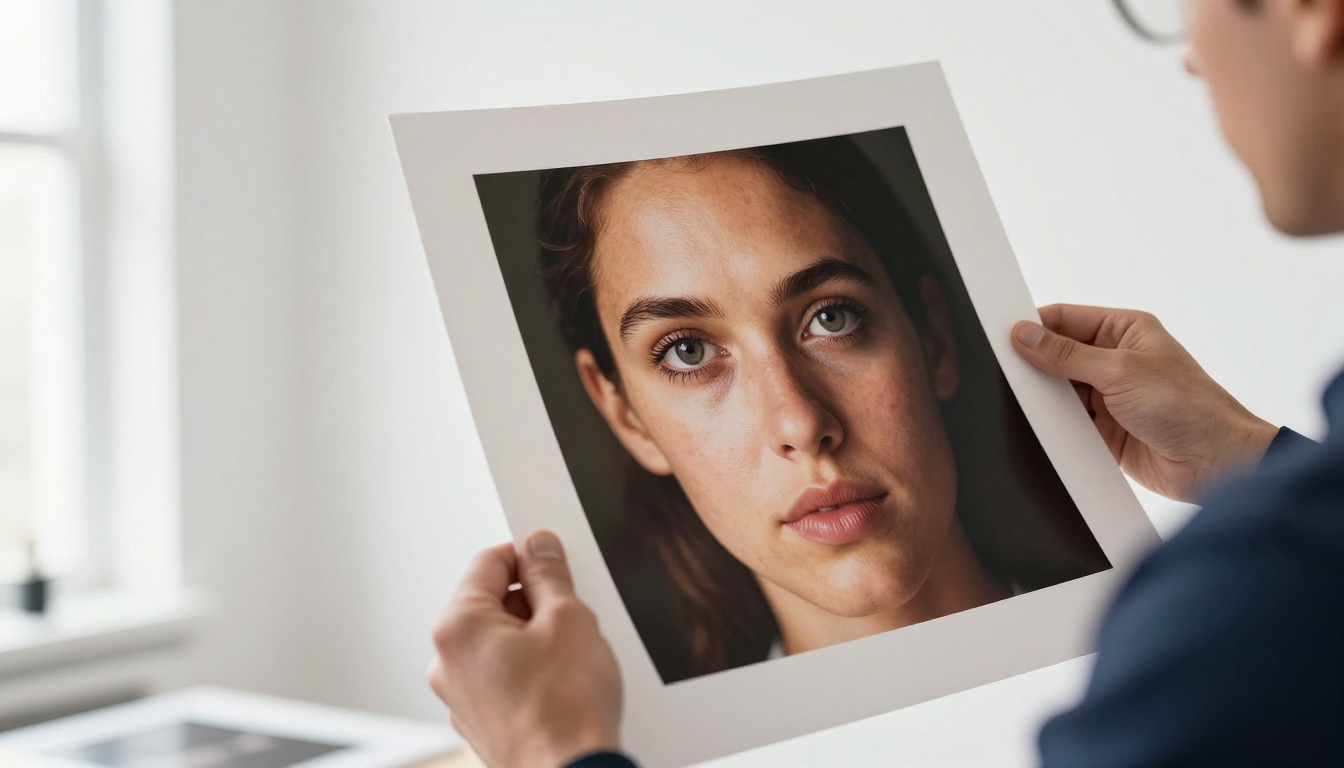
Escolher um upscaler não deve ser aleatório. Assuntos diferentes têm exigências diferentes, e a escolha errada pode introduzir artefatos piores que o problema original de baixa resolução.
Impressões de retratos e fotos de rosto
Retratos são os assuntos mais exigentes para o upscaling com IA, porque o público examina os rostos de perto. Qualquer nitidez artificial ou alucinação de textura é imediatamente perceptível. Para impressões de retratos, o Crystal Upscaler é a primeira escolha. Seu treinamento específico para retratos evita os artefatos comuns que fazem a pele parecer plástico ou o cabelo parecer uma pintura.
Para casamentos e grupos familiares em que vários rostos aparecem numa única impressão, o Clarity Pro Upscaler lida melhor com a variedade de tons de pele e idades do que os modelos especializados.
Impressões de paisagens e natureza
A fotografia de natureza se beneficia mais da síntese agressiva de detalhes, porque texturas orgânicas como casca de árvore, grama, rocha e água parecem naturais mesmo quando a IA as inventa. O Real ESRGAN e o Recraft Creative Upscale têm bom desempenho aqui.
Para uma impressão de paisagem muito grande, como uma impressão panorâmica de 40x60 polegadas, considere o Image Upscale by Topaz Labs pela sua capacidade de upscaling de 6x. Isso lhe dá a contagem bruta de pixels necessária para impressões em tamanho de outdoor sem exigir múltiplas passagens.
Fotos antigas ou danificadas
Restaurar fotografias antigas ou danificadas para impressão é um caso especial. A imagem de origem costuma ter ruído, arranhões, desbotamento ou artefatos de compressão, além do problema de resolução. A abordagem certa é limpar primeiro os danos com as ferramentas de restauração de imagem do PicassoIA e depois fazer o upscaling da versão limpa com o Clarity Pro Upscaler ou o Increase Resolution by Bria. Tentar ampliar primeiro uma imagem danificada só faz o dano aumentar.
Use esta tabela para determinar se sua imagem de origem precisa de upscaling antes de imprimir e em quanto. A coluna "Fator de upscaling necessário" considera uma origem de 12 megapixels (4.000 x 3.000 px) e uma meta de 300 DPI.
| Tamanho da impressão | Pixels mínimos (150 DPI) | Pixels ideais (300 DPI) | Fator de upscaling necessário |
|---|
| 5 x 7 polegadas | 750 x 1050 | 1500 x 2100 | Nenhum |
| 8 x 10 polegadas | 1200 x 1500 | 2400 x 3000 | Nenhum |
| 11 x 14 polegadas | 1650 x 2100 | 3300 x 4200 | Pequeno |
| 16 x 20 polegadas | 2400 x 3000 | 4800 x 6000 | 1,5x |
| 20 x 30 polegadas | 3000 x 4500 | 6000 x 9000 | 2x |
| 24 x 36 polegadas | 3600 x 5400 | 7200 x 10800 | 2,5x |
| 30 x 40 polegadas | 4500 x 6000 | 9000 x 12000 | 3x |
| 40 x 60 polegadas | 6000 x 9000 | 12000 x 18000 | 4x |
💡 Nota: em 150 DPI você ainda consegue qualidade aceitável para impressões vistas a 3 pés ou mais (distância de visualização em galeria). Em 300 DPI, a impressão aguenta inspeção de perto e manuseio.
Erros comuns ao preparar fotos para impressão
Acertar o upscaling com IA é só parte do processo. Vários erros comuns no fluxo de trabalho ao redor podem arruinar uma impressão, mesmo quando a imagem ampliada parece perfeita na tela.
Excesso de nitidez após o upscaling
Este é o erro mais comum. Os upscalers com IA adicionam nitidez como parte do processo. Passar a saída por mais nitidez no Photoshop ou no Lightroom acumula os efeitos e produz halos, artefatos nas bordas e uma nitidez artificial que nenhuma escolha de papel consegue esconder na impressão.
A solução: se o seu modelo de upscaling inclui nitidez, não aplique mais nitidez depois. Se você sentir que a saída precisa de mais nitidez, passe-a pelo upscaler novamente com um multiplicador menor, em vez de aplicar nitidez na pós-produção.
Perfil de cor errado para impressão
Telas exibem cor em RGB. Impressoras trabalham em CMYK. Se você enviar um arquivo RGB para um laboratório comercial sem convertê-lo para o perfil de cor correto, as cores que você vê na tela não vão corresponder à impressão final. Vermelhos viram laranja. Azuis ficam roxos. Os tons de pele saem errados.
A solução: peça ao seu laboratório o perfil de cor ICC dele e aplique-o antes de enviar o arquivo. A maioria dos laboratórios profissionais fornece esses perfis gratuitamente. Converta do seu espaço de cor de edição (sRGB ou Adobe RGB) para o perfil de saída como a última etapa antes de exportar.
Envio de arquivos com configuração de DPI errada
Uma imagem de 7.200 x 10.800 pixels exportada em 72 DPI não é a mesma coisa que essa mesma imagem exportada em 300 DPI, mesmo que as dimensões em pixels sejam idênticas. Os metadados de DPI informam à impressora como escalar os pixels para o tamanho físico. Se o DPI estiver errado, a impressora ou reduz a imagem ou a amplia usando a própria interpolação, que é de qualidade inferior.
A solução: sempre defina o DPI como 300 ao exportar para impressão, independentemente do que o arquivo original indique.
Fazer upscaling de um JPEG várias vezes
Cada vez que você salva um JPEG, o algoritmo de compressão roda de novo e introduz novos artefatos. Fazer upscaling de uma foto que já foi comprimida várias vezes amplifica cada artefato existente até torná-lo visível numa impressão grande.
A solução: trabalhe a partir do RAW original ou do JPEG de maior qualidade que você tiver. Salve como TIFF depois do upscaling e não salve novamente como JPEG até que toda a edição esteja concluída.
Por que a distância de visualização muda a conta
Um fator que a maioria dos artigos ignora: a distância de visualização da impressão altera drasticamente a exigência de DPI efetiva. Um padrão de 300 DPI pressupõe que o observador segure a impressão a um braço de distância ou mais perto. Para uma impressão grande exposta na parede, a distância de visualização normalmente fica entre 3 e 8 pés.
A 6 pés de distância, você não consegue distinguir pontos individuais em 300 DPI. O DPI efetivo necessário cai para algo em torno de 100 a 150 DPI. Isso significa que uma impressão grande fixada na parede pode ficar impressionante mesmo com uma saída de resolução mais baixa, desde que não seja feita para ser manuseada e inspecionada de perto.
Isso é útil saber, porque o upscaling com IA nem sempre precisa atingir 300 DPI no arquivo ampliado para impressões de galeria em grande formato. Para uma tela de 60 polegadas de largura pendurada em uma parede alta, um upscaling em 150 DPI costuma ser suficiente e gera um arquivo mais leve, mais fácil de trabalhar nos fluxos de produção de impressão.
Para impressões que serão manuseadas, seguradas ou inspecionadas de perto, como livros de fotos, retratos emoldurados e impressões de mesa, você ainda precisa de no mínimo 300 DPI.
Imprima em qualquer tamanho, a partir de agora
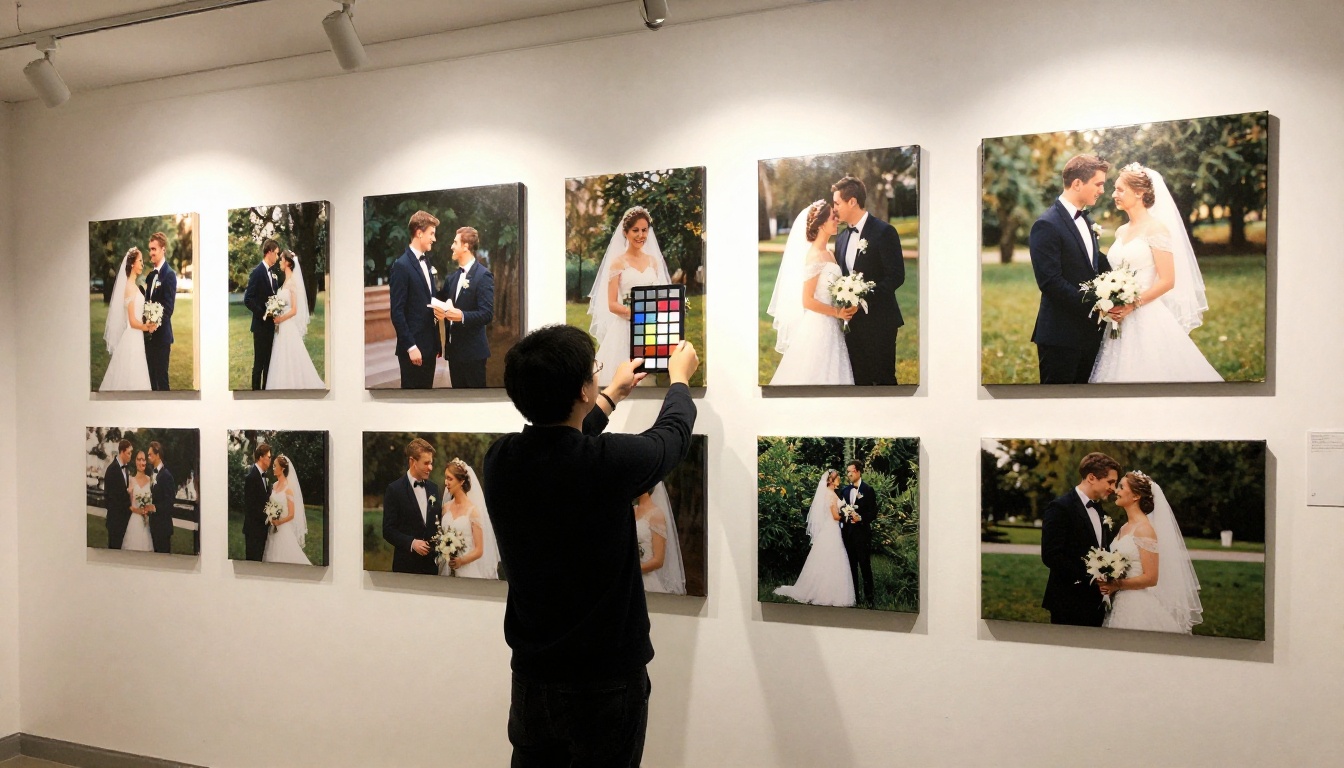
A lacuna entre uma foto de celular de 12 megapixels e uma imagem de 40x60 polegadas pronta para impressão costumava exigir equipamento profissional de digitalização caro, licenças de software proprietárias e horas de retoque manual. Hoje, os modelos de upscaling com IA no PicassoIA fecham essa lacuna em segundos, com resultados que rivalizam com o que softwares dedicados de preparação para impressão produzem.
Não importa se você está imprimindo um único retrato grande para a sala de estar, produzindo uma série de impressões de arte para uma exposição em galeria ou enviando arquivos prontos para outdoor a um laboratório comercial: o fluxo de trabalho é o mesmo. Comece pelo melhor original que você tiver, escolha o upscaler certo para o tipo de conteúdo, verifique a saída em zoom de 100% e exporte com o perfil de cor e as configurações de DPI corretos.
O PicassoIA oferece todos os nove modelos de super-resolução em uma única plataforma, sem assinaturas de softwares separadas nem hardware de GPU local. Você pode fazer uma comparação de teste entre vários modelos em minutos e escolher o resultado que mais combina com sua impressão antes de se comprometer com uma saída em grande formato.
Comece com o Clarity Pro Upscaler para sua primeira imagem. Se estiver imprimindo retratos, experimente o Crystal Upscaler junto com ele e compare os dois em zoom de 100% antes de enviar ao laboratório. Para o fator de upscaling máximo em impressões muito grandes, o Image Upscale by Topaz Labs é a ferramenta a escolher.
Todos os modelos estão disponíveis em picassoia.com/en/all-models.