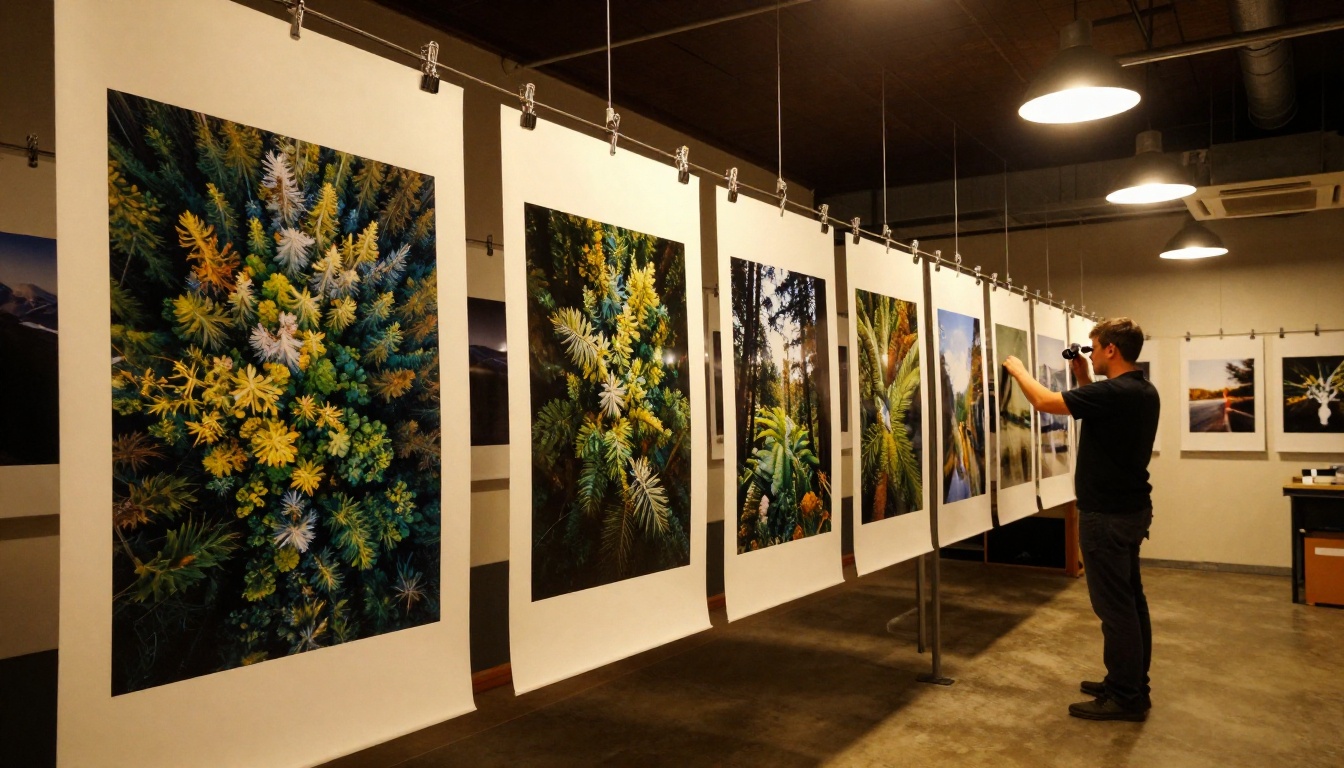
Imprimer une photo numérique en grand format devrait être simple. Vous prenez un bon cliché, vous l’envoyez à un laboratoire et vous accrochez une pièce superbe au mur. En pratique, le résultat est souvent flou, pixellisé et bien éloigné de ce que vous attendiez. La cause principale est presque toujours la même : pas assez de pixels pour remplir le tirage à la résolution nécessaire pour une impression nette. L’upscaling de photos par IA résout ce problème à un niveau que les logiciels traditionnels ne peuvent tout simplement pas atteindre.
Pourquoi les photos basse résolution échouent à grande échelle
Chaque photo numérique est composée de pixels. Lorsque vous étirez ces pixels pour couvrir une surface physique plus grande, chacun devient un carré visible. Les logiciels d’impression tentent de combler les vides en calculant la moyenne des couleurs environnantes, mais cela crée une douceur et un bruit de couleur qu’aucune accentuation ne peut corriger.
Le vrai problème ne tient pas seulement à la taille. C’est la densité de pixels. Les grands tirages exigent nettement plus de pixels bruts que les petits pour conserver la netteté que votre œil attend à des distances de visualisation habituelles.
Ce que représente vraiment le DPI pour l’impression
DPI signifie « dots per inch » (points par pouce) et contrôle la netteté de l’impression. Les laboratoires photo professionnels impriment à 300 DPI. Cela signifie que pour un tirage de 12 x 18 pouces, il vous faut une image d’au moins 3 600 x 5 400 pixels pour un rendu net.
La plupart des photos de smartphone plafonnent à environ 12 mégapixels, soit à peu près 4 000 x 3 000 pixels. À 300 DPI, cela correspond à environ 13 x 10 pouces. Au-delà, la qualité chute rapidement.
Le calcul des pixels derrière les grands tirages
Voici ce que donnent les chiffres pour les formats courants à 300 DPI :
| Format du tirage | Pixels requis | Mégapixels |
|---|
| 8 x 10 pouces | 2 400 x 3 000 | 7,2 MP |
| 16 x 20 pouces | 4 800 x 6 000 | 28,8 MP |
| 24 x 36 pouces | 7 200 x 10 800 | 77,8 MP |
| 40 x 60 pouces | 12 000 x 18 000 | 216 MP |
Ce tirage de 40 x 60 pouces nécessite plus de 216 mégapixels. Une photo de téléphone typique fait 12 mégapixels. Cela représente un écart de 18 fois sur le nombre de pixels bruts, et l’upscaling traditionnel ne peut pas inventer les détails manquants. L’IA, elle, le peut.
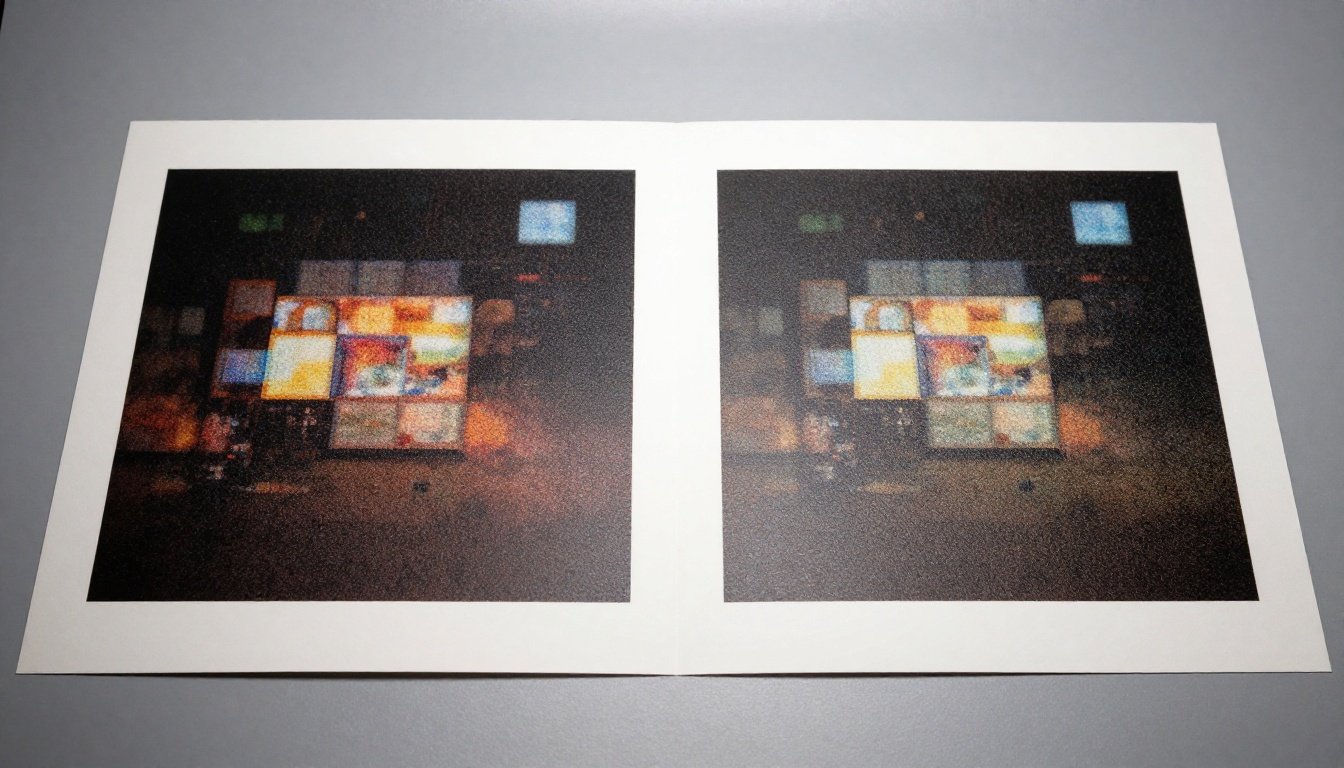
L’upscaling traditionnel relève de l’arithmétique. Le logiciel examine deux pixels voisins et calcule une valeur moyenne pour les pixels qu’il doit insérer entre eux. Le résultat est mathématiquement correct, mais visuellement mou, car aucune information réelle n’est ajoutée.
L’upscaling par IA est fondamentalement différent. Ces modèles sont entraînés sur des millions d’images haute résolution et apprennent à quoi ressemble un détail du monde réel. Lorsqu’ils agrandissent une photo, ils ne calculent pas de moyennes de pixels. Ils prédisent à quoi devrait ressembler le détail manquant.
Super-résolution ou simple interpolation
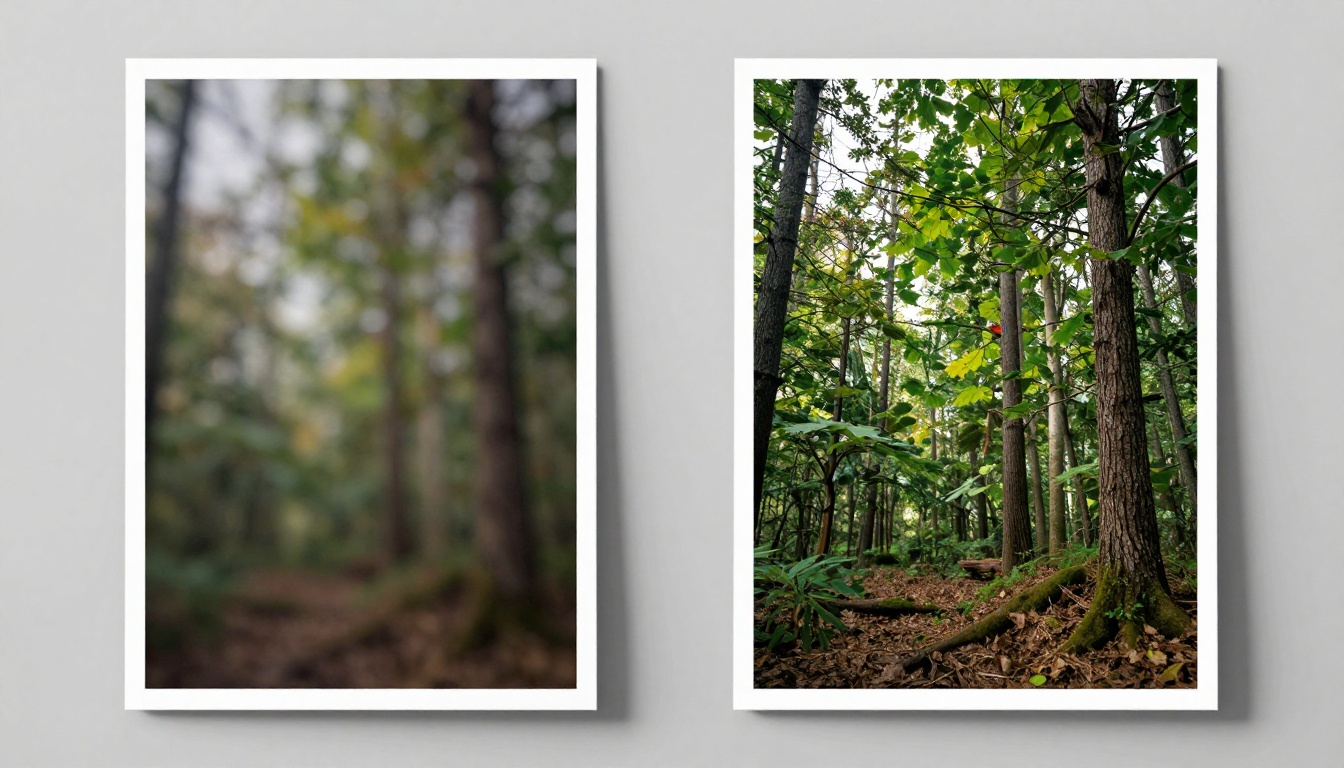
Les méthodes d’interpolation simples, comme la bicubique ou Lanczos, créent des transitions douces entre les pixels existants. Elles atténuent les bords durs, mais réduisent aussi la netteté et les détails fins. Le résultat ressemble à une version adoucie de l’original.
La super-résolution par IA examine les données de pixels existantes comme contexte et s’en sert pour reconstruire ce à quoi devrait ressembler le détail manquant. Une touffe d’herbe devient des brins individuels. Un visage lointain fait apparaître des pores et des cils. Un mur de pierre développe la texture du mortier. L’IA applique des motifs appris à partir de photographies réelles, et non des moyennes mathématiques.
Ce que l’IA apporte et que les logiciels ne peuvent pas faire
La différence la plus importante est la reconstruction de détails plausibles. Lorsque vous agrandissez un portrait de 500 px à 4 000 px par interpolation bicubique, le visage devient flou. Avec un modèle comme Clarity Pro Upscaler, la peau gagne en texture, les yeux se précisent et les mèches de cheveux se séparent.
L’IA génère des détails absents de l’image source, mais cohérents avec ce qui aurait été présent si la photo avait été prise à une résolution plus élevée. C’est cette capacité qui rend l’impression grand format avec upscaling par IA viable pour un usage professionnel.
Les meilleurs modèles d’IA pour l’upscaling d’impression
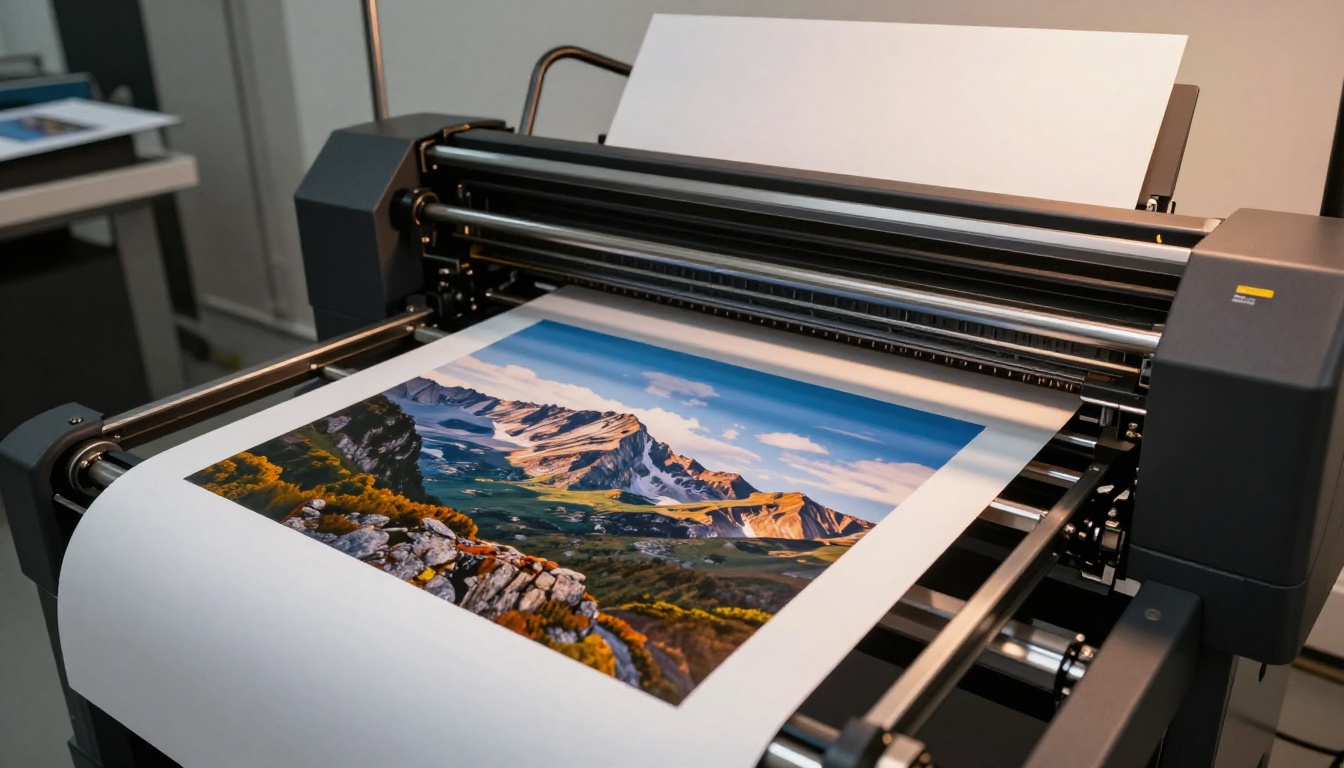
Tous les upscalers ne se valent pas. Chaque modèle est optimisé pour des types de contenus différents, et un mauvais choix peut donner un résultat sur-accentué, bruité ou à la texture artificielle. Voici un aperçu des meilleurs modèles disponibles sur PicassoIA.
Clarity Pro Upscaler
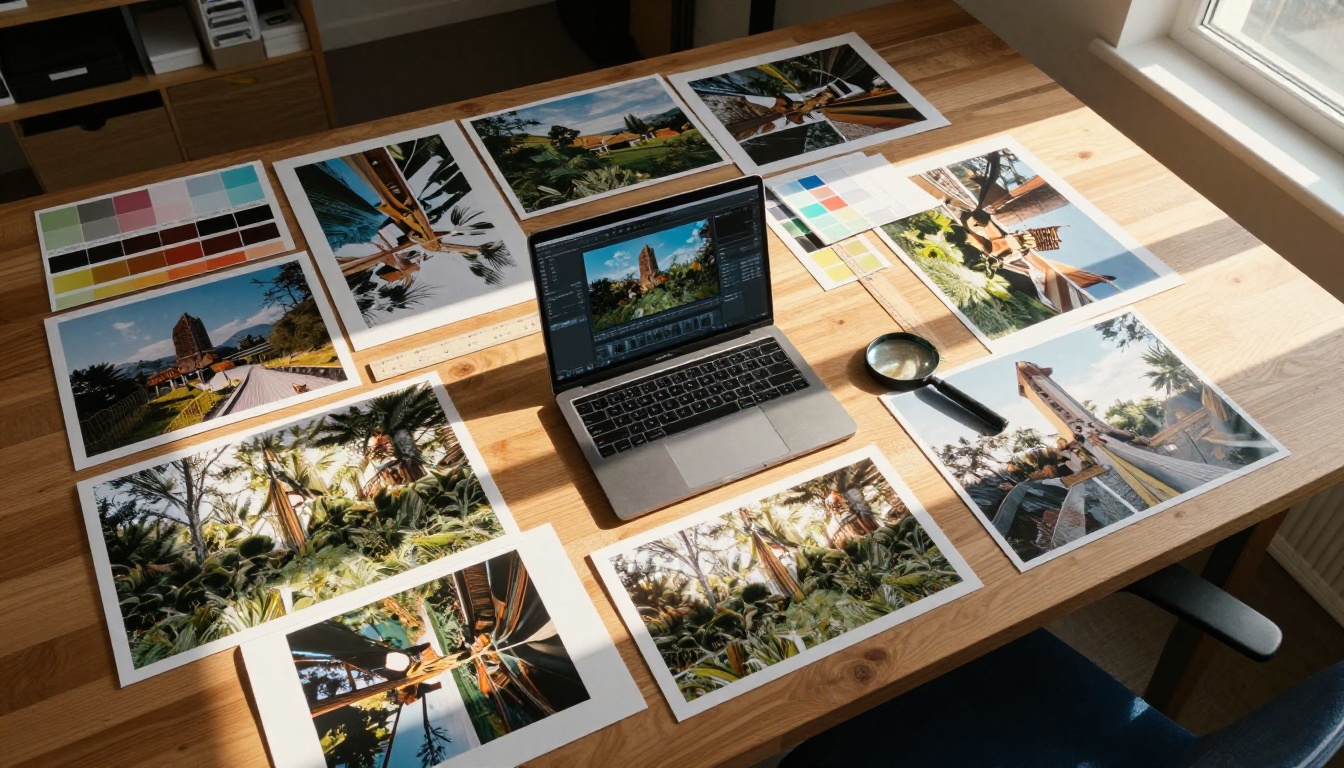
Clarity Pro Upscaler est conçu spécifiquement pour des résultats photoréalistes. Il ajoute de la texture, de la netteté et des micro-détails tout en préservant la couleur et le ton naturels de l’image d’origine. C’est le modèle à privilégier lorsque la qualité d’impression est l’objectif principal. Il donne d’excellents résultats sur les portraits, l’architecture et la photo de produits.
Idéal pour : tirages d’art, agrandissements de portraits, laboratoires photo professionnels.
Topaz Image Upscale
Image Upscale by Topaz Labs propose un upscaling jusqu’à 6x, ce qui en fait l’option au multiplicateur le plus élevé disponible. Topaz a bâti sa réputation sur des outils d’IA dédiés à l’impression, et ce modèle en reflète l’héritage. Il gère la réduction du bruit et la netteté simultanément, pour un rendu propre prêt pour les grands formats.
Idéal pour : tirages de très grand format, anciennes photos scannées, impression de panneaux et de bannières.
Real ESRGAN
Real ESRGAN est l’un des upscalers open source les plus utilisés et offre un upscaling 4x fiable avec une bonne restauration des détails. Il est particulièrement efficace sur la photo d’extérieur et de nature, où la texture compte. Le modèle est agressif dans l’ajout de détails, ce qui fonctionne bien pour les paysages mais peut sur-accentuer des portraits déjà nets.
Idéal pour : tirages de paysages, photo de nature, scènes d’extérieur.
Crystal Upscaler
Crystal Upscaler est conçu spécifiquement pour l’upscaling de portraits. Son entraînement met l’accent sur les visages, la peau et les cheveux, et les résultats le montrent. Là où les upscalers généralistes donnent parfois une peau en plastique ou des contours de cheveux durs, Crystal Upscaler produit une texture naturelle qui tient à courte distance sur un grand tirage.
Idéal pour : tirages de mariage, portraits de famille, photos d’identité, photographie de beauté.
Google Upscaler
Google Upscaler agrandit les photos jusqu’à 4x en privilégiant la précision structurelle. Il excelle à préserver la géométrie et les proportions des photos d’architecture et de produits. Le rendu tend à être propre et neutre, ce qui est utile lorsque vous avez besoin d’un fichier prêt pour l’impression, sans aucune influence stylistique de l’IA.
Idéal pour : tirages d’architecture, photographie de produits, documentation technique.
P Image Upscale
P Image Upscale privilégie la vitesse sans sacrifier la qualité. Pour les flux de travail où le délai compte, ce modèle fournit rapidement des résultats nets et prêts pour l’impression. Il convient bien à l’upscaling par lots lorsque vous avez plusieurs images à préparer pour une commande d’impression.
Idéal pour : flux de travail à grand volume, commandes d’impression à livraison rapide, photographie éditoriale.
Recraft Crisp Upscale
Recraft Crisp Upscale est à la hauteur de son nom en privilégiant la netteté des contours. Les traits fins, les éléments textuels et les éléments graphiques ressortent nets et bien définis. Il est donc particulièrement utile lorsque votre tirage contient du texte, des logos ou des superpositions graphiques en plus du contenu photographique.
Idéal pour : tirages photo avec superpositions de texte, techniques mixtes, maquettes de produits.
Recraft Creative Upscale
Recraft Creative Upscale adopte une approche différente en ajoutant des détails interprétatifs pendant le processus d’upscaling. Il produit des résultats visuellement plus riches, au prix d’une exactitude photographique stricte. Pour les tirages créatifs où l’impact visuel compte plus que la précision documentaire, ce modèle produit un rendu saisissant.
Idéal pour : tirages artistiques, éditorial créatif, décoration murale.
Bria Increase Resolution
Increase Resolution by Bria augmente la résolution jusqu’à 4x avec une forte orientation vers la qualité d’image commerciale. Il est conçu pour les flux de travail de photographie de studio et de photographie commerciale, où le fichier doit respecter des spécifications techniques strictes.
Idéal pour : photographie commerciale, impression de catalogues, visuels publicitaires.
Clarity Pro Upscaler sur PicassoIA
Clarity Pro Upscaler est le point de départ recommandé pour la plupart des flux de travail de grands tirages. Voici comment l’utiliser sur PicassoIA.
Étape 1 : ouvrez la page du modèle
Rendez-vous sur Clarity Pro Upscaler sur PicassoIA. L’interface se charge directement dans votre navigateur, sans installation de logiciel.
Étape 2 : importez votre image source
Cliquez sur la zone d’import et sélectionnez votre photo. Les fichiers JPEG, PNG et TIFF sont acceptés. Pour de meilleurs résultats, utilisez la version la plus haute résolution de la photo dont vous disposez. Même un original de petite taille s’améliorera, mais partir d’un fichier plus grand donne davantage de données à l’IA.
Étape 3 : réglez le facteur d’upscaling
Choisissez votre multiplicateur cible. Pour la plupart des grands tirages, 4x est le réglage optimal. Si vous imprimez à 6x la taille d’origine ou plus, envisagez deux passages : d’abord 4x, puis 2x sur le résultat.
Étape 4 : ajustez le curseur de créativité
Le paramètre de créativité contrôle l’intensité avec laquelle l’IA ajoute de nouveaux détails. Pour des tirages photojournalistiques où la fidélité compte, gardez-le bas (0,3 à 0,5). Pour des tirages d’art ou décoratifs où la richesse visuelle est l’objectif, montez-le (0,7 à 1,0).
Étape 5 : téléchargez et vérifiez à 100 %
Vérifiez toujours le résultat en zoom 1:1 complet avant de l’envoyer à l’impression. Regardez une zone représentative, comme un visage, une surface texturée ou un détail à traits fins. Si le détail paraît artificiel ou trop retravaillé, réduisez le réglage de créativité et relancez.
💡 Astuce pro : exportez toujours les images upscalées en TIFF ou en JPEG de haute qualité à 95 % minimum. Enregistrer en JPEG compressé après l’upscaling introduit des artefacts de compression qui apparaîtront à l’impression.
Quel modèle pour quel type de tirage
Le choix d’un upscaler ne doit pas être laissé au hasard. Chaque sujet a ses exigences propres, et un mauvais choix peut introduire des artefacts pires que le problème de basse résolution initial.
Tirages de portraits et photos d’identité
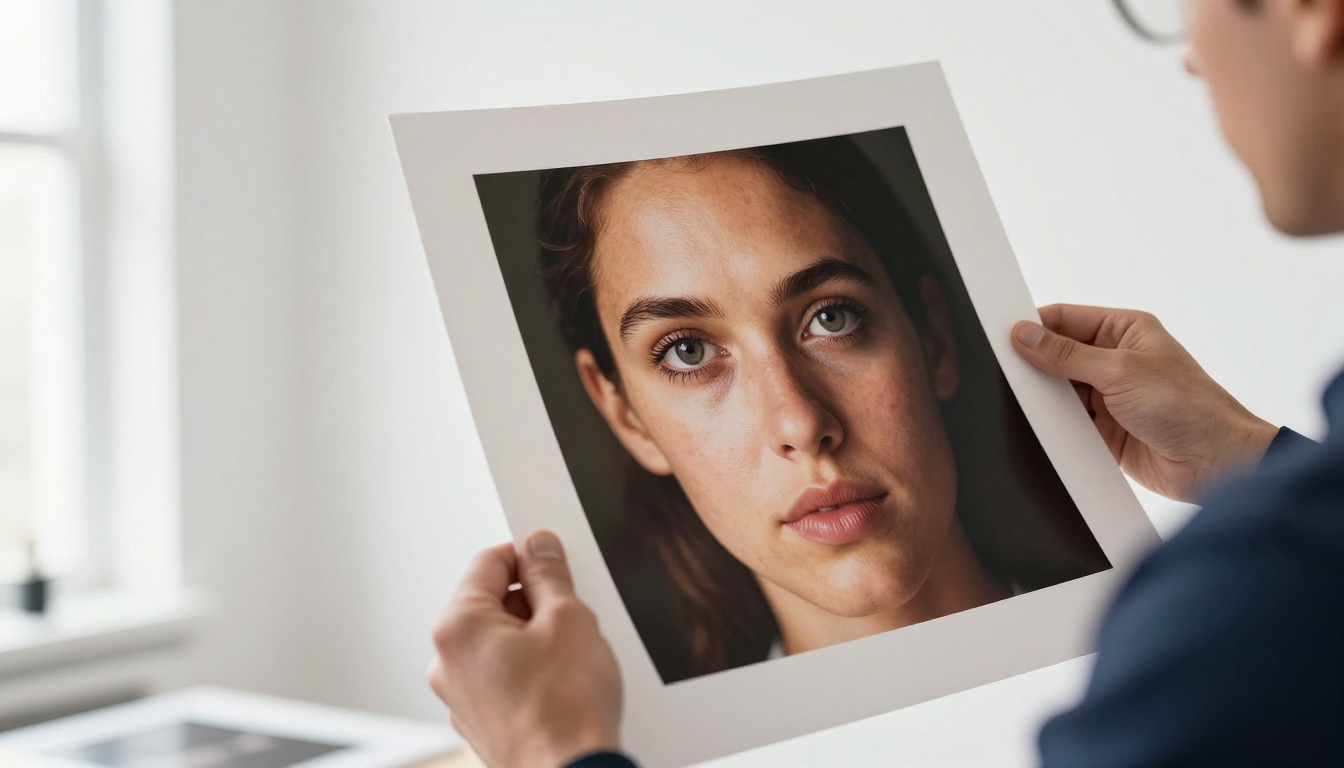
Les portraits sont les sujets les plus exigeants pour l’upscaling par IA, car les spectateurs examinent les visages de près. Toute netteté artificielle ou toute hallucination de texture saute immédiatement aux yeux. Pour les tirages de portraits, Crystal Upscaler est le premier choix. Son entraînement spécifique aux portraits évite les artefacts courants qui donnent une peau de plastique ou des cheveux d’aspect peint.
Pour les mariages et les groupes familiaux où plusieurs visages apparaissent sur un même tirage, Clarity Pro Upscaler gère mieux la diversité des teints et des âges que les modèles spécialisés.
Tirages de paysages et de nature
La photo de nature profite le plus d’une synthèse de détails poussée, car les textures organiques comme l’écorce, l’herbe, la roche et l’eau paraissent naturelles même lorsque l’IA les invente. Real ESRGAN et Recraft Creative Upscale donnent tous deux de bons résultats ici.
Pour un très grand tirage de paysage, comme un panorama de 40 x 60 pouces, envisagez Image Upscale by Topaz Labs pour sa capacité d’upscaling 6x. Vous obtenez ainsi le nombre de pixels bruts nécessaire aux tirages de format panneau sans passer par plusieurs étapes.
Photos anciennes ou abîmées
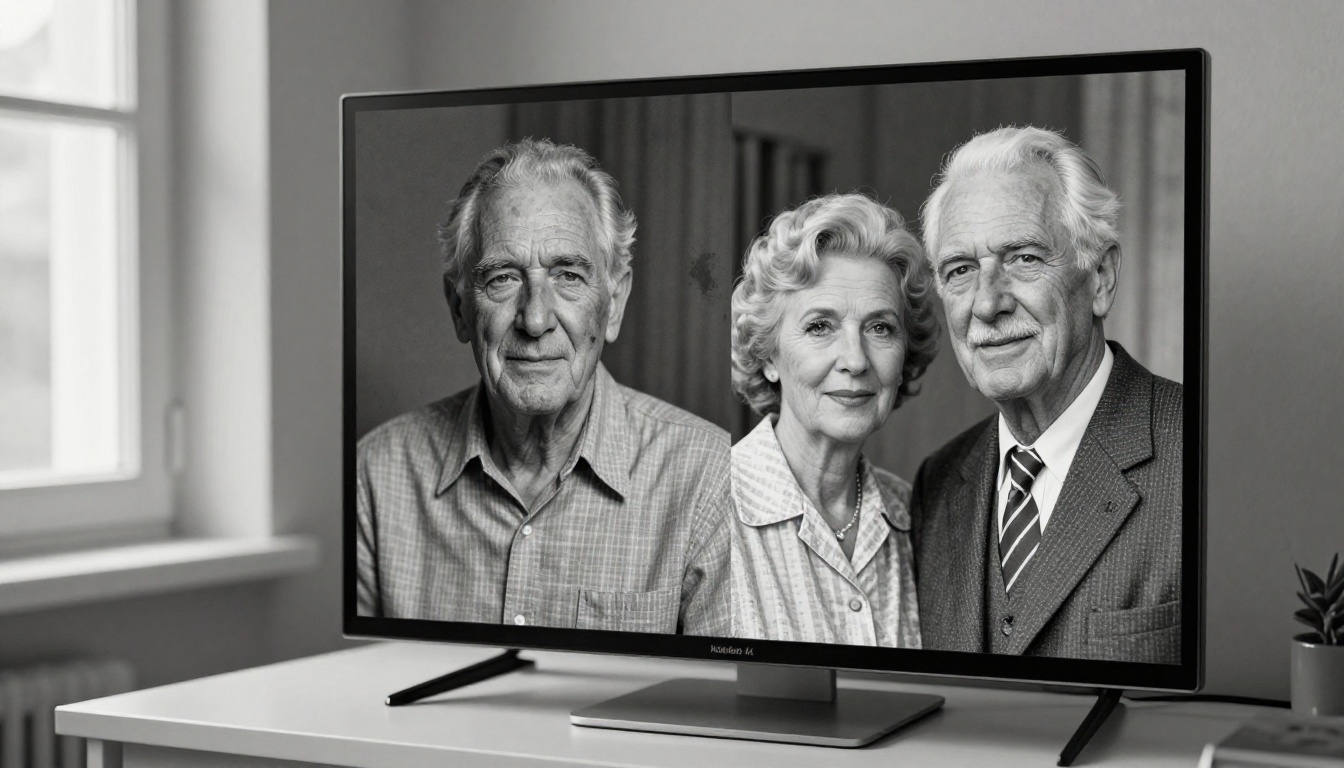
La restauration de photographies anciennes ou endommagées avant impression est un cas particulier. L’image source présente souvent du bruit, des rayures, de la décoloration ou des artefacts de compression en plus du problème de résolution. La bonne méthode consiste à corriger d’abord les dégradations avec les outils de restauration d’images de PicassoIA, puis à upscaler la version nettoyée avec Clarity Pro Upscaler ou Increase Resolution by Bria. Upscaler d’abord une image abîmée ne fait qu’agrandir les dégâts.
Taille du tirage et résolution : référence rapide
Utilisez ce tableau pour déterminer si votre image source doit être upscalée avant impression, et de combien. La colonne « Facteur d’upscaling nécessaire » suppose une source de 12 mégapixels (4 000 x 3 000 px) et une cible de 300 DPI.
| Taille du tirage | Pixels minimum (150 DPI) | Pixels idéaux (300 DPI) | Facteur d’upscaling nécessaire |
|---|
| 5 x 7 pouces | 750 x 1 050 | 1 500 x 2 100 | Aucun |
| 8 x 10 pouces | 1 200 x 1 500 | 2 400 x 3 000 | Aucun |
| 11 x 14 pouces | 1 650 x 2 100 | 3 300 x 4 200 | Faible |
| 16 x 20 pouces | 2 400 x 3 000 | 4 800 x 6 000 | 1,5x |
| 20 x 30 pouces | 3 000 x 4 500 | 6 000 x 9 000 | 2x |
| 24 x 36 pouces | 3 600 x 5 400 | 7 200 x 10 800 | 2,5x |
| 30 x 40 pouces | 4 500 x 6 000 | 9 000 x 12 000 | 3x |
| 40 x 60 pouces | 6 000 x 9 000 | 12 000 x 18 000 | 4x |
💡 Note : à 150 DPI, vous pouvez encore obtenir une qualité acceptable pour des tirages regardés à 3 pieds ou plus (distance de visualisation en galerie). À 300 DPI, le tirage résiste à un examen de près et à la manipulation.
Erreurs courantes lors de la préparation des photos pour l’impression
Bien réussir l’upscaling par IA n’est qu’une partie du processus. Plusieurs erreurs courantes dans le reste du flux de travail peuvent ruiner un tirage, même lorsque l’image upscalée semble parfaite à l’écran.
Sur-accentuer après l’upscaling
C’est l’erreur la plus fréquente. Les upscalers par IA ajoutent de la netteté dans le cadre de leur traitement. Appliquer une accentuation supplémentaire dans Photoshop ou Lightroom cumule les effets et produit des halos, des artefacts de contours et une netteté artificielle qu’aucun choix de papier ne peut masquer à l’impression.
La solution : si votre modèle d’upscaling inclut une accentuation, n’accentuez pas à nouveau ensuite. Si vous jugez que le résultat manque de netteté, relancez l’upscaler avec un multiplicateur plus faible au lieu d’appliquer une netteté en post-traitement.
Mauvais profil colorimétrique pour l’impression
Les écrans affichent les couleurs en RGB. Les imprimantes travaillent en CMJN. Si vous envoyez un fichier RGB à un laboratoire d’impression commercial sans le convertir dans le bon profil colorimétrique, les couleurs que vous voyez à l’écran ne correspondront pas au tirage final. Les rouges virent à l’orange. Les bleus tournent au violet. Les teintes de peau se dégradent.
La solution : demandez à votre laboratoire son profil colorimétrique ICC et appliquez-le avant d’envoyer le fichier. La plupart des laboratoires professionnels fournissent ces profils gratuitement. Convertissez depuis votre espace colorimétrique de travail (sRGB ou Adobe RGB) vers le profil de sortie, en toute dernière étape avant l’export.
Envoyer des fichiers avec un mauvais réglage de DPI
Une image de 7 200 x 10 800 pixels exportée à 72 DPI n’est pas la même que cette même image exportée à 300 DPI, même si les dimensions en pixels sont identiques. Les métadonnées DPI indiquent à l’imprimante comment mettre les pixels à l’échelle pour la taille physique. Si le DPI est erroné, l’imprimante réduit l’image ou l’agrandit avec sa propre interpolation, moins performante.
La solution : réglez toujours le DPI à 300 lors de l’export pour l’impression, quel que soit le réglage indiqué dans le fichier d’origine.
Upscaler un JPEG plusieurs fois
Chaque fois que vous enregistrez un JPEG, l’algorithme de compression s’exécute à nouveau et introduit de nouveaux artefacts. Upscaler une photo déjà compressée plusieurs fois amplifie chaque artefact existant, qui devient visible sur un grand tirage.
La solution : partez du RAW d’origine ou du JPEG de meilleure qualité dont vous disposez. Enregistrez en TIFF après l’upscaling et ne réenregistrez pas en JPEG tant que toutes les retouches ne sont pas terminées.
Pourquoi la distance de visualisation change le calcul
Un facteur que la plupart des articles omettent : la distance de visualisation modifie de façon spectaculaire l’exigence de DPI effectif. Une norme de 300 DPI suppose que le spectateur tient le tirage à bout de bras ou plus près. Pour un grand tirage accroché au mur, la distance de visualisation est généralement de 3 à 8 pieds.
À 6 pieds de distance, vous ne pouvez plus distinguer les points individuels à 300 DPI. Le DPI effectif requis tombe à environ 100 à 150 DPI. Un très grand tirage mural peut donc paraître saisissant même avec une sortie à plus basse résolution, tant qu’il n’est pas destiné à être manipulé et examiné de près.
Cette information est utile, car l’upscaling par IA n’a pas toujours besoin d’atteindre 300 DPI sur le fichier agrandi pour les tirages de galerie grand format. Pour une toile de 60 pouces de large accrochée en hauteur sur un mur, un upscaling à 150 DPI suffit souvent et produit un fichier plus léger, plus facile à manipuler dans les flux de production d’impression.
Pour les tirages qui seront manipulés, tenus ou examinés de près, comme les livres photo, les portraits encadrés et les tirages de bureau, visez toujours 300 DPI minimum.
Imprimer à toutes les tailles, dès maintenant
Le passage d’une photo de téléphone de 12 mégapixels à une image de 40 x 60 pouces prête pour l’impression exigeait autrefois un matériel de numérisation professionnel coûteux, des licences de logiciels propriétaires et des heures de retouche manuelle. Aujourd’hui, les modèles d’upscaling par IA de PicassoIA comblent cet écart en quelques secondes, avec des résultats qui rivalisent avec ceux des logiciels dédiés à la préparation d’impression.
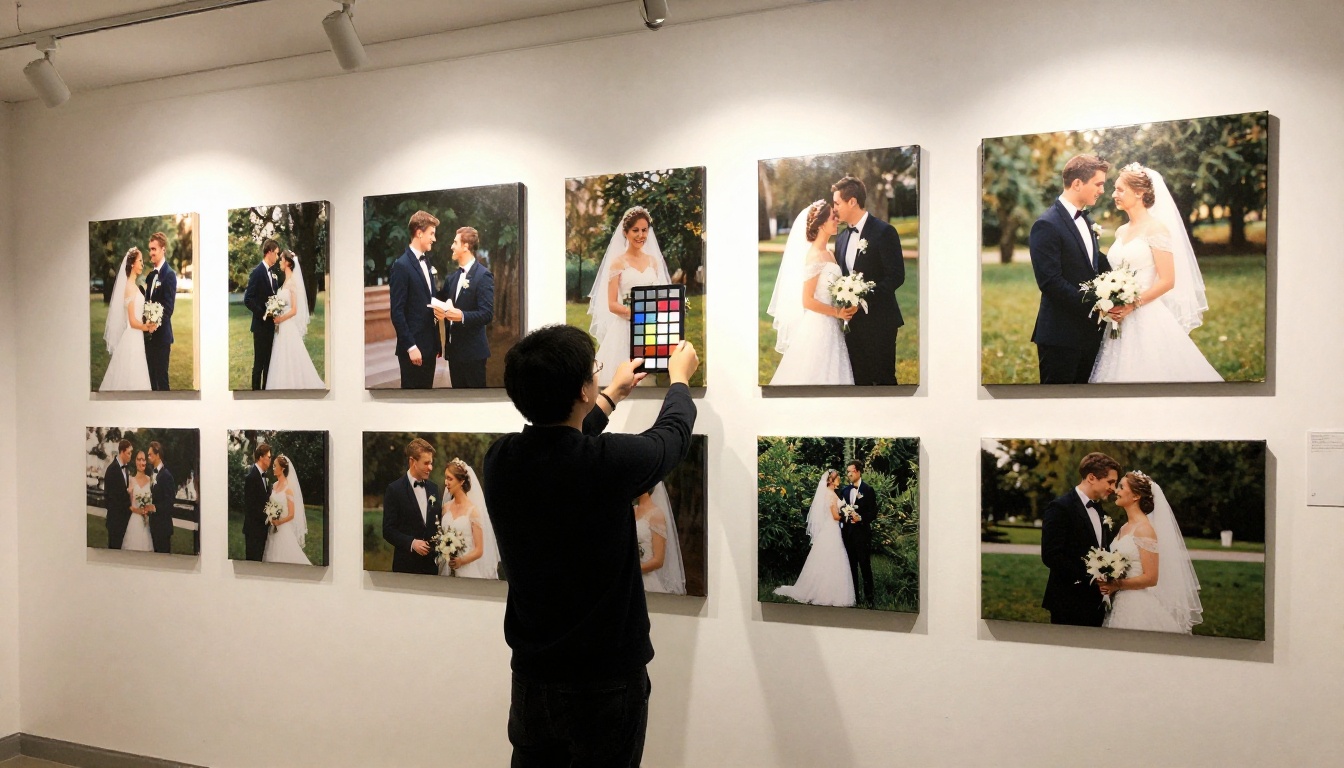
Que vous imprimiez un grand portrait unique pour le mur d’un salon, que vous produisiez une série de tirages d’art pour une exposition en galerie ou que vous fournissiez à un laboratoire commercial des fichiers prêts pour un panneau d’affichage, le flux de travail reste le même : partir du meilleur original dont vous disposez, choisir l’upscaler adapté à votre type de contenu, vérifier le résultat à 100 % de zoom, puis exporter avec le bon profil colorimétrique et les bons réglages de DPI.
PicassoIA vous donne accès aux neuf modèles de super-résolution sur une seule plateforme, sans abonnements logiciels séparés ni matériel GPU local. Vous pouvez comparer plusieurs modèles en quelques minutes et choisir le résultat qui convient à votre tirage avant de lancer une sortie grand format.
Commencez par Clarity Pro Upscaler pour votre première image. Si vous imprimez des portraits, essayez Crystal Upscaler en parallèle et comparez les deux à 100 % de zoom avant d’envoyer le fichier au laboratoire. Pour un facteur d’upscaling maximal sur de très grands tirages, Image Upscale by Topaz Labs est l’outil à privilégier.
Tous les modèles sont disponibles sur picassoia.com/en/all-models.