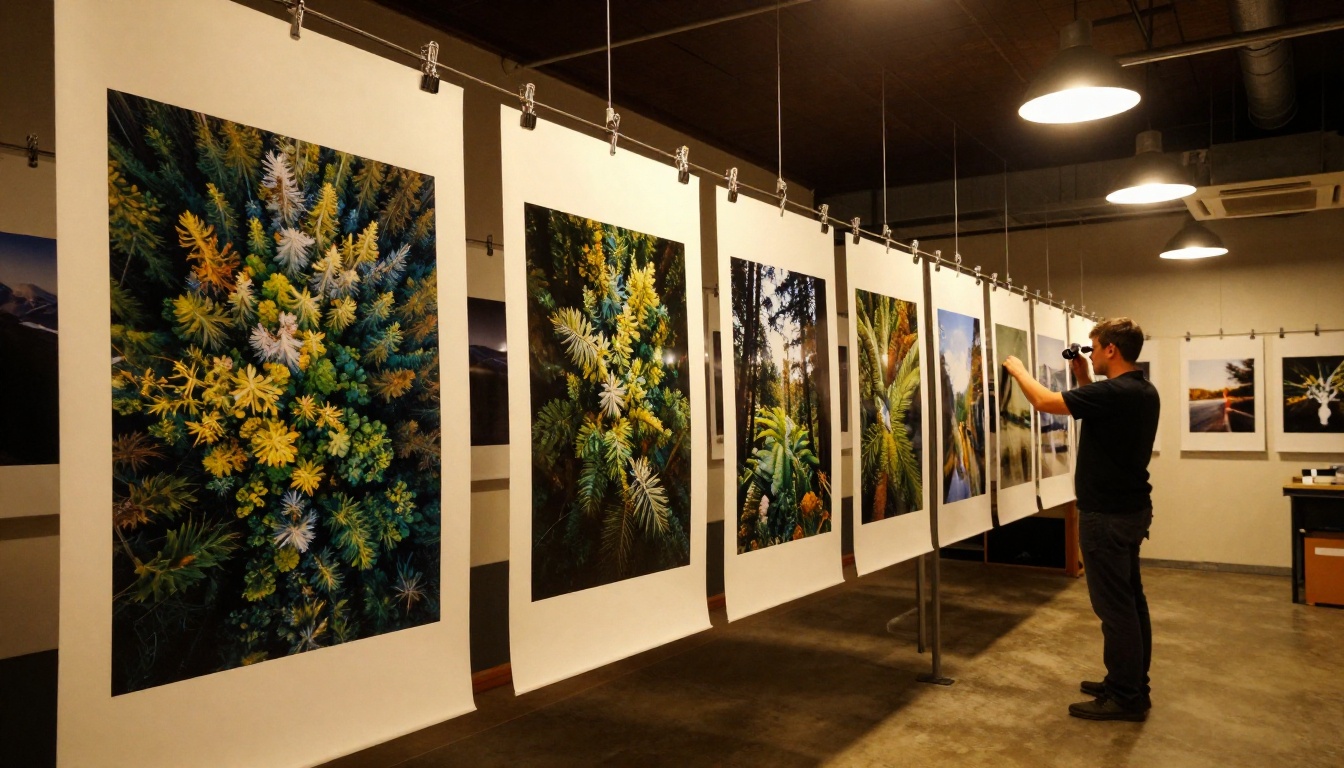
Imprimir una foto digital en gran formato debería ser sencillo. Haces una buena toma, la envías a un laboratorio y cuelgas una pieza impresionante en la pared. En la práctica, los resultados suelen salir borrosos, pixelados y muy distintos de lo que esperabas. La causa principal es casi siempre la misma: no hay suficientes píxeles para llenar la impresión con la resolución necesaria para una salida nítida. El escalado de fotos con IA resuelve este problema a un nivel que el software tradicional simplemente no puede alcanzar.
Por qué las fotos de baja resolución fallan al ampliarse
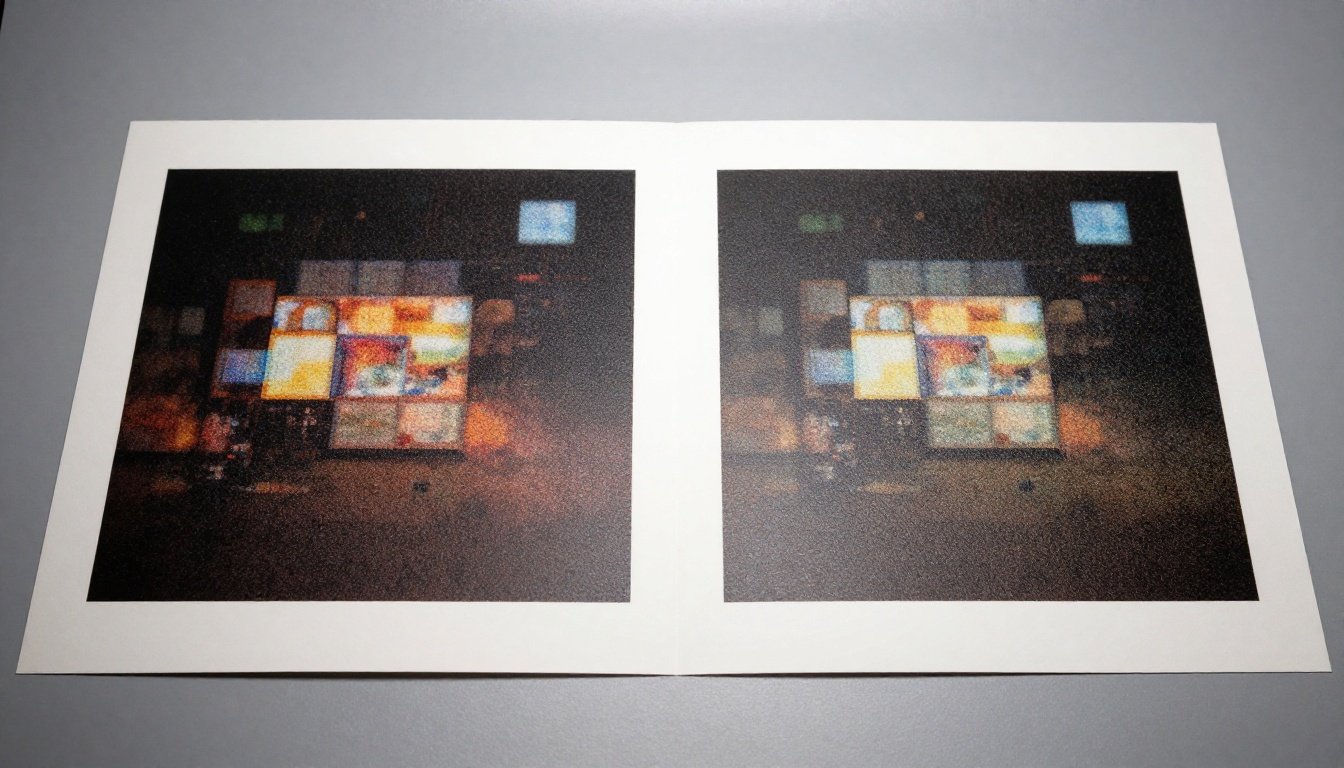
Cada fotografía digital está formada por píxeles. Cuando estiras esos píxeles para cubrir un área física más grande, cada uno se convierte en un cuadrado visible. El software de impresión intenta rellenar los huecos promediando los colores vecinos, pero eso genera suavidad y ruido de color que ningún afilado puede corregir.
El problema real no es solo el tamaño. Es la densidad de píxeles. Las impresiones grandes necesitan bastantes más píxeles reales que las pequeñas para mantener la nitidez que tu ojo espera a las distancias habituales de visualización.
Qué significa realmente el DPI en impresión
DPI son las siglas de puntos por pulgada, y controla la nitidez de la impresión. Los laboratorios fotográficos profesionales imprimen a 300 DPI. Eso significa que, para una impresión de 12x18 pulgadas, necesitas una imagen de al menos 3600 x 5400 píxeles para que salga nítida.
La mayoría de las fotos de un teléfono llegan a unos 12 megapíxeles, o alrededor de 4000 x 3000 píxeles. A 300 DPI, eso equivale a unas 13 x 10 pulgadas. Si vas más allá, la calidad baja rápido.
La matemática de píxeles detrás de las impresiones grandes
Estas son las cifras para tamaños de impresión habituales a 300 DPI:
| Tamaño de impresión | Píxeles necesarios | Megapíxeles |
|---|
| 8 x 10 in | 2400 x 3000 | 7.2 MP |
| 16 x 20 in | 4800 x 6000 | 28.8 MP |
| 24 x 36 in | 7200 x 10800 | 77.8 MP |
| 40 x 60 in | 12000 x 18000 | 216 MP |
Una impresión de 40x60 pulgadas necesita más de 216 megapíxeles. Una foto típica de teléfono tiene 12 megapíxeles. Eso es una diferencia de 18 veces en el número de píxeles, y el escalado tradicional no puede inventar el detalle que falta. El escalado con IA sí puede.
Cómo funciona realmente el escalado con IA
El escalado tradicional es aritmética. El software mira dos píxeles vecinos y calcula un valor medio para los píxeles que necesita insertar entre ellos. El resultado es matemáticamente correcto, pero visualmente suave, porque no se añade información real.
El escalado con IA es fundamentalmente distinto. Estos modelos se entrenan con millones de imágenes de alta resolución y aprenden cómo se ve el detalle del mundo real. Cuando amplían una foto, no promedian píxeles. Predicen cómo debería verse el detalle que falta.
Superresolución frente a interpolación simple
Los métodos de interpolación simple, como bicúbica o Lanczos, crean transiciones suaves entre los píxeles existentes. Reducen los bordes duros, pero también reducen la nitidez y el detalle fino. El resultado parece una versión suave del original.
La IA de superresolución analiza los datos de píxeles existentes como contexto y usa ese contexto para reconstruir cómo debería verse el detalle que falta de verdad. Una zona de hierba se convierte en hojas individuales. Un rostro lejano desarrolla poros y pestañas. Un muro de piedra adquiere la textura del mortero. La IA aplica patrones aprendidos de fotografías reales, no promedios matemáticos.
Lo que la IA aporta y el software no puede
La diferencia más grande es la reconstrucción de detalle verosímil. Cuando amplías un retrato de 500 px a 4000 px con interpolación bicúbica, el rostro se vuelve blando. Cuando haces lo mismo con un modelo como Clarity Pro Upscaler, la piel desarrolla textura, los ojos ganan nitidez y los mechones de pelo se separan.
La IA genera detalle que no estaba en la imagen original, pero que es coherente con lo que habría habido si la foto se hubiera tomado a mayor resolución. Esa capacidad es la que hace viable el uso del escalado con IA para impresiones en gran formato a nivel profesional.
Los mejores modelos de IA para escalar fotos para impresión
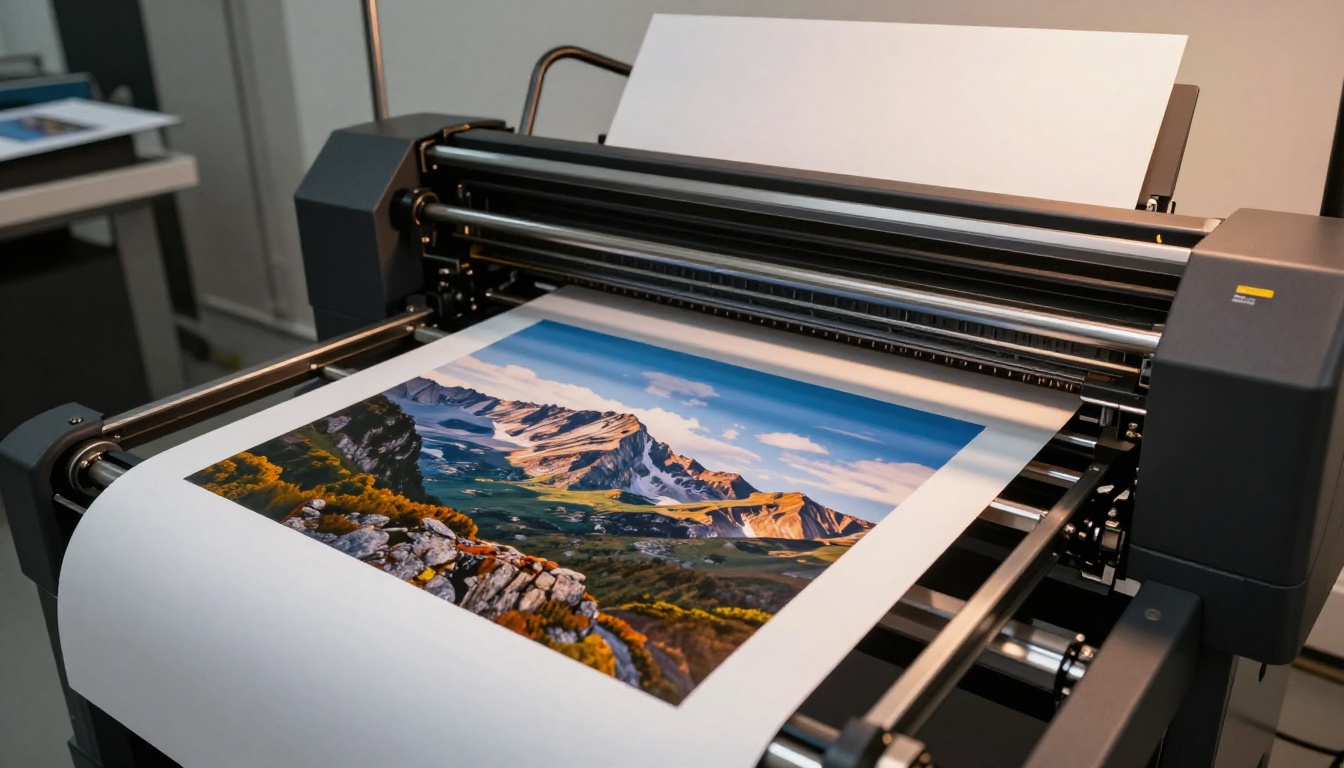
No todos los escaladores rinden igual. Cada modelo está optimizado para distintos tipos de contenido, y elegir el equivocado puede producir resultados sobreafilados, con ruido o con textura artificial. Este es un resumen de los mejores modelos disponibles en PicassoIA.
Clarity Pro Upscaler
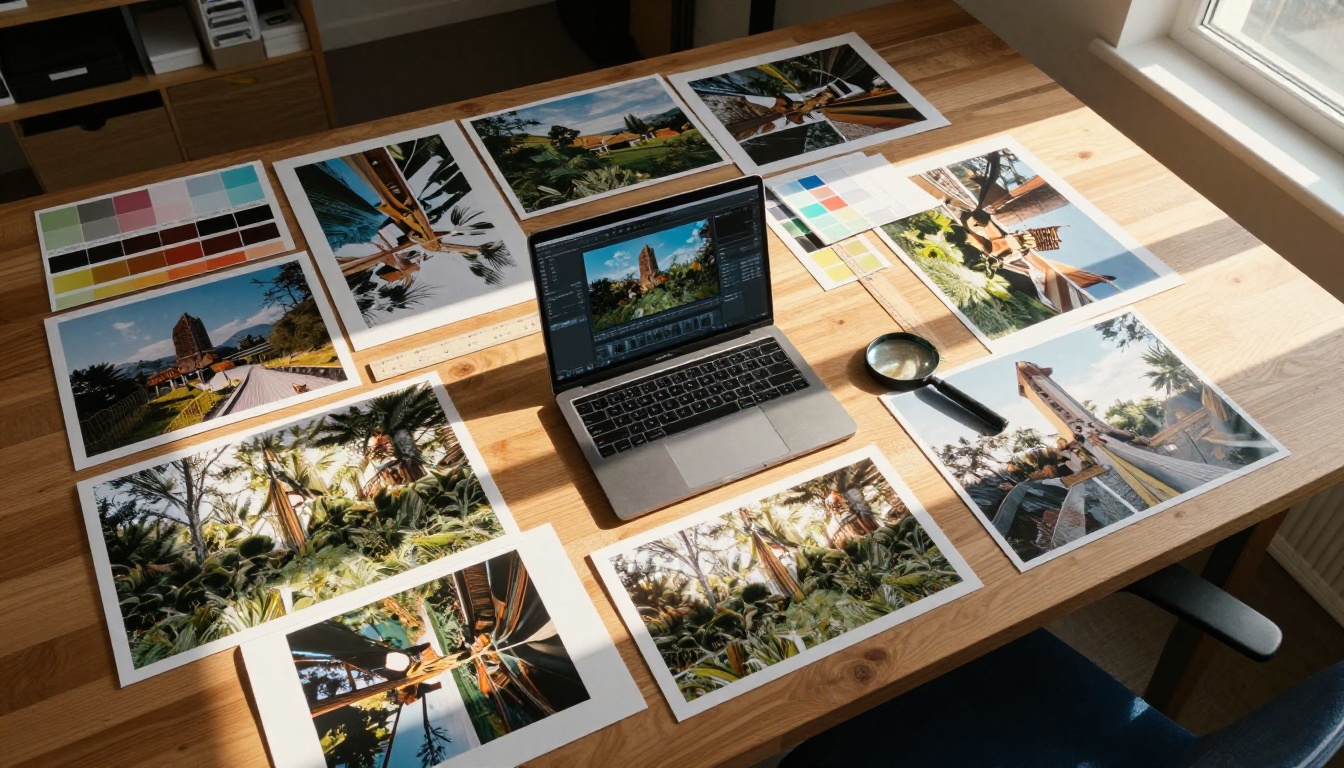
Clarity Pro Upscaler está diseñado específicamente para resultados fotorrealistas. Añade textura, nitidez y microdetalle, y conserva el color y el tono naturales de la imagen original. Es el modelo al que recurrir cuando la calidad de impresión es el objetivo principal. Funciona especialmente bien con retratos, arquitectura y fotografía de producto.
Ideal para: Impresiones de bellas artes, ampliaciones de retratos, laboratorios fotográficos profesionales.
Topaz Image Upscale
Image Upscale by Topaz Labs ofrece escalado de hasta 6x, por lo que es la opción con el multiplicador más alto disponible. Topaz ha construido su reputación con herramientas de IA centradas en la impresión, y este modelo refleja esa trayectoria. Gestiona la reducción de ruido y el afilado al mismo tiempo, y produce un resultado limpio, listo para formatos grandes.
Ideal para: Impresiones de tamaño máximo, fotos escaneadas antiguas, impresión de vallas y pancartas.
Real ESRGAN
Real ESRGAN es uno de los escaladores de código abierto más utilizados y ofrece un escalado fiable de 4x con una buena recuperación de detalle. Es especialmente eficaz en fotografía de exteriores y de naturaleza, donde la textura importa. El modelo es agresivo al añadir detalle, lo que funciona bien en paisajes, pero puede sobreafilar retratos que ya están nítidos.
Ideal para: Impresiones de paisajes, fotografía de naturaleza, escenas al aire libre.
Crystal Upscaler
Crystal Upscaler está diseñado específicamente para escalar retratos. Su entrenamiento pone el énfasis en rostros, piel y cabello, y los resultados lo demuestran. Donde los upscalers de uso general a veces crean piel de aspecto plástico o bordes de cabello duros, Crystal Upscaler produce una textura natural que aguanta a distancias de observación cortas en una impresión grande.
Ideal para: Impresiones de boda, retratos familiares, fotos de perfil, fotografía de belleza.
Google Upscaler
Google Upscaler amplía fotos hasta 4x con énfasis en la precisión estructural. Destaca en conservar la geometría y las proporciones de las fotos de arquitectura y producto. El resultado tiende a ser limpio y neutro, lo que resulta útil cuando necesitas una salida lista para imprimir sin ninguna influencia estilística de la IA.
Ideal para: Impresiones de arquitectura, fotografía de producto, documentación técnica.
P Image Upscale
P Image Upscale prioriza la velocidad sin sacrificar calidad. En flujos de trabajo donde el tiempo de entrega importa, este modelo entrega resultados nítidos y listos para imprimir con rapidez. Va bien para escalar por lotes cuando tienes varias imágenes que preparar para un pedido de impresión.
Ideal para: Flujos de trabajo de alto volumen, pedidos de impresión con entrega rápida, fotografía editorial.
Recraft Crisp Upscale
Recraft Crisp Upscale hace honor a su nombre priorizando la nitidez de los bordes. Las líneas finas, los elementos de texto y los elementos gráficos salen nítidos y definidos. Esto lo hace especialmente útil cuando tu impresión incluye texto, logotipos o superposiciones gráficas junto al contenido fotográfico.
Ideal para: Impresiones de fotos con texto superpuesto, medios mixtos, maquetas de producto.
Recraft Creative Upscale
Recraft Creative Upscale adopta un enfoque distinto al añadir detalle interpretativo durante el escalado. Produce resultados visualmente más ricos a costa de la precisión fotográfica estricta. Para impresiones creativas, donde el impacto visual importa más que la precisión documental, este modelo crea resultados impresionantes.
Ideal para: Impresiones artísticas, editorial creativo, arte decorativo para paredes.
Bria Increase Resolution
Increase Resolution by Bria escala hasta 4x con un fuerte énfasis en la calidad de imagen comercial. Está pensado para flujos de trabajo de fotografía de estudio y comercial, donde la salida debe cumplir especificaciones técnicas estrictas.
Ideal para: Fotografía comercial, impresión de catálogos, imágenes publicitarias.
Clarity Pro Upscaler en PicassoIA
Clarity Pro Upscaler es el punto de partida recomendado para la mayoría de los flujos de trabajo de impresión en gran formato. Así se usa en PicassoIA.
Paso 1: Abre la página del modelo
Ve a Clarity Pro Upscaler en PicassoIA. La interfaz se carga directamente en tu navegador, sin necesidad de instalar ningún software.
Paso 2: Sube tu imagen original
Haz clic en el área de carga y selecciona tu foto. Se aceptan archivos JPEG, PNG y TIFF. Para obtener los mejores resultados, usa la versión de mayor resolución que tengas de la foto. Incluso un original pequeño mejorará, pero partir de un archivo más grande le da a la IA más datos con los que trabajar.
Paso 3: Define el factor de escalado
Elige el multiplicador que quieras. Para la mayoría de las impresiones grandes, 4x es el punto ideal. Si vas a imprimir a 6x el tamaño original o más, considera hacer dos pasadas: primero 4x y luego 2x sobre el resultado.
Paso 4: Ajusta el control deslizante de creatividad
El parámetro de creatividad controla con qué agresividad la IA añade detalle nuevo. Para impresiones fotoperiodísticas, donde importa la precisión, mantenlo bajo (0,3 a 0,5). Para impresiones de bellas artes o decorativas, donde el objetivo es la riqueza visual, súbelo (0,7 a 1,0).
Paso 5: Descarga y revisa al 100%
Revisa siempre la salida con zoom 1:1 completo antes de enviarla a imprimir. Observa una zona representativa, como un rostro, una superficie con textura o un detalle de línea fina. Si el detalle parece artificial o demasiado procesado, reduce el ajuste de creatividad y vuelve a ejecutar.
💡 Consejo profesional: Exporta siempre las imágenes escaladas como TIFF o como JPEG de alta calidad, al 95% o más. Guardar un JPEG comprimido después del escalado introduce artefactos de compresión que se verán en la impresión.
Qué modelo encaja con tu tipo de impresión
Elegir un upscaler no debería ser al azar. Cada tema tiene requisitos distintos, y la elección equivocada puede introducir artefactos peores que el problema original de baja resolución.
Impresiones de retratos y fotos de perfil
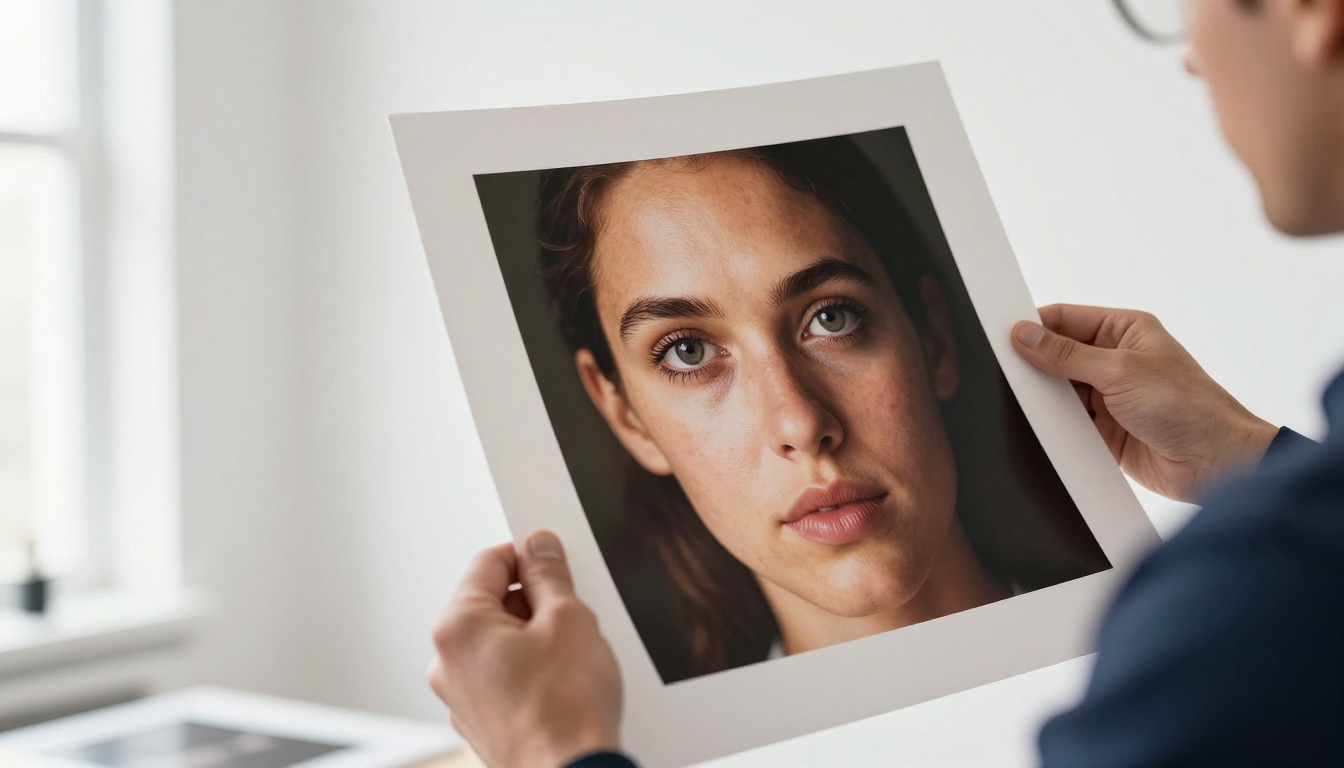
Los retratos son los temas más exigentes para el escalado con IA, porque el público examina los rostros de cerca. Cualquier afilado artificial o alucinación de textura se nota de inmediato. Para impresiones de retratos, Crystal Upscaler es la primera opción. Su entrenamiento específico para retratos evita los artefactos habituales que hacen que la piel parezca de plástico o el cabello parezca una pintura.
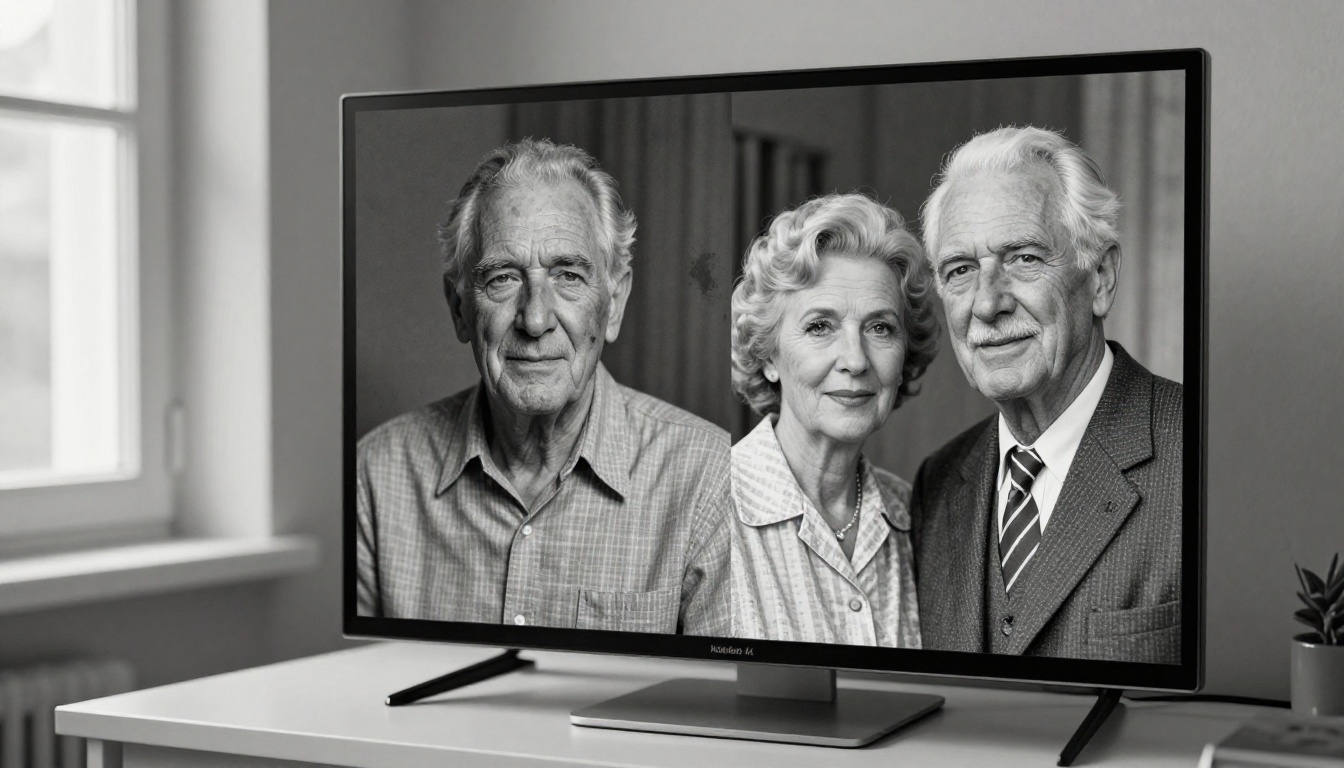
Para bodas y grupos familiares donde aparecen varias caras en una misma impresión, Clarity Pro Upscaler maneja mejor la variedad de tonos de piel y edades que los modelos especializados.
Impresiones de paisajes y naturaleza
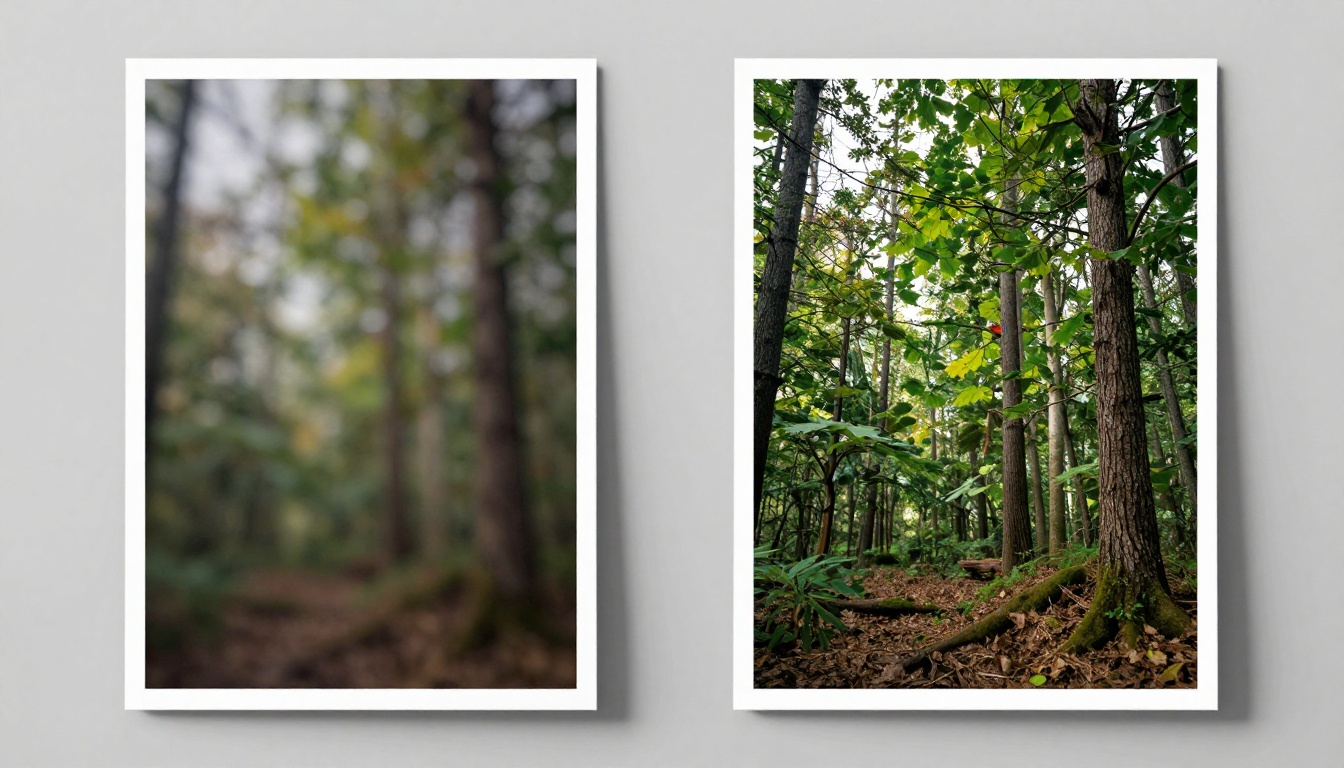
La fotografía de naturaleza se beneficia sobre todo de una síntesis de detalle agresiva, porque las texturas orgánicas como la corteza, la hierba, la roca y el agua se perciben como naturales incluso cuando la IA las inventa. Real ESRGAN y Recraft Creative Upscale funcionan bien en este caso.
Para un paisaje de gran tamaño, como un panorámico de 40x60 pulgadas, considera Image Upscale by Topaz Labs por su capacidad de escalado de 6x. Así obtienes el número de píxeles necesario para impresiones de tamaño de valla sin tener que hacer varias pasadas.
Fotos antiguas o dañadas
Restaurar fotografías antiguas o dañadas para imprimirlas es un caso especial. La imagen original suele tener ruido, arañazos, desvanecimiento o artefactos de compresión, además del problema de resolución. Lo correcto es limpiar primero el daño con las herramientas de restauración de imágenes de PicassoIA y después escalar la versión limpia con Clarity Pro Upscaler o Increase Resolution by Bria. Intentar escalar primero una imagen dañada solo hace que el daño sea más grande.
Tamaño de impresión frente a resolución: referencia rápida
Usa esta tabla para determinar si tu imagen original necesita escalado antes de imprimir y en qué medida. La columna "Factor de escalado necesario" asume una fuente de 12 megapíxeles (4000 x 3000 px) y un objetivo de 300 DPI.
| Tamaño de impresión | Píxeles mínimos (150 DPI) | Píxeles ideales (300 DPI) | Factor de escalado necesario |
|---|
| 5 x 7 pulgadas | 750 x 1050 | 1500 x 2100 | Ninguno |
| 8 x 10 pulgadas | 1200 x 1500 | 2400 x 3000 | Ninguno |
| 11 x 14 pulgadas | 1650 x 2100 | 3300 x 4200 | Menor |
| 16 x 20 pulgadas | 2400 x 3000 | 4800 x 6000 | 1,5x |
| 20 x 30 pulgadas | 3000 x 4500 | 6000 x 9000 | 2x |
| 24 x 36 pulgadas | 3600 x 5400 | 7200 x 10800 | 2,5x |
| 30 x 40 pulgadas | 4500 x 6000 | 9000 x 12000 | 3x |
| 40 x 60 pulgadas | 6000 x 9000 | 12000 x 18000 | 4x |
💡 Nota: A 150 DPI todavía puedes conseguir una calidad aceptable para impresiones que se vean desde 3 pies o más (la distancia habitual de visualización en una galería). A 300 DPI, la impresión aguanta una inspección de cerca y la manipulación.
Errores habituales al preparar fotos para imprimir
Hacer bien el escalado con IA es solo una parte del proceso. Varios errores comunes en el resto del flujo de trabajo pueden arruinar una impresión aunque la imagen escalada se vea perfecta en pantalla.
Sobreafilar después del escalado
Este es el error más habitual. Los upscalers con IA añaden nitidez como parte del proceso. Pasar la salida por un afilado adicional en Photoshop o Lightroom acumula los efectos y produce halos, artefactos en los bordes y una nitidez antinatural que ningún tipo de papel puede ocultar en la impresión.
La solución: Si tu modelo de escalado incluye afilado, no vuelvas a afilar después. Si sientes que la salida necesita más nitidez, vuelve a pasarla por el escalador con un multiplicador menor, en lugar de aplicar un afilado en la posproducción.
Perfil de color incorrecto para imprimir
Las pantallas muestran el color en RGB. Las impresoras trabajan en CMYK. Si envías un archivo RGB a un laboratorio comercial sin convertirlo al perfil de color correcto, los colores que ves en pantalla no coincidirán con la impresión final. Los rojos tiran a naranja. Los azules se vuelven morados. Los tonos de piel salen mal.
La solución: Pide a tu laboratorio su perfil de color ICC y aplícalo antes de enviar el archivo. La mayoría de los laboratorios profesionales ofrecen estos perfiles gratis. Convierte desde el espacio de color de edición (sRGB o Adobe RGB) al perfil de salida como último paso antes de exportar.
Enviar archivos con una configuración de DPI incorrecta
Una imagen de 7200 x 10800 píxeles exportada a 72 DPI no es lo mismo que esa misma imagen exportada a 300 DPI, aunque las dimensiones en píxeles sean idénticas. Los metadatos de DPI indican a la impresora cómo escalar los píxeles al tamaño físico. Si el DPI es incorrecto, la impresora reduce la imagen o la amplía con su propia interpolación, de peor calidad.
La solución: Configura siempre el DPI en 300 al exportar para imprimir, sea cual sea la configuración del archivo original.
Escalar un JPEG varias veces
Cada vez que guardas un JPEG, el algoritmo de compresión se ejecuta de nuevo y genera artefactos nuevos. Escalar una foto que ya se ha comprimido varias veces amplifica cada artefacto existente hasta convertirlo en algo visible en una impresión grande.
La solución: Trabaja siempre a partir del RAW original o del JPEG de mayor calidad que tengas. Guarda como TIFF después del escalado y no vuelvas a guardar como JPEG hasta haber terminado toda la edición.
Por qué la distancia de visualización cambia los cálculos
Un factor que la mayoría de los artículos pasan por alto es que la distancia de visualización cambia de forma notable el DPI efectivo necesario. El estándar de 300 DPI supone que el espectador sostiene la impresión a la distancia del brazo o más cerca. En una impresión grande colgada en una pared, la distancia de visualización suele ser de 3 a 8 pies.
A 6 pies de distancia no puedes distinguir puntos individuales a 300 DPI. El DPI efectivo necesario baja a unos 100 a 150 DPI. Esto significa que una impresión grande colgada en la pared puede verse espectacular incluso con una salida de menor resolución, siempre que no se vaya a manipular ni inspeccionar de cerca.
Esto es útil saberlo, porque el escalado con IA no siempre necesita llegar a 300 DPI en el archivo escalado para impresiones de galería en gran formato. En un lienzo de 60 pulgadas de ancho colgado en lo alto de una pared, un escalado a 150 DPI suele ser suficiente y produce un archivo más ligero, más fácil de manejar en los flujos de producción de impresión.
Para impresiones que se vayan a manipular, sostener o inspeccionar de cerca, como libros de fotos, retratos enmarcados e impresiones de escritorio, sigue siendo necesario un mínimo de 300 DPI.
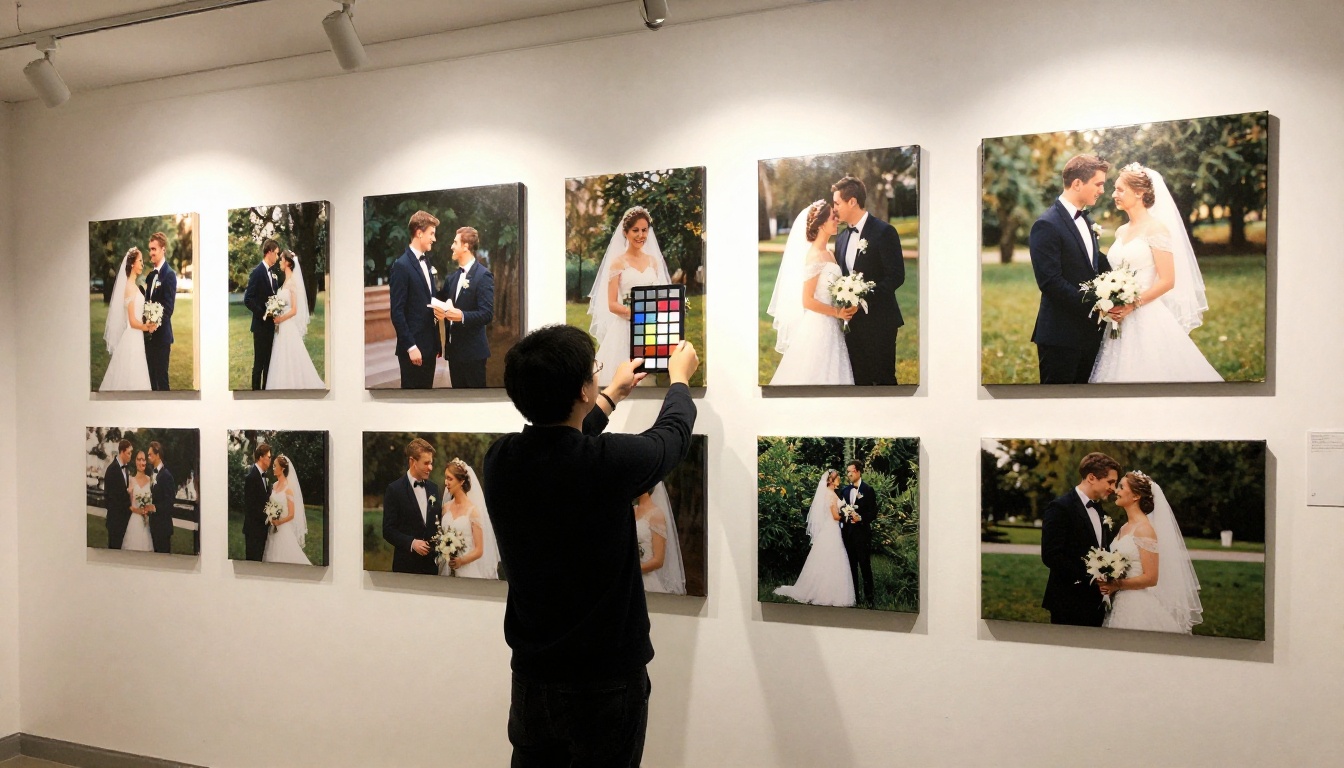
Imprime a cualquier tamaño, desde hoy
La brecha entre una foto de teléfono de 12 megapíxeles y una imagen de 40x60 pulgadas lista para imprimir solía requerir equipos de escaneado profesionales caros, licencias de software propietario y horas de retoque manual. Hoy, los modelos de escalado con IA de PicassoIA cierran esa distancia en segundos, con resultados que rivalizan con lo que produce el software dedicado a la preparación de impresiones.
Ya sea que imprimas un retrato grande para la pared del salón, produzcas una serie de impresiones de bellas artes para una exposición en galería o entregues archivos listos para vallas a un laboratorio comercial, el flujo de trabajo es el mismo: parte del mejor original que tengas, elige el escalador adecuado para tu tipo de contenido, verifica la salida al 100% de zoom y exporta con el perfil de color y la configuración de DPI correctos.
PicassoIA te ofrece los nueve modelos de superresolución en una sola plataforma, sin suscripciones a software independiente ni hardware GPU local. Puedes hacer una comparación de prueba entre varios modelos en minutos y elegir el resultado que mejor se adapte a tu impresión antes de comprometerte con una salida en gran formato.
Empieza con Clarity Pro Upscaler para tu primera imagen. Si imprimes retratos, prueba Crystal Upscaler junto a él y compara los dos al 100% de zoom antes de enviarlos al laboratorio. Para el factor de escalado máximo en impresiones muy grandes, Image Upscale by Topaz Labs es la herramienta a la que debes recurrir.
Todos los modelos están disponibles en picassoia.com/en/all-models.