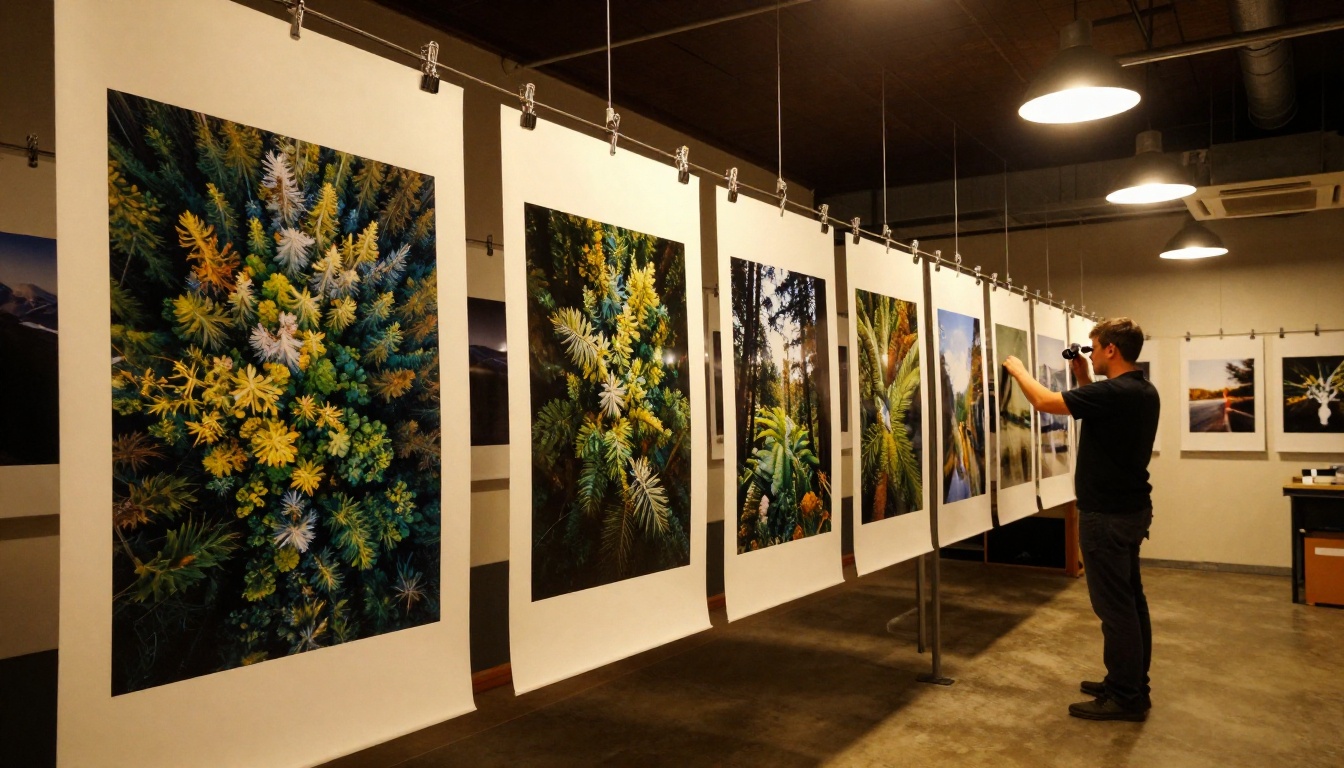
किसी डिजिटल फ़ोटो को बड़े साइज़ में प्रिंट करना आसान होना चाहिए। आप एक बढ़िया शॉट लेते हैं, उसे लैब को भेजते हैं और दीवार पर एक शानदार चीज़ टाँग देते हैं। लेकिन असल में नतीजे अक्सर धुंधले, पिक्सेलेटेड होते हैं और उम्मीद से बिल्कुल अलग दिखते हैं। इसकी जड़ लगभग हमेशा एक ही होती है: शार्प प्रिंट के लिए ज़रूरी रिज़ोल्यूशन पर प्रिंट भरने जितने पिक्सेल नहीं होते। AI-आधारित फ़ोटो अपस्केलिंग इस समस्या को उस स्तर पर हल करती है जहाँ तक पारंपरिक सॉफ़्टवेयर कभी नहीं पहुँच सकता।
कम-रिज़ोल्यूशन फ़ोटो बड़े पैमाने पर क्यों विफल होती हैं
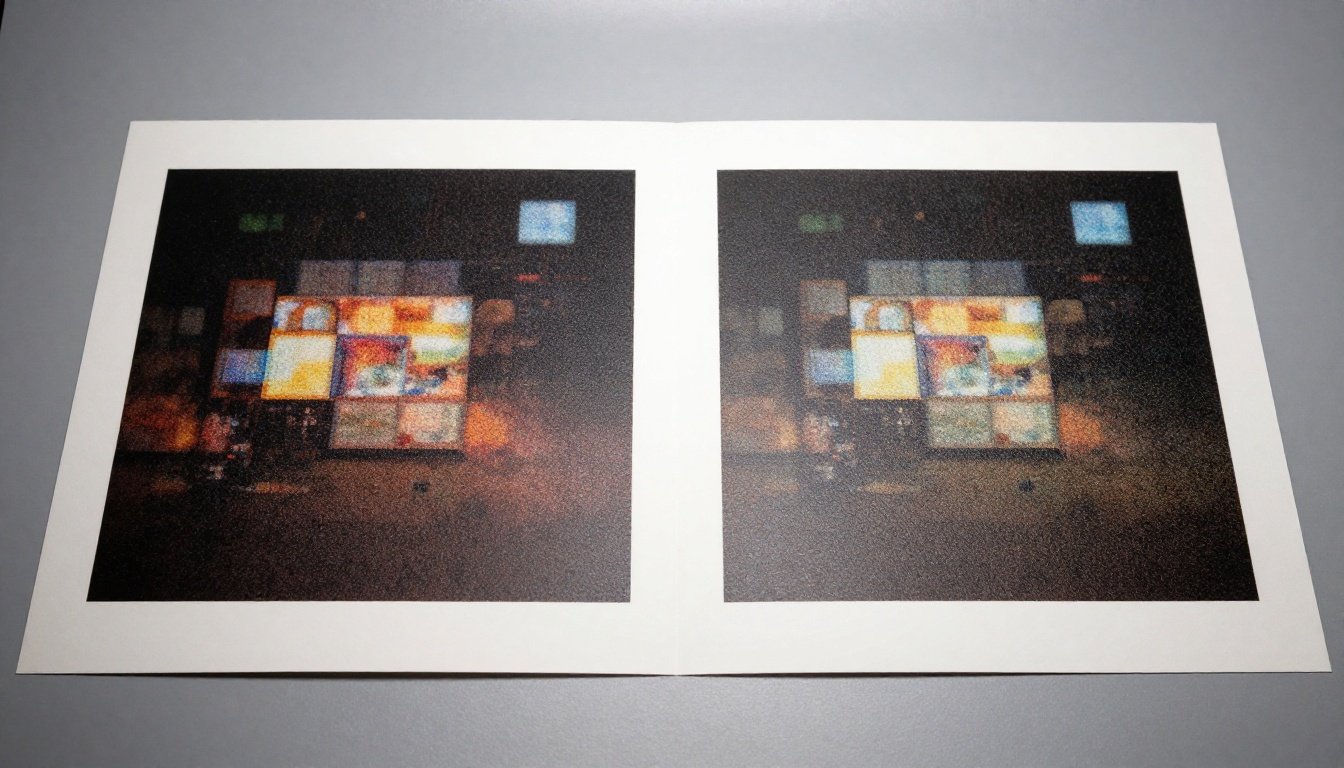
हर डिजिटल फ़ोटो पिक्सेल से बनी होती है। जब आप उन पिक्सेल को बड़े भौतिक क्षेत्र में फैलाते हैं, तो हर पिक्सेल एक दिखने वाला वर्ग बन जाता है। प्रिंटिंग सॉफ़्टवेयर आसपास के रंगों का औसत निकालकर खाली जगह भरने की कोशिश करता है, लेकिन इससे ऐसी नरमी और रंग का शोर पैदा होता है जिसे कोई भी शार्पनिंग ठीक नहीं कर सकती।
असली समस्या सिर्फ़ साइज़ की नहीं है। समस्या पिक्सेल घनत्व की है। बड़े प्रिंट को उन दूरियों से देखने पर भी शार्प रखने के लिए, जिन पर आपकी आँख आम तौर पर देखती है, छोटे प्रिंट की तुलना में काफ़ी ज़्यादा कच्चे पिक्सेल चाहिए।
प्रिंटिंग के लिए DPI का असली मतलब
DPI का मतलब है डॉट्स प्रति इंच, और यह प्रिंट की शार्पनेस तय करता है। प्रोफ़ेशनल फ़ोटो लैब 300 DPI पर प्रिंट करती हैं। इसका मतलब है कि 12x18 इंच के प्रिंट के लिए शार्प आने हेतु आपको कम से कम 3600 x 5400 पिक्सेल की इमेज चाहिए।
ज़्यादातर स्मार्टफ़ोन फ़ोटो लगभग 12 मेगापिक्सल, यानी लगभग 4000 x 3000 पिक्सेल पर सीमित होती हैं। 300 DPI पर यह लगभग 13 x 10 इंच है। इससे बड़ा करेंगे तो क्वालिटी तेज़ी से गिरती है।
बड़े प्रिंट के पीछे पिक्सेल का गणित
300 DPI पर आम प्रिंट साइज़ के लिए संख्याएँ इस तरह दिखती हैं:
| प्रिंट साइज़ | ज़रूरी पिक्सेल | मेगापिक्सल |
|---|
| 8 x 10 इंच | 2400 x 3000 | 7.2 MP |
| 16 x 20 इंच | 4800 x 6000 | 28.8 MP |
| 24 x 36 इंच | 7200 x 10800 | 77.8 MP |
| 40 x 60 इंच | 12000 x 18000 | 216 MP |
40x60 इंच के उस प्रिंट को 216 मेगापिक्सल से ज़्यादा चाहिए। एक आम फ़ोन फ़ोटो 12 मेगापिक्सल की होती है। कच्चे पिक्सेल की गिनती में यह 18 गुना का अंतर है, और पारंपरिक अपस्केलिंग गायब डिटेल नहीं बना सकती। AI अपस्केलिंग बना सकती है।
AI अपस्केलिंग असल में कैसे काम करती है
पारंपरिक अपस्केलिंग गणितीय गणना है। सॉफ़्टवेयर दो आसपास के पिक्सेल देखता है और उनके बीच डाले जाने वाले पिक्सेल का औसत मान निकालता है। नतीजा गणितीय रूप से सही होता है, लेकिन दिखने में नरम होता है, क्योंकि उसमें असल में कोई नई जानकारी नहीं जुड़ती।
AI अपस्केलिंग मूल रूप से अलग है। ये मॉडल लाखों हाई-रिज़ोल्यूशन इमेज पर प्रशिक्षित होते हैं और सीखते हैं कि असली दुनिया की डिटेल कैसी दिखती है। जब वे फ़ोटो को अपस्केल करते हैं, तो वे पिक्सेल का औसत नहीं निकालते। वे अनुमान लगाते हैं कि गायब डिटेल कैसी होनी चाहिए।
सुपर रिज़ोल्यूशन बनाम सिंपल इंटरपोलेशन
बाइक्यूबिक या Lanczos जैसे सिंपल इंटरपोलेशन तरीके मौजूदा पिक्सेल के बीच चिकने बदलाव बनाते हैं। ये तीखे किनारों को कम करते हैं, लेकिन शार्पनेस और बारीक डिटेल भी घटा देते हैं। नतीजा मूल इमेज के नरम वर्ज़न जैसा दिखता है।
सुपर-रिज़ोल्यूशन AI मौजूदा पिक्सेल डेटा को संदर्भ की तरह देखता है और उस संदर्भ से यह दोबारा बनाता है कि गायब डिटेल को असल में कैसा दिखना चाहिए। घास का एक टुकड़ा अलग-अलग पत्तियों में बदल जाता है। दूर का चेहरा रोमछिद्र और पलकें विकसित करता है। पत्थर की दीवार पर मोर्टार की बनावट उभरती है। AI असली फ़ोटो से सीखे पैटर्न लागू करता है, गणितीय औसत नहीं।
AI क्या जोड़ती है जो सॉफ़्टवेयर नहीं जोड़ सकता
सबसे बड़ा फ़र्क विश्वसनीय डिटेल का पुनर्निर्माण है। जब आप बाइक्यूबिक इंटरपोलेशन से 500px के पोर्ट्रेट को 4000px तक अपस्केल करते हैं, तो चेहरा नरम हो जाता है। वही काम Clarity Pro Upscaler जैसे मॉडल से करें, तो त्वचा में बनावट आती है, आँखें शार्प होती हैं और बालों की लटें अलग दिखती हैं।
AI ऐसी डिटेल बनाती है जो स्रोत इमेज में नहीं थी, लेकिन उससे मेल खाती है जो तब होती अगर फ़ोटो ज़्यादा रिज़ोल्यूशन पर खींची गई होती। यही क्षमता AI अपस्केलिंग के साथ बड़े फ़ॉर्मेट प्रिंटिंग को पेशेवर इस्तेमाल के लिए व्यावहारिक बनाती है।
प्रिंट अपस्केलिंग के लिए सर्वश्रेष्ठ AI मॉडल
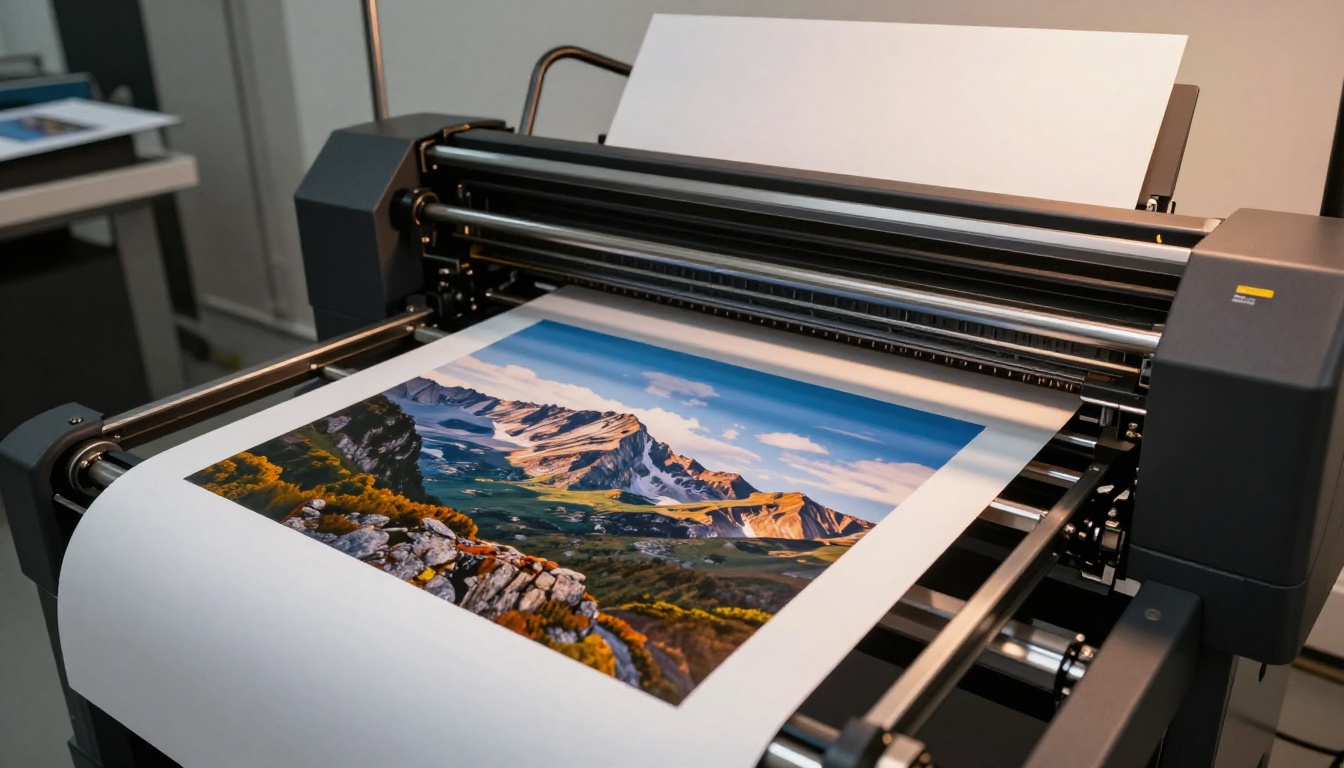
सभी अपस्केलर एक जैसा प्रदर्शन नहीं करते। अलग-अलग मॉडल अलग-अलग कंटेंट प्रकारों के लिए ऑप्टिमाइज़ होते हैं, और गलत चुनाव ज़रूरत से ज़्यादा शार्प, शोर वाले या कृत्रिम बनावट वाले नतीजे दे सकता है। PicassoIA पर उपलब्ध शीर्ष मॉडलों का ब्योरा यहाँ है।
Clarity Pro Upscaler
Clarity Pro Upscaler खास तौर पर फ़ोटोरियलिस्टिक नतीजों के लिए बना है। यह मूल इमेज के प्राकृतिक रंग और टोन को बरकरार रखते हुए बनावट, शार्पनेस और माइक्रो-डिटेल जोड़ता है। जब प्रिंट क्वालिटी मुख्य लक्ष्य हो, तब यही मॉडल चुनें। यह पोर्ट्रेट, आर्किटेक्चर और प्रोडक्ट फ़ोटोग्राफ़ी पर बेहतरीन काम करता है।
किसके लिए सबसे अच्छा: फ़ाइन-आर्ट प्रिंट, पोर्ट्रेट एनलार्जमेंट, प्रोफ़ेशनल फ़ोटो लैब।
Topaz Image Upscale
Image Upscale by Topaz Labs 6x तक अपस्केलिंग देता है, जिससे यह सबसे ज़्यादा मल्टीप्लायर वाला विकल्प बनता है। Topaz ने प्रिंट-फ़ोकस्ड AI टूल्स से अपनी पहचान बनाई है, और यह मॉडल उसी विरासत को दिखाता है। यह एक साथ नॉइज़ रिडक्शन और शार्पनिंग करता है, और बड़े फ़ॉर्मेट के इस्तेमाल के लिए साफ़ आउटपुट देता है।
किसके लिए सबसे अच्छा: सबसे बड़े साइज़ के प्रिंट, पुरानी स्कैन की गई फ़ोटो, बिलबोर्ड और बैनर प्रिंटिंग।
Real ESRGAN
Real ESRGAN सबसे ज़्यादा इस्तेमाल होने वाले ओपन-सोर्स अपस्केलर में से एक है और मज़बूत डिटेल रिकवरी के साथ भरोसेमंद 4x अपस्केलिंग देता है। यह आउटडोर और नेचर फ़ोटोग्राफ़ी पर खास तौर पर असरदार है, जहाँ बनावट मायने रखती है। यह मॉडल डिटेल जोड़ने में आक्रामक है, जो लैंडस्केप के लिए अच्छा काम करता है, लेकिन पहले से शार्प पोर्ट्रेट को ज़रूरत से ज़्यादा शार्प कर सकता है।
किसके लिए सबसे अच्छा: लैंडस्केप प्रिंट, नेचर फ़ोटोग्राफ़ी, आउटडोर दृश्य।
Crystal Upscaler
Crystal Upscaler खास तौर पर पोर्ट्रेट अपस्केलिंग के लिए बना है। इसकी ट्रेनिंग चेहरों, त्वचा और बालों पर ज़ोर देती है, और नतीजे यही दिखाते हैं। जहाँ जनरल-पर्पज़ अपस्केलर कभी-कभी प्लास्टिक जैसी त्वचा या तीखे बाल-किनारे बना देते हैं, वहीं Crystal Upscaler प्राकृतिक बनावट देता है जो बड़े प्रिंट को करीब से देखने पर भी टिकी रहती है।
किसके लिए सबसे अच्छा: वेडिंग प्रिंट, पारिवारिक पोर्ट्रेट, हेडशॉट, ब्यूटी फ़ोटोग्राफ़ी।
Google Upscaler
Google Upscaler स्ट्रक्चरल सटीकता पर ध्यान देते हुए फ़ोटो को 4x तक बड़ा करता है। यह आर्किटेक्चरल और प्रोडक्ट फ़ोटो की ज्यामिति और अनुपात बनाए रखने में उत्कृष्ट है। आउटपुट साफ़ और तटस्थ रहता है, जो तब काम आता है जब आपको बिना किसी स्टाइलिस्टिक AI प्रभाव के प्रिंट-रेडी आउटपुट चाहिए।
किसके लिए सबसे अच्छा: आर्किटेक्चर प्रिंट, प्रोडक्ट फ़ोटोग्राफ़ी, तकनीकी दस्तावेज़।
P Image Upscale
P Image Upscale क्वालिटी से समझौता किए बिना स्पीड को प्राथमिकता देता है। ऐसे वर्कफ़्लो के लिए जहाँ समय सीमा मायने रखती है, यह मॉडल तेज़ी से शार्प, प्रिंट-रेडी नतीजे देता है। जब प्रिंट ऑर्डर के लिए कई इमेज तैयार करनी हों, तब बैच अपस्केलिंग के लिए यह अच्छी तरह उपयुक्त है।
किसके लिए सबसे अच्छा: हाई-वॉल्यूम वर्कफ़्लो, तेज़ टर्नअराउंड वाले प्रिंट ऑर्डर, एडिटोरियल फ़ोटोग्राफ़ी।
Recraft Crisp Upscale
Recraft Crisp Upscale किनारों के तीखेपन को प्राथमिकता देकर अपने नाम पर खरा उतरता है। बारीक लाइनें, टेक्स्ट तत्व और ग्राफ़िक तत्व शार्प और साफ़ दिखते हैं। इसलिए यह तब खास तौर पर उपयोगी है जब आपके प्रिंट में फ़ोटोग्राफ़िक कंटेंट के साथ टेक्स्ट, लोगो या ग्राफ़िक ओवरले हों।
किसके लिए सबसे अच्छा: टेक्स्ट ओवरले वाले फ़ोटो प्रिंट, मिक्स्ड मीडिया, प्रोडक्ट मॉकअप।
Recraft Creative Upscale
Recraft Creative Upscale अपस्केलिंग प्रक्रिया के दौरान अपनी ओर से अतिरिक्त डिटेल जोड़कर एक अलग तरीका अपनाता है। यह सख्त फ़ोटोग्राफ़िक सटीकता की कीमत पर दृश्य रूप से ज़्यादा समृद्ध नतीजे देता है। क्रिएटिव प्रिंट के लिए, जहाँ दृश्य प्रभाव दस्तावेज़ी सटीकता से ज़्यादा मायने रखता है, यह मॉडल शानदार आउटपुट बनाता है।
किसके लिए सबसे अच्छा: आर्टिस्टिक प्रिंट, क्रिएटिव एडिटोरियल, सजावटी वॉल आर्ट।
Bria Increase Resolution
Increase Resolution by Bria कमर्शियल इमेज क्वालिटी पर मज़बूत ज़ोर के साथ 4x तक अपस्केल करता है। यह स्टूडियो और कमर्शियल फ़ोटोग्राफ़ी वर्कफ़्लो के लिए बना है, जहाँ आउटपुट को सख्त तकनीकी विनिर्देशों पर खरा उतरना होता है।
किसके लिए सबसे अच्छा: कमर्शियल फ़ोटोग्राफ़ी, कैटलॉग प्रिंटिंग, विज्ञापन इमेज।
PicassoIA पर Clarity Pro Upscaler
Clarity Pro Upscaler ज़्यादातर बड़े-प्रिंट वर्कफ़्लो के लिए सुझाई गई शुरुआत है। PicassoIA पर इसे इस्तेमाल करने का तरीका यहाँ है।
चरण 1: मॉडल का पेज खोलें
PicassoIA पर Clarity Pro Upscaler पर जाएँ। इंटरफ़ेस सीधे आपके ब्राउज़र में लोड होता है, किसी सॉफ़्टवेयर इंस्टॉलेशन की ज़रूरत नहीं है।
चरण 2: अपनी स्रोत इमेज अपलोड करें
अपलोड एरिया पर क्लिक करें और अपनी फ़ोटो चुनें। JPEG, PNG और TIFF फ़ाइलें स्वीकार्य हैं। बेहतर नतीजों के लिए, आपके पास उपलब्ध फ़ोटो का सबसे ज़्यादा रिज़ोल्यूशन वाला वर्ज़न इस्तेमाल करें। छोटी मूल फ़ाइल से भी सुधार होगा, लेकिन बड़ी फ़ाइल से शुरू करने पर AI को काम के लिए ज़्यादा डेटा मिलता है।
चरण 3: अपस्केल फ़ैक्टर सेट करें
अपना लक्ष्य मल्टीप्लायर चुनें। ज़्यादातर बड़े प्रिंट के लिए 4x सबसे बढ़िया संतुलन है। अगर आप मूल साइज़ के 6x या उससे बड़े आकार में प्रिंट कर रहे हैं, तो दो पास चलाने पर विचार करें: पहले 4x, फिर नतीजे पर 2x।
चरण 4: क्रिएटिविटी स्लाइडर समायोजित करें
क्रिएटिविटी पैरामीटर नियंत्रित करता है कि AI नई डिटेल कितनी आक्रामकता से जोड़ता है। फोटोजर्नलिस्टिक प्रिंट के लिए, जहाँ सटीकता मायने रखती है, इसे कम रखें (0.3 से 0.5)। फ़ाइन-आर्ट या सजावटी प्रिंट के लिए, जहाँ दृश्य समृद्धि लक्ष्य है, इसे ऊपर रखें (0.7 से 1.0)।
चरण 5: डाउनलोड करें और 100% पर जाँचें
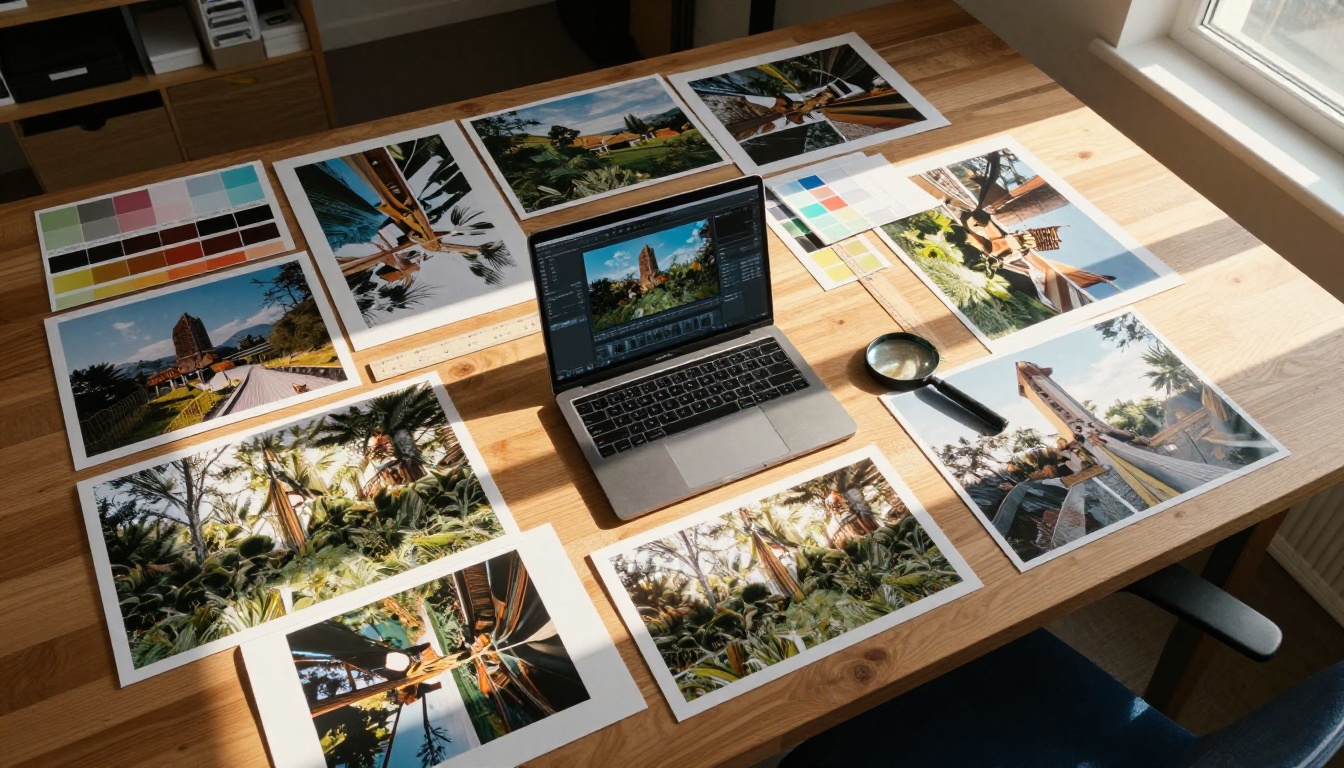
प्रिंट भेजने से पहले हमेशा आउटपुट को पूरे 1:1 ज़ूम पर देखें। कोई प्रतिनिधि हिस्सा देखें, जैसे चेहरा, बनावट वाली सतह, या बारीक लाइन वाली डिटेल। अगर डिटेल कृत्रिम या ज़रूरत से ज़्यादा प्रोसेस्ड लगे, तो क्रिएटिविटी सेटिंग घटाएँ और दोबारा चलाएँ।
💡 प्रो टिप: अपस्केल की गई इमेज हमेशा TIFF या 95%+ क्वालिटी के हाई-क्वालिटी JPEG के रूप में एक्सपोर्ट करें। अपस्केलिंग के बाद कंप्रेस्ड JPEG में सेव करने से कंप्रेशन आर्टिफ़ैक्ट आते हैं, जो प्रिंट में दिखेंगे।
आपके प्रिंट प्रकार के लिए कौन सा मॉडल सही है
अपस्केलर चुनना अंदाज़े से नहीं होना चाहिए। अलग-अलग सब्जेक्ट्स की ज़रूरतें अलग होती हैं, और गलत चुनाव ऐसे आर्टिफ़ैक्ट ला सकता है जो मूल कम-रिज़ोल्यूशन समस्या से भी बदतर हों।
पोर्ट्रेट और हेडशॉट प्रिंट
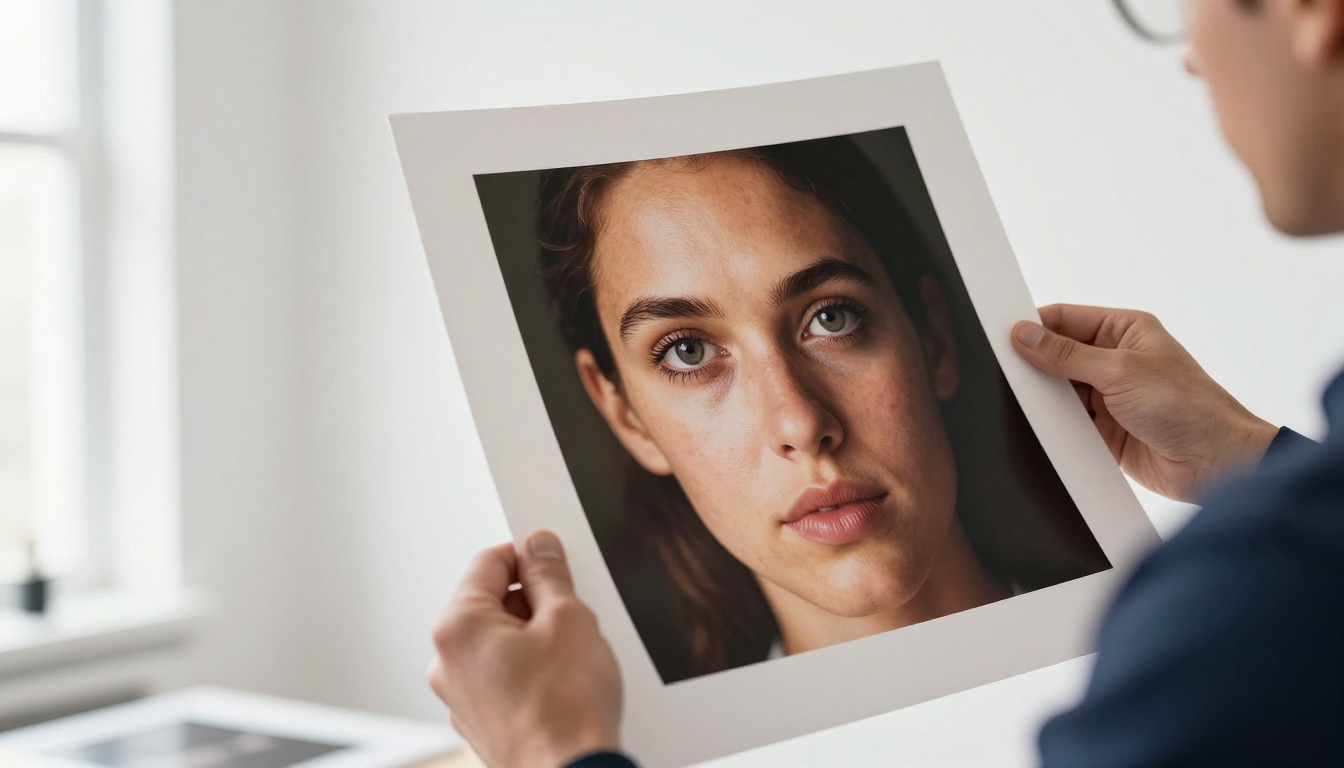
पोर्ट्रेट AI अपस्केलिंग के लिए सबसे कठिन सब्जेक्ट हैं, क्योंकि दर्शक चेहरों को बारीकी से जाँचते हैं। कोई भी कृत्रिम शार्पनिंग या बनावट का हैलुसिनेशन तुरंत दिख जाता है। पोर्ट्रेट प्रिंट के लिए, Crystal Upscaler पहली पसंद है। इसकी पोर्ट्रेट-विशिष्ट ट्रेनिंग उन आम आर्टिफ़ैक्ट को रोकती है जिनसे त्वचा प्लास्टिक जैसी या बाल पेंटिंग जैसे दिखने लगते हैं।
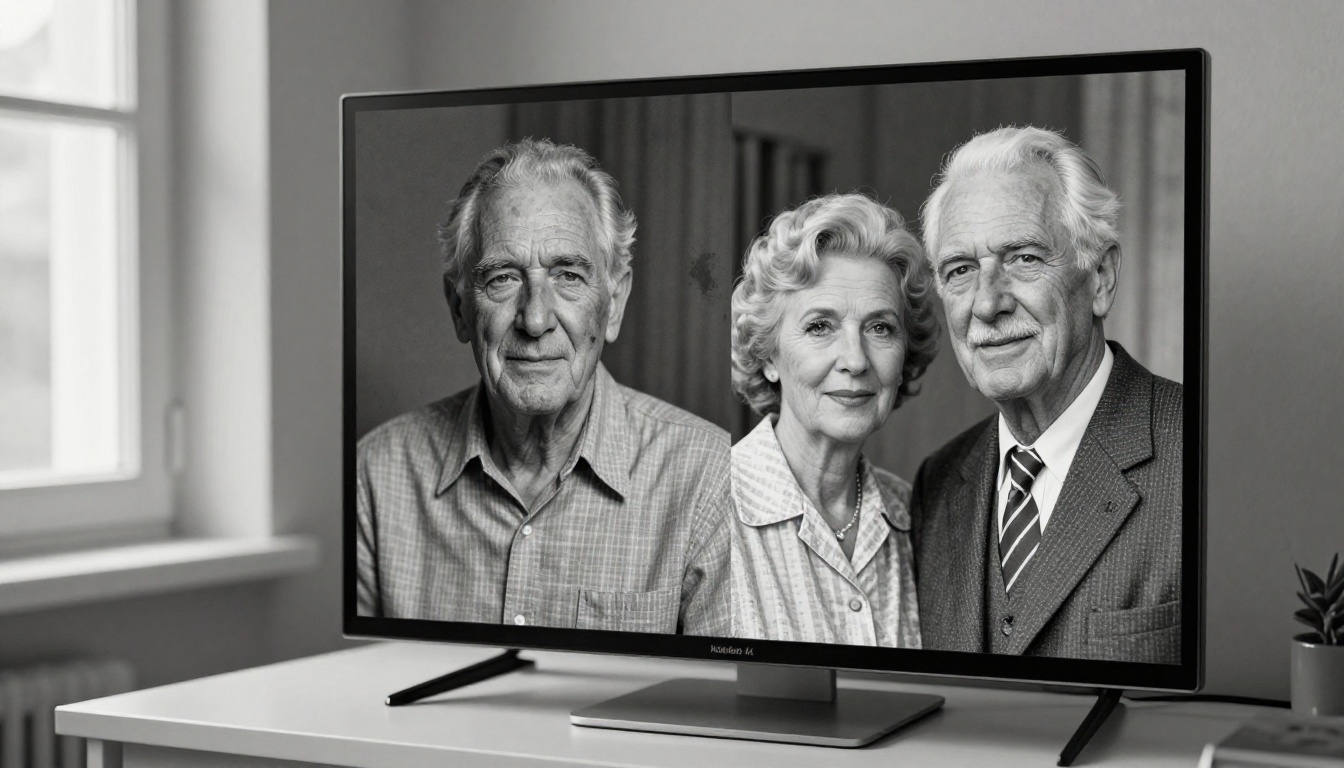
वेडिंग और पारिवारिक समूहों के लिए, जहाँ एक ही प्रिंट में कई चेहरे होते हैं, Clarity Pro Upscaler त्वचा के रंगों और उम्र की विविधता को विशेष मॉडलों से बेहतर संभालता है।
लैंडस्केप और नेचर प्रिंट
नेचर फ़ोटोग्राफ़ी को आक्रामक डिटेल संश्लेषण से सबसे ज़्यादा फ़ायदा होता है, क्योंकि छाल, घास, चट्टान और पानी जैसी जैविक बनावटें तब भी प्राकृतिक लगती हैं जब AI उन्हें बनाता है। यहाँ Real ESRGAN और Recraft Creative Upscale दोनों अच्छा प्रदर्शन करते हैं।
40x60 इंच के पैनोरमा जैसे बहुत बड़े लैंडस्केप प्रिंट के लिए, इसकी 6x अपस्केल क्षमता के कारण Image Upscale by Topaz Labs पर विचार करें। इससे बिना कई पास के बिलबोर्ड-साइज़ प्रिंट के लिए ज़रूरी कच्चे पिक्सेल की संख्या मिल जाती है।
पुरानी या क्षतिग्रस्त फ़ोटो
प्रिंट के लिए पुरानी या क्षतिग्रस्त तस्वीरों को बहाल करना एक विशेष मामला है। स्रोत इमेज में अक्सर रिज़ोल्यूशन समस्या के ऊपर शोर, खरोंच, फ़ीकापन या कंप्रेशन आर्टिफ़ैक्ट भी होते हैं। सही तरीका है पहले PicassoIA के इमेज रेस्टोरेशन टूल्स से क्षति साफ़ करना, फिर साफ़ किए गए वर्ज़न को Clarity Pro Upscaler या Increase Resolution by Bria से अपस्केल करना। क्षतिग्रस्त इमेज को पहले अपस्केल करने से क्षति और बड़ी हो जाती है।
प्रिंट साइज़ बनाम रिज़ोल्यूशन: त्वरित संदर्भ
इस तालिका से तय करें कि प्रिंट करने से पहले आपकी स्रोत इमेज को अपस्केलिंग की ज़रूरत है या नहीं, और कितनी। "ज़रूरी अपस्केल फ़ैक्टर" कॉलम 12-मेगापिक्सल स्रोत (4000 x 3000 px) और 300 DPI लक्ष्य मानकर चलता है।
| प्रिंट साइज़ | न्यूनतम पिक्सल (150 DPI) | आदर्श पिक्सल (300 DPI) | ज़रूरी अपस्केल फ़ैक्टर |
|---|
| 5 x 7 इंच | 750 x 1050 | 1500 x 2100 | कोई नहीं |
| 8 x 10 इंच | 1200 x 1500 | 2400 x 3000 | कोई नहीं |
| 11 x 14 इंच | 1650 x 2100 | 3300 x 4200 | थोड़ा |
| 16 x 20 इंच | 2400 x 3000 | 4800 x 6000 | 1.5x |
| 20 x 30 इंच | 3000 x 4500 | 6000 x 9000 | 2x |
| 24 x 36 इंच | 3600 x 5400 | 7200 x 10800 | 2.5x |
| 30 x 40 इंच | 4500 x 6000 | 9000 x 12000 | 3x |
| 40 x 60 इंच | 6000 x 9000 | 12000 x 18000 | 4x |
💡 नोट: 150 DPI पर भी उन प्रिंट के लिए स्वीकार्य क्वालिटी मिल सकती है जिन्हें 3 फ़ुट या उससे ज़्यादा दूरी से देखा जाए (गैलरी देखने की दूरी)। 300 DPI पर प्रिंट करीबी जाँच और हाथ में लेने पर भी टिकता है।
प्रिंट के लिए फ़ोटो तैयार करते समय आम गलतियाँ
AI अपस्केलिंग सही करना प्रक्रिया का सिर्फ़ एक हिस्सा है। आसपास के वर्कफ़्लो की कई आम गलतियाँ प्रिंट को बिगाड़ सकती हैं, भले ही स्क्रीन पर अपस्केल की गई इमेज बिल्कुल सही दिखे।
अपस्केलिंग के बाद ज़रूरत से ज़्यादा शार्पनिंग
यह सबसे आम गलती है। AI अपस्केलर प्रक्रिया के हिस्से के रूप में शार्पनेस जोड़ते हैं। Photoshop या Lightroom में आउटपुट पर अतिरिक्त शार्पनिंग चलाने से इफ़ेक्ट्स एक पर एक जुड़ते हैं और हैलो, किनारे के आर्टिफ़ैक्ट और ऐसा अप्राकृतिक तीखापन आता है जिसे प्रिंट में कागज़ का कोई भी चुनाव नहीं छिपा सकता।
समाधान: अगर आपका अपस्केलर मॉडल पहले से शार्पनिंग शामिल करता है, तो बाद में फिर से शार्प न करें। अगर आपको लगता है कि आउटपुट में और तीखापन चाहिए, तो पोस्ट-प्रोसेसिंग शार्पनेस लगाने के बजाय अपस्केलर को कम स्केल मल्टीप्लायर पर दोबारा चलाएँ।
प्रिंट के लिए गलत कलर प्रोफ़ाइल
स्क्रीन रंग RGB में दिखाती हैं। प्रिंटर CMYK में काम करते हैं। अगर आप बिना सही कलर प्रोफ़ाइल में बदले RGB फ़ाइल कमर्शियल प्रिंट लैब को भेजते हैं, तो स्क्रीन पर दिखने वाले रंग अंतिम प्रिंट से मेल नहीं खाएँगे। लाल नारंगी हो जाता है। नीला बैंगनी हो जाता है। त्वचा के रंग बिगड़ जाते हैं।
समाधान: फ़ाइल भेजने से पहले अपनी प्रिंट लैब से उनकी ICC कलर प्रोफ़ाइल माँगें और उसे लागू करें। ज़्यादातर प्रोफ़ेशनल लैब ये प्रोफ़ाइल मुफ़्त देती हैं। एक्सपोर्ट से ठीक पहले के अंतिम चरण के रूप में अपने एडिटिंग कलर स्पेस (sRGB या Adobe RGB) से आउटपुट प्रोफ़ाइल में बदलें।
गलत DPI सेटिंग पर फ़ाइलें भेजना
7200 x 10800 पिक्सेल की इमेज को 72 DPI पर एक्सपोर्ट करना उसी इमेज को 300 DPI पर एक्सपोर्ट करने जैसा नहीं है, भले ही पिक्सेल आयाम एक जैसे हों। DPI मेटाडेटा प्रिंटर को बताता है कि पिक्सेल को भौतिक साइज़ तक कैसे स्केल करना है। अगर DPI गलत है, तो प्रिंटर इमेज को या तो सिकोड़ देता है या अपने घटिया इंटरपोलेशन से बड़ा कर देता है।
समाधान: प्रिंट के लिए एक्सपोर्ट करते समय हमेशा DPI 300 सेट करें, चाहे मूल फ़ाइल में कुछ भी लिखा हो।
JPEG को कई बार अपस्केल करना
हर बार जब आप JPEG सेव करते हैं, कंप्रेशन एल्गोरिदम फिर से चलता है और नए आर्टिफ़ैक्ट लाता है। पहले से कई बार कंप्रेस हो चुकी फ़ोटो को अपस्केल करने से हर मौजूदा आर्टिफ़ैक्ट बड़े प्रिंट में दिखने लायक बन जाता है।
समाधान: अपने पास मौजूद ओरिजिनल RAW या सबसे अच्छी क्वालिटी के JPEG से काम करें। अपस्केलिंग के बाद TIFF में सेव करें और सारी एडिटिंग पूरी होने तक JPEG के रूप में दोबारा सेव न करें।
देखने की दूरी गणित कैसे बदलती है
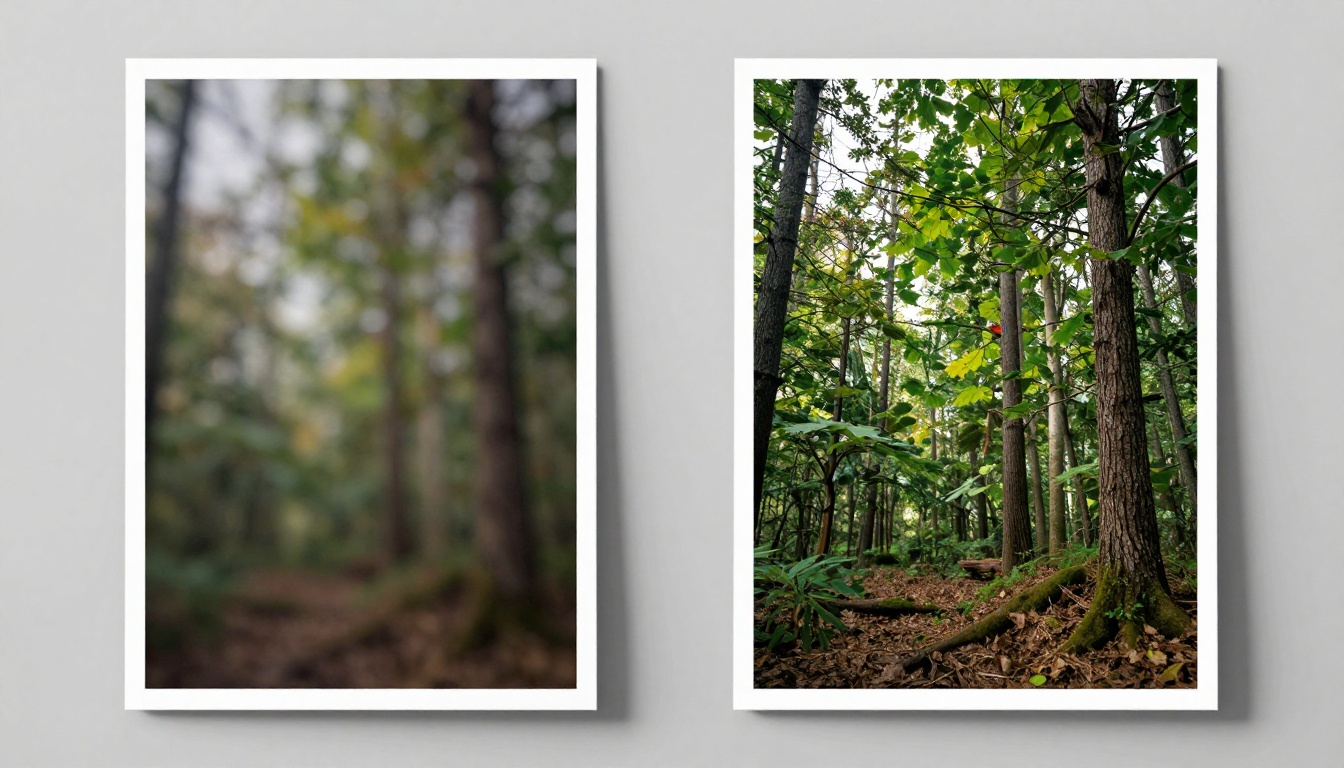
एक कारक जो ज़्यादातर लेख छोड़ देते हैं: प्रिंट देखने की दूरी प्रभावी DPI आवश्यकता को नाटकीय रूप से बदल देती है। 300 DPI का मानक मानता है कि दर्शक प्रिंट को हाथ की लंबाई पर या उससे करीब रखकर देखता है। दीवार पर लगे बड़े प्रिंट के लिए देखने की दूरी आम तौर पर 3 से 8 फ़ुट होती है।
6 फ़ुट की देखने की दूरी पर, आप 300 DPI पर अलग-अलग बिंदु नहीं पहचान सकते। प्रभावी आवश्यक DPI लगभग 100 से 150 DPI तक गिर जाता है। इसका मतलब है कि बहुत बड़ा दीवार पर लगा प्रिंट कम रिज़ोल्यूशन आउटपुट पर भी शानदार लग सकता है, बशर्ते उसे हाथ में लेकर करीब से जाँचना न हो।
यह जानना उपयोगी है क्योंकि बड़े फ़ॉर्मेट गैलरी प्रिंट के लिए AI अपस्केलिंग में अपस्केल की गई फ़ाइल को हमेशा 300 DPI तक नहीं पहुँचना पड़ता। ऊँची दीवार पर लगे 60 इंच चौड़े कैनवस के लिए, 150 DPI अपस्केल अक्सर पर्याप्त होता है और एक हल्की फ़ाइल देता है जिसके साथ प्रिंट प्रोडक्शन वर्कफ़्लो में काम करना आसान होता है।
जिन प्रिंट को हाथ में लिया जाएगा, पकड़ा जाएगा या करीब से जाँचा जाएगा, जैसे फ़ोटो बुक, फ़्रेम किए गए पोर्ट्रेट और डेस्क प्रिंट, उनके लिए आपको अब भी कम से कम 300 DPI चाहिए।
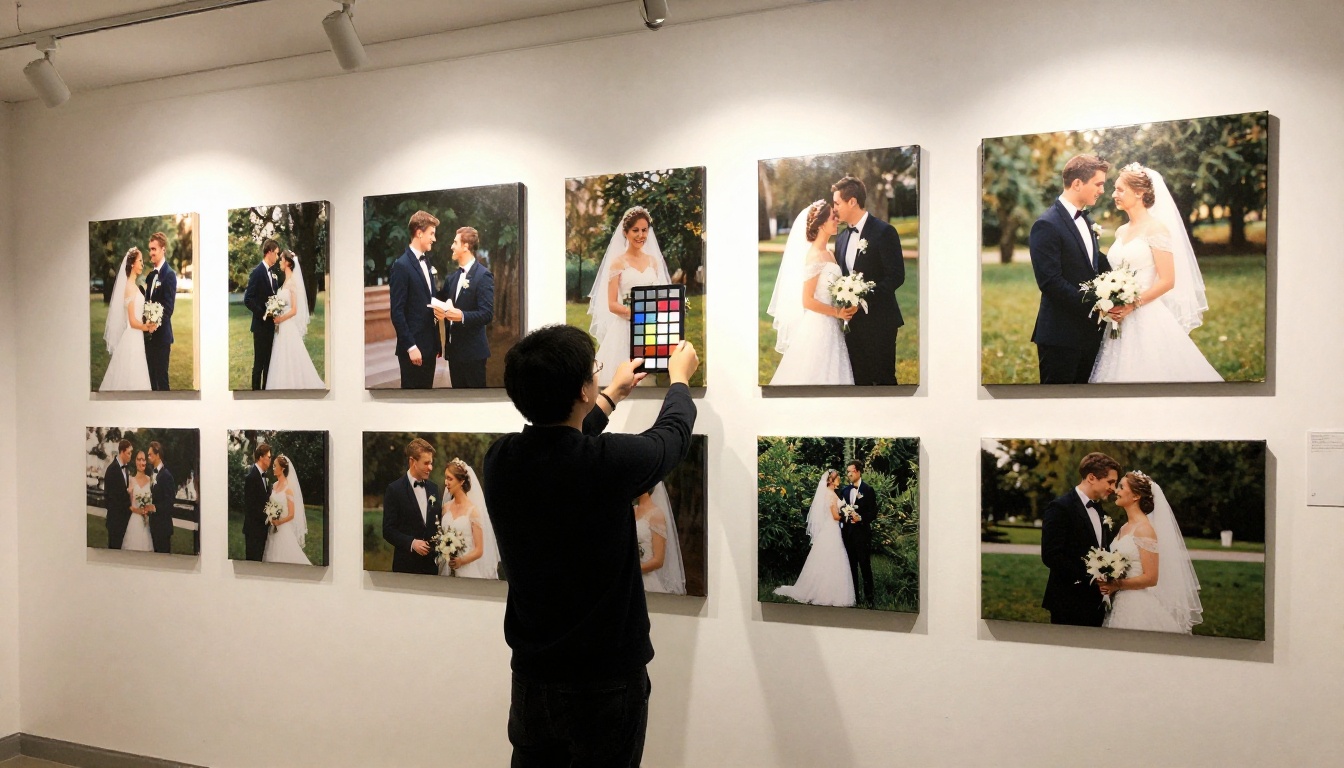
किसी भी साइज़ में प्रिंट करें, अभी से
12-मेगापिक्सल फ़ोन फ़ोटो और प्रिंट-रेडी 40x60 इंच इमेज के बीच का अंतर पहले महँगे प्रोफ़ेशनल स्कैनिंग उपकरण, मालिकाना सॉफ़्टवेयर लाइसेंस और घंटों की मैन्युअल रीटचिंग माँगता था। आज PicassoIA पर AI अपस्केलिंग मॉडल वह अंतर सेकंडों में पाट देते हैं, और नतीजे उस चीज़ से टक्कर लेते हैं जो समर्पित प्रिंट तैयारी सॉफ़्टवेयर देता है।
चाहे आप लिविंग रूम की दीवार के लिए एक बड़ा पोर्ट्रेट प्रिंट कर रहे हों, गैलरी शो के लिए फ़ाइन-आर्ट प्रिंट का सेट बना रहे हों, या कमर्शियल प्रिंट लैब को बिलबोर्ड-रेडी फ़ाइलें दे रहे हों, वर्कफ़्लो एक ही है: अपनी सबसे अच्छी मूल फ़ोटो से शुरू करें, अपनी कंटेंट के प्रकार के लिए सही अपस्केलर चुनें, आउटपुट को 100% ज़ूम पर जाँचें, और सही कलर प्रोफ़ाइल व DPI सेटिंग के साथ एक्सपोर्ट करें।
PicassoIA आपको एक ही प्लेटफ़ॉर्म पर सभी नौ सुपर-रिज़ोल्यूशन मॉडल देता है, बिना अलग सॉफ़्टवेयर सब्सक्रिप्शन या लोकल GPU हार्डवेयर के। आप मिनटों में कई मॉडलों पर टेस्ट तुलना चला सकते हैं और बड़े फ़ॉर्मेट आउटपुट पर फ़ैसला लेने से पहले वह नतीजा चुन सकते हैं जो आपके प्रिंट पर सबसे अच्छा बैठे।
अपनी पहली इमेज के लिए Clarity Pro Upscaler से शुरुआत करें। अगर आप पोर्ट्रेट प्रिंट कर रहे हैं, तो इसके साथ Crystal Upscaler आज़माएँ और लैब भेजने से पहले दोनों की 100% ज़ूम पर तुलना करें। बहुत बड़े प्रिंट के लिए सबसे ज़्यादा अपस्केल फ़ैक्टर चाहिए तो Image Upscale by Topaz Labs वह टूल है जिसे आप चुनें।
सभी मॉडल picassoia.com/en/all-models पर उपलब्ध हैं।