لديك صورة رائعة. صورة شخصية، أو لقطة لمنتج، أو شارع هادئ عند الفجر. وتريد أن تتحرك، مع سقوط المطر، وتأرجح معطف، وتسرّب ضجيج الشارع، كل ذلك من إطار ثابت واحد. هذا بالضبط ما يعد به تحويل الصورة إلى فيديو باستخدام Veo 3، ولهذا يبحث كثير من المبدعين عن طريقة مجانية لتجربته.
المشكلة أن التفاصيل مربكة. تغيّر الوصول المجاني عدة مرات، وتتناقض المدونات الخارجية فيما بينها، ونادرًا ما تُذكر حدود الصوت والطول في مكان واحد. يوضح هذا المقال الأمر بلغة بسيطة: ما المقصود بتحويل الصورة إلى فيديو مع Veo 3، وما المسارات المجانية التي يتحدث عنها الناس، وكيف تكتب أوامر نصية تحرّك صورة فوتوغرافية بشكل جيد، وما الذي تتوقعه من الصوت، وما الذي تفعله إذا كنت تريد شيئًا تفتحه وتستخدمه الآن.
💡 إجابة سريعة: Veo 3 هو نموذج الفيديو من Google مع صوت أصلي مدمج. الوصول المجاني، حين يتوفر، يأتي مع حدود يومية ضيقة ويمكن أن يتغير دون إشعار. Veo 3 نفسه غير متاح على PicassoIA، لكن Veo 3.1 Fast و Veo 3.1 و Seedance 2.5 Lite متاحة، وتقبل الثلاثة صورة بداية.
ما المقصود بتحويل الصورة إلى فيديو باستخدام Veo 3
يأخذ تحويل الصورة إلى فيديو صورة ثابتة واحدة بوصفها الإطار الأول، ويطلب من النموذج متابعة المشهد. تضيف أمرًا نصيًا يصف ما ينبغي أن يحدث: من يتحرك، وإلى أين تتجه الكاميرا، وأي أصوات تظهر. يحافظ النموذج على الوجوه والألوان والإضاءة وتكوين صورتك، ويبتكر الحركة بين الإطارات.

تحويل النص إلى فيديو مقابل تحويل الصورة إلى فيديو
مع تحويل النص إلى فيديو تصف كل شيء ويبتكر النموذج الشخص والغرفة والضوء. أما مع تحويل الصورة إلى فيديو فتكون صورتك هي المرساة. وهذا يمنحك تحكمًا أكبر بكثير في شكل الشخصية أو شكل المنتج، ولهذا يفضّله المسوّقون والمصورون.
| الميزة | تحويل النص إلى فيديو | تحويل الصورة إلى فيديو |
|---|
| نقطة البداية | وصف مكتوب | صورتك الثابتة الخاصة |
| التحكم في المظهر | متوسط | عالٍ |
| خطر ظهور وجوه "خارج النموذج" | أعلى | أقل |
| الأفضل لـ | المفاهيم الجديدة | الصور الشخصية والمنتجات وأصول العلامة التجارية |
| طول الأمر النصي المطلوب | طويل ووصفي | قصير ومركّز على الحركة |
لماذا حظي Veo 3 بكل هذا الاهتمام
كان Veo 3 النموذج الذي جعل الناس ينتبهون إلى الصوت الأصلي. فبدلًا من مقاطع صامتة تحتاج إلى مرحلة صوت منفصلة، أنتج الحوار والخطوات والأجواء المحيطة والموسيقى مع الصورة في الوقت نفسه. وذهبت الإصدارات اللاحقة في سلسلة Veo 3.1 أبعد في التحكم القائم على الصور، مثل توفير إطار بداية وإطار نهاية. ولهذا أصبح تحويل الصورة إلى فيديو الطريقة الأكثر بحثًا لاستخدام عائلة النماذج هذه.
هل Veo 3 مجاني فعلًا؟
الإجابة القصيرة: أحيانًا، وبكميات صغيرة. الإجابة الأطول تعتمد على وقت قراءتك لهذا، لأن Google عدّلت خططها المجانية والمدفوعة مرارًا، والأدلة المنشورة على الإنترنت لا تتفق مع بعضها. يزعم بعضها وصولًا مجانيًا واسعًا لأي حساب Google. ويقول آخرون إن تطبيق Gemini يحتاج إلى خطة مدفوعة، وإن المسار المجاني يحمل حدودًا يومية وعلامة مائية. لم أستطع التأكد من أرقام محددة من مصدر موثوق واحد، لذلك عامل أي رقم محدد تراه في مدونة على أنه غير مُتحقَّق منه.
المسارات المجانية المعتادة
إليك الطريقة التي يحصل بها الناس عادةً على بعض المقاطع دون دفع:
- تجارب ترويجية. ربطت Google تجارب قصيرة لخطط الذكاء الاصطناعي لديها بحسابات جديدة وببعض الهواتف. وتظهر هذه التجارب وتختفي.
- أرصدة يومية محدودة. تمنح بعض أدوات Google مخصصًا صغيرًا من التوليدات يوميًا، يكفي لعدد قليل من المقاطع.
- عروض للطلاب أو حسب المنطقة. حزم تتضمن توليد الفيديو لفترة محددة، وتظهر من حين لآخر.
- مواقع خارجية تعيد بيع الوصول. كثير منها يعلن عن "Veo 3 مجانًا" ثم يبطئ الخدمة بشدة أو يطلب بطاقة ائتمان بعد مقطع واحد.
⚠️ احذر المواقع المقلّدة. إذا وعدت صفحة بوصول مجاني غير محدود إلى Veo 3 دون حساب ودون حد ودون علامة مائية، فكن متشككًا. الحوسبة الحقيقية تكلّف مالًا، لذلك هناك شيء يُدفع ثمنه: بياناتك، أو وقتك في الطابور، أو جودة الناتج.
ما الذي يكلّفك "المجاني" عادةً
حتى حين تكون المرحلة المجانية حقيقية، توقع واحدًا أو أكثر من هذه المقايضات:
- سقف يومي منخفض، غالبًا بضعة توليدات فقط.
- دقة أقل أو علامة مائية ظاهرة.
- وقت انتظار في الطابور، لأن المهام المجانية تعمل خلف المدفوعة.
- نقص في الميزات، مثل عدم وجود إدخال صورة أو عدم وجود خيار إطار نهاية.
إذا أردت مقارنة منصفة، فراجع صفحات أسعار Google نفسها في اليوم الذي تخطط فيه للإنتاج، لأن أي شيء كُتب قبل أسابيع قد يكون قديمًا.
كيف يعمل الصوت في تحويل الصورة إلى فيديو
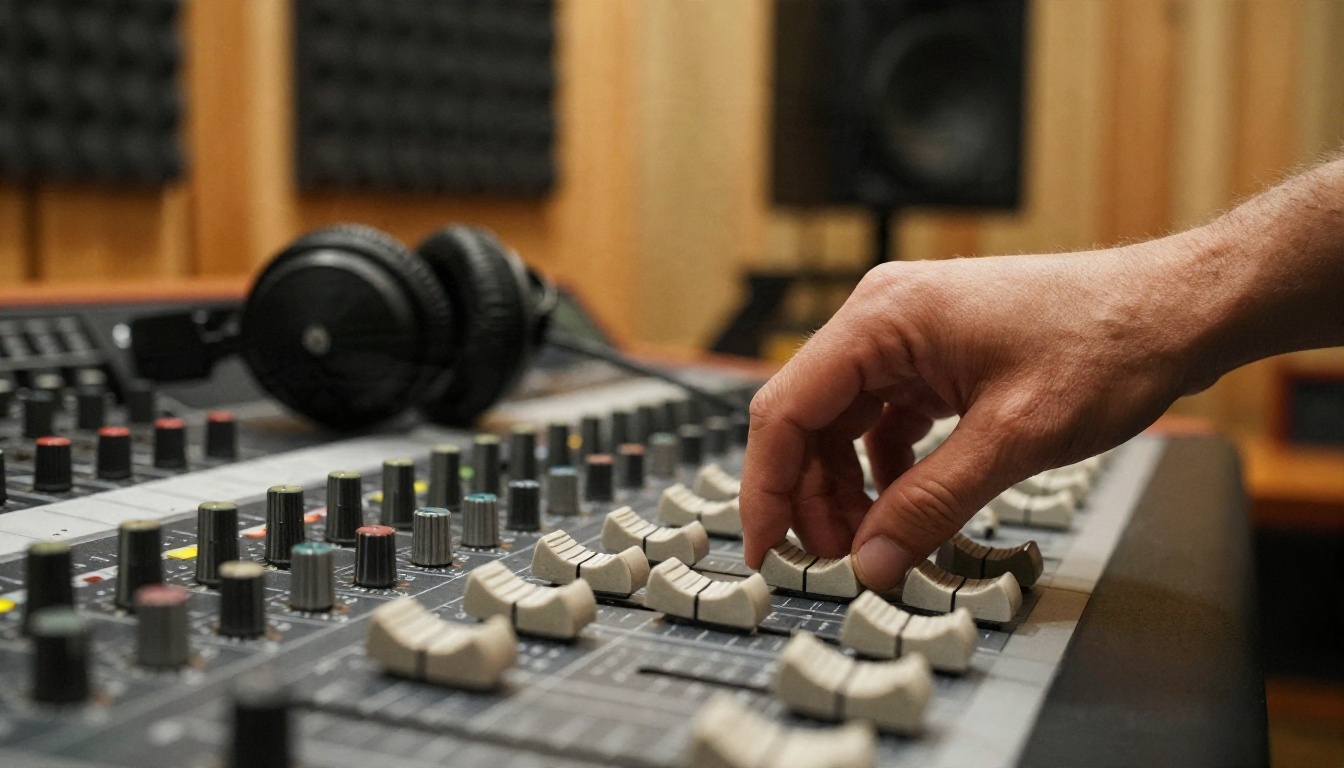
الصوت هو السبب الحقيقي لاختيار نموذج من عائلة Veo. لا تحتاج إلى تسجيل أي شيء. يقرأ النموذج أمرك النصي والصورة ويولّد صوتًا متطابقًا في الوقت نفسه.
ما الذي يستطيع النموذج توليده
- الأصوات المحيطة: الرياح، وحركة المرور، والمطر على الزجاج، وأحاديث المقاهي.
- المؤثرات: خطوات، وفنجان يُوضع على صحن، وباب يُغلق.
- الموسيقى: خلفية موسيقية خفيفة تناسب الجو.
- الكلام: جمل منطوقة قصيرة عندما تضعها في الأمر النصي.
كيف توجّه الصوت
اكتب الصوت في الأمر النصي بالطريقة نفسها التي تكتب بها الحركة. سمِّ الصوت وحدد متى يحدث. عبارة "يطرق المطر النافذة، ونغمة تشيلو خافتة تتلاشى في النهاية" تعمل أفضل بكثير من "أضف صوتًا". وإذا كنت لا تريد كلامًا أو موسيقى، فقل ذلك بسطر قصير مثل "بدون موسيقى، بدون حوار، فقط صوت الغرفة".
أين يمكن أن يسير الصوت بشكل خاطئ
الصوت هو الجزء الذي يفشل أكثر من غيره. قد تنحرف الشفاه والكلمات المنطوقة عن التزامن، وقد تظهر موسيقى خلفية لم تطلبها، وتميل أسطر الحوار الطويلة إلى القطع. اجعل النص المنطوق جملة واحدة قصيرة، وتوقع أن تحتاج إلى عدة محاولات.
أوامر نصية تحرّك الصورة
بما أن الصورة تخبر النموذج أصلًا بشكل المشهد، ينبغي أن يدور أمرك النصي حول التغيير: ما الذي يتحرك، وكيف تتصرف الكاميرا، وما الذي تسمعه.
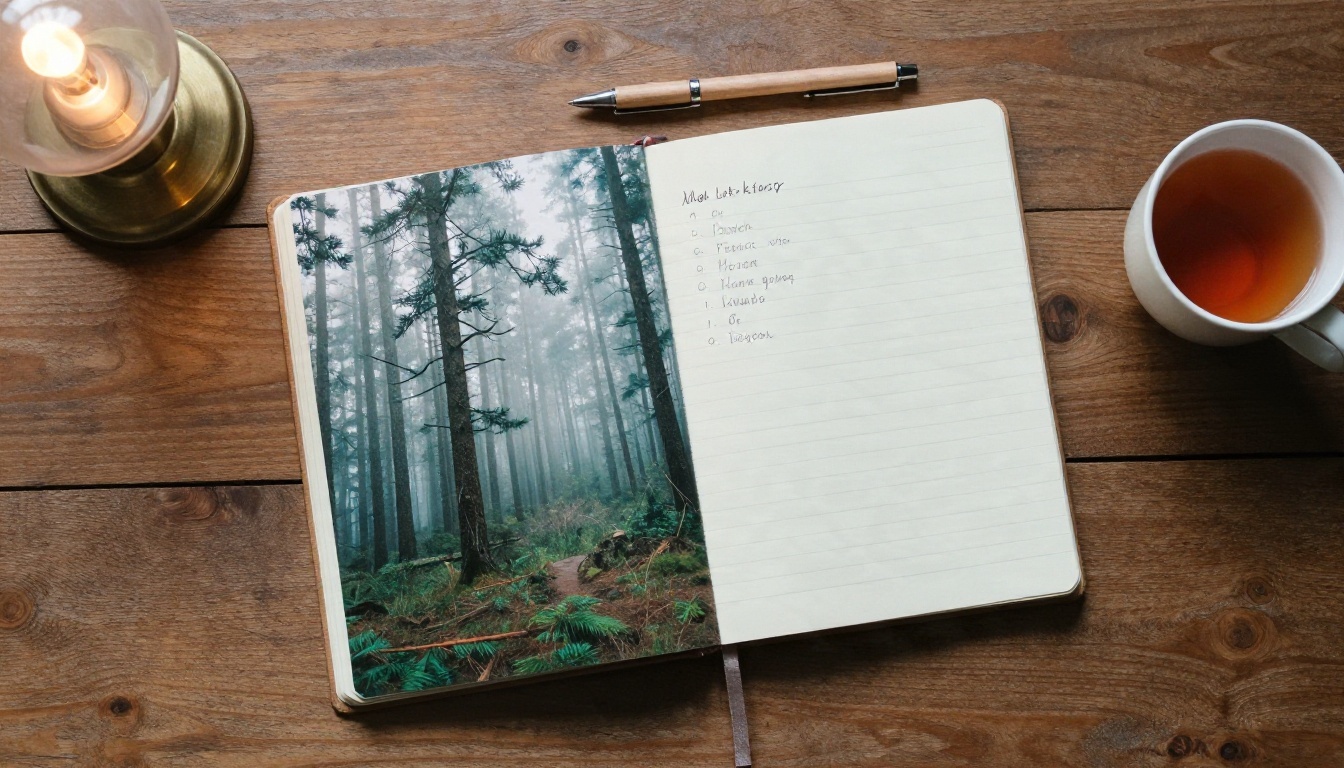
صيغة بسيطة للأمر النصي
استخدم هذا الترتيب واجعله في جملتين أو ثلاث:
فعل الشخص + حركة الكاميرا + الضوء أو الجو + الصوت
مثال لصورة شخصية: "تدير المرأة رأسها نحو الكاميرا وتبتسم ابتسامة خفيفة، ويتحرك معطفها مع نسيم خفيف. دفع بطيء نحو الداخل. ضوء غائم ناعم، ومطر على الحجارة المرصوفة، وجرس ترام بعيد وخطوات هادئة."
أمثلة أوامر نصية حسب نوع الصورة
| نوع الصورة | فكرة الأمر النصي |
|---|
| صورة شخصية | يرمش الشخص، ويدير رأسه قليلًا، ويتحرك شعره مع النسيم. دفع بطيء نحو الداخل. صوت هادئ للغرفة. |
| منظر طبيعي | يتحرك الضباب بين الأشجار، وتتمايل الأغصان. حركة بانورامية لطيفة نحو اليمين. طيور ورياح خفيفة. |
| منتج | يتصاعد البخار، ويبقى الملصق واضحًا، وتدور الكاميرا بضع درجات. أجواء مطبخ خفيفة. |
| مشهد شارع | يمشي المارة، وتمر أضواء السيارات. كاميرا ثابتة. ضجيج المدينة وصفارات إنذار بعيدة. |
| طعام | تضع الأيدي زينة فوق الطبق، ويلمع الصلصة. دفع بطيء نحو الداخل. صوت قلي خفيف وطقطقة أدوات المائدة. |
أخطاء شائعة في الأوامر النصية
- طلب الكثير. حركة رئيسية واحدة لكل مقطع. ثلاث حركات تنتج عادةً فوضى.
- التناقض مع الصورة. إذا كانت الصورة شاطئًا مشمسًا، فطلب عاصفة ثلجية يكسر الإطار.
- وصف الصورة من جديد. النموذج يراها أصلًا. أنفق كلماتك على الحركة.
- نسيان الكاميرا. بدون تعليمات للكاميرا قد يختار النموذج زاوية غريبة. "كاميرا ثابتة" خيار صالح ومفيد.
💡 نصيحة: ابدأ بأمر نصي أقل من 40 كلمة. أضف التفاصيل فقط بعد أن ترى ما الذي أخطأت فيه المحاولة الأولى.
اختيار الصورة المصدر المناسبة
الصورة الابتدائية الضعيفة تعطي مقطعًا ضعيفًا مهما كان الأمر النصي جيدًا. بعض العادات تساعد كثيرًا.
اختر موضوعات واضحة وحوافّ نظيفة
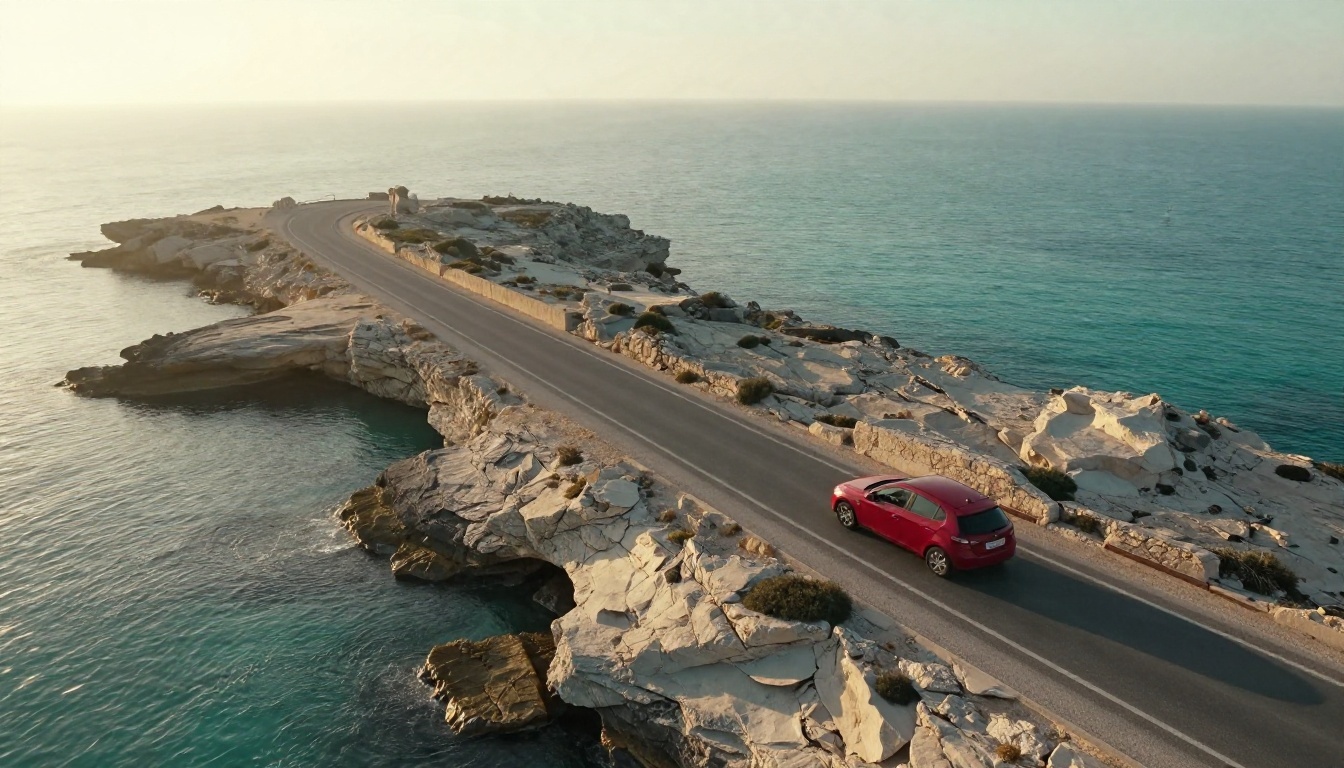
الصور التي تحتوي على موضوع واحد واضح ومساحة فارغة حوله تتحرك بأفضل شكل. المشهد الجوي للطريق الساحلي أعلاه مثال جيد: السيارة صغيرة ومميزة، والبحر فيه حركة طبيعية، وهناك مساحة تتحرك فيها الكاميرا.
طابق نسبة العرض إلى الارتفاع
تُخرج معظم نماذج الفيديو عرضًا أفقيًا 16:9 أو عموديًا 9:16. إذا كانت صورتك بشكل مختلف، فاقتصها أولًا. وإلا فقد تقصّها الأداة بنفسها وتقطع الجزء الذي يهمك.
تجنّب الوجوه والأيدي المزدحمة
الحشود والأيدي الكثيرة والنصوص الصغيرة هي الأماكن التي تظهر فيها العيوب. الوجه الواحد بحجم مناسب، مثل صورة المقهى أدناه، يصمد عادةً.
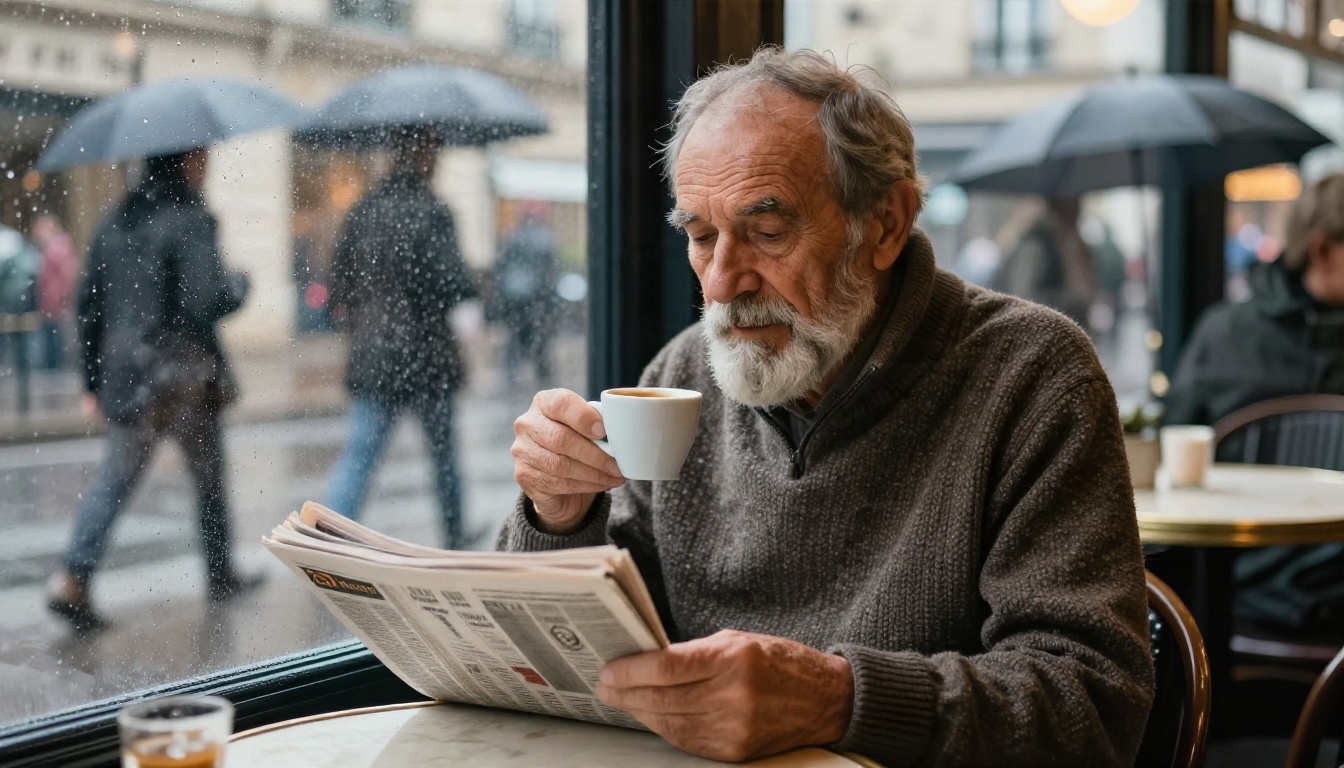
لمشهد كهذا، سيكون أمر الحركة الجيد: "يرفع فنجانه ببطء ويرتشف منه، وتنزلق قطرات المطر على الزجاج خلفه. كاميرا ثابتة، وضوء غائم ناعم، وهمهمة هادئة للمقهى ومطر."
حدود يجب أن تخطط لها
لكل أداة تحويل صورة إلى فيديو سقوف. معرفتها قبل البدء توفر عليك الإحباط.
طول المقطع
مقاطع عائلة Veo قصيرة، تتراوح بين بضع ثوانٍ وحوالي ثماني ثوانٍ. وهذا يكفي لمنشور على وسائل التواصل أو لقطة مساندة، وليس لمشهد يحمل قصة. إذا احتجت إلى تسلسل أطول، فخطط لدمج عدة مقاطع معًا.
الدقة والحصص اليومية
تضحّي المستويات المجانية عادةً بالدقة أو بالكمية. وترفع المستويات المدفوعة الاثنين معًا. تُعاد الحصص وفق جدول يختلف من خدمة لأخرى، لذلك راجع صفحة حسابك بدلًا من التخمين.
الاتساق بين المقاطع
كل توليد مستقل. قد لا تبدو الشخصية في المقطع الثاني تمامًا كما في الأول، حتى مع الصورة نفسها. للحفاظ على مظهر متسق، أعد استخدام صورة المصدر نفسها أو استخدم إطار النهاية لتتوافق المقاطع.
قواعد المحتوى
ترفض نماذج من هذا النوع بعض الطلبات، مثل الشخصيات العامة الحقيقية، أو المواد الصريحة، أو المحتوى العنيف. إذا رُفض أمر نصي، فأعد كتابته بصيغة أكثر حيادية بدلًا من إعادة المحاولة بالنص نفسه.
| الحد | ما الذي تتوقعه | ما الذي تفعله |
|---|
| الطول | بضع ثوانٍ لكل مقطع | ادمج المقاطع في محرر |
| الدقة | تختلف حسب الخطة | اختر الأعلى التي تسمح بها خطتك |
| السقف اليومي | صغير في المسارات المجانية | خطط لأفضل أوامرك مسبقًا |
| الصوت | قد ينحرف أو يُقطع | أبقِ الكلام قصيرًا جدًا |
| الاتساق | يختلف بين المحاولات | أعد استخدام الصورة الابتدائية نفسها |
بدائل Veo 3 على PicassoIA
Veo 3 غير متاح على PicassoIA بعد. للحصول على نتائج مشابهة اليوم، هذه النماذج متاحة، ويمكن لكل منها أن يبدأ من صورتك الخاصة أو أن يعمل من نص.
Veo 3.1 Fast
Veo 3.1 Fast هو الأقرب إلى سير العمل الذي يريده الناس من Veo 3. يدعم صورة إدخال، واختياريًا إطار نهاية للانتقالات، وإخراجًا بنسبة 16:9 و9:16، ودقة 720p أو 1080p، ومددًا تبلغ 4 أو 6 أو 8 ثوانٍ، وحقل أمر نصي سلبي، وخيارًا لتوليد الصوت.
Veo 3.1
Veo 3.1 هو النموذج الكامل من السلسلة نفسها، مصمم لفيديو بدقة 1080p مع صوت متطابق. اختره عندما تهتم بالجودة أكثر من السرعة.
Seedance 2.5 Lite
Seedance 2.5 Lite خيار جيد للاختبار المتكرر. يحرك صورة إدخال، ويُنتج مقاطع من 5 أو 10 ثوانٍ بدقة 480p أو 720p، ويتضمن صوتًا متزامنًا يمكنك إيقافه، ومدرج كغير محدود لأعضاء Elite و Infinite.
Veo 3 Fast
Veo 3 Fast شقيق أخف وزنًا ينتج فيديوهات بصوت من النص. وهو وسيلة مفيدة لرسم فكرة قبل أن تلتزم بصورة.
| النموذج | إدخال الصورة | الصوت | الطول | الأفضل لـ |
|---|
| Veo 3.1 Fast | نعم، مع إطار النهاية | نعم | 4 أو 6 أو 8 ثوانٍ | مقاطع سريعة ومصقولة |
| Veo 3.1 | سير عمل الصور في سلسلة Veo 3.1 | نعم | مقاطع قصيرة | أعلى جودة بدقة 1080p |
| Seedance 2.5 Lite | نعم، مع إطار النهاية | نعم، اختياري | 5 أو 10 ثوانٍ | اختبار بحجم كبير |
| Veo 3 Fast | أوامر نصية | نعم | مقاطع قصيرة | رسم أفكار سريع |
كيف تحصل على نتائج مشابهة على PicassoIA
إليك الروتين خطوة بخطوة مع Veo 3.1 Fast، النموذج الأقرب إلى ما يقدمه تحويل الصورة إلى فيديو باستخدام Veo 3.
خطوة بخطوة
- افتح صفحة النموذج. اذهب إلى Veo 3.1 Fast وسجّل الدخول.
- ارفع صورة البداية. في حقل Image أضف صورة بنسبة 16:9 أو 9:16. يعمل حجم قريب من 1280x720 أو 720x1280 بشكل أفضل.
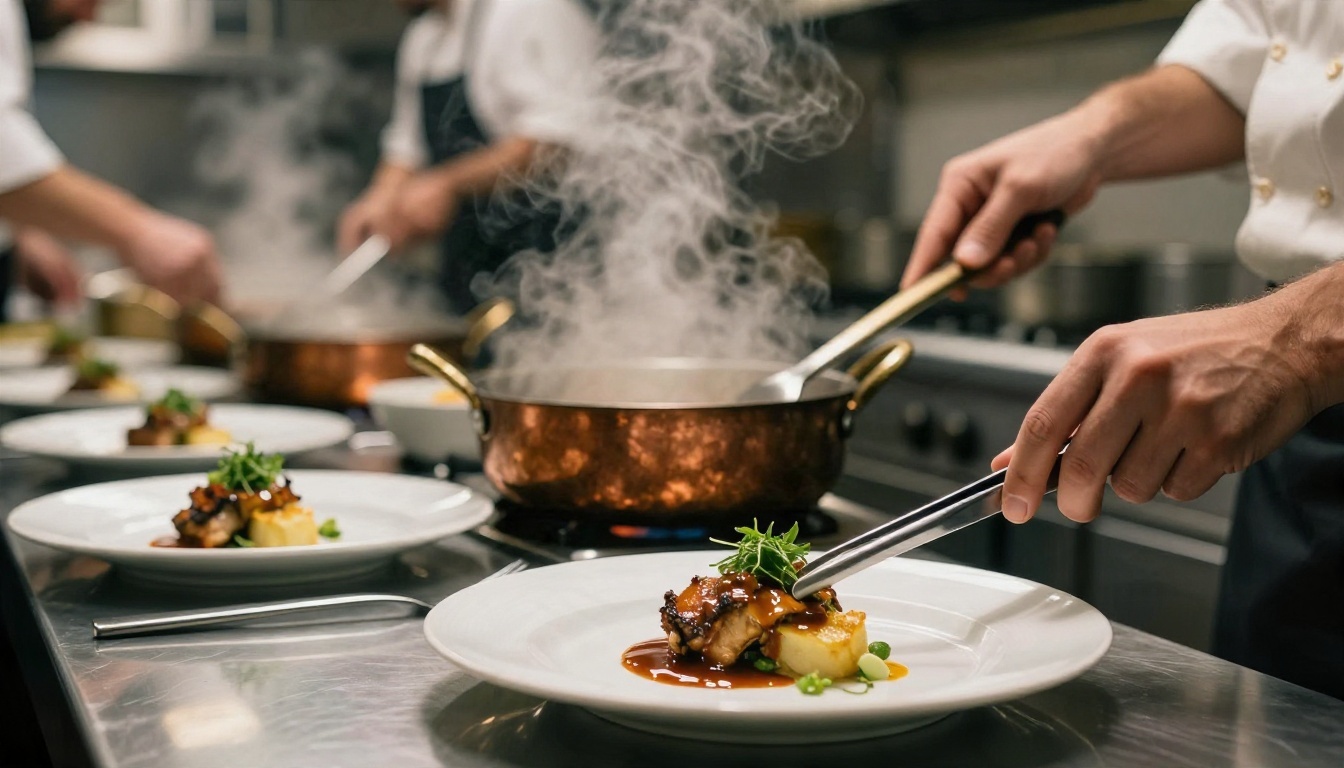
- اكتب أمرًا نصيًا قصيرًا للحركة. استخدم الصيغة السابقة: الفعل والكاميرا والضوء والصوت. بالنسبة إلى صورة الطاهي أعلاه، قد يبدو الأمر النصي هكذا "تضع يداه غصن أعشاب على الطبق، ويتصاعد البخار إلى الأعلى. دفع بطيء نحو الداخل، وضوء مطبخ دافئ، وقلي خفيف وطقطقات هادئة."
- اضبط نسبة العرض إلى الارتفاع. اختر 16:9 للعرض الأفقي أو 9:16 للعمودي، بما يطابق صورتك.
- اختر المدة والدقة. ابدأ بمدة 4 ثوانٍ بدقة 720p لاختبار سريع، ثم انتقل إلى 8 ثوانٍ و1080p للمحاولة النهائية.
- أبقِ الصوت مفعّلًا. خيار Generate Audio مفعّل افتراضيًا. أوقفه إذا كنت تنوي إضافة موسيقاك الخاصة.
- أضف أمرًا نصيًا سلبيًا عند الحاجة. عبارة مثل "نص، علامة مائية، أيدٍ مشوّهة" يمكن أن تقلل العيوب الشائعة.
- وَلِّد وقارن. شغّل محاولتين أو ثلاثًا. غيّر شيئًا واحدًا في كل مرة.
نصائح للمعلمات
- البذرة (Seed): حدد رقمًا ثابتًا عندما تعجبك نتيجة وتريد تعديل الأمر النصي فقط.
- إطار النهاية (Last frame): أضف صورة ثانية لإنشاء انتقال سلس من الصورة الأولى إلى الثانية. هذه أفضل أداة للكشف عن "قبل وبعد".
- المدة: تميل المقاطع الأقصر إلى الثبات أكثر. استخدم 4 ثوانٍ للوجوه و8 ثوانٍ للمناظر الطبيعية.
- الدقة: اختبر بدقة 720p، وأنهِ بدقة 1080p.
💡 نصيحة سير العمل: ولّد صورك الابتدائية أولًا باستخدام نموذج تحويل النص إلى صورة على PicassoIA. بهذه الطريقة تتحكم في المظهر منذ الإطار الأول، ويتوافق التحريك مع علامتك التجارية أو قصتك.
سير عمل عملي يوفر الوقت
سواء استخدمت نماذج من عائلة Veo أو غيرها، يُبقي هذا الروتين التكاليف والإحباط منخفضين.
ابنِ قائمة لقطات صغيرة
اكتب ثلاث إلى خمس لقطات قبل أن تولّد أي شيء: الشخص، والحركة، والكاميرا، والصوت. عامل كل واحدة كمقطع منفصل. هذا يمنعك من استنزاف حصتك اليومية في تجارب عشوائية.
اختبر قصيرًا، وأنهِ طويلًا
اختبر دائمًا بأقصر مدة وأدنى دقة. فقط عندما تبدو الحركة صحيحة تشغّل النسخة النهائية الأطول والأوضح.
أصلح الصوت أخيرًا
إذا نجحت الصورة لكن الصوت لم ينجح، فأعد التوليد بسطر صوت معدل، أو أوقف الصوت وأضف مقطعك الخاص في محرر. معاملة الصوت كمرحلة منفصلة عادةً أسرع من مطاردة محاولة واحدة مثالية.
احتفظ بسجل للأوامر النصية
احفظ الأوامر النصية والبذور والإعدادات التي نجحت. إعادة استخدام أمر مختبر على صورة جديدة من النوع نفسه هي أسرع طريق إلى مقطع جيد.
جرّب ذلك بصورك الخاصة
تحويل الصورة إلى فيديو باستخدام Veo 3 مثير لأنه يحوّل صورة ثابتة إلى شيء فيه حركة وصوت، لكن خياراته المجانية ضيقة ومتغيرة دائمًا. لا داعي أن تنتظر مستوى مجانيًا مثاليًا. اختر صورة تحبها بالفعل، واكتب أمرًا نصيًا للحركة من جملتين، وشغّله عبر Veo 3.1 Fast أو Seedance 2.5 Lite. قارن بضع محاولات، وعدّل تفصيلة واحدة في كل مرة، وستحصل على مقطع قصير بصوت حقيقي خلال دقائق.
تريد أن ترى كل ما هو متاح؟ تصفح الكتالوج الكامل على picassoia.com/en/all-models، واختر النموذج الذي يناسب مقطعك، وابدأ في تحريك صورك الخاصة مع PicassoIA اليوم.


