Você tem uma ótima foto. Um retrato, uma imagem de produto, uma rua tranquila ao amanhecer. E quer que ela se mova, com chuva caindo, um casaco balançando e o barulho da rua se espalhando, tudo a partir de um único quadro. É exatamente isso que o Veo 3 image to video promete, e é por isso que tantos criadores continuam procurando uma forma gratuita de testar.
O problema é que os detalhes são confusos. O acesso gratuito já mudou várias vezes, blogs de terceiros se contradizem, e os limites de áudio e de duração raramente aparecem reunidos em um só lugar. Este artigo esclarece tudo em linguagem simples: o que significa image to video com o Veo 3, quais rotas gratuitas as pessoas comentam, como escrever prompts que animam bem uma foto, o que esperar do som e o que fazer se você quiser algo que possa abrir e usar agora mesmo.
💡 Resposta rápida: O Veo 3 é o modelo de vídeo do Google com áudio nativo. O acesso gratuito, quando existe, vem com limites diários apertados e pode mudar sem aviso. O próprio Veo 3 não está no PicassoIA, mas o Veo 3.1 Fast, o Veo 3.1 e o Seedance 2.5 Lite estão, e os três aceitam uma imagem inicial.
O que significa Veo 3 image to video
Imagem para vídeo usa uma única imagem estática como primeiro quadro e pede ao modelo que continue a cena. Você acrescenta um prompt de texto que diz o que deve acontecer: quem se move, para onde a câmera vai, que sons aparecem. O modelo mantém os rostos, as cores, a iluminação e a composição da sua foto e cria o movimento entre os quadros.

Texto para vídeo versus imagem para vídeo
Com texto para vídeo, você descreve tudo e o modelo inventa o sujeito, o ambiente e a luz. Com imagem para vídeo, sua foto é a âncora. Isso dá muito mais controle sobre como um personagem aparece ou como um produto é moldado, e é por isso que profissionais de marketing e fotógrafos preferem esse caminho.
| Recurso | Texto para vídeo | Imagem para vídeo |
|---|
| Ponto de partida | Uma descrição escrita | Sua própria foto estática |
| Controle sobre o visual | Médio | Alto |
| Risco de rostos "fora do modelo" | Maior | Menor |
| Melhor para | Conceitos novos | Retratos, produtos, ativos de marca |
| Extensão do prompt necessária | Longo, descritivo | Curto, focado em movimento |
Por que o Veo 3 chamou tanta atenção
O Veo 3 foi o modelo que fez as pessoas notarem o áudio nativo. Em vez de clipes mudos que precisavam de uma etapa de som separada, ele produzia diálogos, passos, ambiente e música junto com a imagem. Versões posteriores da linha Veo 3.1 avançaram no controle baseado em imagens, como fornecer um quadro inicial e um quadro final. Essa é a razão pela qual imagem para vídeo se tornou a forma mais buscada de usar a família.
O Veo 3 é realmente grátis?
Resposta curta: às vezes, em pequenas doses. A resposta longa depende de quando você lê isto, porque o Google ajustou seus planos gratuitos e pagos várias vezes, e os guias online não concordam entre si. Alguns afirmam que há acesso gratuito amplo para qualquer conta Google. Outros dizem que o app Gemini exige um plano pago e que a rota gratuita tem limites diários e uma marca d’água. Não consegui confirmar números exatos em uma única fonte confiável, então trate qualquer valor específico que você vir em um post de blog como não verificado.
As rotas gratuitas mais comuns
Veja como as pessoas costumam gerar alguns clipes sem pagar:
- Testes promocionais. O Google já associou testes curtos de seus planos de IA a contas novas e a alguns celulares. Eles aparecem e somem.
- Créditos diários limitados. Algumas ferramentas do Google oferecem uma pequena cota de gerações por dia, o suficiente para alguns clipes.
- Ofertas para estudantes ou por região. Pacotes ocasionais que incluem geração de vídeo por um período determinado.
- Sites de terceiros revendendo acesso. Muitos anunciam "Veo 3 grátis" e depois limitam muito o uso ou pedem um cartão depois de um único clipe.
⚠️ Cuidado com sites parecidos. Se uma página prometer Veo 3 gratuito e ilimitado, sem conta, sem limite e sem marca d’água, desconfie. Processamento real custa dinheiro, então alguma coisa está sendo trocada: seus dados, seu tempo numa fila ou a qualidade do resultado.
O que o "grátis" costuma custar
Mesmo quando um plano gratuito é real, espere uma ou mais destas contrapartidas:
- Um limite diário baixo, muitas vezes de apenas algumas gerações.
- Resolução menor ou uma marca d’água visível.
- Tempo de fila, já que os trabalhos gratuitos rodam atrás dos pagos.
- Recursos ausentes, como nenhuma entrada de imagem ou nenhuma opção de quadro final.
Se você quer uma comparação justa, consulte as páginas de preços do próprio Google no dia em que pretende produzir, porque qualquer coisa escrita semanas atrás já pode estar desatualizada.
Como funciona o áudio em image to video
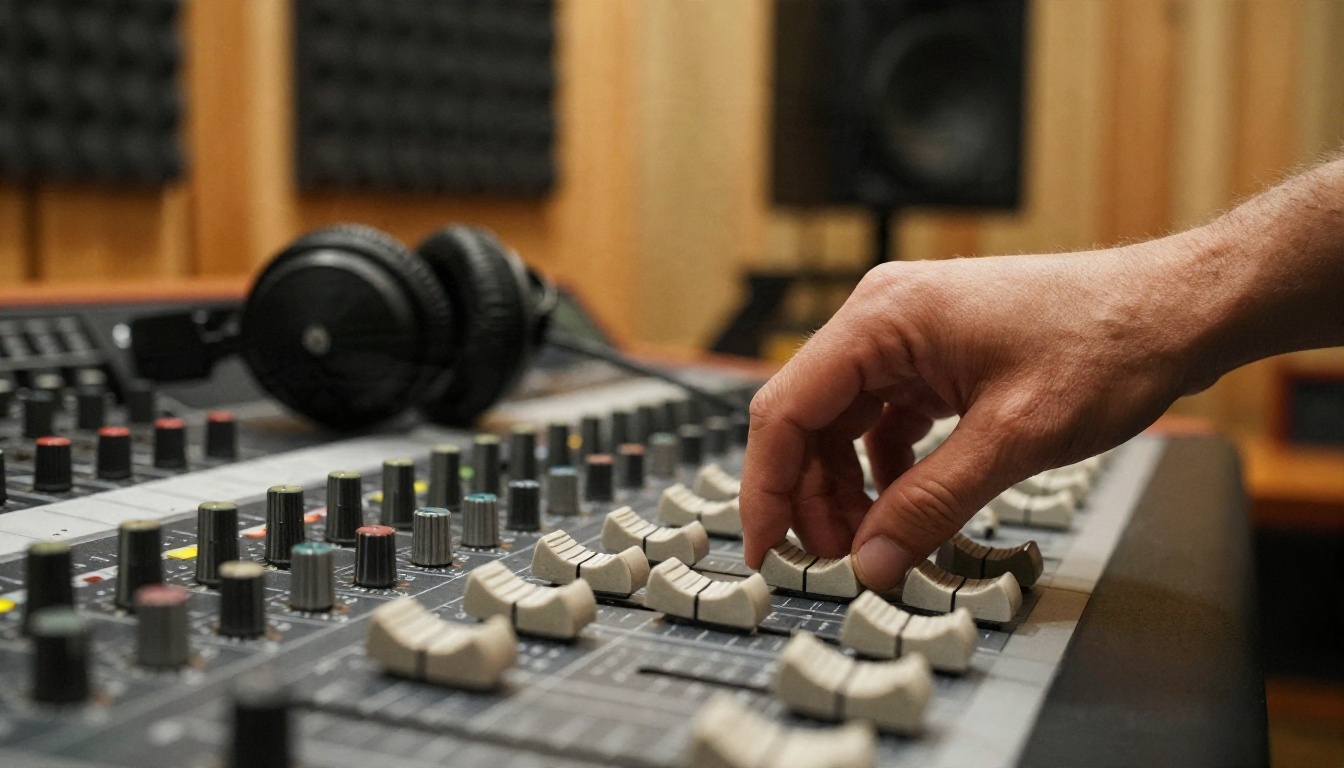
O som é o verdadeiro motivo para escolher um modelo no estilo Veo. Você não precisa gravar nada. O modelo lê seu prompt e a imagem e gera áudio compatível ao mesmo tempo.
O que o modelo consegue gerar
- Som ambiente: vento, trânsito, chuva na vidraça, conversas de café.
- Efeitos: passos, uma xícara colocada sobre o pires, uma porta se fechando.
- Música: uma trilha de fundo leve que combina com o clima.
- Fala: frases curtas faladas quando você as coloca no prompt.
Como direcionar o som
Escreva o áudio no prompt da mesma forma que escreve o movimento. Nomeie o som e diga quando ele acontece. "A chuva bate na janela, e uma nota suave de violoncelo surge no final" funciona muito melhor do que "adicione som". Se não quiser fala nem música, diga isso em uma linha curta, como "sem música, sem diálogo, só o som ambiente do lugar".
Onde o áudio pode dar errado
O áudio é a parte que mais falha. Lábios e palavras faladas podem sair de sincronia, música de fundo pode aparecer sem você pedir, e falas longas tendem a ser cortadas. Mantenha o texto falado em uma única frase curta e espere refazer algumas vezes.
Prompts que animam uma foto
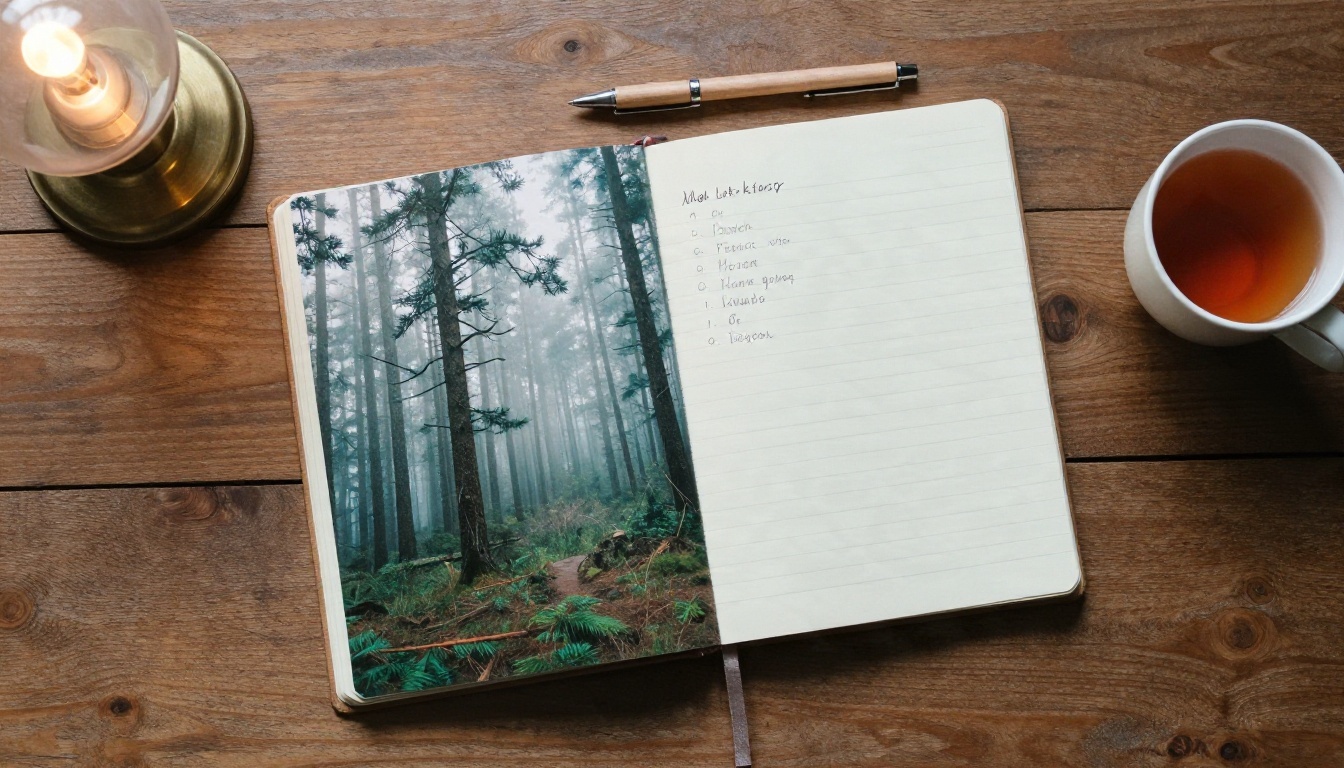
Como a imagem já diz ao modelo como a cena é, seu prompt deve tratar de mudança: o que se move, como a câmera se comporta, o que você ouve.
Uma fórmula simples de prompt
Use esta ordem e mantenha em duas ou três frases:
Ação do sujeito + movimento de câmera + luz ou atmosfera + som
Exemplo para um retrato: "A mulher vira a cabeça em direção à câmera e sorri levemente, seu casaco se mexe com uma brisa leve. Aproximação lenta. Luz suave de céu nublado, chuva sobre paralelepípedos, sino distante de bonde e passos leves."
Exemplos de prompt por tipo de foto
| Tipo de foto | Ideia de prompt |
|---|
| Retrato | O sujeito pisca, vira um pouco, o cabelo se move com a brisa. Aproximação lenta. Ambiente silencioso de sala. |
| Paisagem | Névoa passa entre as árvores, os galhos balançam. Panorâmica suave para a direita. Pássaros e vento leve. |
| Produto | Vapor sobe, o rótulo continua nítido, a câmera orbita alguns graus. Ambiente sutil de cozinha. |
| Cena de rua | Pedestres passam, faróis cruzam. Câmera parada. Burburinho da cidade e sirenes distantes. |
| Comida | Mãos colocam um toque de finalização, o molho brilha. Travelling lento para dentro. Chiado da panela e tilintar de talheres. |
Erros comuns em prompts
- Pedir demais. Uma ação principal por clipe. Três ações costumam gerar uma bagunça.
- Contradizer a foto. Se a foto mostra uma praia ensolarada, pedir uma tempestade de neve quebra o quadro.
- Descrever a imagem de novo. O modelo já a vê. Gaste suas palavras com o movimento.
- Esquecer a câmera. Sem uma instrução de câmera, o modelo pode escolher um movimento estranho. "Câmera parada" é uma escolha válida e útil.
💡 Dica: Comece com um prompt de menos de 40 palavras. Acrescente detalhes só depois de ver o que a primeira versão errou.
Como escolher a foto de origem certa
Uma imagem inicial fraca gera um clipe fraco, não importa quão bom seja o prompt. Alguns hábitos ajudam muito.
Escolha sujeitos claros e bordas limpas
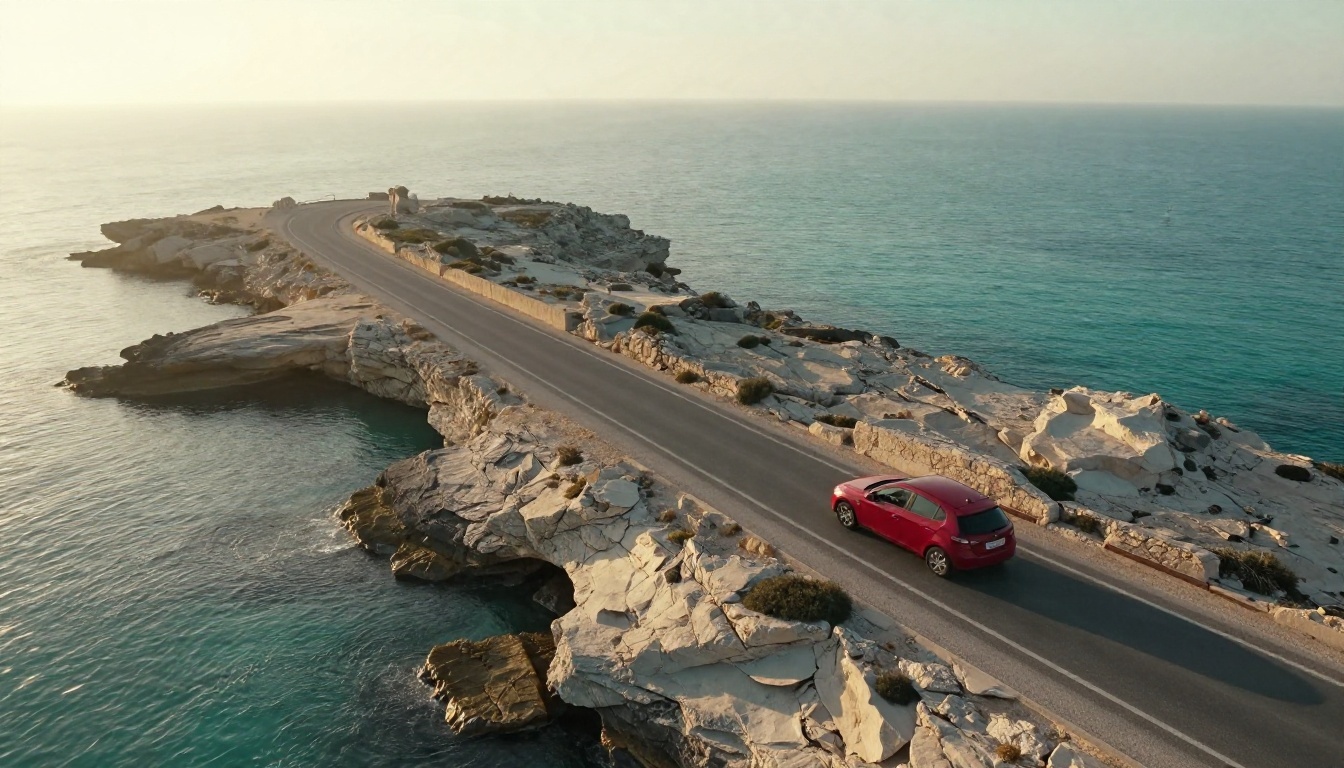
Fotos com um sujeito óbvio e espaço livre ao redor se animam melhor. A estrada litorânea aérea acima é um bom exemplo: o carro é pequeno e bem definido, o mar tem movimento natural e há espaço para a câmera se mover.
Respeite a proporção
A maioria dos modelos de vídeo gera paisagem 16:9 ou vertical 9:16. Se sua foto tiver outro formato, recorte-a antes. Caso contrário, a ferramenta pode cortar por conta própria e tirar a parte que importa para você.
Evite rostos e mãos em excesso
Multidões, muitas mãos e textos minúsculos são onde aparecem os artefatos. Um único rosto em tamanho razoável, como o retrato de café abaixo, costuma se manter íntegro.
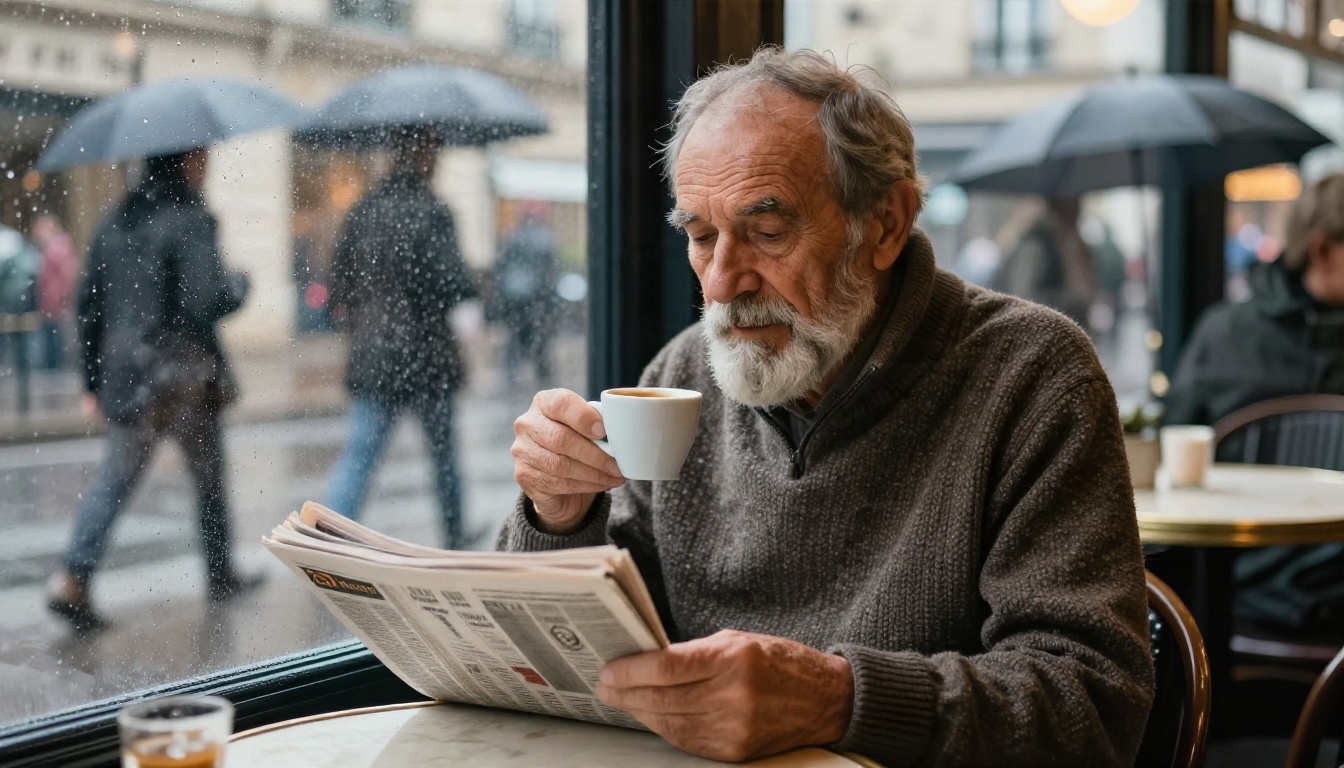
Para um plano assim, um bom prompt de movimento seria: "Ele levanta a xícara devagar e dá um gole, gotas de chuva escorrem pelo vidro atrás dele. Câmera parada, luz suave de céu nublado, murmúrio tranquilo do café e chuva."
Toda ferramenta de imagem para vídeo tem limites. Conhecê-los antes de começar evita frustração.
Duração do clipe
Os clipes da família Veo são curtos, de alguns segundos até cerca de oito. Isso basta para uma publicação em redes sociais ou um plano de apoio, mas não para uma cena com história. Se você precisar de uma sequência mais longa, planeje unir vários clipes.
Resolução e cotas diárias
Os níveis gratuitos costumam sacrificar resolução ou quantidade. Os níveis pagos aumentam os dois. As cotas são renovadas em um calendário que varia de serviço para serviço, então verifique a página da sua conta em vez de adivinhar.
Consistência entre clipes
Cada geração é independente. Um personagem no clipe dois pode não parecer exatamente igual ao do clipe um, mesmo com a mesma foto. Para manter um visual consistente, reutilize a mesma imagem de origem ou use um quadro final para que os clipes se alinhem.
Regras de conteúdo
Modelos desse tipo recusam alguns pedidos, como figuras públicas reais, material explícito ou conteúdo violento. Se um prompt for rejeitado, reescreva-o de forma mais neutra em vez de tentar de novo com o mesmo texto.
| Limite | O que esperar | O que fazer |
|---|
| Duração | Alguns segundos por clipe | Una os clipes em um editor |
| Resolução | Varia por plano | Escolha a mais alta que seu plano permite |
| Limite diário | Pequeno nas rotas gratuitas | Planeje seus melhores prompts com antecedência |
| Áudio | Pode sair de sincronia ou ser cortado | Mantenha a fala bem curta |
| Consistência | Varia entre as tentativas | Reutilize a mesma foto inicial |
Alternativas ao Veo 3 no PicassoIA
O Veo 3 ainda não está no PicassoIA. Para resultados parecidos hoje, estes modelos estão disponíveis, e cada um pode partir da sua própria foto ou trabalhar a partir de texto.
Veo 3.1 Fast
Veo 3.1 Fast é a opção mais próxima do fluxo de trabalho que as pessoas querem do Veo 3. Ele aceita uma imagem de entrada, um último quadro opcional para transições, saída em 16:9 e 9:16, 720p ou 1080p, durações de 4, 6 ou 8 segundos, um campo de prompt negativo e uma opção para ativar a geração de áudio.
Veo 3.1
Veo 3.1 é o modelo completo da mesma linha, feito para vídeo em 1080p com áudio correspondente. Escolha-o quando a qualidade importar mais do que a velocidade.
Seedance 2.5 Lite
Seedance 2.5 Lite é uma boa escolha para testes repetidos. Ele anima uma imagem de entrada, gera clipes de 5 ou 10 segundos em 480p ou 720p, inclui áudio sincronizado que você pode desligar e aparece como ilimitado para membros dos planos Elite e Infinite.
Veo 3 Fast
Veo 3 Fast é um irmão mais leve que gera vídeos com áudio a partir de texto. É uma forma útil de esboçar uma ideia antes de se comprometer com uma foto.
| Modelo | Entrada de imagem | Áudio | Duração | Melhor para |
|---|
| Veo 3.1 Fast | Sim, mais último quadro | Sim | 4, 6 ou 8 s | Clipes rápidos e polidos |
| Veo 3.1 | Fluxos de imagem na linha Veo 3.1 | Sim | Clipes curtos | Qualidade máxima em 1080p |
| Seedance 2.5 Lite | Sim, mais último quadro | Sim, opcional | 5 ou 10 s | Testes de alto volume |
| Veo 3 Fast | Prompts de texto | Sim | Clipes curtos | Esboços rápidos de ideias |
Como obter resultados parecidos no PicassoIA
Aqui está a rotina passo a passo com o Veo 3.1 Fast, o modelo mais próximo do que o Veo 3 image to video oferece.
Passo a passo
- Abra a página do modelo. Acesse o Veo 3.1 Fast e faça login.
- Envie sua foto inicial. No campo Image, adicione uma foto 16:9 ou 9:16. Algo em torno de 1280x720 ou 720x1280 funciona melhor.
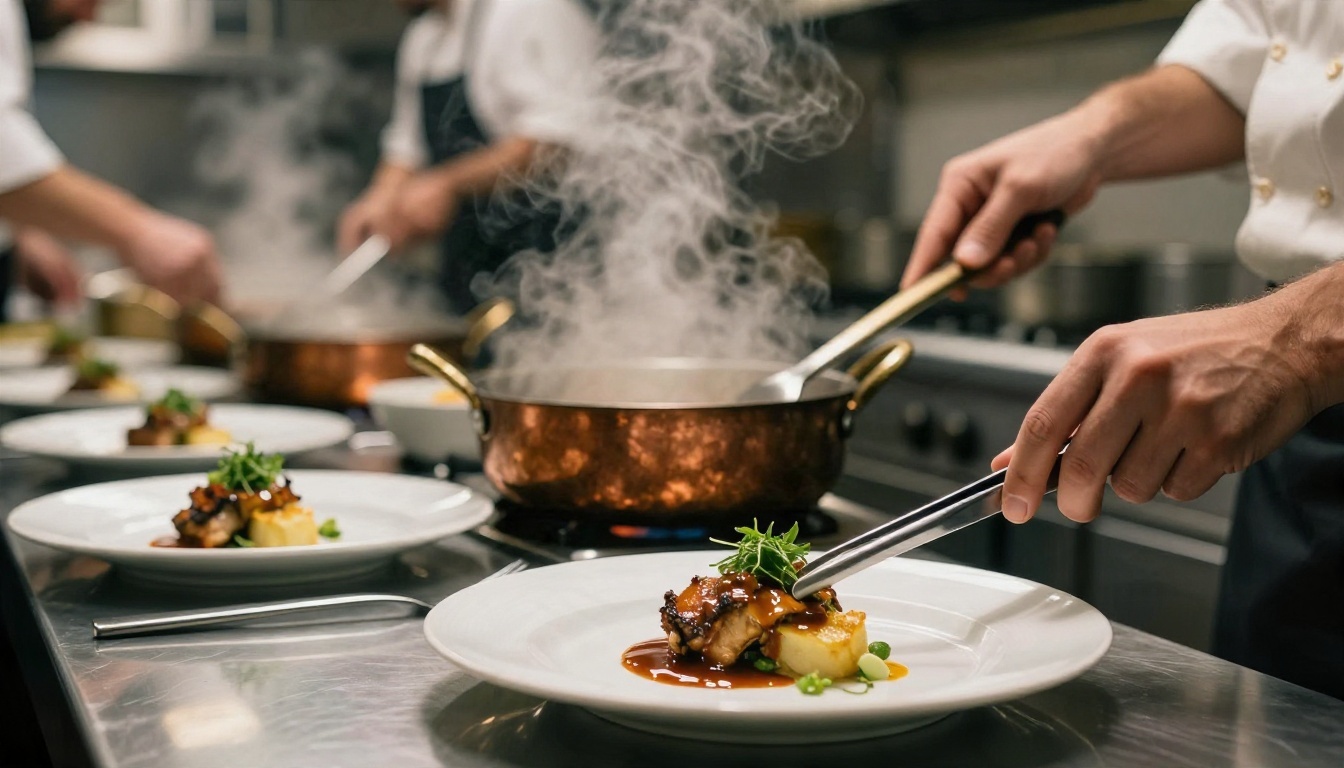
- Escreva um prompt curto de movimento. Use a fórmula de antes: ação, câmera, luz, som. A foto do chef acima poderia usar "As mãos dele colocam um ramo de ervas no prato, o vapor sobe em espiral. Travelling lento para dentro, luz quente de cozinha, chiado da panela e tilintar discreto."
- Defina a proporção. Escolha 16:9 para paisagem ou 9:16 para vertical, combinando com sua foto.
- Escolha duração e resolução. Comece com 4 segundos em 720p para um teste rápido e depois passe para 8 segundos e 1080p na versão final.
- Mantenha o áudio ligado. Generate Audio vem ativado por padrão. Desligue se pretende acrescentar sua própria música.
- Adicione um prompt negativo se precisar. Algo como "texto, marca d’água, mãos distorcidas" pode reduzir artefatos comuns.
- Gere e compare. Faça duas ou três tentativas. Mude uma coisa de cada vez.
Dicas sobre os parâmetros
- Seed: Defina um número fixo quando gostar de um resultado e quiser ajustar só o prompt.
- Último quadro: Adicione uma segunda imagem para criar uma transição suave da primeira foto até a segunda. É a melhor ferramenta para revelações de antes e depois.
- Duração: Clipes mais curtos tendem a ficar mais estáveis. Use 4 segundos para rostos e 8 segundos para paisagens.
- Resolução: Teste em 720p, finalize em 1080p.
💡 Dica de fluxo de trabalho: Gere primeiro as suas fotos iniciais com um modelo de texto para imagem no PicassoIA. Assim você controla o visual desde o primeiro quadro, e a animação combina com sua marca ou sua história.
Um fluxo de trabalho prático que economiza tempo
Não importa se você usa modelos da família Veo ou outra coisa: esta rotina mantém custos e frustrações baixos.
Monte uma pequena lista de planos
Anote de três a cinco planos antes de gerar qualquer coisa: sujeito, movimento, câmera, som. Trate cada um como um clipe separado. Isso evita que você gaste sua cota diária com experimentos aleatórios.
Teste curto, finalize longo
Sempre teste com a menor duração e a menor resolução. Só quando o movimento parecer certo você gera a versão final, mais longa e mais nítida.
Ajuste o áudio por último
Se a imagem funciona mas o som não, gere de novo com uma linha de áudio revisada, ou desligue o áudio e acrescente sua própria trilha em um editor. Tratar o som como uma etapa separada costuma ser mais rápido do que caçar uma tentativa perfeita de uma vez só.
Mantenha um registro de prompts
Salve os prompts, seeds e configurações que funcionaram. Reutilizar um prompt testado em uma nova foto do mesmo tipo é o caminho mais rápido para um bom clipe.
O Veo 3 image to video é empolgante porque transforma uma foto estática em algo com movimento e som, mas suas opções gratuitas são restritas e mudam o tempo todo. Você não precisa esperar por um plano gratuito perfeito. Escolha uma foto de que já gosta, escreva um prompt de movimento de duas frases e rode no Veo 3.1 Fast ou no Seedance 2.5 Lite. Compare algumas tentativas, ajuste um detalhe por vez, e em minutos você terá um clipe curto com som de verdade.
Quer ver tudo o que está disponível? Navegue pelo catálogo completo em picassoia.com/en/all-models, escolha o modelo que combina com seu clipe e comece a animar suas próprias imagens com o PicassoIA hoje.


