Tienes una foto estupenda. Un retrato, una imagen de producto, una calle tranquila al amanecer. Y quieres que se mueva, con lluvia cayendo, un abrigo ondeando y ruido de la calle filtrándose, todo a partir de un único fotograma. Eso es exactamente lo que promete Veo 3 de imagen a video, y por eso tantos creadores siguen buscando una forma gratuita de probarlo.
El problema es que los detalles son confusos. El acceso gratuito ha cambiado varias veces, los blogs de terceros se contradicen entre sí y los límites de audio y de duración rara vez se explican en un solo lugar. Este artículo lo aclara con palabras sencillas: qué significa imagen a video con Veo 3, qué rutas gratuitas se comentan, cómo escribir prompts que animen bien una foto, qué esperar del sonido y qué hacer si quieres algo que puedas abrir y usar ahora mismo.
💡 Respuesta rápida: Veo 3 es el modelo de video de Google con audio nativo. El acceso gratuito, cuando existe, viene con topes diarios estrictos y puede cambiar sin previo aviso. Veo 3 en sí no está en PicassoIA, pero sí Veo 3.1 Fast, Veo 3.1 y Seedance 2.5 Lite, y los tres aceptan una imagen inicial.
Qué significa Veo 3 de imagen a video
La imagen a video toma una sola imagen fija como primer fotograma y le pide al modelo que continúe la escena. Añades un prompt de texto que describe lo que debe pasar: quién se mueve, hacia dónde va la cámara, qué sonidos aparecen. El modelo mantiene los rostros, los colores, la iluminación y la composición de tu foto e inventa el movimiento entre fotogramas.

Texto a video frente a imagen a video
Con texto a video describes todo y el modelo inventa el sujeto, la habitación y la luz. Con imagen a video, tu foto es el ancla. Eso te da mucho más control sobre cómo luce un personaje o cómo se forma un producto, por eso los equipos de marketing y los fotógrafos lo prefieren.
| Característica | Texto a video | Imagen a video |
|---|
| Punto de partida | Una descripción escrita | Tu propia foto fija |
| Control sobre el aspecto | Medio | Alto |
| Riesgo de rostros "fuera de modelo" | Mayor | Menor |
| Ideal para | Conceptos nuevos | Retratos, productos, recursos de marca |
| Longitud del prompt necesaria | Larga, descriptiva | Corta, centrada en el movimiento |
Por qué Veo 3 atrajo tanta atención
Veo 3 fue el modelo que hizo que la gente se fijara en el audio nativo. En lugar de clips mudos que necesitaban una pasada de sonido aparte, generaba diálogos, pasos, ambiente y música junto con la imagen. Las versiones posteriores de la línea Veo 3.1 avanzaron más en el control basado en imágenes, como aportar un fotograma inicial y un fotograma final. Por eso la imagen a video se convirtió en la forma más buscada de usar la familia.
¿Es Veo 3 realmente gratis?
Respuesta corta: a veces, y en dosis pequeñas. La respuesta larga depende de cuándo leas esto, porque Google ha ajustado sus planes gratuitos y de pago en repetidas ocasiones, y las guías en línea no coinciden entre sí. Algunas afirman que hay acceso gratuito amplio para cualquier cuenta de Google. Otras dicen que la aplicación Gemini requiere un plan de pago y que la ruta gratuita tiene topes diarios y una marca de agua. No pude confirmar cifras exactas con una sola fuente fiable, así que trata cualquier cifra concreta que veas en un blog como no verificada.
Las rutas gratuitas habituales
Así es como la gente suele conseguir algunos clips sin pagar:
- Pruebas promocionales. Google ha asociado pruebas cortas de sus planes de IA a cuentas nuevas y a algunos teléfonos. Estas aparecen y desaparecen.
- Créditos diarios limitados. Algunas herramientas de Google ofrecen una pequeña cuota de generaciones al día, suficiente para un puñado de clips.
- Ofertas para estudiantes o por región. Paquetes ocasionales que incluyen generación de video durante un periodo determinado.
- Sitios de terceros que revenden el acceso. Muchos anuncian "Veo 3 gratis" y luego te limitan mucho o te piden una tarjeta después de un solo clip.
⚠️ Cuidado con los sitios parecidos. Si una página promete Veo 3 gratis sin límites, sin cuenta y sin marca de agua, desconfía. El cómputo real cuesta dinero, así que alguien está cediendo algo: tus datos, tu tiempo en una cola o la calidad del resultado.
Lo que suele costarte "gratis"
Incluso cuando un nivel gratuito es real, espera una o más de estas contrapartidas:
- Un tope diario bajo, a menudo de solo unas pocas generaciones.
- Menor resolución o una marca de agua visible.
- Tiempo de espera en cola, ya que los trabajos gratuitos van detrás de los de pago.
- Funciones que faltan, como no poder usar imagen como entrada o no tener opción de fotograma final.
Si quieres una comparación justa, revisa las páginas de precios de Google el día en que vayas a producir, porque cualquier cosa escrita hace semanas puede estar ya desfasada.
Cómo funciona el audio en la imagen a video
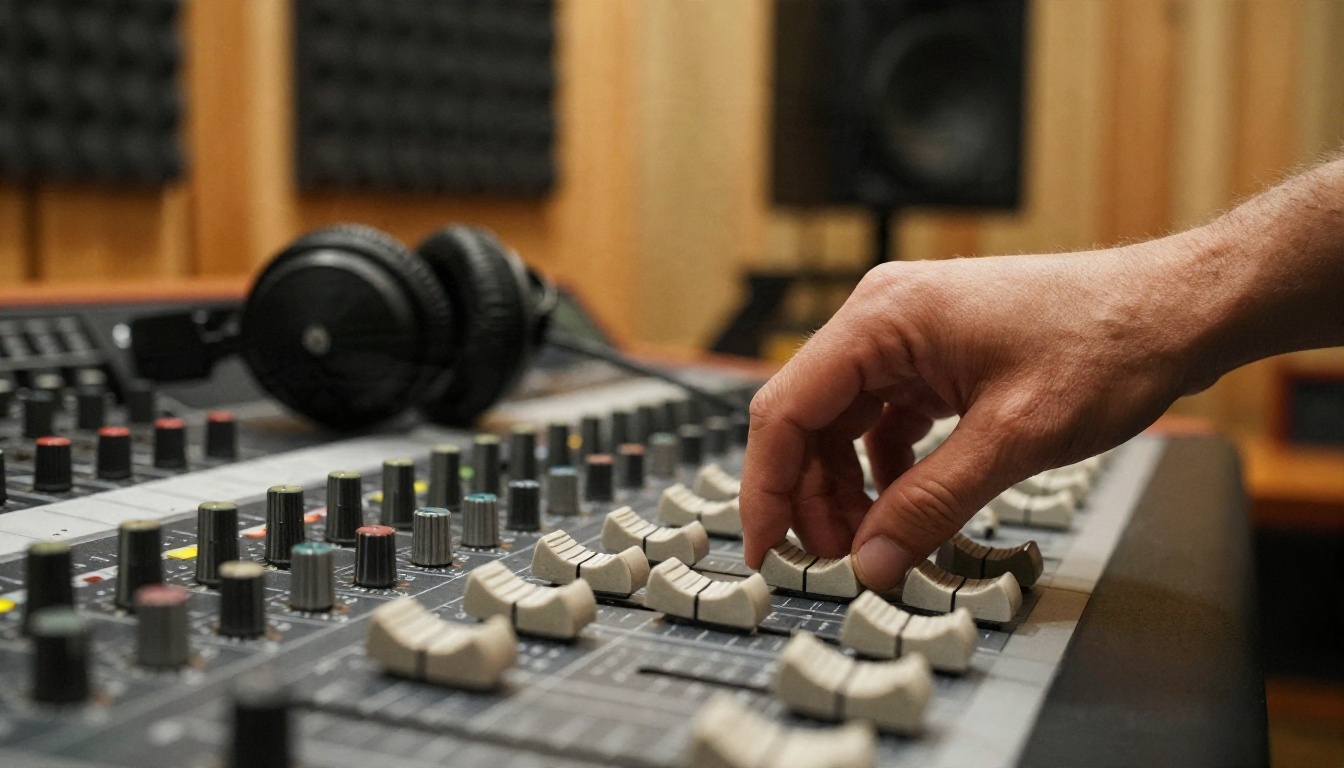
El sonido es la verdadera razón para elegir un modelo de estilo Veo. No necesitas grabar nada. El modelo lee tu prompt y la imagen y genera audio sincronizado al mismo tiempo.
Qué puede generar el modelo
- Sonido ambiente: viento, tráfico, lluvia sobre el cristal, murmullo de cafetería.
- Efectos: pasos, una taza que se deja sobre un platillo, una puerta que se cierra.
- Música: una base musical ligera que encaja con el ambiente.
- Voz: frases habladas breves cuando las pones en el prompt.
Cómo dirigir el sonido
Escribe el audio en el prompt de la misma forma en que escribes el movimiento. Nombra el sonido y di cuándo ocurre. "La lluvia golpea la ventana, una nota suave de chelo aparece al final" funciona mucho mejor que "añade sonido". Si no quieres voz ni música, dilo con una frase corta como "sin música, sin diálogo, solo ambiente de la sala".
Dónde puede fallar el audio
El audio es la parte que más falla. Los labios y las palabras habladas pueden desincronizarse, puede aparecer música de fondo que no pediste y las líneas de diálogo largas tienden a cortarse. Limita el texto hablado a una sola frase corta y prevé hacer varias tomas.
Prompts que animan una foto
Como la imagen ya le dice al modelo cómo es la escena, tu prompt debe tratar sobre el cambio: qué se mueve, cómo se comporta la cámara, qué se oye.
Una fórmula sencilla para el prompt
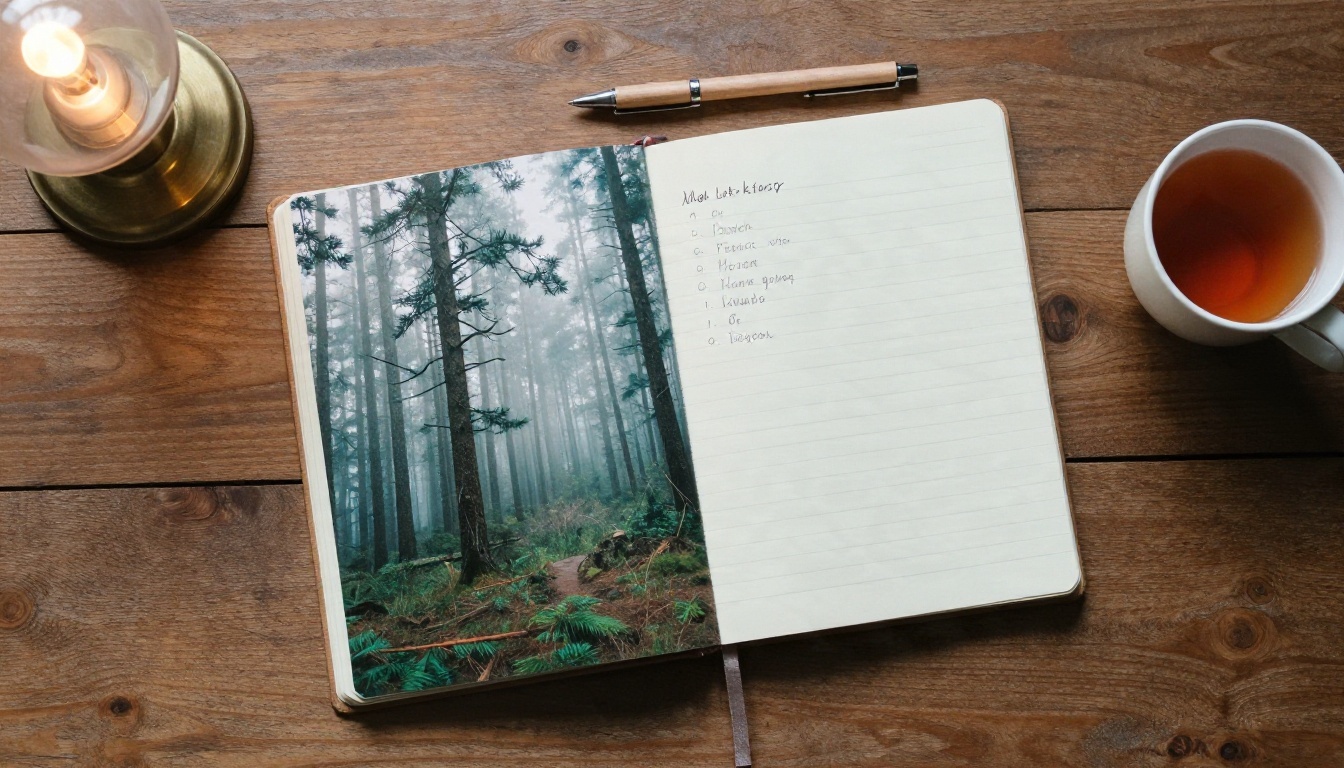
Usa este orden y mantenlo en dos o tres frases:
Acción del sujeto + movimiento de cámara + luz o atmósfera + sonido
Ejemplo para un retrato: "La mujer gira la cabeza hacia la cámara y sonríe levemente, su abrigo se mueve con una brisa suave. Acercamiento lento. Luz suave de cielo nublado, lluvia sobre los adoquines, un lejano timbre de tranvía y pasos tranquilos."
Ejemplos de prompt según el tipo de foto
| Tipo de foto | Idea de prompt |
|---|
| Retrato | El sujeto parpadea, gira un poco, el cabello se mueve con la brisa. Acercamiento lento. Ambiente tranquilo de habitación. |
| Paisaje | La niebla se desliza entre los árboles, las ramas se mecen. Panorámica suave hacia la derecha. Pájaros y viento suave. |
| Producto | Sube el vapor, la etiqueta se mantiene nítida, la cámara orbita unos grados. Ambiente sutil de cocina. |
| Escena callejera | Los peatones pasan, pasan los faros de los coches. Cámara fija. Murmullo de la ciudad y sirenas lejanas. |
| Comida | Unas manos colocan un adorno, la salsa brilla. Travelling lento hacia delante. Chisporroteo de la sartén y tintineo de cubiertos. |
Errores comunes en los prompts
- Pedir demasiado. Una acción principal por clip. Tres acciones suelen producir un desastre.
- Contradecir la foto. Si la foto es una playa soleada, pedir una tormenta de nieve rompe el encuadre.
- Volver a describir la imagen. El modelo ya la ve. Gasta tus palabras en el movimiento.
- Olvidar la cámara. Sin una instrucción de cámara, el modelo puede elegir una extraña. "Cámara fija" es una opción válida y útil.
💡 Consejo: Empieza con un prompt de menos de 40 palabras. Añade detalles solo después de ver qué falla en la primera toma.
Cómo elegir la foto de origen adecuada
Una imagen inicial débil da un clip débil, da igual lo bueno que sea el prompt. Algunos hábitos ayudan mucho.
Elige sujetos claros y bordes limpios
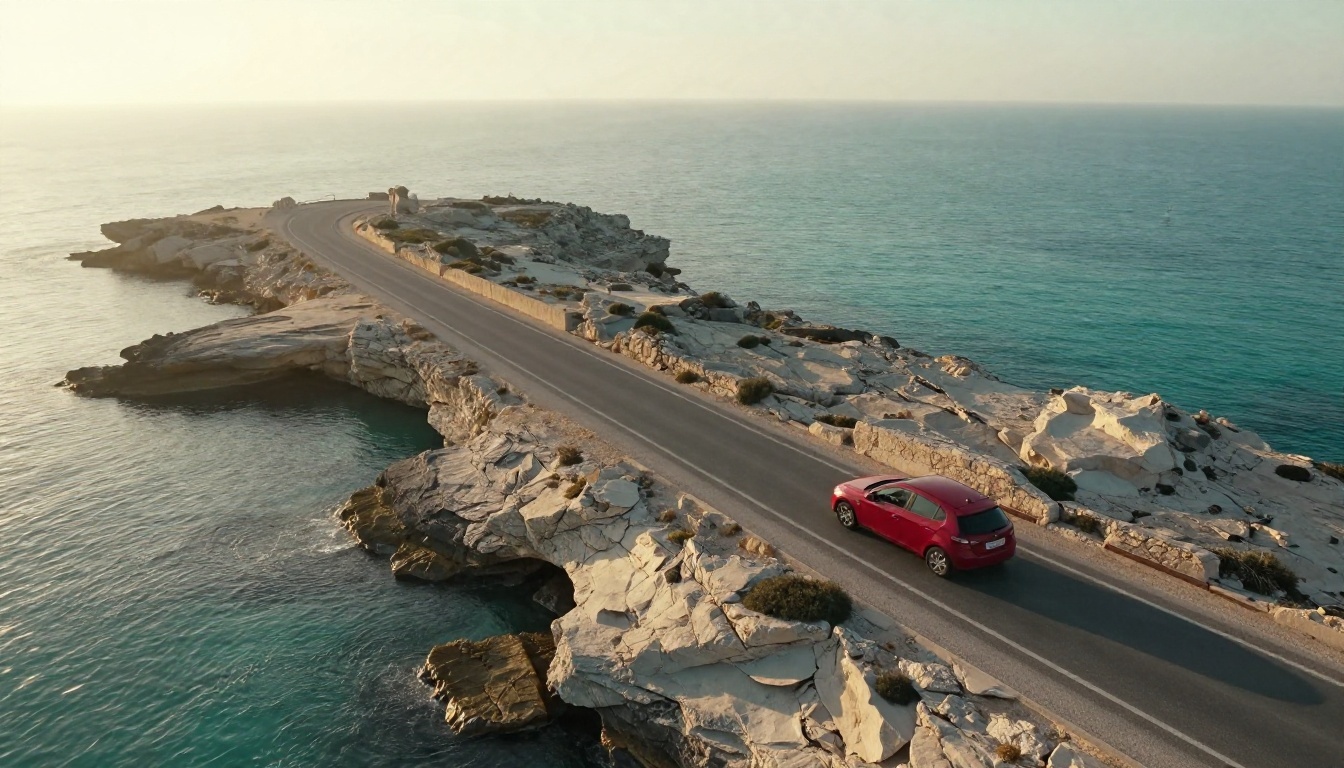
Las fotos con un sujeto evidente y espacio libre a su alrededor se animan mejor. La carretera costera aérea de arriba es un buen ejemplo: el coche es pequeño y se distingue, el mar tiene movimiento natural y hay espacio para que la cámara se desplace.
Ajusta la relación de aspecto
La mayoría de los modelos de video generan 16:9 horizontal o 9:16 vertical. Si tu foto tiene otra forma, recórtala primero. Si no, la herramienta puede recortar por su cuenta y cortar la parte que te interesa.
Evita rostros y manos complicados
Ahí aparecen los defectos: en las multitudes, con muchas manos y con texto diminuto. Un único rostro con un tamaño razonable, como el retrato de la cafetería que sigue, suele mantenerse bien.
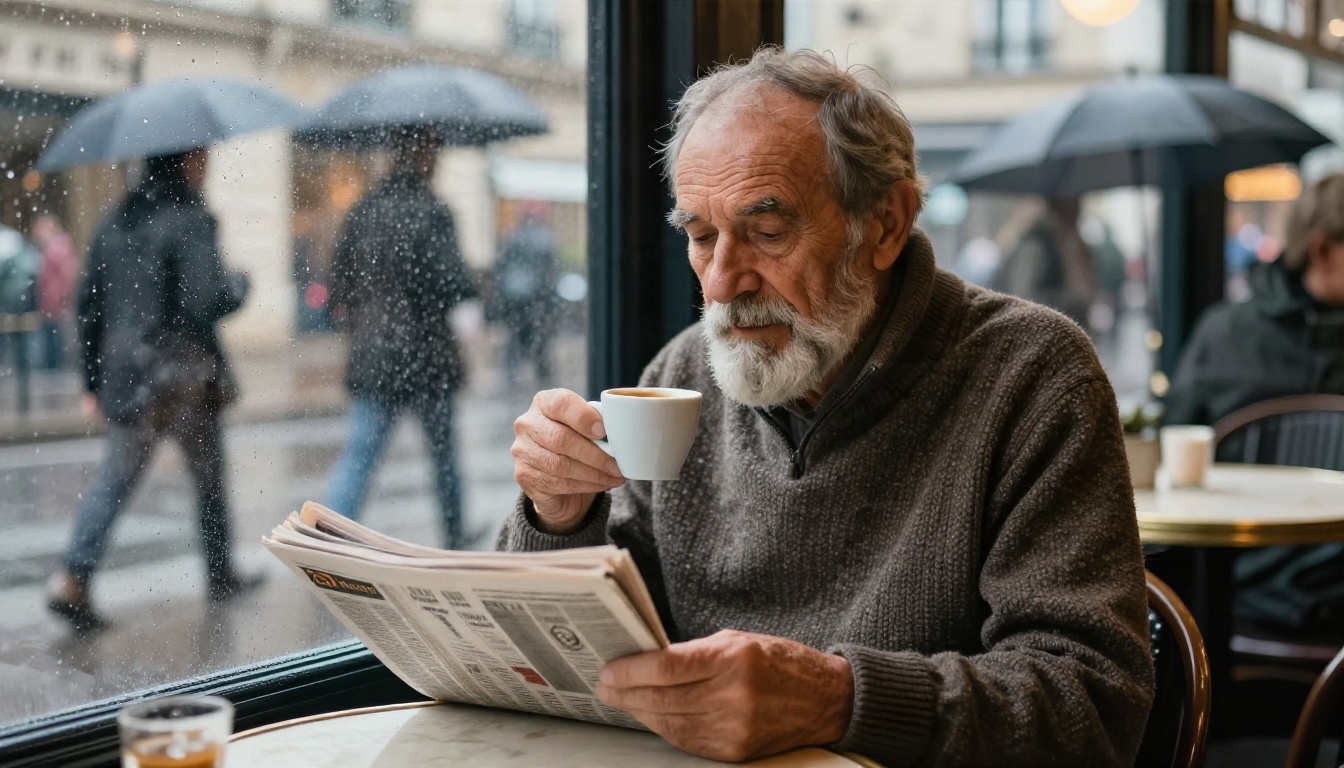
Para una toma así, un buen prompt de movimiento sería: "Levanta la taza despacio y da un sorbo, las gotas de lluvia resbalan por el cristal detrás de él. Cámara fija, luz suave de cielo nublado, murmullo tranquilo de cafetería y lluvia."
Límites que conviene tener en cuenta
Toda herramienta de imagen a video tiene techos. Conocerlos antes de empezar te ahorra frustración.
Duración del clip
Los clips de la familia Veo son cortos, de unos pocos segundos hasta unos ocho aproximadamente. Eso basta para una publicación en redes o una toma de apoyo, pero no para una escena con historia. Si necesitas una secuencia más larga, prevé unir varios clips.
Resolución y cuotas diarias
Los niveles gratuitos suelen sacrificar resolución o cantidad. Los niveles de pago aumentan ambas. Las cuotas se restablecen según un calendario que cambia de un servicio a otro, así que revisa la página de tu cuenta en lugar de adivinar.
Coherencia entre clips
Cada generación es independiente. Un personaje del clip dos puede no verse exactamente igual que en el clip uno, incluso con la misma foto. Para mantener un aspecto coherente, reutiliza la misma imagen de origen o usa un fotograma final para que los clips encajen.
Normas de contenido
Los modelos de este tipo rechazan algunas solicitudes, como las de figuras públicas reales, material explícito o contenido violento. Si un prompt se rechaza, reescríbelo de forma más neutral en lugar de reintentar el mismo texto.
| Límite | Qué esperar | Qué hacer |
|---|
| Duración | Unos pocos segundos por clip | Une los clips en un editor |
| Resolución | Varía según el plan | Elige la más alta que permita tu plan |
| Tope diario | Pequeño en las rutas gratuitas | Planifica tus mejores prompts con antelación |
| Audio | Puede desfasarse o cortarse | Mantén el habla muy breve |
| Coherencia | Varía de una toma a otra | Reutiliza la misma foto inicial |
Alternativas a Veo 3 en PicassoIA
Veo 3 todavía no está en PicassoIA. Para resultados parecidos hoy, estos modelos sí lo están, y cada uno puede partir de tu propia foto o trabajar a partir de texto.
Veo 3.1 Fast
Veo 3.1 Fast es la opción más parecida al flujo de trabajo que la gente busca en Veo 3. Admite una imagen de entrada, un último fotograma opcional para transiciones, salida en 16:9 y 9:16, 720p o 1080p, duraciones de 4, 6 u 8 segundos, un campo de prompt negativo y un interruptor para generar audio.
Veo 3.1
Veo 3.1 es el modelo completo de la misma línea, pensado para video en 1080p con audio coincidente. Elígelo cuando te importe más la calidad que la velocidad.
Seedance 2.5 Lite
Seedance 2.5 Lite es una buena opción para pruebas repetidas. Anima una imagen de entrada, genera clips de 5 o 10 segundos en 480p o 720p, incluye audio sincronizado que puedes desactivar y figura como ilimitado para los miembros de Elite e Infinite.
Veo 3 Fast
Veo 3 Fast es un hermano más ligero que genera video con audio a partir de texto. Es una forma útil de esbozar una idea antes de comprometerte con una foto.
| Modelo | Entrada de imagen | Audio | Duración | Ideal para |
|---|
| Veo 3.1 Fast | Sí, más último fotograma | Sí | 4, 6 u 8 s | Clips rápidos y pulidos |
| Veo 3.1 | Flujos de imagen dentro de la línea Veo 3.1 | Sí | Clips cortos | La máxima calidad en 1080p |
| Seedance 2.5 Lite | Sí, más último fotograma | Sí, opcional | 5 o 10 s | Pruebas de alto volumen |
| Veo 3 Fast | Prompts de texto | Sí | Clips cortos | Bocetos rápidos de ideas |
Cómo lograr resultados parecidos en PicassoIA
Esta es la rutina paso a paso con Veo 3.1 Fast, el modelo más cercano a lo que ofrece Veo 3 de imagen a video.
Paso a paso
- Abre la página del modelo. Ve a Veo 3.1 Fast e inicia sesión.
- Sube tu foto inicial. En el campo Image, añade una foto de 16:9 o 9:16. Alrededor de 1280x720 o 720x1280 funciona mejor.
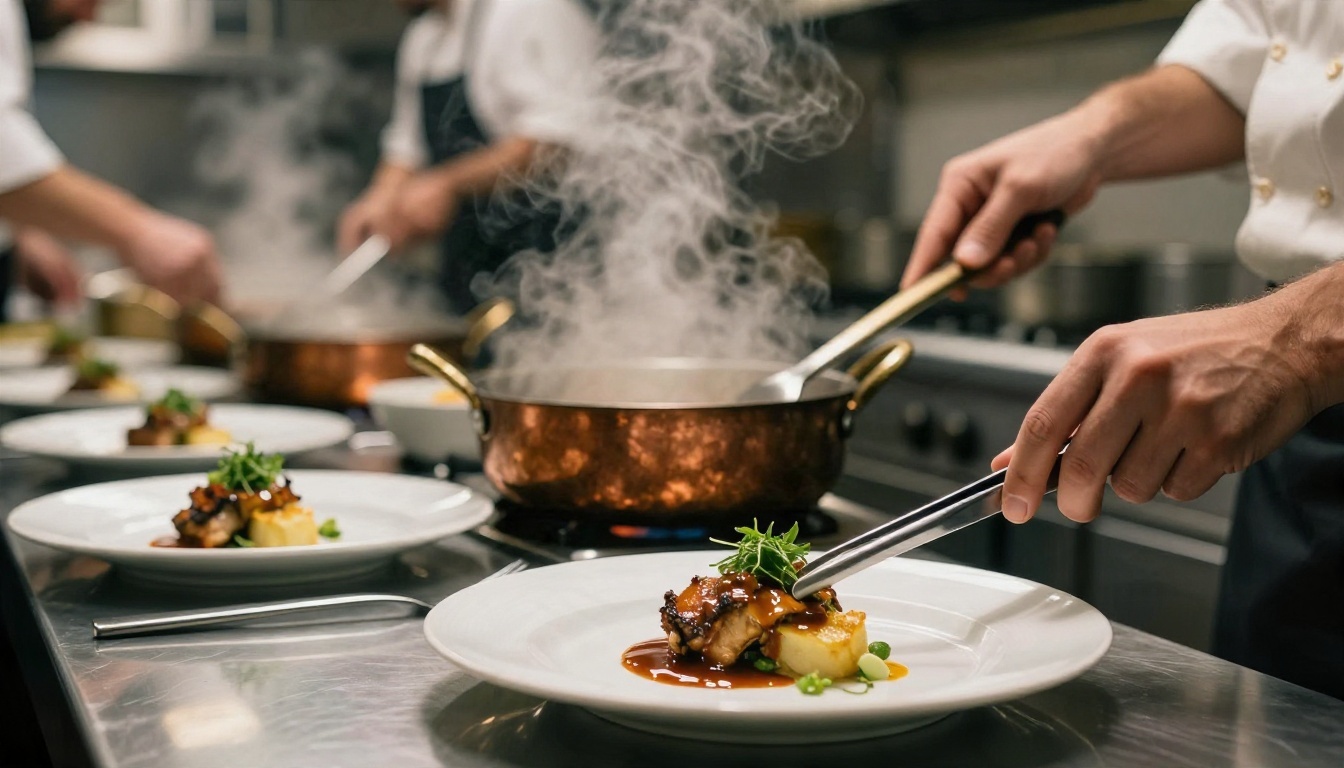
- Escribe un prompt de movimiento corto. Usa la fórmula de antes: acción, cámara, luz, sonido. Para la foto del chef de arriba, un buen prompt sería "Sus manos colocan una ramita de hierbas en el plato, el vapor se eleva en espiral. Travelling lento hacia delante, luz cálida de cocina, chisporroteo de la sartén y tintineos suaves."
- Fija la relación de aspecto. Elige 16:9 para horizontal o 9:16 para vertical, según tu foto.
- Elige la duración y la resolución. Empieza con 4 segundos a 720p para una prueba rápida y luego sube a 8 segundos y 1080p para la toma final.
- Mantén el audio activado. Generate Audio viene activado por defecto. Desactívalo si vas a añadir tu propia música.
- Añade un prompt negativo si hace falta. Algo como "texto, marca de agua, manos distorsionadas" puede reducir defectos habituales.
- Genera y compara. Haz dos o tres tomas. Cambia una cosa cada vez.
Consejos sobre los parámetros
- Semilla: Fija un número cuando te guste un resultado y quieras cambiar solo el prompt.
- Último fotograma: Añade una segunda imagen para crear una transición suave desde la foto inicial hasta la segunda. Es la mejor herramienta para revelaciones de antes y después.
- Duración: Los clips más cortos tienden a mantenerse más estables. Usa 4 segundos para rostros y 8 segundos para paisajes.
- Resolución: Prueba a 720p y termina en 1080p.
💡 Consejo de flujo de trabajo: Genera primero tus fotos iniciales con un modelo de texto a imagen en PicassoIA. Así controlas el aspecto desde el primer fotograma y la animación encaja con tu marca o tu historia.
Un flujo de trabajo práctico que ahorra tiempo
Tanto si usas modelos de la familia Veo como otra cosa, esta rutina mantiene bajos los costos y la frustración.
Crea una lista de tomas pequeña
Anota de tres a cinco tomas antes de generar nada: sujeto, movimiento, cámara, sonido. Trata cada una como un clip independiente. Así evitas gastar tu cuota diaria en experimentos al azar.
Prueba corto, termina largo
Prueba siempre con la duración más corta y la resolución más baja. Solo cuando el movimiento se vea bien, genera la versión final, más larga y nítida.
Arregla el audio al final
Si la imagen funciona pero el sonido no, vuelve a generar con una línea de audio revisada, o desactiva el audio y añade tu propia pista en un editor. Tratar el sonido como una pasada aparte suele ser más rápido que perseguir una toma única perfecta.
Lleva un registro de prompts
Guarda los prompts, semillas y ajustes que funcionaron. Reutilizar un prompt probado en una foto nueva del mismo tipo es la ruta más rápida hacia un buen clip.
Pruébalo con tus propias fotos
Veo 3 de imagen a video es emocionante porque convierte una foto fija en algo con movimiento y sonido, pero sus opciones gratuitas son limitadas y cambian constantemente. No tienes que esperar a un nivel gratuito perfecto. Elige una foto que ya te encante, escribe un prompt de movimiento de dos frases y pásala por Veo 3.1 Fast o Seedance 2.5 Lite. Compara algunas tomas, ajusta un detalle cada vez y en cuestión de minutos tendrás un clip corto con sonido real.
¿Quieres ver todo lo que hay disponible? Explora el catálogo completo en picassoia.com/en/all-models, elige el modelo que mejor se adapte a tu clip y empieza a animar tus propias imágenes con PicassoIA hoy mismo.


