Vous avez une belle photo. Un portrait, une photo de produit, une rue calme à l’aube. Et vous voulez qu’elle bouge, avec de la pluie qui tombe, un manteau qui ondule et les bruits de la rue qui s’invitent, le tout à partir d’une seule image fixe. C’est précisément ce que promet Veo 3 image vers vidéo, et c’est pourquoi tant de créateurs cherchent une façon gratuite de l’essayer.
Le problème, c’est que les informations sont confuses. L’accès gratuit a changé plusieurs fois, des blogs tiers se contredisent et les limites d’audio et de durée sont rarement indiquées clairement au même endroit. Cet article remet de l’ordre en termes simples : ce que signifie image vers vidéo avec Veo 3, quels accès gratuits sont évoqués, comment écrire des prompts qui animent bien une photo, ce qu’il faut attendre du son, et que faire si vous voulez quelque chose que vous pouvez ouvrir et utiliser dès maintenant.
💡 Réponse rapide : Veo 3 est le modèle vidéo de Google avec audio natif. L’accès gratuit, quand il existe, est assorti de plafonds quotidiens serrés et peut changer sans préavis. Veo 3 lui-même n’est pas disponible sur PicassoIA, mais Veo 3.1 Fast, Veo 3.1 et Seedance 2.5 Lite le sont, et les trois acceptent une image de départ.
Ce que signifie Veo 3 image vers vidéo
L’image vers vidéo prend une seule image fixe comme première image et demande au modèle de prolonger la scène. Vous ajoutez un prompt texte qui décrit ce qui doit se passer : qui bouge, où va la caméra, quels sons apparaissent. Le modèle conserve les visages, les couleurs, l’éclairage et la composition de votre photo et invente le mouvement entre les images.

Texte vers vidéo ou image vers vidéo
Avec le texte vers vidéo, vous décrivez tout et le modèle invente le sujet, la pièce et la lumière. Avec l’image vers vidéo, votre photo sert d’ancrage. Vous gardez bien plus de contrôle sur l’apparence d’un personnage ou la forme d’un produit, et c’est pourquoi les professionnels du marketing et les photographes la préfèrent.
| Critère | Texte vers vidéo | Image vers vidéo |
|---|
| Point de départ | Une description écrite | Votre propre photo fixe |
| Contrôle de l’apparence | Moyen | Élevé |
| Risque de visages « hors modèle » | Plus élevé | Plus faible |
| Idéal pour | Concepts originaux | Portraits, produits, éléments de marque |
| Longueur du prompt nécessaire | Longue, descriptive | Courte, centrée sur le mouvement |
Pourquoi Veo 3 a tant fait parler de lui
Veo 3 est le modèle qui a fait remarquer le son natif. Au lieu de clips muets qui nécessitaient une passe sonore séparée, il produisait ensemble les dialogues, les pas, l’ambiance et la musique, en même temps que l’image. Les versions suivantes de la gamme Veo 3.1 sont allées plus loin dans le contrôle par l’image, par exemple en fournissant une image de départ et une image de fin. C’est pour cette raison que l’image vers vidéo est devenue la façon la plus recherchée d’utiliser cette famille de modèles.
Veo 3 est-il vraiment gratuit ?
Réponse courte : parfois, en petites quantités. La réponse détaillée dépend de la date à laquelle vous lisez ceci, car Google a modifié à plusieurs reprises ses offres gratuites et payantes, et les guides en ligne ne concordent pas. Certains annoncent un large accès gratuit pour tout compte Google. D’autres affirment que l’application Gemini nécessite un abonnement payant et que la version gratuite comporte des plafonds quotidiens et un filigrane. Je n’ai pas pu confirmer les chiffres exacts auprès d’une source fiable unique, donc considérez tout chiffre précis que vous voyez dans un article de blog comme non vérifié.
Les accès gratuits habituels
Voici comment les gens obtiennent en général quelques clips sans payer :
- Essais promotionnels. Google a rattaché de courts essais de ses offres d’IA à de nouveaux comptes et à certains téléphones. Ils apparaissent et disparaissent.
- Crédits quotidiens limités. Certains outils Google offrent un petit quota de générations par jour, suffisant pour quelques clips.
- Offres étudiantes ou régionales. Des forfaits occasionnels incluent la génération de vidéos pendant une durée déterminée.
- Sites tiers revendant l’accès. Beaucoup annoncent un « Veo 3 gratuit », puis vous brident fortement ou demandent une carte bancaire après un seul clip.
⚠️ Méfiez-vous des sites qui imitent les originaux. Si une page promet un Veo 3 gratuit et illimité, sans compte, sans limite et sans filigrane, restez sceptique. Le calcul coûte réellement de l’argent, donc vous payez autrement : vos données, votre temps dans une file d’attente ou la qualité du résultat.
Ce que le « gratuit » vous coûte en général
Même lorsqu’une offre gratuite est réelle, attendez-vous à un ou plusieurs de ces compromis :
- Un plafond quotidien bas, souvent de quelques générations seulement.
- Une résolution plus faible ou un filigrane visible.
- Un temps d’attente, car les tâches gratuites passent après les tâches payantes.
- Des fonctionnalités absentes, comme l’absence d’entrée image ou d’option d’image de fin.
Si vous voulez une comparaison équitable, consultez les pages tarifaires officielles de Google le jour où vous prévoyez de produire, car tout ce qui a été écrit il y a des semaines est peut-être déjà périmé.
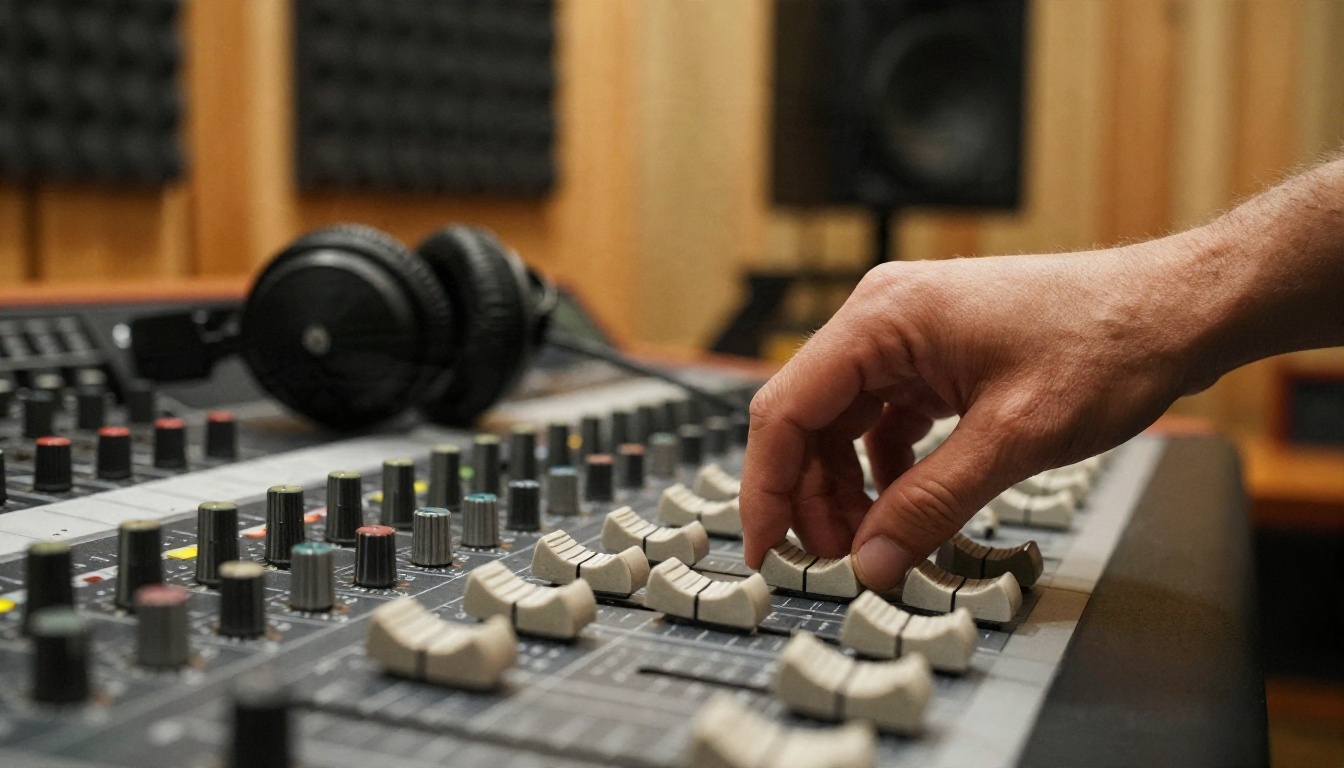
Le son est la vraie raison de choisir un modèle de type Veo. Vous n’avez rien à enregistrer. Le modèle lit votre prompt et l’image, puis génère un audio correspondant en même temps.
Ce que le modèle peut générer
- Ambiance sonore : vent, trafic, pluie sur une vitre, brouhaha de café.
- Effets : pas, une tasse posée sur une soucoupe, une porte qui se ferme.
- Musique : un fond musical léger qui correspond à l’ambiance.
- Voix : de courtes répliques parlées, si vous les inscrivez dans le prompt.
Comment orienter le son
Écrivez l’audio dans le prompt de la même façon que le mouvement. Nommez le son et précisez quand il se produit. « La pluie tapote sur la fenêtre, une douce note de violoncelle monte à la fin » fonctionne bien mieux que « ajoute du son ». Si vous ne voulez ni voix ni musique, dites-le avec une courte phrase du type « pas de musique, pas de dialogue, seulement l’ambiance de la pièce ».
Là où l’audio peut dérailler
L’audio est la partie qui échoue le plus souvent. Les lèvres et les paroles peuvent se désynchroniser, une musique de fond peut apparaître alors que vous ne l’avez pas demandée, et les longues répliques ont tendance à être coupées. Limitez le texte parlé à une seule phrase courte et prévoyez de faire plusieurs essais.
Des prompts qui animent une photo
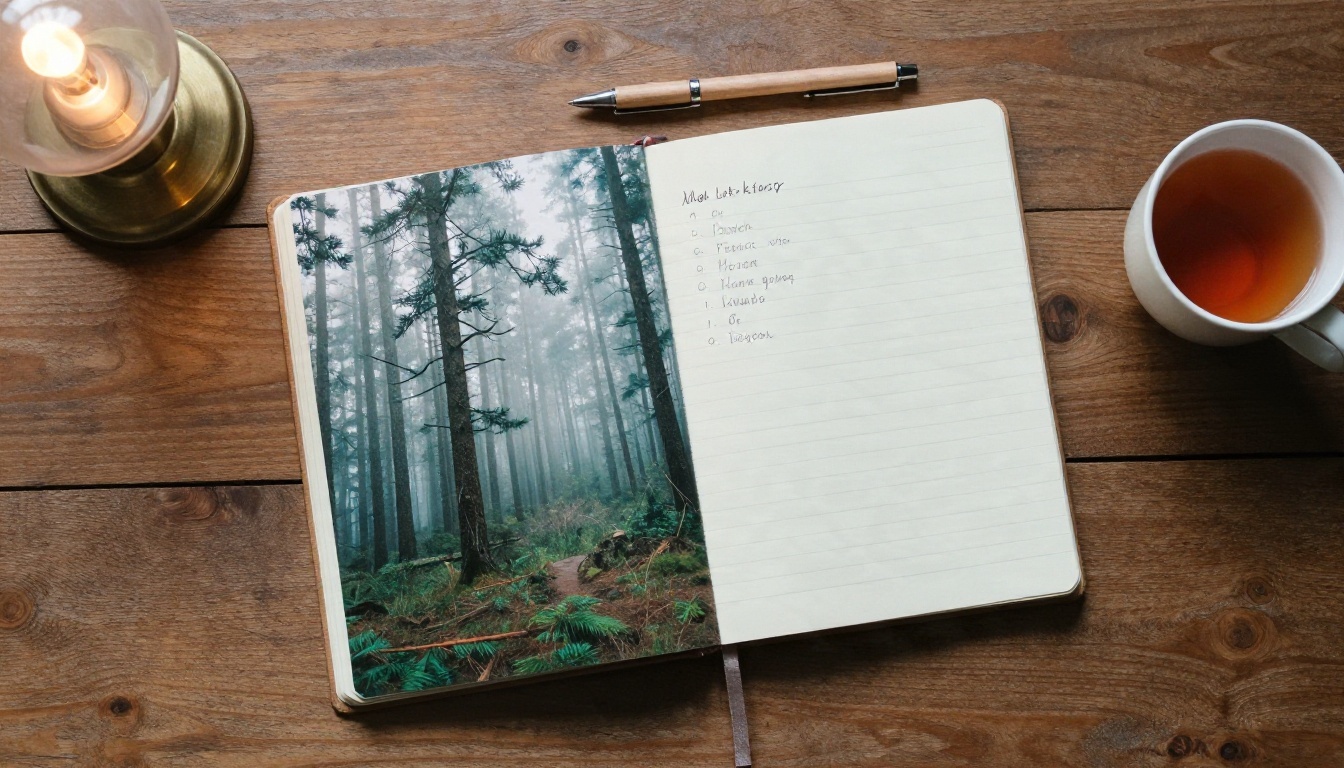
Comme l’image décrit déjà la scène au modèle, votre prompt doit porter sur le changement : ce qui bouge, le comportement de la caméra, ce que l’on entend.
Une formule de prompt simple
Utilisez cet ordre et limitez-vous à deux ou trois phrases :
Action du sujet + mouvement de caméra + lumière ou atmosphère + son
Exemple pour un portrait : « La femme tourne la tête vers la caméra et sourit légèrement, son manteau bouge sous une brise légère. Lent travelling avant. Lumière douce et couverte, pluie sur les pavés, lointain tintement de tramway et pas discrets. »
Exemples de prompts selon le type de photo
| Type de photo | Idée de prompt |
|---|
| Portrait | Le sujet cligne des yeux, tourne légèrement la tête, les cheveux bougent dans la brise. Lent travelling avant. Ambiance calme de la pièce. |
| Paysage | La brume glisse entre les arbres, les branches se balancent. Léger panoramique vers la droite. Oiseaux et vent doux. |
| Produit | La vapeur monte, l’étiquette reste nette, la caméra tourne de quelques degrés autour du produit. Ambiance de cuisine discrète. |
| Scène de rue | Des passants marchent, des phares passent. Caméra fixe. Brouhaha de la ville et sirènes lointaines. |
| Nourriture | Des mains placent une garniture, la sauce brille. Lent travelling avant. Grésillement de la poêle et bruit de couverts. |
Erreurs fréquentes dans les prompts
- Demander trop. Une seule action principale par clip. Trois actions donnent généralement un résultat confus.
- Contredire la photo. Si la photo montre une plage ensoleillée, demander une tempête de neige rompt la cohérence de l’image.
- Décrire à nouveau l’image. Le modèle la voit déjà. Consacrez vos mots au mouvement.
- Oublier la caméra. Sans instruction de caméra, le modèle peut en choisir une bizarre. « Caméra fixe » est un choix valable et utile.
💡 Astuce : Commencez avec un prompt de moins de 40 mots. N’ajoutez des détails qu’après avoir vu ce que le premier essai a mal fait.
Bien choisir la photo de départ
Une image de départ faible donne un clip faible, quelle que soit la qualité du prompt. Quelques réflexes aident beaucoup.
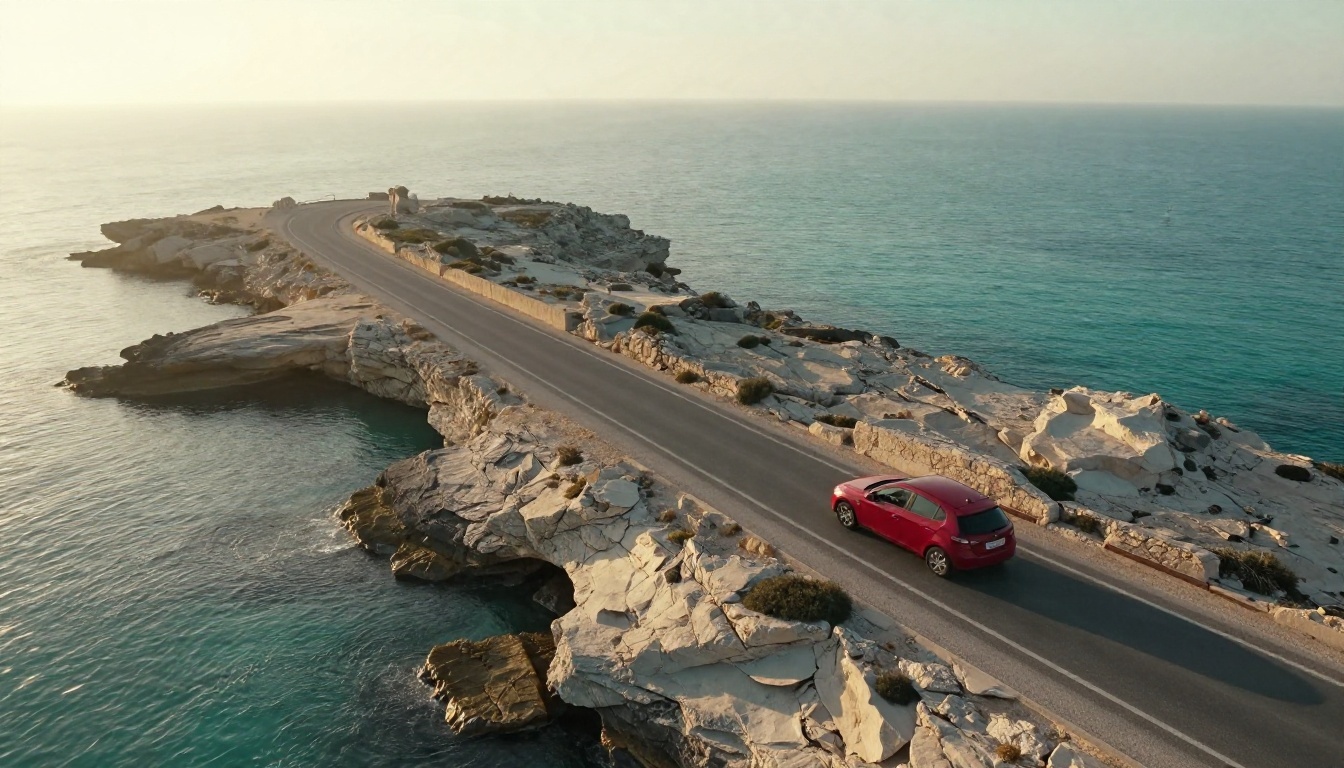
Choisissez des sujets clairs et des contours nets
Les photos avec un sujet évident et un espace dégagé autour s’animent le mieux. La route côtière aérienne ci-dessus en est un bon exemple : la voiture est petite et bien distincte, la mer a un mouvement naturel et la caméra dispose de la place pour bouger.
Respectez le format
La plupart des modèles vidéo produisent du 16:9 paysage ou du 9:16 vertical. Si votre photo a une autre forme, recadrez-la d’abord. Sinon, l’outil pourrait recadrer à votre place et couper la partie qui vous importe.
Évitez les visages et les mains trop chargés
Les foules, les nombreuses mains et les textes minuscules sont les endroits où apparaissent les artefacts. Un visage unique, d’une taille correcte, comme le portrait de café ci-dessous, tient généralement bien.
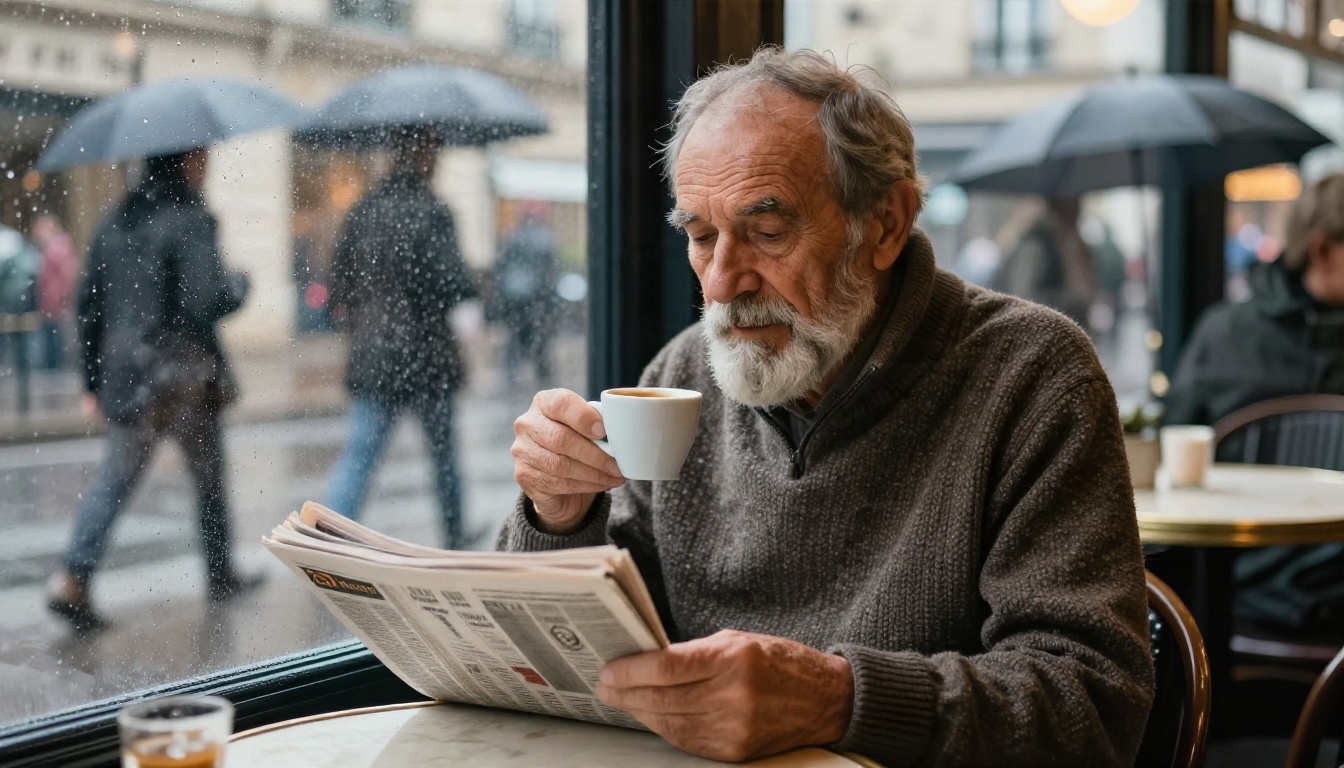
Pour une image de ce type, un bon prompt de mouvement serait : « Il soulève lentement la tasse et boit une gorgée, des gouttes de pluie glissent sur la vitre derrière lui. Caméra fixe, lumière douce et couverte, murmure calme du café et pluie. »
Les limites à prévoir
Chaque outil d’image vers vidéo a ses plafonds. Les connaître avant de commencer évite bien des frustrations.

Durée des clips
Les clips de la famille Veo sont courts, de quelques secondes jusqu’à environ huit. C’est suffisant pour une publication sur les réseaux sociaux ou un plan d’illustration, pas pour une scène avec une histoire. Si vous avez besoin d’une séquence plus longue, prévoyez d’assembler plusieurs clips.
Résolution et quotas quotidiens
Les offres gratuites sacrifient en général la résolution ou la quantité. Les offres payantes augmentent les deux. Les quotas se réinitialisent selon un calendrier qui varie d’un service à l’autre, alors consultez la page de votre compte au lieu de deviner.
Cohérence d’un clip à l’autre
Chaque génération est indépendante. Un personnage du deuxième clip ne ressemblera pas forcément exactement au premier, même avec la même photo. Pour garder un rendu cohérent, réutilisez la même image source ou utilisez une image de fin pour que les clips s’alignent.
Règles de contenu
Les modèles de ce type refusent certaines demandes, comme celles qui concernent des personnalités publiques réelles, des contenus explicites ou des contenus violents. Si un prompt est refusé, reformulez-le de manière plus neutre plutôt que de relancer le même texte.
| Limite | À quoi s’attendre | Que faire |
|---|
| Durée | Quelques secondes par clip | Assemblez les clips dans un éditeur |
| Résolution | Variable selon l’offre | Choisissez la plus haute autorisée par votre offre |
| Plafond quotidien | Faible avec les accès gratuits | Préparez à l’avance vos meilleurs prompts |
| Audio | Peut se désynchroniser ou être coupé | Gardez les paroles très courtes |
| Cohérence | Varie d’un essai à l’autre | Réutilisez la même photo de départ |
Les alternatives à Veo 3 sur PicassoIA
Veo 3 n’est pas encore disponible sur PicassoIA. Pour des résultats similaires aujourd’hui, voici les modèles qui le sont, et chacun peut partir de votre propre photo ou fonctionner à partir d’un texte.
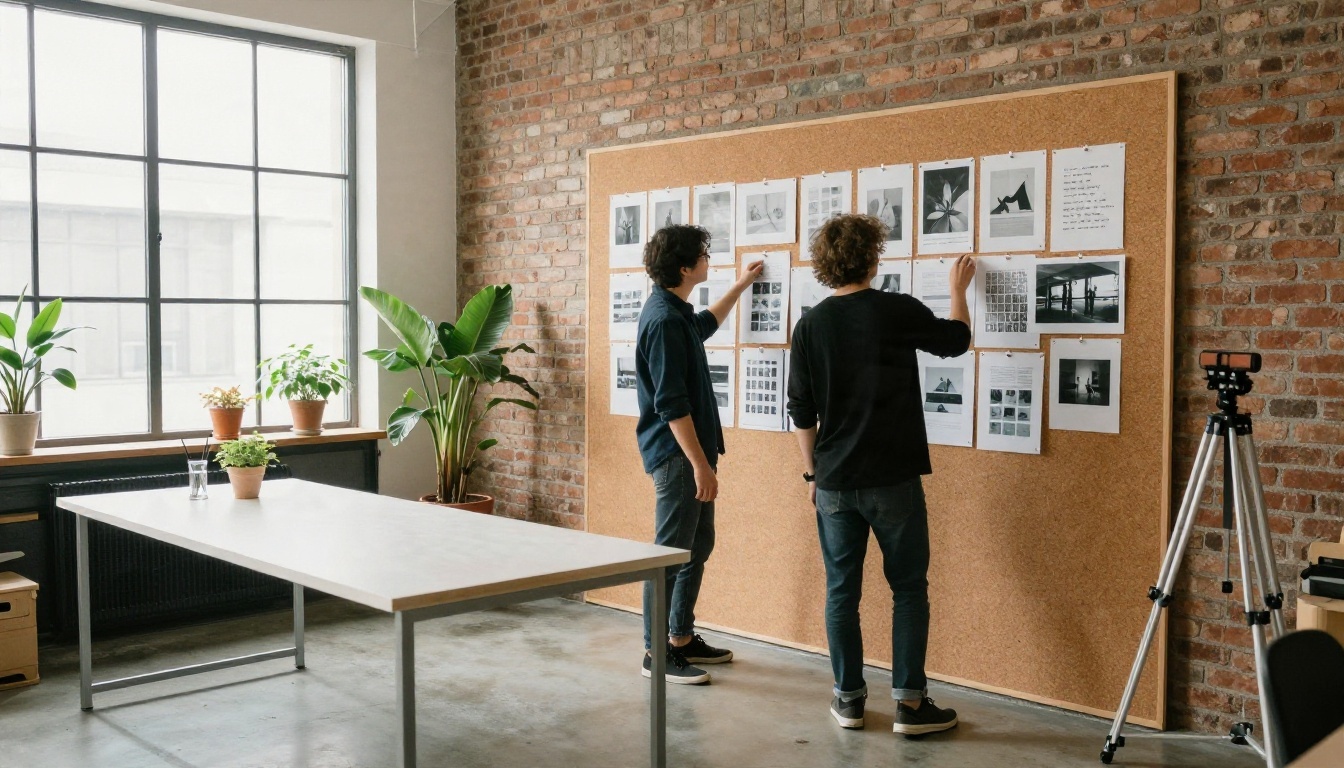
Veo 3.1 Fast
Veo 3.1 Fast est le plus proche du flux de travail que l’on attend de Veo 3. Il accepte une image en entrée, une dernière image facultative pour les transitions, des sorties en 16:9 et 9:16, en 720p ou 1080p, des durées de 4, 6 ou 8 secondes, un champ de prompt négatif et une option pour générer l’audio.
Veo 3.1
Veo 3.1 est le modèle complet de la même gamme, conçu pour des vidéos en 1080p avec un audio correspondant. Choisissez-le si la qualité compte davantage que la vitesse.
Seedance 2.5 Lite
Seedance 2.5 Lite est un bon choix pour les tests répétés. Il anime une image d’entrée, crée des clips de 5 ou 10 secondes en 480p ou 720p, inclut un audio synchronisé que vous pouvez désactiver, et est présenté comme illimité pour les membres Elite et Infinite.
Veo 3 Fast
Veo 3 Fast est un modèle plus léger de la même famille qui crée des vidéos avec audio à partir d’un texte. C’est un moyen pratique d’esquisser une idée avant de vous engager sur une photo.
| Modèle | Entrée image | Audio | Durée | Idéal pour |
|---|
| Veo 3.1 Fast | Oui, plus dernière image | Oui | 4, 6 ou 8 s | Clips rapides et soignés |
| Veo 3.1 | Flux de travail image dans la gamme Veo 3.1 | Oui | Clips courts | Qualité maximale en 1080p |
| Seedance 2.5 Lite | Oui, plus dernière image | Oui, facultatif | 5 ou 10 s | Tests en grand volume |
| Veo 3 Fast | Prompts texte | Oui | Clips courts | Esquisses d’idées rapides |
Voici la routine pas à pas avec Veo 3.1 Fast, le modèle le plus proche de ce que propose Veo 3 image vers vidéo.
Étape par étape
- Ouvrez la page du modèle. Rendez-vous sur Veo 3.1 Fast et connectez-vous.
- Importez votre photo de départ. Dans le champ Image, ajoutez une photo en 16:9 ou 9:16. Environ 1280x720 ou 720x1280 donne les meilleurs résultats.
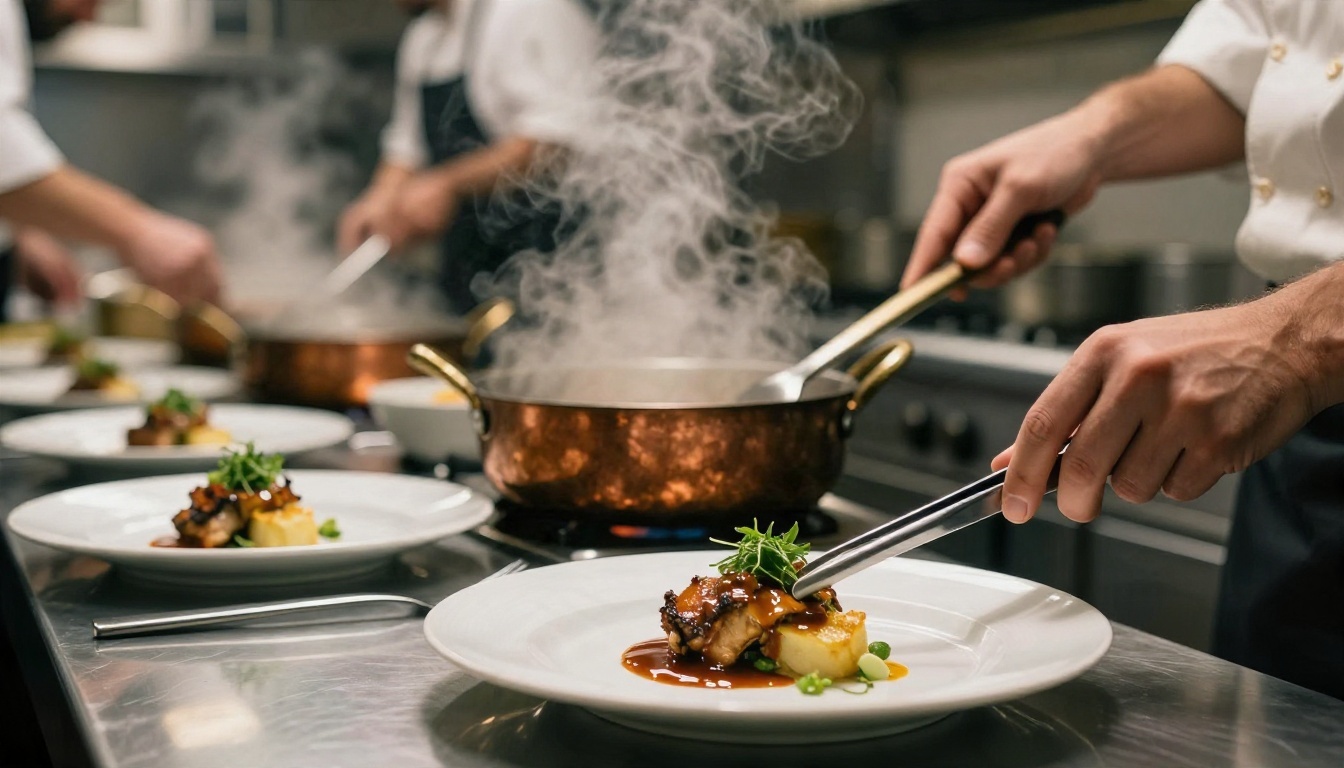
- Rédigez un prompt de mouvement court. Utilisez la formule vue plus haut : action, caméra, lumière, son. Pour la photo du chef ci-dessus, on pourrait écrire : « Ses mains posent un brin d’herbe aromatique sur l’assiette, la vapeur s’enroule vers le haut. Lent travelling avant, lumière chaude de cuisine, grésillement de la poêle et tintements discrets. »
- Réglez le format. Choisissez 16:9 pour le paysage ou 9:16 pour le vertical, selon votre photo.
- Choisissez la durée et la résolution. Commencez par 4 secondes en 720p pour un test rapide, puis passez à 8 secondes et 1080p pour la version finale.
- Gardez l’audio activé. Generate Audio est activé par défaut. Désactivez-le si vous comptez ajouter votre propre musique.
- Ajoutez un prompt négatif si nécessaire. Quelque chose comme « texte, filigrane, mains déformées » peut réduire les artefacts courants.
- Générez et comparez. Lancez deux ou trois essais. Changez une seule chose à la fois.
Conseils sur les paramètres
- Seed : Fixez un nombre précis lorsqu’un résultat vous plaît et que vous voulez ne modifier que le prompt.
- Dernière image : Ajoutez une seconde image pour créer une transition fluide entre la première photo et la seconde. C’est le meilleur outil pour les révélations avant/après.
- Durée : Les clips courts restent en général plus stables. Utilisez 4 secondes pour les visages et 8 secondes pour les paysages.
- Résolution : Testez en 720p, terminez en 1080p.
💡 Astuce de flux de travail : Générez d’abord vos photos de départ avec un modèle de texte vers image sur PicassoIA. Vous contrôlez ainsi l’apparence dès la première image, et l’animation correspond à votre marque ou à votre histoire.
Un flux de travail pratique qui fait gagner du temps
Que vous utilisiez des modèles de la famille Veo ou autre chose, cette routine limite les coûts et les frustrations.
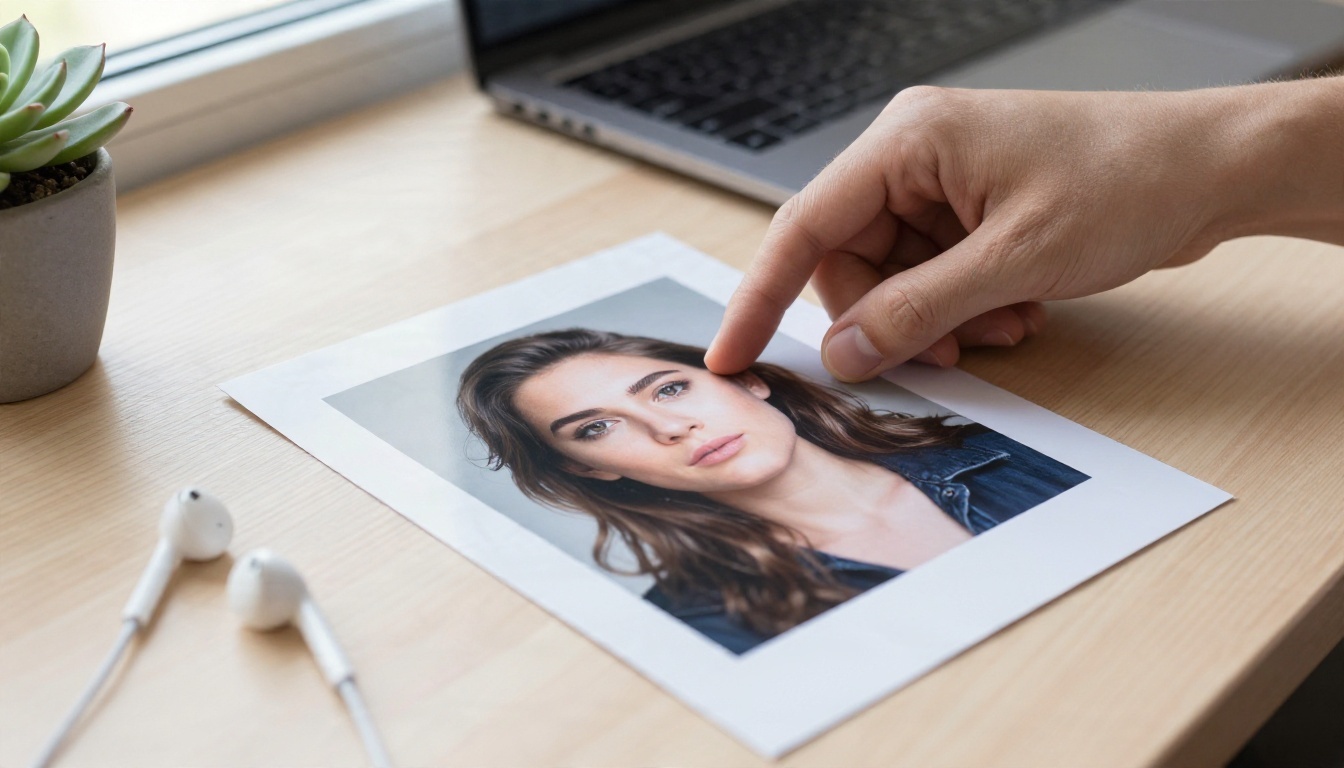
Préparez une petite liste de plans
Notez trois à cinq plans avant de générer quoi que ce soit : sujet, mouvement, caméra, son. Traitez chacun comme un clip distinct. Cela vous évite de consommer votre quota quotidien en expériences au hasard.
Testez court, finalisez long
Testez toujours avec la durée la plus courte et la résolution la plus basse. Ce n’est que lorsque le mouvement vous convient que vous lancez la version finale, plus longue et plus nette.
Réglez l’audio en dernier
Si l’image fonctionne mais pas le son, régénérez avec une ligne audio révisée, ou désactivez l’audio et ajoutez votre propre piste dans un éditeur. Traiter le son comme une passe séparée est en général plus rapide que de chercher une prise parfaite du premier coup.
Tenez un journal de prompts
Sauvegardez les prompts, seeds et réglages qui ont fonctionné. Réutiliser un prompt testé sur une nouvelle photo du même type est le moyen le plus rapide d’obtenir un bon clip.
Essayez avec vos propres photos
Veo 3 image vers vidéo est passionnant, car il transforme une photo fixe en quelque chose de mobile et sonore, mais ses options gratuites sont limitées et changent sans cesse. Vous n’avez pas besoin d’attendre une offre gratuite parfaite. Choisissez une photo que vous aimez déjà, rédigez un prompt de mouvement de deux phrases et lancez-le avec Veo 3.1 Fast ou Seedance 2.5 Lite. Comparez quelques essais, ajustez un détail à la fois, et vous aurez en quelques minutes un court clip avec un vrai son.
Vous voulez voir toute l’offre ? Parcourez le catalogue complet sur picassoia.com/en/all-models, choisissez le modèle qui convient à votre clip et commencez dès aujourd’hui à animer vos propres images avec PicassoIA.


