आपके पास एक अच्छी फ़ोटो है। एक पोर्ट्रेट, एक प्रोडक्ट शॉट, भोर में एक शांत सड़क। और आप चाहते हैं कि वह चले, बारिश गिरे, कोट हवा में लहराए और सड़क का शोर धीरे-धीरे आए, वह भी सिर्फ़ एक स्थिर फ़्रेम से। Veo 3 इमेज-टू-वीडियो ठीक यही वादा करता है, और यही वजह है कि इतने सारे क्रिएटर इसे मुफ़्त में आज़माने का तरीका खोजते रहते हैं।
मुश्किल यह है कि डिटेल्स उलझी हुई हैं। मुफ़्त एक्सेस कई बार बदल चुका है, थर्ड-पार्टी ब्लॉग एक-दूसरे से मेल नहीं खाते, और ऑडियो तथा लंबाई की सीमाएँ शायद ही कहीं एक जगह साफ़ लिखी मिलती हैं। यह आर्टिकल इन्हें सरल भाषा में समझाता है: Veo 3 के साथ इमेज-टू-वीडियो का मतलब क्या है, लोग कौन-से मुफ़्त रास्तों की बात करते हैं, फ़ोटो को अच्छी तरह एनिमेट करने के लिए प्रॉम्प्ट कैसे लिखें, साउंड से क्या उम्मीद रखें, और अगर आप कुछ ऐसा चाहते हैं जिसे अभी खोलकर इस्तेमाल कर सकें तो क्या करें।
💡 त्वरित जवाब: Veo 3, Google का वीडियो मॉडल है जिसमें नेटिव ऑडियो है। मुफ़्त एक्सेस, जहाँ मौजूद है, सख़्त रोज़ाना सीमा के साथ आता है और बिना सूचना के बदल सकता है। Veo 3 खुद PicassoIA पर नहीं है, लेकिन Veo 3.1 Fast, Veo 3.1 और Seedance 2.5 Lite हैं, और तीनों एक शुरुआती इमेज स्वीकार करते हैं।
Veo 3 इमेज-टू-वीडियो का मतलब क्या है
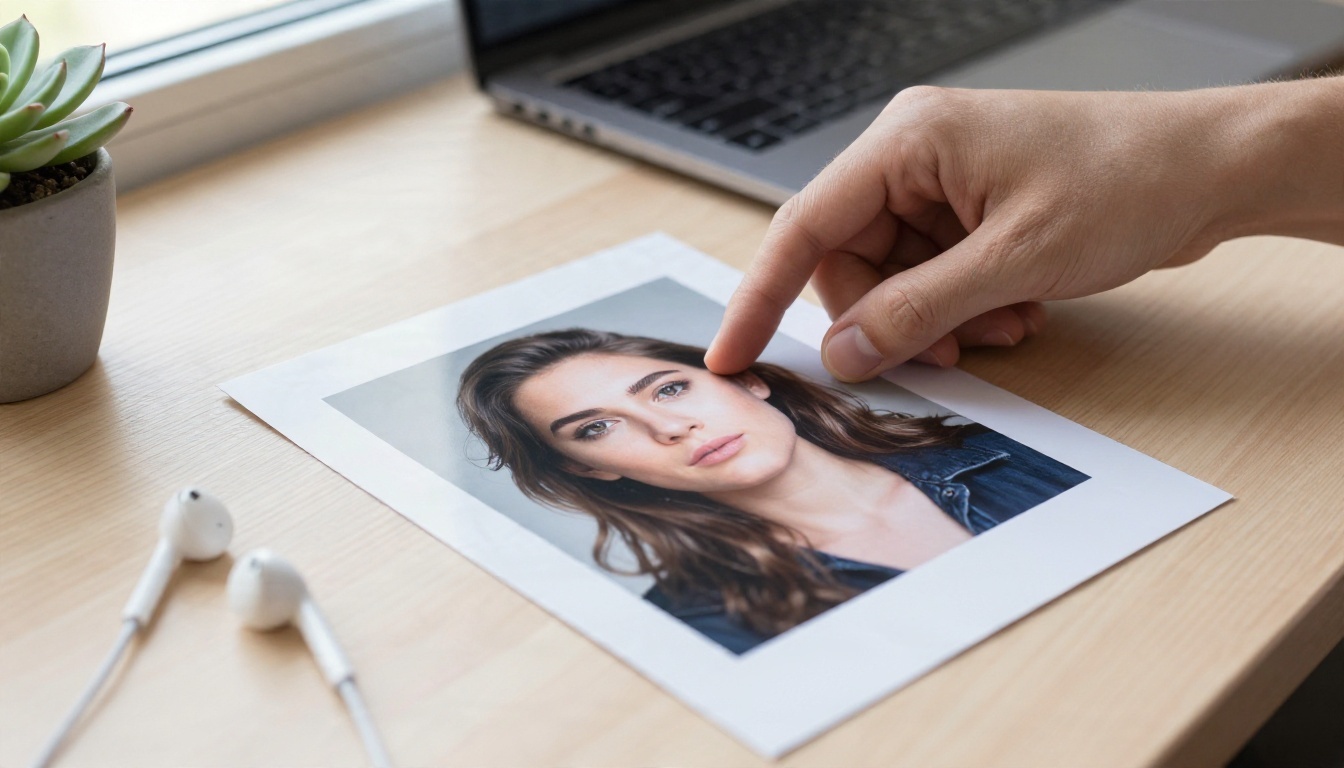
इमेज-टू-वीडियो में एक ही स्थिर तस्वीर को पहले फ़्रेम के रूप में लिया जाता है और मॉडल से दृश्य को आगे बढ़ाने को कहा जाता है। आप एक टेक्स्ट प्रॉम्प्ट जोड़ते हैं जो बताता है कि क्या होना चाहिए: कौन हिलता है, कैमरा कहाँ जाता है, कौन-सी आवाज़ें आती हैं। मॉडल आपकी फ़ोटो के चेहरे, रंग, रोशनी और कंपोज़िशन को बनाए रखता है और फ़्रेमों के बीच की गति खुद गढ़ता है।
टेक्स्ट-टू-वीडियो बनाम इमेज-टू-वीडियो
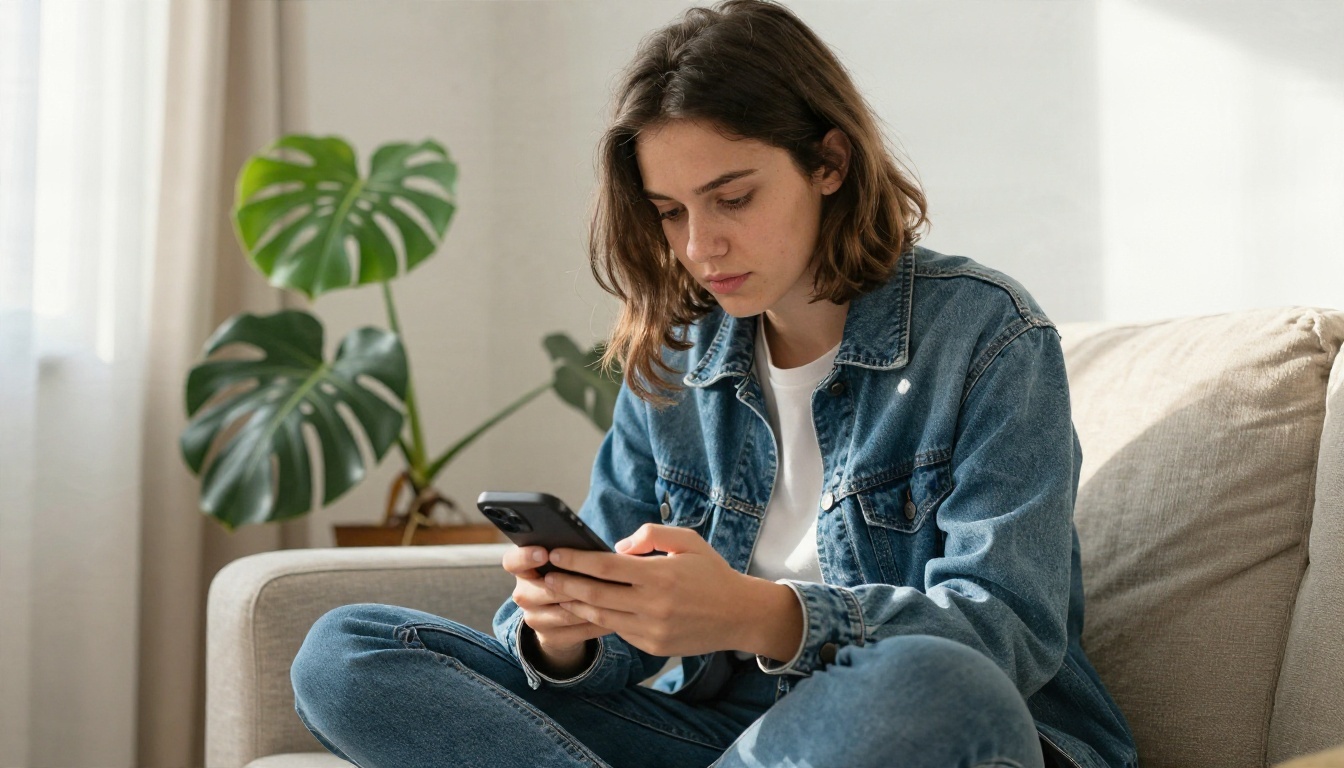
टेक्स्ट-टू-वीडियो में आप सब कुछ बताते हैं और मॉडल सब्जेक्ट, कमरा और रोशनी खुद गढ़ता है। इमेज-टू-वीडियो में आपकी फ़ोटो एंकर है। इससे आपको किसी किरदार के दिखने या प्रोडक्ट के आकार पर कहीं ज़्यादा नियंत्रण मिलता है, इसलिए मार्केटर और फ़ोटोग्राफ़र इसे पसंद करते हैं।
| विशेषता | टेक्स्ट-टू-वीडियो | इमेज-टू-वीडियो |
|---|
| शुरुआती बिंदु | लिखा हुआ विवरण | आपकी अपनी स्थिर फ़ोटो |
| लुक पर नियंत्रण | मध्यम | उच्च |
| "ऑफ़ मॉडल" चेहरों का जोखिम | ज़्यादा | कम |
| सबसे अच्छा किसके लिए | नए कॉन्सेप्ट | पोर्ट्रेट, प्रोडक्ट, ब्रांड एसेट |
| ज़रूरी प्रॉम्प्ट की लंबाई | लंबा, वर्णनात्मक | छोटा, मोशन-केंद्रित |
Veo 3 को इतनी चर्चा क्यों मिली
Veo 3 वह मॉडल था जिसने लोगों का ध्यान नेटिव ऑडियो की ओर खींचा। अलग साउंड पास की ज़रूरत वाली मूक क्लिप की जगह इसने तस्वीर के साथ-साथ डायलॉग, कदमों की आवाज़, माहौल और संगीत एक साथ बनाए। Veo 3.1 लाइन के बाद के रिलीज़ ने इमेज-आधारित नियंत्रण में और आगे कदम बढ़ाया, जैसे शुरुआती फ़्रेम और अंतिम फ़्रेम देना। इसी वजह से इमेज-टू-वीडियो इस परिवार को इस्तेमाल करने का सबसे ज़्यादा खोजा जाने वाला तरीका बन गया।
क्या Veo 3 सच में मुफ़्त है?
छोटा जवाब: कभी-कभी, थोड़ी मात्रा में। लंबा जवाब इस पर निर्भर करता है कि आप यह कब पढ़ रहे हैं, क्योंकि Google ने अपने मुफ़्त और पेड प्लान बार-बार बदले हैं, और ऑनलाइन गाइड एक-दूसरे से सहमत नहीं हैं। कुछ कहते हैं कि किसी भी Google अकाउंट के लिए व्यापक मुफ़्त एक्सेस है। दूसरे कहते हैं कि Gemini ऐप के लिए पेड प्लान चाहिए और मुफ़्त रास्ते में रोज़ाना सीमा और वॉटरमार्क है। मैं किसी एक भरोसेमंद स्रोत से सटीक संख्याएँ पुष्ट नहीं कर सका, इसलिए किसी ब्लॉग पोस्ट में दिखने वाले किसी भी ख़ास आँकड़े को अपुष्ट मानें।
आम मुफ़्त रास्ते
लोग आम तौर पर बिना पैसे दिए कुछ क्लिप ऐसे पाते हैं:
- प्रमोशनल ट्रायल। Google ने नए अकाउंट और कुछ फ़ोन के साथ अपने AI प्लान के छोटे ट्रायल जोड़े हैं। ये आते-जाते रहते हैं।
- सीमित रोज़ाना क्रेडिट। कुछ Google टूल हर दिन थोड़ी जनरेशन देते हैं, जो कुछ क्लिप के लिए काफ़ी होती है।
- स्टूडेंट या क्षेत्रीय ऑफ़र। कभी-कभी ऐसे बंडल आते हैं जिनमें एक तय अवधि के लिए वीडियो जनरेशन शामिल होता है।
- एक्सेस बेचने वाली थर्ड-पार्टी साइटें। इनमें से कई "मुफ़्त Veo 3" का विज्ञापन करती हैं और फिर आपकी स्पीड बहुत घटा देती हैं या एक क्लिप के बाद कार्ड माँगती हैं।
⚠️ नकली साइटों से सावधान रहें। अगर कोई पेज बिना अकाउंट, बिना सीमा और बिना वॉटरमार्क के असीमित मुफ़्त Veo 3 का वादा करता है, तो शक करें। असली कंप्यूट की लागत होती है, इसलिए कुछ न कुछ बदले में दिया जाता है: आपका डेटा, आपका इंतज़ार का समय, या आउटपुट की क्वालिटी।
"मुफ़्त" की आम कीमत
भले ही कोई मुफ़्त टियर असली हो, इनमें से एक या अधिक समझौते होने की उम्मीद रखें:
- कम रोज़ाना सीमा, अक्सर सिर्फ़ कुछ जनरेशन।
- कम रिज़ॉल्यूशन या दिखने वाला वॉटरमार्क।
- कतार का समय, क्योंकि मुफ़्त काम पेड कामों के बाद चलते हैं।
- फ़ीचर की कमियाँ, जैसे इमेज इनपुट न होना या अंतिम फ़्रेम का विकल्प न होना।
अगर आप सही तुलना चाहते हैं, तो जिस दिन आप बनाने की योजना बनाएँ उस दिन Google के अपने प्राइसिंग पेज देखें, क्योंकि कुछ हफ़्ते पहले लिखी बातें शायद पुरानी हो चुकी हों।
इमेज-टू-वीडियो में ऑडियो कैसे काम करता है
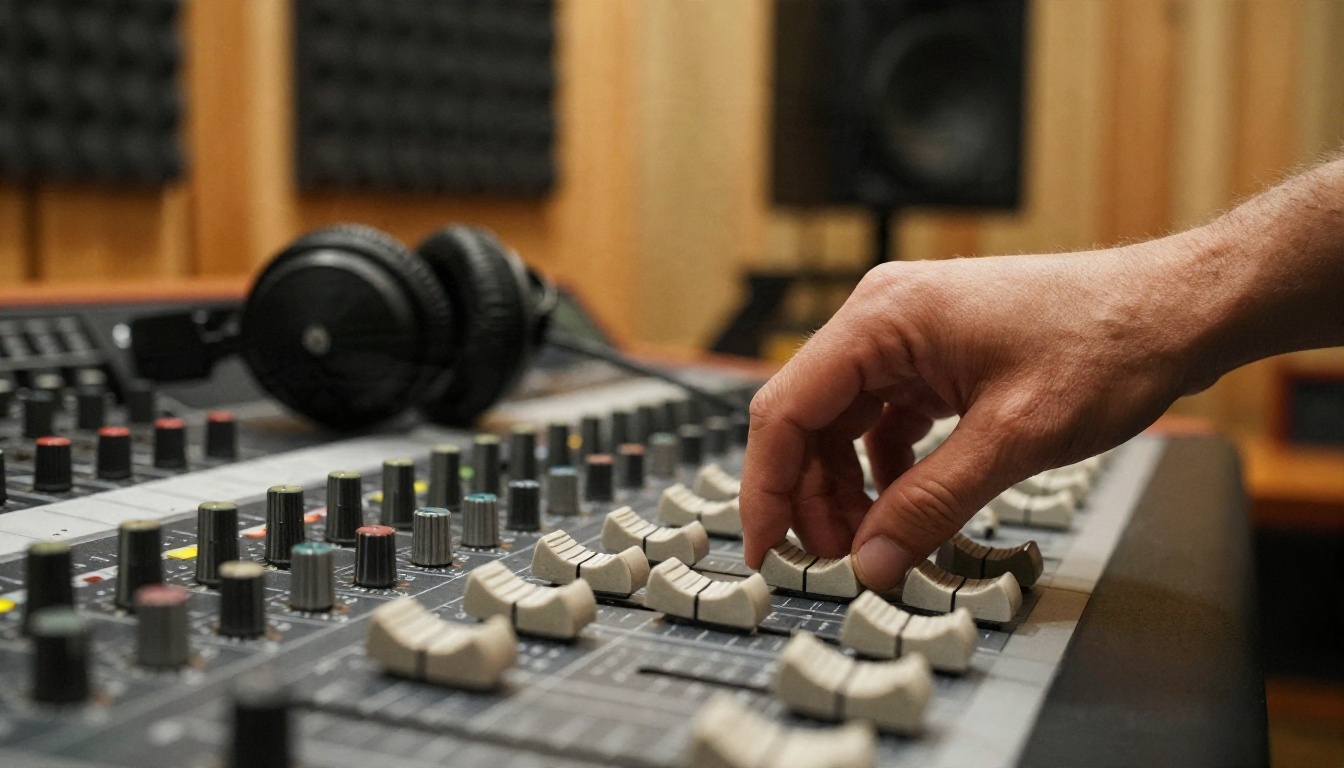
Veo-जैसे मॉडल को चुनने की असली वजह आवाज़ है। आपको कुछ रिकॉर्ड करने की ज़रूरत नहीं है। मॉडल आपका प्रॉम्प्ट और तस्वीर पढ़ता है और मेल खाता ऑडियो एक साथ बना देता है।
मॉडल क्या बना सकता है
- एम्बिएंट साउंड: हवा, ट्रैफ़िक, शीशे पर बारिश, कैफ़े की बातचीत।
- इफ़ेक्ट: कदमों की आवाज़, प्लेट पर कप रखने की आवाज़, दरवाज़ा बंद होना।
- संगीत: मूड के अनुसार हल्का बैकग्राउंड बेड।
- स्पीच: जब आप प्रॉम्प्ट में छोटी पंक्तियाँ डालते हैं, तो बोली गई लाइनें।
साउंड को कैसे दिशा दें
ऑडियो को उसी तरह प्रॉम्प्ट में लिखें जिस तरह मोशन लिखते हैं। साउंड का नाम लें और बताएँ कि वह कब होता है। "खिड़की पर बारिश की बूँदें टपकती हैं, आख़िर में धीरे से सेलो की धुन उभरती है" लिखना "साउंड जोड़ो" लिखने से कहीं बेहतर काम करता है। अगर आपको स्पीच या संगीत नहीं चाहिए, तो एक छोटी पंक्ति से साफ़ कहें जैसे "कोई संगीत नहीं, कोई डायलॉग नहीं, सिर्फ़ कमरे का माहौल"।
ऑडियो कहाँ गड़बड़ा सकता है
ऑडियो वह हिस्सा है जो सबसे ज़्यादा बार फ़ेल होता है। होंठ और बोले गए शब्द सिंक से बाहर जा सकते हैं, बिना माँगे बैकग्राउंड संगीत आ सकता है, और डायलॉग की लंबी पंक्तियाँ अक्सर कट जाती हैं। बोला जाने वाला टेक्स्ट एक छोटे वाक्य तक रखें और कुछ टेक चलाने के लिए तैयार रहें।
प्रॉम्प्ट जो फ़ोटो को एनिमेट करते हैं
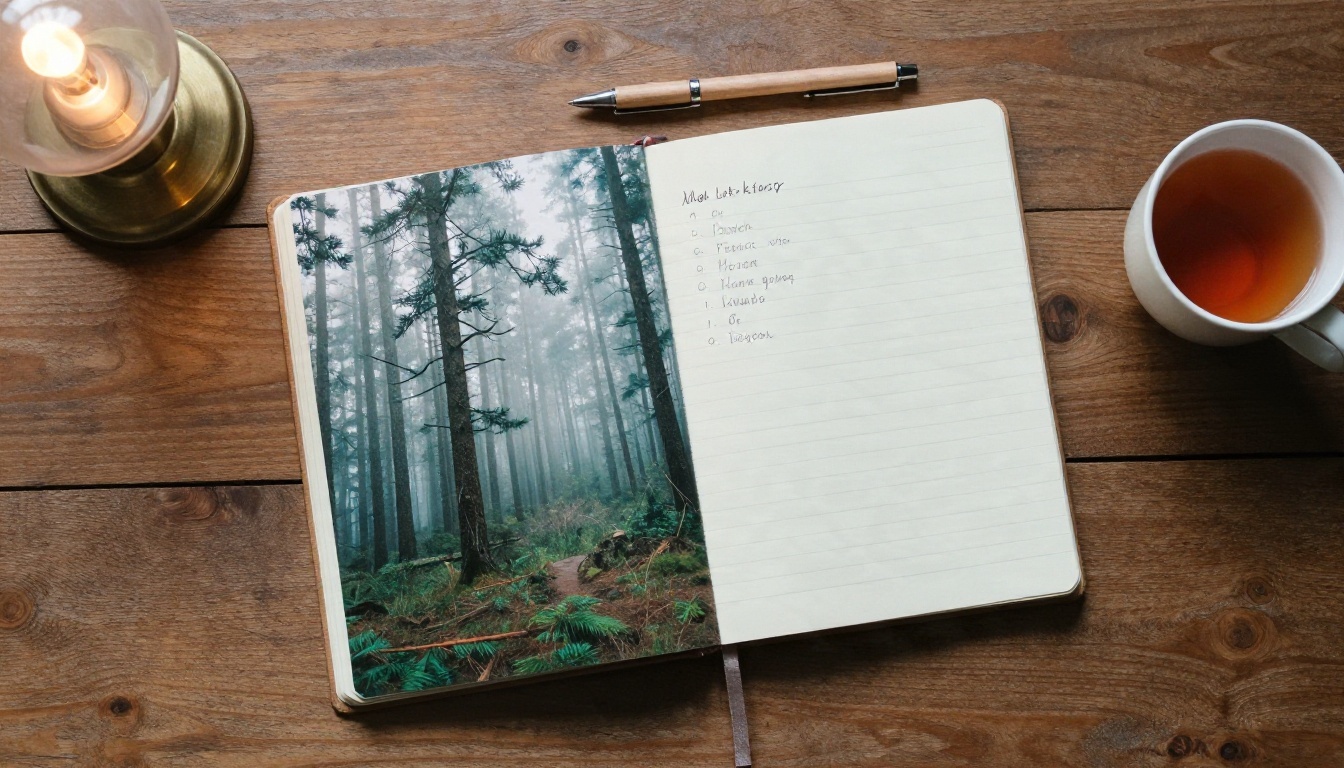
चूँकि तस्वीर पहले ही मॉडल को बता देती है कि दृश्य कैसा है, आपका प्रॉम्प्ट बदलाव के बारे में होना चाहिए: क्या हिलता है, कैमरा कैसे बर्ताव करता है, और आप क्या सुनते हैं।
एक सरल प्रॉम्प्ट फ़ॉर्मूला
यह क्रम इस्तेमाल करें और इसे दो या तीन वाक्यों में रखें:
सब्जेक्ट की क्रिया + कैमरा मूव + रोशनी या माहौल + साउंड
पोर्ट्रेट का उदाहरण: "महिला सिर घुमाकर कैमरे की ओर देखती है और हल्का मुस्कुराती है, हल्की हवा में उसका कोट हिलता है। धीरे-धीरे पुश-इन। नरम बादल वाली रोशनी, कोबलस्टोन पर बारिश, दूर से ट्राम की घंटी और धीमे कदमों की आवाज़।"
फ़ोटो के प्रकार के अनुसार प्रॉम्प्ट उदाहरण
| फ़ोटो का प्रकार | प्रॉम्प्ट का विचार |
|---|
| पोर्ट्रेट | सब्जेक्ट पलकें झपकाता है, थोड़ा घूमता है, हवा में बाल हिलते हैं। धीरे-धीरे पुश-इन। शांत कमरे का माहौल। |
| लैंडस्केप | पेड़ों के बीच धुंध तैरती है, टहनियाँ झूमती हैं। हल्का दाएँ पैन। पक्षी और मंद हवा। |
| प्रोडक्ट | भाप उठती है, लेबल साफ़ रहता है, कैमरा कुछ डिग्री घूमता है। हल्का किचन का माहौल। |
| स्ट्रीट सीन | पैदल यात्री गुज़रते हैं, हेडलाइट्स निकलती हैं। स्टैटिक कैमरा। शहर की गुनगुनाहट और दूर से सायरन। |
| फ़ूड | हाथ गार्निश रखते हैं, सॉस चमकता है। धीमा डॉली-इन। पैन की सीज़लिंग और कटलरी की खनक। |
आम प्रॉम्प्ट गलतियाँ
- बहुत ज़्यादा माँगना। एक क्लिप में एक मुख्य क्रिया रखें। तीन क्रियाएँ अक्सर गड़बड़ी बनाती हैं।
- फ़ोटो के विरुद्ध लिखना। अगर फ़ोटो धूप वाले समुद्र तट की है, तो बर्फ़ीले तूफ़ान की माँग फ़्रेम को तोड़ देगी।
- तस्वीर को दोबारा बताना। मॉडल उसे पहले ही देख सकता है। अपने शब्द मोशन पर खर्च करें।
- कैमरा भूल जाना। कैमरा निर्देश न हो तो मॉडल कोई अजीब कैमरा चुन सकता है। "स्टैटिक कैमरा" एक मान्य और उपयोगी विकल्प है।
💡 टिप: 40 शब्दों से कम के प्रॉम्प्ट से शुरू करें। विवरण तभी जोड़ें जब आप देख लें कि पहला टेक किस चीज़ में चूक रहा है।
सही स्रोत फ़ोटो चुनना
कमज़ोर शुरुआती इमेज कमज़ोर क्लिप ही देगी, चाहे प्रॉम्प्ट कितना भी अच्छा हो। कुछ आदतें बहुत मदद करती हैं।
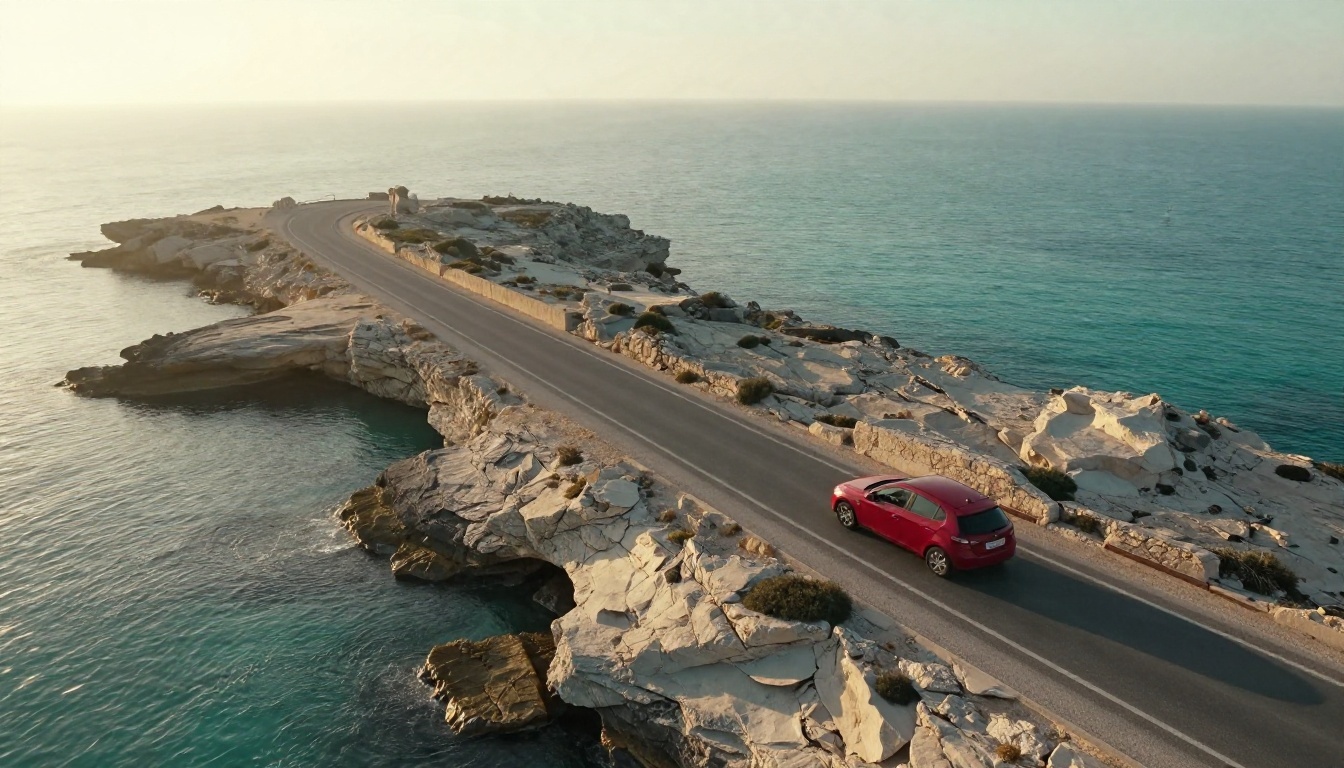
साफ़ सब्जेक्ट और साफ़ किनारे चुनें
एक साफ़ सब्जेक्ट और उसके आसपास खुली जगह वाली फ़ोटो सबसे अच्छी तरह एनिमेट होती हैं। ऊपर की तटीय सड़क का हवाई दृश्य इसका अच्छा उदाहरण है: कार छोटी और अलग दिखती है, समुद्र में प्राकृतिक गति है, और कैमरे के लिए चलने की जगह है।
आस्पेक्ट रेशियो मिलाएँ
ज़्यादातर वीडियो मॉडल 16:9 लैंडस्केप या 9:16 वर्टिकल आउटपुट देते हैं। अगर आपकी फ़ोटो का आकार अलग है, तो पहले उसे क्रॉप करें। वरना टूल खुद क्रॉप कर सकता है और वह हिस्सा काट सकता है जो आपके लिए ज़रूरी है।
भीड़ वाले चेहरों और हाथों से बचें
भीड़, बहुत सारे हाथ और छोटा टेक्स्ट वही जगहें हैं जहाँ आर्टिफ़ैक्ट दिखते हैं। ठीक-ठाक आकार का एक चेहरा, जैसे नीचे का कैफ़े पोर्ट्रेट, आम तौर पर अच्छा टिकता है।
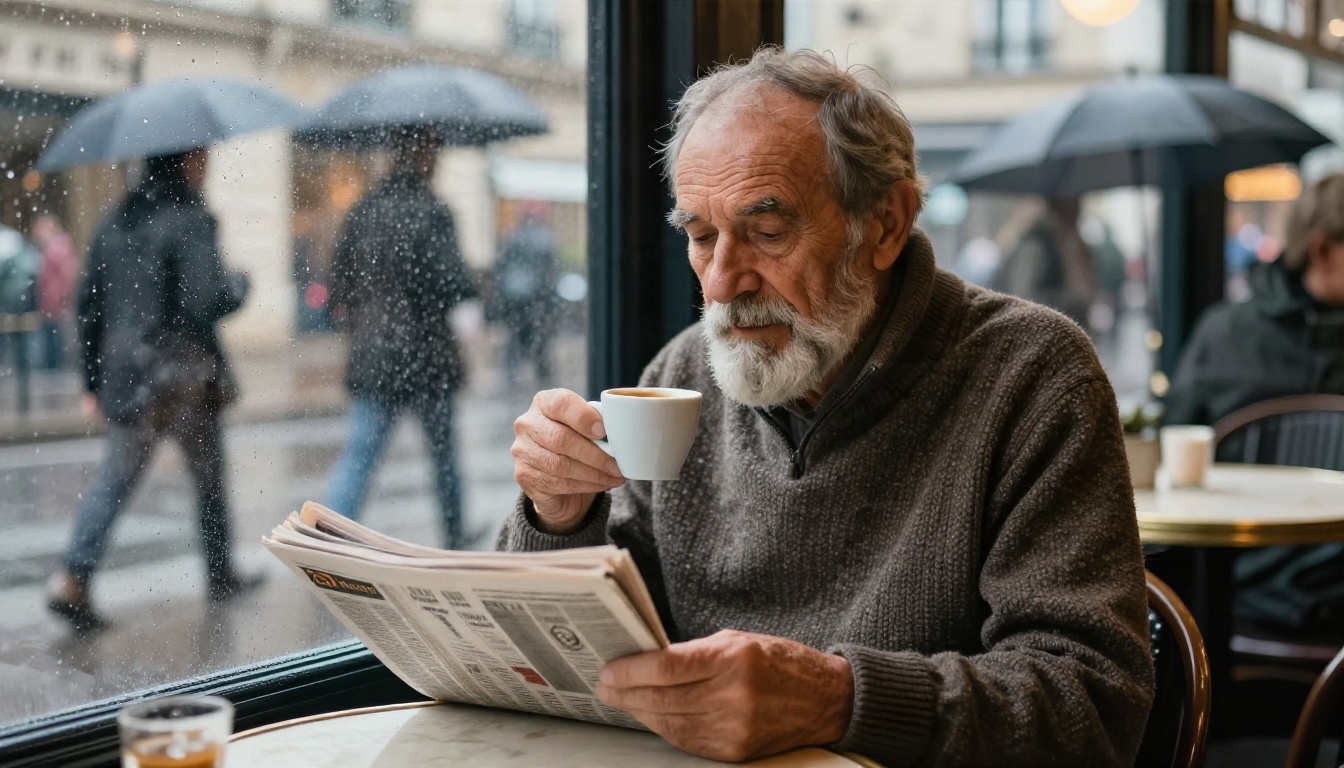
ऐसे शॉट के लिए अच्छा मोशन प्रॉम्प्ट यह होगा: "वह धीरे से कप उठाता है और एक घूँट लेता है, उसके पीछे शीशे पर बारिश की बूँदें फिसलती हैं। स्टैटिक कैमरा, नरम बादल वाली रोशनी, कैफ़े की धीमी गुनगुनाहट और बारिश।"
योजना बनाने लायक सीमाएँ
हर इमेज-टू-वीडियो टूल की कुछ ऊपरी सीमाएँ होती हैं। शुरू करने से पहले उन्हें जानना झुंझलाहट बचाता है।
क्लिप की लंबाई
Veo परिवार की क्लिप छोटी होती हैं, कुछ सेकंड से लेकर लगभग आठ सेकंड तक। यह सोशल पोस्ट या b-roll शॉट के लिए काफ़ी है, कहानी वाले दृश्य के लिए नहीं। अगर आपको लंबा क्रम चाहिए, तो कई क्लिप जोड़ने की योजना बनाएँ।
रिज़ॉल्यूशन और रोज़ाना कोटा
मुफ़्त टियर आम तौर पर रिज़ॉल्यूशन या मात्रा में समझौता करते हैं। पेड टियर दोनों बढ़ाते हैं। कोटा हर सेवा के अलग शेड्यूल पर रीसेट होता है, इसलिए अंदाज़ा लगाने के बजाय अपना अकाउंट पेज देखें।
क्लिपों में एकरूपता
हर जनरेशन स्वतंत्र होती है। क्लिप दो का किरदार क्लिप एक जैसा बिल्कुल न दिख सकता है, भले ही फ़ोटो एक ही हो। लुक एकसमान रखने के लिए वही स्रोत इमेज दोबारा इस्तेमाल करें या अंतिम फ़्रेम का उपयोग करें ताकि क्लिप आपस में मेल खाएँ।
कंटेंट नियम
इस तरह के मॉडल कुछ अनुरोध ठुकरा देते हैं, जैसे वास्तविक सार्वजनिक हस्तियाँ, स्पष्ट सामग्री या हिंसक कंटेंट। अगर प्रॉम्प्ट ठुकराया जाए, तो वही टेक्स्ट दोबारा भेजने के बजाय उसे और तटस्थ बनाकर फिर से लिखें।
| सीमा | क्या उम्मीद रखें | क्या करें |
|---|
| लंबाई | प्रति क्लिप कुछ सेकंड | एडिटर में क्लिप जोड़ें |
| रिज़ॉल्यूशन | प्लान के अनुसार बदलता है | आपका प्लान जितना अधिकतम दे, वही चुनें |
| रोज़ाना सीमा | मुफ़्त रास्तों पर कम | अपने सबसे अच्छे प्रॉम्प्ट पहले से योजना बनाकर रखें |
| ऑडियो | बिगड़ सकता है या कट सकता है | स्पीच बहुत छोटी रखें |
| एकरूपता | टेक के बीच बदलती है | वही शुरुआती फ़ोटो दोबारा इस्तेमाल करें |
PicassoIA पर Veo 3 के विकल्प
Veo 3 अभी PicassoIA पर नहीं है। आज मिलते-जुलते नतीजों के लिए ये मॉडल मौजूद हैं, और इनमें से हर एक आपकी अपनी फ़ोटो से शुरू कर सकता है या टेक्स्ट से काम कर सकता है।
Veo 3.1 Fast
Veo 3.1 Fast उस वर्कफ़्लो के सबसे करीब है जो लोग Veo 3 से चाहते हैं। यह इनपुट इमेज, ट्रांज़िशन के लिए वैकल्पिक अंतिम फ़्रेम, 16:9 और 9:16 आउटपुट, 720p या 1080p, 4, 6 या 8 सेकंड की अवधि, एक नेगेटिव प्रॉम्प्ट फ़ील्ड, और ऑडियो जनरेट करने का स्विच सपोर्ट करता है।
Veo 3.1
Veo 3.1 उसी लाइन का पूरा मॉडल है, जो मेल खाते ऑडियो के साथ 1080p वीडियो के लिए बना है। जब आपके लिए गति से ज़्यादा क्वालिटी मायने रखती हो, तब इसे चुनें।
Seedance 2.5 Lite
Seedance 2.5 Lite बार-बार टेस्ट करने के लिए अच्छा विकल्प है। यह इनपुट इमेज को एनिमेट करता है, 480p या 720p पर 5 या 10 सेकंड की क्लिप बनाता है, इसमें सिंक्रोनाइज़्ड ऑडियो शामिल है जिसे आप बंद कर सकते हैं, और Elite और Infinite सदस्यों के लिए असीमित के रूप में सूचीबद्ध है।
Veo 3 Fast
Veo 3 Fast एक हल्का छोटा भाई है जो टेक्स्ट से ऑडियो के साथ वीडियो बनाता है। किसी फ़ोटो पर फ़ैसला करने से पहले किसी विचार का स्केच बनाने का यह उपयोगी तरीका है।
| मॉडल | इमेज इनपुट | ऑडियो | लंबाई | सबसे अच्छा किसके लिए |
|---|
| Veo 3.1 Fast | हाँ, साथ में अंतिम फ़्रेम | हाँ | 4, 6 या 8 सेकंड | तेज़, परिष्कृत क्लिप |
| Veo 3.1 | Veo 3.1 लाइन के इमेज वर्कफ़्लो | हाँ | छोटी क्लिप | 1080p पर सर्वोच्च क्वालिटी |
| Seedance 2.5 Lite | हाँ, साथ में अंतिम फ़्रेम | हाँ, वैकल्पिक | 5 या 10 सेकंड | ज़्यादा मात्रा में टेस्टिंग |
| Veo 3 Fast | टेक्स्ट प्रॉम्प्ट | हाँ | छोटी क्लिप | त्वरित विचार स्केच |
PicassoIA पर मिलते-जुलते नतीजे कैसे पाएँ
Veo 3.1 Fast के साथ चरण-दर-चरण तरीका यहाँ है, यह उस मॉडल के सबसे करीब है जो Veo 3 इमेज-टू-वीडियो देता है।
चरण-दर-चरण
- मॉडल पेज खोलें। Veo 3.1 Fast पर जाएँ और साइन इन करें।
- अपनी शुरुआती फ़ोटो अपलोड करें। Image फ़ील्ड में 16:9 या 9:16 फ़ोटो जोड़ें। लगभग 1280x720 या 720x1280 सबसे अच्छा काम करता है।
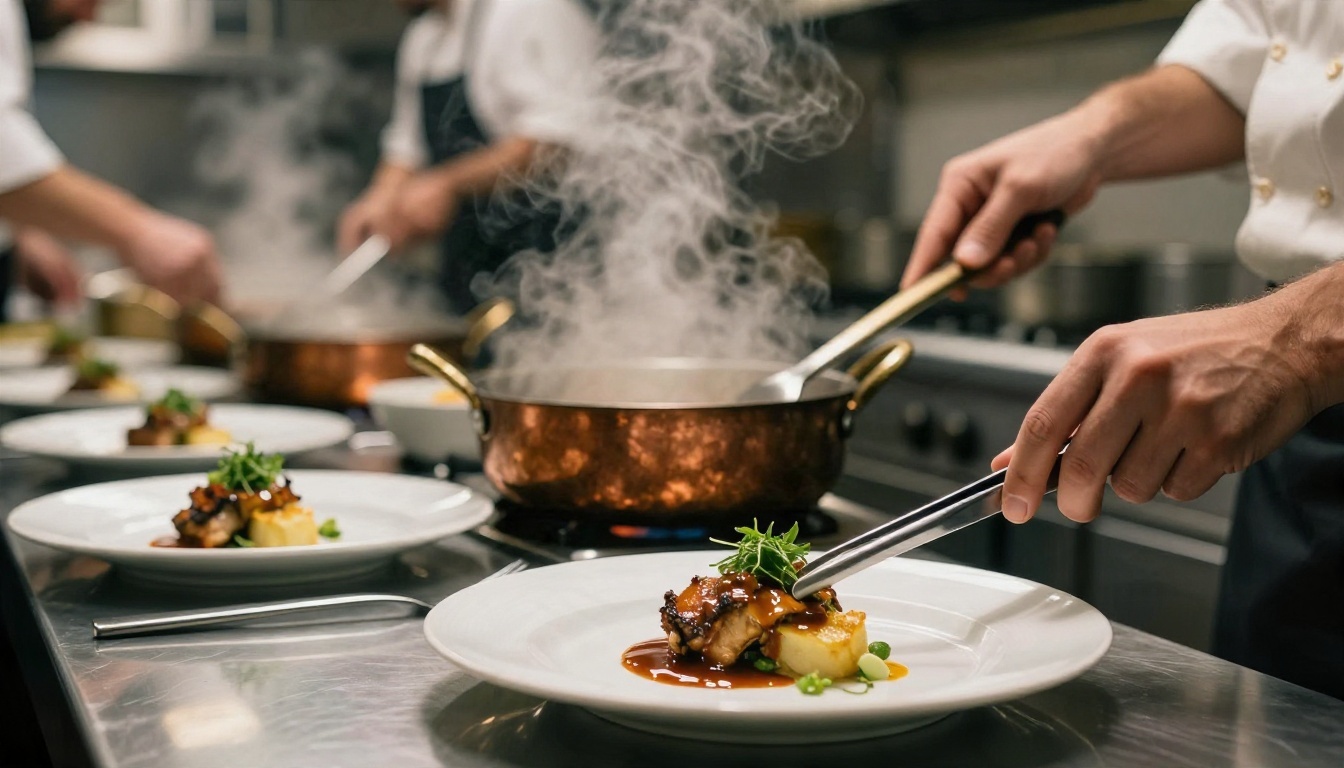
- एक छोटा मोशन प्रॉम्प्ट लिखें। पहले दिए फ़ॉर्मूले का उपयोग करें: क्रिया, कैमरा, रोशनी, साउंड। ऊपर की शेफ़ वाली फ़ोटो के लिए यह होगा: "उसके हाथ प्लेट पर जड़ी-बूटी की एक टहनी रखते हैं, भाप ऊपर की ओर घूमती है। धीमा डॉली-इन, गर्म किचन रोशनी, पैन की सीज़लिंग और हल्की खनक।"
- आस्पेक्ट रेशियो सेट करें। लैंडस्केप के लिए 16:9 या वर्टिकल के लिए 9:16 चुनें, जो आपकी फ़ोटो से मेल खाए।
- अवधि और रिज़ॉल्यूशन चुनें। त्वरित टेस्ट के लिए 720p पर 4 सेकंड से शुरू करें, फिर अंतिम टेक के लिए 8 सेकंड और 1080p तक जाएँ।
- ऑडियो चालू रखें। Generate Audio डिफ़ॉल्ट रूप से चालू है। अगर आप अपना संगीत जोड़ने की योजना बना रहे हैं तो इसे बंद करें।
- ज़रूरत हो तो नेगेटिव प्रॉम्प्ट जोड़ें। "text, watermark, distorted hands" जैसा कुछ आम आर्टिफ़ैक्ट कम कर सकता है।
- जनरेट करें और तुलना करें। दो या तीन टेक चलाएँ। एक बार में एक चीज़ बदलें।
पैरामीटर टिप्स
- सीड: जब कोई नतीजा पसंद आ जाए और आप सिर्फ़ प्रॉम्प्ट में बदलाव करना चाहें, तो एक तय नंबर सेट करें।
- अंतिम फ़्रेम: पहली फ़ोटो से दूसरी फ़ोटो तक एक स्मूद ट्रांज़िशन बनाने के लिए दूसरी इमेज जोड़ें। पहले और बाद वाले रिवील के लिए यह सबसे अच्छा टूल है।
- अवधि: छोटी क्लिप आम तौर पर ज़्यादा स्थिर रहती हैं। चेहरों के लिए 4 सेकंड और लैंडस्केप के लिए 8 सेकंड इस्तेमाल करें।
- रिज़ॉल्यूशन: 720p पर टेस्ट करें, 1080p पर फ़ाइनल करें।
💡 वर्कफ़्लो टिप: अपनी शुरुआती फ़ोटो पहले PicassoIA के किसी टेक्स्ट-टू-इमेज मॉडल से बनाएँ। इस तरह पहले फ़्रेम से ही लुक आपके नियंत्रण में रहता है, और एनिमेशन आपके ब्रांड या कहानी से मेल खाता है।
एक व्यावहारिक वर्कफ़्लो जो समय बचाता है
चाहे आप Veo-परिवार के मॉडल इस्तेमाल करें या कुछ और, यह रूटीन खर्च और झुंझलाहट दोनों कम रखता है।
एक छोटी शॉट लिस्ट बनाएँ
कुछ भी जनरेट करने से पहले तीन से पाँच शॉट लिख लें: सब्जेक्ट, मोशन, कैमरा, साउंड। हर एक को अलग क्लिप मानें। इससे आप अपनी रोज़ाना सीमा बेतरतीब प्रयोगों में नहीं जलाएँगे।
छोटा टेस्ट करें, फिर लंबा फ़ाइनल करें
हमेशा सबसे छोटी अवधि और सबसे कम रिज़ॉल्यूशन पर टेस्ट करें। जब मोशन सही लगे, तभी लंबा और तेज़ अंतिम संस्करण चलाएँ।
ऑडियो सबसे आख़िर में ठीक करें
अगर तस्वीर ठीक है पर साउंड नहीं, तो संशोधित ऑडियो लाइन के साथ फिर से जनरेट करें, या ऑडियो बंद करके एडिटर में अपना ट्रैक जोड़ें। साउंड को अलग पास मानना आम तौर पर एक परफ़ेक्ट सिंगल टेक के पीछे भागने से तेज़ होता है।
प्रॉम्प्ट लॉग रखें
जो प्रॉम्प्ट, सीड और सेटिंग्स काम कर गए हों उन्हें सेव करें। एक ही तरह की नई फ़ोटो पर परखा हुआ प्रॉम्प्ट दोबारा इस्तेमाल करना अच्छी क्लिप तक पहुँचने का सबसे तेज़ रास्ता है।
अपनी फ़ोटो से खुद आज़माएँ
Veo 3 इमेज-टू-वीडियो रोमांचक है क्योंकि यह एक स्थिर फ़ोटो को मोशन और साउंड वाली चीज़ में बदल देता है, लेकिन इसके मुफ़्त विकल्प सीमित हैं और लगातार बदलते रहते हैं। किसी परफ़ेक्ट मुफ़्त टियर का इंतज़ार करने की ज़रूरत नहीं है। कोई ऐसी फ़ोटो चुनें जो आपको पहले से पसंद है, दो वाक्यों का मोशन प्रॉम्प्ट लिखें, और उसे Veo 3.1 Fast या Seedance 2.5 Lite पर चलाएँ। कुछ टेक की तुलना करें, एक बार में एक डिटेल बदलें, और मिनटों में आपके पास असली साउंड वाली छोटी क्लिप होगी।
देखना चाहते हैं कि क्या-क्या उपलब्ध है? पूरी सूची picassoia.com/en/all-models पर देखें, अपनी क्लिप के लिए सही मॉडल चुनें, और आज ही PicassoIA पर अपनी इमेज को एनिमेट करना शुरू करें।


