صوّرت مقطعًا جميلًا بنسبة 16:9، والآن كل منصة تريد النشر عليها تطلب شكلًا أطول. الاقتصاص من المنتصف يقطع الوجوه، والإطار بالأشرطة السوداء يترك شريطين أسودين قبيحين. Video reframe AI موجودة لحل هذه المشكلة تحديدًا: تغيّر شكل لقطاتك مع إبقاء الشخص في مكانه الصحيح، وفي بعض الأدوات تضيف الحواف الناقصة حتى لا يضيع أي شيء مهم.
يشرح هذا المقال كيف يعمل التأطير فعلًا، وكيف يختلف الاقتصاص العمودي عن ملء الذكاء الاصطناعي، وأي الأدوات والتطبيقات المجانية تستحق التجربة، وأي الإعدادات تحدد ما إذا كانت نسختك 9:16 تبدو احترافية أم عشوائية. كما ستحصل على سير عمل عملي باستخدام Reframe Video على PicassoIA.
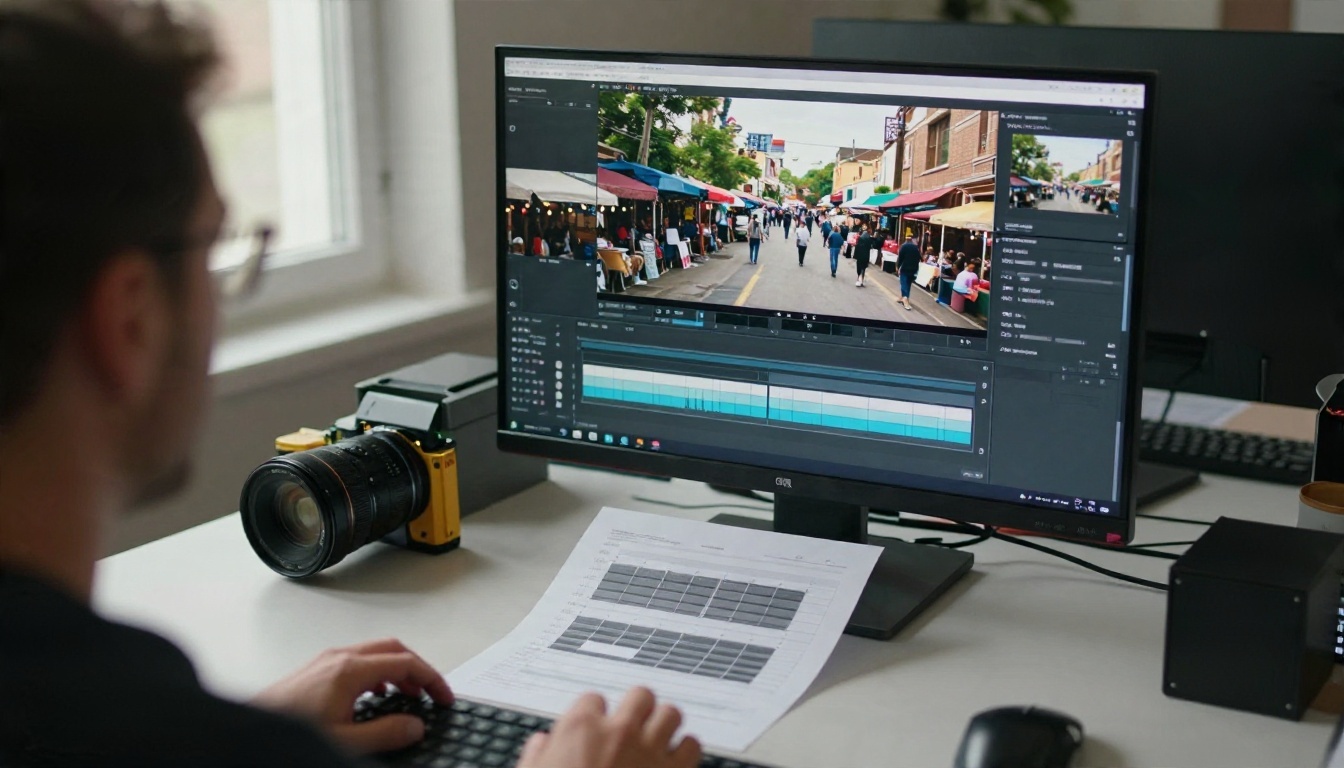
ماذا يفعل Video Reframe AI فعلًا
التأطير هو تغيير نسبة العرض إلى الارتفاع للفيديو، أي النسبة بين العرض والارتفاع. تسجّل الكاميرا عادةً بنسبة 16:9 افتراضيًا. تفضّل خلاصات مثل TikTok و Reels و Shorts نسبة 9:16. وغالبًا ما تفضّل منشورات الخلاصة نسبة 1:1 أو 4:5. أما إعلانات السينما فتحب الشكل العريض 21:9. مقطع واحد، وأربعة أشكال أو خمسة.
يتعامل المحرر التقليدي مع ذلك يدويًا: تُكبّر المقطع، وتسحبه جانبًا، وتضع إطارًا مفتاحيًا للموضع كلما تحرك الشخص. الطريقة تنجح، لكنها بطيئة، وتصبح مملة عندما يكون لديك عشرون مقطعًا.
يؤتمت تأطير الذكاء الاصطناعي الجزأين الصعبين. أولًا، يقرر أين يجب أن يقع الإطار، عادةً عبر رصد الوجوه أو الأجساد أو المنطقة الأكثر حركة. ثانيًا، في الأدوات التوليدية، يملأ المساحة الجديدة ببكسلات معقولة، بحيث يحتوي الإطار العمودي على مشهد أكبر مما يحتويه القص البسيط.
الاقتصاص مقابل التوسيع
يُخلط بين هذين الأسلوبين كثيرًا، لكنهما يعطيان نتائج مختلفة جدًا.
| الأسلوب | ما الذي يحدث | الاستخدام الأنسب | نقطة الضعف |
|---|
| الاقتصاص الذكي | يقتطع نافذة عمودية من الإطار العريض | الحوارات المصوّرة بالوجه، والشخص الواحد، والمقابلات | يفقد كل ما هو خارج النافذة |
| الملء التوليدي (التوسيع) | يُبقي المقطع كاملًا ويختلق حوافًا جديدة | المناظر الطبيعية، والمنتجات، والمشاهد الواسعة | قد يظهر عيوب صغيرة في الخلفيات المزدحمة |
| خلفية مموّهة | يضع المقطع في المنتصف فوق نسخة مموّهة منه | المنشورات السريعة التي لا تحتاج قرارات | يبدو عامًا، ويصغّر الشخص |
💡 قاعدة عامة: إذا كان الشخص يملأ الإطار، فاقتصص. وإذا كان المشهد هو المهم، فاملأ.
لماذا يهم الشكل العمودي
يحدث معظم مشاهدة المحتوى القصير على هاتف يُمسك عموديًا. يشغل فيديو 16:9 يُعرض في خلاصة عمودية نحو ثلث الشاشة تقريبًا، والباقي مساحة ميتة. أما مقطع 9:16 الأصلي فيستخدم الشاشة كاملة، ما يجعل الوجوه أكبر، والنص أسهل قراءة، وأصابع التمرير أقل احتمالًا لتجاوزك. هذا هو السبب العملي الذي يجعل صانعي المحتوى يهتمون بتحويل الفيديو من الأفقي إلى العمودي، وليس مجرد موضة.
الاقتصاص العمودي دون فقدان الشخص
يعتمد الاقتصاص العمودي الجيد في معظمه على الانضباط. الإطار الطويل ضيق: مقطع 1920 × 1080 يُحوَّل إلى 9:16 يحتفظ بنحو 608 بكسلات فقط من العرض من أصل 1920. هذا أقل من ثلث الصورة الأصلية. أي شيء لا يدخل في هذه الشريحة الضيقة يختفي.
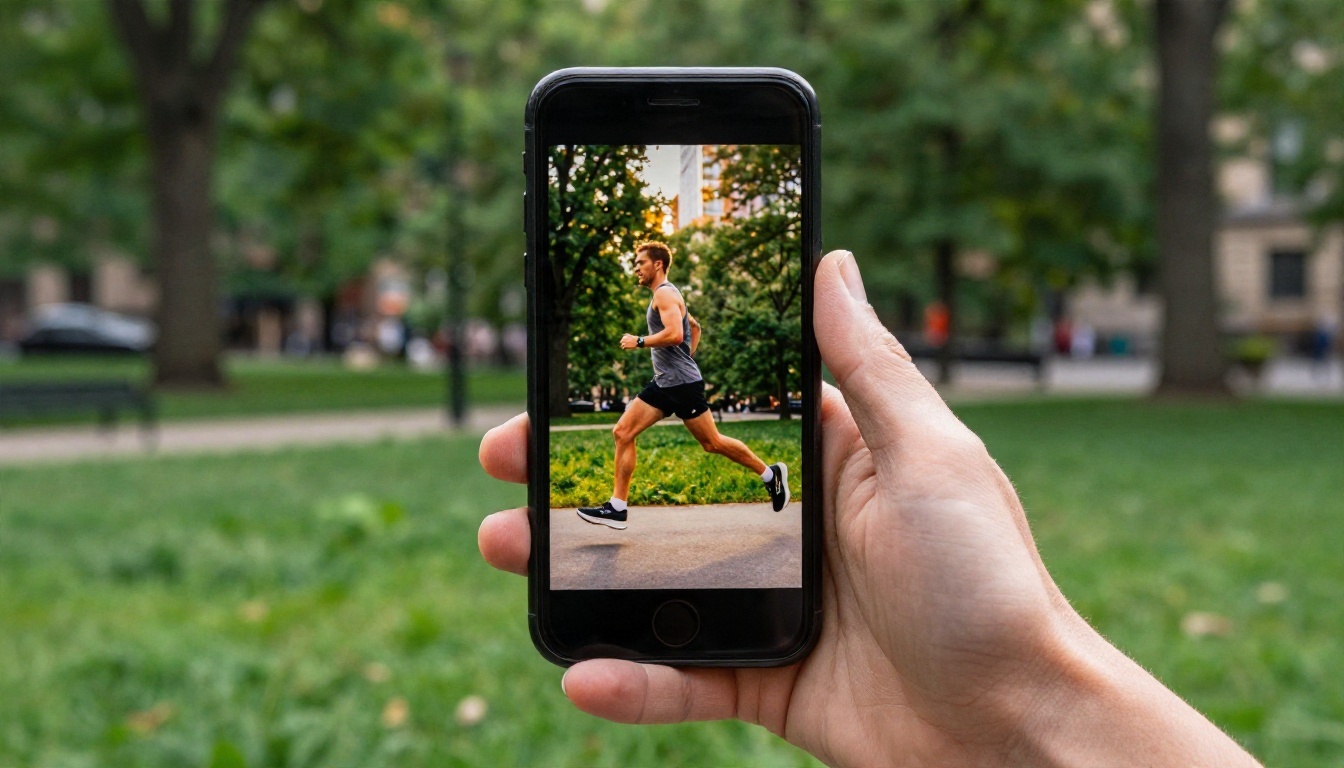
أساسيات تتبع الشخص
تحاول ميزات التأطير التلقائي في تطبيقات مثل CapCut وPremiere Pro وDaVinci Resolve متابعة الشخص بنافذة اقتصاص متحركة. ينجح التتبع عندما:
- يكون هناك شخص واحد واضح، مثل متحدث أو عداء.
- يبقى الشخص بحجم تقريبًا ثابت في الإطار.
- لا تكون الخلفية مليئة بوجوه أخرى تنافس على الانتباه.
يعاني التتبع مع لقطات المجموعات، والمونتاج السريع، والحركات الأفقية السريعة، لأن الخوارزمية يجب أن تخمّن من هو المهم. عندما يقف شخصان بعيدًا عن بعضهما في لقطة عريضة، لا يستطيع الاقتصاص العمودي الاحتفاظ إلا بأحدهما. هنا يكون التأطير التوليدي الخيار الأفضل، لأنه يصغّر المشهد كله داخل الإطار الطويل ويملأ المساحة فوقه وتحته.
المناطق الآمنة للتعليقات
قبل التصدير، فكّر فيما ستضعه المنصة فوق الفيديو. تقع أزرار الواجهة على الحافة اليمنى. وتظهر التعليقات وأسماء المستخدمين على طول الأسفل. من العادات الجيدة أن تُبقي عيني الشخص في الجزء العلوي الأوسط من الإطار، وأن تترك الخُمس السفلي من الصورة نظيفًا.
قائمة تحقق سريعة:
- أبقِ الوجوه في الثلثين العلويين من الإطار العمودي.
- اترك 15 إلى 20 بالمئة في الأسفل خالية للتعليقات والأزرار.
- أبعد النص المهم عن الحواف الخارجية.
- جرّب مقطعًا واحدًا على هاتفك قبل المعالجة الجماعية.
مقارنة أدوات تأطير الفيديو المجانية
تدّعي أدوات كثيرة أنها مجانية. والإجابة الصادقة أن "المجاني" يأتي تقريبًا دائمًا مع ثمن خفي: علامة مائية، أو حد يومي، أو سقف لطول التصدير، أو دقة منخفضة. كما تتغير الأسعار والحدود كثيرًا، لذا تحقق من الشروط الحالية قبل أن تعتمد مشروعًا كاملًا على أداة واحدة.

إليك كيف تقف الخيارات الشائعة أمام بعضها، استنادًا إلى ما يصفه كل منتج علنًا.
| الأداة | النوع | الحد المجاني المعتاد | ملاحظات |
|---|
| CapCut | تطبيق وويب | يتطلب حسابًا، وبعض القوالب تضيف علامة مائية | يعمل تتبع الشخص جيدًا مع الحوارات المصوّرة بالوجه |
| Choppity | ويب | يُسوَّق كمجاني لنسب 9:16 و1:1 و16:9 | سريع للتحويلات البسيطة |
| MyEdit | ويب | رصيد مجاني | يقترح اقتصاصًا بنسبة 9:16 يمكنك سحبه لتعديله |
| DaVinci Resolve | سطح المكتب | تتضمن النسخة المجانية تأطيرًا أساسيًا | يوجد التتبع الأذكى في إصدار Studio المدفوع |
| Premiere Pro Auto Reframe | سطح المكتب | يتطلب اشتراكًا في Creative Cloud | قوي، لكنه غير مجاني |
| Luma Reframe | ويب، توليدي | يختلف | يوسّع اللقطات إلى 9:16 أو 1:1 أو 16:9 أو 21:9 |
| Reframe Video على PicassoIA | ويب، توليدي | راجع صفحة النموذج | سبع نسب، ومخرجات بدقة 720p، ومقاطع تصل إلى 10 ثوانٍ |
ماذا يعني "مجاني" عادةً
توقّع واحدًا أو أكثر من هذه التنازلات:
- علامات مائية تُطبع في زاوية التصديرات.
- حدود للمدة، غالبًا من دقيقة إلى ثلاث دقائق في الخطط المجانية.
- حدود للدقة، شائعةً عند 720p أو أقل.
- جدران تسجيل الدخول، حيث تسجّل حسابًا قبل أن تتمكن حتى من معاينة النتيجة.
💡 إذا كنت تحتاج إلى عدد قليل من المقاطع القصيرة كل شهر، فالخطة المجانية كافية. أما إذا كنت تنشر يوميًا، فاحسب الوقت الذي تخسره بسبب الحدود قبل أن تقرر أن المجاني أرخص.
تطبيقات الهاتف مقابل أدوات الويب
تتفوق تطبيقات الهاتف في الراحة، لأن اللقطات موجودة أصلًا على الجهاز. وتتفوق أدوات الويب في قوة المعالجة والميزات التوليدية، لأن العمل الثقيل للذكاء الاصطناعي يعمل على خادم بدلًا من استنزاف بطارية هاتفك. تقسيم معقول هو استخدام تطبيق للاقتصاص البسيط لمقاطع الحوارات المصوّرة بالوجه، واستخدام نموذج ويب للمشاهد التي تريد فيها الحفاظ على الصورة كاملة.
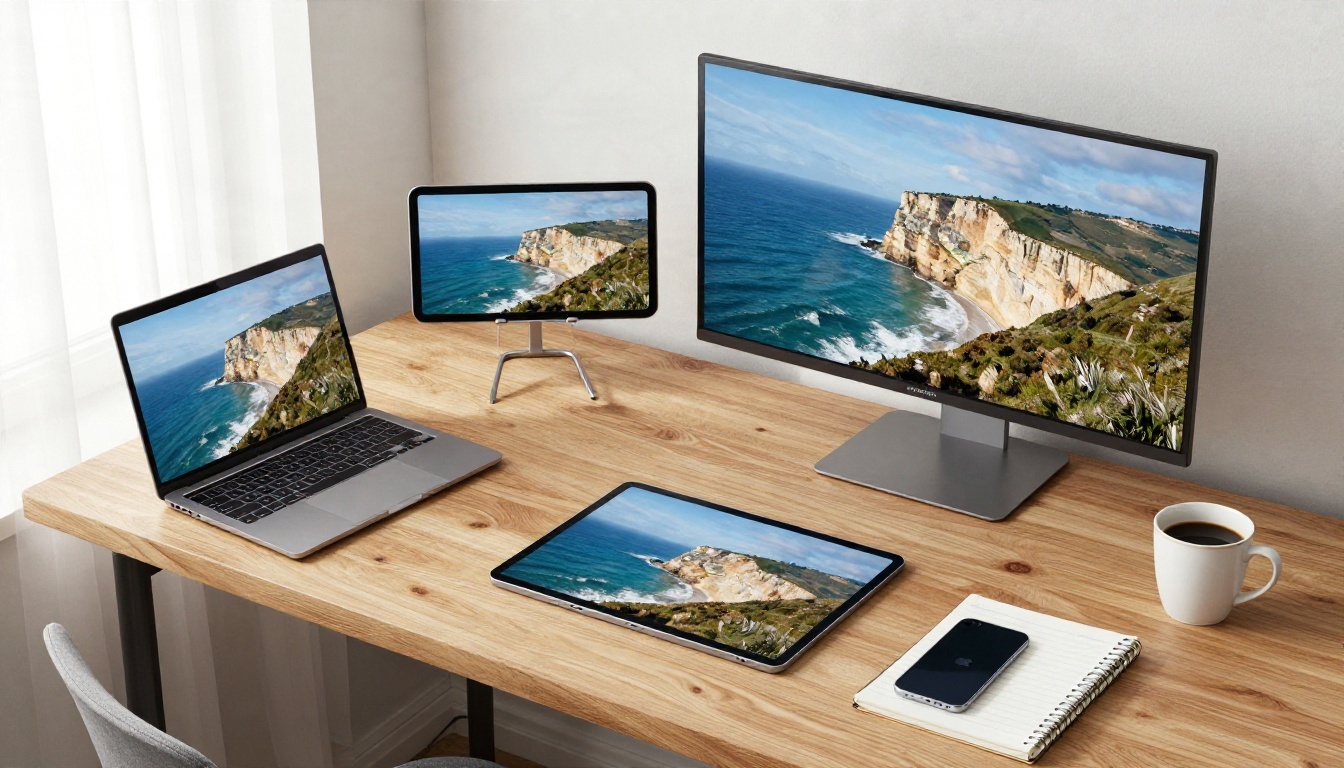
الإعدادات التي تغيّر النتيجة
تنتج معظم عمليات التأطير المخيّبة للآمال عن إهمال ثلاثة عناصر تحكم: النسبة والموضع والأمر النصي. إذا ضبطتها بشكل صحيح تحسنت النتيجة بشكل ملحوظ، مهما كانت الأداة التي تستخدمها.
نسبة العرض إلى الارتفاع
طابق النسبة مع المكان الذي سيعيش فيه المقطع.
| النسبة | الشكل | المكان المناسب |
|---|
| 9:16 | طويل | Reels وShorts وخلاصات بأسلوب TikTok وStories |
| 3:4 | طويل قليلًا | منشورات الخلاصة العمودية |
| 1:1 | مربع | منشورات الخلاصة الكلاسيكية، والصور المصغّرة، وتطبيقات المحادثة |
| 4:3 | عريض قليلًا | الشاشات القديمة، والشرائح |
| 16:9 | عريض | مواقع الفيديو، والعروض التقديمية، والمواقع الإلكترونية |
| 21:9 | عريض جدًا | الإعلانات السينمائية، واللافتات |
| 9:21 | طويل جدًا | خلفيات الهاتف، والإعلانات الطويلة |
إذا نشرت الفيديو نفسه في أماكن عدة، فأنشئ كل نسخة من المادة الأصلية، وليس من نسخة مؤطرة سابقًا. إعادة اقتصاص نسخة مقتصّة تُراكم فقدان الجودة.
الموضع وحدود الاقتصاص
موضع المقطع الأصلي داخل الإطار الجديد مهم بقدر أهمية النسبة. في Reframe Video، يمكنك تحديد حدود بالبكسل مثل x start وx end وy start وy end، وتعديل الموضع بدقة عبر grid position x وy. تحدد المسافة بين قيم البداية والنهاية حجم محتواك الأصلي في المخرجات.
بعض الأنماط العملية:
- ادفع المقطع نحو الأعلى في الإطار الطويل عندما تخطط لإضافة تعليقات في الأسفل.
- ضع المقطع في المركز عندما تريد أن تبدو المساحة الجديدة فوقه وتحته متوازنة.
- اترك مساحة كافية في الجهة التي ينظر إليها الشخص، حتى يبدو الإطار طبيعيًا.
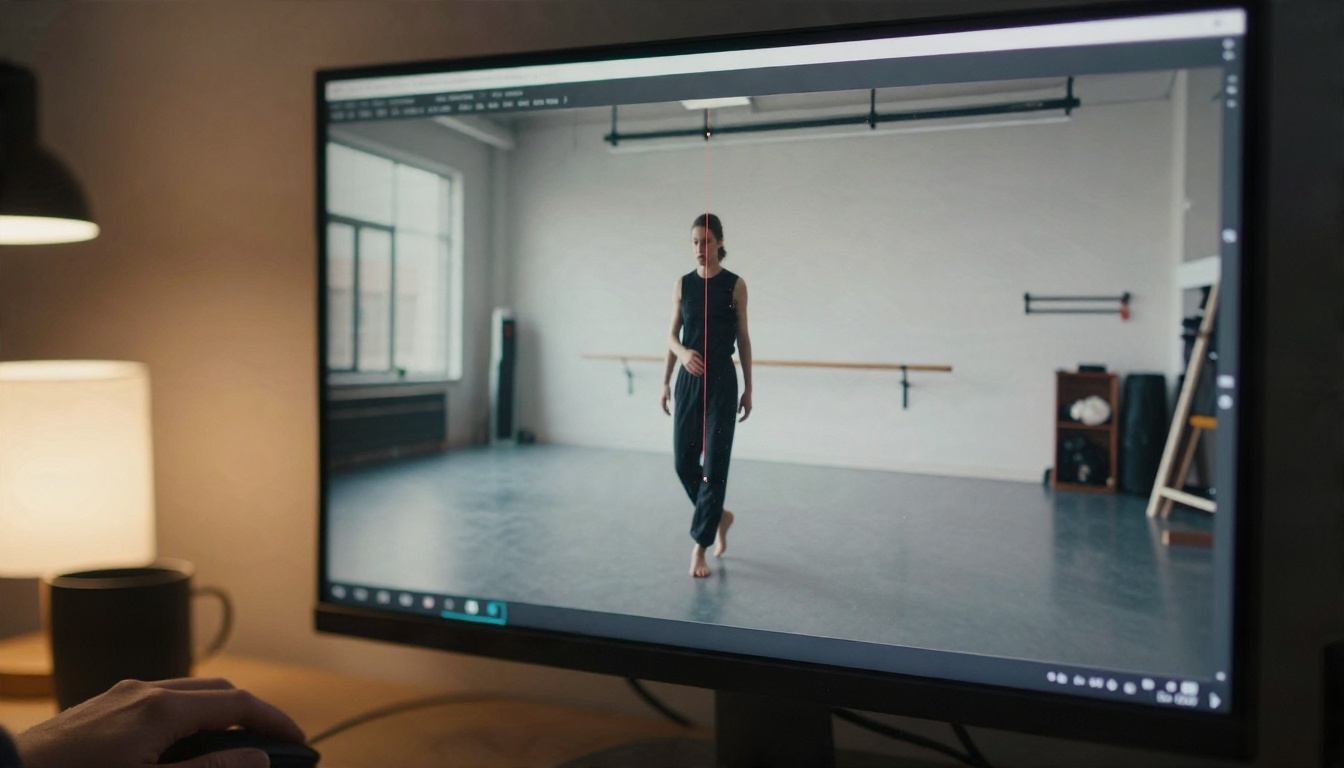
الأمر النصي
في التأطير التوليدي، يخبر الأمر النصي النموذج بما يجب أن يوجد في المساحة التي عليه اختلاقها. كن حرفيًا وموجزًا. إذا كان مقطعك يُظهر شاطئًا، فاكتب "استمرار للشاطئ الرملي نفسه والسماء الناعمة". وإذا كانت لقطة منتج داخلية، فاكتب "سطح طاولة خشبية بسيطة وجدار استوديو ناعم". تجنّب إضافة أشياء جديدة، لأن النموذج قد يضعها داخل اللقطة.
💡 صيغة الأمر النصي: "استمرار لـ[ما هو ظاهر بالفعل]، الإضاءة نفسها، لوحة الألوان نفسها."
كيفية استخدام Reframe Video على PicassoIA
يأخذ Reframe Video فيديو يصل إلى 10 ثوانٍ ويعيد تصييره بنسبة عرض إلى ارتفاع جديدة. المخرجات بدقة 720p. وهو مصمم للمقاطع القصيرة مثل عروض المنتجات، والإعلانات التشويقية للتواصل الاجتماعي، ومقتطفات المشاهد، وهي المادة التي يُعاد نشرها عادةً عبر منصات مختلفة.
خطوة بخطوة
- افتح صفحة النموذج. انتقل إلى Reframe Video على PicassoIA.
- جهّز مقطعك. إذا تجاوز مصدرك 10 ثوانٍ، فاقتطعه أولًا باستخدام Trim Video حتى تحتفظ بأفضل لحظة فقط.
- ارفع الفيديو في حقل الفيديو.
- اختر نسبة العرض إلى الارتفاع. اختر 9:16 للخلاصات العمودية، أو 1:1 للمنشورات المربعة، أو 21:9 للمظهر السينمائي.
- اكتب أمرًا نصيًا قصيرًا يصف كيف يجب أن تبدو المساحة الجديدة، مستخدمًا الصيغة أعلاه.
- اضبط الموضع إذا أردت أن يقع المقطع أعلى أو أسفل. اترك حدود الاقتصاص فارغة في أول تشغيل لترى الموضع الافتراضي.
- شغّله وراجع. شاهد المقطع كاملًا، مع الانتباه إلى حواف الإطار، حيث تلتقي البكسلات المولّدة بالأصلية.
- كرّر التجربة. غيّر إعدادًا واحدًا في كل مرة: الأمر النصي أولًا، ثم الموضع.
نصائح المعاملات
| المعامل | ما الذي يفعله | نصيحة |
|---|
| aspect_ratio | يحدد شكل المخرجات | ابدأ بنسبة 9:16 للمقاطع الاجتماعية |
| prompt | يوجّه المساحة المولّدة | صِف استمرارًا، لا مشهدًا جديدًا |
| x_start / x_end | الحدان الأيسر والأيمن لمصدرك | المدى الأوسع يجعل محتواك أكبر |
| y_start / y_end | الحدان العلوي والسفلي | انقل للأعلى لترك مساحة للتعليقات |
| grid_position_x / y | ينقل المصدر داخل المخرجات | التعديلات الصغيرة تتجنب القطع المحرجة |
اقرنه بنماذج أخرى
نادرًا ما يكون التأطير الخطوة الأخيرة. يبدو خط المعالجة المرتب هكذا:
بالنسبة للصور الثابتة، يؤدي Reframe Image المهمة نفسها على الصور، وهو مفيد عندما تريد صورة مصغّرة متطابقة بالنسبة نفسها.
تطبيقات وسير عمل لكل منصة
أفضل أداة تأطير هي التي تناسب الطريقة التي تنشر بها فعلًا. إليك ثلاثة أنماط عمل تنجح في التطبيق العملي.
لصنّاع المحتوى الاجتماعي
تسجّل مرة واحدة بشكل أفقي وتنشر في كل مكان. المسار الفعّال:
- سجّل بنسبة 16:9 مع إبقاء الشخص قريبًا من المركز.
- اقتطع لحظات الذروة إلى أقل من 10 ثوانٍ لكل منها.
- أعد تأطير كل لحظة ذروة إلى 9:16.
- أضف التعليقات، وصدّر، وجدول النشر.
إبقاء الشخص قريبًا من المركز أثناء التصوير هو أفضل عادة على الإطلاق، لأنه يمنح كل أداة، سواء اقتصاص أو توليد، أسهل مهمة ممكنة.
للشركات الصغيرة
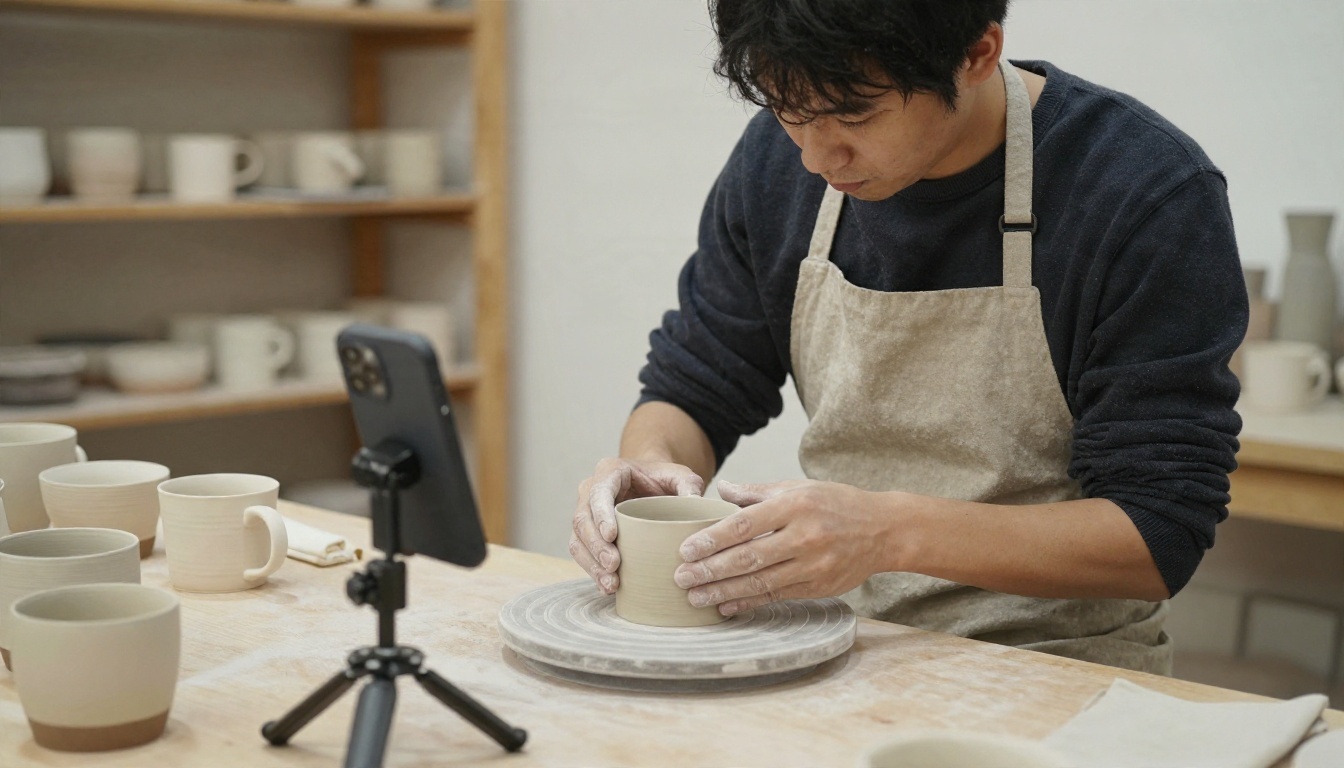
تستفيد عروض المنتجات ومقاطع ورش العمل وقصص العملاء من تعدد الصيغ. يمكن لمقطع قصير لخزّاف يشكّل كوبًا أن يصبح إعلانًا عموديًا ومنشورًا مربعًا في الخلاصة وبانرًا عريضًا لموقع إلكتروني، كلها من ملف المصدر نفسه. وهذا يعني جلسة تصوير واحدة بدلًا من ثلاث.
لصنّاع الأفلام والمحررين
يستخدم المخرجون والمحررون التأطير لتسليم مونتاجات بديلة دون إعادة التصوير. الأدوات التوليدية مفيدة للحصول على مظهر عريض جدًا 21:9 من لقطات قياسية، أو لإنشاء مونتاج طويل لقنوات المهرجانات الاجتماعية. وإذا احتجت إلى إعادة تنسيق المقطع أو تعديله أكثر بعد التأطير، فإن Modify Video خطوة طبيعية تالية، وFrame Extractor يستخرج لقطات ثابتة نظيفة للصور المصغّرة والملصقات.
وإذا احتجت إلى لقطات جديدة من الأساس، فيمكن لنماذج تحويل النص إلى فيديو مثل Ray 3.2 وWan 3 توليد مقاطع مباشرة، ثم يمكنك إعادة تأطير تلك المقاطع إلى أي نسبة تحتاجها.
أخطاء شائعة يجب تجنبها
معظم مشكلات التأطير يمكن تجنبها. هذه هي المشكلات التي تظهر مرارًا وتكرارًا.
البدء بمادة منخفضة الجودة
لا يستطيع التأطير إضافة تفاصيل لم تُسجَّل أصلًا. فالنافذة العمودية المقتطعة من مقطع 720p باهت ستبدو أكثر باهتًا، لأنك تكبّر منطقة أصغر. ابدأ قدر الإمكان بأعلى مصدر دقة متاح لديك. وإذا كانت الجودة منخفضة أصلًا، فشغّل المقطع النهائي لاحقًا عبر أداة رفع الدقة.
تجاهل الحواف
مع الملء التوليدي، تكمن المشكلات في الحد الفاصل بين البكسلات الحقيقية والبكسلات المختلقة. مرّر المقطع وافحص الحافتين العلوية والسفلية للمخرجات العمودية. أكثر ما يُظهر فاصلًا مرئيًا هو الأنسجة المزدحمة مثل الحشود والأوراق والأقمشة ذات الأنماط. إذا رأيت ذلك، فبسّط الأمر النصي أو انقل موضع المقطع بحيث يقع الفاصل على منطقة بسيطة مثل السماء أو الجدار.
إعادة التأطير مرارًا وتكرارًا
كل إعادة تصدير تكلّف جزءًا من الجودة. ارجع دائمًا إلى الملف الأصلي لكل نسبة جديدة، واحتفظ بمجلد يضم المصدر غير الممسوس.
نسيان الصوت والطول
يغيّر التأطير الصورة لا القصة. المقطع الذي كان بطيئًا في الوضع الأفقي سيبقى بطيئًا في الوضع العمودي أيضًا، والخلاصات القصيرة تعاقب الافتتاحيات البطيئة. اقتطع أولًا، ثم أعد التأطير، ثم أضف التعليقات أخيرًا.
إجابات سريعة عن الأسئلة الشائعة
هل توجد طريقة مجانية لتحويل الفيديو إلى عمودي؟ نعم. تقدم تطبيقات وأدوات ويب عدة خططًا مجانية بحدود مثل العلامات المائية، أو تصديرات أقصر، أو دقة أقل. تحقق من الشروط الحالية قبل الاعتماد على أي منها.
هل التأطير بالذكاء الاصطناعي أفضل من الاقتصاص اليدوي؟ للعمل السريع القابل للتكرار، نعم. أما لفيديو رئيسي واحد تريد فيه تحكمًا كاملًا في كل ثانية، فما زال الاقتصاص اليدوي في محرر دقيقًا.
ما أفضل نسبة للفيديو القصير؟ 9:16، لأنها تملأ شاشة الهاتف.
هل يستطيع الذكاء الاصطناعي جعل مقطعًا أفقيًا يملأ إطارًا عموديًا دون قص الجانبين؟ تستطيع النماذج التوليدية ذلك. فهي تُكبّر المقطع كله ليدخل الإطار الطويل، وتختلق المساحة الإضافية فوقه وتحته، وهذا ما يفعله Reframe Video.
أعد تأطير لقطاتك بنفسك اليوم
لا تحتاج إلى خط زمني أو إطارات مفتاحية أو اشتراك لتحصل على نسخة عمودية نظيفة من أفضل مقاطعك. اختر فيديو قصيرًا واحدًا، واقتطعه إلى اللحظة المهمة، ثم شغّله عبر Reframe Video على PicassoIA بنسبة 9:16 وأمر نصي قصير للاستمرارية. قارنه بالاقتصاص العادي، وستعرف فورًا أيهما يناسب لقطاتك.
من هنا، جرّب نسبًا مختلفة، وعدّل الموضع، وأضف التعليقات، وارفع دقة النتيجة. تصفح الكتالوج الكامل على picassoia.com/en/all-models لتجد نماذج التحرير ورفع الدقة وتوليد الفيديو التي تناسب بقية سير عملك، وابدأ بتحويل تسجيل واحد إلى كل صيغة تحتاجها.


