Has grabado un clip precioso en 16:9 y ahora cada plataforma en la que publicas pide algo más alto. Recortar el centro corta las caras. El letterboxing deja dos barras negras feas. Video reframe AI existe para resolver justo esto: cambia la forma de tu material y mantiene al sujeto donde debe estar, y en algunas herramientas incluso inventa los bordes que faltan para que no se pierda nada importante.
Este artículo explica cómo funciona de verdad el reencuadre, en qué se diferencia un recorte vertical de un relleno con IA, qué herramientas y apps gratuitas vale la pena probar y qué ajustes deciden si tu versión 9:16 se ve profesional o improvisada. También tendrás un flujo de trabajo práctico con Reframe Video en PicassoIA.
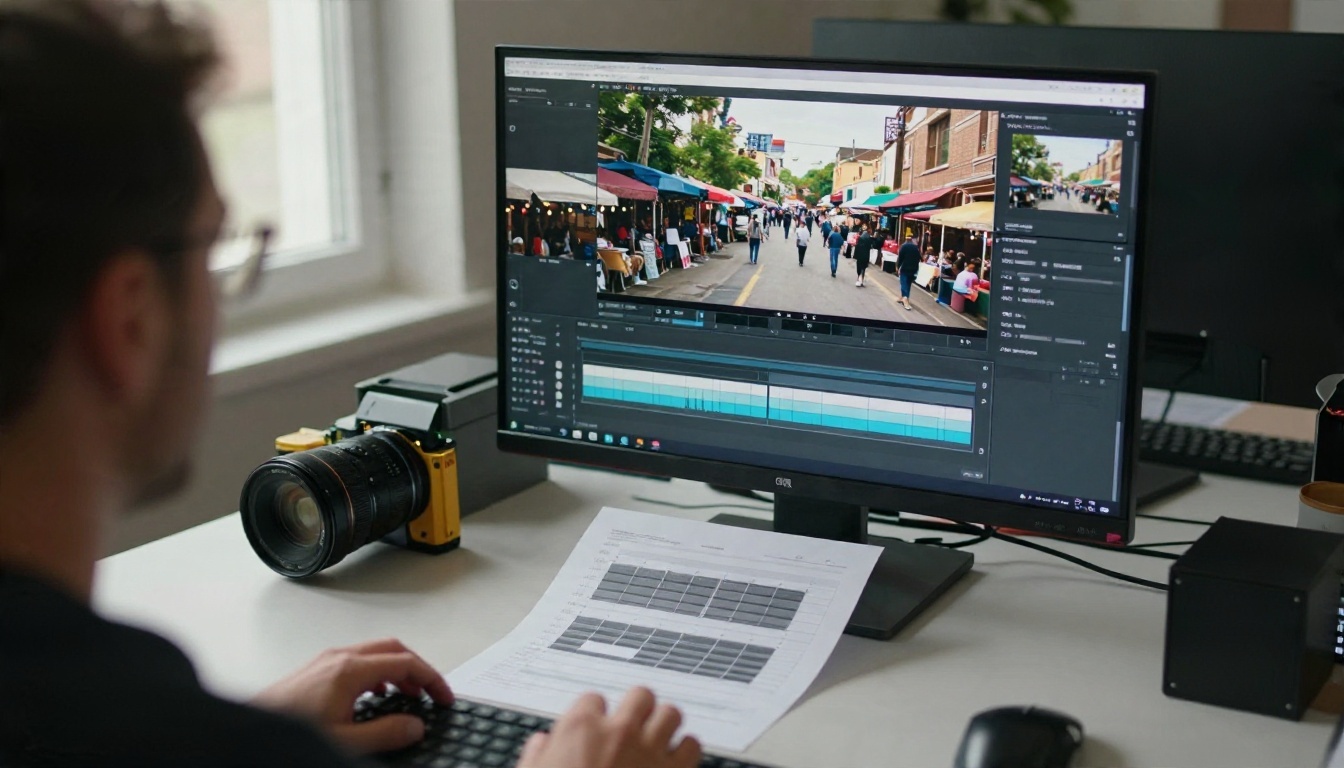
Qué hace de verdad el video reframe con IA
Reencuadrar es cambiar la relación de aspecto de un video, es decir, la proporción entre ancho y alto. Por defecto, una cámara graba en 16:9. Los feeds al estilo TikTok, Reels y Shorts piden 9:16. Las publicaciones en el feed suelen preferir 1:1 o 4:5. Los tráileres de cine usan formatos anchos como 21:9. Un mismo clip, cuatro o cinco formas.
Un editor tradicional lo resuelve a mano: escalas el clip, lo desplazas de lado y pones fotogramas clave en la posición cada vez que el sujeto se mueve. Funciona, pero es lento y se vuelve tedioso cuando tienes veinte clips.
El reframe con IA automatiza las dos partes difíciles. Primero, decide dónde debe ir el encuadre, normalmente detectando rostros, cuerpos o la zona con más movimiento. Segundo, en las herramientas generativas, rellena la nueva área con píxeles creíbles para que un encuadre alto pueda contener más escena de la que daría un simple corte.
Recorte vs. outpaint
Estos dos enfoques se confunden todo el tiempo, y dan resultados muy distintos.
| Enfoque | Qué ocurre | Ideal para | Punto débil |
|---|
| Recorte inteligente | Saca una ventana vertical del encuadre horizontal | Presentadores a cámara, sujetos individuales, entrevistas | Pierde todo lo que queda fuera de la ventana |
| Relleno generativo (outpaint) | Conserva el clip completo e inventa bordes nuevos | Paisajes, productos, escenas amplias | Puede mostrar pequeños artefactos en fondos muy recargados |
| Fondo desenfocado | Coloca el clip en el centro sobre una copia desenfocada | Publicaciones rápidas, sin decisiones | Se ve genérico y reduce el sujeto |
💡 Regla práctica: si el sujeto llena el encuadre, recorta. Si importa la escena, rellena.
Por qué importa lo vertical
La mayor parte del consumo de formatos cortos ocurre en un teléfono sostenido en vertical. Un video 16:9 mostrado en un feed vertical ocupa aproximadamente un tercio de la pantalla, y el resto es espacio muerto. Un clip nativo 9:16 usa toda la pantalla, lo que hace las caras más grandes, el texto más fácil de leer y menos probable que el pulgar pase de largo. Esa es la razón práctica por la que a los creadores les importa la conversión de video horizontal a vertical, y no por una moda.
Recorte vertical sin perder al sujeto
Un buen recorte vertical depende sobre todo de la disciplina. Un encuadre alto es estrecho: un clip de 1920 por 1080 convertido a 9:16 conserva solo unos 608 píxeles de ancho de los 1920. Eso es menos de un tercio de la imagen original. Todo lo que no quepa en esa franja desaparece.
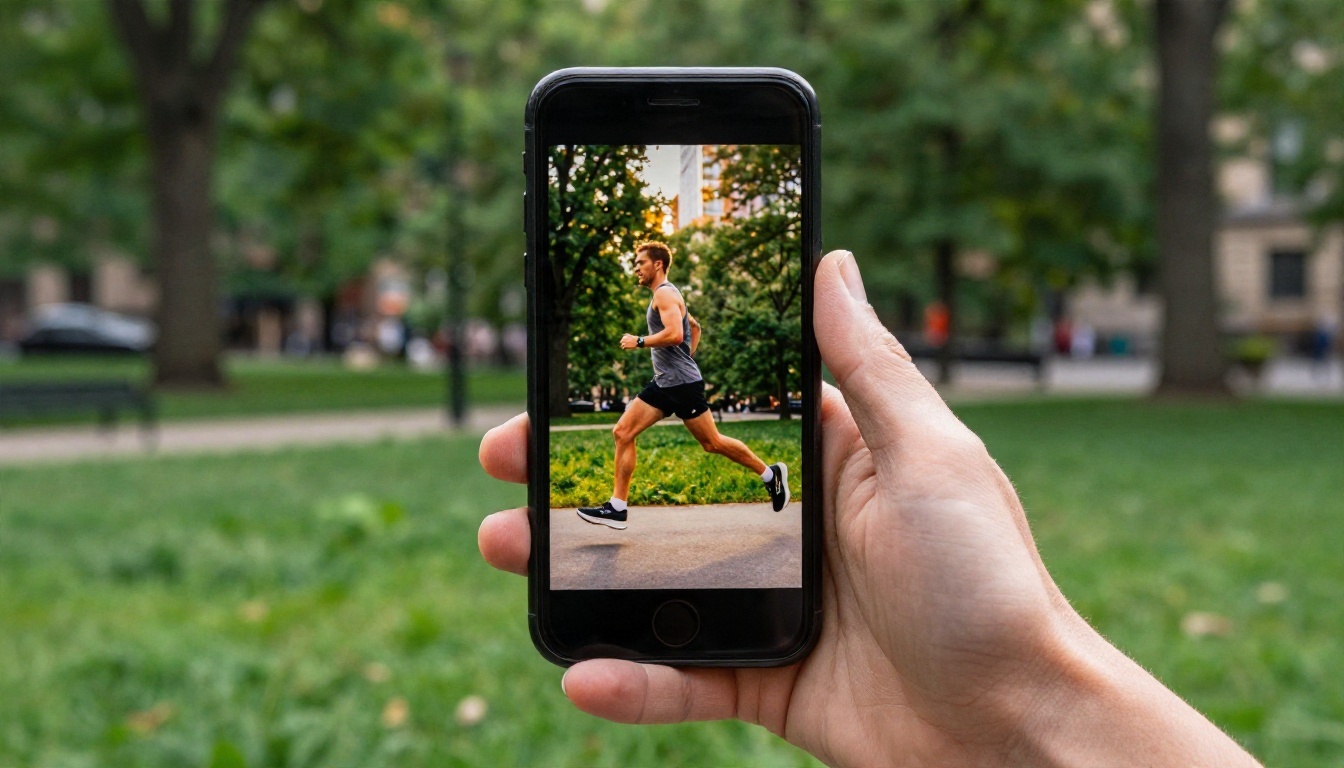
Fundamentos del seguimiento del sujeto
Las funciones de reencuadre automático de apps como CapCut, Premiere Pro y DaVinci Resolve intentan seguir al sujeto con una ventana de recorte en movimiento. El seguimiento funciona bien cuando:
- Hay un único sujeto claro, como un orador o un corredor.
- El sujeto mantiene más o menos el mismo tamaño en el encuadre.
- El fondo no está lleno de otras caras que compitan por la atención.
Le cuesta manejar las tomas de grupo, los cortes rápidos y los paneos rápidos, porque el algoritmo tiene que adivinar quién importa. Cuando dos personas están muy separadas en una toma amplia, un recorte vertical solo puede conservar a una. Ahí una opción generativa es mejor, porque encoge toda la escena dentro del encuadre alto y rellena el espacio de arriba y de abajo.
Zonas seguras para los subtítulos
Antes de exportar, piensa en lo que la plataforma pondrá sobre tu video. Los botones de la interfaz se sitúan en el borde derecho. Los subtítulos y los nombres de usuario aparecen a lo largo de la parte inferior. Un buen hábito es mantener los ojos de tu sujeto en la zona media alta del encuadre y dejar limpio el quinto inferior de la imagen.
Una lista de verificación rápida:
- Mantén los rostros en los dos tercios superiores del encuadre vertical.
- Deja libre el 15 a 20 por ciento inferior para subtítulos y botones.
- Aleja el texto importante de los bordes exteriores.
- Prueba un clip en tu propio teléfono antes de procesar por lotes.
Herramientas gratuitas de video reframe comparadas
Muchas herramientas se dicen gratuitas. La respuesta honesta es que "gratis" casi siempre tiene un truco: una marca de agua, un límite diario, una duración máxima de exportación o una resolución baja. Además, los precios y los límites cambian a menudo, así que revisa las condiciones actuales antes de comprometer un proyecto entero con una herramienta.

Así se comparan las opciones habituales, según lo que cada producto describe públicamente.
| Herramienta | Tipo | Límite gratuito habitual | Notas |
|---|
| CapCut | App y web | Requiere cuenta, algunas plantillas añaden marca de agua | El seguimiento del sujeto funciona bien en presentadores a cámara |
| Choppity | Web | Anunciada como gratuita para 9:16, 1:1 y 16:9 | Rápida para conversiones sencillas |
| MyEdit | Web | Créditos gratuitos | Sugiere un recorte 9:16 que puedes arrastrar para ajustar |
| DaVinci Resolve | Escritorio | La versión gratuita tiene reencuadre básico | El seguimiento más inteligente está en la edición de pago Studio |
| Premiere Pro Auto Reframe | Escritorio | Requiere suscripción a Creative Cloud | Potente, pero no es gratuita |
| Luma Reframe | Web, generativa | Varía | Expande las imágenes a 9:16, 1:1, 16:9 o 21:9 |
| Reframe Video en PicassoIA | Web, generativa | Consulta la página del modelo | Siete proporciones, salida en 720p, clips de hasta 10 segundos |
Qué suele significar "gratis"
Espera una o más de estas contrapartidas:
- Marcas de agua estampadas en la esquina de las exportaciones.
- Límites de duración, a menudo de uno a tres minutos en los planes gratuitos.
- Límites de resolución, normalmente 720p o menos.
- Registro obligatorio, que te pide crear una cuenta antes de poder ver siquiera una vista previa del resultado.
💡 Si solo necesitas unos pocos clips cortos al mes, un plan gratuito basta. Si publicas a diario, calcula el tiempo que pierdes con los límites antes de decidir que lo gratuito sale más barato.
Apps para teléfono vs. herramientas web
Las apps para teléfono ganan en comodidad, porque el material ya está en el dispositivo. Las herramientas web ganan en potencia de procesamiento y en funciones generativas, ya que el trabajo pesado de IA se ejecuta en un servidor en lugar de agotar la batería. Una división sensata es usar una app para recortes sencillos de clips con presentadores y un modelo web para escenas en las que quieras conservar la imagen completa.
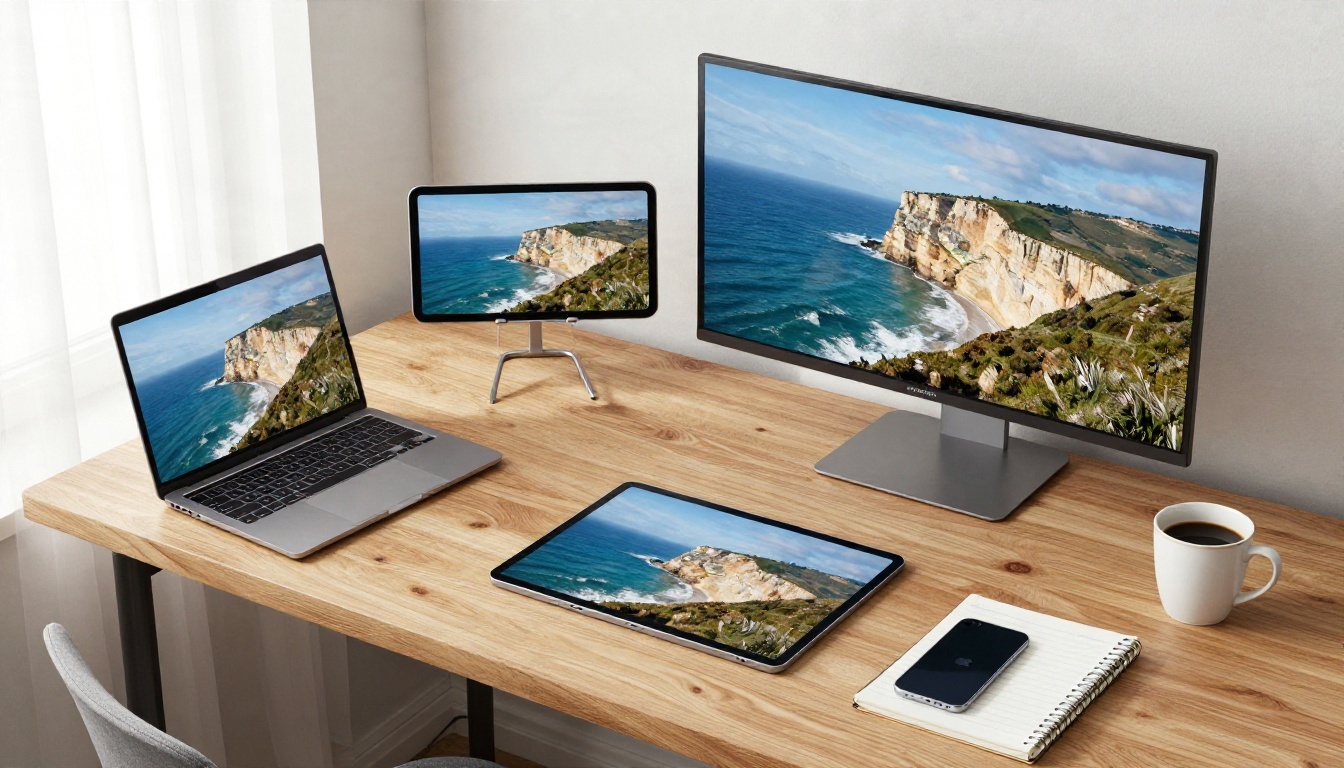
Ajustes que cambian el resultado
La mayoría de los reencuadres decepcionantes vienen de ignorar tres controles: la proporción, la posición y el prompt. Si los aciertas, el resultado mejora mucho, sea cual sea la herramienta.
Relación de aspecto
Ajusta la proporción al lugar donde vivirá el clip.
| Proporción | Forma | Dónde encaja |
|---|
| 9:16 | Alta | Reels, Shorts, feeds al estilo TikTok, Stories |
| 3:4 | Ligeramente alta | Publicaciones de feed en vertical |
| 1:1 | Cuadrada | Publicaciones clásicas del feed, miniaturas, apps de chat |
| 4:3 | Ligeramente ancha | Pantallas antiguas, diapositivas |
| 16:9 | Ancha | Sitios de video, presentaciones, sitios web |
| 21:9 | Ultra ancha | Tráileres de cine, banners |
| 9:21 | Ultra alta | Fondos de pantalla de teléfono, anuncios altos |
Si publicas el mismo video en varios sitios, crea cada versión a partir del material original, no de una copia ya reencuadrada. Volver a recortar un recorte acumula pérdida de calidad.
Posición y límites de recorte
Dónde se sitúa tu clip de origen dentro del nuevo encuadre importa tanto como la proporción. En Reframe Video, puedes fijar los límites en píxeles con inicio x, fin x, inicio y y fin y, y ajustar la posición con posición de cuadrícula x e y. La distancia entre los valores de inicio y fin decide el tamaño con el que aparece tu contenido original en la salida.
Algunos patrones prácticos:
- Empuja el clip hacia arriba en un encuadre alto si piensas añadir subtítulos debajo.
- Centra el clip cuando el espacio nuevo de arriba y de abajo deba verse equilibrado.
- Deja espacio suficiente en el lado hacia el que mira el sujeto, para que el encuadre resulte natural.
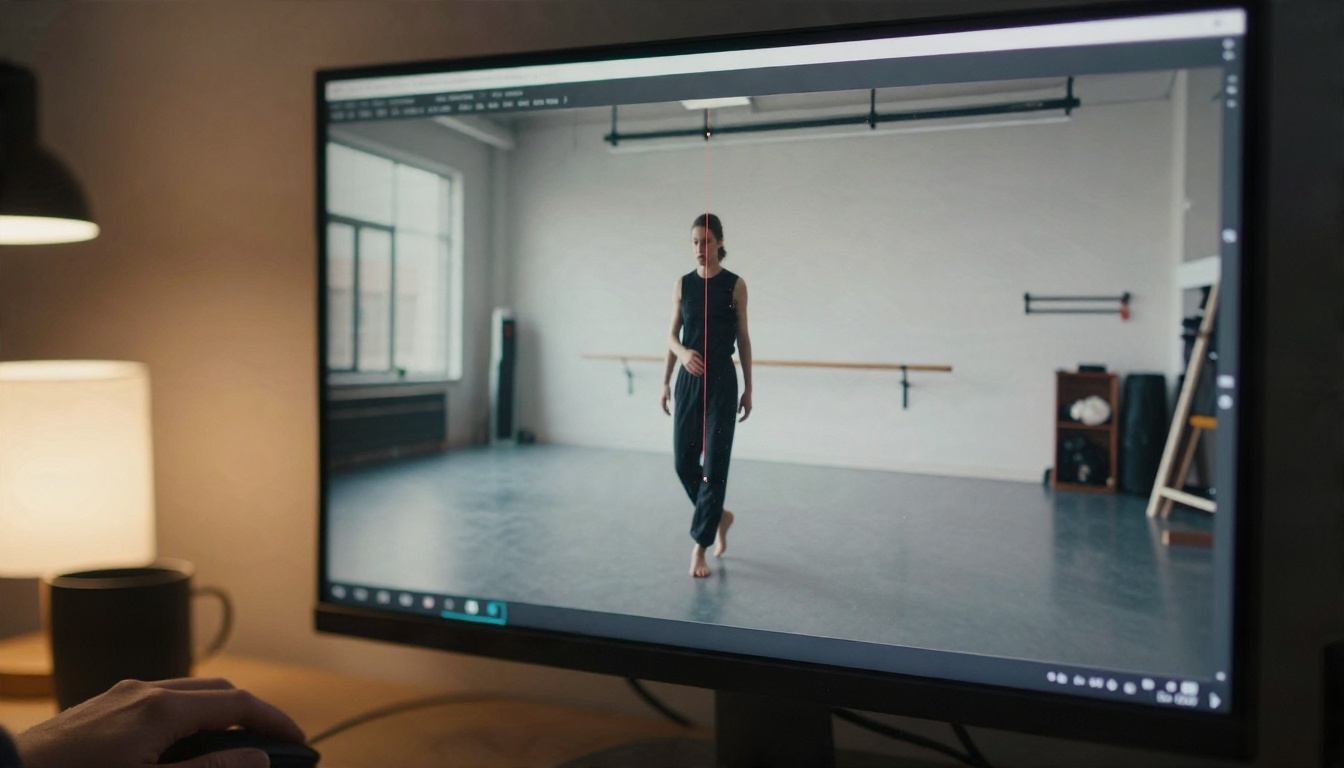
Prompt
En el reencuadre generativo, el prompt le indica al modelo qué debe haber en el área que tiene que inventar. Sé literal y breve. Si tu clip muestra una playa, escribe "continuación de la misma playa de arena y el cielo suave". Si es una foto de producto en interior, escribe "superficie de mesa de madera lisa y pared de estudio suave". Evita añadir objetos nuevos, porque el modelo podría colocarlos en el material.
💡 Fórmula para el prompt: "continuación de [lo que ya es visible], misma iluminación, misma paleta de colores."
Cómo usar Reframe Video en PicassoIA
Reframe Video toma un video de hasta 10 segundos y lo vuelve a renderizar con una nueva relación de aspecto. La salida es en 720p. Está pensado para clips cortos, como demostraciones de productos, avances para redes sociales y fragmentos de escenas, el tipo de material que se republica en distintas plataformas.
Paso a paso
- Abre la página del modelo. Ve a Reframe Video en PicassoIA.
- Prepara tu clip. Si tu material original dura más de 10 segundos, recórtalo primero con Trim Video para quedarte solo con el mejor momento.
- Sube el video en el campo de video.
- Elige la relación de aspecto. Selecciona 9:16 para feeds verticales, 1:1 para publicaciones cuadradas o 21:9 para un aspecto cinematográfico.
- Escribe un prompt breve que describa cómo debe verse la nueva área, usando la fórmula de arriba.
- Ajusta la posición si quieres que el clip quede más arriba o más abajo. Deja los límites de recorte vacíos en tu primera prueba para ver la colocación por defecto.
- Ejecútalo y revisa. Mira el clip completo, fijándote en los bordes del encuadre, donde los píxeles generados se unen con el original.
- Itera. Cambia un ajuste cada vez: primero el prompt, después la posición.
Consejos sobre parámetros
| Parámetro | Qué hace | Consejo |
|---|
| aspect_ratio | Define la forma de la salida | Empieza con 9:16 para clips de redes sociales |
| prompt | Guía el área generada | Describe una continuación, no una escena nueva |
| x_start / x_end | Límites izquierdo y derecho de tu origen | Un tramo más amplio hace tu contenido más grande |
| y_start / y_end | Límites superior e inferior | Desplaza hacia arriba para dejar espacio a los subtítulos |
| grid_position_x / y | Mueve el origen dentro de la salida | Pequeños ajustes evitan cortes incómodos |
Combínalo con otros modelos
El reencuadre rara vez es el último paso. Un flujo de trabajo ordenado se ve así:
Para imágenes fijas, Reframe Image hace el mismo trabajo con fotos, y resulta útil cuando quieres una miniatura con la misma proporción.
La mejor herramienta de reencuadre es la que encaja con la forma en que publicas de verdad. Estos son tres flujos de trabajo que funcionan en la práctica.
Para creadores de redes sociales
Grabas una vez en horizontal y publicas en todas partes. El camino eficiente:
- Graba en 16:9 con el sujeto cerca del centro.
- Corta los momentos destacados a menos de 10 segundos cada uno.
- Reencuadra cada destacado a 9:16.
- Añade subtítulos, exporta y programa.
Mantener al sujeto cerca del centro mientras grabas es el mejor hábito, porque le da a cualquier herramienta, de recorte o generativa, el trabajo más sencillo.
Para pequeños negocios
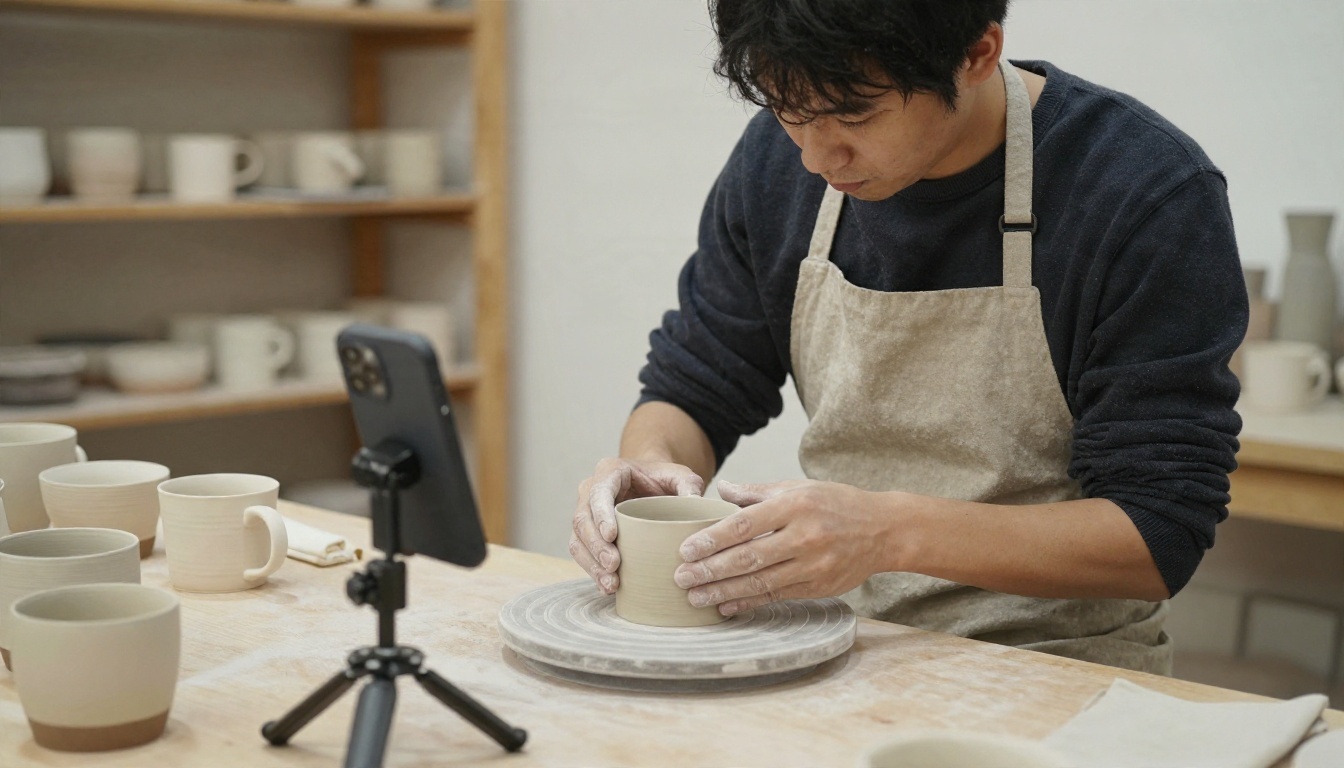
Las demostraciones de productos, los clips de talleres y las historias de clientes se benefician de varios formatos. Un clip corto de un ceramista dando forma a una taza puede convertirse en un anuncio vertical, una publicación cuadrada en el feed y un banner ancho para la web, a partir del mismo archivo. Eso significa una sola sesión de grabación en lugar de tres.
Para cineastas y editores
Directores y editores usan el reencuadre para entregar cortes alternativos sin volver a rodar. Las herramientas generativas sirven para lograr un aspecto 21:9 extra ancho a partir de material estándar, o para crear un corte alto para los canales de redes sociales de un festival. Si necesitas cambiar el estilo o alterar más el clip después de reencuadrarlo, Modify Video es el paso siguiente natural, y Frame Extractor extrae fotogramas limpios para miniaturas y carteles.
Si primero necesitas material nuevo, los modelos de texto a video como Ray 3.2 y Wan 3 pueden generar clips directamente, y después puedes reencuadrarlos a la proporción que necesites.
Errores comunes que conviene evitar
La mayoría de los problemas de reencuadre se pueden evitar. Estos son los que aparecen una y otra vez.
Empezar con material de baja calidad
El reencuadre no puede añadir detalle que nunca se grabó. Un recorte vertical de un clip suave de 720p se verá aún más suave, porque estás ampliando una región más pequeña. Siempre que sea posible, parte de la fuente de mayor resolución que tengas. Si la calidad ya es baja, pasa el clip terminado por un upscaler después.
Ignorar los bordes
Con el relleno generativo, el límite entre píxeles reales e inventados es donde se esconden los problemas. Recorre el clip y revisa los bordes superior e inferior de la salida vertical. Las texturas muy recargadas, como multitudes, follaje y telas estampadas, son las más propensas a mostrar una costura visible. Si la ves, simplifica el prompt o mueve la posición del clip para que la costura caiga sobre una zona lisa, como el cielo o una pared.
Reencuadrar una y otra vez
Cada re-exportación cuesta un poco de calidad. Vuelve siempre al archivo original para cada nueva proporción y guarda una carpeta con el material sin tocar.
Olvidar el audio y la duración
El reencuadre cambia la imagen, no la historia. Un clip que se hacía largo en horizontal también se hará largo en vertical, y los feeds de formato corto castigan las aperturas lentas. Recorta primero, reencuadra después y subtitula al final.
Respuestas rápidas a preguntas frecuentes
¿Hay una forma gratuita de convertir un video a vertical? Sí. Varias apps y herramientas web ofrecen planes gratuitos con límites como marcas de agua, exportaciones más cortas o menor resolución. Revisa las condiciones actuales antes de depender de una.
¿El reframe con IA es mejor que un recorte manual? Para trabajos rápidos y repetibles, sí. Para un video principal en el que quieras control total de cada segundo, un recorte manual en un editor sigue siendo más preciso.
¿Cuál es la mejor proporción para video de formato corto? 9:16, porque llena la pantalla del teléfono.
¿Puede la IA hacer que un clip horizontal llene un encuadre vertical sin cortar los lados? Los modelos generativos pueden. Escalan todo el clip dentro del encuadre alto e inventan el espacio extra de arriba y de abajo, que es lo que hace Reframe Video.
Reencuadra tu propio material hoy
No necesitas una línea de tiempo, fotogramas clave ni una suscripción para obtener una versión vertical limpia de tu mejor clip. Elige un video corto, recórtalo al momento que importa y pásalo por Reframe Video en PicassoIA con proporción 9:16 y un prompt breve de continuación. Compáralo con un recorte simple y verás de inmediato cuál se adapta mejor a tu material.
A partir de ahí, prueba distintas proporciones, ajusta la posición, añade subtítulos y escala el resultado. Explora el catálogo completo en picassoia.com/en/all-models para encontrar los modelos de edición, escalado y generación de video que encajen con el resto de tu flujo de trabajo, y empieza a convertir una sola grabación en todos los formatos que necesites.


