Vous avez tourné un beau clip en 16:9, et chaque plateforme où vous publiez réclame désormais un format plus haut. Recadrer au centre coupe les visages. Ajouter des bandes noires laisse deux vilaines barres. Le reframe vidéo par IA existe précisément pour résoudre ce problème : il modifie la forme de vos images tout en gardant le sujet là où il doit être et, dans certains outils, il invente même les bords manquants pour que rien d’important ne soit perdu.
Cet article explique comment le reframe fonctionne réellement, en quoi un recadrage vertical diffère d’un remplissage par IA, quels outils et applis gratuits valent la peine d’être testés, et quels réglages déterminent si votre version 9:16 paraît professionnelle ou approximative. Vous trouverez aussi un flux de travail pratique avec Reframe Video sur PicassoIA.
Ce que fait réellement le reframe vidéo par IA
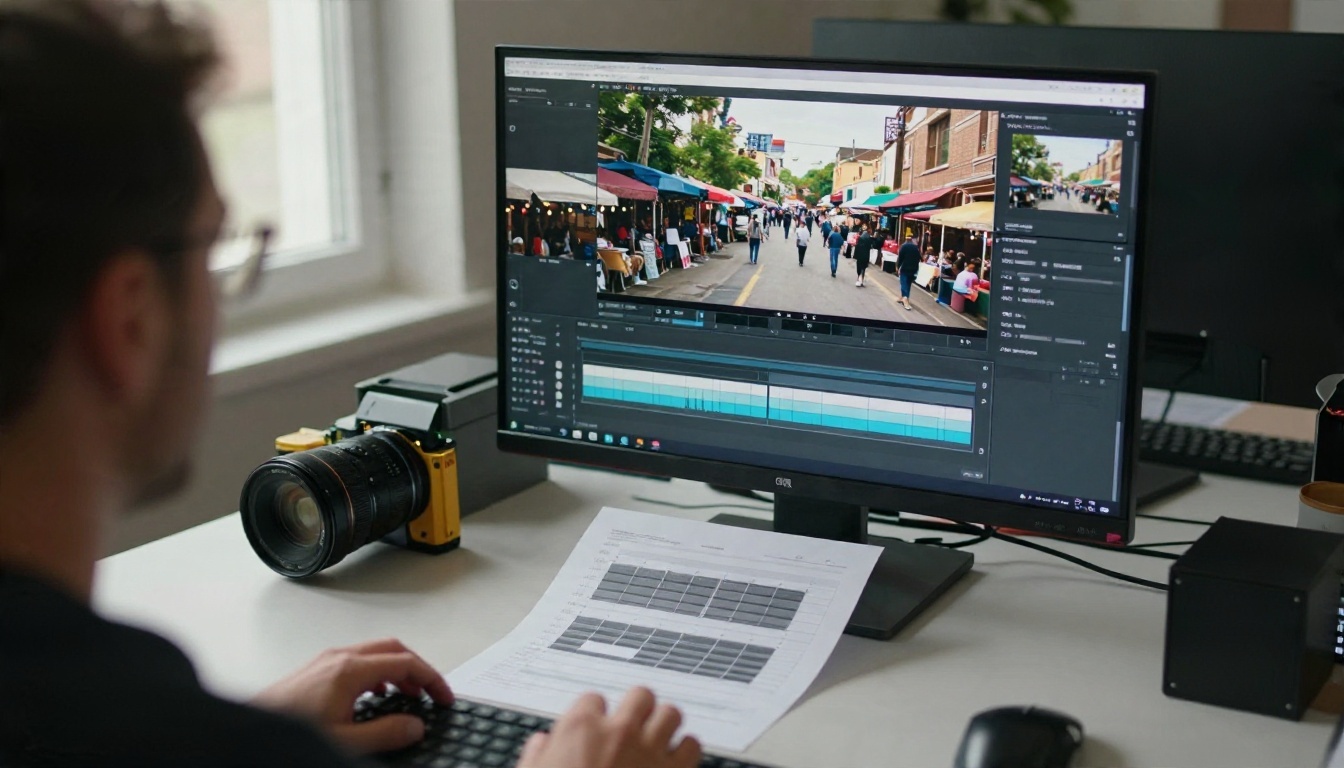
Le reframe consiste à changer le ratio d’image d’une vidéo, c’est-à-dire la proportion entre sa largeur et sa hauteur. Un appareil filme par défaut en 16:9. Les fils de type TikTok, Reels et Shorts réclament du 9:16. Les publications de flux préfèrent souvent le 1:1 ou le 4:5. Les bandes-annonces de cinéma adorent le large 21:9. Un seul clip, quatre ou cinq formats.
Un monteur traditionnel gère cela à la main : il met le clip à l’échelle, le fait glisser latéralement et pose des images clés sur la position à chaque déplacement du sujet. Cela fonctionne, mais c’est lent, et cela devient fastidieux quand vous avez vingt clips à traiter.
Le reframe par IA automatise les deux parties difficiles. D’abord, il décide où doit se placer le cadre, en général en détectant les visages, les corps ou la zone la plus active. Ensuite, dans les outils génératifs, il remplit la nouvelle zone avec des pixels crédibles afin qu’un cadre haut puisse contenir davantage de la scène qu’une simple découpe.
Recadrage ou outpainting
Ces deux approches sont souvent confondues, alors qu’elles donnent des résultats très différents.
| Approche | Ce qui se passe | Idéal pour | Point faible |
|---|
| Recadrage intelligent | Découpe une fenêtre verticale dans le cadre large | Face caméra, sujet unique, interviews | Perd tout ce qui se trouve hors de la fenêtre |
| Remplissage génératif (outpainting) | Conserve le clip entier et invente de nouveaux bords | Paysages, produits, scènes larges | Peut laisser de petits artefacts sur les arrière-plans chargés |
| Fond flou | Place le clip au centre sur une copie floutée | Publications rapides, aucune décision à prendre | Aspect générique, réduit le sujet |
💡 Règle empirique : si le sujet remplit le cadre, recadrez. Si c’est la scène qui compte, remplissez.
Pourquoi le vertical compte
La plupart des visionnages courts ont lieu sur un téléphone tenu à la verticale. Une vidéo 16:9 affichée dans un fil vertical occupe à peu près un tiers de l’écran, le reste étant de l’espace mort. Un clip 9:16 natif utilise tout l’écran, ce qui agrandit les visages, rend le texte plus lisible et réduit les risques que le pouce fasse défiler sans s’arrêter. C’est la raison pratique pour laquelle les créateurs s’intéressent à la conversion de vidéo paysage en portrait, et ce n’est pas une simple tendance.
Un recadrage vertical sans perdre le sujet
Un bon recadrage vertical relève avant tout de la rigueur. Un cadre haut est étroit : un clip de 1920 sur 1080 converti en 9:16 ne conserve qu’environ 608 pixels de largeur sur 1920. C’est moins d’un tiers de l’image d’origine. Tout ce qui ne tient pas dans cette bande disparaît.
Les bases du suivi de sujet
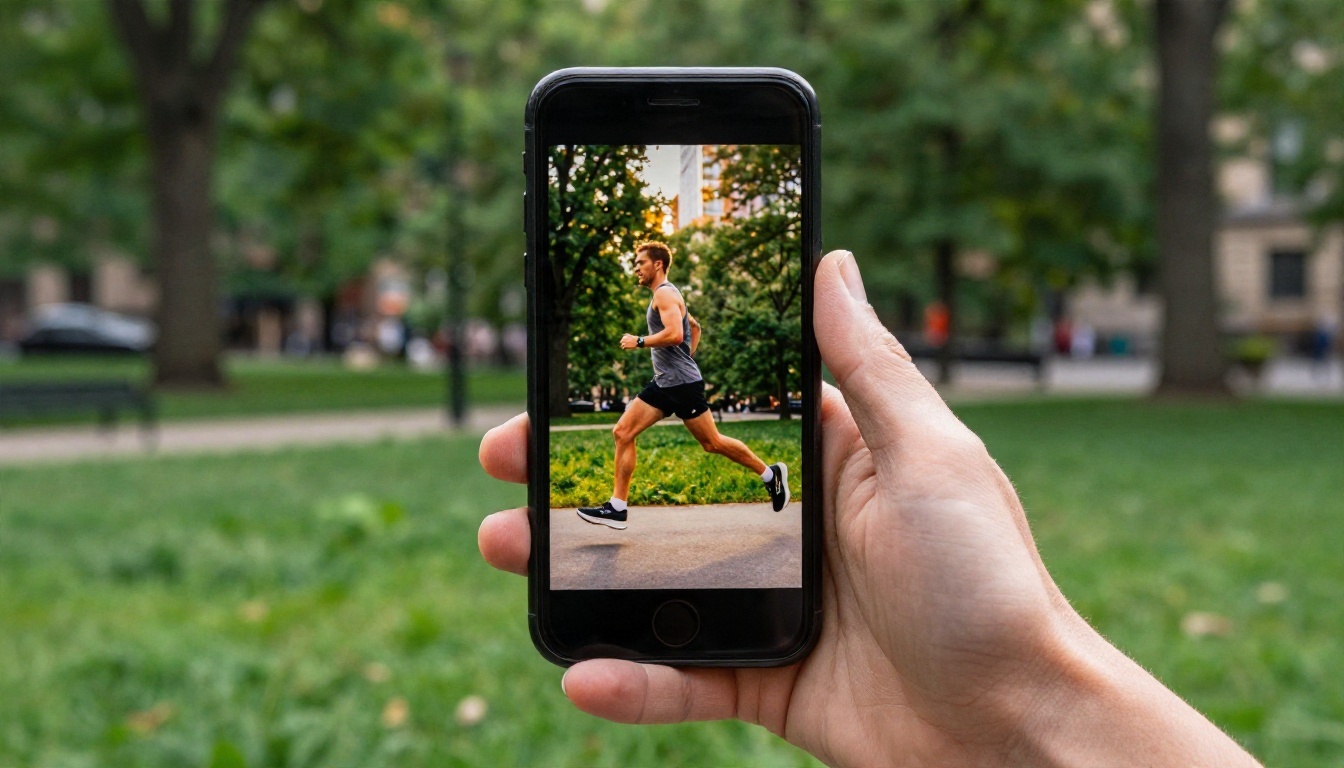
Les fonctions de reframe automatique dans des applis comme CapCut, Premiere Pro et DaVinci Resolve essaient de suivre le sujet avec une fenêtre de recadrage mobile. Le suivi fonctionne bien lorsque :
- Il y a un seul sujet clair, comme un intervenant ou un coureur.
- Le sujet garde à peu près la même taille dans le cadre.
- L’arrière-plan ne comporte pas d’autres visages qui se disputent l’attention.
Il peine avec les plans de groupe, les montages rapides et les panoramiques rapides, parce que l’algorithme doit deviner qui compte. Quand deux personnes se tiennent loin l’une de l’autre dans un plan large, un recadrage vertical ne peut en garder qu’une. C’est là qu’un reframe génératif est préférable, car il réduit la scène entière dans le cadre haut et remplit l’espace au-dessus et en dessous.
Zones de sécurité pour les sous-titres
Avant l’export, pensez à ce que la plateforme affichera par-dessus votre vidéo. Les boutons de l’interface se placent sur le bord droit. Les sous-titres et les noms d’utilisateur se trouvent le long du bas. Une bonne habitude consiste à garder les yeux de votre sujet dans la partie médiane haute du cadre et à laisser le cinquième inférieur de l’image propre.
Une petite liste de contrôle :
- Gardez les visages dans les deux tiers supérieurs du cadre vertical.
- Laissez libres les 15 à 20 % du bas pour les sous-titres et les boutons.
- Éloignez le texte important des bords extérieurs.
- Testez un clip sur votre propre téléphone avant de traiter un lot.
Outils gratuits de reframe vidéo comparés
Beaucoup d’outils se disent gratuits. La réponse honnête est que « gratuit » a presque toujours un revers : un filigrane, une limite quotidienne, une durée d’export plafonnée ou une faible résolution. Les tarifs et les limites changent aussi souvent, alors vérifiez les conditions actuelles avant de confier un projet entier à un seul outil.

Voici comment se positionnent les options courantes, d’après ce que chaque produit décrit publiquement.
| Outil | Type | Limite gratuite habituelle | Remarques |
|---|
| CapCut | Application et web | Compte nécessaire, certains modèles ajoutent un filigrane | Le suivi de sujet fonctionne bien sur les face caméra |
| Choppity | Web | Présenté comme gratuit pour le 9:16, le 1:1 et le 16:9 | Rapide pour les conversions simples |
| MyEdit | Web | Crédits gratuits | Propose un recadrage 9:16 que vous pouvez ajuster en glissant |
| DaVinci Resolve | Bureau | La version gratuite propose un reframe de base | Un suivi plus intelligent se trouve dans l’édition payante Studio |
| Premiere Pro Auto Reframe | Bureau | Nécessite un abonnement Creative Cloud | Puissant, mais pas gratuit |
| Luma Reframe | Web, génératif | Variable | Étend les images en 9:16, 1:1, 16:9 ou 21:9 |
| Reframe Video sur PicassoIA | Web, génératif | Voir la page du modèle | Sept ratios, sortie en 720p, clips jusqu’à 10 secondes |
Ce que « gratuit » signifie en général
Attendez-vous à un ou plusieurs de ces compromis :
- Filigranes apposés dans un coin des exports.
- Limites de durée, souvent d’une à trois minutes dans les offres gratuites.
- Limites de résolution, couramment 720p ou moins.
- Inscription obligatoire, où vous devez vous inscrire avant même de pouvoir prévisualiser le résultat.
💡 Si vous n’avez besoin que de quelques clips courts par mois, une offre gratuite suffit. Si vous publiez chaque jour, calculez le temps perdu à cause des limites avant de conclure que le gratuit est moins cher.
Applis mobiles ou outils web
Les applis mobiles l’emportent en matière de praticité, puisque les images sont déjà sur l’appareil. Les outils web l’emportent en puissance de calcul et en fonctions génératives, car le travail lourd de l’IA tourne sur un serveur au lieu de vider votre batterie. Une répartition raisonnable consiste à utiliser une appli pour les recadrages simples de clips face caméra, et un modèle web pour les scènes où vous voulez conserver l’image entière.
Les réglages qui changent le résultat
La plupart des reframes décevants viennent du fait de négliger trois commandes : le ratio, la position et le prompt. Bien les régler améliore nettement le résultat, quel que soit l’outil utilisé.
Ratio d’image
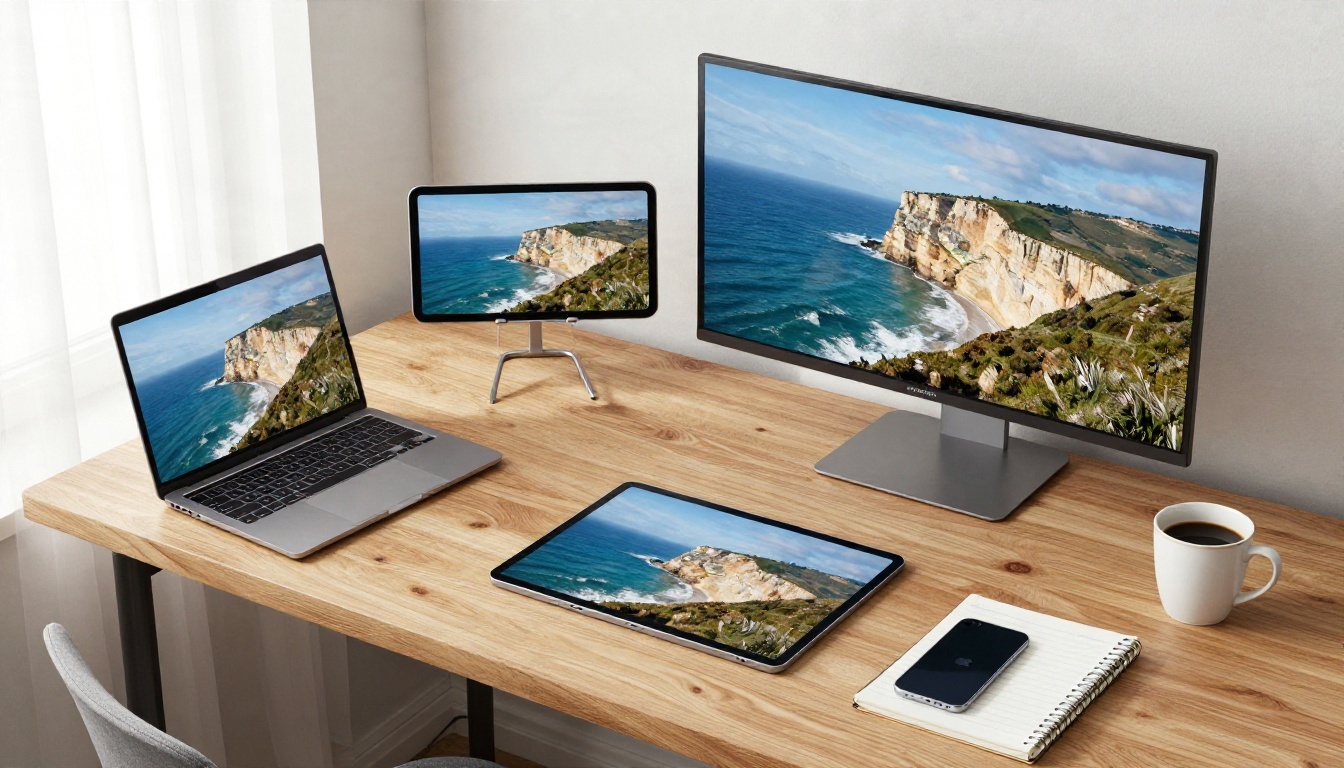
Adaptez le ratio à l’endroit où le clip sera diffusé.
| Ratio | Forme | Où il convient |
|---|
| 9:16 | Haute | Reels, Shorts, fils de type TikTok, Stories |
| 3:4 | Légèrement haute | Publications de flux en portrait |
| 1:1 | Carrée | Publications classiques, miniatures, applis de messagerie |
| 4:3 | Légèrement large | Anciens écrans, diapositives |
| 16:9 | Large | Sites vidéo, présentations, sites web |
| 21:9 | Ultra large | Bandes-annonces de cinéma, bannières |
| 9:21 | Ultra haute | Fonds d’écran de téléphone, publicités hautes |
Si vous publiez la même vidéo à plusieurs endroits, créez chaque version à partir des rushes originaux, et non d’une copie déjà recadrée. Recadrer un recadrage cumule la perte de qualité.
Position et limites de recadrage
L’emplacement de votre clip source dans le nouveau cadre compte autant que le ratio. Dans Reframe Video, vous pouvez définir des limites en pixels avec x start, x end, y start et y end, et ajuster légèrement la position avec grid position x et y. L’écart entre les valeurs de début et de fin détermine la taille de votre contenu d’origine dans le résultat.
Quelques schémas pratiques :
- Poussez le clip vers le haut du cadre vertical lorsque vous prévoyez d’ajouter des sous-titres en bas.
- Centrez le clip lorsque l’espace au-dessus et en dessous doit paraître équilibré.
- Laissez une marge généreuse du côté vers lequel regarde le sujet, pour que le cadre paraisse naturel.
Prompt
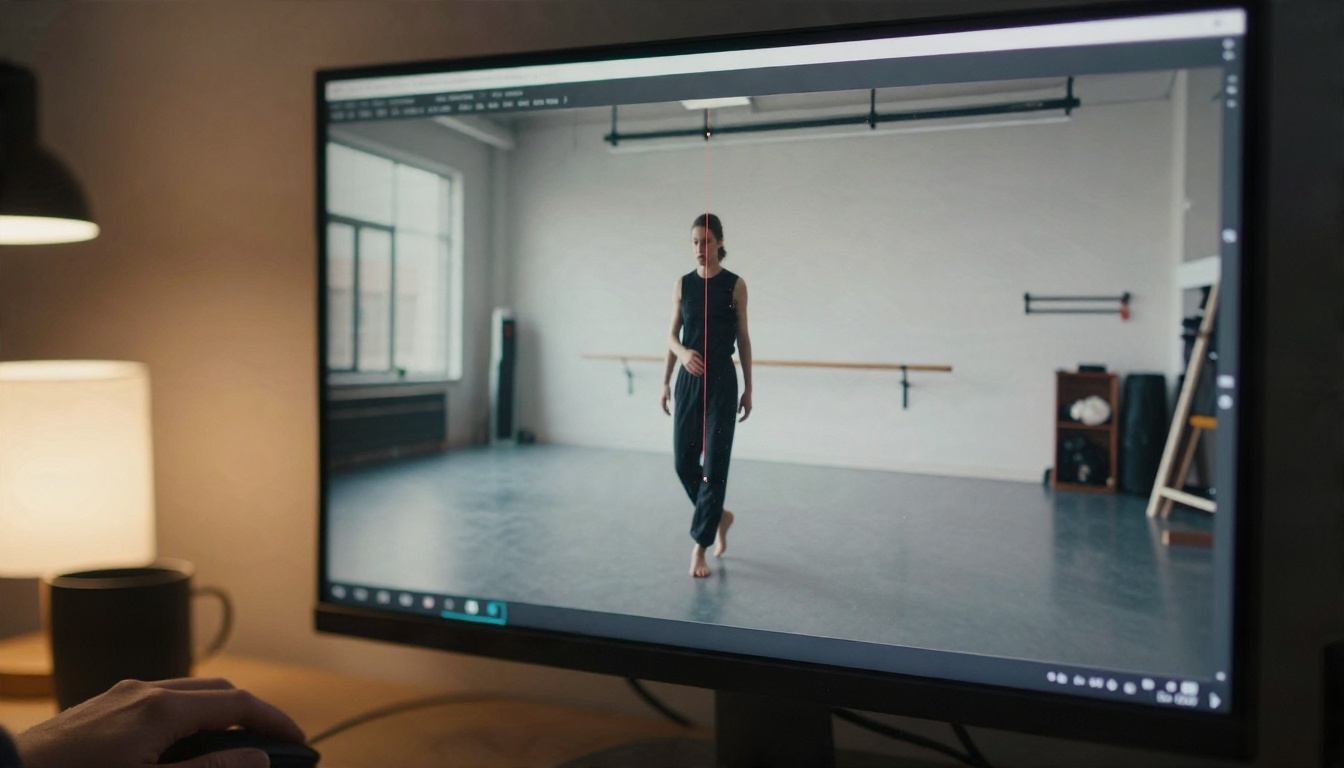
Dans le reframe génératif, le prompt indique au modèle ce qui doit figurer dans la zone qu’il doit inventer. Soyez littéral et concis. Si votre clip montre une plage, écrivez « prolongement de la même plage de sable et du ciel doux ». Si c’est une prise de vue produit en intérieur, écrivez « surface de table en bois nue et mur de studio doux ». Évitez d’ajouter de nouveaux objets, car le modèle pourrait les placer dans les images.
💡 Formule de prompt : « prolongement de [ce qui est déjà visible], même éclairage, même palette de couleurs. »
Reframe Video prend une vidéo de 10 secondes maximum et en génère le rendu avec un nouveau ratio d’image. La sortie se fait en 720p. Il est conçu pour les clips courts comme les démonstrations de produits, les teasers pour les réseaux sociaux et les extraits de scènes, c’est-à-dire le type de séquences qui sont republiées sur différentes plateformes.

Pas à pas
- Ouvrez la page du modèle. Rendez-vous sur Reframe Video sur PicassoIA.
- Préparez votre clip. Si votre source dure plus de 10 secondes, découpez-la d’abord avec Trim Video pour ne garder que le meilleur moment.
- Importez la vidéo dans le champ prévu.
- Choisissez le ratio d’image. Sélectionnez 9:16 pour les fils verticaux, 1:1 pour les publications carrées ou 21:9 pour un rendu cinématographique.
- Rédigez un prompt court décrivant l’aspect de la nouvelle zone, en suivant la formule ci-dessus.
- Ajustez la position si vous voulez que le clip soit plus haut ou plus bas. Laissez les limites de recadrage vides lors de votre premier essai pour voir le placement par défaut.
- Lancez le rendu et vérifiez. Regardez le clip en entier, en prêtant attention aux bords du cadre, là où les pixels générés rejoignent l’original.
- Itérez. Modifiez un réglage à la fois : le prompt d’abord, la position ensuite.
Conseils sur les paramètres
| Paramètre | Ce qu’il fait | Conseil |
|---|
| aspect_ratio | Définit le format de sortie | Commencez par 9:16 pour les clips sociaux |
| prompt | Guide la zone générée | Décrivez un prolongement, pas une nouvelle scène |
| x_start / x_end | Limites gauche et droite de votre source | Un intervalle plus large agrandit votre contenu |
| y_start / y_end | Limites haute et basse | Décalez vers le haut pour laisser de la place aux sous-titres |
| grid_position_x / y | Déplace la source dans le résultat | De petits ajustements évitent les coupes maladroites |
Associez-le à d’autres modèles
Le reframe est rarement la dernière étape. Un pipeline bien organisé ressemble à ceci :
Pour les images fixes, Reframe Image fait le même travail sur les photos, ce qui est pratique lorsque vous voulez une miniature assortie dans le même ratio.
Le meilleur outil de reframe est celui qui s’adapte à votre façon réelle de publier. Voici trois flux de travail qui fonctionnent en pratique.

Pour les créateurs de contenu
Vous filmez une fois en paysage et publiez partout. Le chemin efficace :
- Filmez en 16:9 en gardant le sujet proche du centre.
- Découpez les moments forts en séquences de moins de 10 secondes chacune.
- Recadrez chaque moment fort en 9:16.
- Ajoutez les sous-titres, exportez, programmez.
Garder le sujet près du centre pendant le tournage est l’habitude la plus utile, car elle facilite la tâche de tous les outils, qu’ils soient de recadrage ou génératifs.
Pour les petites entreprises
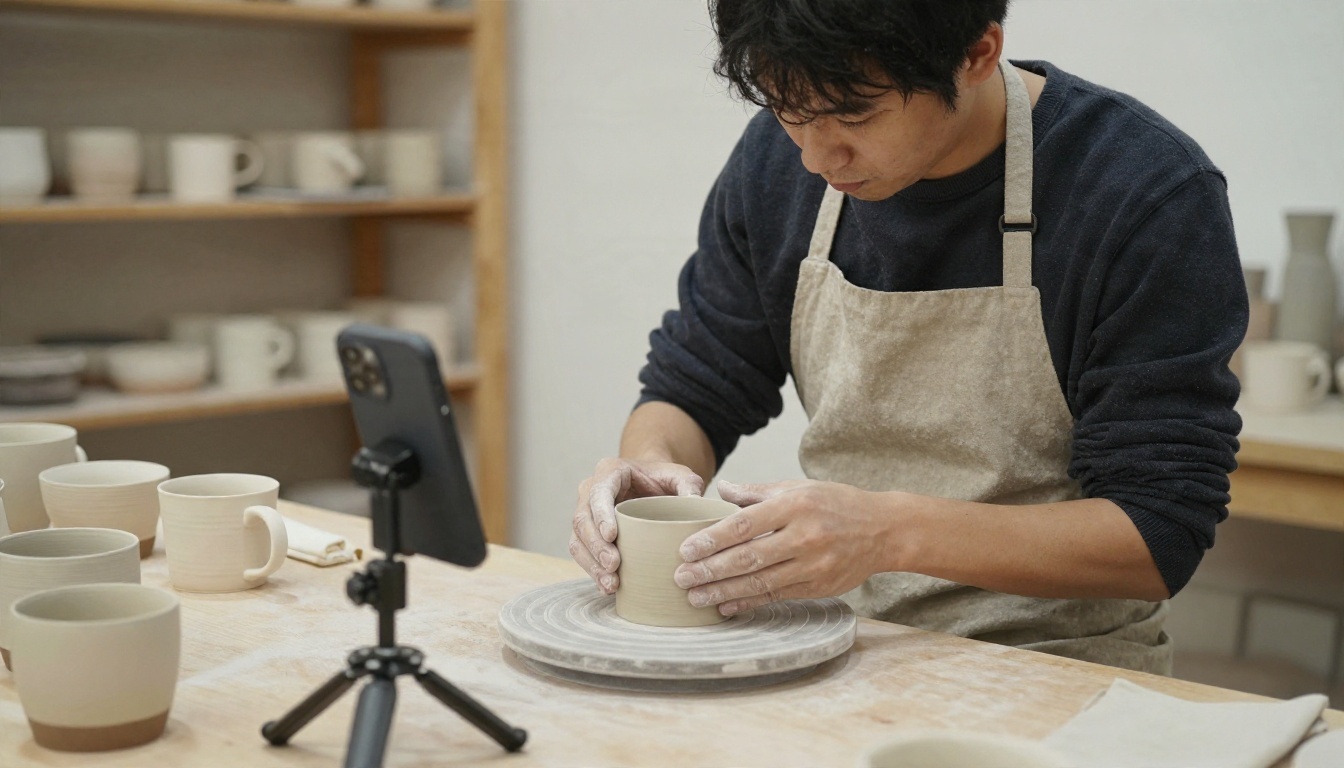
Les démonstrations de produits, les clips d’atelier et les témoignages clients profitent tous de plusieurs formats. Un court clip d’un potier qui façonne une tasse peut devenir une publicité verticale, une publication carrée dans le fil et une bannière large pour le site web, à partir du même fichier source. Cela représente une seule session de tournage au lieu de trois.
Pour les cinéastes et les monteurs
Les réalisateurs et les monteurs utilisent le reframe pour livrer des montages alternatifs sans retourner de plans. Les outils génératifs sont utiles pour obtenir un rendu ultra large 21:9 à partir d’images standard, ou pour construire un montage vertical destiné aux canaux sociaux d’un festival. Si vous devez retravailler ou modifier davantage le clip après le reframe, Modify Video est une étape suivante naturelle, et Frame Extractor extrait de bonnes images fixes pour les miniatures et les affiches.
Si vous avez besoin de nouvelles images au départ, des modèles texte vers vidéo comme Ray 3.2 et Wan 3 peuvent générer directement des clips, que vous pourrez ensuite recadrer au ratio voulu.
Erreurs courantes à éviter
La plupart des problèmes de reframe sont évitables. Voici ceux qui reviennent sans cesse.
Partir de rushes de faible qualité
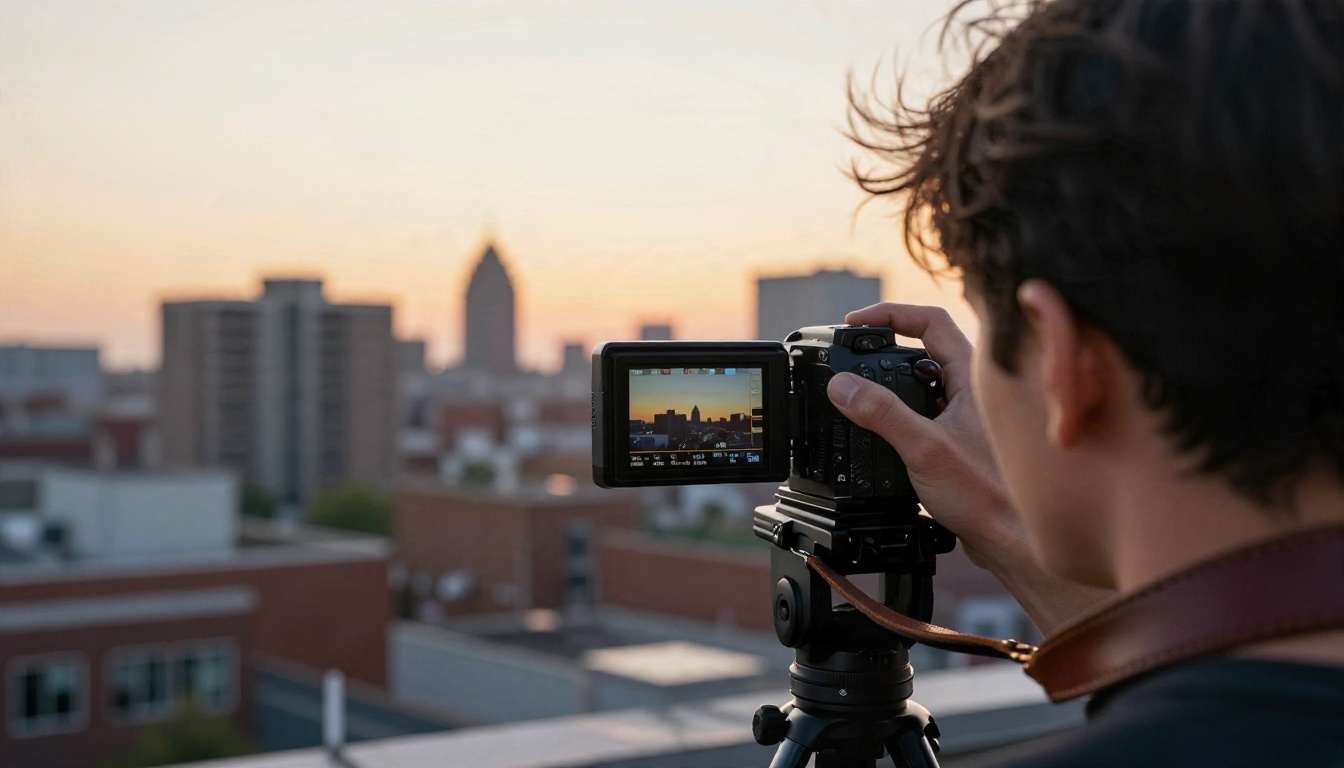
Le reframe ne peut pas ajouter de détails qui n’ont jamais été enregistrés. Une fenêtre verticale recadrée à partir d’un clip 720p flou paraîtra encore plus floue, car vous agrandissez une zone plus petite. Dans la mesure du possible, partez de la source de plus haute résolution dont vous disposez. Si la qualité est déjà faible, passez ensuite le clip final dans un upscaler.
Négliger les bords
Avec le remplissage génératif, c’est à la frontière entre pixels réels et pixels inventés que se cachent les problèmes. Parcourez le clip et vérifiez les bords supérieur et inférieur de la sortie verticale. Les textures chargées, comme les foules, le feuillage et les tissus à motifs, sont les plus susceptibles de laisser apparaître une couture visible. Si vous en voyez une, simplifiez le prompt ou déplacez la position du clip pour que la couture tombe sur une zone unie, comme le ciel ou un mur.
Recadrer encore et encore
Chaque nouvel export coûte un peu de qualité. Revenez toujours au fichier original pour chaque nouveau ratio, et conservez un dossier avec la source intacte.
Oublier l’audio et la durée
Le reframe change l’image, pas l’histoire. Un clip qui traînait en paysage traînera aussi en portrait, et les fils courts sanctionnent les débuts lents. Découpez d’abord, recadrez ensuite, sous-titrez en dernier.
Réponses rapides aux questions courantes
Existe-t-il un moyen gratuit de convertir une vidéo en vertical ? Oui. Plusieurs applis et outils web proposent des offres gratuites assorties de limites, comme des filigranes, des exports plus courts ou une résolution plus faible. Vérifiez les conditions actuelles avant de vous y fier.
Le reframe par IA est-il meilleur qu’un recadrage manuel ? Pour un travail rapide et répétable, oui. Pour une vidéo phare dont vous voulez contrôler chaque seconde, un recadrage manuel dans un logiciel de montage reste plus précis.
Quel est le meilleur ratio pour une vidéo courte ? Le 9:16, car il remplit l’écran d’un téléphone.
L’IA peut-elle faire remplir un cadre vertical à un clip horizontal sans couper les côtés ? Les modèles génératifs le peuvent. Ils mettent à l’échelle la totalité du clip dans le cadre haut et inventent l’espace supplémentaire au-dessus et en dessous, ce que fait Reframe Video.
Recadrez vos propres images dès aujourd’hui
Vous n’avez besoin ni de timeline, ni d’images clés, ni d’abonnement pour obtenir une version verticale propre de votre meilleur clip. Choisissez une vidéo courte, découpez-la au moment qui compte et lancez-la dans Reframe Video sur PicassoIA avec un ratio 9:16 et un prompt de prolongement court. Comparez-la à un simple recadrage, et vous verrez tout de suite lequel convient à vos images.
Ensuite, essayez différents ratios, ajustez la position, ajoutez des sous-titres et augmentez la résolution du résultat. Parcourez le catalogue complet sur picassoia.com/en/all-models pour trouver les modèles de montage, d’upscaling et de génération vidéo qui s’intègrent au reste de votre flux de travail, et commencez à transformer un seul enregistrement en tous les formats dont vous avez besoin.


