Você gravou um belo clipe em 16:9, e agora toda plataforma onde você publica pede algo mais alto. Cortar o meio tira rostos do quadro. Colocar barras de letterbox deixa duas faixas pretas feias. Video reframe AI existe para resolver exatamente isso: ele muda o formato da sua filmagem mantendo o assunto onde ele deve estar e, em algumas ferramentas, até inventa as bordas que faltam para que nada importante seja descartado.
Este artigo mostra como o reframe funciona de verdade, como um corte vertical difere de um preenchimento por IA, quais ferramentas e apps gratuitos valem a pena testar e quais configurações decidem se a sua versão 9:16 parece profissional ou acidental. Você também terá um fluxo de trabalho prático com o Reframe Video no PicassoIA.
O que o video reframe AI realmente faz
Reenquadrar é mudar a proporção de aspecto de um vídeo, a relação entre largura e altura. Uma câmera grava em 16:9 por padrão. Feeds no estilo TikTok, Reels e Shorts pedem 9:16. Publicações no feed costumam preferir 1:1 ou 4:5. Trailers de cinema gostam do formato largo 21:9. Um clipe, quatro ou cinco formatos.
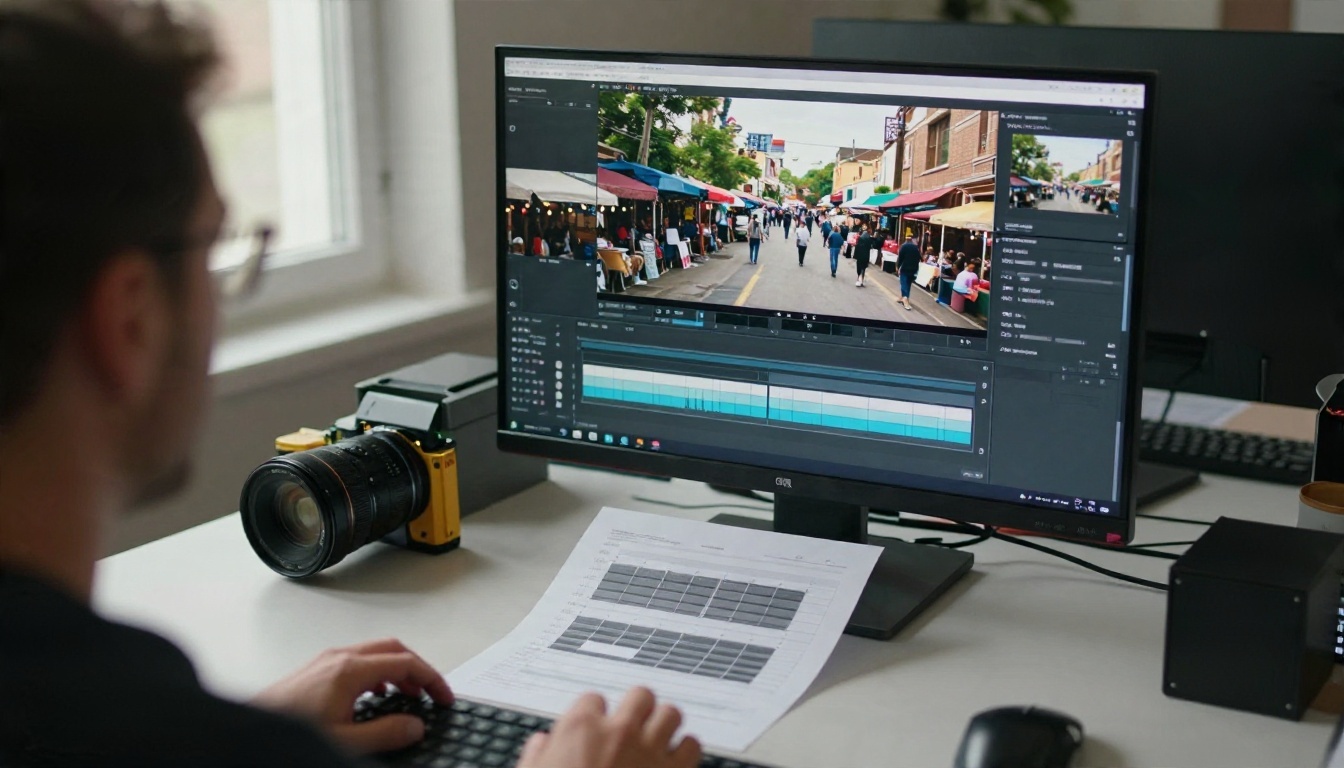
Um editor tradicional faz isso manualmente: você redimensiona o clipe, arrasta para o lado e cria keyframes de posição sempre que o assunto se move. Funciona, mas é lento e fica cansativo quando você tem vinte clipes.
O reframe por IA automatiza as duas partes difíceis. Primeiro, ele decide onde o quadro deve ficar, normalmente detectando rostos, corpos ou a região com mais movimento. Segundo, em ferramentas generativas, ele preenche a nova área com pixels convincentes, para que um quadro alto consiga conter mais da cena do que um simples recorte permitiria.
Corte vs. outpaint
Essas duas abordagens são confundidas o tempo todo, e produzem resultados bem diferentes.
| Abordagem | O que acontece | Melhor para | Ponto fraco |
|---|
| Corte inteligente | Recorta uma janela vertical do quadro largo | Falas para a câmera, assunto único, entrevistas | Perde tudo que fica fora da janela |
| Preenchimento generativo (outpaint) | Mantém o clipe inteiro e inventa novas bordas | Paisagens, produtos, cenas amplas | Pode mostrar pequenos artefatos em fundos cheios de detalhes |
| Fundo desfocado | Coloca o clipe no meio sobre uma cópia desfocada | Publicações rápidas, sem decisões | Parece genérico e reduz o assunto |
💡 Regra prática: se o assunto preenche o quadro, corte. Se a cena importa, preencha.
Por que o vertical importa
A maior parte do consumo de vídeo curto acontece em um celular segurado na vertical. Um vídeo 16:9 exibido em um feed vertical ocupa cerca de um terço da tela, e o resto é espaço morto. Um clipe 9:16 nativo usa a tela inteira, o que deixa os rostos maiores, o texto mais fácil de ler e reduz a chance de o polegar passar direto por você. Esse é o motivo prático pelo qual os criadores se importam com a conversão de vídeo horizontal para vertical, e não por modismo.
Corte vertical sem perder o assunto
Um bom corte vertical depende sobretudo de disciplina. Um quadro alto é estreito: um clipe de 1920 por 1080 convertido para 9:16 mantém apenas cerca de 608 pixels de largura dos 1920. Isso é menos de um terço da imagem original. Tudo o que não cabe nessa faixa estreita se perde.
Noções básicas de rastreamento de assunto
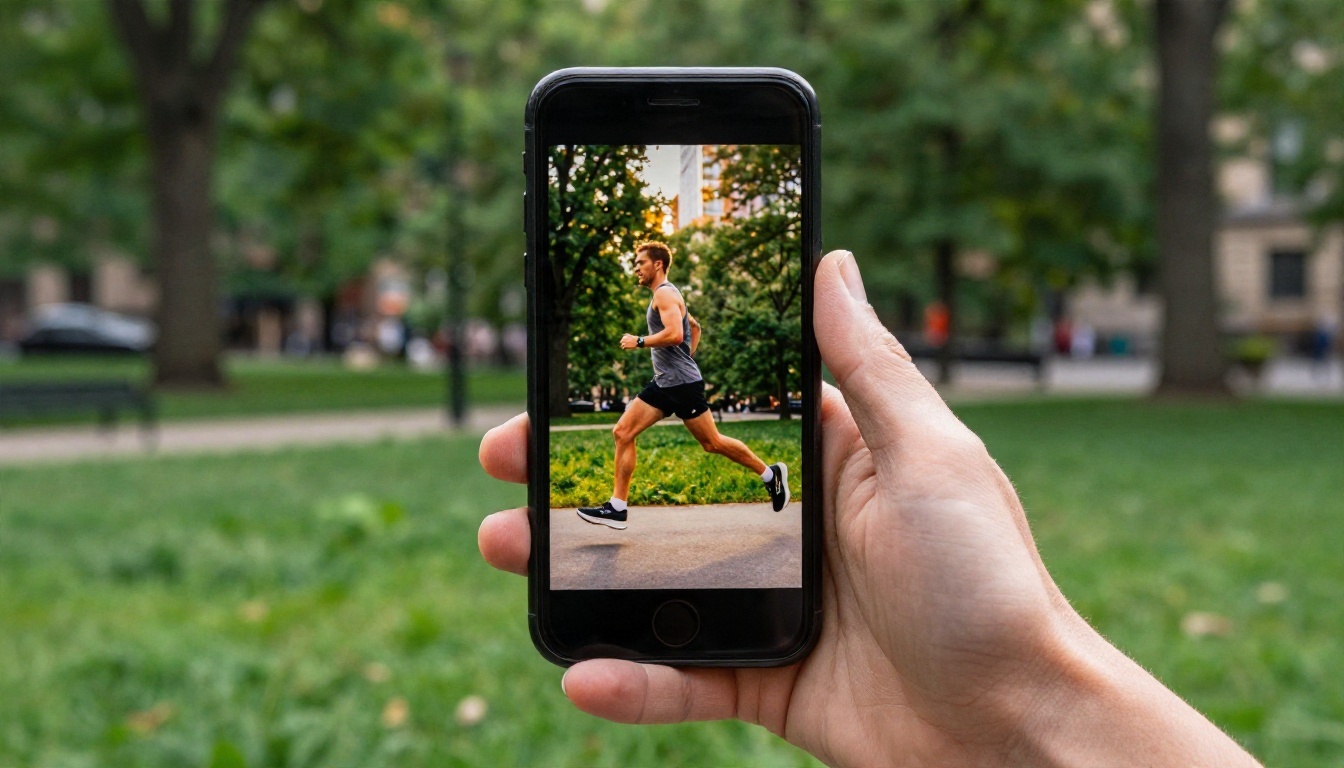
Os recursos de reframe automático em apps como CapCut, Premiere Pro e DaVinci Resolve tentam acompanhar o assunto com uma janela de corte em movimento. O rastreamento funciona bem quando:
- Há um assunto claro, como um palestrante ou um corredor.
- O assunto permanece aproximadamente do mesmo tamanho no quadro.
- O fundo não está cheio de outros rostos disputando atenção.
Ele tem dificuldade com fotos de grupo, cortes rápidos e panorâmicas rápidas, porque o algoritmo precisa adivinhar quem é importante. Quando duas pessoas estão afastadas em um plano aberto, um corte vertical só consegue manter uma delas. É aí que um reframe generativo é a melhor opção, já que ele reduz a cena inteira para dentro do quadro alto e preenche o espaço acima e abaixo.
Zonas seguras para legendas
Antes de exportar, pense no que a plataforma vai colocar sobre o seu vídeo. Os botões da interface ficam na borda direita. Legendas e nomes de usuário ficam ao longo da parte inferior. Um bom hábito é manter os olhos do seu assunto na parte superior-central do quadro e deixar o quinto inferior da imagem limpo.
Uma checklist rápida:
- Mantenha os rostos nos dois terços superiores do quadro vertical.
- Deixe os 15 a 20 por cento inferiores livres para legendas e botões.
- Mantenha o texto importante longe das bordas externas.
- Teste um clipe no seu próprio celular antes de processar em lote.
Ferramentas gratuitas de video reframe comparadas
Muitas ferramentas se dizem gratuitas. A resposta honesta é que o "gratuito" quase sempre tem um porém: uma marca d'água, um limite diário, uma duração máxima de exportação ou uma resolução baixa. Preços e limites também mudam com frequência, então confira os termos atuais antes de comprometer um projeto inteiro com uma ferramenta.

Veja como as opções mais comuns se comparam, com base no que cada produto descreve publicamente.
| Ferramenta | Tipo | Limite gratuito típico | Observações |
|---|
| CapCut | App e web | É preciso ter conta; alguns modelos adicionam marca d'água | O rastreamento de assunto funciona bem em falas para a câmera |
| Choppity | Web | Anunciada como gratuita para 9:16, 1:1 e 16:9 | Rápida para conversões simples |
| MyEdit | Web | Créditos gratuitos | Sugere um corte 9:16 que você pode arrastar para ajustar |
| DaVinci Resolve | Desktop | A versão gratuita tem reframe básico | Rastreamento mais inteligente fica na edição paga Studio |
| Premiere Pro Auto Reframe | Desktop | Exige assinatura do Creative Cloud | Poderosa, mas não é gratuita |
| Luma Reframe | Web, generativa | Varia | Expande a filmagem para 9:16, 1:1, 16:9 ou 21:9 |
| Reframe Video no PicassoIA | Web, generativa | Veja a página do modelo | Sete proporções, saída em 720p, clipes de até 10 segundos |
O que "gratuito" geralmente significa
Espere uma ou mais destas contrapartidas:
- Marcas d'água estampadas no canto das exportações.
- Limites de duração, muitas vezes de um a três minutos nos planos gratuitos.
- Limites de resolução, comumente 720p ou menos.
- Barreiras de conta, em que você precisa se cadastrar antes mesmo de visualizar o resultado.
💡 Se você só precisa de alguns clipes curtos por mês, um plano gratuito serve bem. Se você publica todo dia, calcule o tempo que perde com os limites antes de decidir que o gratuito é mais barato.
Apps para celular vs. ferramentas web
Apps para celular ganham em praticidade, porque a filmagem já está no aparelho. Ferramentas web ganham em poder de processamento e em recursos generativos, já que o trabalho pesado de IA roda em um servidor em vez de drenar a bateria. Uma divisão sensata é usar um app para cortes simples de clipes com falas para a câmera e um modelo web para cenas em que você quer preservar a imagem inteira.
Configurações que mudam o resultado
A maioria dos reframes decepcionantes vem de ignorar três controles: a proporção, a posição e o prompt. Acerte esses três e o resultado melhora muito, qualquer que seja a ferramenta.
Proporção de aspecto
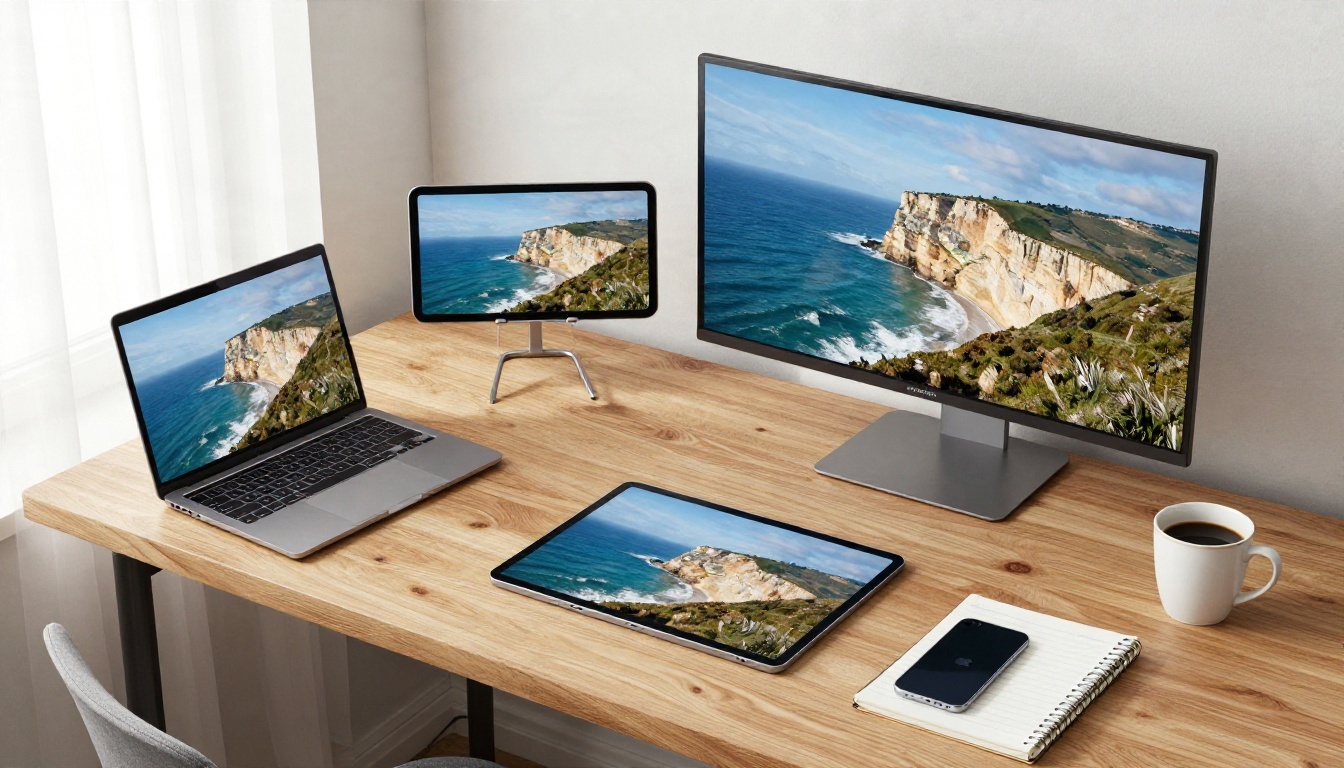
Combine a proporção com o lugar onde o clipe vai aparecer.
| Proporção | Formato | Onde se encaixa |
|---|
| 9:16 | Alto | Reels, Shorts, feeds no estilo TikTok, Stories |
| 3:4 | Levemente alto | Publicações em formato retrato no feed |
| 1:1 | Quadrado | Publicações clássicas no feed, miniaturas, apps de mensagem |
| 4:3 | Levemente largo | Telas antigas, slides |
| 16:9 | Largo | Sites de vídeo, apresentações, websites |
| 21:9 | Ultralargo | Trailers de cinema, banners |
| 9:21 | Ultra alto | Papéis de parede de celular, anúncios altos |
Se você publica o mesmo vídeo em vários lugares, faça cada versão a partir da filmagem original, e não de uma cópia já reenquadrada. Recortar um recorte acumula perda de qualidade.
Posição e limites de corte
Onde o seu clipe de origem fica dentro do novo quadro importa tanto quanto a proporção. No Reframe Video, você pode definir limites em pixels com x start, x end, y start e y end, e ajustar a posição com grid position x e y. A distância entre os valores inicial e final determina o tamanho em que o seu conteúdo original aparece na saída.
Alguns padrões práticos:
- Empurre o clipe para o alto de um quadro vertical quando planeja adicionar legendas embaixo.
- Centralize o clipe quando o espaço novo acima e abaixo deve parecer equilibrado.
- Deixe bastante espaço no lado para o qual o assunto está olhando, para que o quadro pareça natural.
Prompt
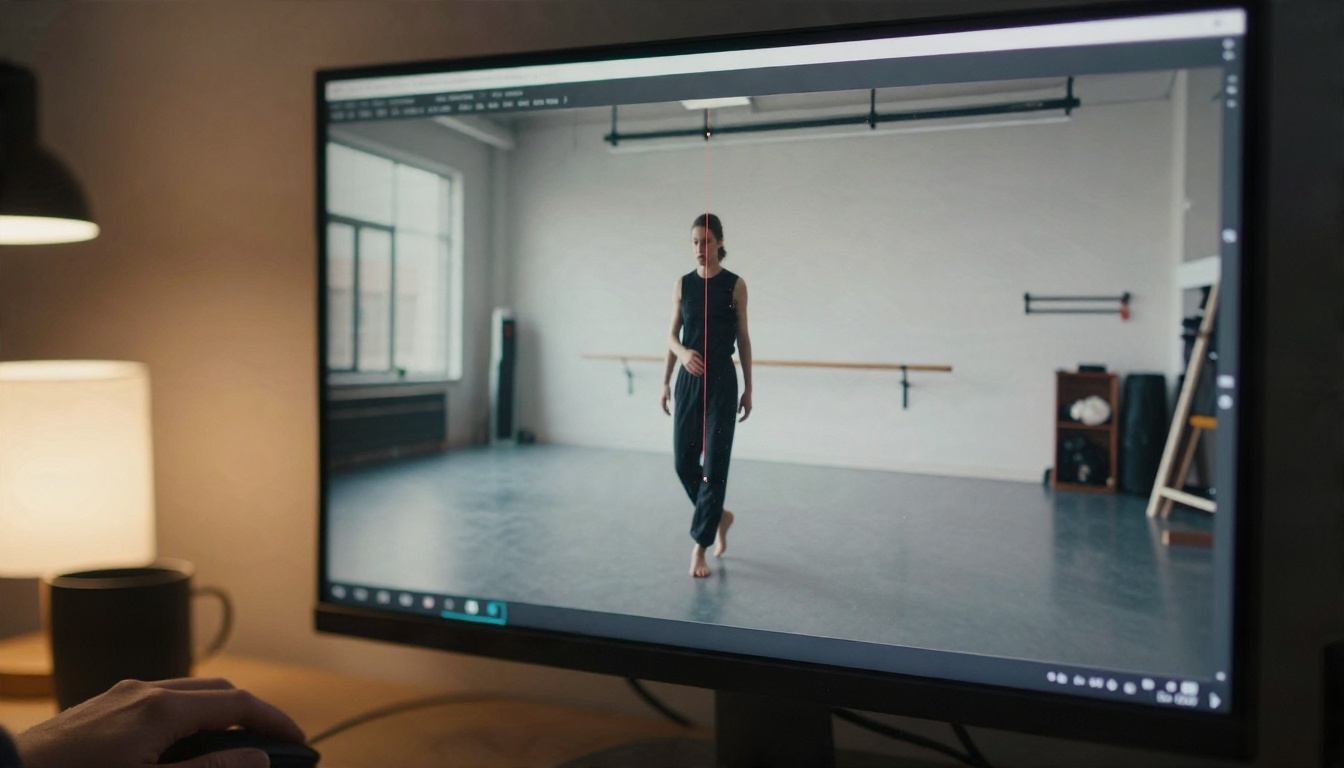
No reframe generativo, o prompt diz ao modelo o que deve existir na área que ele precisa inventar. Seja literal e breve. Se o seu clipe mostra uma praia, escreva "continuação da mesma praia de areia e do céu suave". Se for uma foto de produto em ambiente interno, escreva "superfície de mesa de madeira lisa e parede de estúdio suave". Evite adicionar objetos novos, porque o modelo pode colocá-los na filmagem.
💡 Fórmula de prompt: "continuação de [o que já está visível], mesma iluminação, mesma paleta de cores."
Como usar o Reframe Video no PicassoIA
O Reframe Video recebe um vídeo de até 10 segundos e o renderiza novamente em uma nova proporção. A saída é em 720p. Ele foi feito para clipes curtos, como demonstrações de produtos, teasers para redes sociais e trechos de cena, que são o tipo de material republicado em várias plataformas.

Passo a passo
- Abra a página do modelo. Acesse o Reframe Video no PicassoIA.
- Prepare seu clipe. Se a sua fonte tiver mais de 10 segundos, corte-a antes com o Trim Video para manter apenas o melhor momento.
- Envie o vídeo no campo de vídeo.
- Escolha a proporção. Use 9:16 para feeds verticais, 1:1 para publicações quadradas ou 21:9 para um visual cinematográfico.
- Escreva um prompt curto descrevendo como a nova área deve parecer, usando a fórmula acima.
- Ajuste a posição se quiser que o clipe fique mais alto ou mais baixo. Deixe os limites de corte vazios na primeira execução para ver a posição padrão.
- Execute e revise. Assista ao clipe inteiro, prestando atenção nas bordas do quadro, onde os pixels gerados encontram o original.
- Itere. Mude uma configuração de cada vez: primeiro o prompt, depois a posição.
Dicas de parâmetros
| Parâmetro | O que faz | Dica |
|---|
| aspect_ratio | Define o formato da saída | Comece com 9:16 para clipes de redes sociais |
| prompt | Orienta a área gerada | Descreva uma continuação, não uma cena nova |
| x_start / x_end | Limites esquerdo e direito da sua fonte | Um intervalo mais amplo deixa o seu conteúdo maior |
| y_start / y_end | Limites superior e inferior | Desloque para cima para deixar espaço para legendas |
| grid_position_x / y | Move a fonte dentro da saída | Pequenos ajustes evitam cortes estranhos |
Combine com outros modelos
O reframe raramente é o último passo. Um pipeline bem organizado fica assim:
Para imagens estáticas, o Reframe Image faz o mesmo trabalho em fotos, o que é útil quando você quer uma miniatura combinando na mesma proporção.
A melhor ferramenta de reframe é a que combina com o jeito como você realmente publica. Aqui estão três fluxos de trabalho que funcionam na prática.

Para criadores de conteúdo
Você grava uma vez na horizontal e publica em todo lugar. O caminho eficiente:
- Grave em 16:9 mantendo o assunto perto do centro.
- Corte os momentos de destaque para menos de 10 segundos cada.
- Reenquadre cada destaque para 9:16.
- Adicione legendas, exporte e agende.
Manter o assunto perto do centro durante a filmagem é o hábito mais valioso de todos, porque facilita ao máximo o trabalho de qualquer ferramenta, seja de corte ou generativa.
Para pequenos negócios
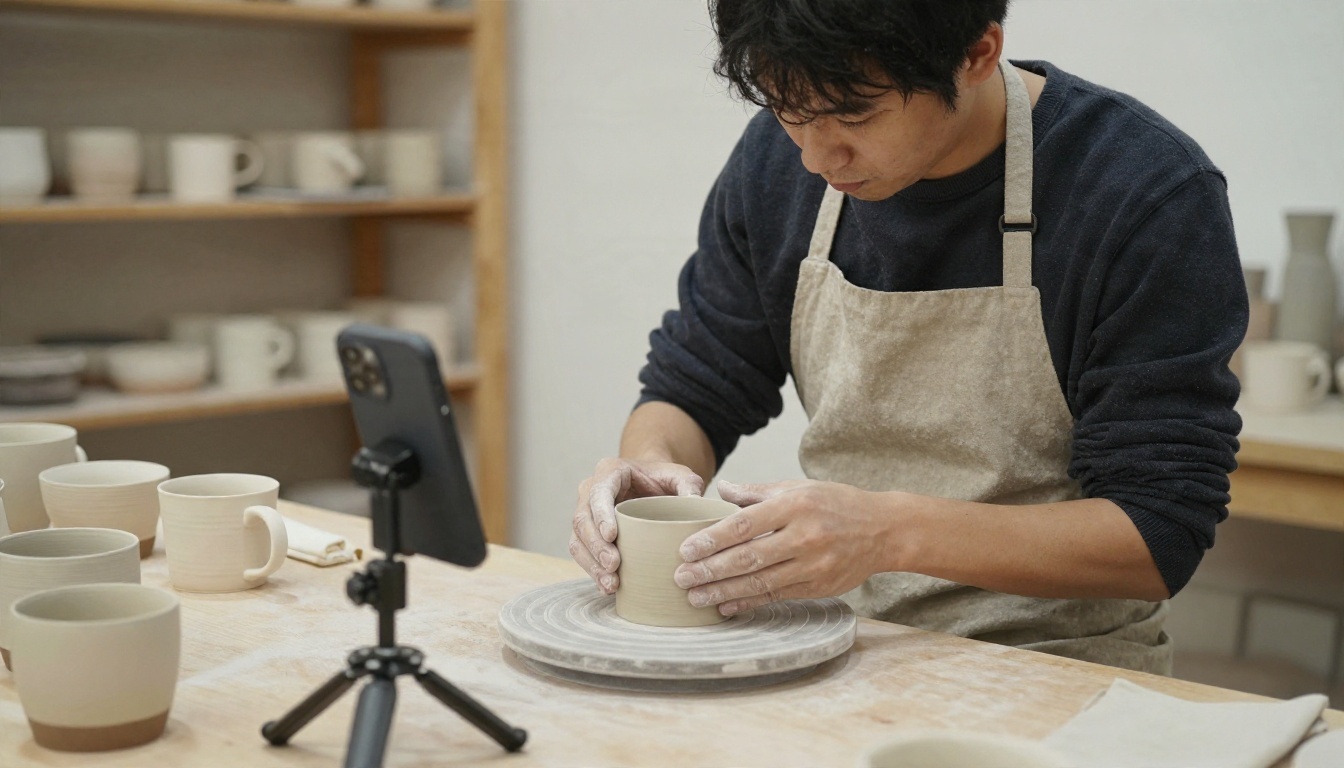
Demonstrações de produtos, clipes de oficinas e histórias de clientes se beneficiam de vários formatos. Um clipe curto de um ceramista moldando uma caneca pode virar um anúncio vertical, uma publicação quadrada no feed e um banner largo para o site, tudo a partir do mesmo arquivo. Isso significa uma sessão de filmagem em vez de três.
Para cineastas e editores
Diretores e editores usam o reframe para entregar cortes alternativos sem refilmar. Ferramentas generativas são úteis para um visual extra-largo 21:9 a partir de uma filmagem padrão, ou para montar um corte alto para os canais de redes sociais de um festival. Se você precisar restilizar ou alterar ainda mais o clipe depois do reframe, o Modify Video é o próximo passo natural, e o Frame Extractor extrai imagens limpas para miniaturas e pôsteres.
Se você precisar de novas filmagens desde o começo, modelos de texto para vídeo como o Ray 3.2 e o Wan 3 podem gerar clipes diretamente, e você pode depois reenquadrar esses clipes na proporção que precisar.
Erros comuns a evitar
A maioria dos problemas de reframe pode ser evitada. Estes são os que aparecem sempre.
Começar com filmagem de baixa qualidade
O reframe não consegue adicionar detalhes que nunca foram gravados. Um recorte vertical de um clipe 720p suave ficará ainda mais suave, porque você está ampliando uma região menor. Sempre que possível, comece pela fonte de maior resolução que tiver. Se a qualidade já estiver baixa, passe o clipe final por um upscaler depois.
Ignorar as bordas
Com o preenchimento generativo, a fronteira entre pixels reais e inventados é onde os problemas se escondem. Percorra o clipe e verifique as bordas superior e inferior da saída vertical. Texturas carregadas, como multidões, folhagens e tecidos estampados, são as mais propensas a mostrar uma costura visível. Se você vir uma, simplifique o prompt ou mova a posição do clipe para que a costura caia em uma área lisa, como céu ou parede.
Reenquadrar várias vezes
Cada reexportação custa um pouco de qualidade. Sempre volte ao arquivo original para cada nova proporção, e mantenha uma pasta com a fonte intacta.
Esquecer o áudio e a duração
O reframe muda a imagem, não a história. Um clipe que se arrastava na horizontal também vai se arrastar na vertical, e feeds de vídeo curto punem aberturas lentas. Corte primeiro, reenquadre depois, legende por último.
Respostas rápidas para dúvidas comuns
Existe um jeito gratuito de converter um vídeo para vertical? Sim. Vários apps e ferramentas web oferecem planos gratuitos com limites como marcas d'água, exportações mais curtas ou resolução menor. Confira os termos atuais antes de depender de um deles.
O reframe por IA é melhor que um corte manual? Para trabalho rápido e repetível, sim. Para um vídeo principal em que você quer controle total de cada segundo, um corte manual em um editor ainda é mais preciso.
Qual é a melhor proporção para vídeo curto? 9:16, porque preenche a tela do celular.
A IA consegue fazer um clipe horizontal preencher um quadro vertical sem cortar as laterais? Modelos generativos conseguem. Eles redimensionam o clipe inteiro para dentro do quadro alto e inventam o espaço extra acima e abaixo, que é o que o Reframe Video faz.
Reenquadre sua própria filmagem hoje
Você não precisa de uma linha do tempo, keyframes ou uma assinatura para obter uma versão vertical limpa do seu melhor clipe. Escolha um vídeo curto, corte-o até o momento que importa e passe-o pelo Reframe Video no PicassoIA com proporção 9:16 e um prompt curto de continuação. Compare com um corte simples, e você verá na hora qual combina com a sua filmagem.
Depois disso, teste proporções diferentes, ajuste a posição, adicione legendas e aumente a resolução do resultado. Explore o catálogo completo em picassoia.com/en/all-models para encontrar os modelos de edição, upscaling e geração de vídeo que se encaixam no resto do seu fluxo de trabalho, e comece a transformar uma gravação em todos os formatos de que você precisa.


