आपने एक खूबसूरत 16:9 क्लिप शूट की, और अब हर प्लेटफ़ॉर्म जहाँ आप पोस्ट करते हैं, उसे लंबा फ़ॉर्मेट चाहिए। बीच से क्रॉप करने पर चेहरे कट जाते हैं। लेटरबॉक्सिंग से दो भद्दी काली पट्टियाँ रह जाती हैं। वीडियो रीफ़्रेम AI ठीक इसी समस्या को हल करने के लिए है: यह आपके फ़ुटेज का आकार बदलता है और सब्जेक्ट को सही जगह पर रखता है, और कुछ टूल्स में तो गायब किनारों को भी बनाकर जोड़ देता है, ताकि कुछ ज़रूरी हिस्सा न छूटे।
इस लेख में समझाया गया है कि रीफ़्रेमिंग असल में कैसे काम करती है, वर्टिकल क्रॉप AI फ़िल से कैसे अलग है, कौन से मुफ़्त टूल और ऐप्स आज़माने लायक हैं, और कौन सी सेटिंग्स तय करती हैं कि आपका 9:16 वर्शन प्रोफ़ेशनल दिखेगा या अनजाने में बना लगेगा। साथ ही PicassoIA पर Reframe Video के साथ एक व्यावहारिक वर्कफ़्लो भी मिलेगा।
वीडियो रीफ़्रेम AI असल में क्या करता है
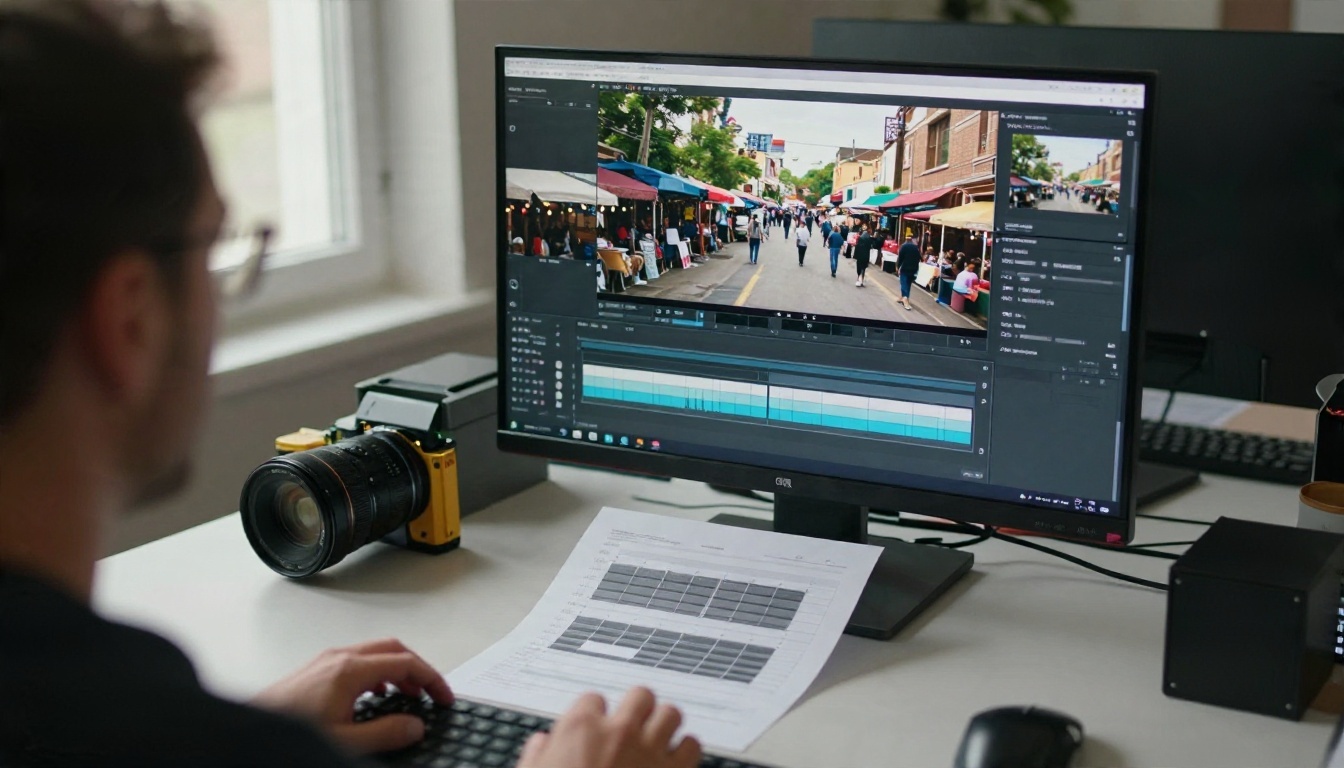
रीफ़्रेमिंग का मतलब है वीडियो का आस्पेक्ट रेशियो बदलना, यानी चौड़ाई और ऊँचाई का अनुपात। कैमरा डिफ़ॉल्ट रूप से 16:9 रिकॉर्ड करता है। TikTok-शैली के फ़ीड, Reels और Shorts 9:16 चाहते हैं। फ़ीड पोस्ट अक्सर 1:1 या 4:5 पसंद करते हैं। सिनेमा ट्रेलर वाइड 21:9 लुक देते हैं। एक ही क्लिप के लिए चार-पाँच आकार।
पारंपरिक एडिटर में यह काम हाथ से होता है: आप क्लिप को स्केल करते हैं, उसे एक तरफ़ खिसकाते हैं, और सब्जेक्ट हिलने पर हर बार पोज़िशन के कीफ़्रेम लगाते हैं। यह तरीका काम करता है, लेकिन धीमा है, और जब बीस क्लिप हों तो बहुत थकाऊ हो जाता है।
AI रीफ़्रेमिंग दो मुश्किल हिस्सों को ऑटोमेट करती है। पहला, यह तय करती है कि फ़्रेम कहाँ बैठे, आमतौर पर चेहरों, शरीर या सबसे ज़्यादा हलचल वाले हिस्से को पहचानकर। दूसरा, जनरेटिव टूल्स में यह नए हिस्से को विश्वसनीय पिक्सल से भरती है, ताकि लंबा फ़्रेम सादे स्लाइस की तुलना में सीन का ज़्यादा हिस्सा दिखा सके।
क्रॉप बनाम आउटपेंट
ये दोनों तरीके अक्सर आपस में मिला दिए जाते हैं, जबकि इनके नतीजे बहुत अलग होते हैं।
| तरीका | क्या होता है | सबसे अच्छा किसके लिए | कमज़ोर पक्ष |
|---|
| स्मार्ट क्रॉप | चौड़े फ़्रेम से एक वर्टिकल विंडो काटता है | टॉकिंग हेड, अकेले सब्जेक्ट, इंटरव्यू | विंडो के बाहर का सब कुछ खो जाता है |
| जनरेटिव फ़िल (आउटपेंट) | पूरी क्लिप रखता है और नए किनारे बनाता है | लैंडस्केप, प्रोडक्ट, चौड़े सीन | व्यस्त बैकग्राउंड पर छोटे आर्टिफ़ैक्ट दिख सकते हैं |
| ब्लर्ड बैकग्राउंड | क्लिप को बीच में रखता है और उसके पीछे धुंधली कॉपी लगाता है | जल्दी की पोस्ट, कोई फ़ैसला नहीं करना | सामान्य-सा लगता है, सब्जेक्ट छोटा दिखता है |
💡 मोटा नियम: अगर सब्जेक्ट फ़्रेम भरता है, तो क्रॉप करें। अगर सीन मायने रखता है, तो फ़िल करें।
वर्टिकल क्यों ज़रूरी है
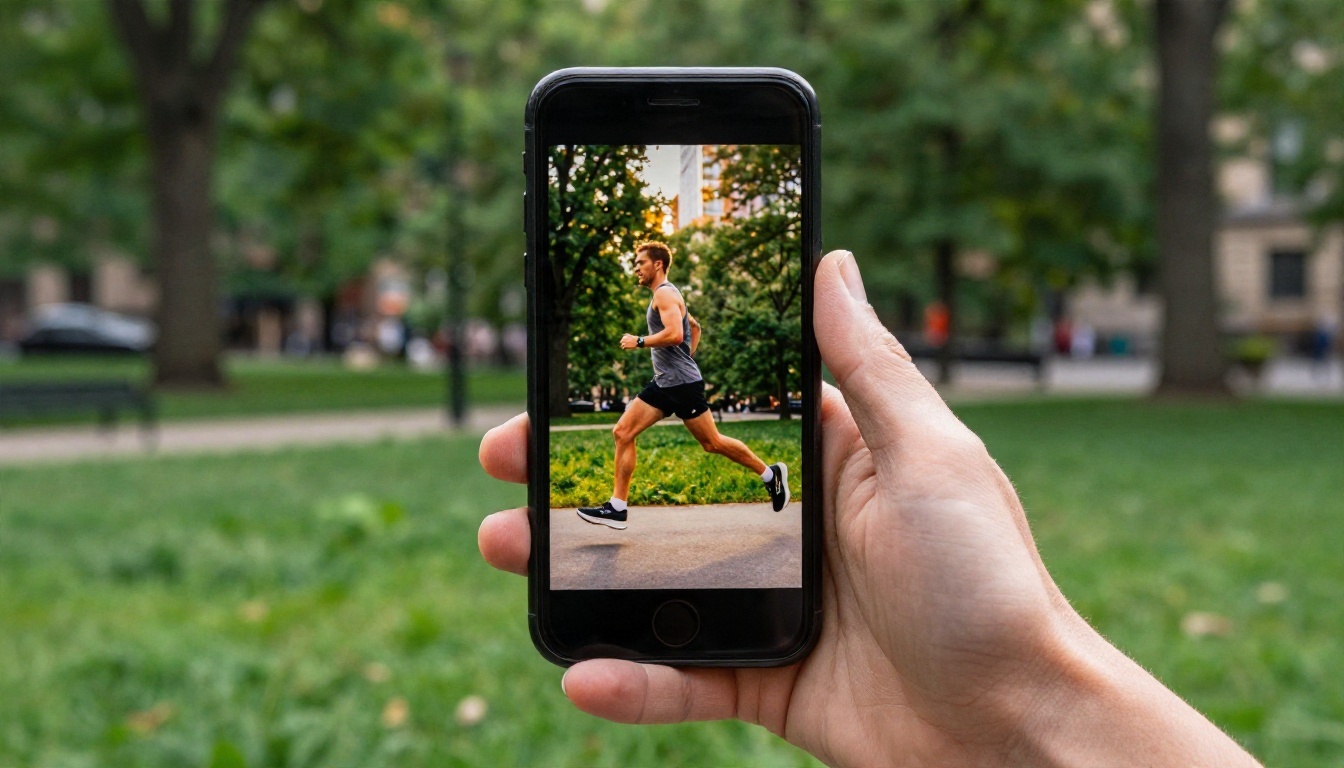
ज़्यादातर शॉर्ट-फ़ॉर्म वीडियो सीधे पकड़े गए फ़ोन पर देखे जाते हैं। वर्टिकल फ़ीड में 16:9 वीडियो स्क्रीन का लगभग एक-तिहाई हिस्सा लेता है, और बाकी जगह खाली रहती है। नेटिव 9:16 क्लिप पूरी डिस्प्ले का इस्तेमाल करती है, जिससे चेहरे बड़े दिखते हैं, टेक्स्ट पढ़ना आसान होता है और स्क्रॉल करते अंगूठे के आपकी क्लिप को छोड़ने की संभावना कम होती है। क्रिएटर्स लैंडस्केप से पोर्ट्रेट वीडियो कन्वर्ज़न की परवाह इसी व्यावहारिक कारण से करते हैं, किसी ट्रेंड की वजह से नहीं।
सब्जेक्ट को खोए बिना वर्टिकल क्रॉप
अच्छा वर्टिकल क्रॉप ज़्यादातर अनुशासन पर निर्भर करता है। लंबा फ़्रेम संकरा होता है: 1920 गुणा 1080 की क्लिप को 9:16 में बदलने पर 1920 में से सिर्फ़ लगभग 608 पिक्सल चौड़ाई बचती है। यह मूल तस्वीर के एक-तिहाई से भी कम है। जो कुछ उस पतली पट्टी में नहीं आता, वह चला जाता है।
सब्जेक्ट ट्रैकिंग की मूल बातें
CapCut, Premiere Pro और DaVinci Resolve जैसे ऐप्स में ऑटो रीफ़्रेम सुविधा एक चलती हुई क्रॉप विंडो से सब्जेक्ट को फ़ॉलो करने की कोशिश करती है। ट्रैकिंग तब अच्छा काम करती है जब:
- एक साफ़ सब्जेक्ट हो, जैसे कोई वक्ता या धावक।
- सब्जेक्ट फ़्रेम में लगभग एक ही आकार में रहे।
- बैकग्राउंड में ऐसे दूसरे चेहरे न हों जो ध्यान के लिए होड़ करें।
ग्रुप शॉट्स, तेज़ कट और तेज़ पैन के साथ यह संघर्ष करती है, क्योंकि एल्गोरिदम को अंदाज़ा लगाना पड़ता है कि कौन ज़रूरी है। चौड़े शॉट में अगर दो लोग काफ़ी दूरी पर खड़े हों, तो वर्टिकल क्रॉप सिर्फ़ एक को रख सकता है। ऐसे में जनरेटिव रीफ़्रेम बेहतर विकल्प है, क्योंकि वह पूरे सीन को लंबे फ़्रेम में सिकोड़ता है और ऊपर-नीचे की जगह भर देता है।
कैप्शन के लिए सेफ़ ज़ोन
एक्सपोर्ट से पहले सोचें कि प्लेटफ़ॉर्म आपके वीडियो पर क्या रखेगा। इंटरफ़ेस के बटन दाएँ किनारे पर होते हैं। कैप्शन और यूज़रनेम नीचे की तरफ़ आते हैं। अच्छी आदत यह है कि सब्जेक्ट की आँखें ऊपरी-बीच हिस्से में रखें और तस्वीर का नीचे का पाँचवाँ हिस्सा खाली छोड़ें।
एक त्वरित चेकलिस्ट:
- चेहरों को वर्टिकल फ़्रेम के ऊपरी दो-तिहाई हिस्से में रखें।
- कैप्शन और बटनों के लिए नीचे का 15 से 20 प्रतिशत हिस्सा खाली छोड़ें।
- ज़रूरी टेक्स्ट को बाहरी किनारों से दूर रखें।
- बैच प्रोसेसिंग से पहले एक क्लिप अपने फ़ोन पर ज़रूर टेस्ट करें।
मुफ़्त वीडियो रीफ़्रेम टूल्स की तुलना
कई टूल खुद को मुफ़्त बताते हैं। ईमानदार जवाब यह है कि "मुफ़्त" लगभग हमेशा किसी शर्त के साथ आता है: वॉटरमार्क, रोज़ की सीमा, एक्सपोर्ट की लंबाई पर कैप या कम रेज़ोल्यूशन। कीमतें और सीमाएँ भी अक्सर बदलती हैं, इसलिए पूरा प्रोजेक्ट किसी एक टूल पर लगाने से पहले मौजूदा शर्तें ज़रूर जाँच लें।

आम विकल्पों की तुलना हर प्रोडक्ट द्वारा सार्वजनिक रूप से बताई गई जानकारी के आधार पर नीचे दी गई है।
| टूल | प्रकार | आम मुफ़्त सीमा | नोट्स |
|---|
| CapCut | ऐप और वेब | अकाउंट ज़रूरी, कुछ टेम्पलेट पर वॉटरमार्क | टॉकिंग हेड्स पर सब्जेक्ट ट्रैकिंग अच्छा काम करती है |
| Choppity | वेब | 9:16, 1:1 और 16:9 के लिए मुफ़्त बताया गया | सरल कन्वर्ज़न के लिए तेज़ |
| MyEdit | वेब | मुफ़्त क्रेडिट | 9:16 क्रॉप सुझाता है, जिसे आप खींचकर एडजस्ट कर सकते हैं |
| DaVinci Resolve | डेस्कटॉप | मुफ़्त वर्शन में बेसिक रीफ़्रेमिंग | बेहतर ट्रैकिंग पेड Studio एडिशन में है |
| Premiere Pro Auto Reframe | डेस्कटॉप | Creative Cloud सब्सक्रिप्शन चाहिए | शक्तिशाली है, लेकिन मुफ़्त नहीं |
| Luma Reframe | वेब, जनरेटिव | अलग-अलग | फ़ुटेज को 9:16, 1:1, 16:9 या 21:9 में फैलाता है |
| PicassoIA पर Reframe Video | वेब, जनरेटिव | मॉडल पेज देखें | सात रेशियो, 720p आउटपुट, 10 सेकंड तक की क्लिप |
"मुफ़्त" का आम मतलब क्या होता है
इनमें से एक या अधिक समझौतों के लिए तैयार रहें:
- एक्सपोर्ट के कोने पर लगा वॉटरमार्क।
- अवधि की सीमा, मुफ़्त टियर पर अक्सर एक से तीन मिनट।
- रेज़ोल्यूशन की सीमा, आमतौर पर 720p या उससे कम।
- अकाउंट की दीवार, जहाँ नतीजा देखने से पहले भी साइन अप करना पड़ता है।
💡 अगर आपको महीने में बस कुछ छोटी क्लिप चाहिए, तो मुफ़्त टियर ठीक है। अगर आप रोज़ पब्लिश करते हैं, तो पहले यह हिसाब लगाएँ कि सीमाओं में कितना समय जाता है, फिर तय करें कि मुफ़्त सस्ता है या नहीं।
फ़ोन ऐप्स बनाम वेब टूल्स
फ़ोन ऐप्स सुविधा में आगे हैं, क्योंकि फ़ुटेज पहले से डिवाइस पर होता है। वेब टूल्स प्रोसेसिंग पावर और जनरेटिव फ़ीचर्स में आगे हैं, क्योंकि भारी AI काम सर्वर पर चलता है, आपकी बैटरी नहीं खाता। एक समझदार बँटवारा यह है कि टॉकिंग-हेड क्लिप की सीधी क्रॉप के लिए ऐप इस्तेमाल करें और जिन सीन में पूरी तस्वीर बचाना चाहते हैं, उनके लिए वेब मॉडल।
वे सेटिंग्स जो नतीजा बदलती हैं
ज़्यादातर निराशाजनक रीफ़्रेम तीन नियंत्रणों को नज़रअंदाज़ करने से आते हैं: रेशियो, पोज़िशन और प्रॉम्प्ट। ये सही हों, तो कोई भी टूल हो, नतीजा नाटकीय रूप से सुधरता है।
आस्पेक्ट रेशियो
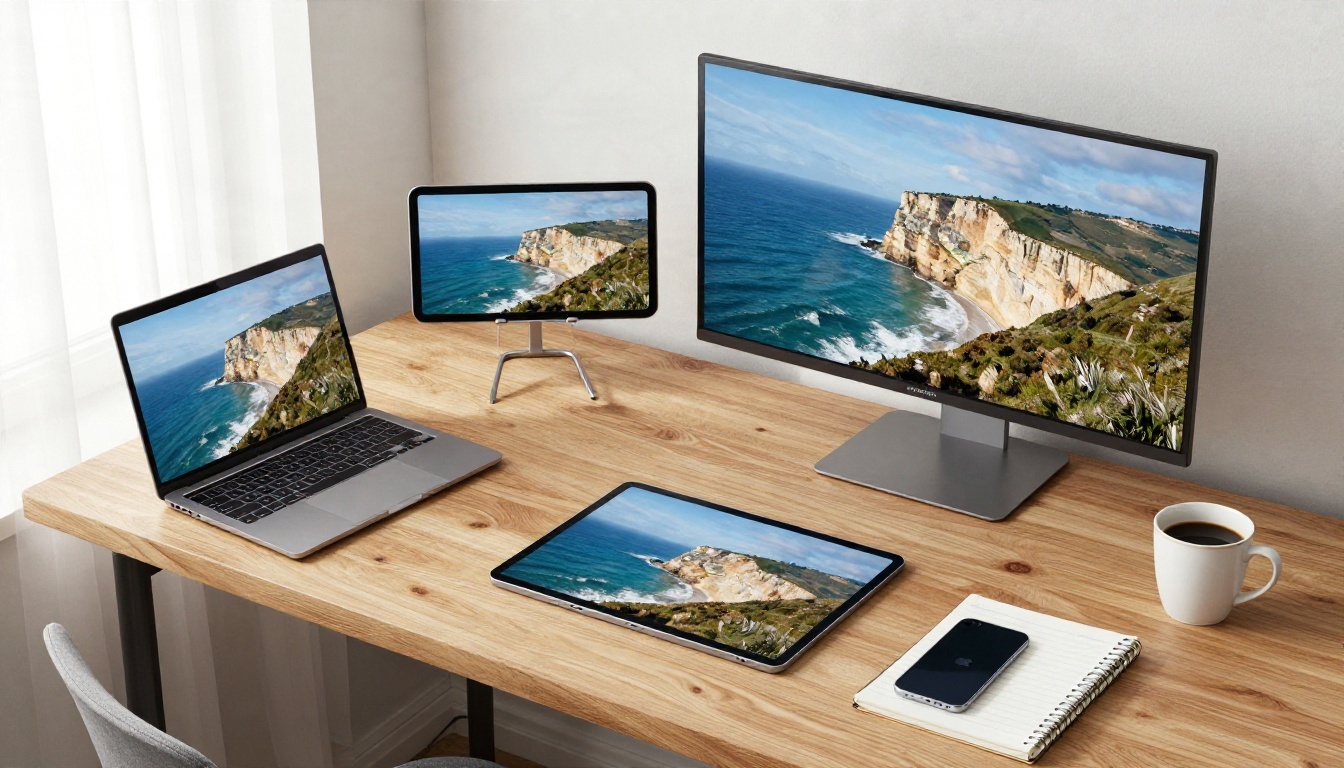
रेशियो को उस जगह से मिलाएँ जहाँ क्लिप दिखेगी।
| रेशियो | आकार | कहाँ फ़िट होता है |
|---|
| 9:16 | लंबा | Reels, Shorts, TikTok-शैली फ़ीड, Stories |
| 3:4 | थोड़ा लंबा | पोर्ट्रेट फ़ीड पोस्ट |
| 1:1 | वर्ग | क्लासिक फ़ीड पोस्ट, थंबनेल, चैट ऐप्स |
| 4:3 | थोड़ा चौड़ा | पुरानी स्क्रीन, स्लाइड |
| 16:9 | चौड़ा | वीडियो साइट, प्रेज़ेंटेशन, वेबसाइट |
| 21:9 | अल्ट्रा वाइड | सिनेमाई ट्रेलर, बैनर |
| 9:21 | अल्ट्रा लंबा | फ़ोन वॉलपेपर, लंबे विज्ञापन |
अगर आप एक ही वीडियो कई जगह पब्लिश करते हैं, तो हर वर्शन मूल फ़ुटेज से बनाएँ, किसी पहले से रीफ़्रेम की गई कॉपी से नहीं। क्रॉप को दोबारा क्रॉप करने से क्वालिटी का नुकसान जुड़ता जाता है।
पोज़िशन और क्रॉप बाउंड्स
आपका सोर्स क्लिप नए फ़्रेम के अंदर कहाँ बैठता है, यह रेशियो जितना ही मायने रखता है। Reframe Video में आप x start, x end, y start और y end के साथ पिक्सल बाउंड्स सेट कर सकते हैं, और grid position x और y से पोज़िशन थोड़ी खिसका सकते हैं। start और end मानों के बीच की दूरी तय करती है कि आपका मूल कंटेंट आउटपुट में कितना बड़ा दिखेगा।
कुछ व्यावहारिक पैटर्न:
- नीचे कैप्शन जोड़ने की योजना हो, तो क्लिप को लंबे फ़्रेम के ऊपर की ओर खिसकाएँ।
- जब ऊपर और नीचे की नई जगह संतुलित दिखनी चाहिए, तो क्लिप को बीच में रखें।
- जिस तरफ़ सब्जेक्ट देख रहा हो, उस तरफ़ काफ़ी जगह छोड़ें, ताकि फ़्रेम स्वाभाविक लगे।
प्रॉम्प्ट
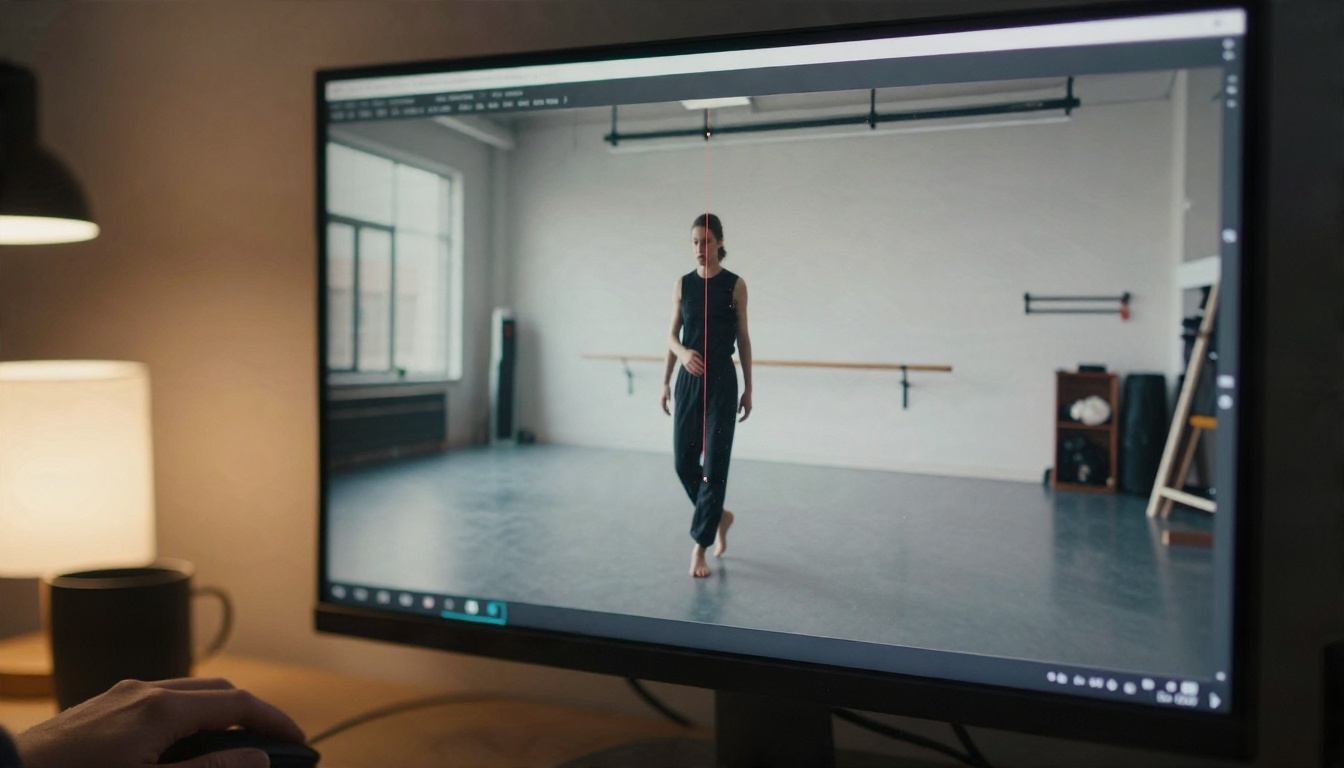
जनरेटिव रीफ़्रेमिंग में प्रॉम्प्ट मॉडल को बताता है कि उस हिस्से में क्या होना चाहिए जिसे उसे गढ़ना है। सीधा और छोटा लिखें। अगर आपकी क्लिप में समुद्र तट है, तो लिखें "उसी रेतीले समुद्र तट और नरम आसमान की निरंतरता"। अगर यह घर के अंदर का प्रोडक्ट शॉट है, तो लिखें "सादी लकड़ी की मेज़ की सतह और नरम स्टूडियो दीवार"। नई चीज़ें जोड़ने से बचें, क्योंकि मॉडल उन्हें फ़ुटेज में रख सकता है।
💡 प्रॉम्प्ट फ़ॉर्मूला: "[जो पहले से दिख रहा है] की निरंतरता, वही रोशनी, वही रंग-पैलेट।"
PicassoIA पर Reframe Video का इस्तेमाल कैसे करें
Reframe Video 10 सेकंड तक का वीडियो लेता है और उसे नए आस्पेक्ट रेशियो में दोबारा रेंडर करता है। आउटपुट 720p है। यह प्रोडक्ट डेमो, सोशल टीज़र और सीन स्निपेट जैसी छोटी क्लिप के लिए बना है, यानी वैसा फ़ुटेज जो अलग-अलग प्लेटफ़ॉर्म पर दोबारा पोस्ट होता है।
चरण-दर-चरण
- मॉडल पेज खोलें। PicassoIA पर Reframe Video पर जाएँ।
- अपनी क्लिप तैयार करें। अगर आपका सोर्स 10 सेकंड से लंबा है, तो पहले Trim Video से काटें और सिर्फ़ सबसे अच्छा पल रखें।
- वीडियो अपलोड करें वीडियो फ़ील्ड में।
- आस्पेक्ट रेशियो चुनें। वर्टिकल फ़ीड के लिए 9:16, स्क्वायर पोस्ट के लिए 1:1 या सिनेमाई लुक के लिए 21:9 चुनें।
- एक छोटा प्रॉम्प्ट लिखें जिसमें बताएँ कि नया हिस्सा कैसा दिखना चाहिए, ऊपर दिए फ़ॉर्मूले के अनुसार।
- पोज़िशन एडजस्ट करें अगर आप चाहते हैं कि क्लिप ऊपर या नीचे बैठे। पहली बार में क्रॉप बाउंड्स खाली छोड़ें, ताकि डिफ़ॉल्ट प्लेसमेंट देख सकें।
- चलाएँ और समीक्षा करें। पूरी क्लिप देखें, और फ़्रेम के किनारों पर ध्यान दें, जहाँ बनाए गए पिक्सल मूल फ़ुटेज से मिलते हैं।
- दोहराएँ। एक बार में एक सेटिंग बदलें: पहले प्रॉम्प्ट, फिर पोज़िशन।
पैरामीटर टिप्स
| पैरामीटर | यह क्या करता है | टिप |
|---|
| aspect_ratio | आउटपुट का आकार तय करता है | सोशल क्लिप के लिए 9:16 से शुरू करें |
| prompt | जनरेट होने वाले हिस्से को दिशा देता है | निरंतरता बताएँ, नया सीन नहीं |
| x_start / x_end | सोर्स के लिए बाएँ और दाएँ बाउंड्स | चौड़ा दायरा आपके कंटेंट को बड़ा करता है |
| y_start / y_end | ऊपर और नीचे के बाउंड्स | कैप्शन के लिए जगह छोड़ने हेतु ऊपर खिसकाएँ |
| grid_position_x / y | आउटपुट के अंदर सोर्स को खिसकाता है | छोटे बदलाव अजीब कटों से बचाते हैं |
दूसरे मॉडलों के साथ जोड़ें
रीफ़्रेमिंग शायद ही कभी आखिरी स्टेप होती है। एक व्यवस्थित पाइपलाइन कुछ ऐसी दिखती है:
स्टिल इमेज के लिए Reframe Image वही काम फ़ोटो पर करता है, जो तब काम आता है जब आपको उसी रेशियो में मैचिंग थंबनेल चाहिए।
हर प्लेटफ़ॉर्म के लिए ऐप्स और वर्कफ़्लो
सबसे अच्छा रीफ़्रेम टूल वही है जो आपके पब्लिश करने के असली तरीके में फ़िट बैठे। यहाँ तीन वर्कफ़्लो हैं जो व्यवहार में काम करते हैं।
सोशल क्रिएटर्स के लिए
आप लैंडस्केप में एक बार रिकॉर्ड करते हैं और हर जगह पब्लिश करते हैं। कुशल तरीका:
- 16:9 में रिकॉर्ड करें, सब्जेक्ट को लगभग बीच में रखते हुए।
- हाइलाइट पल हर एक को 10 सेकंड से कम में काटें।
- हर हाइलाइट को 9:16 में रीफ़्रेम करें।
- कैप्शन जोड़ें, एक्सपोर्ट करें, शेड्यूल करें।
शूट करते समय सब्जेक्ट को बीच के पास रखना सबसे अच्छी आदत है, क्योंकि इससे हर टूल को, चाहे क्रॉप हो या जनरेटिव, सबसे आसान काम मिलता है।
छोटे कारोबारों के लिए
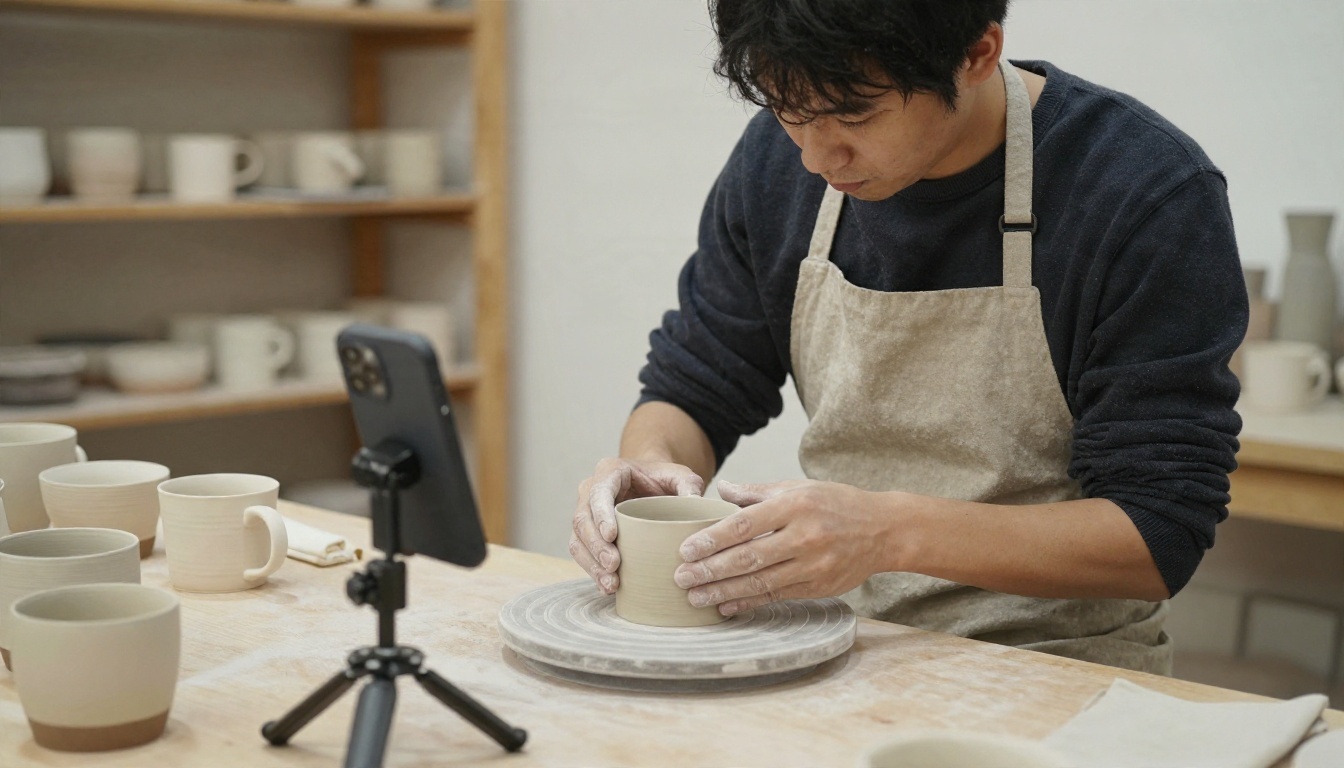
प्रोडक्ट डेमो, वर्कशॉप क्लिप और ग्राहकों की कहानियाँ, सभी कई फ़ॉर्मेट से फ़ायदा उठाती हैं। कुंभार के मग बनाने की एक छोटी क्लिप उसी सोर्स फ़ाइल से एक वर्टिकल विज्ञापन, एक स्क्वायर फ़ीड पोस्ट और एक चौड़ा वेबसाइट बैनर बन सकती है। यानी तीन शूटिंग सत्रों की जगह एक।
फ़िल्मकारों और एडिटर्स के लिए
डायरेक्टर और एडिटर रीफ़्रेमिंग का इस्तेमाल दोबारा शूट किए बिना वैकल्पिक कट देने के लिए करते हैं। जनरेटिव टूल स्टैंडर्ड फ़ुटेज से एक्स्ट्रा-वाइड 21:9 लुक देने या किसी फ़ेस्टिवल के सोशल चैनल के लिए लंबा कट बनाने में उपयोगी हैं। रीफ़्रेम के बाद अगर आपको क्लिप को और बदलना या संशोधित करना है, तो Modify Video स्वाभाविक अगला कदम है, और Frame Extractor थंबनेल और पोस्टर के लिए साफ़ स्टिल निकालता है।
अगर आपको पहले से नया फ़ुटेज चाहिए, तो Ray 3.2 और Wan 3 जैसे टेक्स्ट-टू-वीडियो मॉडल सीधे क्लिप बना सकते हैं, और फिर आप उन क्लिप को जिस भी रेशियो की ज़रूरत हो, उसमें रीफ़्रेम कर सकते हैं।
बचने वाली आम गलतियाँ
ज़्यादातर रीफ़्रेम की समस्याएँ टाली जा सकती हैं। ये वे गलतियाँ हैं जो बार-बार सामने आती हैं।
कम क्वालिटी वाले फ़ुटेज से शुरुआत
रीफ़्रेमिंग वह डिटेल नहीं जोड़ सकती जो कभी रिकॉर्ड ही नहीं हुई। कमज़ोर 720p क्लिप से काटी गई वर्टिकल विंडो और भी धुंधली दिखेगी, क्योंकि आप एक छोटे हिस्से को बड़ा कर रहे हैं। जहाँ संभव हो, अपने पास मौजूद सबसे ऊँचे रेज़ोल्यूशन के सोर्स से शुरू करें। अगर क्वालिटी पहले से कम है, तो तैयार क्लिप को बाद में अपस्केलर से चलाएँ।
किनारों को नज़रअंदाज़ करना
जनरेटिव फ़िल में असली और गढ़े गए पिक्सल के बीच की सीमा पर समस्याएँ छिपी होती हैं। क्लिप को स्क्रब करें और वर्टिकल आउटपुट के ऊपरी और निचले किनारों की जाँच करें। भीड़, पत्तियों और पैटर्न वाले कपड़े जैसे व्यस्त टेक्सचर में दिखने वाली सीम की संभावना सबसे ज़्यादा होती है। अगर ऐसी सीम दिखे, तो प्रॉम्प्ट को सरल करें या क्लिप की पोज़िशन इस तरह खिसकाएँ कि सीम आकाश या दीवार जैसे सादे हिस्से पर आ जाए।
बार-बार रीफ़्रेम करना
हर री-एक्सपोर्ट में थोड़ी क्वालिटी जाती है। हर नए रेशियो के लिए हमेशा मूल फ़ाइल पर लौटें, और अछूते सोर्स का एक फ़ोल्डर रखें।
ऑडियो और लंबाई भूल जाना
रीफ़्रेमिंग तस्वीर बदलती है, कहानी नहीं। जो क्लिप लैंडस्केप में सुस्त लगती थी, वह पोर्ट्रेट में भी सुस्त लगेगी, और शॉर्ट-फ़ॉर्म फ़ीड धीमी शुरुआत को सज़ा देते हैं। पहले ट्रिम करें, फिर रीफ़्रेम करें, आखिर में कैप्शन जोड़ें।
आम सवालों के त्वरित जवाब
क्या वीडियो को वर्टिकल बनाने का कोई मुफ़्त तरीका है? हाँ। कई ऐप्स और वेब टूल मुफ़्त टियर देते हैं, जिनमें वॉटरमार्क, छोटे एक्सपोर्ट या कम रेज़ोल्यूशन जैसी सीमाएँ होती हैं। किसी एक पर भरोसा करने से पहले मौजूदा शर्तें जाँच लें।
क्या AI रीफ़्रेम मैनुअल क्रॉप से बेहतर है? तेज़ और दोहराए जा सकने वाले काम के लिए, हाँ। किसी एक मुख्य वीडियो के लिए, जहाँ आपको हर सेकंड पर पूरा नियंत्रण चाहिए, एडिटर में मैनुअल क्रॉप अब भी सटीक है।
शॉर्ट-फ़ॉर्म वीडियो के लिए सबसे अच्छा रेशियो कौन सा है? 9:16, क्योंकि यह फ़ोन की स्क्रीन को पूरा भरता है।
क्या AI लैंडस्केप क्लिप को बिना किनारे काटे वर्टिकल फ़्रेम भर सकता है? जनरेटिव मॉडल ऐसा कर सकते हैं। वे पूरी क्लिप को लंबे फ़्रेम में फिट करते हैं और ऊपर-नीचे की अतिरिक्त जगह गढ़ देते हैं, और Reframe Video यही करता है।
आज ही अपना फ़ुटेज रीफ़्रेम करें
अपनी सबसे अच्छी क्लिप का साफ़ वर्टिकल वर्शन पाने के लिए आपको टाइमलाइन, कीफ़्रेम या सब्सक्रिप्शन की ज़रूरत नहीं है। एक छोटा वीडियो चुनें, उसे उस पल तक ट्रिम करें जो मायने रखता है, और PicassoIA पर Reframe Video से 9:16 रेशियो और एक छोटे निरंतरता वाले प्रॉम्प्ट के साथ चलाएँ। उसकी तुलना साधारण क्रॉप से करें, और आपको तुरंत दिख जाएगा कि आपके फ़ुटेज के लिए कौन सा तरीका सही है।
उसके बाद अलग-अलग रेशियो आज़माएँ, पोज़िशन थोड़ी खिसकाएँ, कैप्शन जोड़ें और नतीजे को अपस्केल करें। पूरी सूची देखने के लिए picassoia.com/en/all-models पर जाएँ और एडिटिंग, अपस्केलिंग और वीडियो जनरेशन मॉडल खोजें जो आपके बाकी वर्कफ़्लो में फ़िट बैठते हैं, और एक रिकॉर्डिंग को हर ज़रूरी फ़ॉर्मेट में बदलना शुरू करें।


