تفتح روبوت الدردشة، وتضغط على أيقونة الميكروفون، وتنطق جملة كاملة، فتحصل على نص مشوّه أو شاشة صامتة. وكل من جرّب روبوت الدردشة بالتعرف على الصوت واجه هذه العقبة مرة على الأقل. الخبر الجيد أن أغلب المشكلات تعود إلى قائمة قصيرة من الأسباب، وأن الأدوات الجيدة في معظمها مجانية. تستعرض هذه المقالة التطبيقات التي تستحق التثبيت، وخيارات المتصفح التي لا تحتاج إلى تنزيل، والإعدادات التي تغيّر الدقة أكثر من غيرها، والحلول التي يمكن تجربتها حين يرفض إدخال الصوت العمل.
ماذا يفعل روبوت الدردشة بالتعرف على الصوت
يستمع روبوت الدردشة بالتعرف على الصوت إلى كلامك، ويحوّله إلى نص، ثم يرسل هذا النص إلى نموذج لغوي، ويعرض الإجابة أو يقرؤها بصوت عالٍ. تشارك في هذه العملية ثلاثة أنظمة منفصلة، وحين يحدث خلل ما، يفيد معرفة النظام الذي تعطّل.
التعرف على الكلام مقابل الرد الصوتي
التعرف على الكلام (ويُسمى أيضًا تحويل الكلام إلى نص) يحوّل صوتك إلى كلمات مكتوبة. يقرأ روبوت الدردشة هذه الكلمات ويكتب ردًا عليها. وبعض التطبيقات تضيف بعد ذلك تحويل النص إلى كلام، أي قراءة الإجابة بصوت اصطناعي.
إذا ظهرت كلماتك على الشاشة بشكل خاطئ، فالمشكلة في خطوة التعرف. وإذا كانت الكلمات صحيحة لكن الإجابة غريبة، فالخلل في النموذج اللغوي. وإذا ظهرت الإجابة ولم تسمع شيئًا، فالمطلوب هو مراجعة إعدادات الصوت الصادر أو مكبر الصوت.
لماذا تختلف الدقة
تعتمد جودة التعرف على عدد محدود من العوامل: جودة الميكروفون، والضوضاء المحيطة، والمسافة بينك وبين الجهاز، ولهجتك، وهل تتكلم بعبارات واضحة. فالميكروفون المدمج الرخيص في حاسوب محمول داخل مطبخ تعمل فيه غسالة الصحون سيخسر دائمًا أمام سماعة رأس بسيطة في غرفة هادئة.
💡 نصيحة: قبل أن تلوم التطبيق، سجّل صوتك بأداة المذكرات الصوتية في هاتفك. إذا بدا التسجيل مكتومًا أو خافتًا بالنسبة إليك، فسيواجه روبوت الدردشة صعوبة أيضًا.
تطبيقات مجانية تستحق التثبيت
لا تحتاج إلى باقة مدفوعة للحديث مع روبوت دردشة. تقدّم أغلب الأسماء الكبيرة إدخالًا صوتيًا مجانيًا، لكن حدود الاستخدام والأصوات المتاحة تتغير كثيرًا، لذلك تحقّق من الشروط الحالية داخل كل تطبيق.
أدوات الهاتف المدمجة
تأتي كل الهواتف الحديثة مع ميزة الإملاء الصوتي على مستوى النظام. يعمل زر الميكروفون في لوحة الكتابة على الشاشة داخل أي مربع نص، بما في ذلك تطبيقات روبوتات الدردشة. وهي سريعة ومجانية وتعمل مع لغات كثيرة. كما يتعامل Siri على iPhone، وGoogle Assistant أو Gemini على Android، مع الأسئلة المنطوقة مباشرة.
ميزة هذه الأدوات أنها لا تحتاج إلى إعداد. أما عيبها فهو أنها تقدّم عادةً إجابات قصيرة وسطحية مقارنةً بتطبيق دردشة مخصص.
تطبيقات الدردشة المستقلة
تقدّم ChatGPT وGemini وClaude وMicrosoft Copilot جميعها تطبيقات للهاتف بها زر ميكروفون أو وضع صوتي مباشر. وتسمح الباقات المجانية عادةً بقدر يومي من الاستخدام الصوتي، وترفع الباقات المدفوعة هذه الحدود. للاستخدام العادي، أي منها مناسب. اختر التطبيق الذي تستمتع بقراءة إجاباته.
| الخيار | إدخال الصوت | الردود المنطوقة | التكلفة المعتادة |
|---|
| الإملاء الصوتي في الهاتف | نعم | لا | مجاني |
| تطبيق ChatGPT | نعم | نعم | توجد باقة مجانية |
| تطبيق Gemini | نعم | نعم | توجد باقة مجانية |
| تطبيق Claude | نعم | يختلف حسب المنصة | توجد باقة مجانية |
| Microsoft Copilot | نعم | نعم | توجد باقة مجانية |
تتغير الإتاحة والحدود بين الإصدارات، لذا اعتبر الجدول نقطة بداية، وتأكد من التفاصيل داخل التطبيق.
تطبيقات الإملاء والملاحظات
إذا كان هدفك تدوين أفكار طويلة لا الدردشة، فقد يناسبك تطبيق إملاء أو ملاحظات مخصص أكثر. تتيح Google Docs الكتابة الصوتية في متصفحات سطح المكتب، وتقبل أغلب تطبيقات الملاحظات في الهواتف النص المُملى. الصق النتيجة لاحقًا في روبوت دردشة واطلب منه تحسين الصياغة.
خيارات عبر الإنترنت داخل المتصفح
لا تحتاج هذه الخيارات إلى تثبيت. وهي مناسبة لمن يستخدمون حاسوبًا مشتركًا، أو أجهزة عمل محمولة تديرها جهة معينة، أو لمن يريد تجربة روبوت دردشة قبل تثبيت تطبيق.
أساسيات الإملاء في المتصفح
تتضمن أغلب مواقع روبوتات الدردشة اليوم أيقونة ميكروفون داخل مربع الرسائل. انقر عليها، واسمح بالوصول إلى الميكروفون حين يطلب منك المتصفح ذلك، ثم تكلم. تتعامل Chrome وEdge وSafari مع أذونات الميكروفون بشكل مختلف قليلًا، لكن النمط واحد: يسأل الموقع مرة واحدة، ويمكنك تغيير الإجابة لاحقًا من إعدادات الموقع في شريط العنوان.
بعض العادات تجعل الإملاء في المتصفح أفضل:
- استخدم ميكروفونًا سلكيًا أو USB كلما أمكن. فسماعات Bluetooth غالبًا ما تنتقل إلى وضع جودة أقل حين يُفعَّل الميكروفون.
- أغلق علامات التبويب الأخرى التي تستخدم الميكروفون، مثل مكالمات الفيديو.
- تكلم بجمل كاملة، مع توقف قصير في النهاية حتى يعرف النظام أنك انتهيت.
رفع الصوت بدلًا من ذلك
الإملاء المباشر ليس الطريق الوحيد. إذا كان لديك بالفعل مذكرة صوتية أو تسجيل اجتماع أو ملف مقابلة، فإن أداة تفريغ الصوت تحوّل الملف كاملًا إلى نص في مرة واحدة. يمكنك بعد ذلك وضع هذا النص في أي روبوت دردشة وطلب ملخص أو بنود عمل أو نسخة منقّحة. يتجنب هذا الأسلوب مشكلات الميكروفون المباشر تمامًا، لأن الصوت مسجّل بالفعل. يوضح قسم لاحق كيف تفعل ذلك على PicassoIA.
الإعدادات التي تحسّن الدقة
معظم مشكلات الصوت تعود إلى إعداد وليس إلى عطل. تحقّق من هذه المجالات الثلاثة أولًا.
اللغة والمنطقة
تُضبط أنظمة التعرف نفسها على لغة ونسخة إقليمية معينة. إذا كان هاتفك مضبوطًا على الإنجليزية الأمريكية وتتكلم بلهجة إنجليزية إسكتلندية أو هندية واضحة، فإن تغيير لغة الإملاء إلى أقرب نسخة إقليمية يمكن أن يقلل الأخطاء بشكل ملحوظ. كما تتيح كثير من التطبيقات ضبط لغة الكلام بشكل منفصل عن لغة الواجهة، لذا تحقّق من الاثنتين.
إذا بدّلت بين اللغات في منتصف الجملة، فتوقّع أخطاء. تعمل أغلب الأدوات بأفضل شكل حين تختار لغة واحدة لكل رسالة.
أذونات الميكروفون
الروبوت الذي لا يسمعك هو غالبًا روبوت لم يُسمح له بذلك أصلًا. على الهاتف، افتح إعدادات النظام، واعثر على التطبيق، وتأكد من تشغيل مفتاح الميكروفون. أما على الحاسوب، فتحقّق من أذونات الموقع في المتصفح، وإعدادات الخصوصية في نظام التشغيل الخاصة بالوصول إلى الميكروفون.
💡 نصيحة: في Windows وMac، قد يمنع نظام التشغيل الميكروفون عن كل المتصفحات دفعة واحدة. إذا لم يستطع أي موقع سماعك، فابدأ بصفحة خصوصية النظام، لا بالموقع نفسه.
الضوضاء والمسافة
أبقِ الهاتف على بعد عرض يد تقريبًا من فمك، أو ضع ميكروفون السماعة قرب زاوية شفتيك بعيدًا عن مسار الأنفاس المباشر. أطفئ المراوح حيثما أمكن. وإذا كنت تعمل في مكان صاخب، فإن سماعة رأس مزودة بخاصية تقليل الضوضاء تفيدك عادةً أكثر من أي تعديل برمجي.
| الإعداد | الخيار الأمثل | لماذا يهم |
|---|
| المسافة من الميكروفون | من 10 إلى 20 سم | تجعل الصوت أعلى من ضوضاء الغرفة |
| جهاز الإدخال | سماعة سلكية أو USB | يتجنب تراجع الجودة بسبب Bluetooth |
| لغة الإملاء الصوتي | أقرب نسخة إقليمية | تطابق لهجتك ومفرداتك |
| سرعة الكلام | ثابتة، مع فواصل | تمنح النظام فواصل واضحة بين الجمل |
| الصوت في الخلفية | متوقف | يمنع تحويل الموسيقى والفيديو إلى نص |
حلول عندما يفشل إدخال الصوت
إذا لم يفعل زر الميكروفون شيئًا، أو خرجت الكلمات خاطئة، فاتبع القائمة أدناه من الأعلى إلى الأسفل. كل خطوة تستغرق أقل من دقيقة.
الفحوص السريعة أولًا
- أعد تشغيل التطبيق. الجلسة الصوتية العالقة سبب شائع.
- تحقّق من مفتاح الكتم ومستوى الصوت. الجهاز المكتوم قد يبدو معطلًا.
- تأكد من اتصال الإنترنت. فالتعرف السحابي يفشل بهدوء عند ضعف الاتصال.
- حدّث التطبيق ونظام التشغيل. الإصدارات القديمة كثيرًا ما تحمل أخطاء معروفة في الصوت.
- اختبر الميكروفون في مكان آخر. سجّل مذكرة صوتية أو انضم إلى مكالمة تجريبية لترى هل تعمل الأجهزة.
إصلاحات الهاتف
إذا لم تنجح الفحوص السريعة، فجرّب هذه الخطوات على الهاتف:
- انزع الغلاف، فالغلاف السميك قد يسد فتحة الميكروفون.
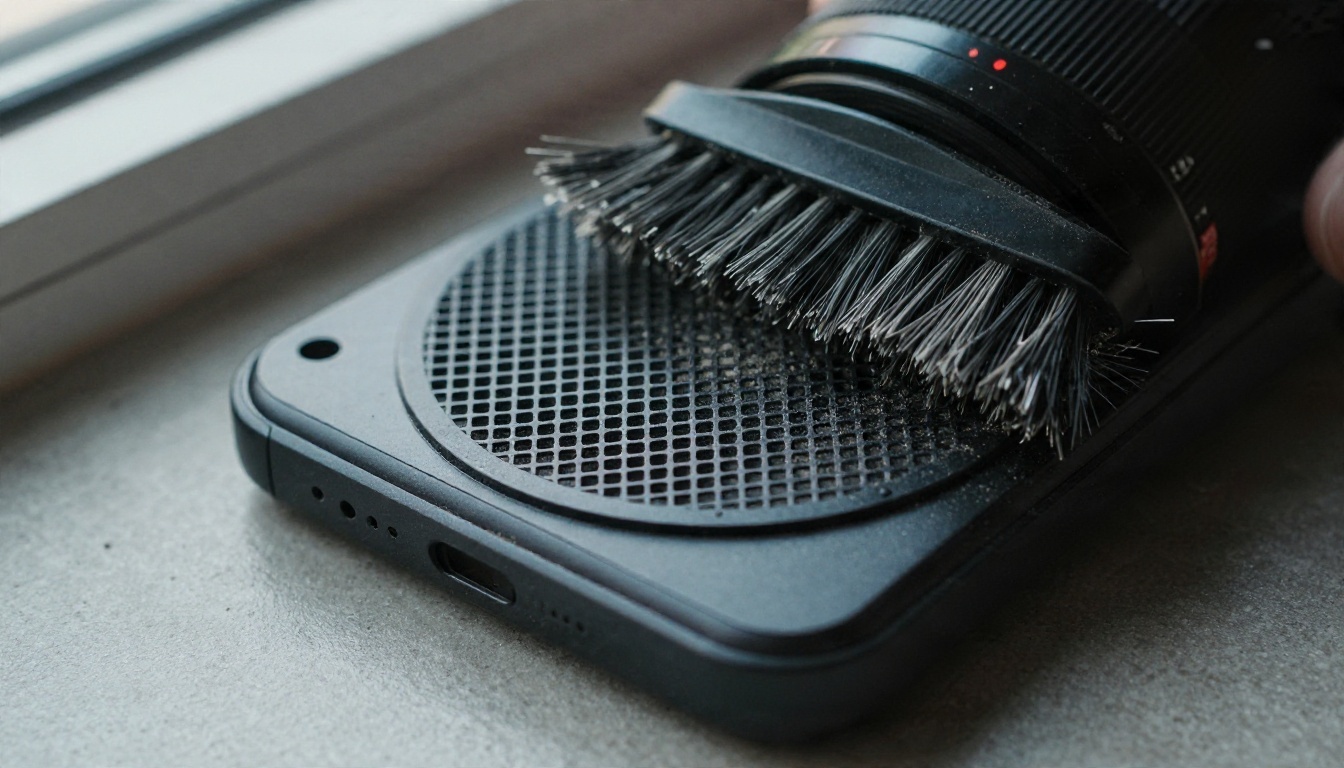
- نظّف شبكة الميكروفون برفق بفرشاة ناعمة وجافة. فالوبر والغبار يتراكمان أسرع مما تتوقع.
- افصل أجهزة Bluetooth. فقد يكون الهاتف يرسل إدخال الصوت إلى سماعة في حقيبتك.
- أعد ضبط أذونات التطبيق: أطفئ مفتاح الميكروفون ثم أعد تشغيله.
- كخطوة أخيرة، أعد تثبيت التطبيق. فسجل الدردشة يُحفظ عادةً في حسابك، لا على الجهاز.
حلول المتصفح وسطح المكتب
على الحاسوب، يكون المتصفح عادةً هو المتهم الأول:
- انقر على أيقونة القفل أو الضبط في شريط العنوان، واضبط الميكروفون على السماح للموقع.
- اختر جهاز الإدخال الصحيح من إعدادات الصوت في الموقع أو من لوحة الصوت في النظام. فالحواسيب المحمولة كثيرًا ما تختار افتراضيًا ميكروفون كاميرا الويب دون أن تقصد ذلك.
- عطّل إضافات المتصفح التي تتعامل مع الصوت، خاصة مانعات الإعلانات وأدوات الخصوصية، ثم اختبر من جديد.
- جرّب متصفحًا آخر. إذا نجح هناك، فامسح ذاكرة التخزين المؤقت وملفات تعريف الارتباط في المتصفح الأول.
- أغلق تطبيقات مكالمات الفيديو. ففي بعض الأنظمة لا يُسمح إلا لبرنامج واحد بالتحكم في الميكروفون.
عندما تفشل اللهجات أو الأسماء
أحيانًا يعمل الميكروفون، لكن التعرف ضعيف لأن صوتك أو مفرداتك غير مألوفة للنظام. وهذا ما يساعد:
- تهجَّ الأسماء غير المألوفة مرة واحدة، ثم دع الروبوت يعيد استخدامها من السياق.
- أبطئ الكلام بنحو عشرة بالمئة، دون أن تتكلم بطريقة آلية.
- املِ مقاطع أقصر. جملتان واضحتان أفضل من جملة طويلة متصلة.
- صحّح الأخطاء بالصوت، مثل أن تقول للروبوت في الرسالة التالية "الاسم يُكتب بحرف K لا C".
- بدّل محرك التعرف. إذا استمر تطبيق في سوء فهمك، فقد تعطيك أداة أخرى مبنية على نموذج مختلف نتائج أفضل.
فرّغ الصوت على PicassoIA
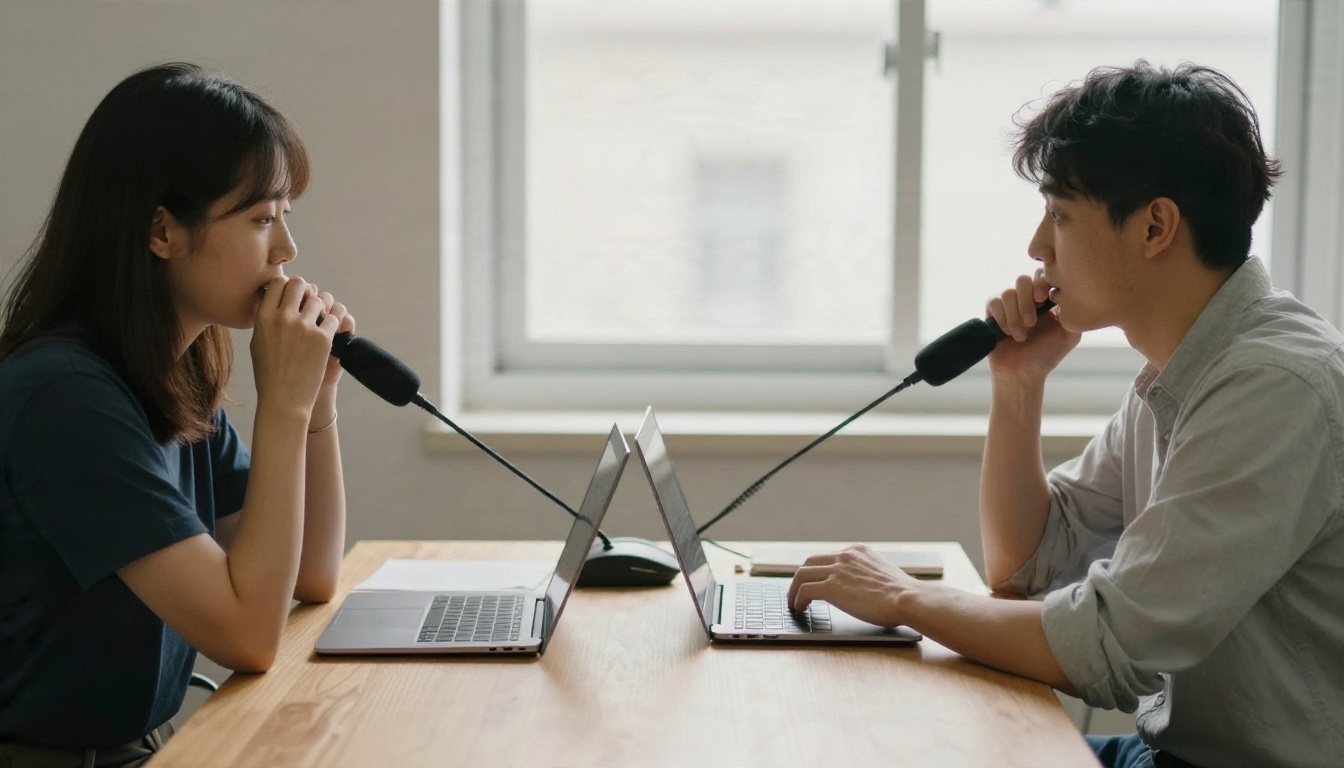
حين يستمر الإملاء المباشر في الفشل، أو حين تعمل على تسجيلات جاهزة، ارفع الصوت ودع نموذج التفريغ يقوم بالعمل. تقدّم PicassoIA نماذج تحويل كلام إلى نص تقبل ملفات الصوت وتعيد النص المكتوب.
خطوة بخطوة
GPT 4o Transcribe خيار أول قوي من حيث الدقة على التسجيلات الواضحة. وهذه هي الطريقة:
- افتح صفحة النموذج واختر حقل رفع الصوت.
- أضف ملفك، مثل مذكرة صوتية أو مقابلة أو تسجيل اجتماع.
- اضبط اللغة إذا عرض النموذج حقل لغة. فتسمية اللغة تساعد مع اللهجات.
- شغّل النموذج وانتظر ظهور النص.
- انسخ النص المفرّغ إلى روبوت دردشة واطلب ملخصًا أو نسخة منقّحة أو قائمة بالمهام.
نصائح حول المعاملات
- اختر لغة الكلام كلما توفر الخيار، بدلًا من تركه على التلقائي.
- قسّم التسجيلات الطويلة جدًا إلى ملفات أقصر لتسهيل المراجعة والتحرير.
- سجّل قريبًا من الميكروفون. لا يستطيع أي نموذج استعادة كلمات لم تصل إلى التسجيل أصلًا.
إذا كنت تريد خيارًا أخف وأسرع للمقاطع القصيرة، فجرّب GPT 4o Mini Transcribe. أما للتسجيلات التي تريد فيها أيضًا أن يحلل النموذج المحتوى، فإن Gemini 3 Pro يقبل الصوت ويتعامل مع التفريغ أيضًا.
💡 نصيحة: شغّل المقطع القصير نفسه على نموذجين وقارن النتائج. ما يهم هو الدقة مع صوتك ولهجتك ومفردات موضوعك، لا الترتيب العام.
اقرن إدخال الصوت بروبوت دردشة
بمجرد ظهور الكلمات على الشاشة، يمكن لنموذج لغوي أن يتولى العمل الثقيل. تعرض PicassoIA عدة نماذج في فئة النماذج اللغوية الكبيرة، ولكل منها وظيفة مختلفة قليلًا.
ردود سريعة للأسئلة اليومية
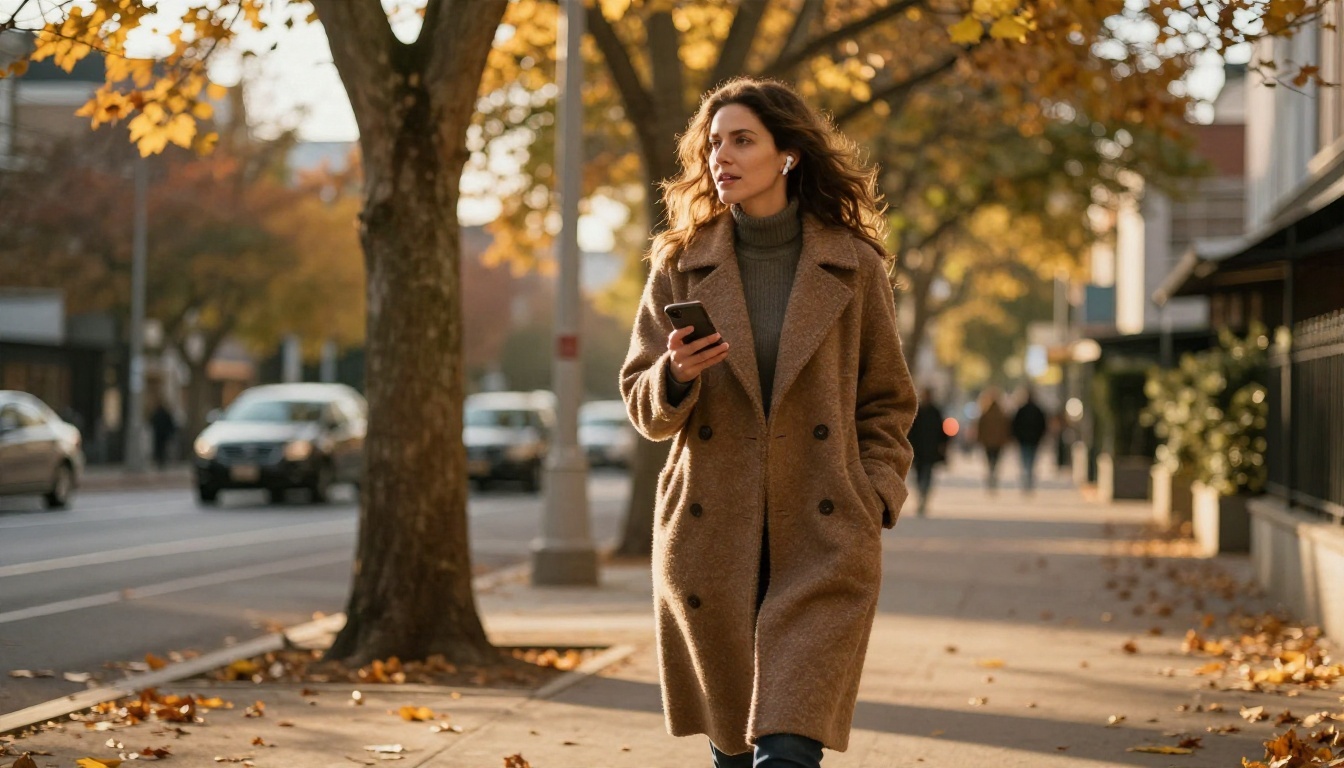
Gemini 3.5 Flash وGPT 5.6 Luna مصممان للإجابات السريعة. يعملان جيدًا حين تملي سؤالًا أثناء المشي أو الطبخ أو القيادة إلى إشارة توقف، وتريد ردًا قصيرًا تقرؤه بنظرة سريعة.
الكتابة الطويلة والاستدلال
للمهام الأطول، مثل تحويل مذكرة صوتية متشعبة إلى بريد إلكتروني منظم أو مخطط مرتب، يُعد Claude Sonnet 5 خيارًا جيدًا. الصق النص المفرّغ، واذكر الشكل الذي تريده، واطلب التعديلات بلغة بسيطة.
أضف ردًا منطوقًا
إذا أردت أن يرد عليك الروبوت بالصوت، فإن نماذج تحويل النص إلى كلام تتولى هذه الخطوة. يقدّم Gemini 3.1 Flash TTS أصواتًا ولغات كثيرة، وRealtime TTS 2 مصمم للإخراج منخفض التأخير. ويمنحك الجمع بين التفريغ ونموذج الدردشة ونموذج الصوت مساعدًا صوتيًا بسيطًا تتحكم فيه خطوة بخطوة.
من يستفيد أكثر من الدردشة الصوتية
إدخال الصوت ليس ميزة شكلية. بالنسبة إلى بعض الناس، يغيّر مدى استخدامهم لروبوت الدردشة من الأساس.
- الأشخاص ذوو الحركة المحدودة في اليدين أو ذوو الإعاقة البصرية يمكنهم استخدام روبوت دردشة دون لوحة كتابة، مما يجعل المهام اليومية أسهل بكثير.
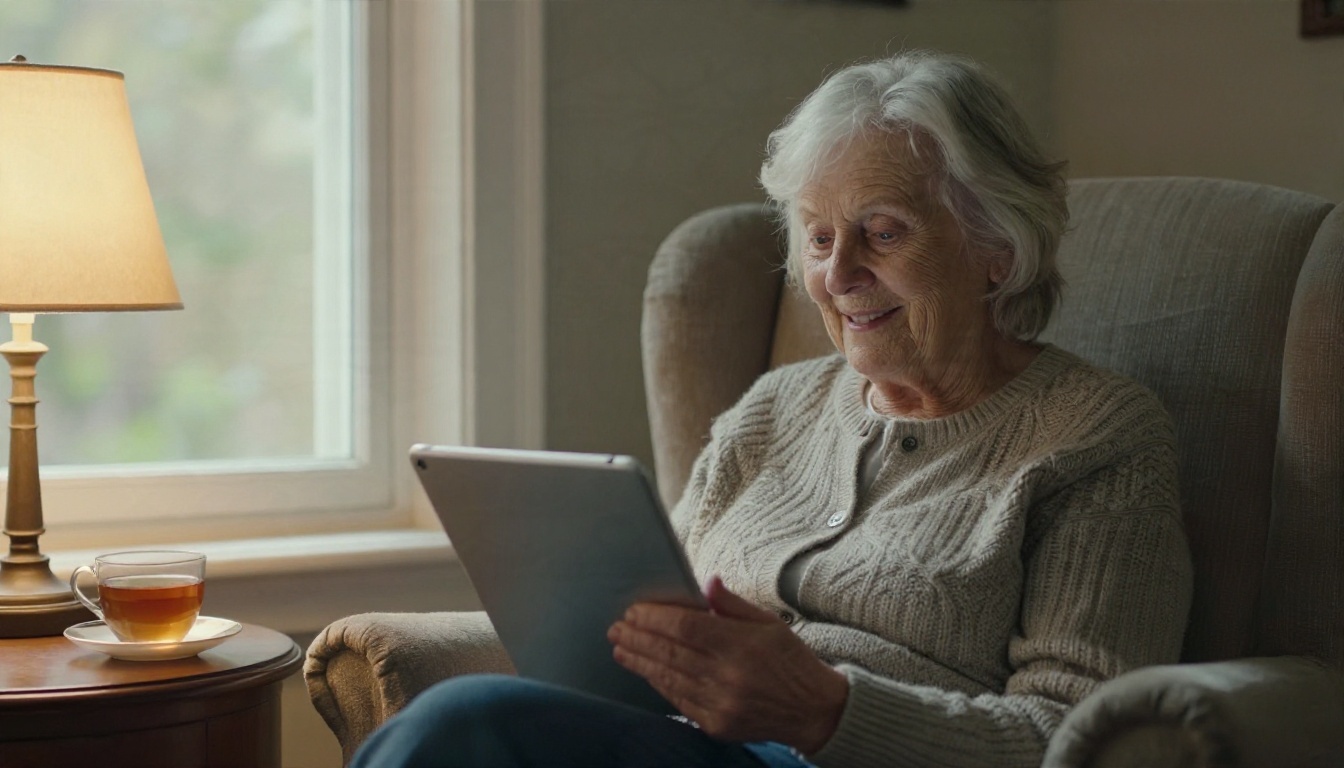
- كبار السن يجدون الكلام غالبًا أكثر طبيعية من النقر على أزرار صغيرة.
- المحترفون المشغولون يمكنهم إملاء رسائل البريد الإلكتروني والملخصات وملاحظات الاجتماعات أثناء التنقل أو بين المكالمات.
- الطلاب والكتّاب يلتقطون الأفكار بسرعة، ثم ينقّحونها لاحقًا بمساعدة روبوت دردشة.
- ممارسة اللغة تصبح أبسط حين تتكلم ثم تقرأ النص المفرّغ لترصد مشكلات النطق.
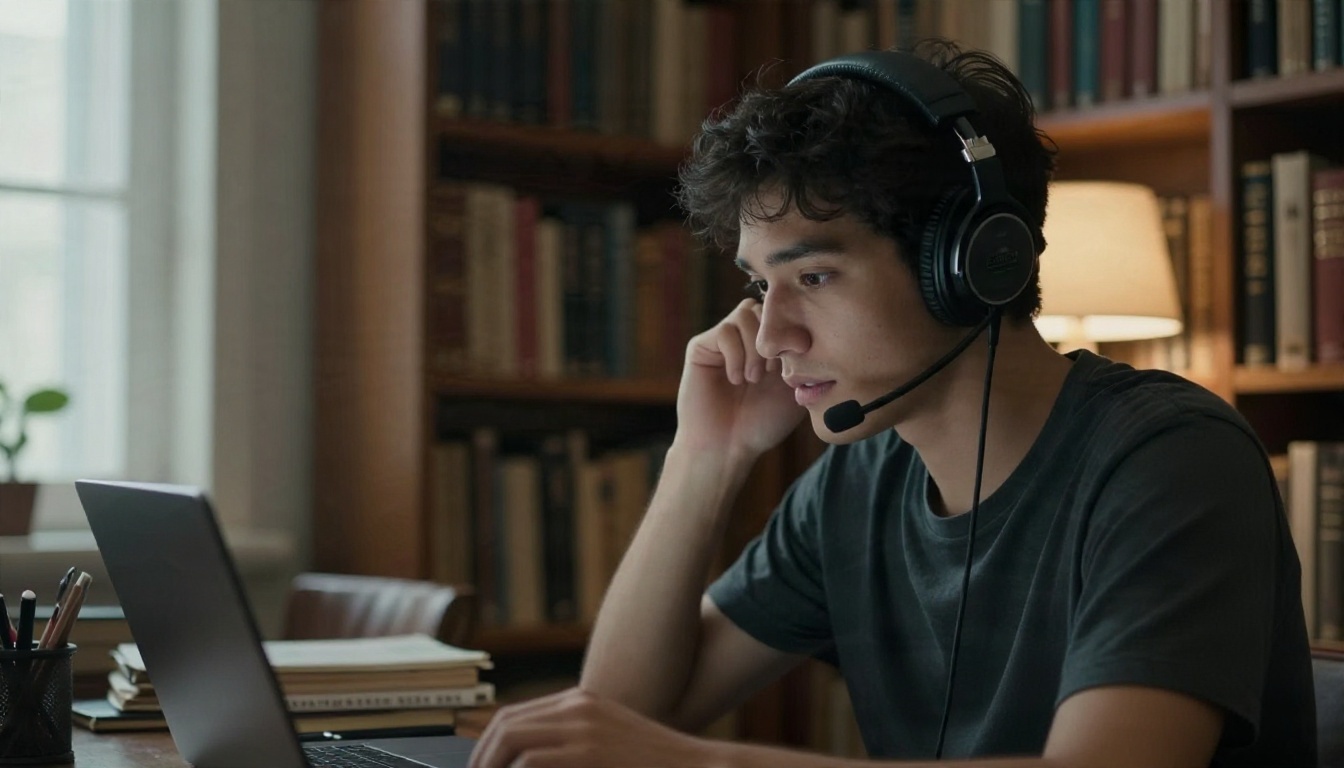
تفيد إعدادات سماعة الرأس كل هذه الفئات. فسماعة سلكية بميكروفون ذي ذراع تمنح جودة إدخال ثابتة، وهذا أهم من اختيار أي تطبيق بعينه.
جرّبه بنفسك على Picasso IA
لا يلزمك أن تختار أداة واحدة وتأمل أن تناسبك. سجّل مقطعًا قصيرًا بصوتك، وارفعه إلى نموذج تفريغ على Picasso IA، واقرأ النتيجة. ثم ضع النص في نموذج دردشة واطلب ملخصًا أو مسودة أنظف. جرّب نموذج تفريغ ثانيًا على المقطع نفسه وقارن. في عشر دقائق ستعرف أي إعداد يفهمك بأفضل شكل.
هل أنت مستعد للتجربة؟ افتح مجموعة تحويل الكلام إلى نص، واختر نموذجًا، وشغّل أول تفريغ لك اليوم. وحين ترى كم يمكن أن يكون الكلام أسرع من الكتابة، ستُبقي الميكروفون مفتوحًا على الأرجح.


