आप चैटबॉट खोलते हैं, माइक्रोफ़ोन दबाते हैं, पूरा वाक्य बोलते हैं, और बदले में या तो उलझा हुआ टेक्स्ट मिलता है या खाली स्क्रीन। जिसने भी वॉइस रिकग्निशन चैटबॉट आज़माया है, उसे कम से कम एक बार यह दीवार ज़रूर मिली है। अच्छी बात यह है कि ज़्यादातर समस्याएँ कुछ ही कारणों से आती हैं, और जो टूल अच्छा काम करते हैं, उनमें से ज़्यादातर मुफ़्त हैं। इस लेख में वे ऐप्स बताए गए हैं जिन्हें इंस्टॉल करना सार्थक है, वे ब्राउज़र विकल्प जिन्हें किसी डाउनलोड की ज़रूरत नहीं, वे सेटिंग्स जो सटीकता को सबसे ज़्यादा बदलती हैं, और वे समाधान जो तब काम आते हैं जब वॉइस इनपुट काम करने से इनकार कर दे।
वॉइस रिकग्निशन चैटबॉट क्या करता है
वॉइस रिकग्निशन चैटबॉट आपकी बात सुनता है, उसे टेक्स्ट में बदलता है, वह टेक्स्ट एक लैंग्वेज मॉडल को भेजता है, और फिर जवाब दिखाता या पढ़कर सुनाता है। इसमें तीन अलग सिस्टम शामिल होते हैं, और जब कुछ गड़बड़ हो, तो यह जानना मददगार होता है कि कौन-सा सिस्टम फ़ेल हुआ है।
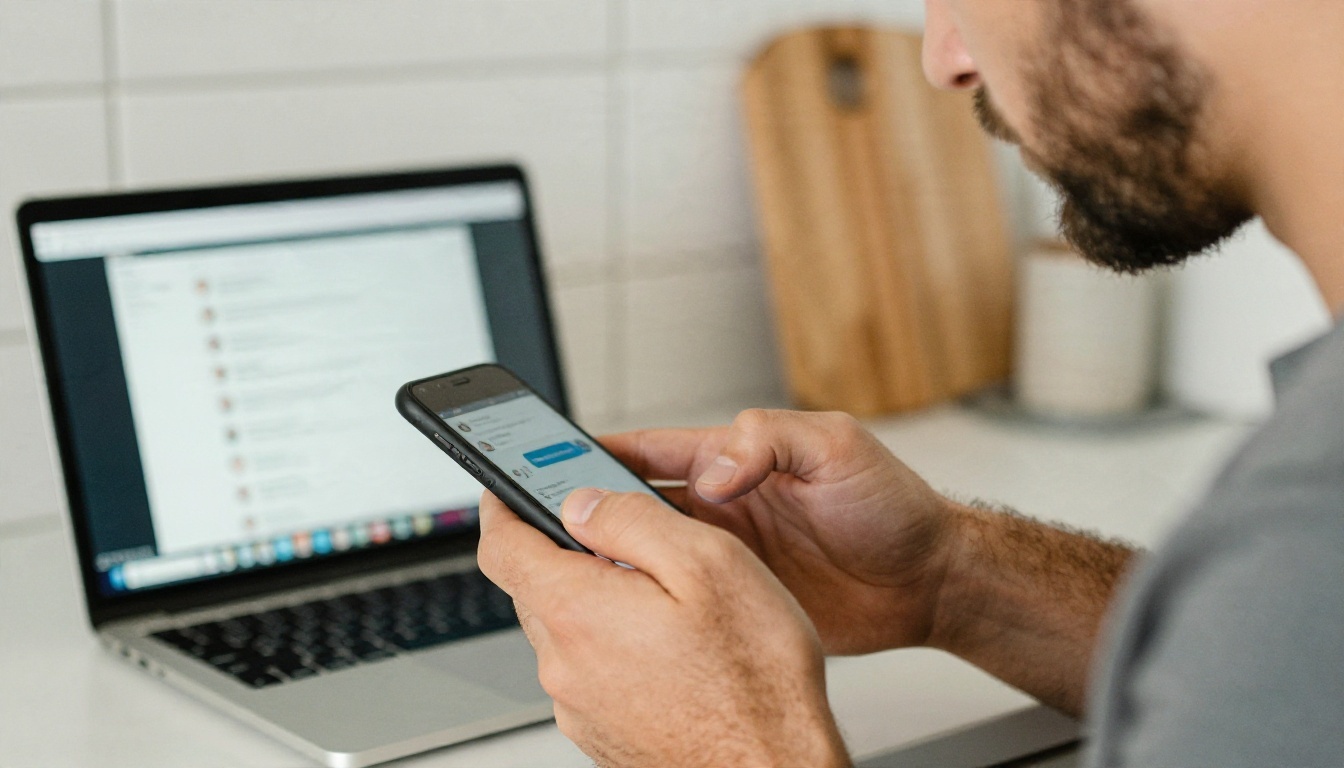
स्पीच रिकग्निशन बनाम वॉइस रिप्लाई
स्पीच रिकग्निशन (जिसे स्पीच टू टेक्स्ट भी कहते हैं) आपकी आवाज़ की ध्वनि को लिखे हुए शब्दों में बदलता है। चैटबॉट उन शब्दों को पढ़कर जवाब लिखता है। कुछ ऐप्स इसके बाद टेक्स्ट टू स्पीच भी जोड़ते हैं, जो जवाब को सिंथेटिक आवाज़ में ज़ोर से पढ़कर सुनाता है।
अगर आपके शब्द स्क्रीन पर गलत दिखें, तो समस्या रिकग्निशन वाले चरण में है। अगर शब्द सही हैं पर जवाब अजीब है, तो गलती लैंग्वेज मॉडल की है। अगर जवाब दिखता है पर आपको कुछ सुनाई नहीं देता, तो वॉइस आउटपुट या स्पीकर सेटिंग्स पर ध्यान देना होगा।
सटीकता में अंतर क्यों आता है
रिकग्निशन की गुणवत्ता कुछ बातों पर निर्भर करती है: माइक्रोफ़ोन की क्वालिटी, आसपास का शोर, डिवाइस से आपकी दूरी, आपका लहजा, और यह कि आप साफ़ वाक्यांशों में बोलते हैं या नहीं। चलते हुए डिशवॉशर वाली रसोई में एक सस्ता लैपटॉप माइक्रोफ़ोन, शांत कमरे में एक साधारण हेडसेट से हमेशा हारेगा।
💡 टिप: ऐप को दोष देने से पहले अपने फ़ोन के वॉइस मेमो टूल से खुद की रिकॉर्डिंग करें। अगर रिकॉर्डिंग आपको भी धुंधली या धीमी लगे, तो चैटबॉट को भी दिक्कत होगी।
इंस्टॉल करने लायक मुफ़्त ऐप्स
चैटबॉट से बात करने के लिए आपको पेड प्लान की ज़रूरत नहीं है। ज़्यादातर बड़े नाम मुफ़्त वॉइस इनपुट देते हैं, हालाँकि उपयोग की सीमाएँ और उपलब्ध आवाज़ें अक्सर बदलती रहती हैं, इसलिए हर ऐप के अंदर मौजूदा शर्तें ज़रूर देखें।
फ़ोन में पहले से मौजूद विकल्प
हर आधुनिक फ़ोन में सिस्टम-लेवल डिक्टेशन होता है। ऑन-स्क्रीन टाइपिंग पैनल पर माइक्रोफ़ोन आइकन किसी भी टेक्स्ट बॉक्स में काम करता है, चैटबॉट ऐप के अंदर भी। यह तेज़ है, मुफ़्त है और कई भाषाओं में काम करता है। iPhone पर Siri और Android पर Google Assistant या Gemini भी बोले गए सवाल सीधे संभालते हैं।
फ़ायदा यह है कि इसमें कोई सेटअप नहीं करना पड़ता। नुकसान यह है कि ये टूल आम तौर पर समर्पित चैटबॉट ऐप के मुकाबले छोटे और सतही जवाब देते हैं।
स्टैंडअलोन चैटबॉट ऐप्स
ChatGPT, Gemini, Claude और Microsoft Copilot सभी के मोबाइल ऐप हैं, जिनमें माइक्रोफ़ोन बटन या लाइव वॉइस मोड मिलता है। फ़्री टियर आम तौर पर रोज़ कुछ वॉइस उपयोग की अनुमति देते हैं, और पेड टियर सीमाएँ बढ़ाते हैं। हल्के-फुल्के उपयोग के लिए इनमें से कोई भी ठीक है। वह चुनें जिसके जवाब आपको पढ़ने में पहले से अच्छे लगते हैं।
| विकल्प | वॉइस इनपुट | बोले गए जवाब | आम लागत |
|---|
| फ़ोन डिक्टेशन | हाँ | नहीं | मुफ़्त |
| ChatGPT ऐप | हाँ | हाँ | फ़्री टियर उपलब्ध |
| Gemini ऐप | हाँ | हाँ | फ़्री टियर उपलब्ध |
| Claude ऐप | हाँ | प्लेटफ़ॉर्म के अनुसार बदलता है | फ़्री टियर उपलब्ध |
| Microsoft Copilot | हाँ | हाँ | फ़्री टियर उपलब्ध |
हर रिलीज़ के साथ उपलब्धता और सीमाएँ बदलती हैं, इसलिए इस टेबल को शुरुआती संदर्भ समझें और ऐप के अंदर पुष्टि कर लें।
डिक्टेशन और नोट्स ऐप्स
अगर आपका लक्ष्य चैट करने के बजाय लंबे विचार दर्ज करना है, तो समर्पित डिक्टेशन या नोट्स ऐप आपके लिए बेहतर हो सकता है। Google Docs में डेस्कटॉप ब्राउज़र पर वॉइस टाइपिंग है, और ज़्यादातर फ़ोन नोट्स ऐप बोला हुआ टेक्स्ट स्वीकार करते हैं। बाद में नतीजा चैटबॉट में पेस्ट करें और उससे शब्दों को सुधारने को कहें।
ब्राउज़र में ऑनलाइन विकल्प
इनके लिए कोई इंस्टॉलेशन ज़रूरी नहीं है। ये उन लोगों के लिए अच्छे हैं जो साझा कंप्यूटर, मैनेज्ड वर्क लैपटॉप पर हैं, या किसी ऐप को पूरी तरह अपनाने से पहले चैटबॉट आज़माना चाहते हैं।
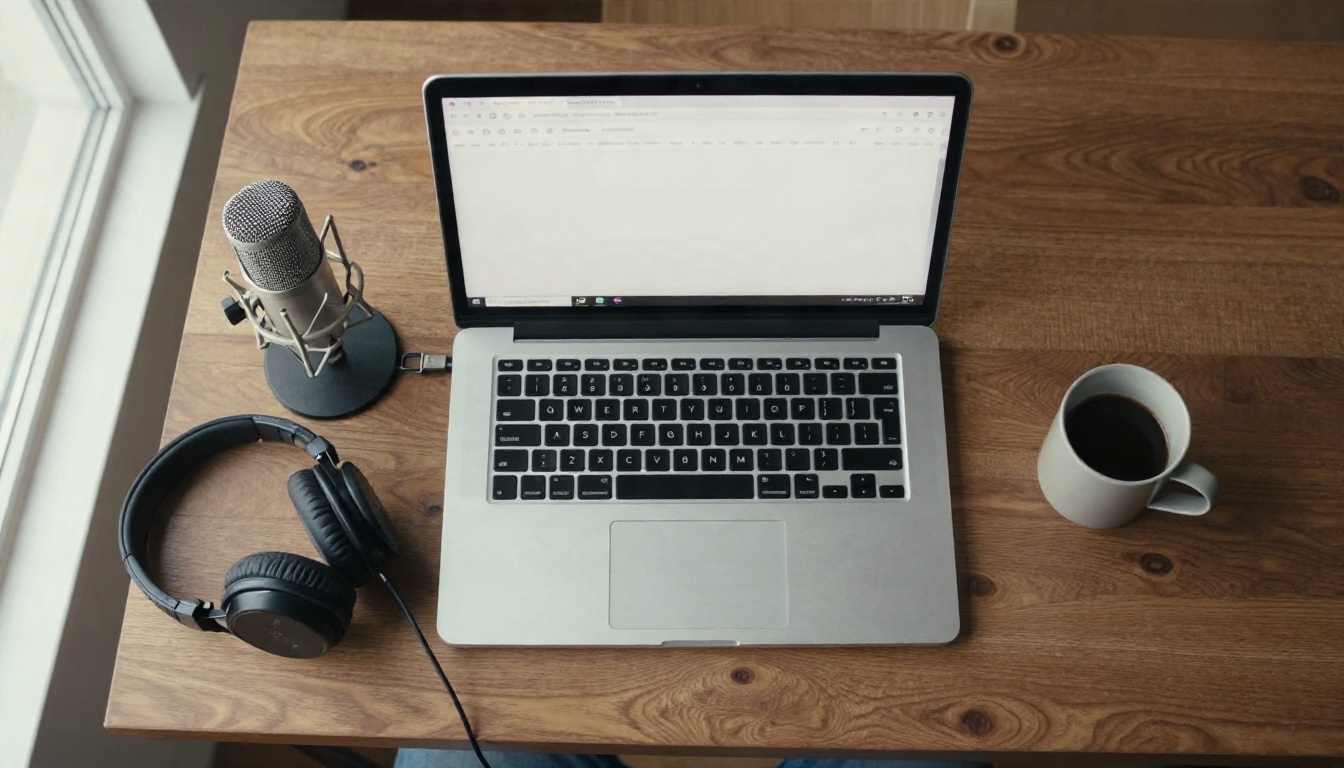
ब्राउज़र डिक्टेशन की मूल बातें
ज़्यादातर चैटबॉट वेबसाइट अब मैसेज बॉक्स में माइक्रोफ़ोन आइकन देती हैं। उस पर क्लिक करें, जब ब्राउज़र पूछे तो माइक्रोफ़ोन एक्सेस की अनुमति दें, और बोलें। Chrome, Edge और Safari में माइक्रोफ़ोन परमिशन का तरीका थोड़ा अलग है, पर पैटर्न एक ही है: साइट एक बार पूछती है, और आप बाद में एड्रेस बार की साइट सेटिंग्स में जवाब बदल सकते हैं।
कुछ आदतें ब्राउज़र डिक्टेशन को बेहतर बनाती हैं:
- वायर्ड या USB माइक्रोफ़ोन इस्तेमाल करें जब भी संभव हो। माइक्रोफ़ोन चालू होते ही ब्लूटूथ हेडसेट अक्सर कम क्वालिटी वाले मोड में चले जाते हैं।
- माइक्रोफ़ोन इस्तेमाल करने वाले दूसरे टैब बंद करें, जैसे वीडियो कॉल।
- पूरे वाक्य बोलें, और अंत में थोड़ा रुकें ताकि सिस्टम समझ सके कि आप खत्म कर चुके हैं।
इसके बजाय ऑडियो अपलोड करें
लाइव डिक्टेशन ही एकमात्र रास्ता नहीं है। अगर आपके पास वॉइस मेमो, मीटिंग रिकॉर्डिंग या इंटरव्यू फ़ाइल है, तो ऑडियो ट्रांसक्रिप्शन टूल पूरी फ़ाइल को एक बार में टेक्स्ट में बदल देता है। फिर आप वह टेक्स्ट किसी भी चैटबॉट में डालकर सार, एक्शन आइटम या साफ़ किया हुआ संस्करण माँग सकते हैं। इस तरीके में लाइव माइक्रोफ़ोन की दिक्कतें पूरी तरह नहीं आतीं, क्योंकि आवाज़ पहले से रिकॉर्ड हो चुकी होती है। आगे एक हिस्सा दिखाता है कि यह PicassoIA पर कैसे करें।
सटीकता बढ़ाने वाली सेटिंग्स
ज़्यादातर वॉइस की समस्या सेटिंग की होती है, बग की नहीं। पहले इन तीन क्षेत्रों की जाँच करें।
भाषा और क्षेत्र
रिकग्निशन सिस्टम किसी भाषा और क्षेत्रीय वेरिएंट के हिसाब से खुद को ट्यून करते हैं। अगर आपका फ़ोन US English पर सेट है और आप मज़बूत स्कॉटिश या भारतीय अंग्रेज़ी लहजे में बोलते हैं, तो डिक्टेशन भाषा को सबसे करीबी क्षेत्रीय विकल्प पर बदलने से गलतियाँ उल्लेखनीय रूप से कम हो सकती हैं। कई ऐप बोली जाने वाली भाषा को इंटरफ़ेस भाषा से अलग सेट करने देते हैं, इसलिए दोनों जाँचें।
अगर आप एक ही वाक्य के बीच भाषाएँ बदलते हैं, तो गलतियों की उम्मीद रखें। ज़्यादातर टूल तब सबसे अच्छा काम करते हैं जब हर मैसेज के लिए एक भाषा चुनी जाए।
माइक्रोफ़ोन परमिशन
जो चैटबॉट आपकी आवाज़ नहीं सुन पाता, वह अक्सर वह चैटबॉट होता है जिसे कभी माइक्रोफ़ोन की अनुमति ही नहीं दी गई। फ़ोन पर सिस्टम सेटिंग्स खोलें, ऐप ढूँढें और पक्का करें कि माइक्रोफ़ोन टॉगल चालू है। कंप्यूटर पर ब्राउज़र की साइट परमिशन और ऑपरेटिंग सिस्टम की प्राइवेसी सेटिंग्स में माइक्रोफ़ोन एक्सेस जाँचें।
💡 टिप: Windows और Mac पर ऑपरेटिंग सिस्टम हर ब्राउज़र के लिए एक साथ माइक्रोफ़ोन ब्लॉक कर सकता है। अगर कोई साइट आपकी आवाज़ नहीं सुन पा रही, तो साइट के बजाय सिस्टम की प्राइवेसी सेटिंग से शुरू करें।
शोर और दूरी
फ़ोन को मुँह से लगभग एक हाथ की दूरी पर रखें, या हेडसेट माइक्रोफ़ोन को होंठों के कोने के पास रखें, लेकिन साँस के सीधे रास्ते से दूर। जहाँ संभव हो, पंखे बंद करें। अगर आप शोरगुल वाली जगह पर काम करते हैं, तो नॉइज़ रिडक्शन वाला हेडसेट आम तौर पर किसी भी सॉफ़्टवेयर ट्वीक से ज़्यादा मदद करता है।
| सेटिंग | सबसे अच्छा विकल्प | यह क्यों मायने रखता है |
|---|
| माइक्रोफ़ोन की दूरी | 10 से 20 सेमी | कमरे के शोर से आवाज़ ज़्यादा तेज़ रहती है |
| इनपुट डिवाइस | वायर्ड या USB हेडसेट | ब्लूटूथ की क्वालिटी गिरने से बचाता है |
| डिक्टेशन भाषा | सबसे करीबी क्षेत्रीय विकल्प | आपके लहजे और शब्दावली से मेल खाती है |
| बोलने की गति | स्थिर, बीच-बीच में विराम के साथ | सिस्टम को वाक्यों की साफ़ सीमाएँ देती है |
| बैकग्राउंड ऑडियो | बंद | संगीत और वीडियो को ट्रांसक्राइब होने से रोकता है |
वॉइस इनपुट फ़ेल होने पर समाधान
जब माइक्रोफ़ोन आइकन कुछ न करे, या शब्द गलत आएँ, तो नीचे दी गई सूची को ऊपर से नीचे तक एक-एक करके आज़माएँ। हर चरण में एक मिनट से कम लगता है।
पहले त्वरित जाँच
- ऐप दोबारा शुरू करें। अटका हुआ ऑडियो सेशन एक आम कारण है।
- म्यूट स्विच और वॉल्यूम जाँचें। म्यूट डिवाइस खराब डिवाइस जैसा लग सकता है।
- इंटरनेट कनेक्शन जाँचें। क्लाउड आधारित रिकग्निशन कमज़ोर कनेक्शन पर चुपचाप फ़ेल हो जाता है।
- ऐप और ऑपरेटिंग सिस्टम अपडेट करें। पुराने वर्ज़न में अक्सर ज्ञात वॉइस बग होते हैं।
- माइक्रोफ़ोन कहीं और जाँचें। वॉइस मेमो रिकॉर्ड करें या टेस्ट कॉल से जुड़ें, ताकि पता चले कि हार्डवेयर काम करता है या नहीं।
फ़ोन के लिए सुधार
अगर त्वरित जाँच से मदद नहीं मिली, तो फ़ोन पर ये आज़माएँ:
- केस हटाएँ, क्योंकि मोटा केस माइक्रोफ़ोन के छेद को ब्लॉक कर सकता है।
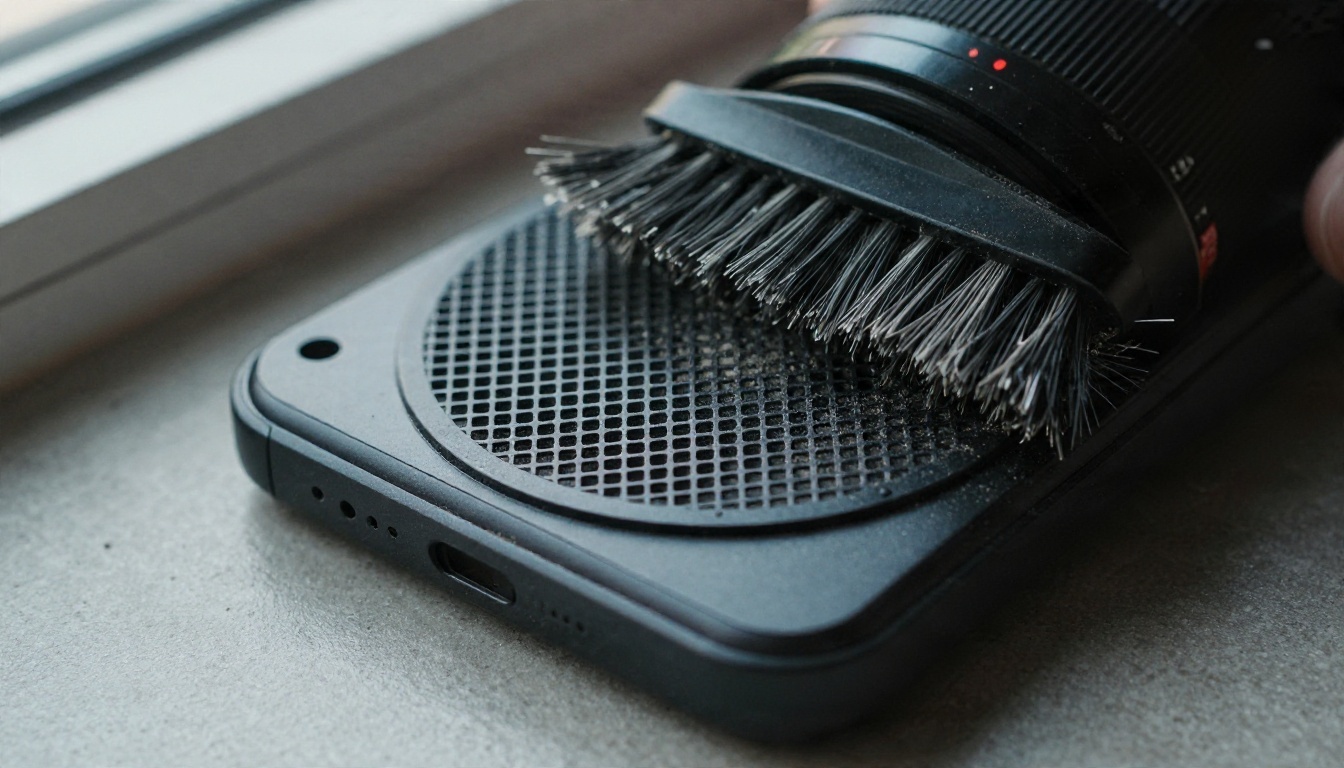
- माइक्रोफ़ोन ग्रिल को नरम सूखे ब्रश से धीरे से साफ़ करें। लिंट और धूल उम्मीद से ज़्यादा तेज़ी से जमा होती है।
- ब्लूटूथ डिवाइस डिसकनेक्ट करें। फ़ोन आपके बैग में रखे हेडसेट पर ऑडियो इनपुट भेज रहा हो सकता है।
- ऐप की परमिशन रीसेट करें: माइक्रोफ़ोन टॉगल बंद करें, फिर दोबारा चालू करें।
- आखिरी उपाय के तौर पर ऐप दोबारा इंस्टॉल करें। आपकी चैट हिस्ट्री आम तौर पर आपके अकाउंट में रहती है, डिवाइस पर नहीं।
ब्राउज़र और डेस्कटॉप के लिए सुधार
कंप्यूटर पर आम तौर पर ब्राउज़र ही दोषी होता है:
- एड्रेस बार में लॉक या ट्यून आइकन पर क्लिक करें और साइट के लिए माइक्रोफ़ोन को Allow पर सेट करें।
- साइट की ऑडियो सेटिंग्स या सिस्टम साउंड पैनल में सही इनपुट डिवाइस चुनें। लैपटॉप अक्सर वेबकैम माइक्रोफ़ोन को डिफ़ॉल्ट बना देते हैं, जिसे आपने कभी इस्तेमाल करने का इरादा नहीं किया था।
- ऑडियो से जुड़े ब्राउज़र एक्सटेंशन बंद करें, खासकर ऐड ब्लॉकर और प्राइवेसी टूल्स, फिर दोबारा टेस्ट करें।
- दूसरा ब्राउज़र आज़माएँ। अगर वहाँ काम करता है, तो पहले वाले ब्राउज़र का कैश और कुकीज़ साफ़ करें।
- वीडियो कॉल ऐप बंद करें। कुछ सिस्टम पर एक समय में केवल एक प्रोग्राम माइक्रोफ़ोन इस्तेमाल कर सकता है।
जब लहजा या नाम समझ में न आएँ
कभी-कभी माइक्रोफ़ोन ठीक काम करता है, और रिकग्निशन सिर्फ़ आपकी आवाज़ या शब्दावली के लिए कमज़ोर होता है। यहाँ कुछ चीज़ें मदद करती हैं:
- असामान्य नाम एक बार स्पेल करके बताएँ, फिर चैटबॉट को संदर्भ से उन्हें दोबारा इस्तेमाल करने दें।
- लगभग दस प्रतिशत धीमे बोलें, लेकिन रोबोट जैसी आवाज़ में नहीं।
- छोटे हिस्सों में डिक्टेट करें। दो साफ़ वाक्य एक लंबे, बिना रुके वाक्य से बेहतर हैं।
- आवाज़ से ही गलतियाँ ठीक करें, जैसे अगले मैसेज में चैटबॉट से कहें "नाम K से लिखा है, C से नहीं"।
- रिकग्निशन इंजन बदलें। अगर एक ऐप लगातार आपकी बात गलत समझ रहा है, तो किसी दूसरे मॉडल पर बना टूल बेहतर काम कर सकता है।
PicassoIA पर ऑडियो ट्रांसक्राइब करें
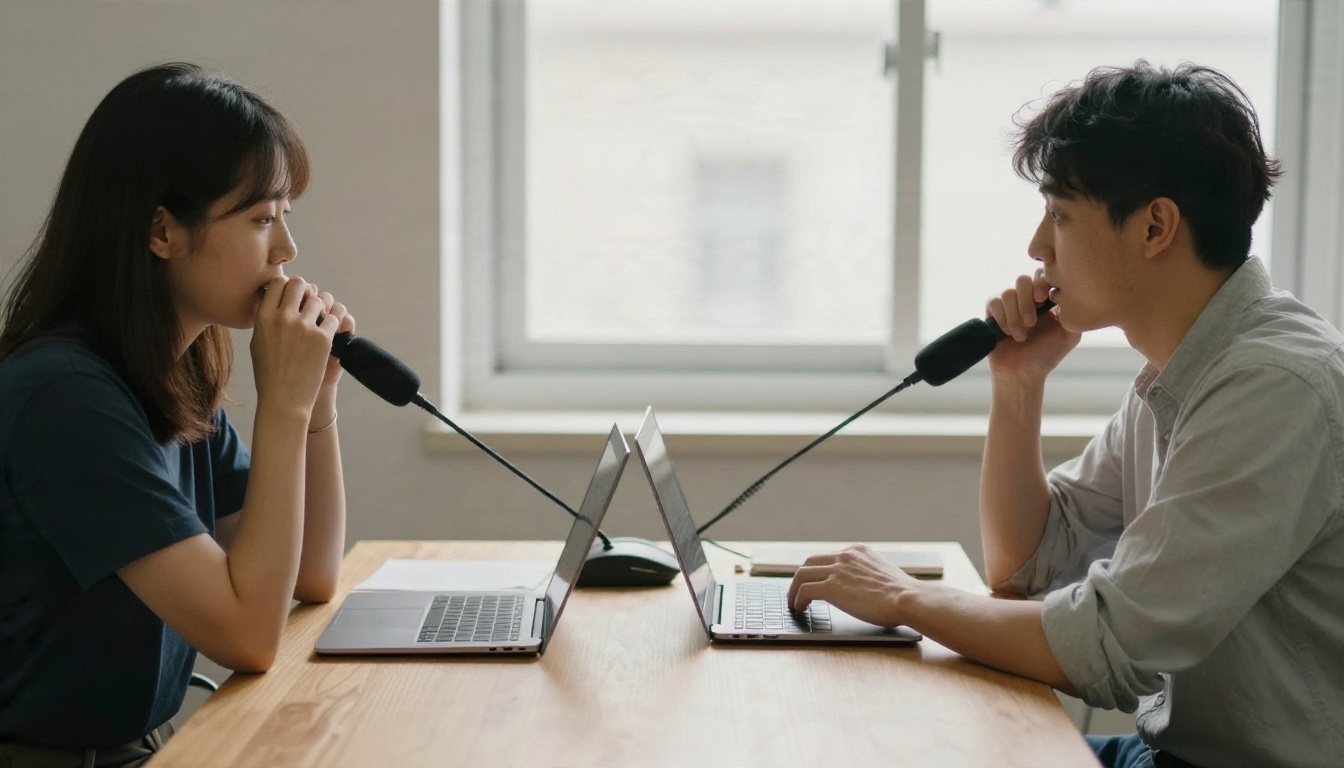
जब लाइव डिक्टेशन बार-बार फ़ेल हो, या आप रिकॉर्डिंग पर काम करते हों, तो ऑडियो अपलोड करें और काम ट्रांसक्रिप्शन मॉडल को करने दें। PicassoIA पर स्पीच टू टेक्स्ट मॉडल हैं जो ऑडियो फ़ाइलें स्वीकार करते हैं और लिखा हुआ टेक्स्ट लौटाते हैं।
चरण-दर-चरण
GPT 4o Transcribe साफ़ रिकॉर्डिंग पर सटीकता के लिए एक मज़बूत पहली पसंद है। प्रक्रिया यह है:
- मॉडल पेज खोलें और ऑडियो अपलोड फ़ील्ड चुनें।
- अपनी फ़ाइल जोड़ें, जैसे वॉइस मेमो, इंटरव्यू या मीटिंग रिकॉर्डिंग।
- अगर मॉडल में भाषा का फ़ील्ड है, तो भाषा सेट करें। भाषा का नाम लेने से लहजों में मदद मिलती है।
- मॉडल चलाएँ और टेक्स्ट आने का इंतज़ार करें।
- ट्रांसक्रिप्ट को चैटबॉट में कॉपी करें और सार, साफ़ किया हुआ संस्करण या कार्यों की सूची माँगें।
पैरामीटर के सुझाव
- जब भी विकल्प उपलब्ध हो, बोली की भाषा चुनें, उसे ऑटोमैटिक पर न छोड़ें।
- बहुत लंबी रिकॉर्डिंग को छोटी फ़ाइलों में बाँटें, ताकि उन्हें जाँचना और संपादित करना आसान हो।
- माइक्रोफ़ोन के पास रिकॉर्ड करें। कोई भी मॉडल उन शब्दों को वापस नहीं ला सकता जो कभी रिकॉर्डिंग तक पहुँचे ही नहीं।
छोटी क्लिप के लिए हल्का और तेज़ विकल्प चाहिए, तो GPT 4o Mini Transcribe आज़माएँ। जिन रिकॉर्डिंग में आप मॉडल से सामग्री पर तर्क भी करवाना चाहते हैं, उनके लिए Gemini 3 Pro ऑडियो स्वीकार करता है और ट्रांसक्रिप्शन भी करता है।
💡 टिप: एक ही छोटी क्लिप दो मॉडल से चलाएँ और नतीजों की तुलना करें। मायने यह रखता है कि आपकी आवाज़, आपके लहजे और आपके विषय की शब्दावली पर सटीकता कैसी है, न कि कोई सामान्य रैंकिंग।
वॉइस इनपुट को चैटबॉट के साथ जोड़ें
जब शब्द स्क्रीन पर आ जाएँ, तो असली मेहनत वाला काम एक लैंग्वेज मॉडल संभाल सकता है। PicassoIA Large Language Models श्रेणी में कई मॉडल सूचीबद्ध करता है, और हर एक थोड़े अलग काम के लिए ठीक है।

रोज़मर्रा के सवालों के तेज़ जवाब
Gemini 3.5 Flash और GPT 5.6 Luna तेज़ जवाबों के लिए बने हैं। ये तब अच्छे काम करते हैं जब आप चलते हुए, खाना बनाते हुए, या किसी स्टॉप की ओर गाड़ी चलाते हुए सवाल बोलें और एक छोटा जवाब चाहें जिसे एक नज़र में पढ़ा जा सके।
लंबा लेखन और रीज़निंग
लंबे काम के लिए, जैसे बिखरे हुए वॉइस नोट को साफ़ ईमेल या संरचित रूपरेखा में बदलना, Claude Sonnet 5 एक ठोस विकल्प है। अपना ट्रांसक्रिप्ट पेस्ट करें, फ़ॉर्मेट बताएँ, और सरल भाषा में संपादन माँगें।
जवाब बोलकर सुनने के लिए जोड़ें
अगर आप चाहते हैं कि चैटबॉट जवाब बोलकर सुनाए, तो टेक्स्ट टू स्पीच मॉडल यह काम करते हैं। Gemini 3.1 Flash TTS कई आवाज़ें और भाषाएँ देता है, और Realtime TTS 2 कम देरी वाले आउटपुट के लिए बना है। ट्रांसक्रिप्शन, एक चैट मॉडल और एक वॉइस मॉडल को जोड़ने से आपको एक बुनियादी वॉइस असिस्टेंट मिलता है, जिसे आप चरण-दर-चरण नियंत्रित करते हैं।
वॉइस चैट से सबसे ज़्यादा किसे फ़ायदा होता है
वॉइस इनपुट कोई दिखावा नहीं है। कुछ लोगों के लिए यह बदल देता है कि वे चैटबॉट का इस्तेमाल कितनी बार करते हैं।
- जिन लोगों के हाथों की गतिशीलता या नज़र सीमित है वे टाइपिंग पैनल के बिना चैटबॉट इस्तेमाल कर सकते हैं, जिससे रोज़मर्रा के काम कहीं ज़्यादा आसान हो जाते हैं।
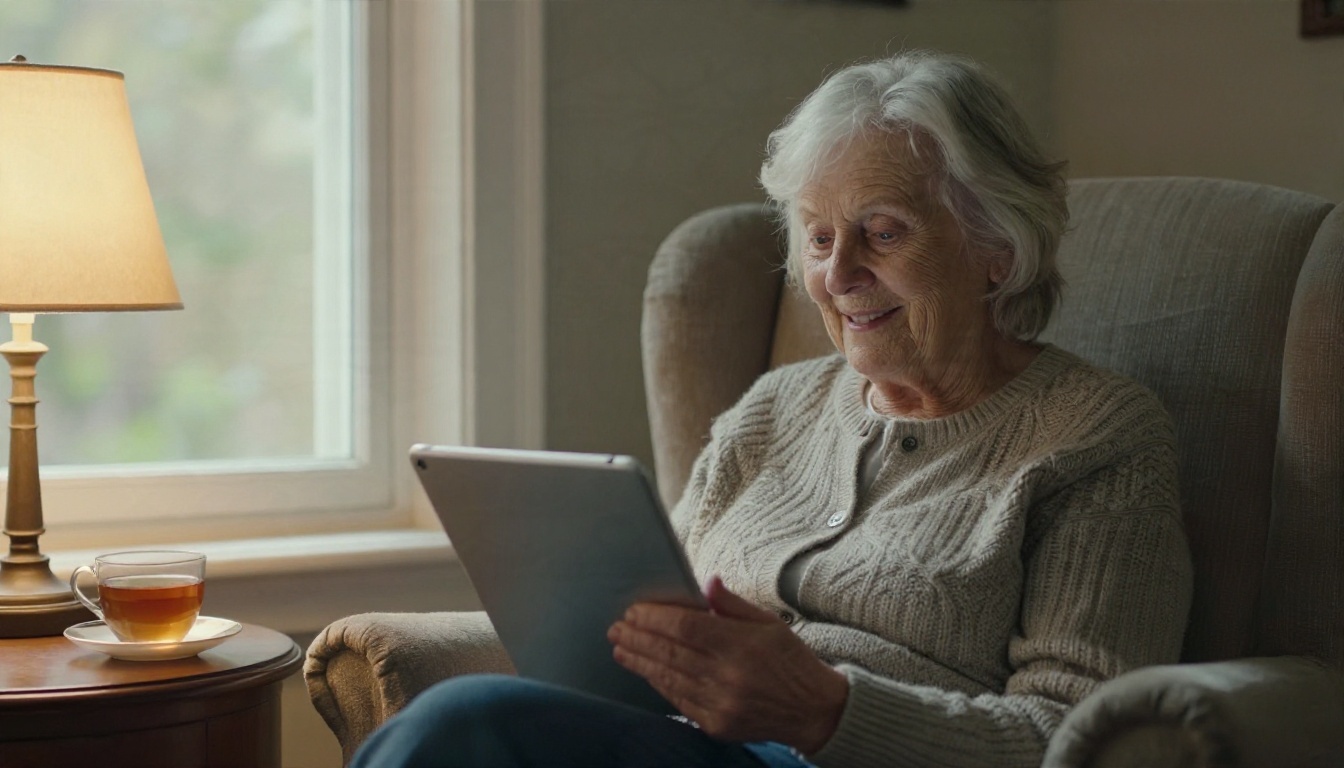
- बुज़ुर्ग उपयोगकर्ताओं को छोटे बटन दबाने के बजाय बोलना अक्सर ज़्यादा स्वाभाविक लगता है।
- व्यस्त पेशेवर आने-जाने के दौरान या कॉल के बीच ईमेल, सार और मीटिंग नोट्स डिक्टेट कर सकते हैं।
- छात्र और लेखक विचारों को तेज़ी से दर्ज करते हैं, और बाद में चैटबॉट से उन्हें साफ़ करवाते हैं।
- भाषा का अभ्यास आसान हो जाता है, क्योंकि आप बोल सकते हैं और ट्रांसक्रिप्ट पढ़कर उच्चारण की गलतियाँ पकड़ सकते हैं।
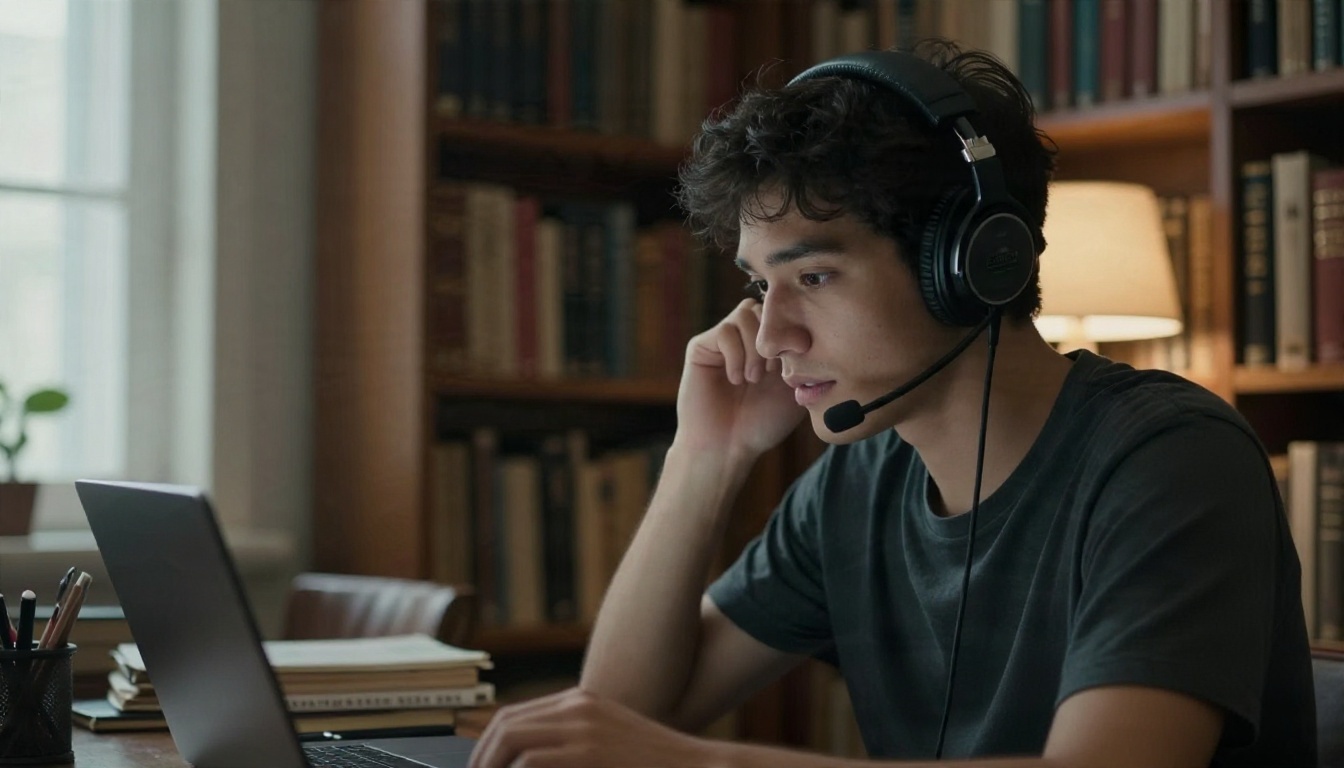
हेडसेट सेटअप इन सभी समूहों की मदद करता है। बूम माइक्रोफ़ोन वाला वायर्ड हेडसेट लगातार एक जैसी इनपुट क्वालिटी देता है, और यह किसी एक ऐप के चुनाव से ज़्यादा मायने रखता है।
Picasso IA पर खुद आज़माएँ
आपको एक ही टूल चुनकर उम्मीद करने की ज़रूरत नहीं है कि वह फिट हो जाएगा। अपनी आवाज़ में एक छोटी क्लिप रिकॉर्ड करें, उसे Picasso IA पर एक ट्रांसक्रिप्शन मॉडल में अपलोड करें, और जो वापस आए उसे पढ़ें। फिर वह टेक्स्ट किसी चैट मॉडल में पेस्ट करें और सार या बेहतर ड्राफ़्ट माँगें। उसी क्लिप पर दूसरा ट्रांसक्रिप्शन मॉडल आज़माएँ और तुलना करें। दस मिनट में आपको पता चल जाएगा कि कौन-सा सेटअप आपकी आवाज़ को सबसे अच्छी तरह समझता है।
तैयार हैं? Speech to Text कलेक्शन खोलें, एक मॉडल चुनें, और आज ही अपना पहला ट्रांसक्रिप्ट चलाएँ। जब आप देखेंगे कि बोलना टाइप करने से कितना तेज़ हो सकता है, तो शायद माइक्रोफ़ोन चालू रखना चाहेंगे।


