Você abre um chatbot, toca no microfone, fala uma frase inteira e recebe de volta um texto embaralhado ou uma tela em silêncio. Todo mundo que já tentou usar um chatbot de reconhecimento de voz bateu nesse muro pelo menos uma vez. A boa notícia: a maioria dos problemas vem de uma lista curta de causas, e as ferramentas que funcionam bem são, em sua maioria, gratuitas. Este artigo apresenta os apps que valem a pena instalar, as opções de navegador que não exigem download, as configurações que mais mudam a precisão e as correções para tentar quando a entrada por voz não colabora.
O que um chatbot de reconhecimento de voz faz
Um chatbot de reconhecimento de voz escuta a sua fala, transforma em texto, envia esse texto para um modelo de linguagem e então mostra ou lê em voz alta a resposta. Três sistemas separados estão envolvidos, e quando algo quebra, ajuda saber qual deles falhou.
Reconhecimento de fala ou resposta por voz
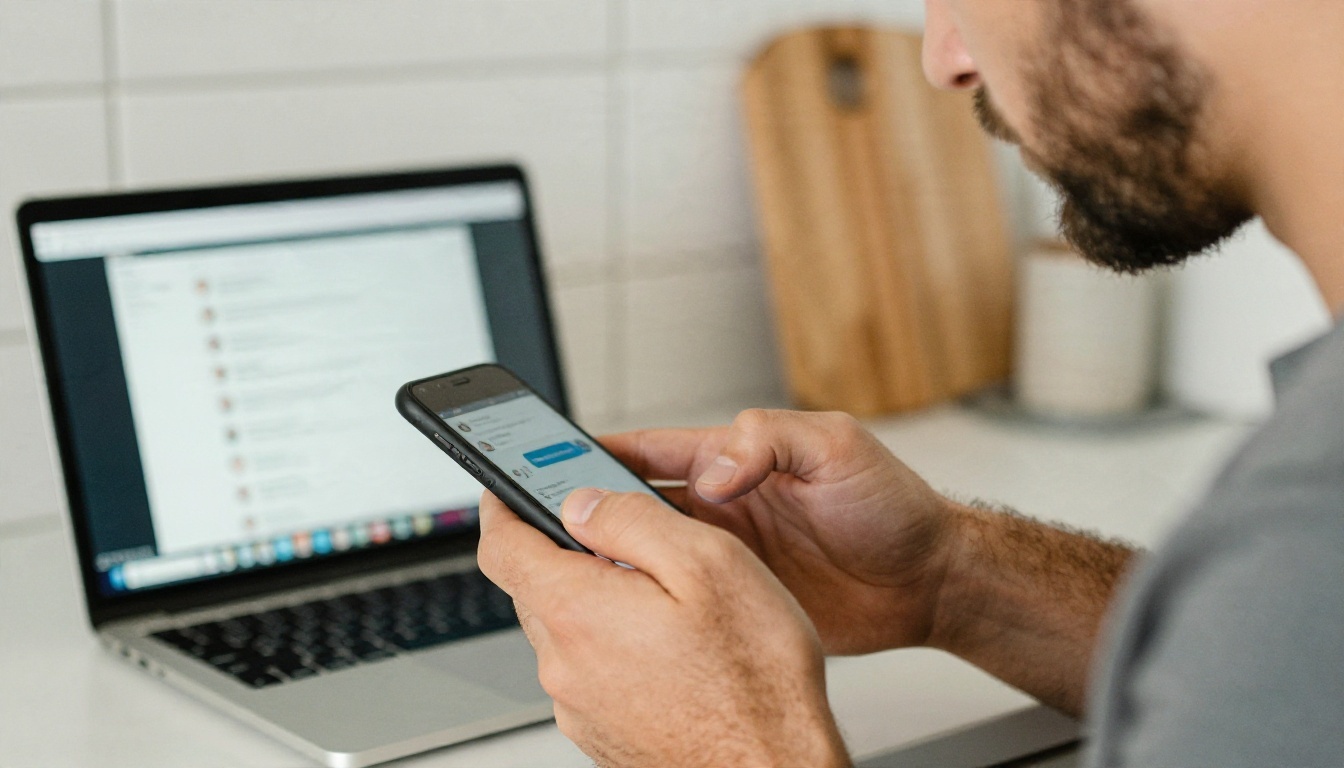
O reconhecimento de fala (também chamado de fala para texto) converte o som da sua voz em palavras escritas. O chatbot lê essas palavras e escreve uma resposta. Alguns apps ainda adicionam texto para fala, que lê a resposta em voz alta com uma voz sintetizada.
Se as suas palavras aparecem erradas na tela, o problema está na etapa de reconhecimento. Se as palavras estão corretas, mas a resposta é estranha, a culpa é do modelo de linguagem. Se a resposta aparece, mas você não ouve nada, as configurações de saída de voz ou do alto-falante precisam de atenção.
Por que a precisão varia
A qualidade do reconhecimento depende de alguns fatores: qualidade do microfone, ruído de fundo, a distância entre você e o aparelho, seu sotaque e se você fala em frases claras. Um microfone embutido e barato de notebook numa cozinha com a máquina de lavar louça funcionando perde, sempre, para um headset básico num cômodo silencioso.
💡 Dica: Antes de culpar o app, grave a sua voz com o gravador de voz do celular. Se a gravação soar abafada ou baixa para você, o chatbot também vai ter dificuldade.
Apps gratuitos que valem a pena instalar
Você não precisa de um plano pago para conversar com um chatbot. A maioria dos grandes nomes oferece entrada por voz gratuita, mas os limites de uso e as vozes disponíveis mudam com frequência, então confira os termos atuais dentro de cada app.
Recursos nativos do celular
Todo celular moderno traz ditado por sistema. O ícone de microfone no teclado da tela funciona em qualquer campo de texto, inclusive dentro de apps de chatbot. É rápido, gratuito e funciona em vários idiomas. A Siri no iPhone e o Google Assistente ou o Gemini no Android também respondem a perguntas faladas diretamente.
A vantagem é não precisar de configuração. A desvantagem é que essas ferramentas costumam dar respostas curtas e superficiais, em comparação com um app de chatbot dedicado.
Apps de chatbot independentes
ChatGPT, Gemini, Claude e Microsoft Copilot oferecem apps para celular com botão de microfone ou modo de voz ao vivo. Os planos gratuitos normalmente permitem algum uso diário por voz, e os planos pagos aumentam os limites. Para uso casual, qualquer um deles serve. Escolha aquele cujas respostas você já gosta de ler.
| Opção | Entrada por voz | Respostas faladas | Custo típico |
|---|
| Ditado do celular | Sim | Não | Gratuito |
| App ChatGPT | Sim | Sim | Plano gratuito disponível |
| App Gemini | Sim | Sim | Plano gratuito disponível |
| App Claude | Sim | Varia conforme a plataforma | Plano gratuito disponível |
| Microsoft Copilot | Sim | Sim | Plano gratuito disponível |
Disponibilidade e limites mudam entre as versões, então trate a tabela como ponto de partida e confirme dentro do app.
Apps de ditado e anotações
Se o seu objetivo é registrar pensamentos longos e não conversar, um app dedicado de ditado ou de notas pode servir melhor. O Google Docs tem digitação por voz nos navegadores de computador, e a maioria dos apps de notas do celular aceita texto ditado. Depois, cole o resultado em um chatbot e peça para ele ajustar a redação.
Opções online no seu navegador
Estas opções não exigem instalação. Elas servem para quem usa computadores compartilhados, notebooks de trabalho gerenciados ou para quem quer testar um chatbot antes de se comprometer com um app.
Noções básicas de ditado no navegador
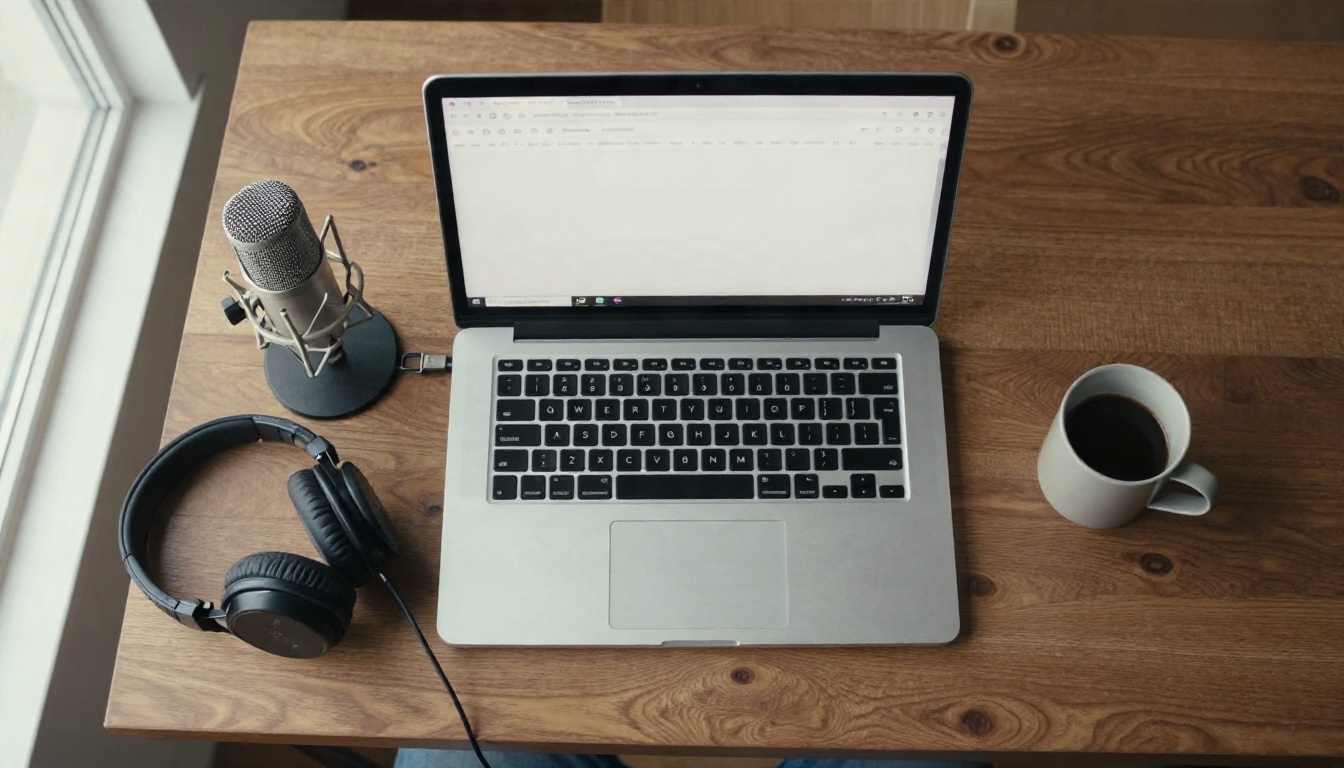
A maioria dos sites de chatbot agora inclui um ícone de microfone na caixa de mensagem. Clique nele, permita o acesso ao microfone quando o navegador pedir e fale. Chrome, Edge e Safari tratam as permissões de microfone de forma um pouco diferente, mas o padrão é o mesmo: o site pergunta uma vez, e você pode mudar a resposta depois nas configurações do site, na barra de endereço.
Alguns hábitos fazem o ditado no navegador funcionar melhor:
- Use um microfone com fio ou USB quando possível. Headsets Bluetooth costumam mudar para um modo de qualidade inferior quando o microfone é ativado.
- Feche outras abas que usam o microfone, como chamadas de vídeo.
- Fale em frases inteiras, com uma pequena pausa no final para que o sistema saiba que você terminou.
Envie um áudio em vez disso
O ditado ao vivo não é o único caminho. Se você já tem uma nota de voz, a gravação de uma reunião ou um arquivo de entrevista, uma ferramenta de transcrição de áudio transforma o arquivo inteiro em texto de uma só vez. Depois, você pode colar esse texto em qualquer chatbot e pedir um resumo, itens de ação ou uma versão revisada. Essa abordagem elimina por completo os problemas com o microfone ao vivo, já que o som já foi capturado. Uma seção mais adiante mostra como fazer isso no PicassoIA.
Configurações que melhoram a precisão
A maioria dos problemas de voz é de configuração, não um bug. Verifique estas três áreas primeiro.
Idioma e região
Os sistemas de reconhecimento se ajustam a um idioma e a uma variante regional. Se o seu celular está em inglês dos Estados Unidos e você fala com um sotaque escocês ou indiano forte, trocar o idioma do ditado para a variante regional mais próxima pode reduzir bastante os erros. Muitos apps também permitem definir o idioma falado separadamente do idioma da interface, então confira os dois.
Se você troca de idioma no meio da frase, espere erros. A maioria das ferramentas funciona melhor quando você escolhe um idioma por mensagem.
Permissões do microfone
Um chatbot que não consegue ouvir você muitas vezes nunca recebeu permissão para isso. No celular, abra as configurações do sistema, encontre o app e confirme que a chave do microfone está ativada. No computador, verifique as permissões de site do navegador e as configurações de privacidade do sistema operacional para o acesso ao microfone.
💡 Dica: No Windows e no Mac, o sistema operacional pode bloquear o microfone para todos os navegadores de uma vez. Se nenhum site consegue ouvir você, comece pela página de privacidade do sistema, não pelo site.
Ruído e distância
Segure o celular a uns dez centímetros da boca, ou mantenha o microfone do headset perto do canto dos lábios e fora do caminho da respiração direta. Desligue ventiladores quando possível. Se você trabalha em um lugar barulhento, um headset com redução de ruído geralmente ajuda mais do que qualquer ajuste de software.
| Configuração | Melhor escolha | Por que importa |
|---|
| Distância do microfone | 10 a 20 cm | Mantém a voz mais alta que o ruído do ambiente |
| Dispositivo de entrada | Headset com fio ou USB | Evita quedas de qualidade do Bluetooth |
| Idioma do ditado | Variante regional mais próxima | Combina com o seu sotaque e vocabulário |
| Ritmo de fala | Constante, com pausas | Dá ao sistema quebras claras entre as frases |
| Áudio de fundo | Desligado | Evita que música e vídeo sejam transcritos |
Correções quando a entrada por voz falha
Quando o ícone do microfone não faz nada, ou as palavras saem erradas, siga a lista abaixo de cima para baixo. Cada passo leva menos de um minuto.

Verificações rápidas primeiro
- Reinicie o app. Uma sessão de áudio travada é uma causa comum.
- Confira a chave de silencioso e o volume. Um aparelho no mudo pode parecer quebrado.
- Confirme o acesso à internet. O reconhecimento em nuvem falha em silêncio em conexões fracas.
- Atualize o app e o sistema operacional. Versões antigas costumam ter bugs de voz conhecidos.
- Teste o microfone em outro lugar. Grave uma nota de voz ou entre em uma chamada de teste para ver se o hardware funciona.
Correções no celular
Se as verificações rápidas não ajudaram, tente estas no celular:
- Remova a capa, já que uma capa grossa pode bloquear a abertura do microfone.
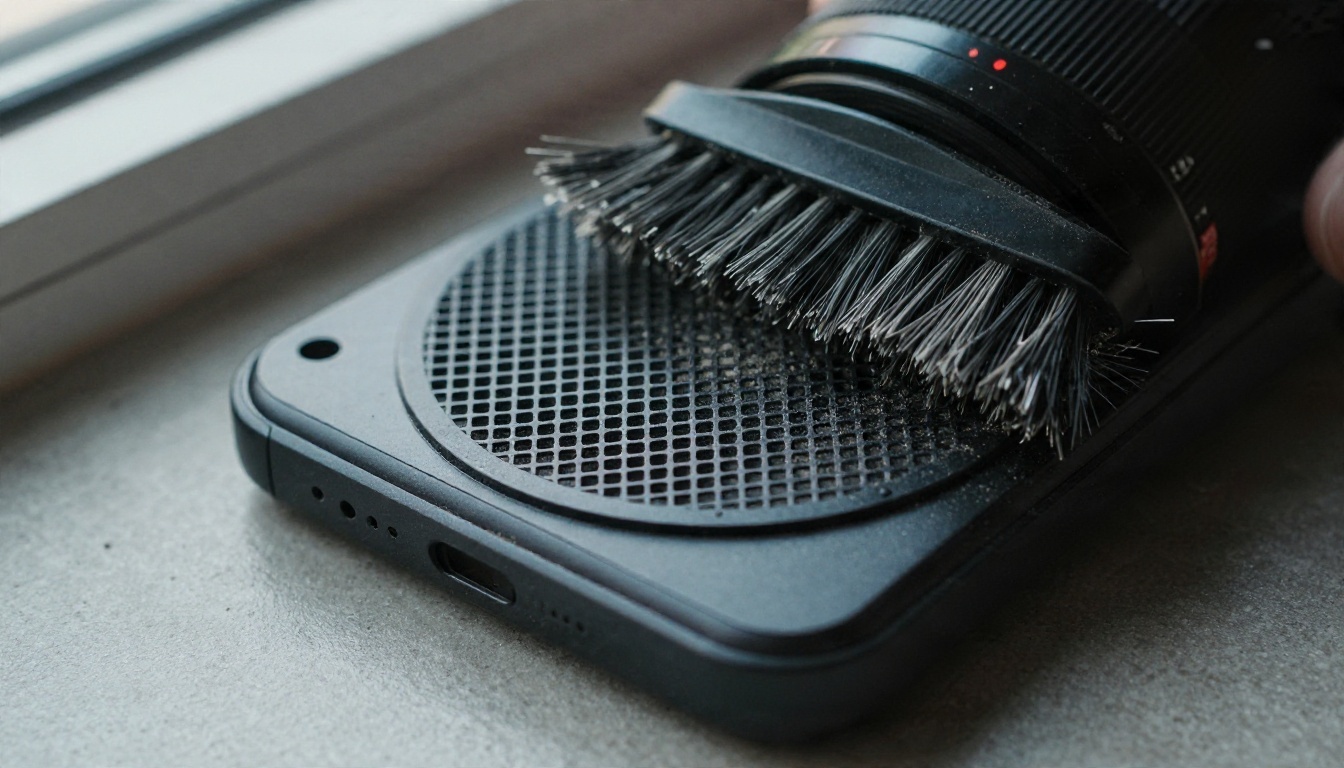
- Limpe a grade do microfone com cuidado, usando uma escova macia e seca. Fiapos e poeira se acumulam mais rápido do que você imagina.
- Desconecte dispositivos Bluetooth. O celular pode estar enviando o áudio de entrada para um headset na sua bolsa.
- Redefina as permissões do app: desligue a chave do microfone e ligue de novo.
- Como último recurso, reinstale o app. Seu histórico de conversas normalmente fica na sua conta, não no aparelho.
Correções no navegador e no computador
No computador, o navegador costuma ser o principal suspeito:
- Clique no ícone de cadeado ou de ajustes na barra de endereço e defina o microfone como Permitir para o site.
- Escolha o dispositivo de entrada correto nas configurações de áudio do site ou no painel de som do sistema. Notebooks costumam usar por padrão a webcam como microfone, que você nunca pretendeu usar.
- Desative extensões do navegador que mexem com áudio, especialmente bloqueadores de anúncios e ferramentas de privacidade, e teste de novo.
- Experimente outro navegador. Se funcionar nele, limpe o cache e os cookies do primeiro.
- Feche apps de chamada de vídeo. Em alguns sistemas, apenas um programa pode usar o microfone por vez.
Quando sotaques ou nomes falham
Às vezes o microfone funciona e o reconhecimento é só fraco para a sua voz ou o seu vocabulário. Veja o que ajuda:
- Soletre nomes incomuns uma vez, e depois deixe o chatbot reutilizá-los pelo contexto.
- Diminua o ritmo em cerca de dez por cento, sem falar de forma robótica.
- Dite em blocos menores. Duas frases claras funcionam melhor do que uma frase longa e emendada.
- Corrija erros por voz, por exemplo dizendo ao chatbot "o nome se escreve com K, não com C" na mensagem seguinte.
- Troque o motor de reconhecimento. Se um app continua entendendo errado, outra ferramenta baseada em um modelo diferente pode ter um desempenho melhor.
Transcreva áudio no PicassoIA
Quando o ditado ao vivo continua falhando, ou quando você trabalha a partir de gravações, envie o áudio e deixe um modelo de transcrição fazer o trabalho. O PicassoIA oferece modelos de fala para texto que aceitam arquivos de áudio e devolvem o texto escrito.

Passo a passo
O GPT 4o Transcribe é uma ótima primeira escolha para precisão em gravações claras. Este é o processo:
- Abra a página do modelo e escolha o campo de envio de áudio.
- Adicione seu arquivo, como uma nota de voz, uma entrevista ou a gravação de uma reunião.
- Defina o idioma, se o modelo oferecer um campo para isso. Informá-lo ajuda com os sotaques.
- Execute o modelo e aguarde o texto aparecer.
- Copie a transcrição para um chatbot e peça um resumo, uma versão revisada ou uma lista de tarefas.
Dicas de parâmetros
- Escolha o idioma da fala sempre que a opção estiver disponível, em vez de deixar no automático.
- Divida gravações muito longas em arquivos menores para facilitar a conferência e a edição.
- Grave perto do microfone. Nenhum modelo consegue recuperar palavras que nunca chegaram à gravação.
Se você quer uma opção mais leve e rápida para trechos curtos, experimente o GPT 4o Mini Transcribe. Para gravações em que você também quer que o modelo raciocine sobre o conteúdo, o Gemini 3 Pro aceita áudio e também faz a transcrição.
💡 Dica: Rode o mesmo trecho curto em dois modelos e compare os resultados. O que conta é a precisão com a sua voz, o seu sotaque e o vocabulário do seu assunto, não um ranking geral.
Quando as palavras já estão na tela, um modelo de linguagem pode fazer o trabalho pesado. O PicassoIA lista vários na categoria Large Language Models, e cada um serve para uma tarefa um pouco diferente.

Respostas rápidas para perguntas do dia a dia
O Gemini 3.5 Flash e o GPT 5.6 Luna são feitos para respostas rápidas. Eles funcionam bem quando você dita uma pergunta enquanto caminha, cozinha ou dirige até um semáforo, e quer uma resposta curta que dá para ler de relance.
Textos longos e raciocínio
Para trabalhos mais longos, como transformar uma nota de voz cheia de divagações em um e-mail organizado ou em um esboço estruturado, o Claude Sonnet 5 é uma escolha sólida. Cole sua transcrição, diga o formato que você quer e peça ajustes em linguagem simples.
Adicione uma resposta falada
Se você quer que o chatbot responda em voz alta, os modelos de texto para fala cuidam dessa etapa. O Gemini 3.1 Flash TTS oferece muitas vozes e idiomas, e o Realtime TTS 2 foi projetado para saída com pouca latência. Combinar transcrição, um modelo de chat e um modelo de voz forma um assistente de voz básico que você controla passo a passo.
Quem mais se beneficia do chat por voz
A entrada por voz não é um truque de marketing. Para algumas pessoas, ela muda com que frequência elas usam um chatbot.

- Pessoas com mobilidade reduzida nas mãos ou com deficiência visual podem usar um chatbot sem um teclado na tela, o que facilita muito as tarefas do dia a dia.
- Usuários mais velhos costumam achar mais natural falar do que tocar em botões pequenos.
- Profissionais ocupados podem ditar e-mails, resumos e anotações de reunião no trajeto ou entre uma chamada e outra.
- Estudantes e escritores registram ideias rapidamente e depois as organizam com um chatbot.
- A prática de idiomas fica mais simples quando você fala e lê a transcrição depois para identificar problemas de pronúncia.
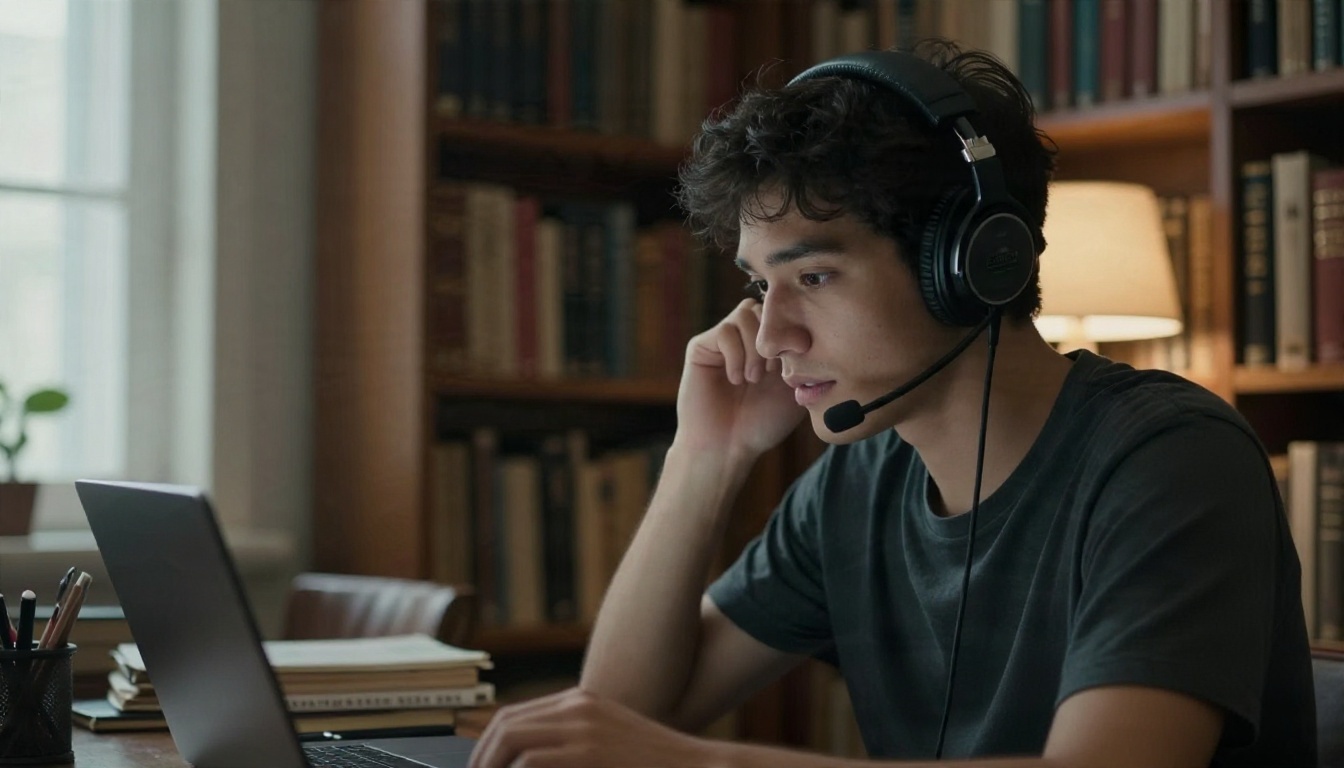
Uma configuração com headset ajuda todos esses grupos. Um headset com fio e microfone de haste oferece uma qualidade de entrada constante, o que pesa mais do que a escolha de qualquer app específico.
Experimente você mesmo no Picasso IA
Você não precisa escolher uma ferramenta e torcer para que ela sirva. Grave um trecho curto com a sua própria voz, envie para um modelo de transcrição no Picasso IA e leia o que volta. Depois, cole o texto em um modelo de chat e peça um resumo ou um rascunho mais limpo. Teste um segundo modelo de transcrição com o mesmo trecho e compare. Em dez minutos você vai saber qual configuração ouve você melhor.
Pronto para testar? Abra a coleção Speech to Text, escolha um modelo e rode sua primeira transcrição hoje. Quando você perceber como falar pode ser muito mais rápido do que digitar, provavelmente vai deixar o microfone ligado.


