Vous ouvrez un chatbot, appuyez sur le micro, prononcez une phrase complète et obtenez en retour un texte incompréhensible ou un écran muet. Quiconque a déjà essayé un chatbot à reconnaissance vocale s’est heurté à ce mur au moins une fois. La bonne nouvelle : la plupart des problèmes viennent d’une courte liste de causes, et les outils qui fonctionnent bien sont pour la plupart gratuits. Cet article présente les apps qui valent la peine d’être installées, les options de navigateur qui ne nécessitent aucun téléchargement, les réglages qui modifient le plus la précision et les solutions à essayer lorsque la saisie vocale refuse de coopérer.
Ce que fait un chatbot à reconnaissance vocale
Un chatbot à reconnaissance vocale écoute votre voix, la transforme en texte, envoie ce texte à un grand modèle de langage, puis affiche ou lit la réponse à voix haute. Trois systèmes distincts interviennent, et lorsqu’un élément tombe en panne, il est utile de savoir lequel.
Reconnaissance vocale ou réponse vocale
La reconnaissance vocale (aussi appelée transcription vocale ou speech to text) convertit le son de votre voix en mots écrits. Le chatbot lit ces mots et rédige une réponse. Certaines apps ajoutent ensuite la synthèse vocale, qui lit la réponse à voix haute avec une voix de synthèse.
Si vos mots apparaissent mal à l’écran, c’est l’étape de reconnaissance qui pose problème. Si les mots sont corrects mais que la réponse est étrange, c’est le modèle de langage qui est en cause. Si la réponse s’affiche mais que vous n’entendez rien, ce sont la sortie vocale ou les réglages de vos haut-parleurs qu’il faut vérifier.
Pourquoi la précision varie
La qualité de la reconnaissance dépend de quelques facteurs : la qualité du micro, le bruit ambiant, la distance qui vous sépare de l’appareil, votre accent et le fait de parler par phrases claires. Un micro intégré bon marché d’ordinateur portable, dans une cuisine où tourne le lave-vaisselle, perdra à chaque fois face à un casque basique dans une pièce silencieuse.
💡 Astuce : Avant d’incriminer l’app, enregistrez-vous avec le dictaphone de votre téléphone. Si l’enregistrement vous paraît étouffé ou faible, le chatbot aura lui aussi du mal.
Apps gratuites qui valent l’installation
Vous n’avez pas besoin d’un forfait payant pour parler à un chatbot. La plupart des grands noms proposent la saisie vocale gratuitement, même si les limites d’utilisation et les voix disponibles changent souvent : vérifiez les conditions en vigueur dans chaque app.
Fonctions intégrées au téléphone
Tous les téléphones récents disposent d’une dictée au niveau du système. L’icône du micro du clavier à l’écran fonctionne dans tous les champs de texte, y compris dans les apps de chatbot. Elle est rapide, gratuite et fonctionne dans de nombreuses langues. Siri sur iPhone, ainsi que Google Assistant ou Gemini sur Android, répondent aussi directement aux questions posées à voix haute.
L’avantage est l’absence totale de configuration. L’inconvénient est que ces outils donnent en général des réponses courtes et superficielles, comparées à celles d’une app de chatbot dédiée.
Apps de chatbot autonomes
ChatGPT, Gemini, Claude et Microsoft Copilot proposent tous des apps mobiles avec un bouton micro ou un mode vocal en direct. Les offres gratuites autorisent généralement un usage vocal quotidien, et les offres payantes relèvent les limites. Pour un usage occasionnel, n’importe lequel convient. Choisissez celui dont les réponses vous plaisent déjà à lire.
| Option | Saisie vocale | Réponses vocales | Coût habituel |
|---|
| Dictée du téléphone | Oui | Non | Gratuit |
| App ChatGPT | Oui | Oui | Offre gratuite disponible |
| App Gemini | Oui | Oui | Offre gratuite disponible |
| App Claude | Oui | Variable selon la plateforme | Offre gratuite disponible |
| Microsoft Copilot | Oui | Oui | Offre gratuite disponible |
Les disponibilités et les limites évoluent d’une version à l’autre : considérez le tableau comme un point de départ et confirmez les informations dans l’app.
Apps de dictée et de notes
Si votre objectif est de capturer de longues réflexions plutôt que de discuter, une app dédiée à la dictée ou aux notes peut mieux vous convenir. Google Docs propose la saisie vocale sur les navigateurs de bureau, et la plupart des apps de notes du téléphone acceptent le texte dicté. Collez ensuite le résultat dans un chatbot et demandez-lui de peaufiner la formulation.
Options en ligne dans votre navigateur
Aucune installation n’est nécessaire. Ces options conviennent aux personnes qui utilisent un ordinateur partagé ou un portable professionnel géré par leur entreprise, ainsi qu’à celles qui veulent tester un chatbot avant de s’engager dans une app.
Les bases de la dictée dans le navigateur
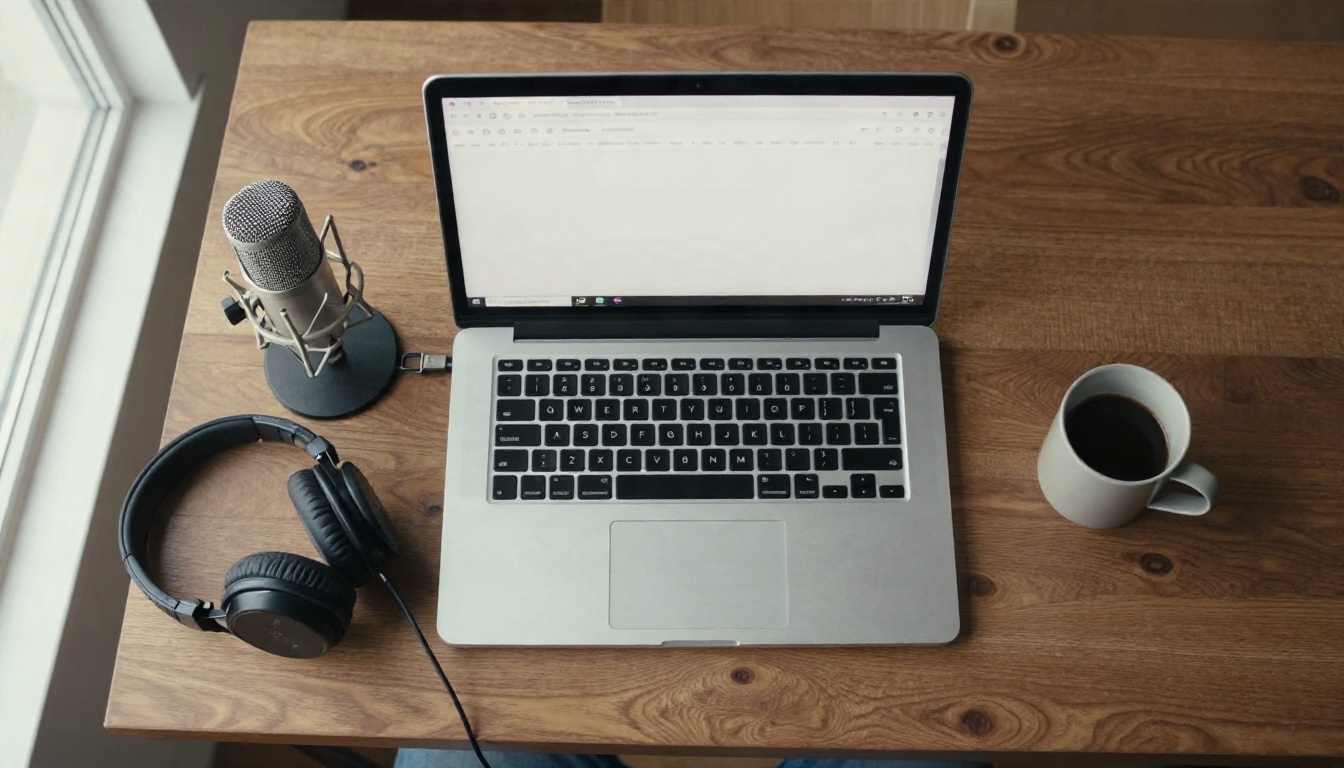
La plupart des sites de chatbot affichent désormais une icône de micro dans la zone de message. Cliquez dessus, autorisez l’accès au micro lorsque le navigateur le demande, puis parlez. Chrome, Edge et Safari gèrent les autorisations du micro un peu différemment, mais le principe est le même : le site demande une fois, et vous pouvez changer la réponse plus tard dans les réglages du site, depuis la barre d’adresse.
Quelques habitudes améliorent la dictée dans le navigateur :
- Utilisez un micro filaire ou USB lorsque c’est possible. Les casques Bluetooth passent souvent en mode de qualité inférieure lorsque le micro s’active.
- Fermez les autres onglets qui utilisent le micro, comme les appels vidéo.
- Parlez par phrases complètes, avec une courte pause à la fin pour que le système sache que vous avez terminé.
Importer un fichier audio à la place
La dictée en direct n’est pas la seule solution. Si vous disposez déjà d’un mémo vocal, d’un enregistrement de réunion ou d’un fichier d’entretien, un outil de transcription audio convertit l’ensemble du fichier en texte en une seule passe. Vous pouvez ensuite déposer ce texte dans n’importe quel chatbot et demander un résumé, la liste des actions à mener ou une version nettoyée. Cette approche évite entièrement les problèmes de micro en direct, puisque le son est déjà capturé. Une section plus loin montre comment procéder sur PicassoIA.
Réglages qui améliorent la précision
La plupart des problèmes de saisie vocale viennent d’un réglage, pas d’un bug. Vérifiez d’abord ces trois domaines.
Langue et région
Les systèmes de reconnaissance s’ajustent à une langue et à une variante régionale. Si votre téléphone est réglé sur l’anglais américain et que vous parlez avec un fort accent écossais ou indien, passer la dictée à la variante régionale la plus proche peut nettement réduire les erreurs. Beaucoup d’apps permettent aussi de régler la langue parlée séparément de la langue de l’interface : vérifiez les deux.
Si vous changez de langue au milieu d’une phrase, attendez-vous à des erreurs. La plupart des outils fonctionnent mieux lorsque vous choisissez une seule langue par message.
Autorisations du micro
Un chatbot qui ne vous entend pas n’a souvent jamais été autorisé à le faire. Sur téléphone, ouvrez les réglages système, trouvez l’app et vérifiez que l’interrupteur du micro est activé. Sur ordinateur, contrôlez les autorisations du site dans le navigateur ainsi que les paramètres de confidentialité du système d’exploitation pour l’accès au micro.
💡 Astuce : Sous Windows et macOS, le système d’exploitation peut bloquer le micro pour tous les navigateurs à la fois. Si aucun site ne vous entend, commencez par la page de confidentialité du système plutôt que par le site.
Bruit et distance
Tenez un téléphone à une largeur de main de votre bouche, ou placez le micro d’un casque près du coin de vos lèvres, hors du passage direct du souffle. Éteignez les ventilateurs lorsque c’est possible. Si vous travaillez dans un endroit bruyant, un casque avec réduction de bruit aide généralement plus que n’importe quel réglage logiciel.
| Réglage | Meilleur choix | Pourquoi c’est important |
|---|
| Distance du micro | 10 à 20 cm | Garde la voix plus forte que le bruit de la pièce |
| Périphérique d’entrée | Casque filaire ou USB | Évite les baisses de qualité du Bluetooth |
| Langue de dictée | Variante régionale la plus proche | Correspond à votre accent et à votre vocabulaire |
| Rythme d’élocution | Régulier, avec des pauses | Donne au système des coupures de phrases claires |
| Audio en arrière-plan | Désactivé | Évite que la musique et les vidéos soient transcrites |
Correctifs en cas d’échec de la saisie vocale
Lorsque l’icône du micro ne répond pas, ou que les mots sortent mal, suivez la liste ci-dessous de haut en bas. Chaque étape prend moins d’une minute.

Vérifications rapides d’abord
- Redémarrez l’app. Une session audio bloquée est une cause fréquente.
- Vérifiez l’interrupteur de sourdine et le volume. Un appareil en sourdine peut sembler en panne.
- Vérifiez la connexion Internet. La reconnaissance dans le cloud échoue silencieusement sur une connexion faible.
- Mettez à jour l’app et le système d’exploitation. Les anciennes versions comportent souvent des bugs vocaux connus.
- Testez le micro ailleurs. Enregistrez un mémo vocal ou rejoignez un appel test pour vérifier si le matériel fonctionne.
Correctifs sur téléphone
Si les vérifications rapides n’ont rien donné, essayez ceci sur téléphone :
- Retirez la coque, car une coque épaisse peut obstruer l’ouverture du micro.
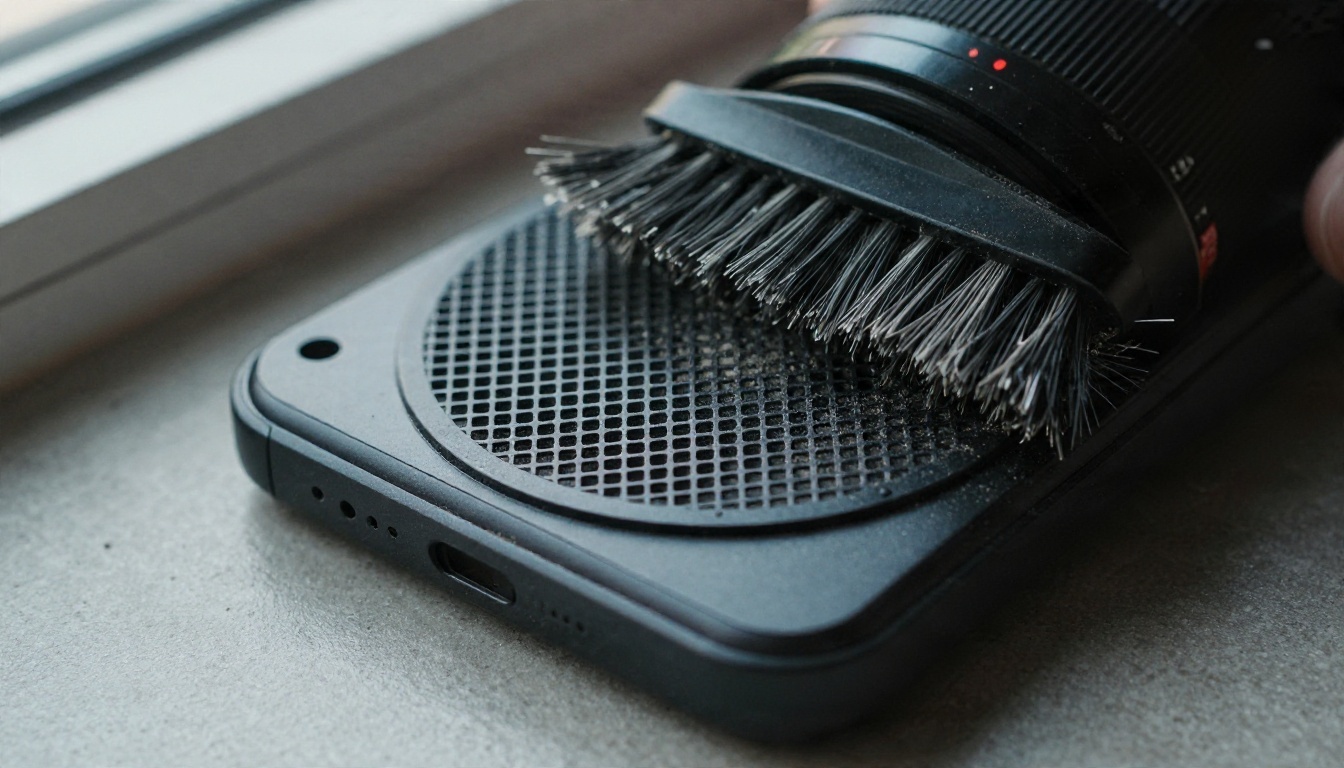
- Nettoyez doucement la grille du micro avec une brosse douce et sèche. Les peluches et la poussière s’accumulent plus vite qu’on ne le pense.
- Déconnectez les appareils Bluetooth. Le téléphone envoie peut-être le son du micro vers un casque présent dans votre sac.
- Réinitialisez les autorisations de l’app : désactivez l’interrupteur du micro, puis réactivez-le.
- En dernier recours, réinstallez l’app. Votre historique de discussion est généralement stocké dans votre compte, et non sur l’appareil.
Correctifs sur navigateur et ordinateur
Sur ordinateur, le navigateur est le coupable habituel :
- Cliquez sur l’icône de cadenas ou de réglages dans la barre d’adresse et réglez le micro sur Autoriser pour le site.
- Choisissez le bon périphérique d’entrée dans les réglages audio du site ou dans le panneau des sons du système. Les ordinateurs portables utilisent souvent par défaut le micro de la webcam, que vous n’aviez pas prévu d’utiliser.
- Désactivez les extensions de navigateur qui touchent à l’audio, notamment les bloqueurs de publicités et les outils de confidentialité, puis testez à nouveau.
- Essayez un autre navigateur. Si cela fonctionne là-bas, videz le cache et les cookies du premier.
- Fermez les apps d’appels vidéo. Sur certains systèmes, un seul programme peut utiliser le micro à la fois.
Quand les accents ou les noms posent problème
Parfois le micro fonctionne et la reconnaissance est simplement médiocre pour votre voix ou votre vocabulaire. Voici ce qui aide :
- Épelez les noms inhabituels une fois, puis laissez le chatbot les réutiliser à partir du contexte.
- Ralentissez d’environ dix pour cent, sans parler de façon robotique.
- Dictez des segments plus courts. Deux phrases claires valent mieux qu’une longue phrase enchaînée.
- Corrigez les erreurs à la voix, par exemple en disant au chatbot « le nom s’écrit avec un K, pas avec un C » dans le message suivant.
- Changez de moteur de reconnaissance. Si une app continue de mal vous comprendre, un autre outil basé sur un modèle différent pourra mieux faire.
Transcrire un audio sur PicassoIA
Lorsque la dictée en direct échoue sans cesse, ou si vous travaillez à partir d’enregistrements, importez l’audio et laissez un modèle de transcription faire le travail. PicassoIA propose des modèles de speech to text qui acceptent les fichiers audio et renvoient un texte écrit.

Étape par étape
GPT 4o Transcribe est un excellent premier choix pour la précision sur des enregistrements clairs. Voici la marche à suivre :
- Ouvrez la page du modèle et choisissez le champ d’import audio.
- Ajoutez votre fichier, comme un mémo vocal, un entretien ou un enregistrement de réunion.
- Réglez la langue si le modèle propose un champ dédié. La nommer aide à mieux gérer les accents.
- Lancez le modèle et attendez que le texte apparaisse.
- Copiez la transcription dans un chatbot et demandez un résumé, une version nettoyée ou une liste de tâches.
Conseils sur les paramètres
- Choisissez la langue parlée chaque fois que l’option est disponible, au lieu de laisser le réglage sur automatique.
- Découpez les très longs enregistrements en fichiers plus courts pour faciliter la vérification et la correction.
- Enregistrez près du micro. Aucun modèle ne peut restituer des mots qui n’ont jamais atteint l’enregistrement.
Si vous voulez une option plus légère et plus rapide pour les courts extraits, essayez GPT 4o Mini Transcribe. Pour les enregistrements où vous voulez aussi que le modèle raisonne sur le contenu, Gemini 3 Pro accepte l’audio et gère aussi la transcription.
💡 Astuce : Faites passer le même court extrait dans deux modèles et comparez les résultats. Ce qui compte, c’est la précision sur votre voix, votre accent et votre vocabulaire spécialisé, et non un classement général.
Associer la saisie vocale à un chatbot
Une fois les mots affichés à l’écran, un modèle de langage peut faire le gros du travail. PicassoIA propose plusieurs modèles dans la catégorie Large Language Models, et chacun convient à une tâche légèrement différente.

Réponses rapides aux questions du quotidien
Gemini 3.5 Flash et GPT 5.6 Luna sont conçus pour des réponses rapides. Ils conviennent bien lorsque vous dictez une question en marchant, en cuisinant ou en conduisant jusqu’à un arrêt, et que vous voulez une réponse courte à lire d’un coup d’œil.
Rédaction longue et raisonnement
Pour les tâches plus longues, comme transformer une note vocale décousue en e-mail soigné ou en plan structuré, Claude Sonnet 5 est un bon choix. Collez votre transcription, indiquez le format souhaité et demandez les modifications en langage courant.
Ajouter une réponse vocale
Si vous voulez que le chatbot vous réponde à voix haute, les modèles de synthèse vocale gèrent cette étape. Gemini 3.1 Flash TTS propose de nombreuses voix et langues, et Realtime TTS 2 est conçu pour une sortie à faible latence. Combiner transcription, modèle de chat et modèle vocal vous donne un assistant vocal de base que vous contrôlez étape par étape.
Qui profite le plus du chat vocal
La saisie vocale n’est pas un gadget. Pour certaines personnes, elle change la fréquence même à laquelle elles utilisent un chatbot.

- Les personnes dont la mobilité des mains ou la vue est limitée peuvent utiliser un chatbot sans clavier à l’écran, ce qui facilite nettement les tâches du quotidien.
- Les utilisateurs plus âgés trouvent souvent la parole plus naturelle que la pression sur de petits boutons.
- Les professionnels occupés peuvent dicter des e-mails, des résumés et des notes de réunion pendant leurs trajets ou entre deux appels.
- Les étudiants et les rédacteurs capturent rapidement leurs idées, puis les nettoient avec un chatbot.
- La pratique des langues devient plus simple lorsque vous parlez, puis relisez la transcription pour repérer les problèmes de prononciation.
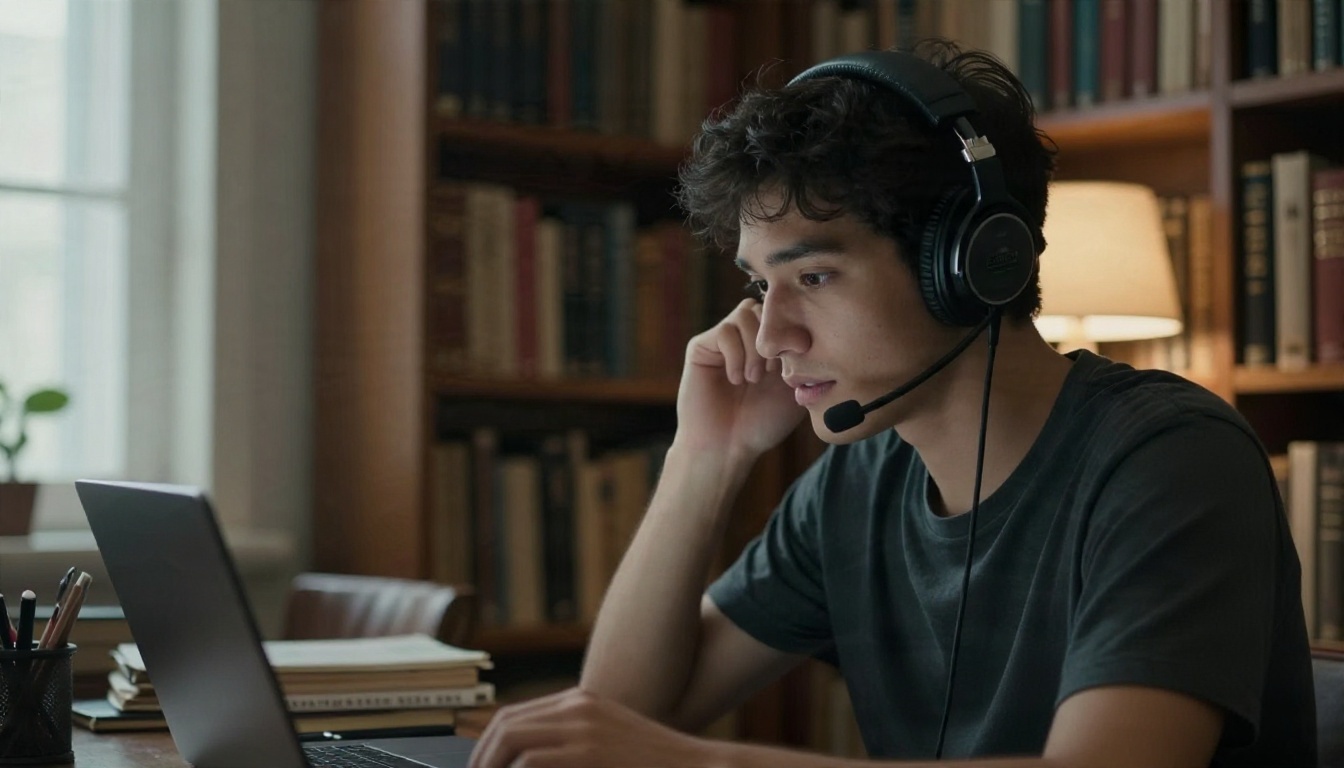
Un casque aide tous ces groupes. Un casque filaire avec micro perche donne une qualité de saisie constante, ce qui compte davantage que le choix d’une app en particulier.
Essayez par vous-même sur Picasso IA
Vous n’avez pas à choisir un seul outil en espérant qu’il convienne. Enregistrez un court extrait avec votre propre voix, importez-le dans un modèle de transcription sur Picasso IA et lisez ce qui en ressort. Collez ensuite le texte dans un modèle de chat et demandez un résumé ou une version plus propre. Essayez un second modèle de transcription sur le même extrait et comparez. En dix minutes, vous saurez quelle configuration vous entend le mieux.
Prêt à essayer ? Ouvrez la collection Speech to Text, choisissez un modèle et lancez votre première transcription dès aujourd’hui. Une fois que vous aurez constaté à quel point parler peut être plus rapide que taper, vous garderez probablement le micro activé.


