Abres un chatbot, tocas el micrófono, dices una frase completa y recibes un galimatías o una pantalla en silencio. Todo el que ha probado un chatbot de reconocimiento de voz se ha topado con ese muro al menos una vez. La buena noticia: la mayoría de los problemas vienen de una lista corta de causas, y las herramientas que funcionan bien son en su mayoría gratuitas. Este artículo repasa las apps que merece la pena instalar, las opciones del navegador que no requieren descarga, los ajustes que más cambian la precisión y las soluciones que conviene probar cuando la entrada de voz se niega a colaborar.
Qué hace un chatbot de reconocimiento de voz
Un chatbot de reconocimiento de voz escucha tu voz, la convierte en texto, envía ese texto a un modelo de lenguaje y después muestra o lee en voz alta la respuesta. Intervienen tres sistemas distintos, y cuando algo falla, conviene saber cuál es.

Reconocimiento de voz frente a respuesta hablada
El reconocimiento de voz (también llamado voz a texto) convierte el sonido de tu voz en palabras escritas. El chatbot lee esas palabras y escribe una respuesta. Algunas apps añaden después texto a voz, que lee la respuesta en voz alta con una voz sintética.
Si tus palabras aparecen mal en pantalla, el problema está en el paso de reconocimiento. Si las palabras son correctas pero la respuesta resulta extraña, la culpa es del modelo de lenguaje. Si la respuesta aparece pero no oyes nada, hay que revisar la salida de voz o los ajustes del altavoz.
Por qué varía la precisión
La calidad del reconocimiento depende de unas pocas cosas: la calidad del micrófono, el ruido de fondo, la distancia que hay entre tú y el dispositivo, tu acento y si hablas en frases claras. Un micrófono integrado y barato de un equipo portátil en una cocina con el lavavajillas en marcha perderá siempre frente a unos auriculares básicos en una habitación silenciosa.
💡 Consejo: Antes de culpar a la app, grábate con la herramienta de notas de voz del teléfono. Si la grabación te suena apagada o baja, el chatbot también tendrá problemas.
Apps gratuitas que merecen la pena
No necesitas un plan de pago para hablar con un chatbot. La mayoría de las grandes marcas ofrecen entrada de voz gratuita, aunque los límites de uso y las voces disponibles cambian con frecuencia, así que revisa las condiciones actuales dentro de cada app.
Herramientas integradas del teléfono
Todos los teléfonos modernos traen dictado a nivel de sistema. El icono del micrófono del teclado en pantalla funciona en cualquier cuadro de texto, incluidas las apps de chatbots. Es rápido, gratuito y funciona en muchos idiomas. Siri en el iPhone y Google Assistant o Gemini en Android también responden preguntas habladas directamente.
La ventaja es que no requiere configuración. La desventaja es que estas herramientas suelen dar respuestas breves y superficiales en comparación con una app de chatbot dedicada.
Apps de chatbot independientes
ChatGPT, Gemini, Claude y Microsoft Copilot ofrecen apps móviles con un botón de micrófono o un modo de voz en vivo. Los niveles gratuitos suelen permitir un uso de voz diario limitado, y los planes de pago amplían esos límites. Para un uso ocasional, cualquiera de ellas sirve. Elige la que ya te guste por sus respuestas.
| Opción | Entrada de voz | Respuestas habladas | Costo habitual |
|---|
| Dictado del teléfono | Sí | No | Gratis |
| App de ChatGPT | Sí | Sí | Nivel gratuito disponible |
| App de Gemini | Sí | Sí | Nivel gratuito disponible |
| App de Claude | Sí | Depende de la plataforma | Nivel gratuito disponible |
| Microsoft Copilot | Sí | Sí | Nivel gratuito disponible |
La disponibilidad y los límites cambian entre versiones, así que toma la tabla como punto de partida y confírmalo dentro de la app.
Apps de dictado y notas
Si tu objetivo es capturar ideas largas y no mantener una conversación, una app de dictado o de notas puede servirte mejor. Google Docs tiene escritura por voz en los navegadores de escritorio, y la mayoría de las apps de notas del teléfono aceptan texto dictado. Después pega el resultado en un chatbot y pídele que pula la redacción.
Opciones en línea desde tu navegador
Para estas opciones no hace falta instalar nada. Son ideales si usas un equipo compartido, un equipo portátil gestionado por la empresa o si quieres probar un chatbot antes de comprometerte con una app.
Lo básico del dictado en el navegador
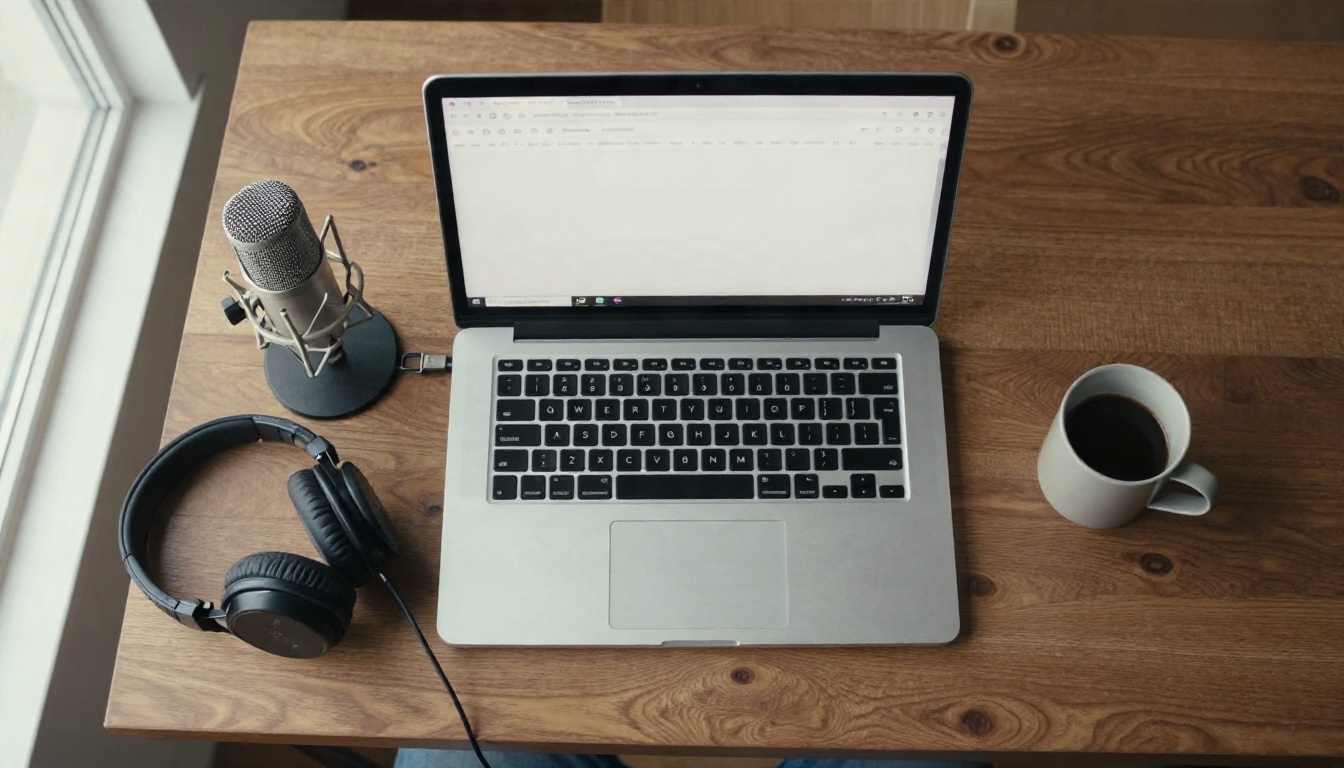
La mayoría de los sitios de chatbots incluyen ya un icono de micrófono en el cuadro de mensajes. Haz clic en él, permite el acceso al micrófono cuando el navegador lo pida y habla. Chrome, Edge y Safari gestionan los permisos del micrófono de forma algo distinta, pero el patrón es el mismo: el sitio pregunta una vez y puedes cambiar la respuesta más tarde en los ajustes del sitio, desde la barra de direcciones.
Algunos hábitos hacen que el dictado en el navegador funcione mejor:
- Usa un micrófono con cable o USB cuando puedas. Los auriculares Bluetooth suelen cambiar a un modo de menor calidad cuando se activa el micrófono.
- Cierra otras pestañas que usen el micrófono, como las videollamadas.
- Habla en frases completas, con una pequeña pausa al final para que el sistema sepa que has terminado.
Subir audio en su lugar
El dictado en directo no es la única vía. Si ya tienes una nota de voz, la grabación de una reunión o un archivo de una entrevista, una herramienta de transcripción de audio convierte el archivo completo en texto de una sola vez. Después puedes pegar ese texto en cualquier chatbot y pedir un resumen, las tareas pendientes o una versión depurada. Este método evita por completo los problemas del micrófono en directo, porque el sonido ya está capturado. Una sección posterior explica cómo hacerlo en PicassoIA.
Ajustes que mejoran la precisión
La mayoría de los problemas de voz son un ajuste, no un fallo. Revisa primero estas tres áreas.
Idioma y región
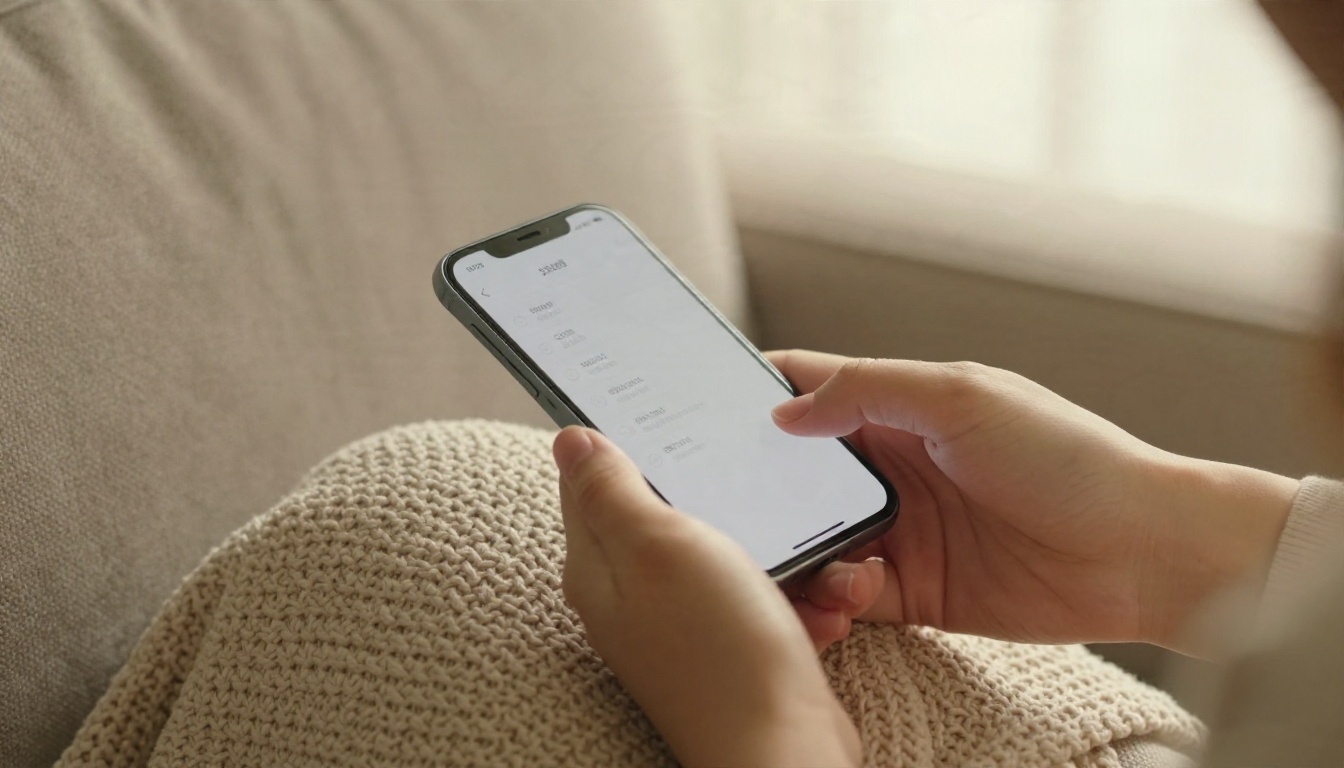
Los sistemas de reconocimiento se ajustan a un idioma y a una variante regional. Si tu teléfono está en inglés de Estados Unidos y hablas con un acento escocés o indio muy marcado, cambiar el idioma del dictado a la variante regional más parecida puede reducir los errores de forma notable. Muchas apps también permiten fijar el idioma hablado por separado del idioma de la interfaz, así que revisa los dos.
Si cambias de idioma a mitad de frase, espera errores. La mayoría de las herramientas funcionan mejor si eliges un solo idioma por mensaje.
Permisos del micrófono
Un chatbot que no te oye es, a menudo, un chatbot al que nunca se le permitió hacerlo. En el teléfono, abre los ajustes del sistema, busca la app y confirma que el interruptor del micrófono está activado. En el equipo, revisa los permisos del sitio en el navegador y la configuración de privacidad del sistema operativo para el acceso al micrófono.
💡 Consejo: En Windows y Mac, el sistema operativo puede bloquear el micrófono para todos los navegadores a la vez. Si ningún sitio te oye, empieza por la página de privacidad del sistema, no por el sitio.
Ruido y distancia
Sostén el teléfono a una distancia de la anchura de una mano de la boca, o mantén el micrófono de los auriculares cerca de la comisura de los labios y fuera de la trayectoria directa del aire de la respiración. Apaga los ventiladores si puedes. Si trabajas en un lugar ruidoso, unos auriculares con reducción de ruido suelen ayudar más que cualquier ajuste de software.
| Ajuste | Mejor opción | Por qué importa |
|---|
| Distancia del micrófono | 10 a 20 cm | Mantiene la voz por encima del ruido de la habitación |
| Dispositivo de entrada | Auriculares con cable o USB | Evita las caídas de calidad del Bluetooth |
| Idioma de dictado | Variante regional más cercana | Se ajusta a tu acento y a tu vocabulario |
| Ritmo al hablar | Constante, con pausas | Da al sistema pausas claras entre frases |
| Audio de fondo | Desactivado | Evita que la música y el video se transcriban |
Soluciones cuando la entrada de voz falla
Cuando el icono del micrófono no hace nada, o las palabras salen mal, revisa la lista siguiente en orden, de principio a fin. Cada paso lleva menos de un minuto.

Primero, comprobaciones rápidas
- Reinicia la app. Una sesión de audio bloqueada es una causa frecuente.
- Revisa el interruptor de silencio y el volumen. Un dispositivo silenciado puede parecer uno averiado.
- Confirma que tienes conexión a internet. El reconocimiento en la nube falla en silencio con conexiones débiles.
- Actualiza la app y el sistema operativo. Las versiones antiguas suelen arrastrar errores conocidos de voz.
- Prueba el micrófono en otro sitio. Graba una nota de voz o únete a una llamada de prueba para ver si el hardware funciona.
Soluciones para el teléfono
Si las comprobaciones rápidas no ayudaron, prueba esto en el teléfono:
- Quita la funda, porque una muy gruesa puede tapar la abertura del micrófono.
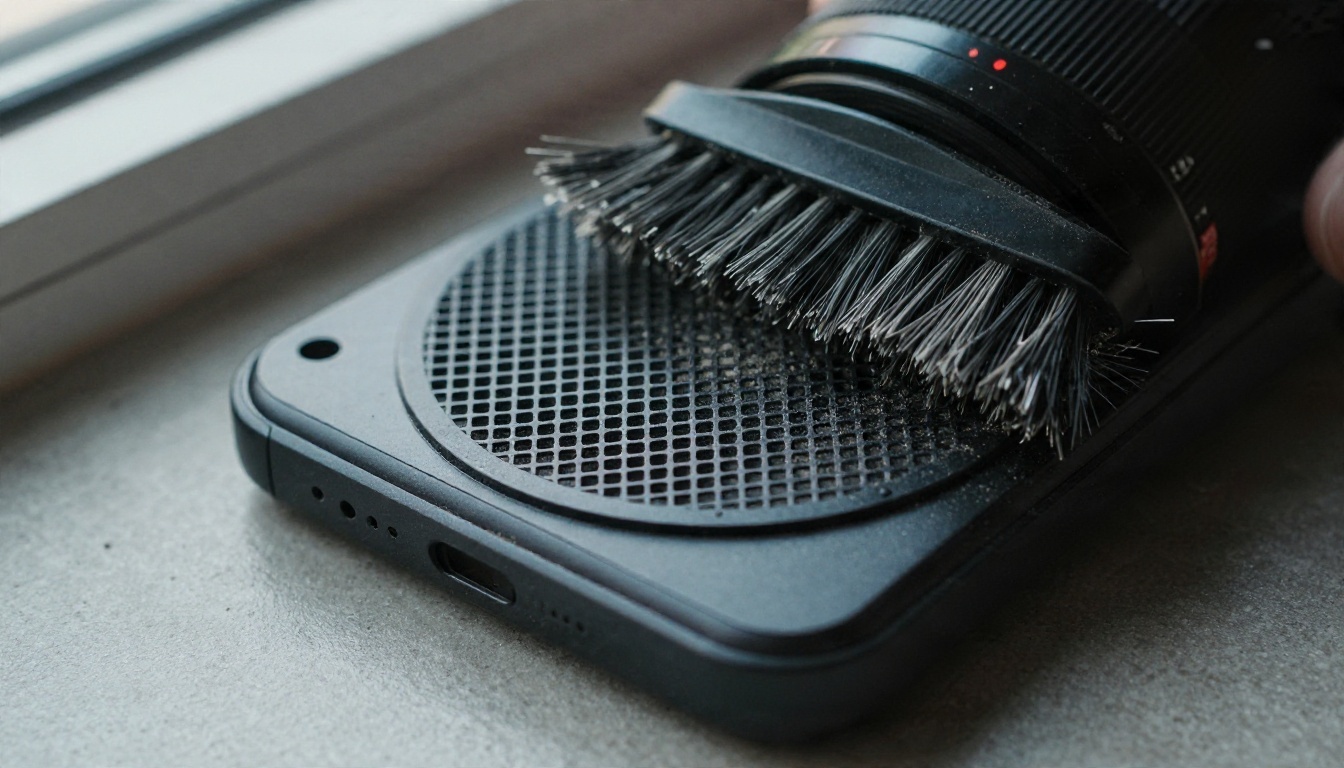
- Limpia suavemente la rejilla del micrófono con un cepillo suave y seco. La pelusa y el polvo se acumulan más rápido de lo que imaginas.
- Desconecta los dispositivos Bluetooth. El teléfono puede estar enviando la entrada de audio a unos auriculares que llevas en el bolso.
- Restablece los permisos de la app: desactiva el interruptor del micrófono y vuelve a activarlo.
- Como último paso, reinstala la app. Tu historial de chats suele estar en tu cuenta, no en el dispositivo.
Soluciones para el navegador y el escritorio
En el equipo, el navegador es el sospechoso habitual:
- Haz clic en el icono de candado o de ajustes de la barra de direcciones y pon el micrófono en Permitir para el sitio.
- Elige el dispositivo de entrada correcto en los ajustes de audio del sitio o en el panel de sonido del sistema. Los equipos portátiles suelen usar por defecto el micrófono de la webcam, que quizá no pretendías usar.
- Desactiva las extensiones del navegador que afecten al audio, sobre todo los bloqueadores de anuncios y las herramientas de privacidad, y vuelve a probar.
- Prueba con otro navegador. Si funciona allí, borra la caché y las cookies del primero.
- Cierra las apps de videollamada. En algunos sistemas, solo un programa puede usar el micrófono a la vez.
Cuando fallan los acentos o los nombres
A veces el micrófono funciona y el reconocimiento es simplemente malo para tu voz o tu vocabulario. Esto es lo que ayuda:
- Deletrea los nombres poco habituales una vez y deja que el chatbot los reutilice a partir del contexto.
- Habla un diez por ciento más despacio, sin sonar robótico.
- Dicta fragmentos más cortos. Dos frases claras funcionan mejor que una sola muy larga.
- Corrige los errores con la voz, por ejemplo diciéndole al chatbot en el siguiente mensaje "el nombre se escribe con K, no con C".
- Cambia el motor de reconocimiento. Si una app sigue entendiéndote mal, otra herramienta basada en un modelo distinto puede funcionar mejor.
Transcribir audio en PicassoIA
Cuando el dictado en directo sigue fallando, o si trabajas con grabaciones, sube el audio y deja que un modelo de transcripción haga el trabajo. PicassoIA ofrece modelos de voz a texto que aceptan archivos de audio y devuelven texto escrito.

Paso a paso
GPT 4o Transcribe es una gran primera opción por su precisión en grabaciones claras. Este es el proceso:
- Abre la página del modelo y elige el campo para subir audio.
- Añade tu archivo, como una nota de voz, una entrevista o la grabación de una reunión.
- Indica el idioma si el modelo ofrece un campo para ello. Nombrarlo ayuda con los acentos.
- Ejecuta el modelo y espera a que aparezca el texto.
- Copia la transcripción en un chatbot y pide un resumen, una versión limpia o una lista de tareas.
Consejos sobre parámetros
- Elige el idioma del habla siempre que la opción esté disponible, en lugar de dejarlo en automático.
- Divide las grabaciones muy largas en archivos más cortos para revisarlas y editarlas con más facilidad.
- Graba cerca del micrófono. Ningún modelo puede recuperar palabras que nunca llegaron a la grabación.
Si buscas una opción más ligera y rápida para clips cortos, prueba GPT 4o Mini Transcribe. Para grabaciones en las que también quieres que el modelo razone sobre el contenido, Gemini 3 Pro acepta audio y también hace transcripciones.
💡 Consejo: Pasa el mismo clip corto por dos modelos y compara los resultados. Lo que importa es la precisión con tu voz, tu acento y el vocabulario de tu tema, no una clasificación general.
Combina la entrada de voz con un chatbot
Una vez que las palabras están en pantalla, un modelo de lenguaje puede hacer el trabajo pesado. PicassoIA incluye varios en la categoría de Modelos de lenguaje grandes, y cada uno se adapta a una tarea ligeramente distinta.

Respuestas rápidas para preguntas cotidianas
Gemini 3.5 Flash y GPT 5.6 Luna están pensados para respuestas rápidas. Funcionan bien cuando dictas una pregunta mientras caminas, cocinas o conduces hasta un semáforo, y quieres una respuesta corta que puedas leer de un vistazo.
Escritura más larga y razonamiento
Para trabajos más largos, como convertir una nota de voz desordenada en un correo bien estructurado o en un esquema, Claude Sonnet 5 es una opción sólida. Pega tu transcripción, indica el formato que quieres y pide cambios con instrucciones sencillas.
Añade una respuesta hablada
Si quieres que el chatbot te responda en voz alta, los modelos de texto a voz se encargan de ese paso. Gemini 3.1 Flash TTS ofrece muchas voces e idiomas, y Realtime TTS 2 está diseñado para una salida con poca latencia. Combinar transcripción, un modelo de chat y un modelo de voz te da un asistente de voz básico que controlas paso a paso.
Quién saca más partido al chat de voz
La entrada de voz no es un truco. Para algunas personas cambia con qué frecuencia usan un chatbot.

- Las personas con movilidad limitada en las manos o con problemas de visión pueden usar un chatbot sin teclado en pantalla, lo que hace las tareas cotidianas mucho más fáciles.
- Las personas mayores suelen encontrar más natural hablar que pulsar botones pequeños.
- Los profesionales con poco tiempo pueden dictar correos, resúmenes y notas de reuniones mientras van al trabajo o entre llamadas.
- Los estudiantes y los escritores capturan ideas con rapidez y luego las pulen con un chatbot.
- La práctica de idiomas resulta más sencilla cuando puedes hablar y leer después la transcripción para detectar problemas de pronunciación.
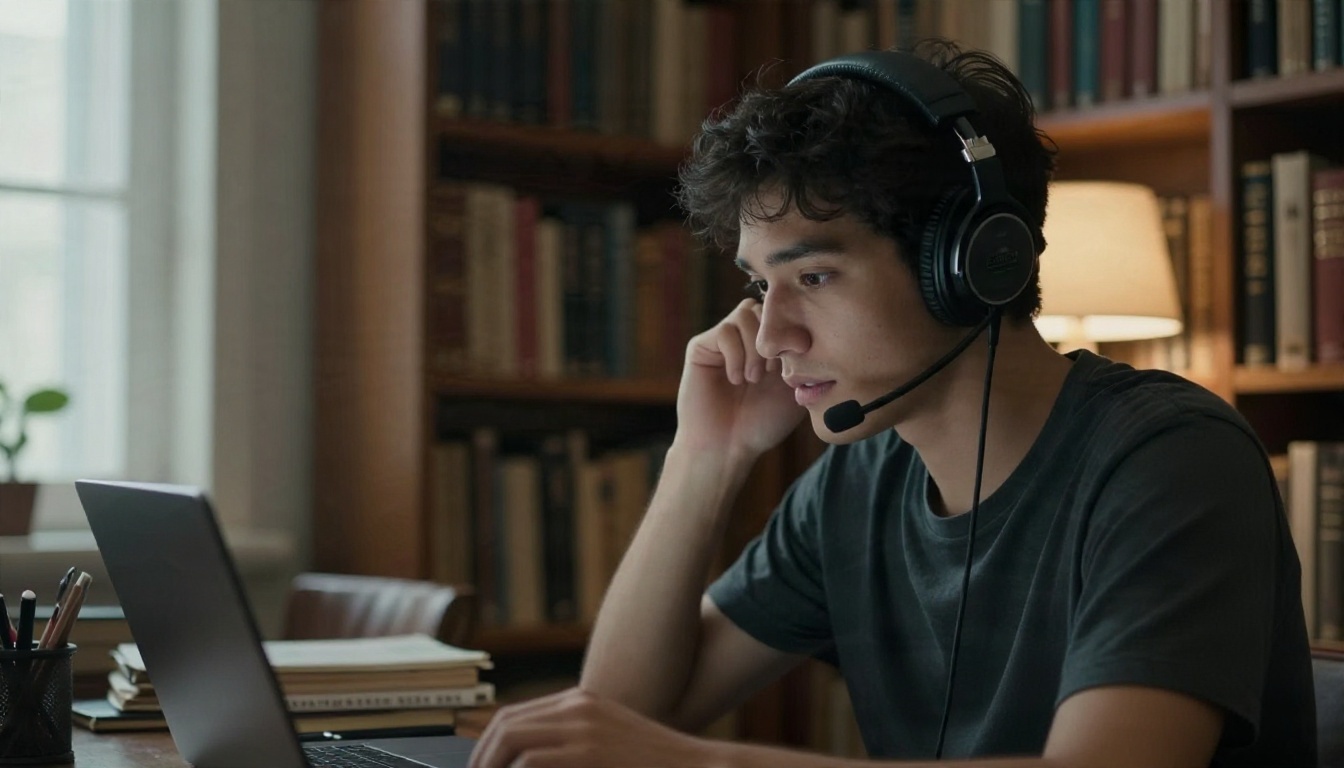
Una configuración con auriculares ayuda a todos estos grupos. Unos auriculares con cable y micrófono de brazo ofrecen una calidad de entrada constante, algo que importa más que la elección de una app concreta.
Pruébalo tú mismo en Picasso IA
No tienes que elegir una herramienta y esperar que encaje. Graba un clip corto con tu propia voz, súbelo a un modelo de transcripción en Picasso IA y lee lo que devuelve. Después pega el texto en un modelo de chat y pide un resumen o un borrador más limpio. Prueba un segundo modelo de transcripción con el mismo clip y compara. En diez minutos sabrás qué configuración te entiende mejor.
¿Listo para probarlo? Abre la colección de voz a texto, elige un modelo y haz tu primera transcripción hoy mismo. Cuando veas cuánto más rápido puede ser hablar que escribir, es probable que sigas con el micrófono activado.


